
Começar bem no computador: o iBudgetAll no seu navegador
Este guia leva-o da página de início de sessão até um orçamento que gere num ecrã grande, em cinco passos. Se ainda não conhece o método dos envelopes, comece pelo nosso guia «Começar bem com o iBudgetAll»: explica o método e a preparação, e tudo o que diz também se aplica no computador.
A versão para computador em vídeo
Prefere ver em vez de ler? O guia em vídeo percorre tudo em dez capítulos, do método dos envelopes às suas previsões: vá diretamente ao capítulo que lhe interessa.
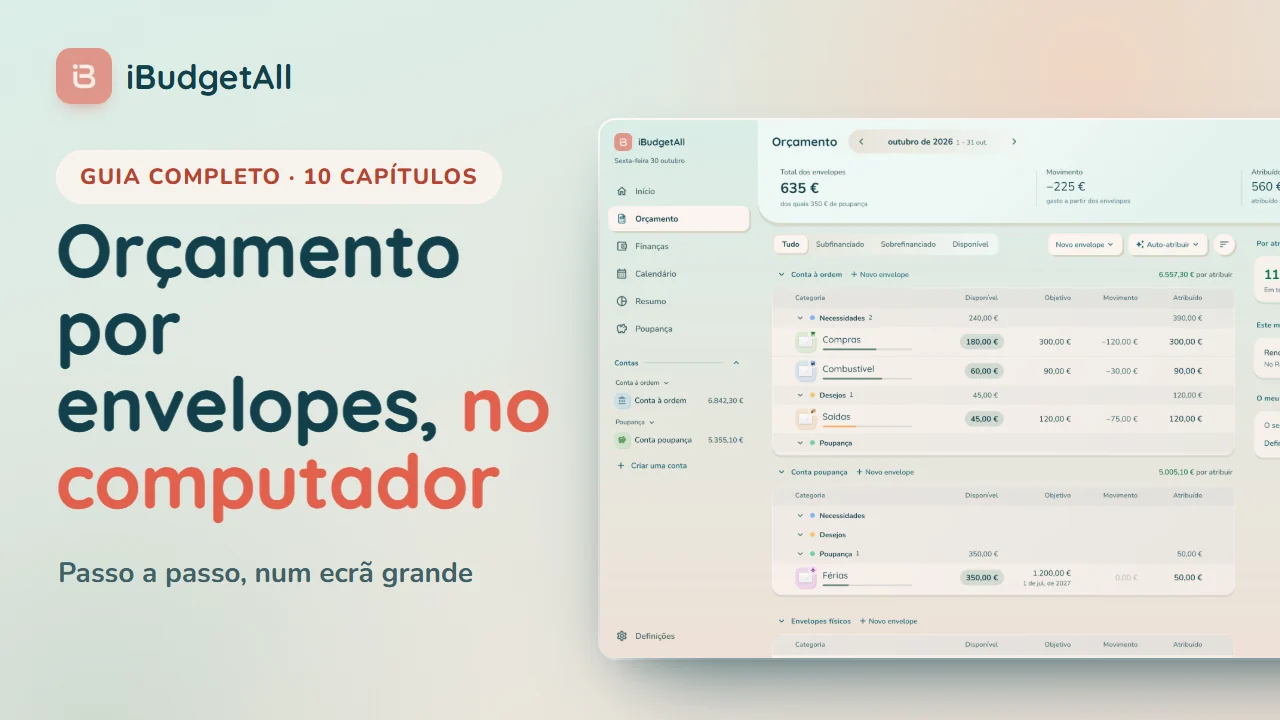
Vídeo alojado no YouTube. Só é carregado ao clicar: enquanto não for iniciado, nada é enviado ao YouTube. Abrir no YouTube.
Os 10 capítulos
- 0:00O método dos envelopes
- 0:45Começar bem: instalar, iniciar sessão, configurar
- 1:40Orientar-se no computador
- 2:29Por conta ou Orçamento global?
- 3:01Finanças: receitas e despesas fixas
- 3:45Criar os seus envelopes
- 4:34Atribuir o seu dinheiro
- 5:17No dia a dia: gastar
- 6:00Validar as suas transações
- 6:44Ler as suas previsões
Conte com uns dez minutos para uma conta nova; se já usa a aplicação no seu telemóvel, não precisa de tempo nenhum: o seu orçamento abre-se tal como está.
Antes de começar
O que é a versão para computador. É a aplicação iBudgetAll, aberta no seu navegador no endereço app.arjbstudio.fr. Não há nenhum ficheiro para descarregar: para a ter como uma aplicação, com o seu ícone e a sua janela, instale-a a partir do seu navegador (secção seguinte).
A mesma conta, os mesmos dados. Inicie sessão com a conta que usa no seu telemóvel: encontra as suas contas, os seus envelopes, as suas regras recorrentes e as suas definições. O que introduz de um lado aparece do outro.
Uma janela suficientemente larga. A versão para computador aparece a partir de 900 píxeis de largura. Abaixo disso, por exemplo numa janela reduzida, a aplicação adota o aspeto do telemóvel. Alargue a janela para voltar a ter a barra lateral e as colunas.
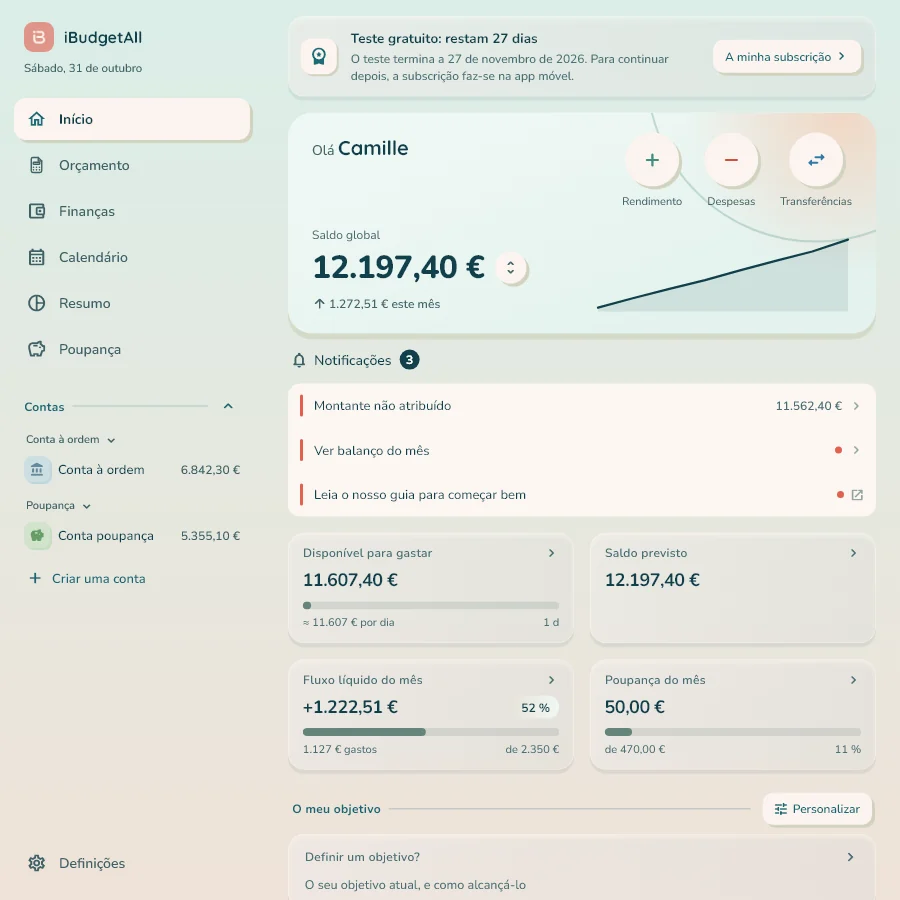
O que muda em relação ao telemóvel:
| No computador | No telemóvel | |
|---|---|---|
| Instalação | Opcional, a partir do navegador, sem nenhum ficheiro para descarregar | A partir da App Store ou do Google Play |
| Navegação | A barra lateral à esquerda: «Início», «Orçamento», «Finanças», «Calendário», «Resumo», «Poupança», as suas contas, «Definições» | Os separadores na parte de baixo do ecrã |
| Introdução de dados | Numa janela no meio da página, sem sair dela; as ações de uma linha aparecem ao passar o rato | Num painel que sobe da parte de baixo do ecrã |
| Subscrição | Nenhuma compra: «A minha subscrição» remete-o para a app móvel | Faz-se na aplicação |
| Notificações | Lembretes no navegador, se os autorizar | Conforme as suas definições |
| Código de segurança | Não existe: o navegador não tem bloqueio por código | Disponível em «Definições» |
| Estatísticas | No «Início», secção «Os meus números» | Uma página própria |
Instalar a aplicação no seu computador
Nada o obriga a instalar a aplicação: funciona tal como está num separador. Depois de instalada, tem o seu próprio ícone, como as suas outras aplicações (menu Iniciar, Dock ou Launchpad), e a sua própria janela, sem barra de endereço nem separadores. Não há nenhum ficheiro para descarregar: o seu navegador instala-a em poucos segundos.
No Chrome ou no Edge, no Windows ou no Mac. Abra app.arjbstudio.fr. À direita da barra de endereço, clique no ícone de instalação. No Chrome, abre-se uma janela de instalação: avance para o passo seguinte e, em seguida, clique em «Instalar». No Windows, a aplicação é adicionada ao menu Iniciar e, se deixar assinalada a caixa do atalho no ambiente de trabalho, também ao ambiente de trabalho. No Edge, siga da mesma forma os passos apresentados.
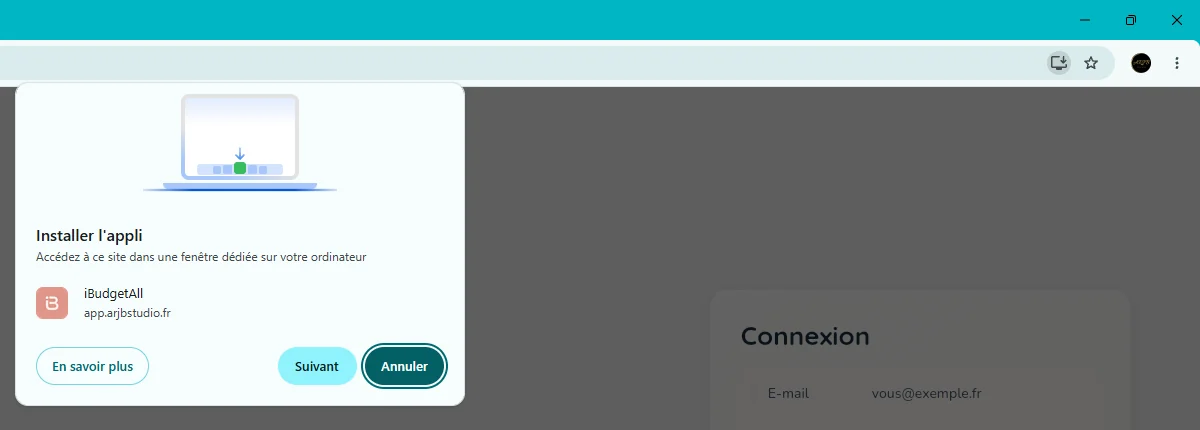
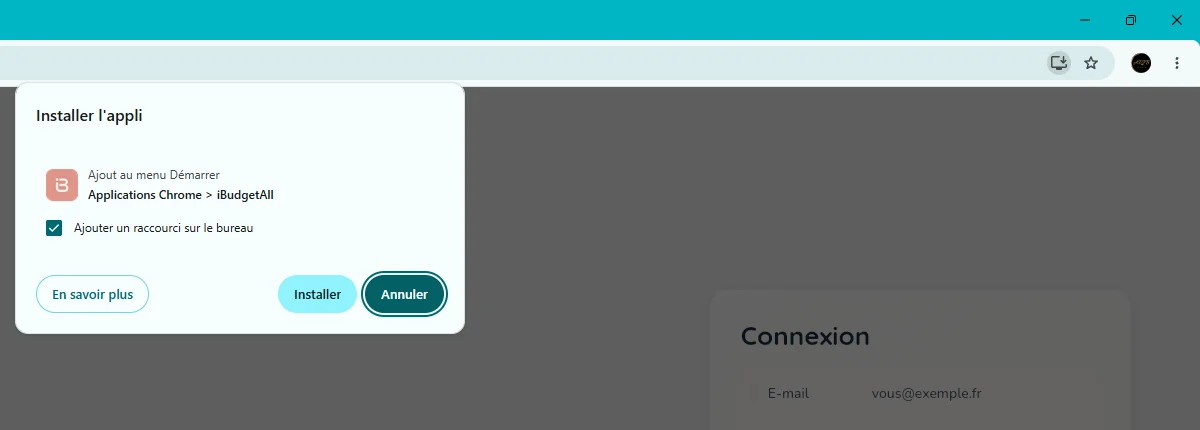
Se o ícone não aparecer, use o menu do navegador, os três pontos no canto superior direito: no Chrome, a instalação está em «Transmitir, guardar e partilhar»; no Edge, no submenu das aplicações.
No Safari, no Mac. Abra app.arjbstudio.fr e, em seguida, na barra de menus, selecione «Ficheiro», «Adicionar à Dock». Verifique o nome e clique em «Adicionar». É necessário o macOS Sonoma (versão 14) ou posterior.
No Firefox. No Windows, o Firefox (versão 143 ou posterior) afixa o site na barra de tarefas a partir de um botão da barra de endereço. No Mac, o Firefox não instala aplicações: mantenha o separador ou use o Safari, o Chrome ou o Edge.
A aplicação instalada abre-se a partir do seu ícone, como as suas outras aplicações. Atualiza-se sozinha: é a mesma aplicação que no navegador. Se lhe pedir para iniciar sessão, use a mesma conta que no seu telemóvel.
Para a remover: no Chrome, abra a aplicação, menu ⋮, «Desinstalar iBudgetAll»; no Edge, página edge://apps, «Detalhes» e, em seguida, «Desinstalar»; com o Safari, arraste a aplicação da pasta Aplicações da sua pasta pessoal para o Lixo. Os seus dados não são afetados: continuam na sua conta.
Iniciar sessão
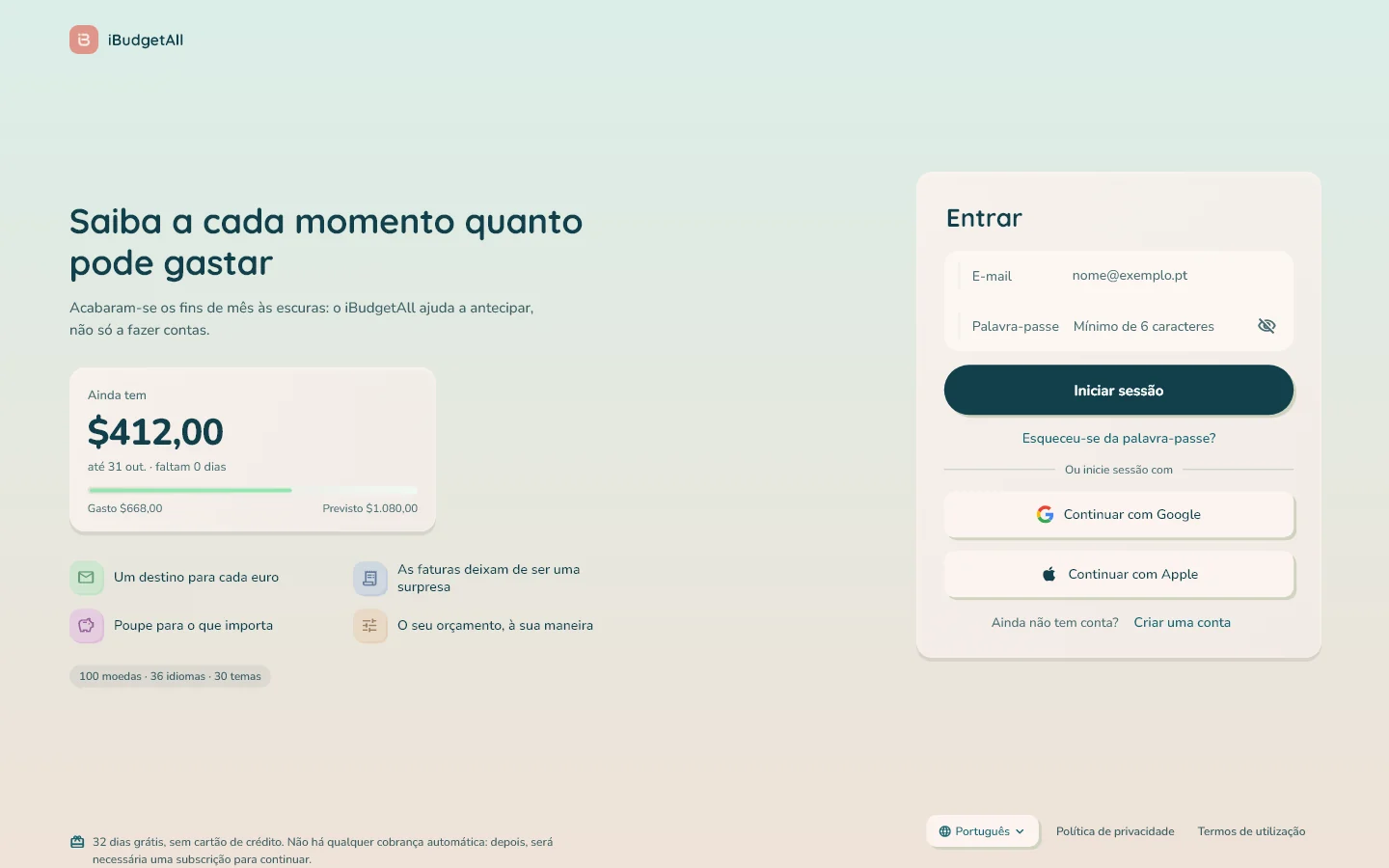
Abra app.arjbstudio.fr. A página de início de sessão tem dois painéis.
À esquerda, o que a aplicação faz: «Saiba a cada momento quanto pode gastar», e a menção ao período de teste de 32 dias.
À direita, o cartão «Entrar»:
- «E-mail» e «Palavra-passe», e depois «Iniciar sessão»;
- «Esqueceu-se da palavra-passe?», se for preciso;
- «Continuar com Google» ou «Continuar com Apple».
Use a mesma forma de iniciar sessão que no seu telemóvel: com o Google se entrou com o Google, com a Apple se escolheu a Apple, caso contrário com o seu e-mail. É a forma mais segura de encontrar a mesma conta.
Ainda não tem conta? «Criar uma conta», por baixo do cartão, abre uma janela de registo.
No fundo da página, o idioma da aplicação, a «Política de privacidade» e os «Termos de utilização».
O cartão «Medição de audiência». Na sua primeira visita, aparece um cartão no canto inferior esquerdo. Pergunta-lhe se podemos medir a utilização e os erros da app web com o Google Analytics, que guarda cookies neste navegador. Escolha «Recusar» ou «Aceitar»: nada é medido antes da sua escolha.
Pode mudar de ideias a qualquer momento, em «Definições», secção «Sobre», linha «Medição de audiência». A sua escolha aplica-se a este navegador.
Configurar uma conta nova
Já usa o iBudgetAll no seu telemóvel? Passe ao passo 4: o seu orçamento abre-se diretamente.
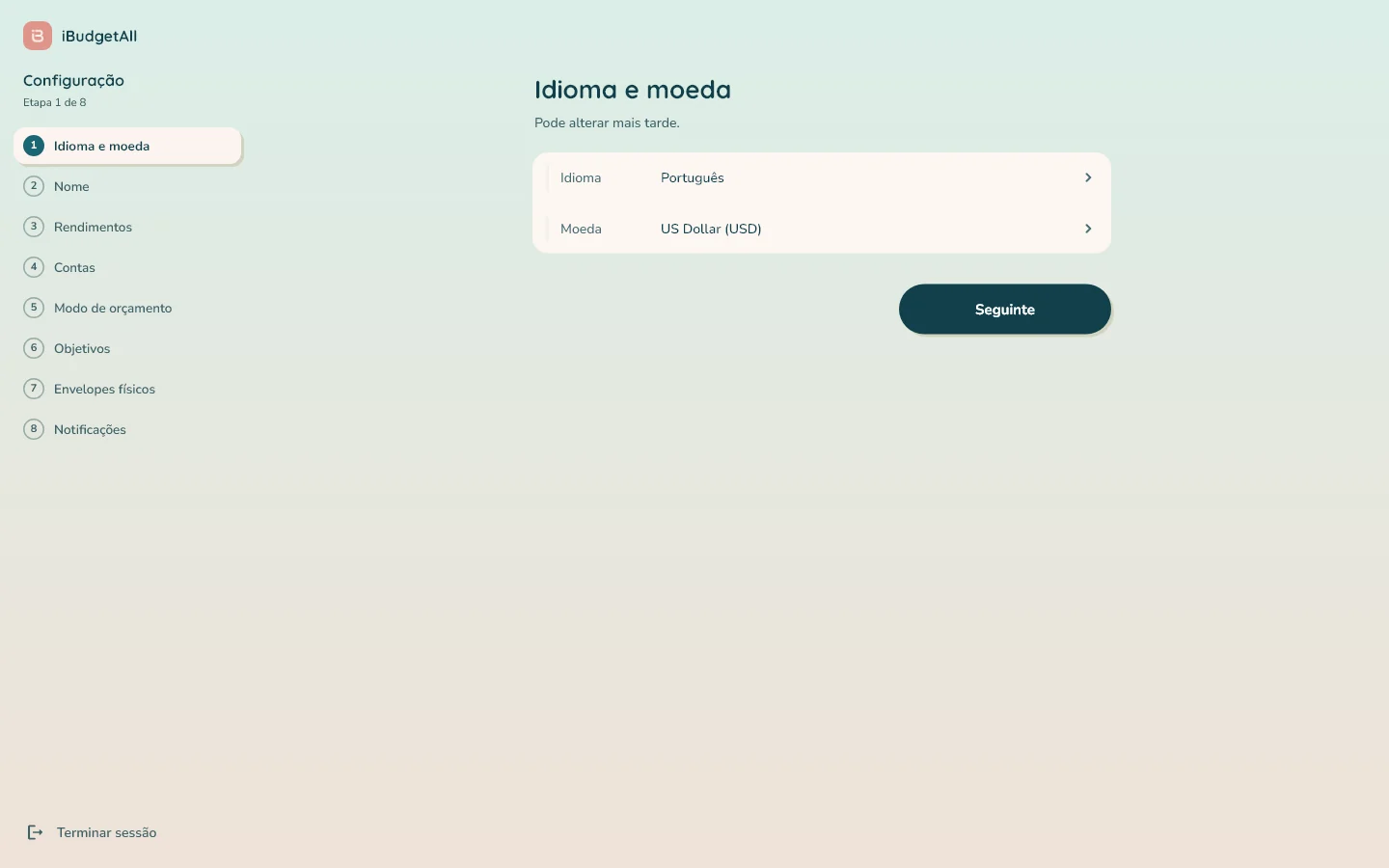
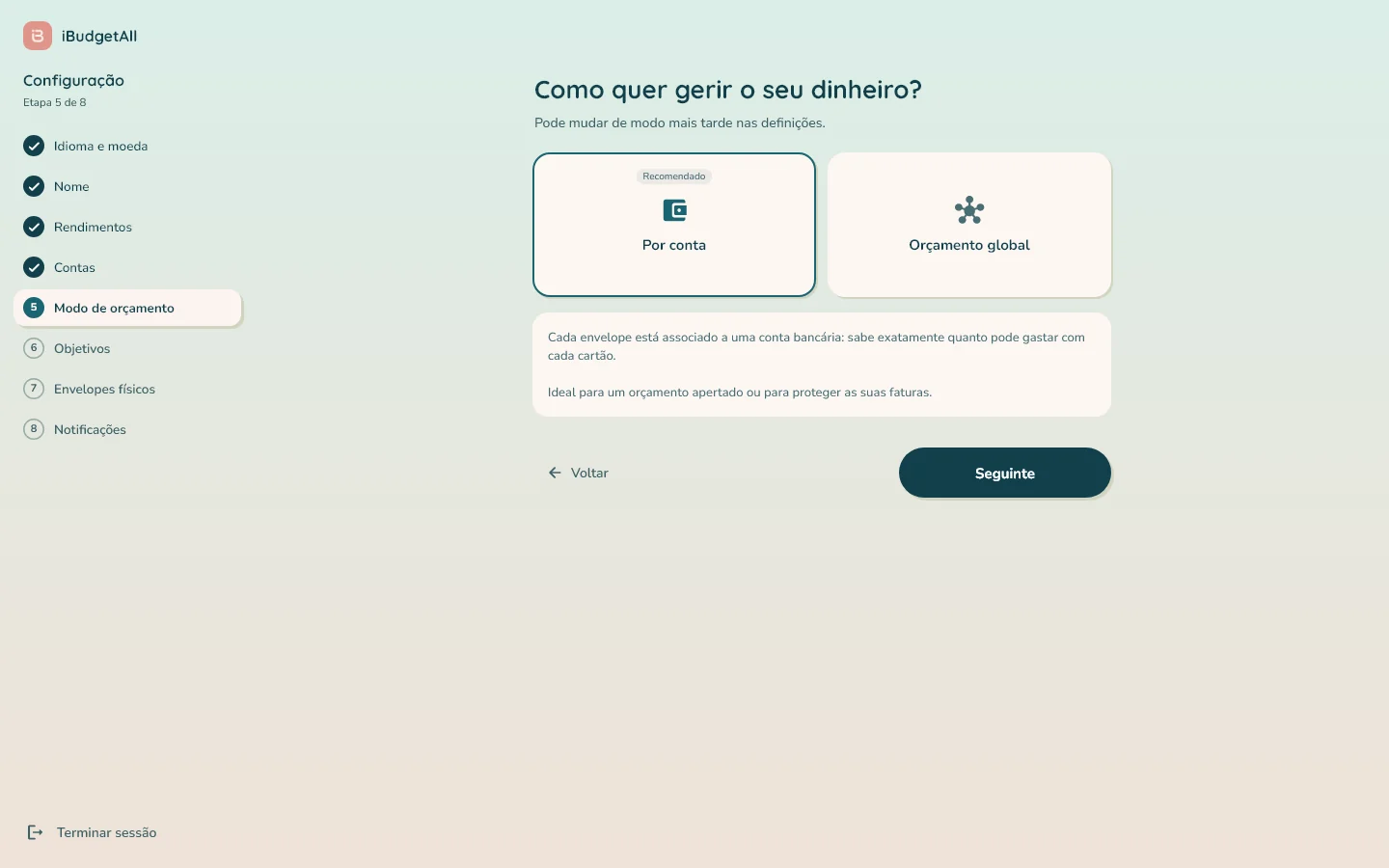
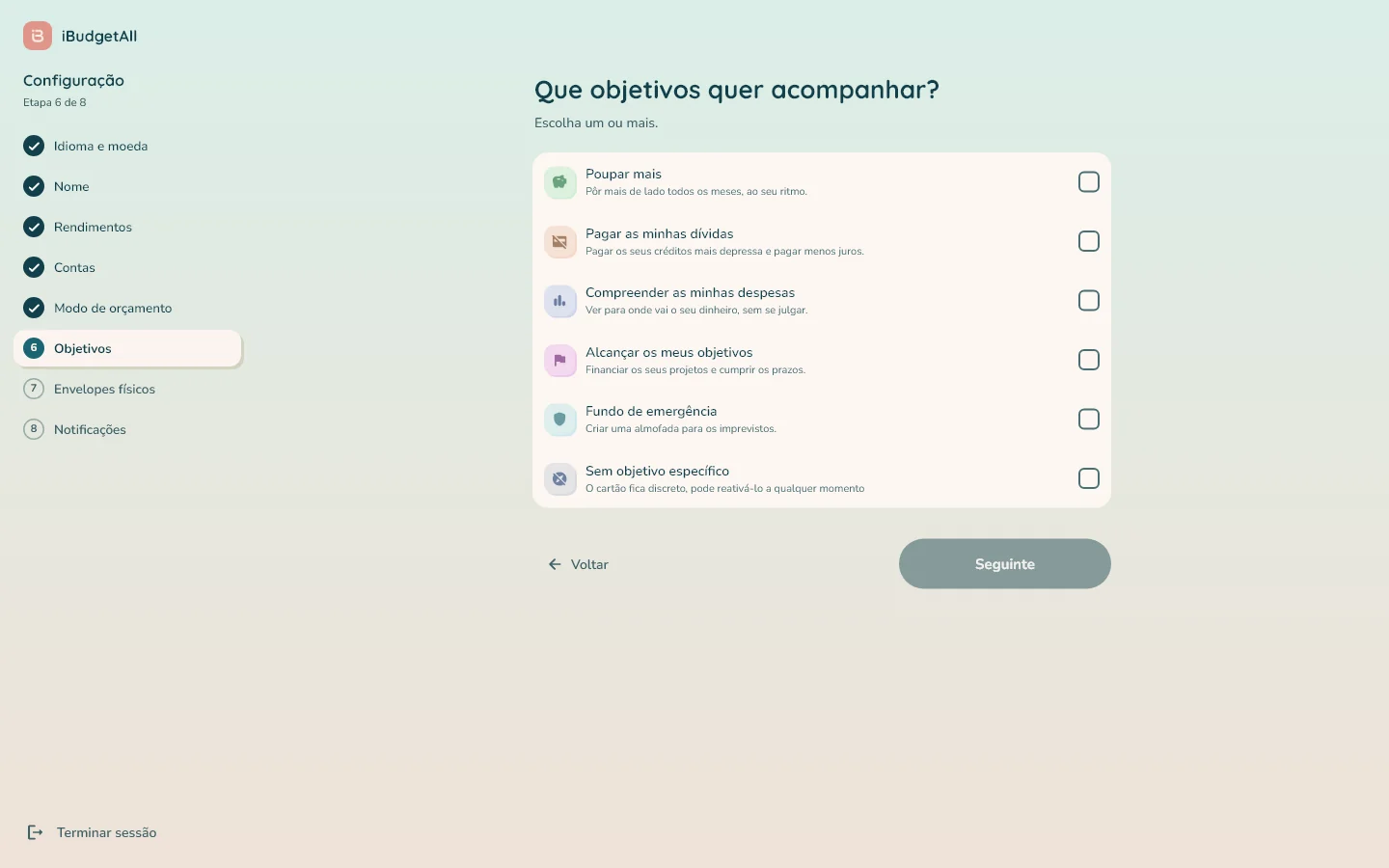
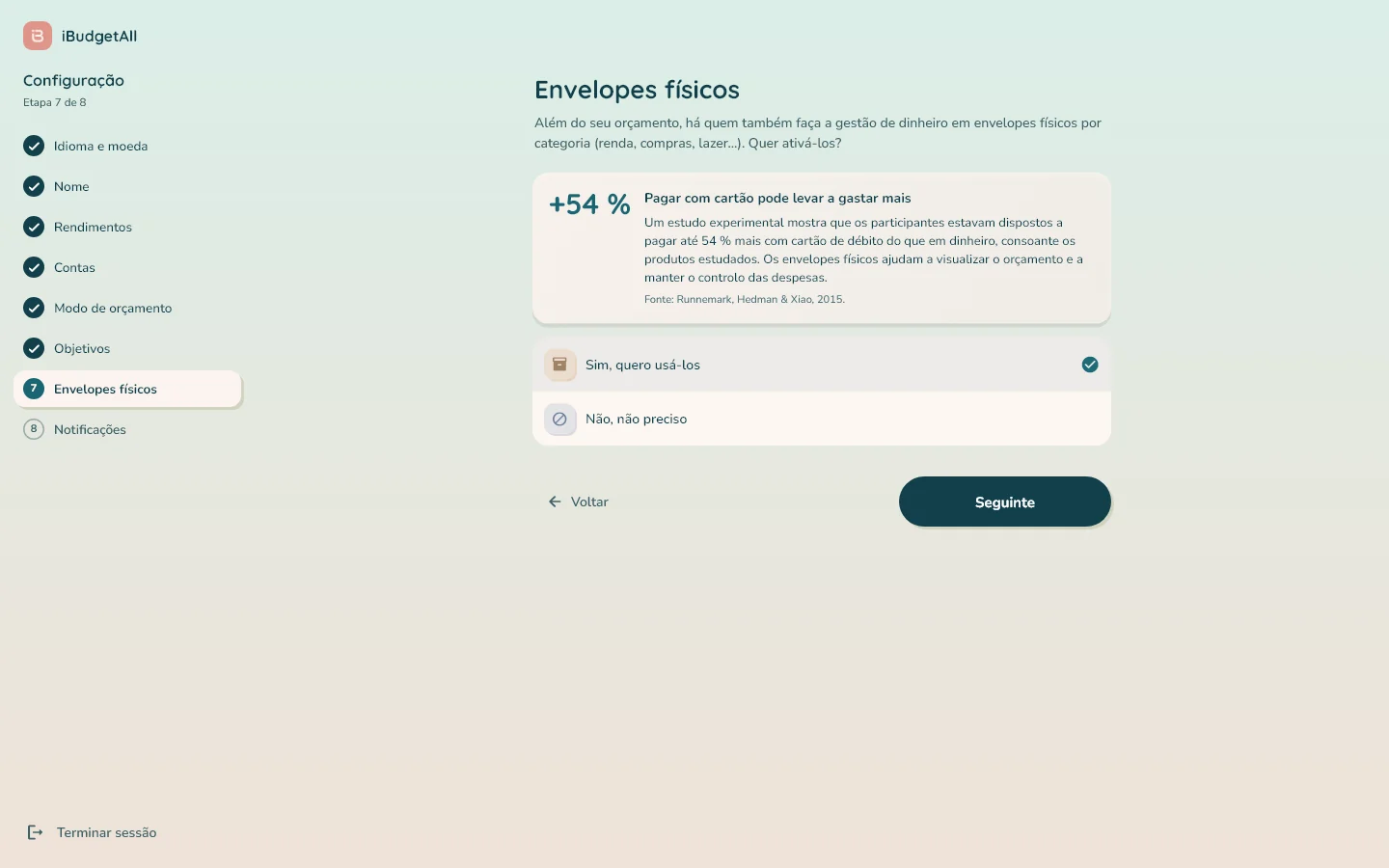
Para uma conta nova, a configuração ocupa a página inteira. À esquerda, a barra lateral «Configuração» lista as oito etapas e indica em que ponto está, por exemplo «Etapa 1 de 8». Uma etapa concluída fica marcada com um visto: clique nela para lá voltar.
Por baixo de cada página, «Voltar» e «Seguinte». «Terminar sessão», no fundo da barra lateral, permite-lhe sair sem perder nada: a configuração será retomada onde a deixou.
As oito etapas:
- «Idioma e moeda».
- «Nome»: personaliza a sua página inicial.
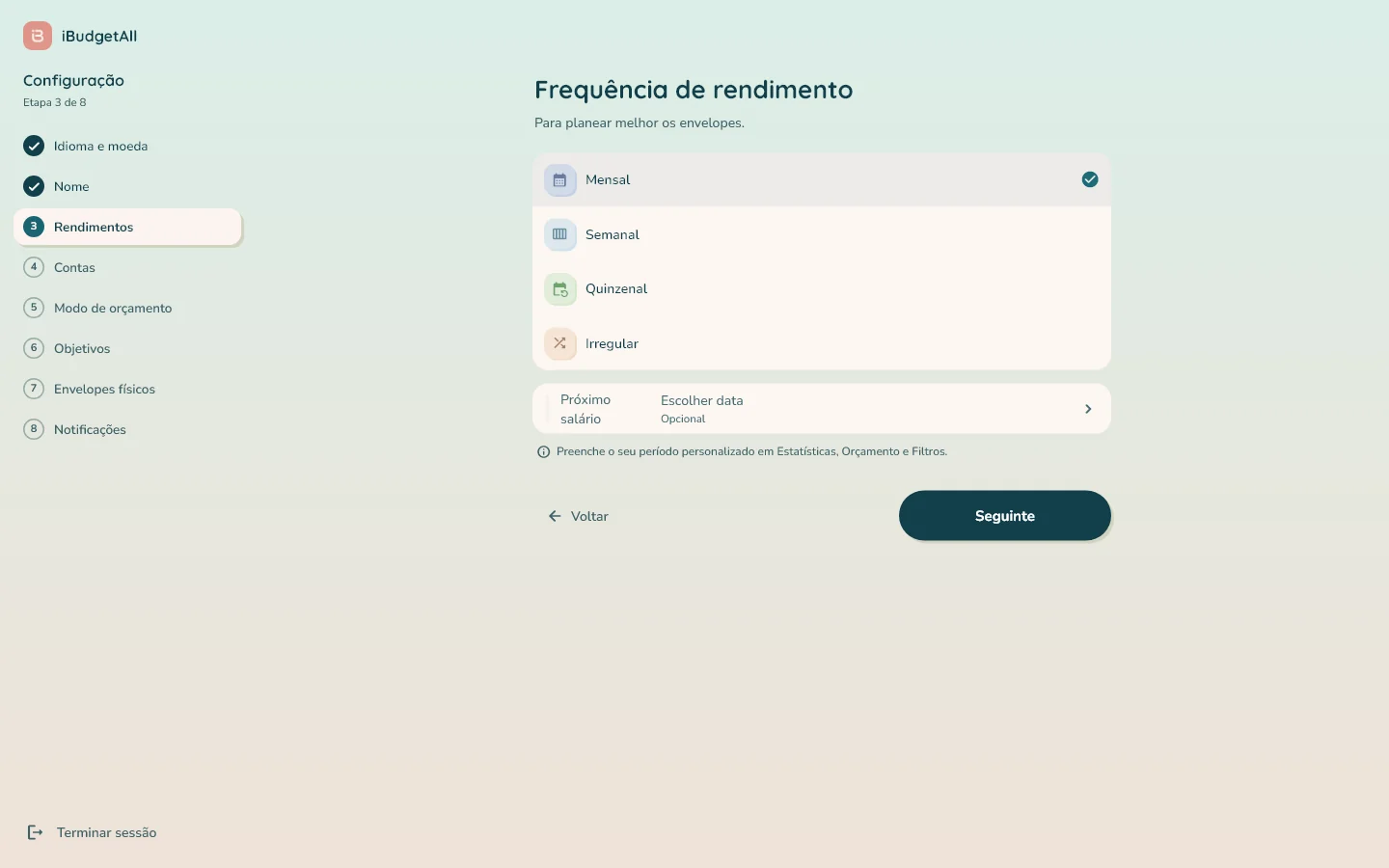
- «Rendimentos»: a «Frequência de rendimento» («Mensal», «Semanal», «Quinzenal» ou «Irregular») e, se quiser, a data do seu «Próximo salário».
- «Contas»: as suas contas bancárias (ver mais abaixo).
- «Modo de orçamento»: «Por conta», recomendado, ou «Orçamento global».
- «Objetivos»: um ou vários, por exemplo «Fundo de emergência» ou «Pagar as minhas dívidas».
- «Envelopes físicos»: «Sim, quero usá-los» se também gere dinheiro vivo, caso contrário «Não, não preciso».
- «Notificações»: «Vigilante», «Equilibrado» ou «Minimalista».
Clique em «Concluir»: o seu orçamento abre-se.
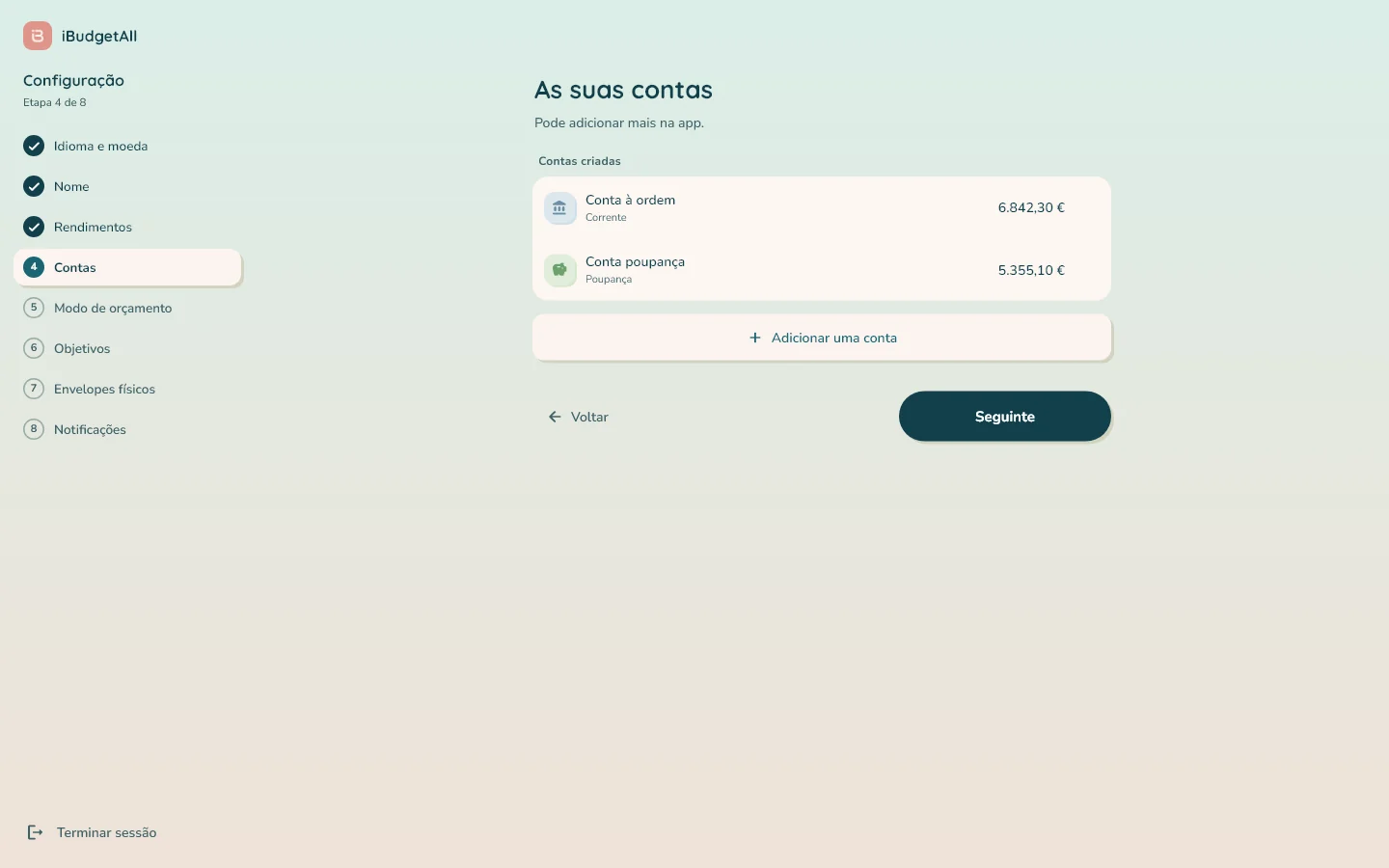
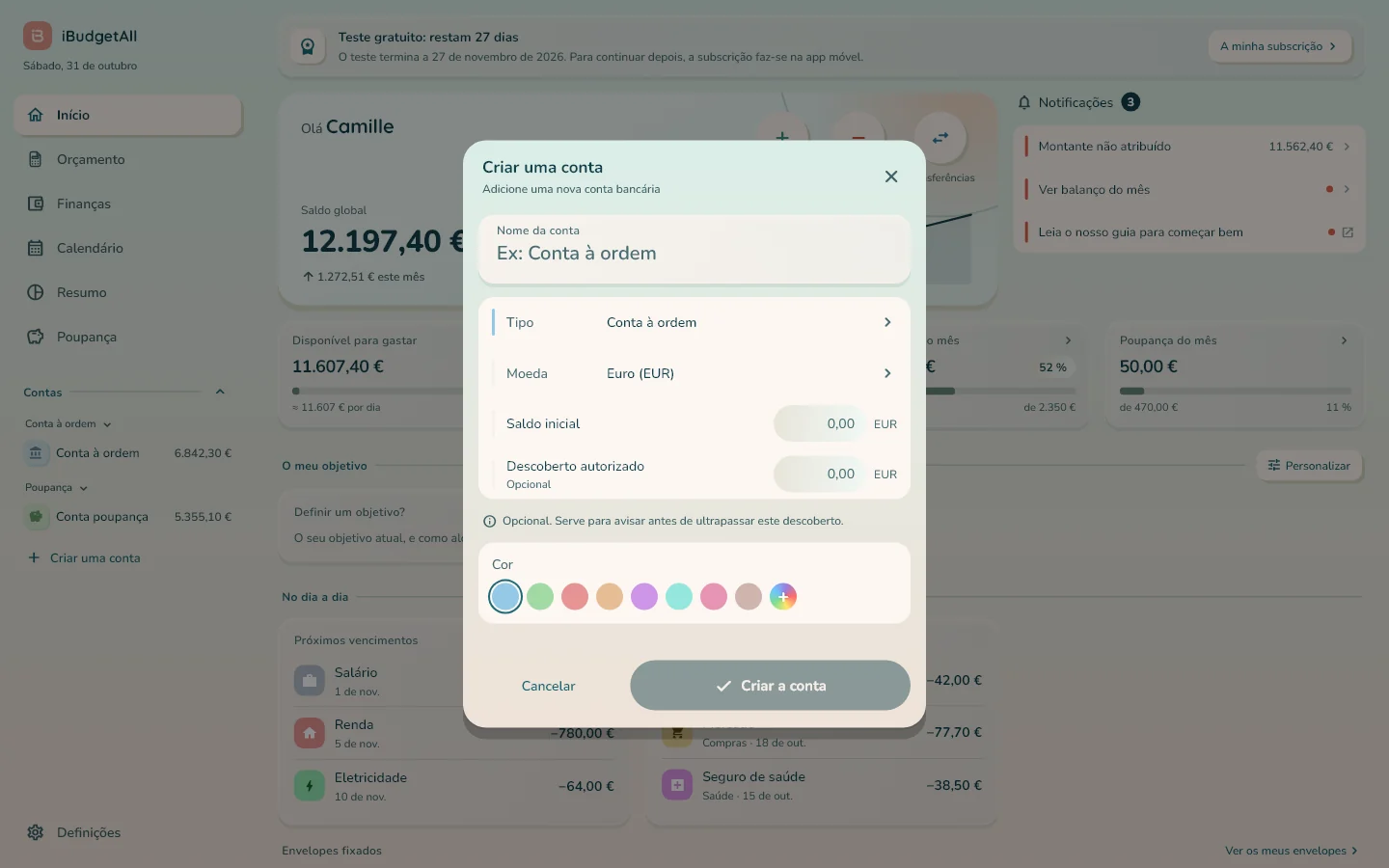
As suas contas. Na página «As suas contas», clique em «Adicionar uma conta». Abre-se uma janela no meio da página: indique o «Nome da conta», o «Tipo», a «Moeda», o «Saldo inicial», opcionalmente o «Descoberto autorizado», e uma «Cor». Clique em «Criar a conta».
O saldo inicial é o número em que não se pode enganar: indique o saldo real da sua conta, tal como o seu banco o mostra hoje. Se o deixar em branco, vale zero, e todos os seus números ficarão desfasados nesse mesmo montante.
Cada conta criada aparece na lista «Contas criadas». Passe o rato sobre uma linha para a editar, com o menu ⋮.
O modo de orçamento. «Por conta» associa cada envelope a uma conta bancária específica: sabe quanto pode gastar com cada cartão. «Orçamento global» junta todas as suas contas num único orçamento. O guia «Começar bem com o iBudgetAll» compara os dois em detalhe. Pode mudar de modo mais tarde.
As notificações. A página esclarece: «Os lembretes chegam a este computador se os autorizar no seu navegador (é-lhe proposto no final da configuração), e à app iBudgetAll do seu telemóvel se a utilizar com esta conta.» A predefinição que escolher aqui aplica-se aos dois.
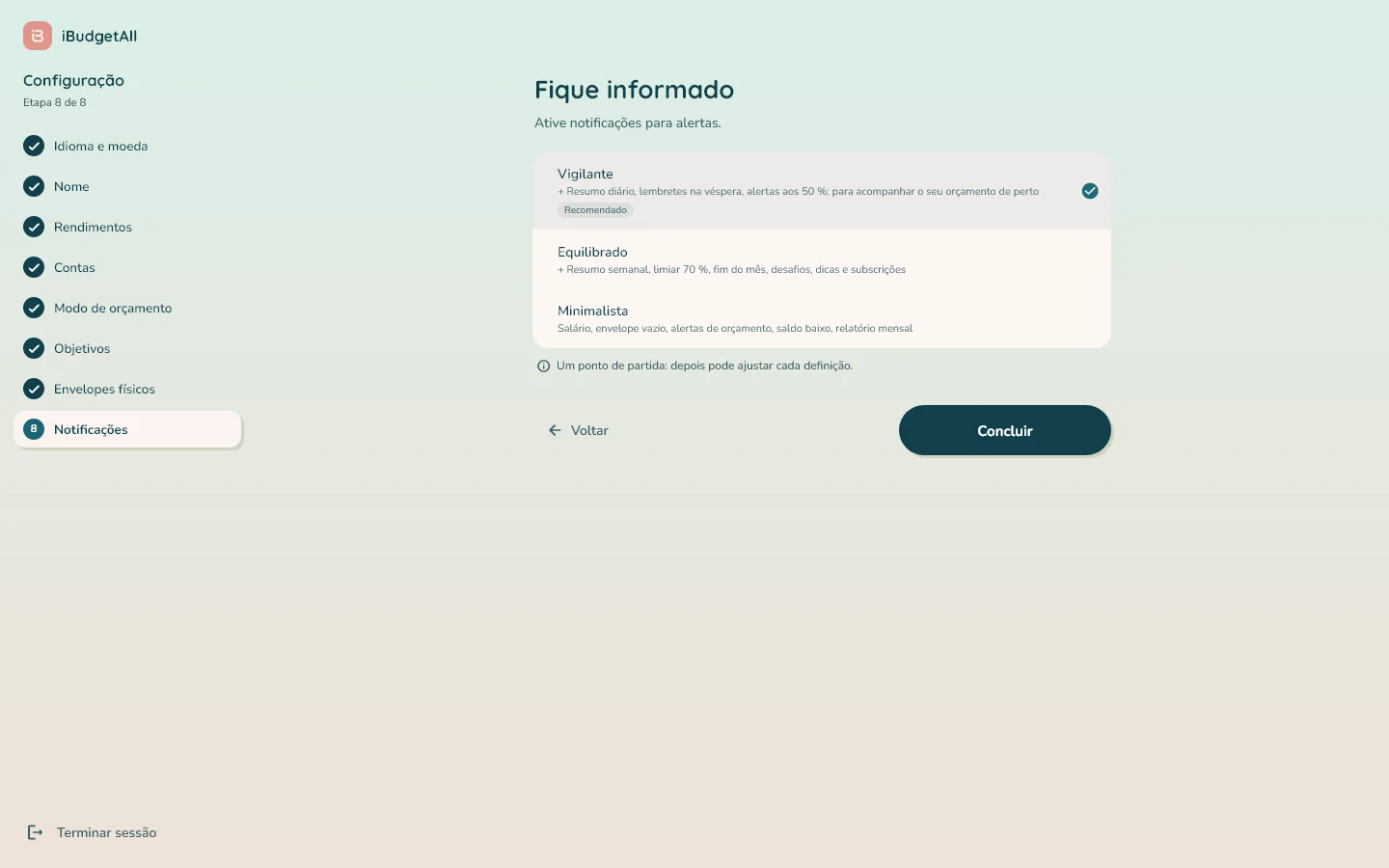
No computador, a configuração tem oito etapas em vez de nove: a etapa do widget para o ecrã principal só existe no telemóvel. As páginas de apresentação da primeira utilização também não existem: o painel esquerdo da página de início de sessão substitui-as.
Uma conta antiga?
Se a sua conta vem das primeiras versões da aplicação, abre-se em vez disso o assistente de recuperação. A barra lateral tem então o título «Regresso de uma conta antiga» e duas secções: «Recuperação dos seus dados» (os seus dados, o que encontrámos, as suas contas, as ligações aos seus bancos, o modo de orçamento, a migração, o resultado, os saldos iniciais) e depois as últimas etapas da «Configuração». Siga-as pela ordem, como no telemóvel.
A primeira abertura
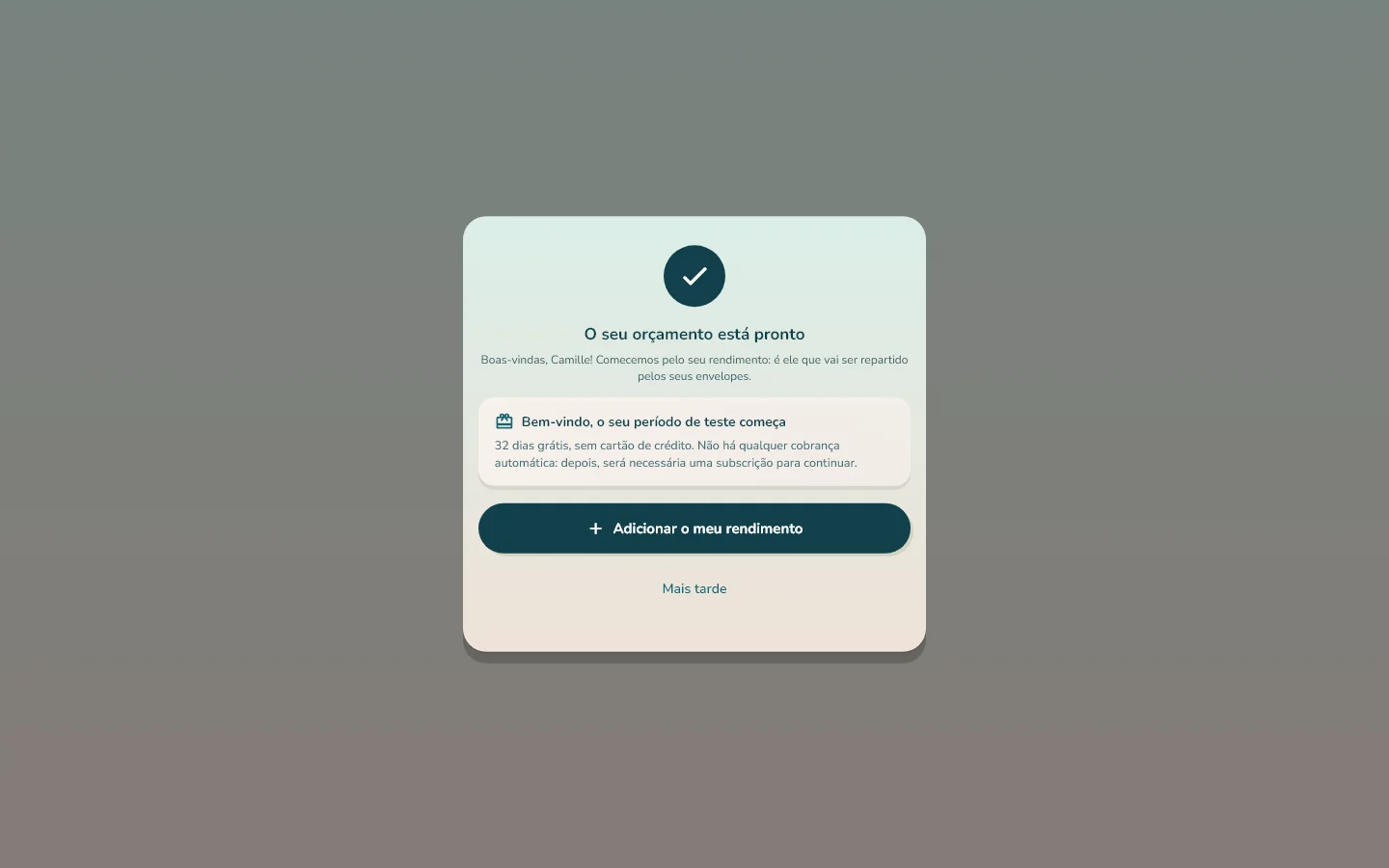
No fim da configuração, a janela «O seu orçamento está pronto» propõe-lhe começar pelo seu rendimento: «Adicionar o meu rendimento», ou «Mais tarde» para ir para o «Início».
A introdução do rendimento já vem preparada com base nas suas respostas. A aplicação propõe-lhe depois as suas despesas fixas («Escolher as minhas despesas fixas»): assinale as que paga e indique cada montante. Termina com «Ligar o seu banco?», opcional. Cada passo pode esperar com «Mais tarde».
Em seguida, a janela «Lembretes neste computador?» propõe-lhe recebê-los aqui: «Ativar» abre o pedido de autorização do seu navegador, «Mais tarde» fecha-a. Só é proposta uma vez, neste navegador.
Se a sua conta ainda não tem nome, uma janela pede-lho a seguir («Como lhe podemos chamar?»): «Guardar», ou «Mais tarde».
Orientar-se e trabalhar no dia a dia
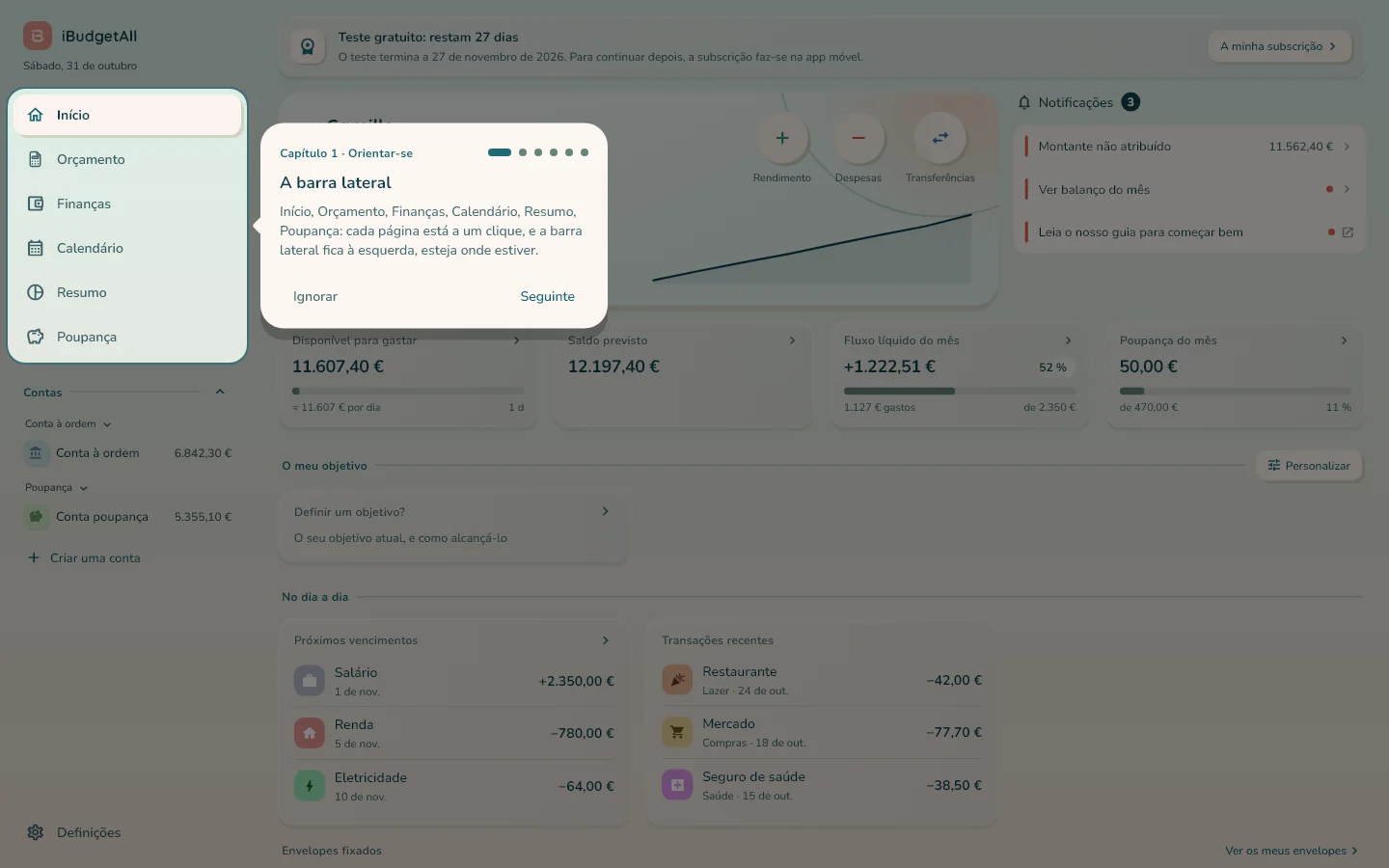
A barra lateral
Tudo parte da barra lateral, à esquerda da página:
- o nome iBudgetAll e a data de hoje: um clique no nome leva-o de volta ao «Início»;
- «Início», «Orçamento», «Finanças», «Calendário», «Resumo» e «Poupança»;
- «Contas»: as suas contas arrumadas por tipo («Conta à ordem», «Poupança»…), cada uma com o seu saldo; um clique abre a página da conta; a seta recolhe a lista;
- «Criar uma conta», por baixo da lista;
- «Definições», em baixo.
Dentro do mesmo tipo, pode mudar uma conta de lugar arrastando-a com o rato: a ordem é a mesma que no telemóvel.
O Início
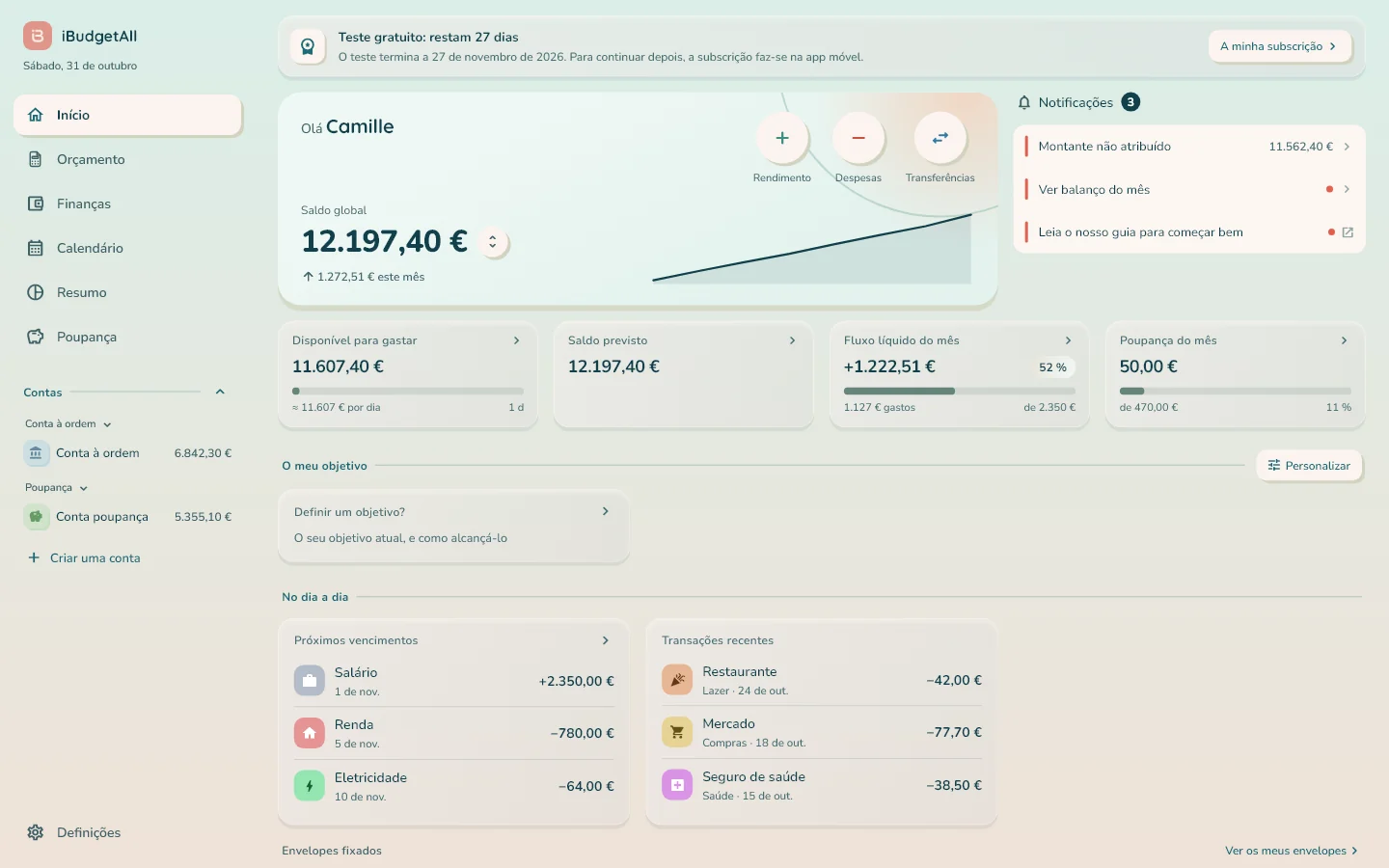
O «Início» é a página de abertura. No topo:
- durante o período de teste, a faixa «Teste gratuito» e o número de dias restantes (passo 5);
- o cartão «Olá», com o seu «Saldo global» e três botões redondos: «Rendimento», «Despesas» e «Transferências»;
- à direita, as «Notificações» da aplicação: por exemplo «Montante não atribuído», quando há dinheiro à espera de ser atribuído. Numa conta nova, «Adicione as suas receitas e despesas fixas» retoma a introdução onde a deixou e, passados 7 dias, abre «Finanças»; um ponto em «Finanças», na barra lateral, lembra-o até estar feito;
- quatro números: «Disponível para gastar», «Saldo previsto», «Fluxo líquido do mês» e «Poupança do mês». Cada um abre-se com um clique.
Mais abaixo, «O meu objetivo» («Os meus objetivos» se tiver vários) acompanha os objetivos escolhidos na configuração. «No dia a dia» reúne os seus «Próximos vencimentos», as suas «Transações recentes» e os seus «Envelopes fixados»; «Ver os meus envelopes» leva ao «Orçamento».
As suas estatísticas estão no Início. A secção «Os meus números» substitui a página Estatísticas do telemóvel. Escolha o período com as setas, e a conta com «Todas as contas».
Encontra lá «Despesas por categoria» (com «Tudo», «Variáveis» ou «Fixas»: as fixas são as suas despesas recorrentes), «Comparação de períodos», «Receitas e despesas» nos últimos 12 meses, «Despesas fixas», «Mapa de calor de gastos» e «Top despesas». Clique numa categoria para abrir o respetivo detalhe. «Balanços» abre os balanços do mês e do ano, e o botão redondo «Exportar transações» guarda-as num ficheiro.
O botão «Personalizar», à direita do título «O meu objetivo», escolhe os cartões apresentados.
Orçamento
«Orçamento» é a página onde atribui o seu dinheiro: é «O Meu Orçamento» do telemóvel, com os seus envelopes em tabelas.
No topo, o período e as respetivas setas, e depois «Por conta» e «Global»: esta escolha muda o seu modo de orçamento. A aplicação pede-lhe que confirme e cria uma cópia de segurança dos seus dados antes da mudança.
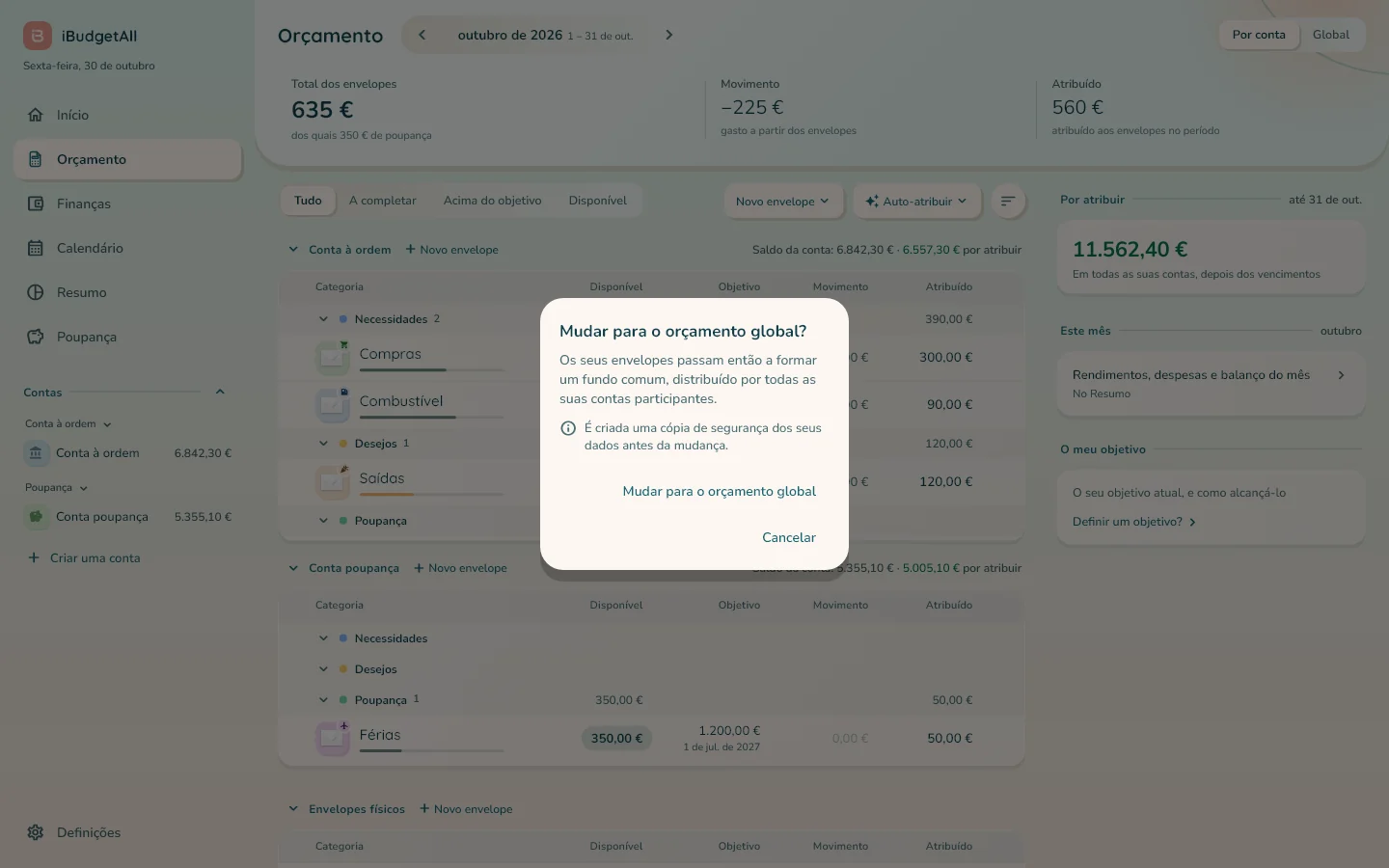
Por baixo, três números dão o total dos seus envelopes no período: «Total dos envelopes», «Movimento» («gasto a partir dos envelopes») e «Atribuído» («atribuído aos envelopes no período»). Os seus rendimentos, as suas despesas fixas e a sua capacidade de poupança estão em «Finanças».
Cada conta tem o seu cartão. No título, «Novo envelope» logo a seguir ao nome da conta e, à direita, o «Saldo da conta» e depois o dinheiro dessa conta que ainda está «… por atribuir». Os seus envelopes estão arrumados em «Necessidades», «Desejos» e «Poupança», com quatro colunas:
- «Disponível»: o que o envelope contém;
- «Objetivo»: a quantia pretendida por período, ou a atingir, no caso de uma poupança;
- «Movimento»: o que entrou no envelope ou saiu dele no período;
- «Atribuído»: o que lhe atribuiu no período.
Os «Envelopes físicos» têm o seu próprio cartão, em baixo, se os usar.
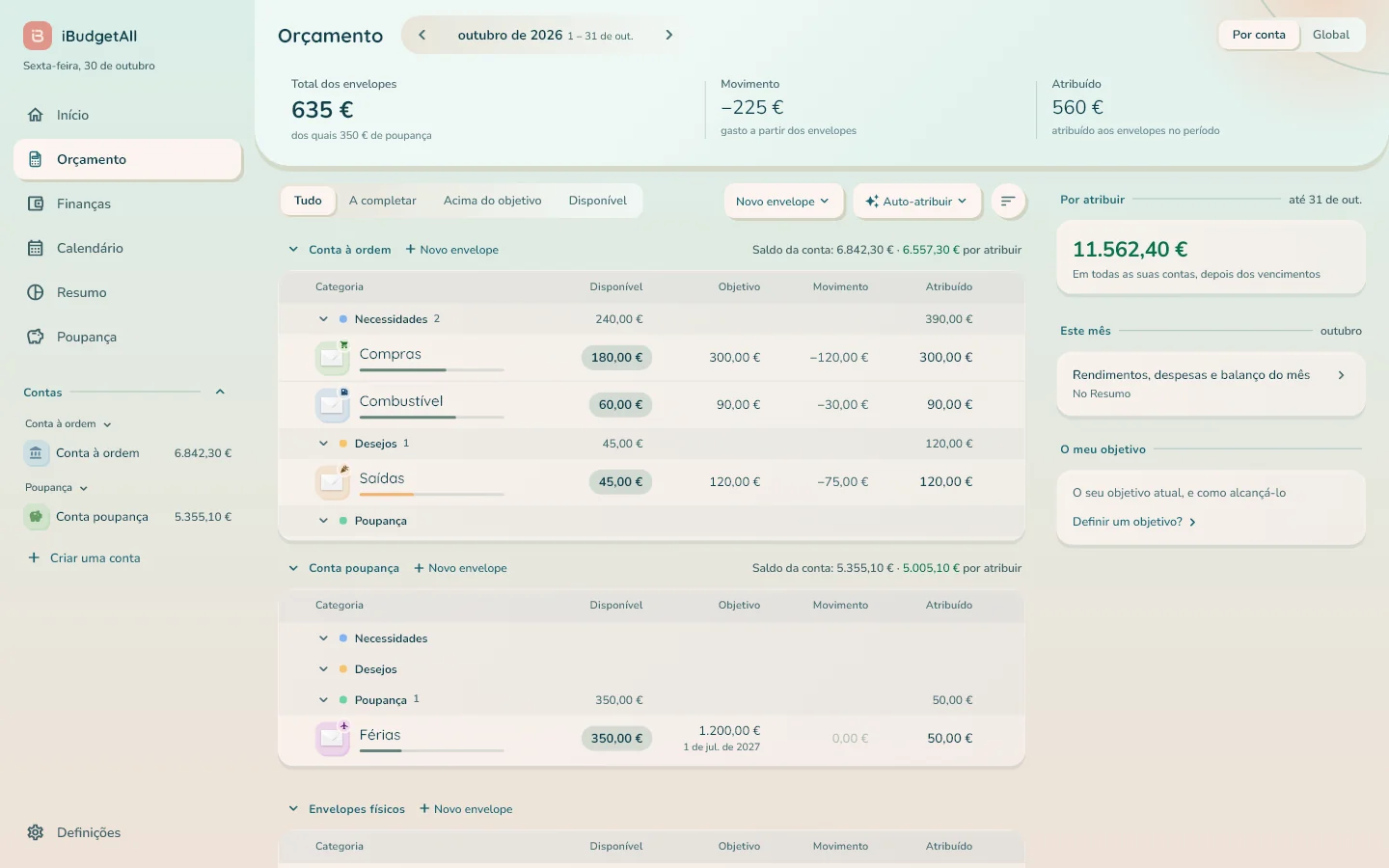
À direita, o cartão «Por atribuir» dá o total do dinheiro a repartir, «Em todas as suas contas, depois dos vencimentos». Por baixo, «Este mês» leva ao «Resumo» («Rendimentos, despesas e balanço do mês»), e depois «O meu objetivo».
Por cima das tabelas, os filtros «Tudo», «A completar», «Acima do objetivo» e «Disponível». À direita, «Novo envelope» e «Auto-atribuir» e, depois, o botão redondo «Ordenar e mostrar», que ordena as linhas («Manual» ou «Alfabético») e escolhe o «Ícone das linhas»: «Envelope», «Categoria» ou «Nenhum».
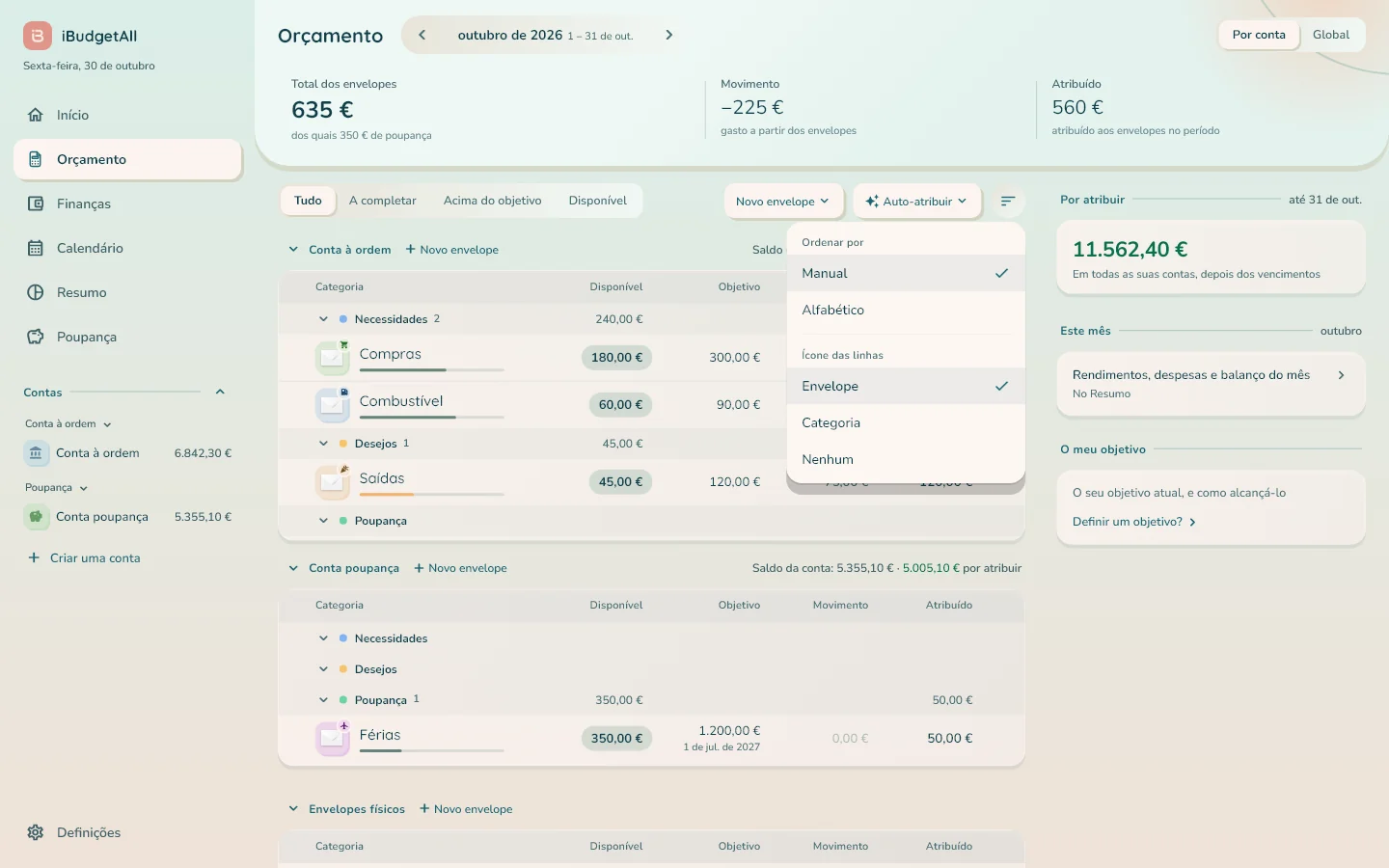
Pode mudar uma conta de lugar arrastando o respetivo título: a ordem segue a da barra lateral.
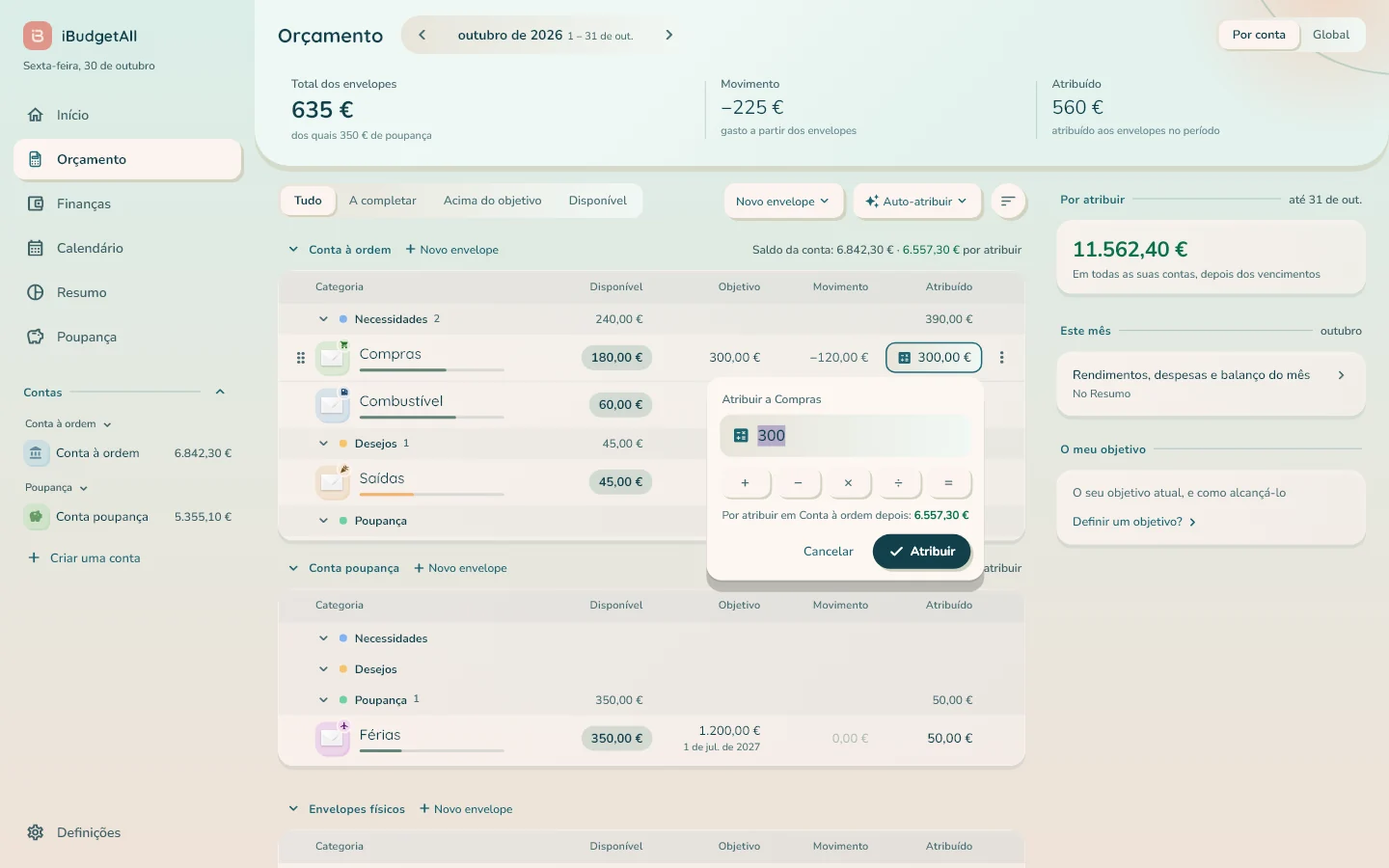
Atribuir o seu dinheiro. Clique no montante da coluna «Atribuído» de um envelope. Abre-se um balão, «Atribuir a» seguido do nome do envelope. Introduza o montante; as teclas + − × ÷ fazem o cálculo por si. O balão mostra o que vai ficar por atribuir na conta depois disso. Clique em «Atribuir».
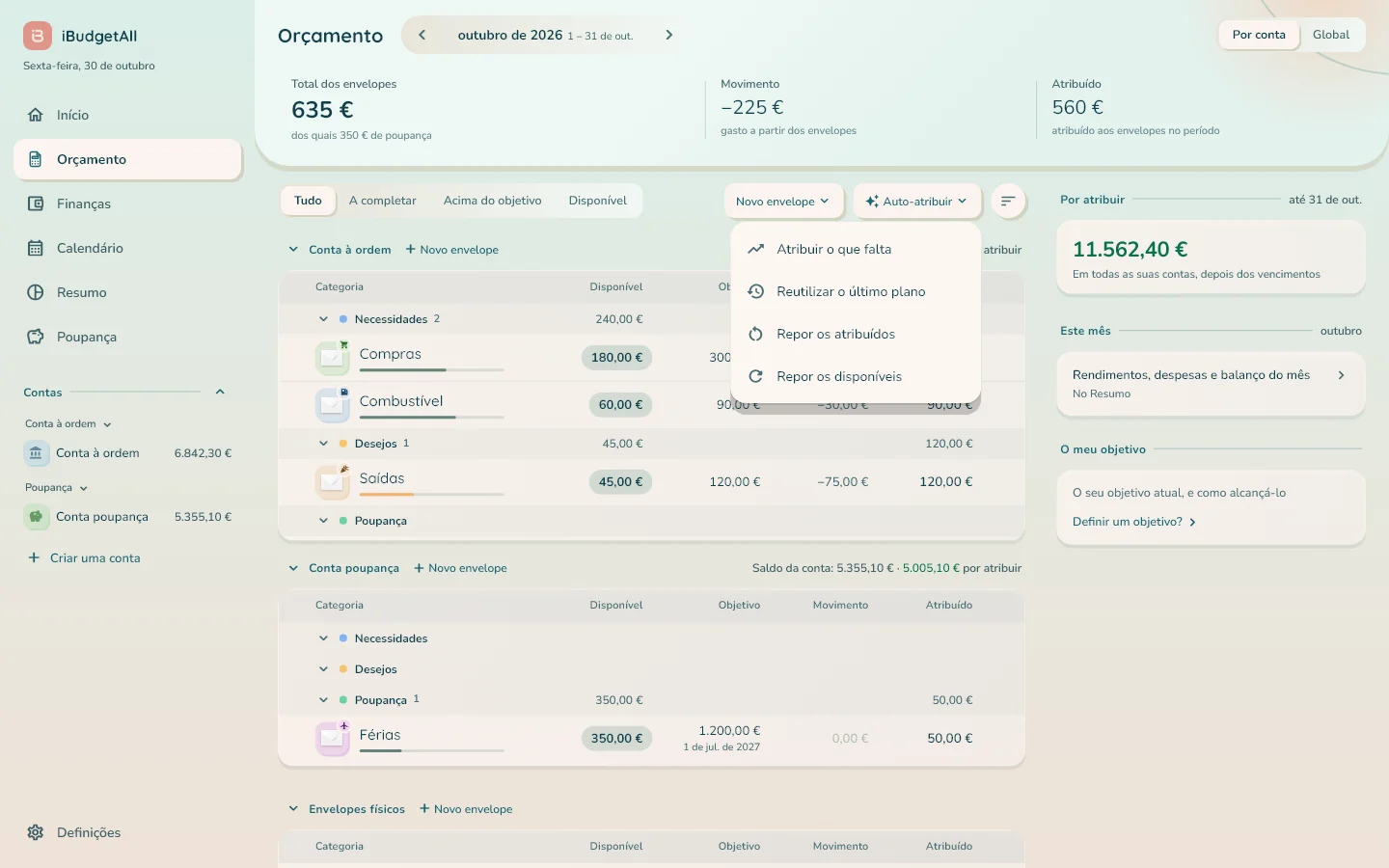
«Auto-atribuir» propõe fazê-lo de uma só vez: «Atribuir o que falta», «Reutilizar o último plano», «Repor os atribuídos» ou «Repor os disponíveis». Antes de aplicar, a aplicação mostra-lhe quantos envelopes vão mudar; com «Atribuir o que falta», pode corrigir cada montante ou retirar uma linha antes de clicar em «Aplicar». «Reutilizar o último plano» retoma os montantes que atribuiu no ciclo anterior, ou o plano validado no seu telemóvel; um envelope já atribuído à mão mantém o seu montante, e os envelopes físicos não são alterados.
Um cartão de crédito nas suas contas. Uma conta do tipo «Cartão de crédito» entra no total: o seu saldo negativo faz baixar o montante grande «Por atribuir», e nenhuma definição a retira desse total. Por isso, leia o «… por atribuir» de cada conta: é ele que indica o que pode atribuir nessa conta. No modo «Orçamento global», não há linha por conta: o saldo negativo do cartão reduz diretamente o que está por atribuir.
As setas do período servem também para preparar o ciclo seguinte: quando esse ciclo começar, a aplicação propõe-lhe aplicar esse orçamento («Aplicar» ou «Ignorar»); nada é atribuído sem o seu acordo. Um ciclo passado pode ser consultado, mas não alterado.
As ações de um envelope. Passe o rato sobre uma linha: aparecem «Gastar» (o carrinho), «Transferir» e o menu ⋮.
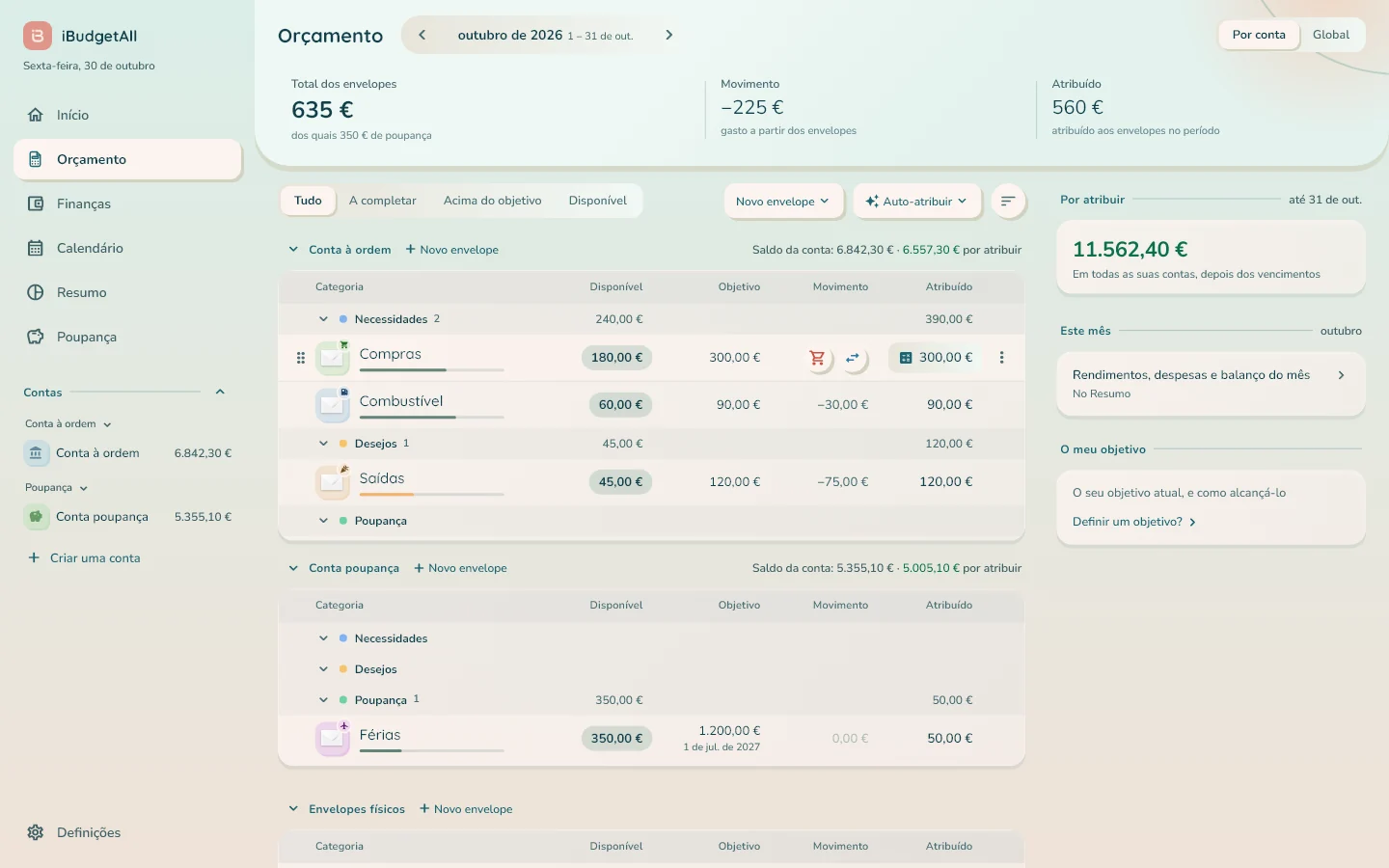
«Gastar» abre a janela «Nova despesa» com o envelope já escolhido. Indique o «Valor» e, se quiser, o nome da «Despesa»; por baixo do nome do envelope, aparece o saldo com que ele fica depois da despesa. Clique em «Guardar a despesa». O montante é retirado ao mesmo tempo do envelope e do saldo da conta.
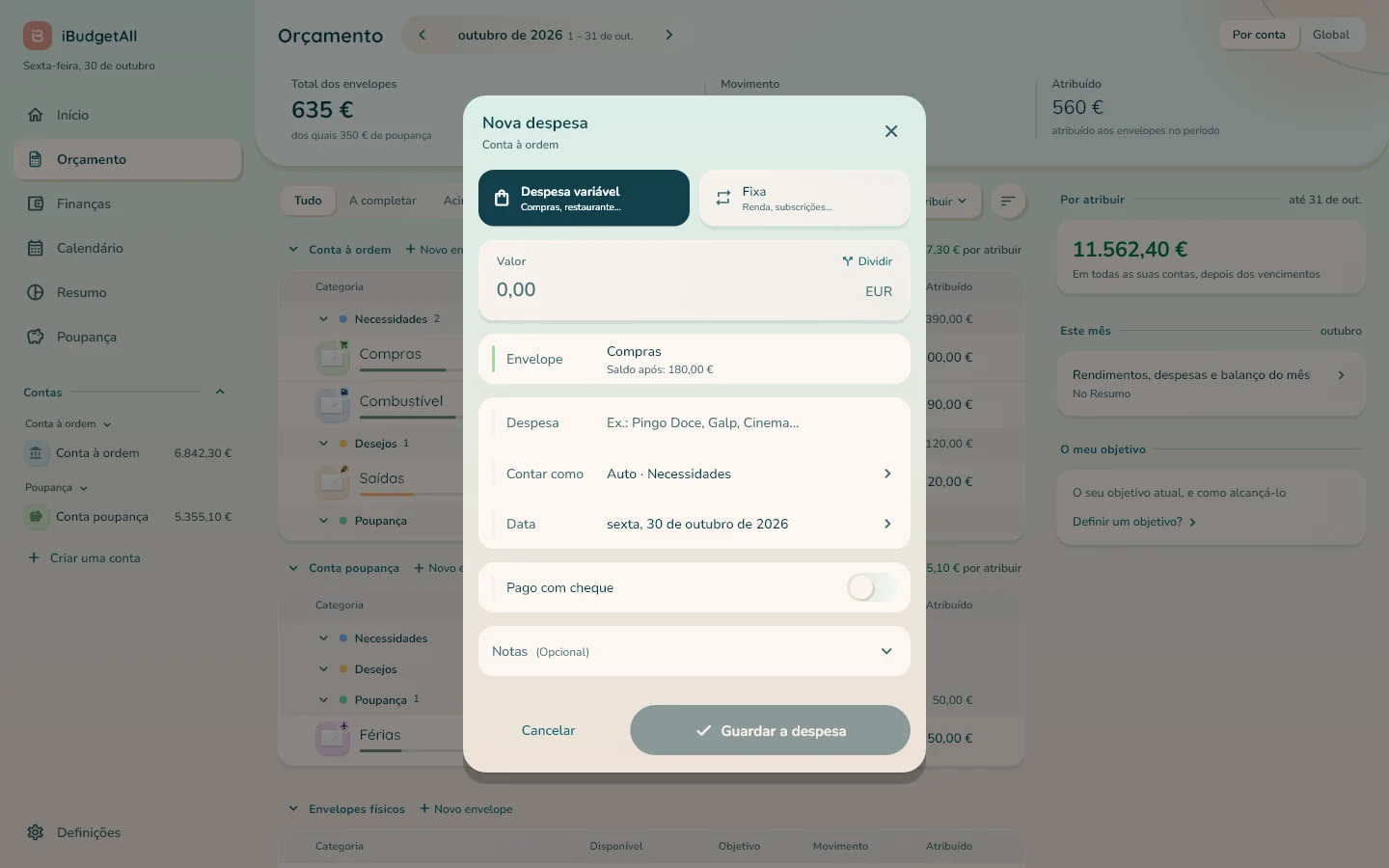
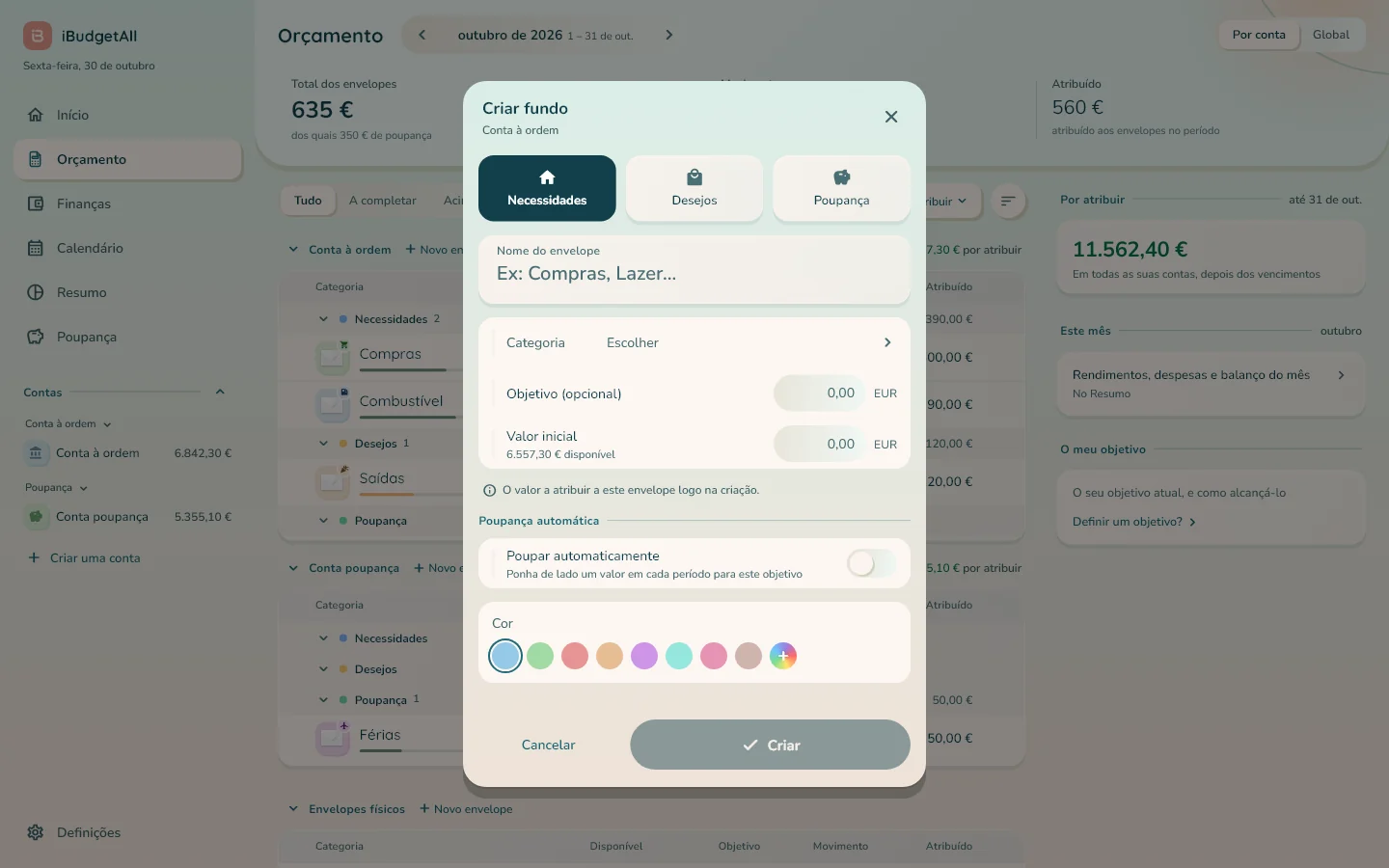
Criar um envelope. Clique em «Novo envelope», ao lado de «Auto-atribuir», e depois, se tiver várias contas, na conta do envelope; a ligação «Novo envelope» logo a seguir ao nome de uma conta vai diretamente para essa conta. Enquanto não tiver nenhum envelope, o cartão «Crie o seu primeiro envelope» também o faz. Abre-se a janela «Criar fundo»: escolha o tipo («Necessidades», «Desejos» ou «Poupança»), o «Nome do envelope» e a «Categoria» e depois, se quiser, um «Objetivo (opcional)», um «Valor inicial» e uma «Poupança automática». Clique em «Criar».
Finanças
«Finanças» reúne o que se repete todos os meses: é «As Minhas Finanças» do telemóvel.
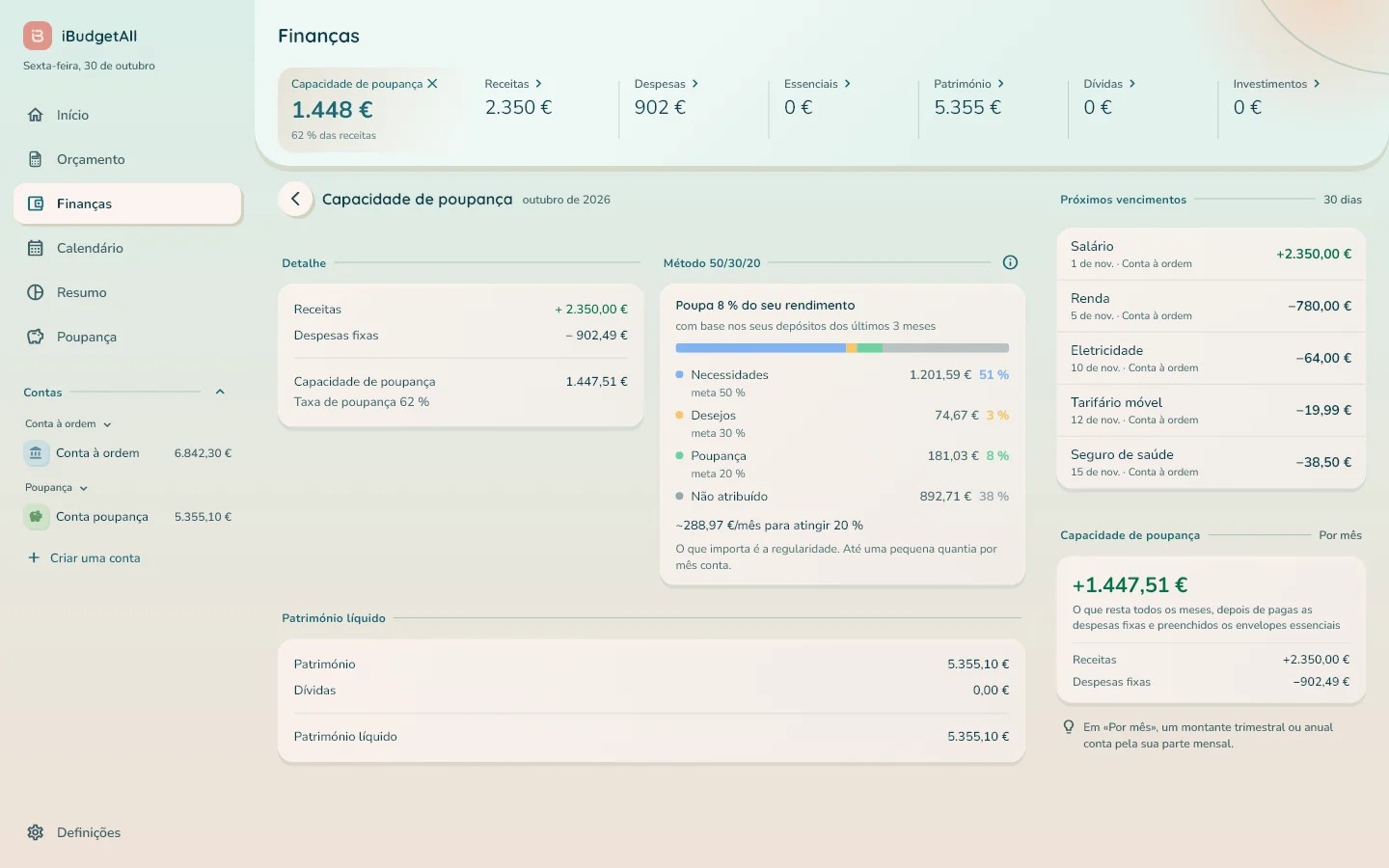
No topo, sete números: «Capacidade de poupança», «Receitas», «Despesas», «Essenciais», «Património», «Dívidas» e «Investimentos». «Receitas» e «Despesas» filtram a tabela; os outros abrem a respetiva vista no lugar da tabela, com o necessário para adicionar («Adicionar um bem», «Adicionar uma dívida», «Adicionar um investimento»). A da «Capacidade de poupança» detalha o cálculo, rendimentos menos despesas fixas menos envelopes essenciais, e mostra em que ponto está em relação ao seu método 50/30/20.
Por baixo, a tabela das suas regras recorrentes, arrumadas em «Receitas», «Despesas fixas», «Transferências e poupança automática» e «Pausada», com as colunas «Recorrência», «Próximo», «Conta», «Por mês» e «Valor». Os filtros «Tudo», «Receitas», «Despesas» e «Pausada» escolhem as linhas apresentadas. Ao passar o rato sobre uma linha, aparecem «Editar a regra» e «Pausar»; um clique abre o respetivo detalhe à direita.
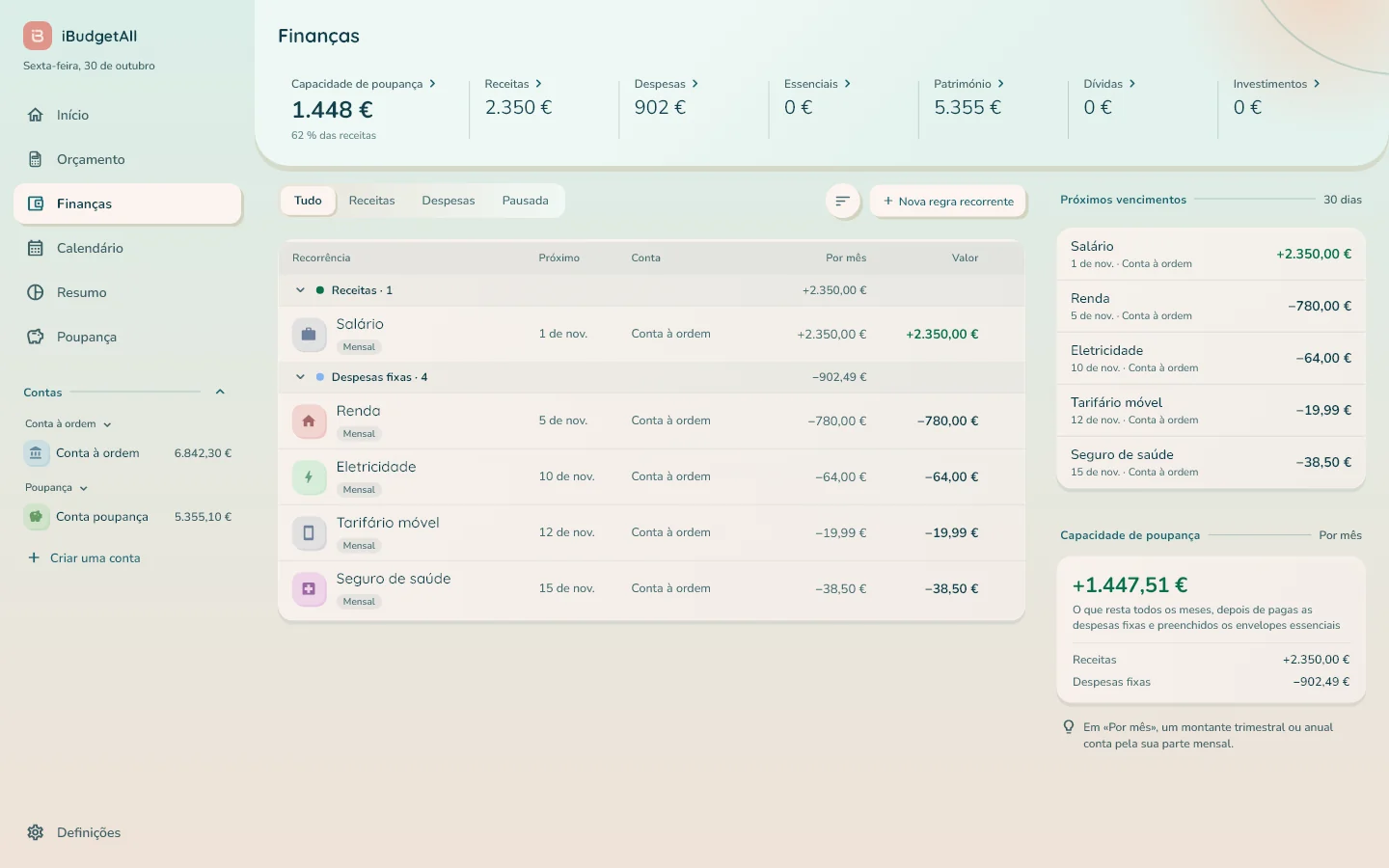
«Nova regra recorrente» acrescenta uma: «Receita recorrente», «Despesa recorrente», «Transferência recorrente» ou «Poupança recorrente». À direita, os «Próximos vencimentos» dos próximos 30 dias e a sua «Capacidade de poupança» do mês. Uma despesa programada regista-se sozinha na data prevista: não a volte a introduzir.
Uma conta
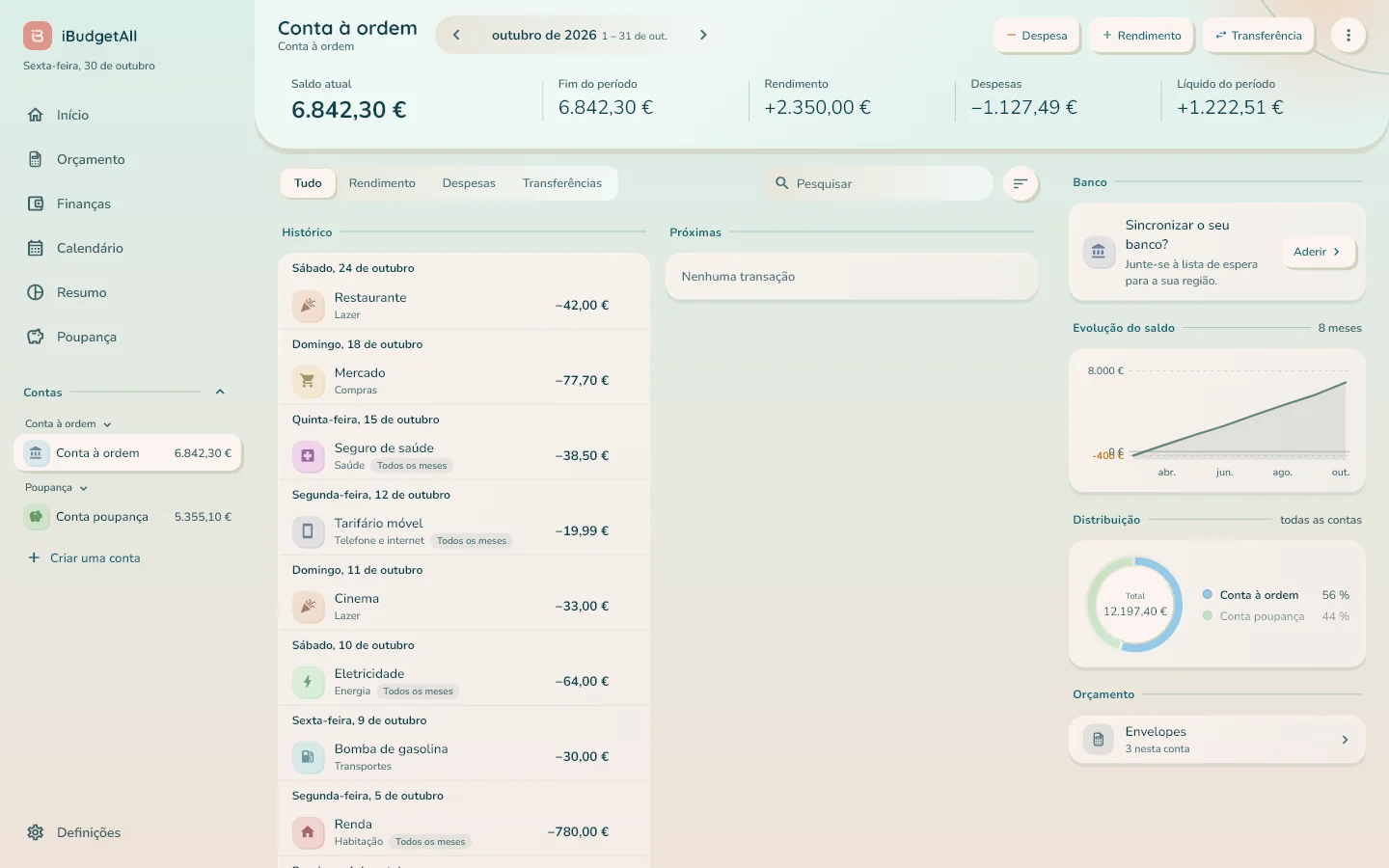
Clique numa conta na barra lateral. A página da conta mostra o «Saldo atual», o «Fim do período», o «Rendimento», as «Despesas» e o «Líquido do período».
Por baixo, o «Histórico» das suas transações, com «Pesquisar» e os filtros «Tudo», «Rendimento», «Despesas» e «Transferências», e, em «Próximas», o que ainda está para vir. À direita, «Evolução do saldo» (passe o rato sobre a curva para ler o saldo de um dia), a «Distribuição» do seu dinheiro pelas suas contas, e os envelopes da conta.
No topo, «Despesa», «Rendimento» e «Transferência» abrem a introdução de dados para esta conta; o menu ⋮ propõe as ações sobre a conta. Ao passar o rato sobre uma transação, o respetivo menu ⋮ permite editá-la ou eliminá-la; o de um vencimento futuro propõe também «Confirmar hoje» e «Adiar».
Para corrigir o saldo de uma conta, ou para perceber o «Fim do período», as explicações do guia para o telemóvel também valem aqui.
Calendário
O «Calendário» mostra o seu mês dia a dia, com um único montante por célula: «o que entra menos o que sai». Os pontos de cor assinalam os rendimentos, as despesas e as transferências.
Clique num dia: as respetivas transações aparecem na coluna da direita. Os botões «Despesa», «Rendimento» e «Transferência», no topo, registam uma transação na data do dia escolhido.
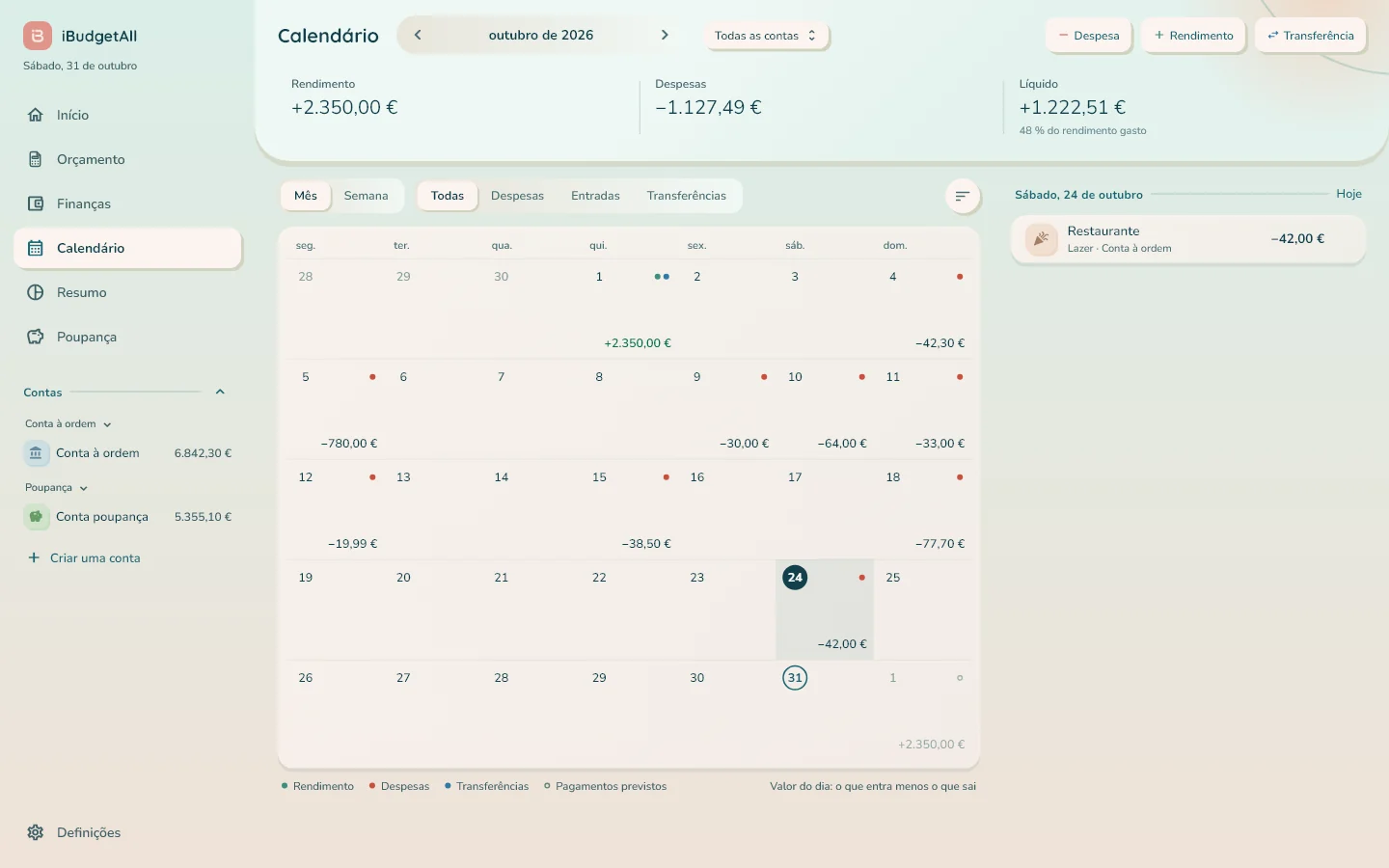
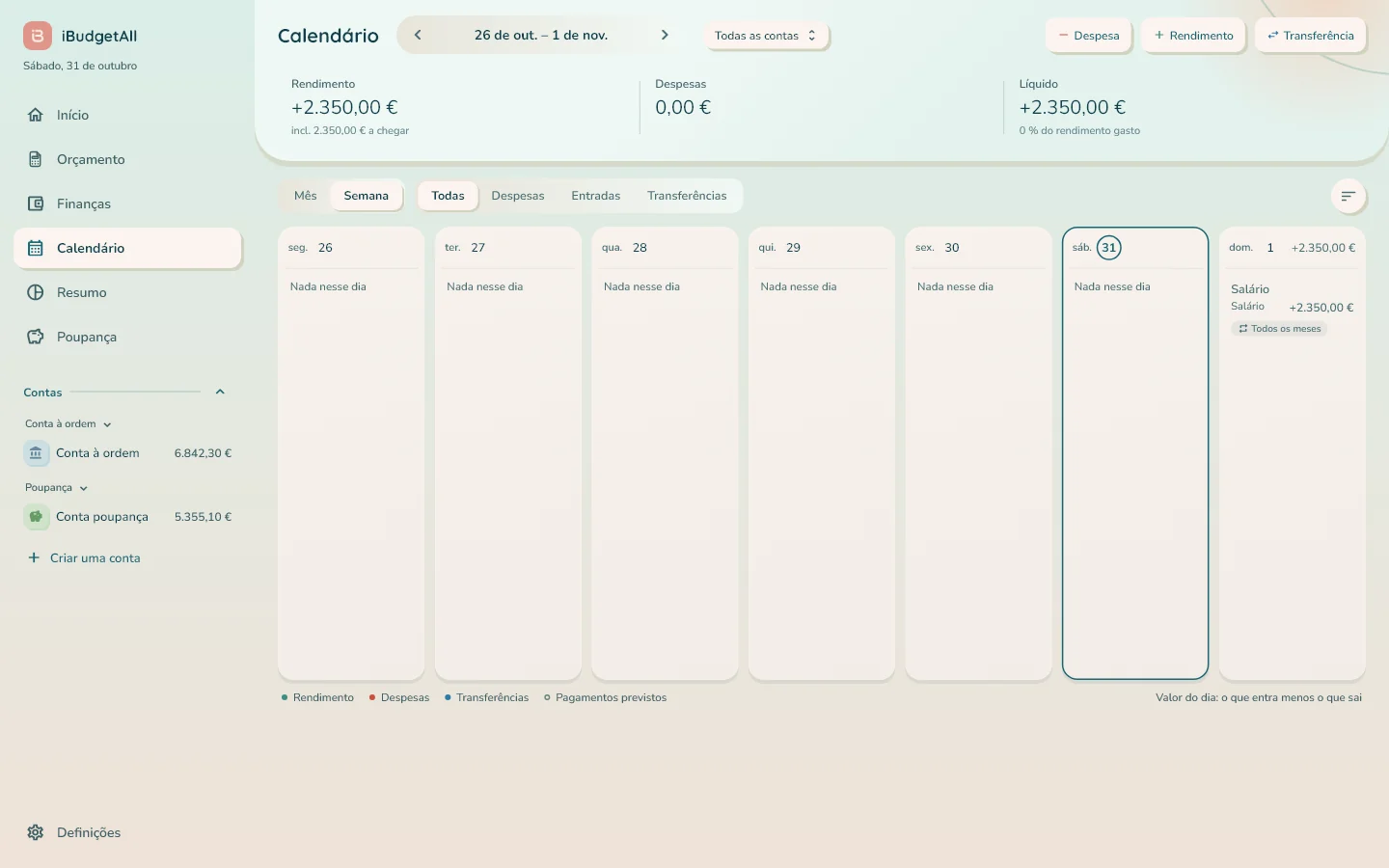
«Mês» ou «Semana» muda a vista; na vista por semana, cada coluna lista as transações do dia. Os filtros «Todas», «Despesas», «Entradas» e «Transferências» escolhem o que é mostrado, e o botão «Todas as contas» escolhe uma conta: cada célula mostra então o saldo ao fim do dia, a âmbar se ficar abaixo de zero. O botão redondo, à direita dos filtros, mostra ou oculta os «Pagamentos previstos».
Resumo
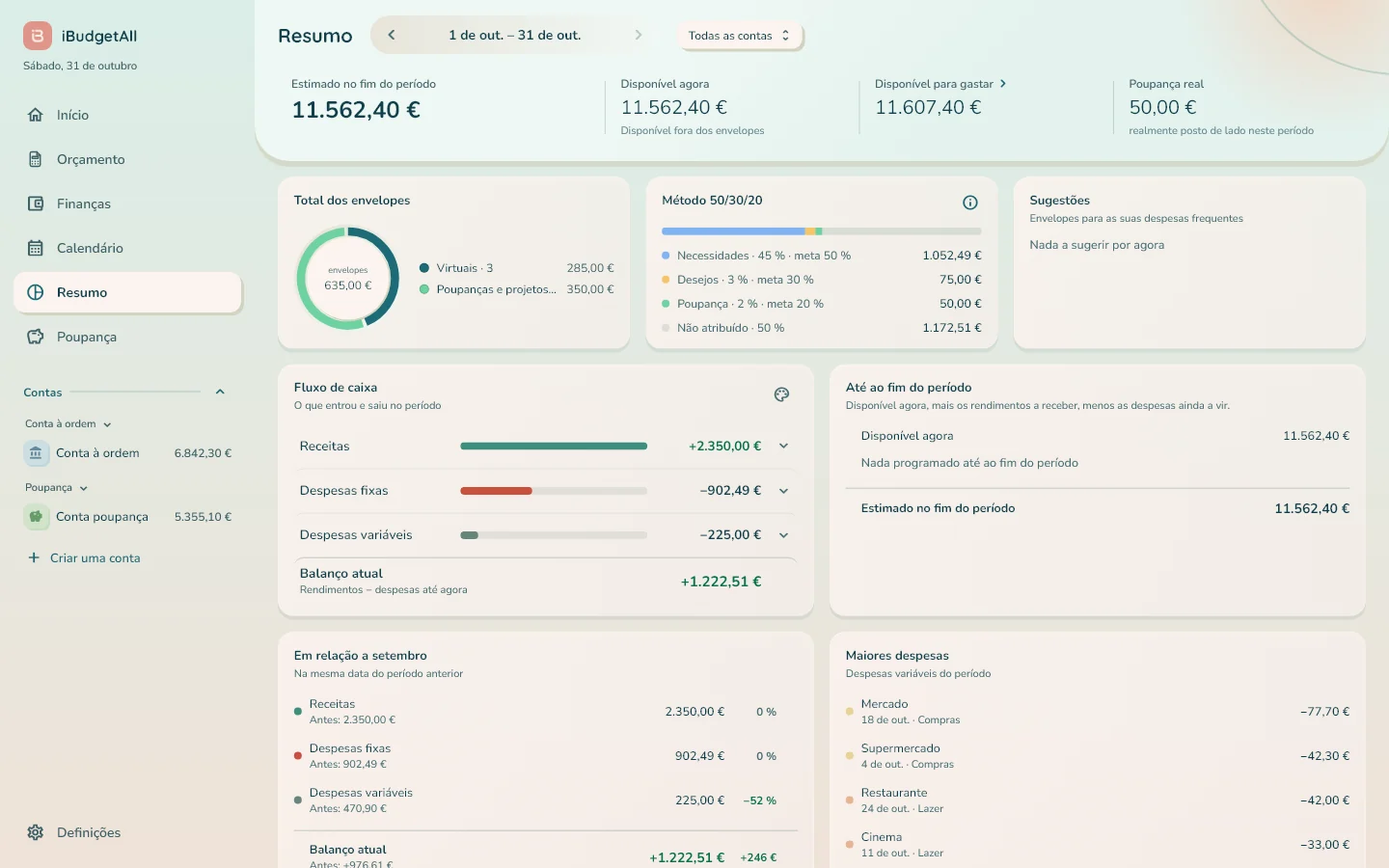
O «Resumo» faz o ponto da situação do período: «Estimado no fim do período», «Disponível agora», «Disponível para gastar» e «Poupança real».
Por baixo, sete cartões: o «Total dos envelopes», o seu «Método 50/30/20» com a parte de cada rubrica e a respetiva meta, «Sugestões», o «Fluxo de caixa» (rendimentos, despesas fixas, despesas variáveis e, depois, o «Balanço atual» e o «Balanço previsto»), «Até ao fim do período» (o cálculo do estimado), a comparação com o período anterior e as suas «Maiores despesas». Um clique numa linha abre o respetivo detalhe.
Poupança
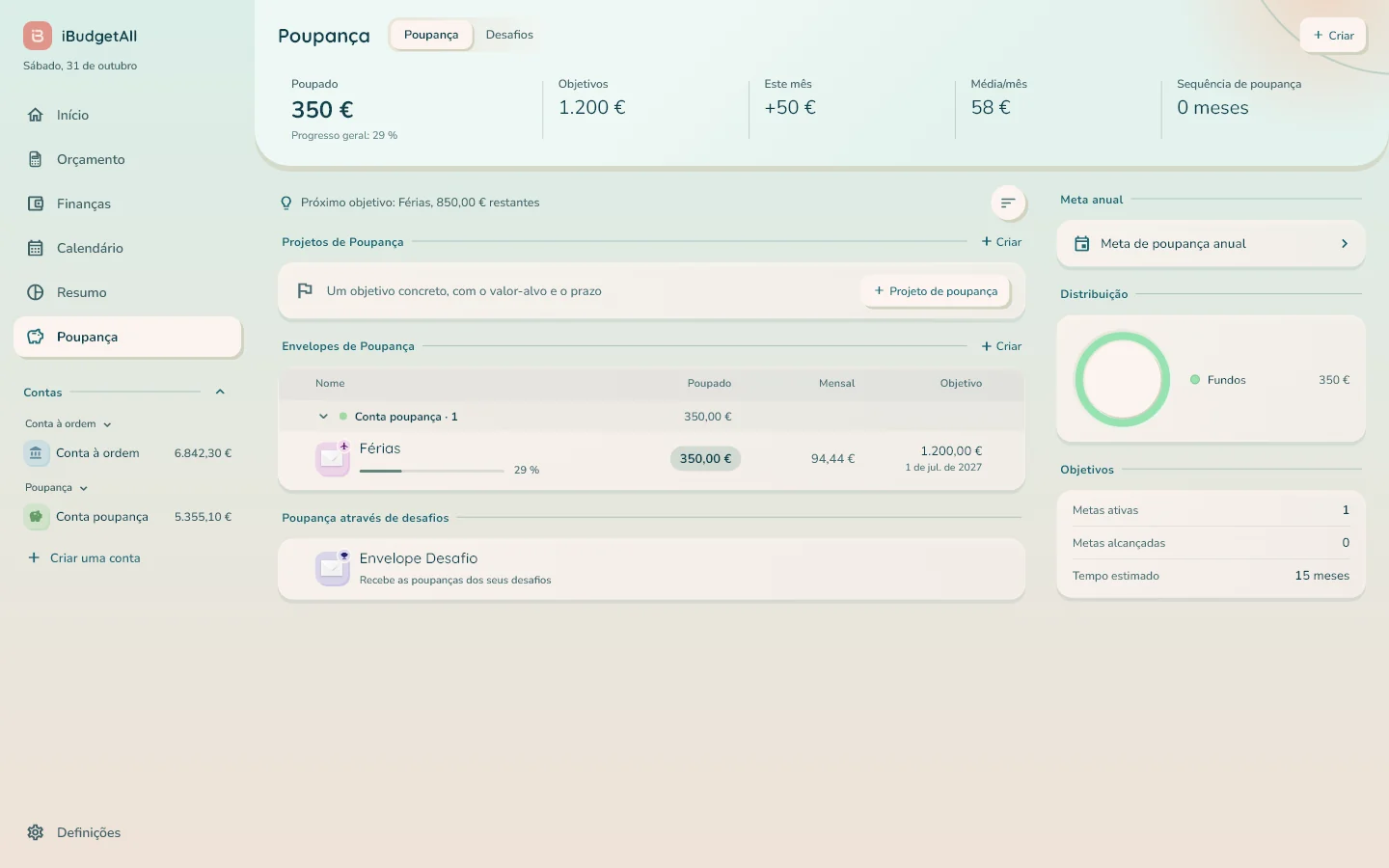
«Poupança» reúne os seus envelopes de poupança e os seus projetos: «Poupado», «Objetivos», «Este mês», «Média/mês» e «Sequência de poupança» no topo.
A tabela «Envelopes de Poupança» tem quatro colunas: «Nome», «Poupado», «Mensal» (o que é preciso pôr de lado todos os meses para cumprir o prazo) e «Objetivo». Os «Projetos de Poupança» criam-se com «Projeto de poupança», e o separador «Desafios» reúne os seus desafios de poupança.
Introduzir sem sair da página
Cada registo abre-se numa janela no meio da página: uma despesa, um rendimento, uma transferência, uma conta, um envelope. Quando a transação pode dizer respeito a várias contas, a janela pergunta-lhe primeiro qual, por exemplo «Selecionar conta para despesa».
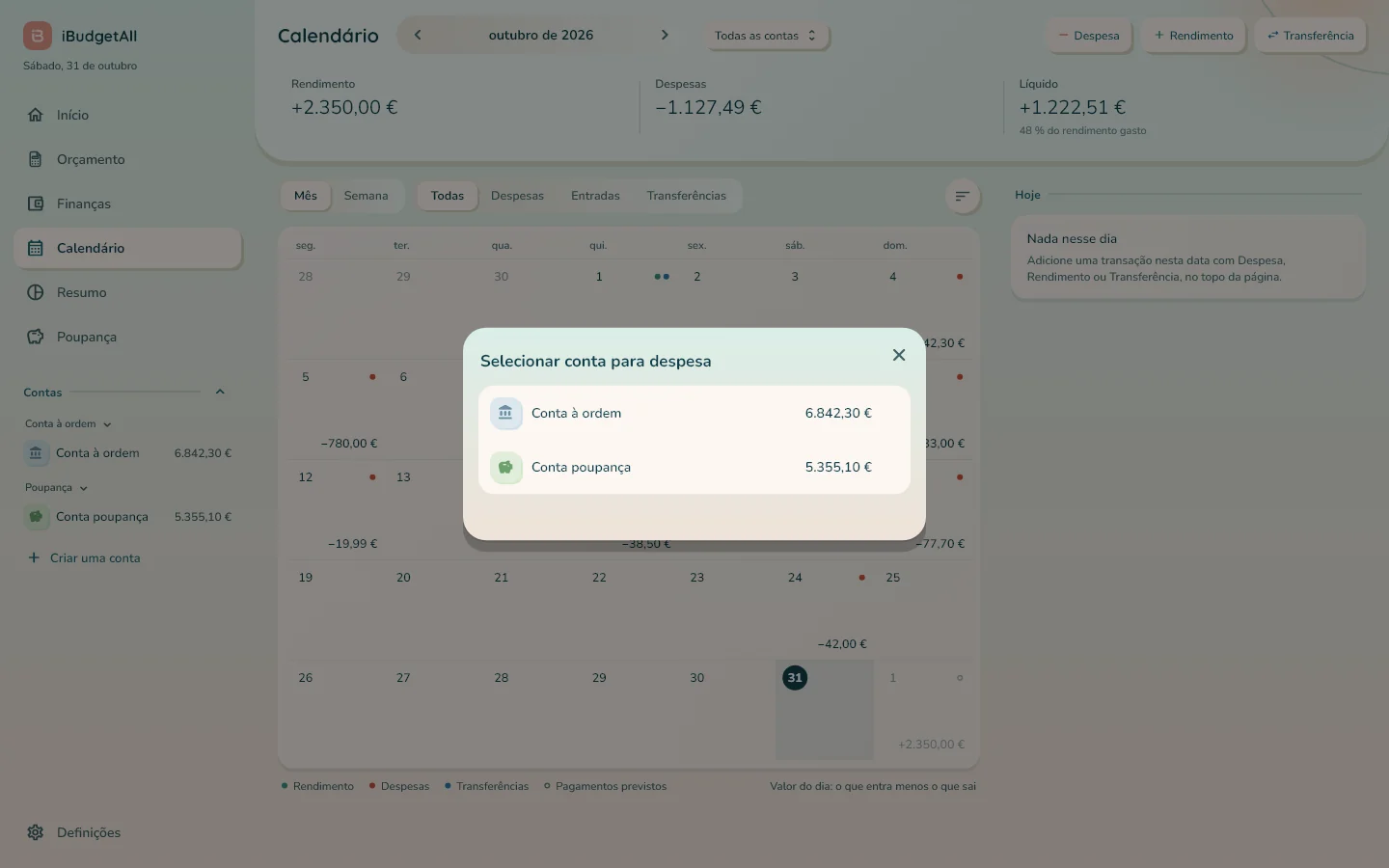
Abre estas janelas a partir de:
- os botões redondos «Rendimento», «Despesas» e «Transferências» do «Início»;
- «Despesa», «Rendimento» e «Transferência» no topo do «Calendário» ou da página de uma conta;
- a passagem do rato sobre um envelope em «Orçamento» («Gastar», «Transferir»);
- «Criar uma conta» na barra lateral, «Novo envelope» em «Orçamento» e «Nova regra recorrente» em «Finanças».
«Cancelar», a cruz no canto superior direito ou a tecla Esc fecha a janela sem guardar nada; a tecla Enter aciona o botão principal da janela.
As regras do guia para o telemóvel aplicam-se tal como estão. Uma despesa fixa programa-se uma vez: na janela «Nova despesa», escolha «Fixa» no topo, ou use «Nova regra recorrente» em «Finanças», e a aplicação passa a registá-la na data prevista. Uma despesa variável sai de um envelope. Uma transferência entre as suas próprias contas introduz-se com «Transferência».
Definições
«Definições», no fundo da barra lateral, transforma a barra lateral no menu das definições: «O meu orçamento», «Aplicação», «Aparência», «Ajuda», «Os meus dados», «Sobre», «Subscrição» e «Conta». A seta redonda no topo leva-o de volta à página de onde veio. A página tem duas colunas: a lista das definições e, à direita, o respetivo detalhe.
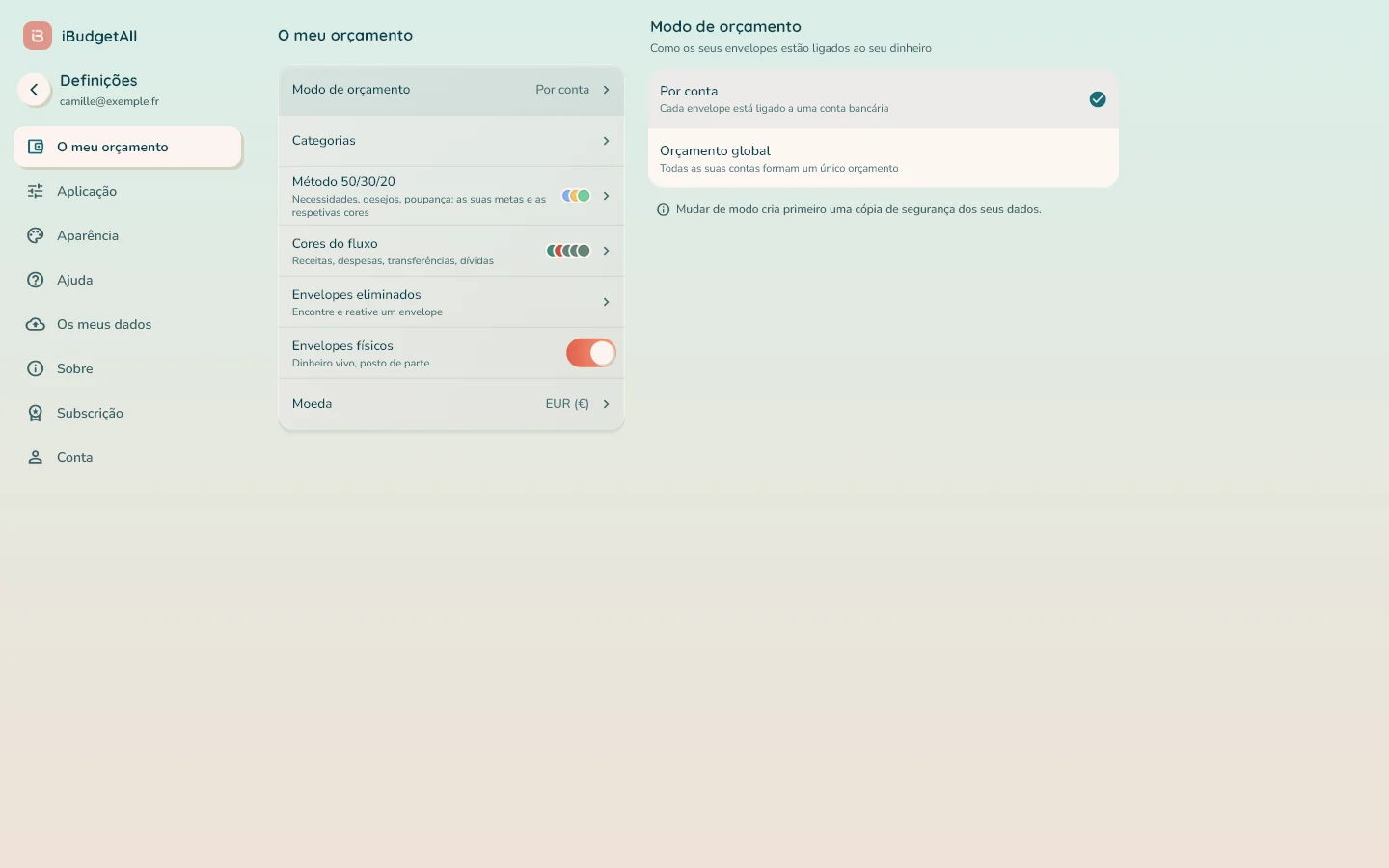
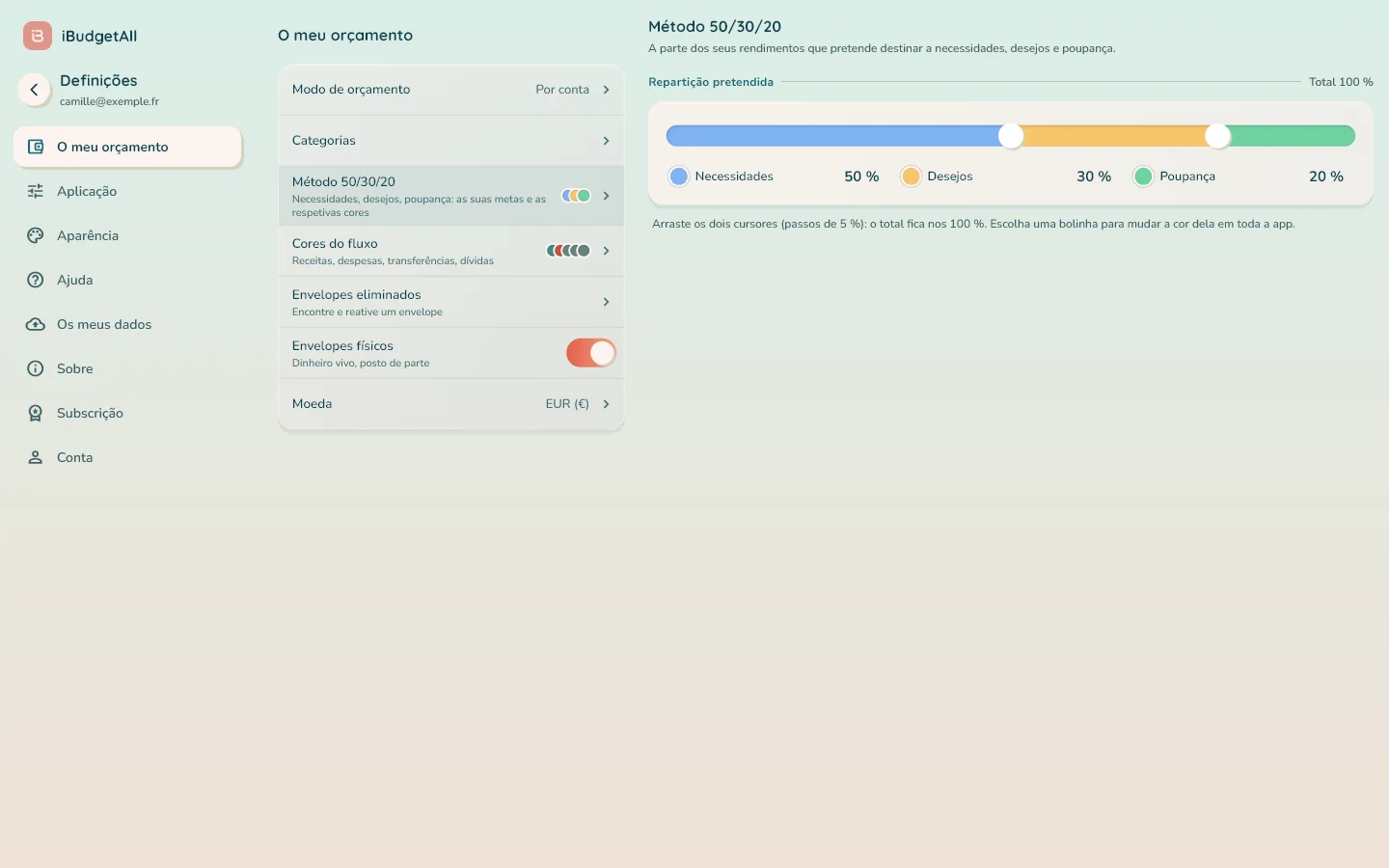
O método 50/30/20, à sua medida. Em «O meu orçamento», a linha «Método 50/30/20» abre a repartição pretendida entre as suas necessidades, os seus desejos e a sua poupança. Arraste os dois cursores da barra: avançam de 5 % em 5 %, e o total fica nos 100 %. Clique numa bolinha para mudar a cor de uma rubrica, em toda a aplicação.
A linha passa a ter o nome das suas metas, por exemplo «Método 60/30/10». «Voltar a 50/30/20» repõe a repartição de origem. A definição fica guardada na sua conta: aplica-se também ao seu telemóvel.
As cores do fluxo. Logo abaixo, «Cores do fluxo» escolhe a cor dos seus rendimentos, despesas fixas, despesas variáveis, transferências e dívidas, no «Resumo» e nos gráficos. «Cores originais» repõe as de origem.
O período de teste e a subscrição
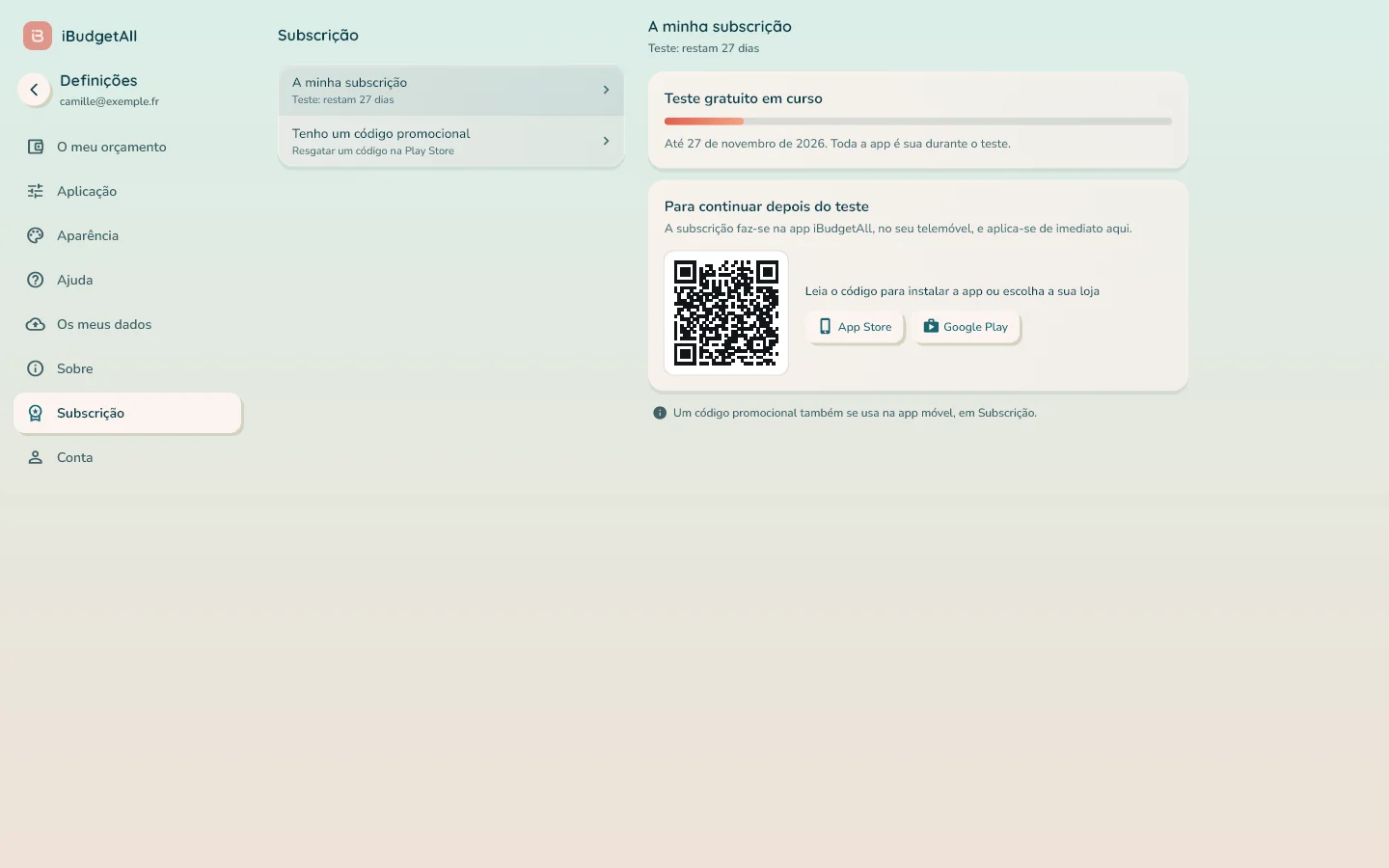
O período de teste. Uma conta criada no computador recebe o teste gratuito de 32 dias logo no primeiro início de sessão, como no telemóvel, sem cartão bancário. Durante o teste, toda a aplicação é sua. A faixa no topo do «Início» indica os dias restantes e a data de fim, por exemplo: «O teste termina a 23 de novembro de 2026. Para continuar depois, a subscrição faz-se na app móvel.»
A subscrição faz-se no telemóvel. Não é possível fazer nenhuma compra no navegador. «A minha subscrição», na faixa ou em «Definições», secção «Subscrição», explica-lhe o que fazer: «A subscrição faz-se na app iBudgetAll, no seu telemóvel, e aplica-se de imediato aqui.»
Um código QR permite instalar a aplicação; «App Store» e «Google Play» levam às duas lojas.
Durante o teste, a página indica «Teste gratuito em curso» e a respetiva data de fim e, em seguida, os passos a seguir em «Para continuar depois do teste». Depois, se já subscreveu no seu telemóvel, «O acesso abre-se aqui sozinho em poucos segundos.»; caso contrário, clique em «Verificar agora». Um código promocional também se usa na app móvel.
O guia de início da versão para computador
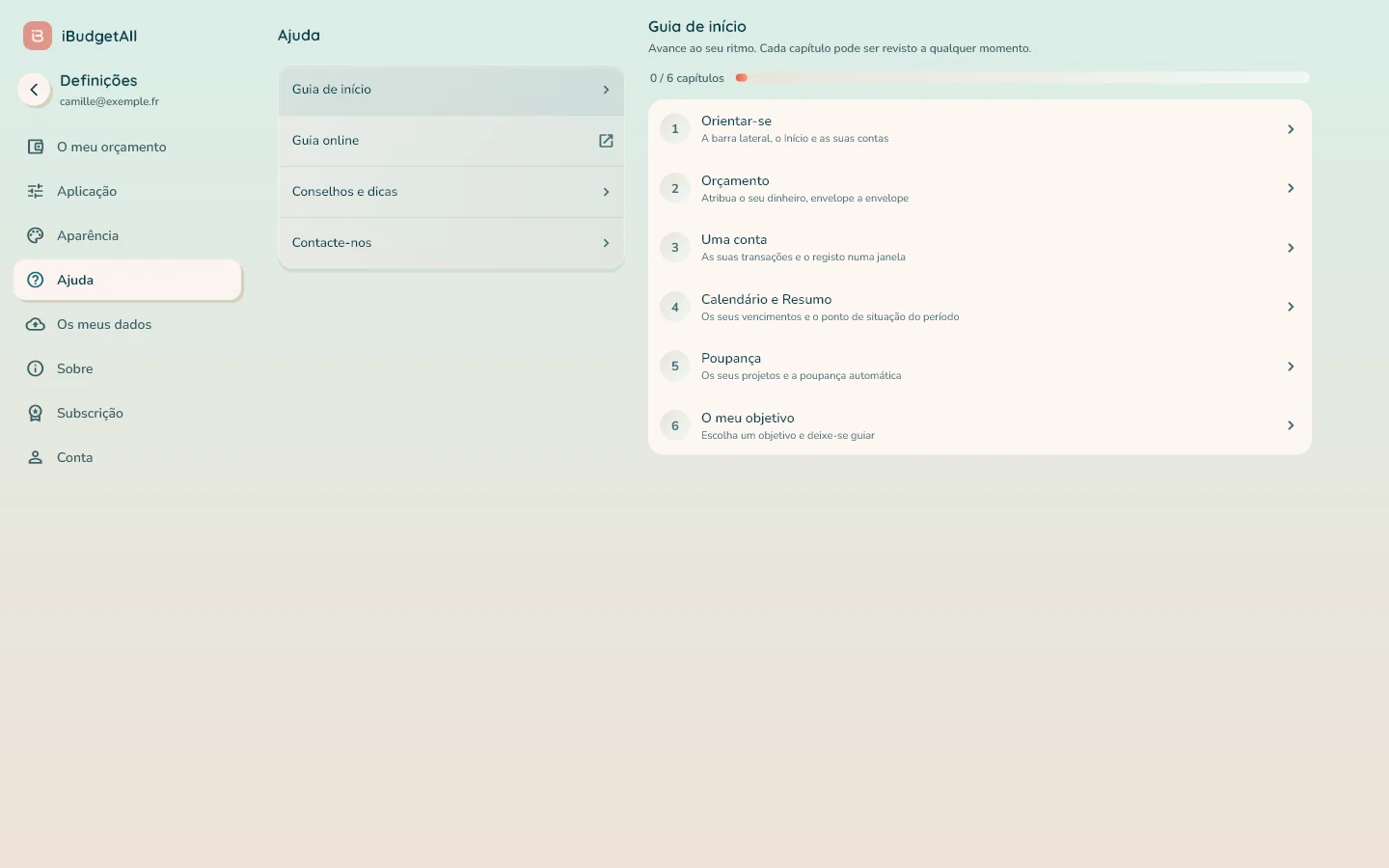
Em «Definições», secção «Ajuda», a linha «Guia de início» propõe uma visita guiada à versão para computador: balões que mostram, nas suas próprias páginas, onde fica cada coisa. Tem seis capítulos, para seguir pela ordem ou um a um:
- «Orientar-se»;
- «Orçamento»;
- «Uma conta»;
- «Calendário e Resumo»;
- «Poupança»;
- «O meu objetivo».
A mesma secção propõe também «Conselhos e dicas», o «Guia online» (esta página), os «Vídeos» e «Contacte-nos».
Os erros a evitar
- Uma forma de iniciar sessão diferente da usada no telemóvel. Arrisca-se a não encontrar a sua conta. Use o mesmo método: e-mail, Google ou Apple.
- Procurar um ficheiro para descarregar. Não existe: a versão para computador instala-se a partir do navegador ou usa-se num separador.
- Uma janela demasiado estreita. Abaixo de 900 píxeis de largura, a aplicação adota o aspeto do telemóvel. Alargue a janela.
- Um «Saldo inicial» deixado a zero. Indique o saldo real do seu banco, senão todos os números ficam desfasados.
- Recusar os lembretes sem pensar. No fim da configuração, «Ativar» permite-lhe recebê-los neste computador; caso contrário, só chegam ao seu telemóvel.
- Procurar onde pagar a subscrição. Faz-se na app móvel; depois, aplica-se aqui sozinha.
- Mudar de modo por engano. «Por conta» e «Global», no topo de «Orçamento», mudam o seu modo de orçamento: leia a janela de confirmação antes de validar.
Perguntas frequentes
É preciso instalar alguma coisa?
Os meus dados são os mesmos que no meu telemóvel?
Porque é que não posso pagar a subscrição aqui?
Vou receber notificações no computador?
A página parece a do telemóvel: porquê?
Para que serve o cartão «Medição de audiência», e onde posso mudar a minha escolha?
Onde estão as estatísticas?
Onde estão os meus rendimentos e as minhas despesas fixas?
Posso mudar o método 50/30/20?
Para ir mais longe
- O guia «Começar bem com o iBudgetAll». O método dos envelopes, a preparação e os seis passos do telemóvel: tudo o que explica também se aplica no computador. Ler o guia
- O guia em vídeo da versão para computador. Dez capítulos, do início de sessão às suas previsões: vá diretamente ao que lhe interessa. Ver o vídeo
- A visita guiada. «Definições», secção «Ajuda», linha «Guia de início».
- «Conselhos e dicas». Fichas curtas sobre o método, na mesma secção «Ajuda».
Um ecrã grande para preparar, um telemóvel para acompanhar: o seu orçamento é o mesmo em todo o lado.
O seu orçamento, também no ecrã grande
A mesma conta, os mesmos dados, no computador e no telemóvel. Período experimental de 32 dias sem cartão.