
Erste Schritte am Computer: iBudgetAll in Ihrem Browser
Diese Anleitung führt Sie in fünf Schritten von der Anmeldeseite zu einem Budget, das Sie auf dem großen Bildschirm verwalten. Wenn die Umschlagmethode neu für Sie ist, beginnen Sie mit unserer Anleitung „Erste Schritte mit iBudgetAll“: Sie erklärt die Methode und die Vorbereitung, und alles, was sie sagt, gilt auch am Computer.
Die Computerversion im Video
Lieber schauen als lesen? Die Videoanleitung zeigt alles in zehn Kapiteln, von der Umschlagmethode bis zu Ihren Prognosen: Springen Sie direkt zu dem Kapitel, das Sie interessiert.
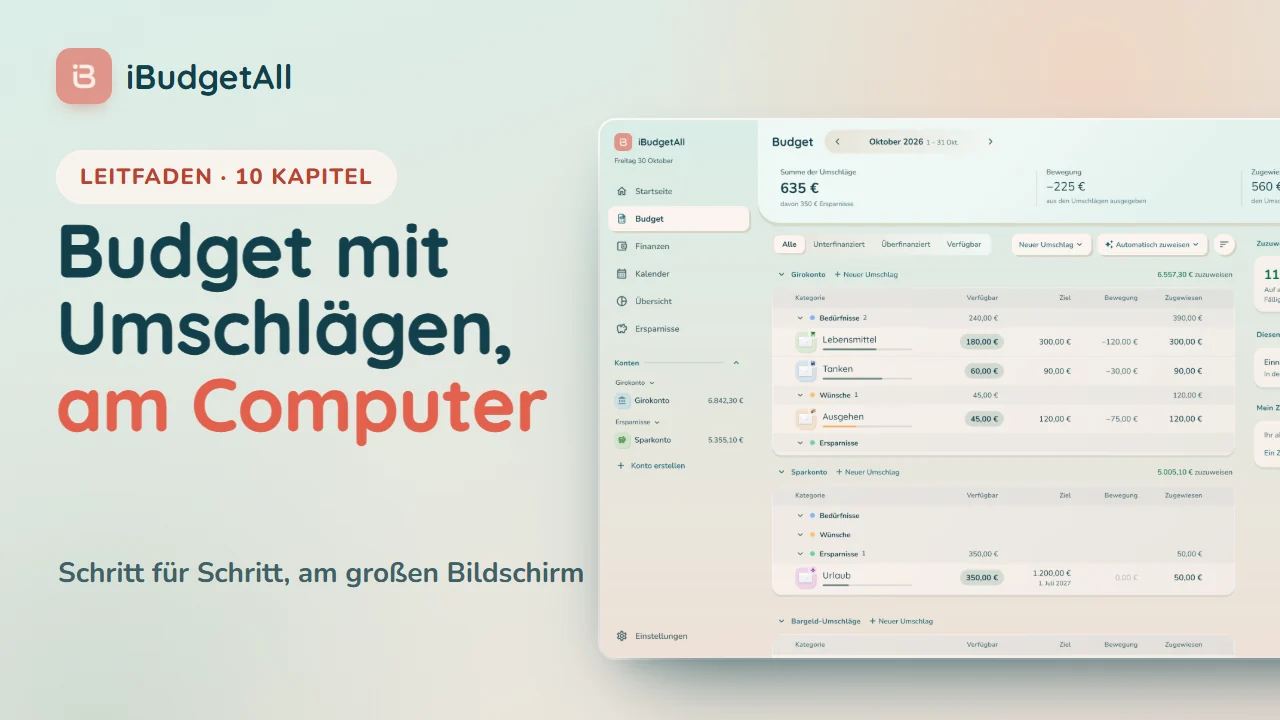
Das Video wird von YouTube bereitgestellt und erst nach einem Klick geladen. Solange Sie es nicht starten, wird nichts an YouTube gesendet. Auf YouTube öffnen.
Die 10 Kapitel
- 0:00Die Umschlagmethode
- 0:45Der Einstieg: installieren, anmelden, einrichten
- 1:40Sich am Computer zurechtfinden
- 2:29Pro Konto oder Gesamtbudget?
- 3:01Finanzen: Einnahmen und Fixkosten
- 3:45Ihre Umschläge anlegen
- 4:34Ihr Geld zuweisen
- 5:17Im Alltag: ausgeben
- 6:00Ihre Transaktionen bestätigen
- 6:44Ihre Prognosen lesen
Für ein neues Konto brauchen Sie etwa zehn Minuten, und gar keine, wenn Sie die App bereits auf Ihrem Smartphone nutzen: Ihr Budget öffnet sich so, wie es ist.
Bevor Sie beginnen
Was die Computerversion ist. Das ist die App iBudgetAll, die sich in Ihrem Browser unter der Adresse app.arjbstudio.fr öffnet. Sie müssen keine Datei herunterladen: Um sie wie eine App zu nutzen, mit eigenem Symbol und eigenem Fenster, installieren Sie sie über Ihren Browser (nächster Abschnitt).
Dasselbe Konto, dieselben Daten. Melden Sie sich mit dem Konto an, das Sie auf Ihrem Smartphone verwenden: Sie finden Ihre Konten, Ihre Umschläge, Ihre wiederkehrenden Regeln und Ihre Einstellungen wieder. Was Sie auf einem Gerät erfassen, erscheint auch auf dem anderen.
Ein ausreichend breites Fenster. Die Computerversion erscheint ab einer Breite von 900 Pixeln. Darunter, zum Beispiel in einem verkleinerten Fenster, zeigt die App die Ansicht des Smartphones. Vergrößern Sie das Fenster, damit die Seitenleiste und die Spalten wieder erscheinen.
Was sich gegenüber dem Smartphone ändert:
| Am Computer | Auf dem Smartphone | |
|---|---|---|
| Installation | Optional, über den Browser, ohne Datei zum Herunterladen | Über den App Store oder Google Play |
| Navigation | Die Seitenleiste links: „Startseite“, „Budget“, „Finanzen“, „Kalender“, „Übersicht“, „Ersparnisse“, Ihre Konten, „Einstellungen“ | Die Tabs unten auf dem Bildschirm |
| Eingabe | In einem Fenster in der Mitte der Seite, ohne sie zu verlassen; die Aktionen einer Zeile erscheinen, wenn Sie mit der Maus darüberfahren | In einem Fenster, das von unten hereingleitet |
| Abonnement | Kein Kauf: „Mein Abonnement“ verweist Sie auf die mobile App | Sie schließen es in der App ab |
| Benachrichtigungen | Erinnerungen im Browser, wenn Sie sie erlauben | Je nach Ihren Einstellungen |
| Sicherheitscode | Nicht vorhanden: Der Browser hat keine Sperre per Code | In den „Einstellungen“ verfügbar |
| Statistiken | Auf der „Startseite“, Bereich „Meine Zahlen“ | Eine eigene Seite |
Die App auf Ihrem Computer installieren
Nichts zwingt Sie, die App zu installieren: Sie funktioniert ganz normal in einem Tab. Installiert erhält sie ein eigenes Symbol wie Ihre anderen Programme (Startmenü, Dock oder Launchpad) und ein eigenes Fenster, ohne Adressleiste und ohne Tabs. Sie müssen keine Datei herunterladen: Ihr Browser installiert sie in wenigen Sekunden.
In Chrome oder Edge, unter Windows oder auf dem Mac. Öffnen Sie app.arjbstudio.fr. Klicken Sie rechts in der Adressleiste auf das Installationssymbol. In Chrome öffnet sich ein Installationsfenster: Gehen Sie zum nächsten Schritt und klicken Sie dann auf „Installieren“. Unter Windows wird die App dem Startmenü hinzugefügt und, wenn Sie das Kästchen für die Desktopverknüpfung angehakt lassen, auch dem Desktop. In Edge folgen Sie ebenso den angezeigten Schritten.
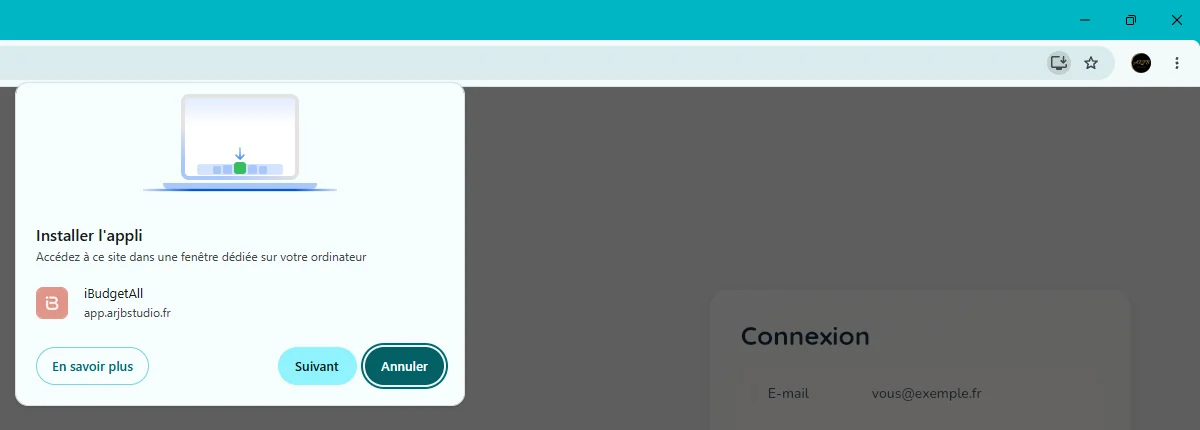
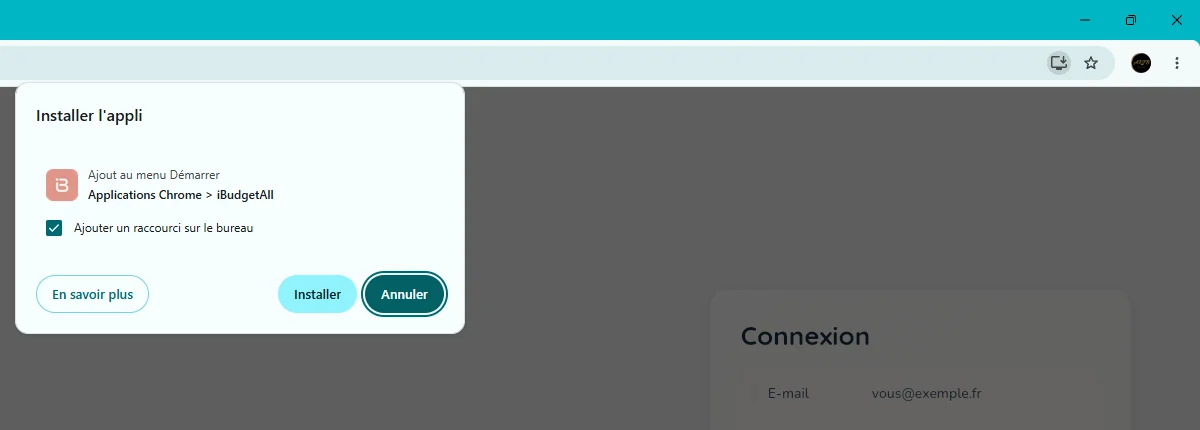
Wenn das Symbol nicht erscheint, gehen Sie über das Menü des Browsers, die drei Punkte oben rechts: In Chrome finden Sie die Installation unter „Streamen, speichern und teilen“, in Edge unter den Apps.
In Safari, auf dem Mac. Öffnen Sie app.arjbstudio.fr und wählen Sie dann in der Menüleiste „Ablage“, „Zum Dock hinzufügen“. Prüfen Sie den Namen und klicken Sie auf „Hinzufügen“. Sie benötigen macOS Sonoma (Version 14) oder neuer.
In Firefox. Unter Windows heftet Firefox (Version 143 oder neuer) die Website über eine Schaltfläche in der Adressleiste an die Taskleiste an. Auf dem Mac installiert Firefox keine App: Bleiben Sie beim Tab oder nutzen Sie Safari, Chrome oder Edge.
Die installierte App öffnen Sie über ihr Symbol, wie Ihre anderen Programme. Sie aktualisiert sich von selbst: Es ist dieselbe App wie im Browser. Wenn sie Sie bittet, sich anzumelden, verwenden Sie dasselbe Konto wie auf Ihrem Smartphone.
Zum Entfernen: Öffnen Sie in Chrome die App, dann Menü ⋮, „iBudgetAll deinstallieren“; in Edge auf der Seite edge://apps „Details“, dann „Deinstallieren“; bei Safari ziehen Sie die App aus dem Programme-Ordner Ihres Benutzerordners in den Papierkorb. Ihre Daten sind davon nicht betroffen: Sie bleiben in Ihrem Konto.
Anmelden
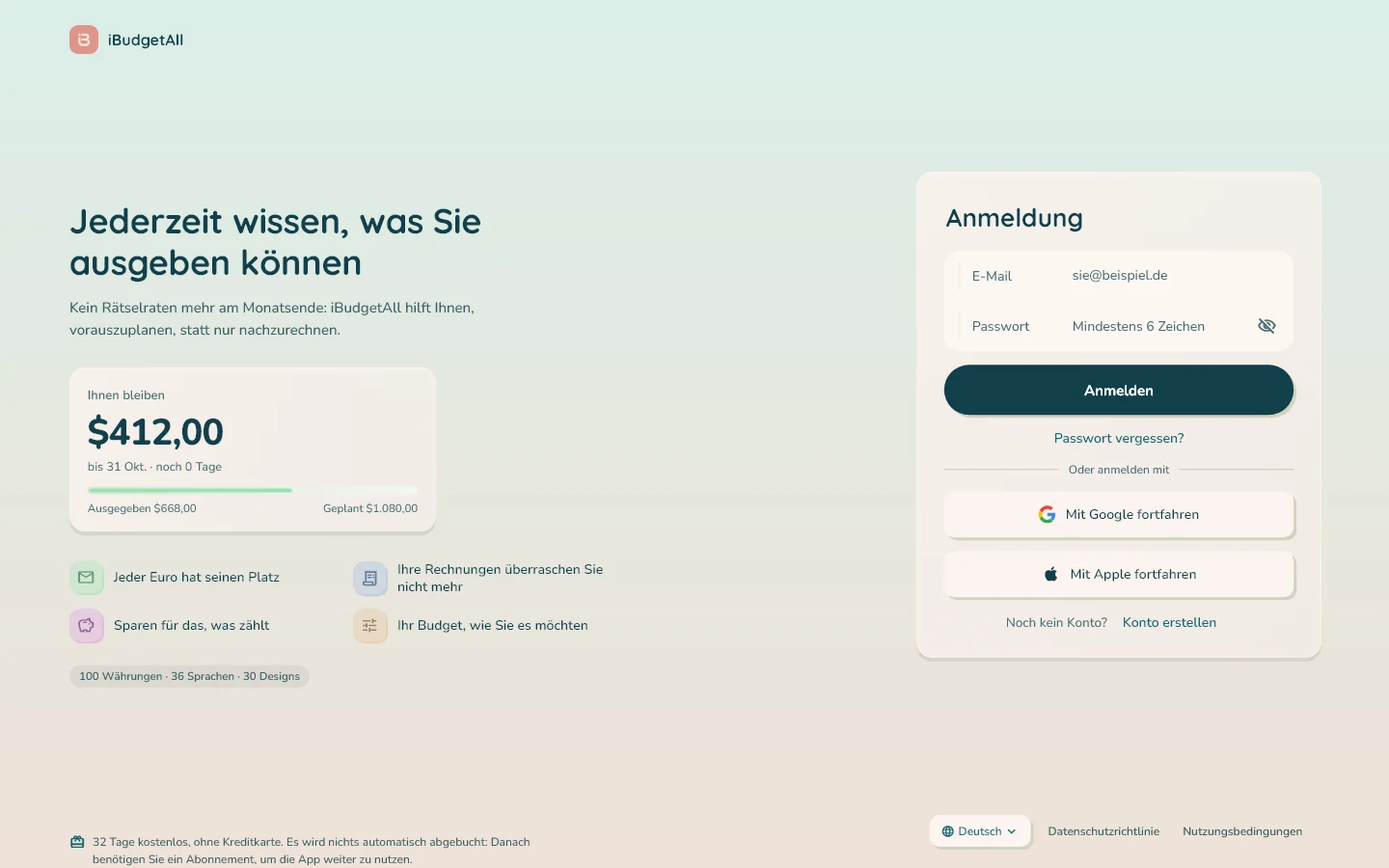
Öffnen Sie app.arjbstudio.fr. Die Anmeldeseite ist zweigeteilt.
Links steht, was die App leistet: „Jederzeit wissen, was Sie ausgeben können“, dazu der Hinweis auf die 32-tägige Testphase.
Rechts die Karte „Anmeldung“:
- „E-Mail“ und „Passwort“, dann „Anmelden“;
- bei Bedarf „Passwort vergessen?“;
- „Mit Google fortfahren“ oder „Mit Apple fortfahren“.
Melden Sie sich auf dieselbe Weise an wie auf Ihrem Smartphone: mit Google, wenn Sie sich dort mit Google angemeldet haben, mit Apple, wenn Sie Apple gewählt haben, sonst mit Ihrer E-Mail-Adresse. So finden Sie am sichersten dasselbe Konto wieder.
Noch kein Konto? „Konto erstellen“ unter der Karte öffnet ein Fenster zur Registrierung.
Unten auf der Seite finden Sie die Sprache der App, die „Datenschutzrichtlinie“ und die „Nutzungsbedingungen“.
Die Karte „Reichweitenmessung“. Bei Ihrem ersten Besuch erscheint unten links eine Karte. Die Karte fragt, ob wir die Nutzung und die Fehler der Web-App mit Google Analytics messen dürfen, das Cookies in diesem Browser speichert. Wählen Sie „Ablehnen“ oder „Akzeptieren“: Vor Ihrer Wahl wird nichts gemessen.
Sie können Ihre Meinung jederzeit ändern: in den „Einstellungen“, Bereich „Über die App“, Zeile „Reichweitenmessung“. Ihre Wahl gilt für diesen Browser.
Ein neues Konto einrichten
Sie nutzen iBudgetAll bereits auf Ihrem Smartphone? Springen Sie zu Schritt 4: Ihr Budget öffnet sich direkt.
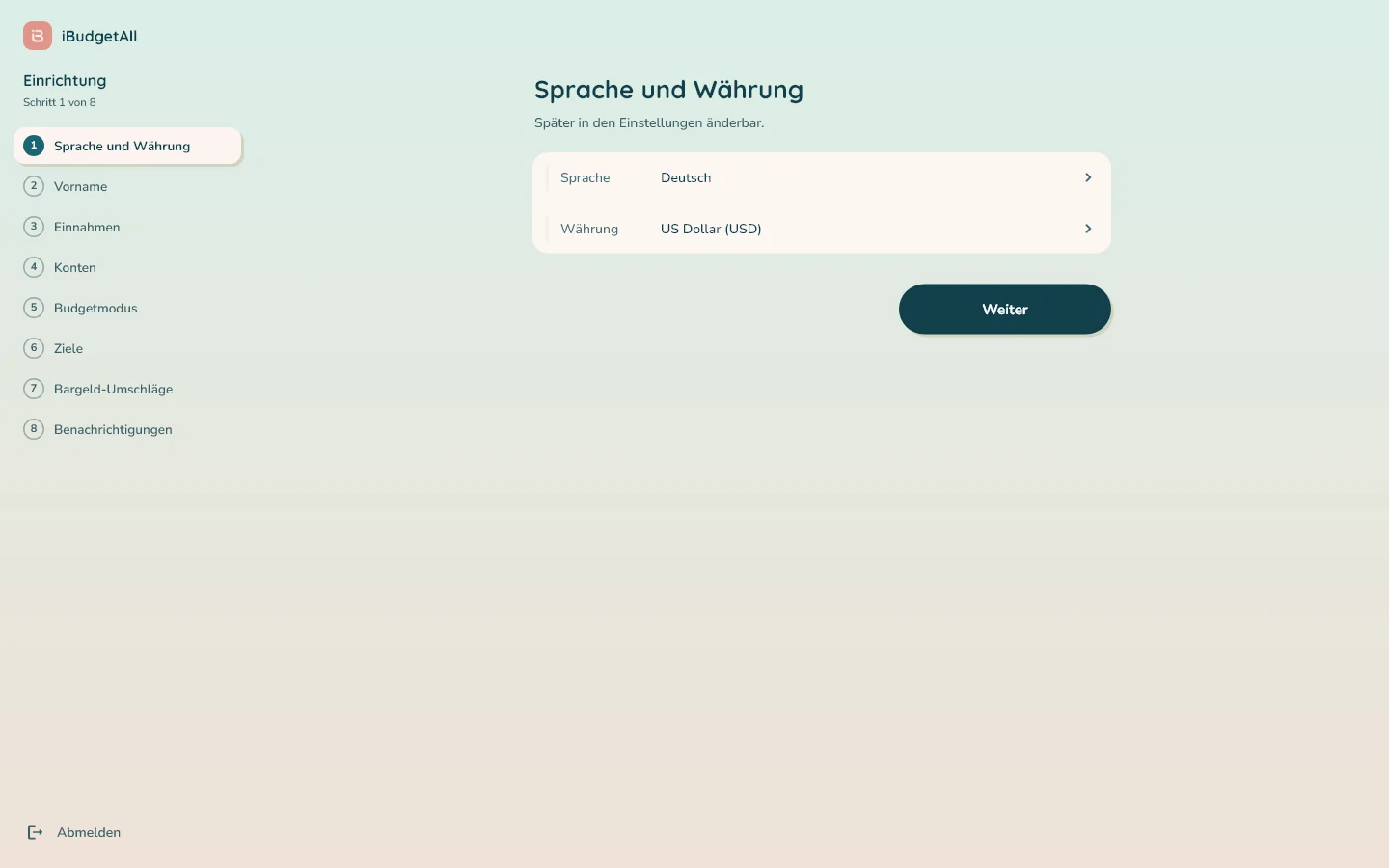
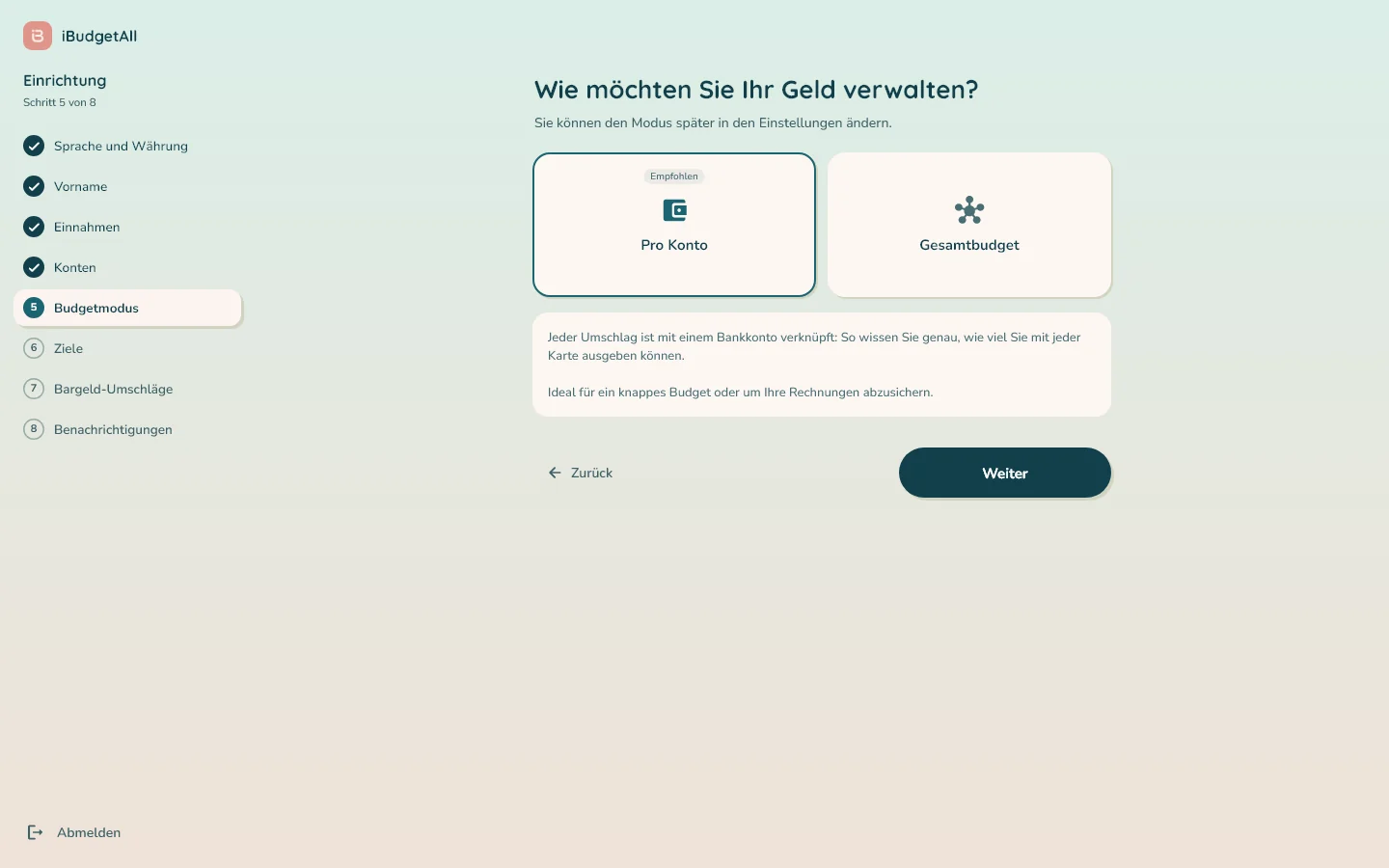
Bei einem neuen Konto erscheint die Einrichtung auf der ganzen Seite. Links listet die Seitenleiste „Einrichtung“ die acht Schritte auf und zeigt, wo Sie gerade stehen, zum Beispiel „Schritt 1 von 8“. Ein erledigter Schritt ist abgehakt: Klicken Sie darauf, um zu ihm zurückzukehren.
Unten auf jeder Seite stehen „Zurück“ und „Weiter“. „Abmelden“ unten in der Seitenleiste meldet Sie ab, ohne dass etwas verloren geht: Die Einrichtung geht dort weiter, wo Sie aufgehört haben.
Die acht Schritte:
- „Sprache und Währung“.
- „Vorname“: Er personalisiert Ihre Startseite.
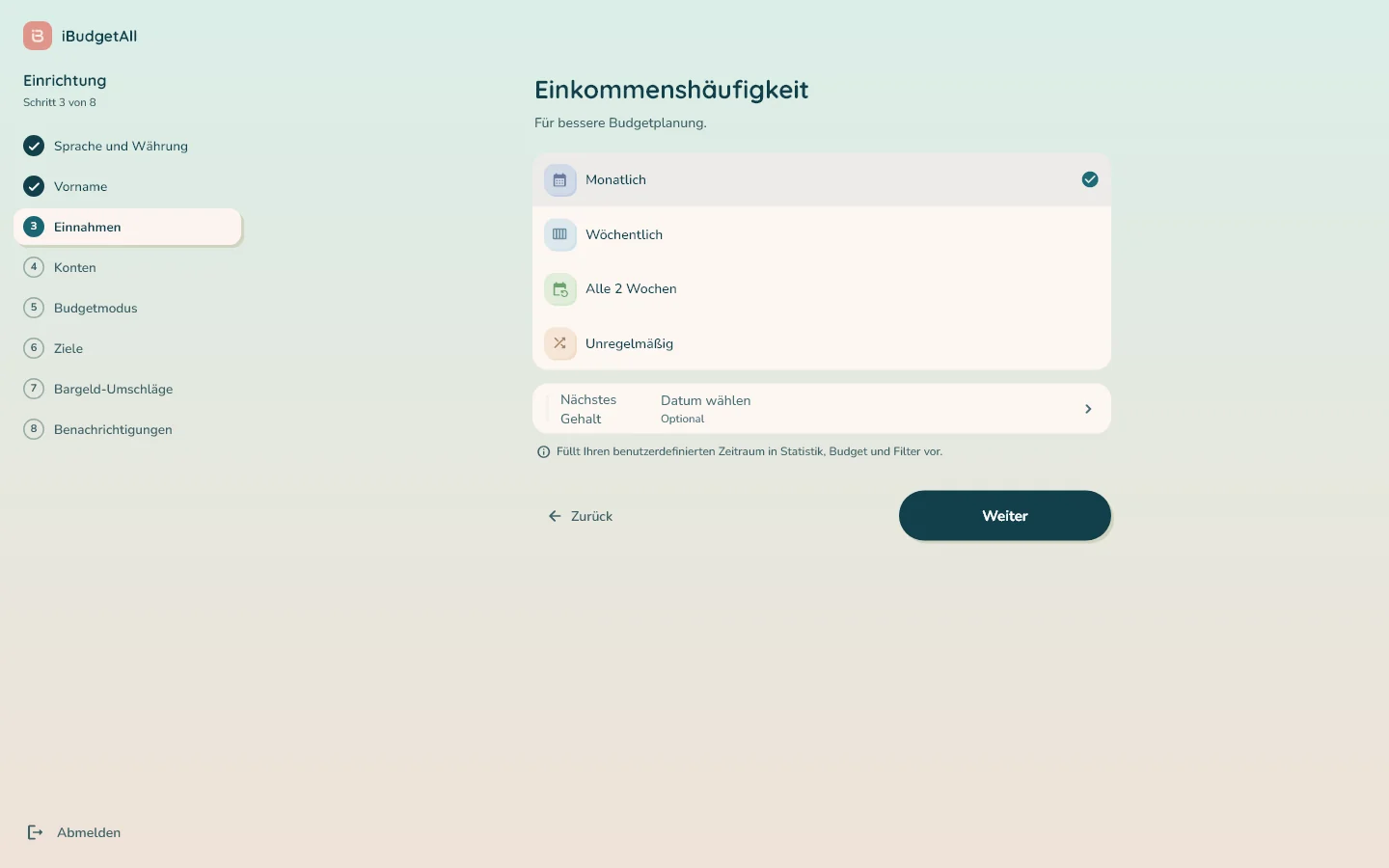
- „Einnahmen“: die „Einkommenshäufigkeit“ („Monatlich“, „Wöchentlich“, „Alle 2 Wochen“ oder „Unregelmäßig“) und, wenn Sie möchten, das Datum für „Nächstes Gehalt“.
- „Konten“: Ihre Bankkonten (siehe unten).
- „Budgetmodus“: „Pro Konto“, empfohlen, oder „Gesamtbudget“.
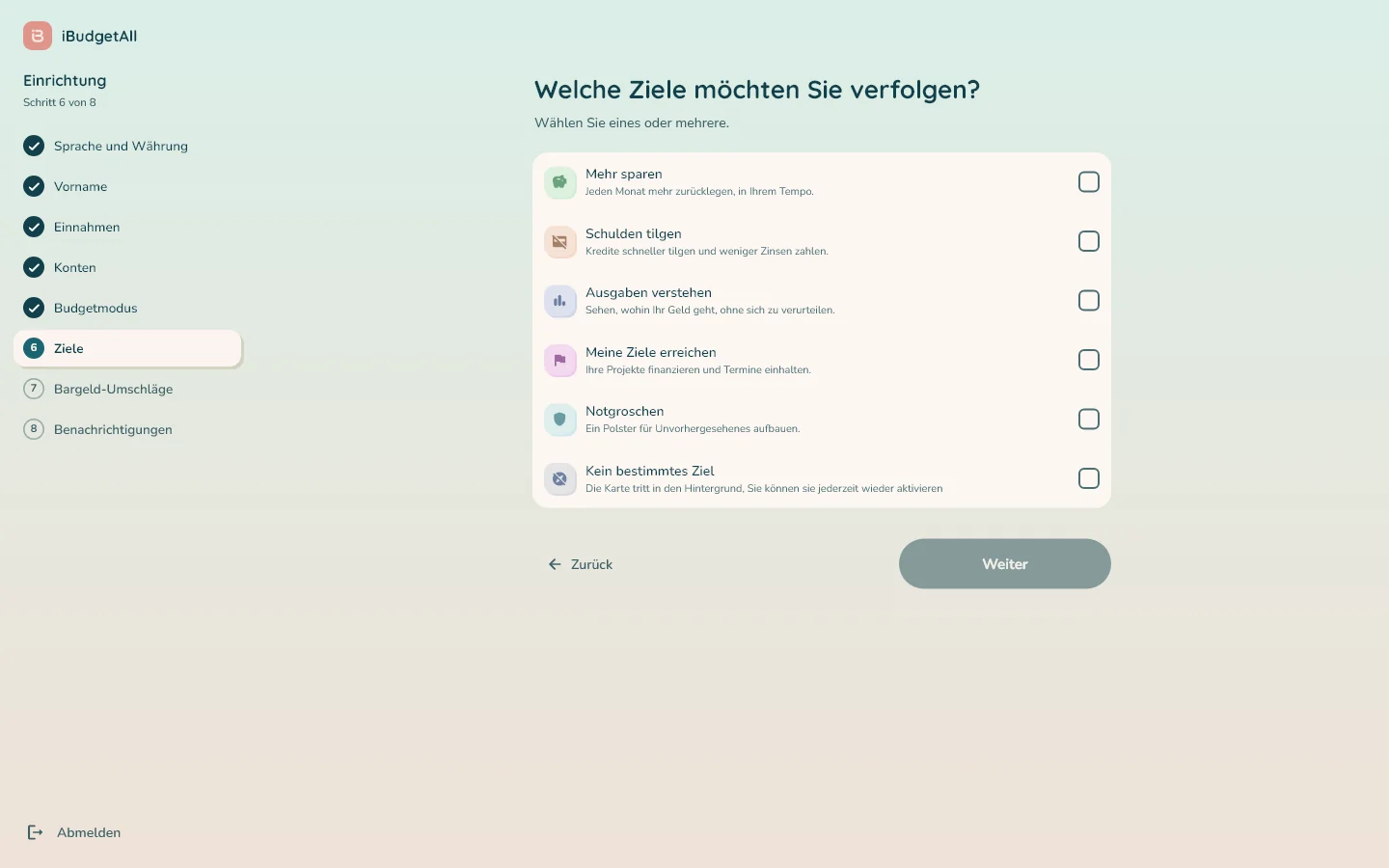
- „Ziele“: eines oder mehrere, zum Beispiel „Notgroschen“ oder „Schulden tilgen“.
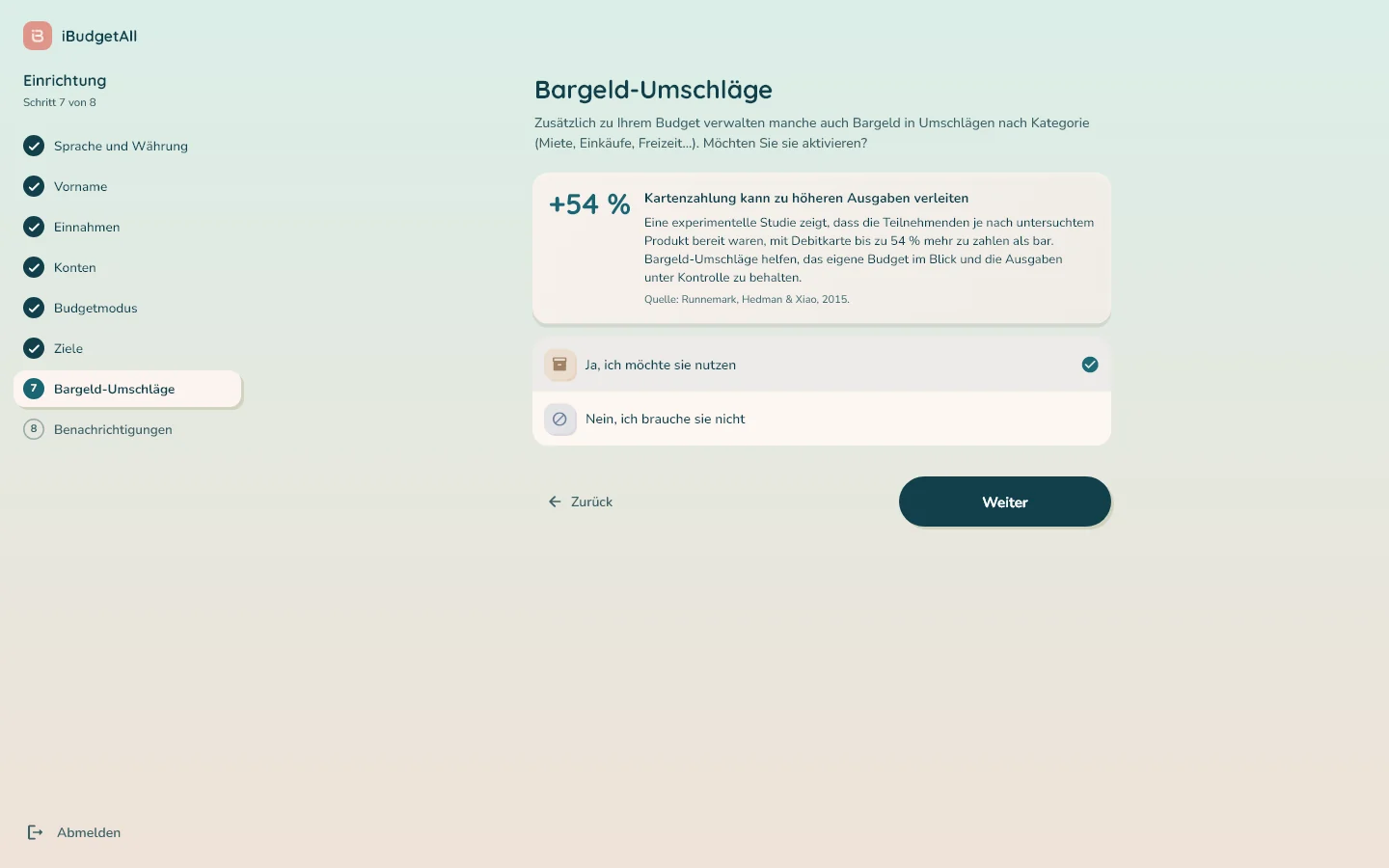
- „Bargeld-Umschläge“: „Ja, ich möchte sie nutzen“, wenn Sie auch Bargeld verwalten, sonst „Nein, ich brauche sie nicht“.
- „Benachrichtigungen“: „Wachsam“, „Ausgewogen“ oder „Minimal“.
Klicken Sie auf „Fertigstellen“: Ihr Budget öffnet sich.
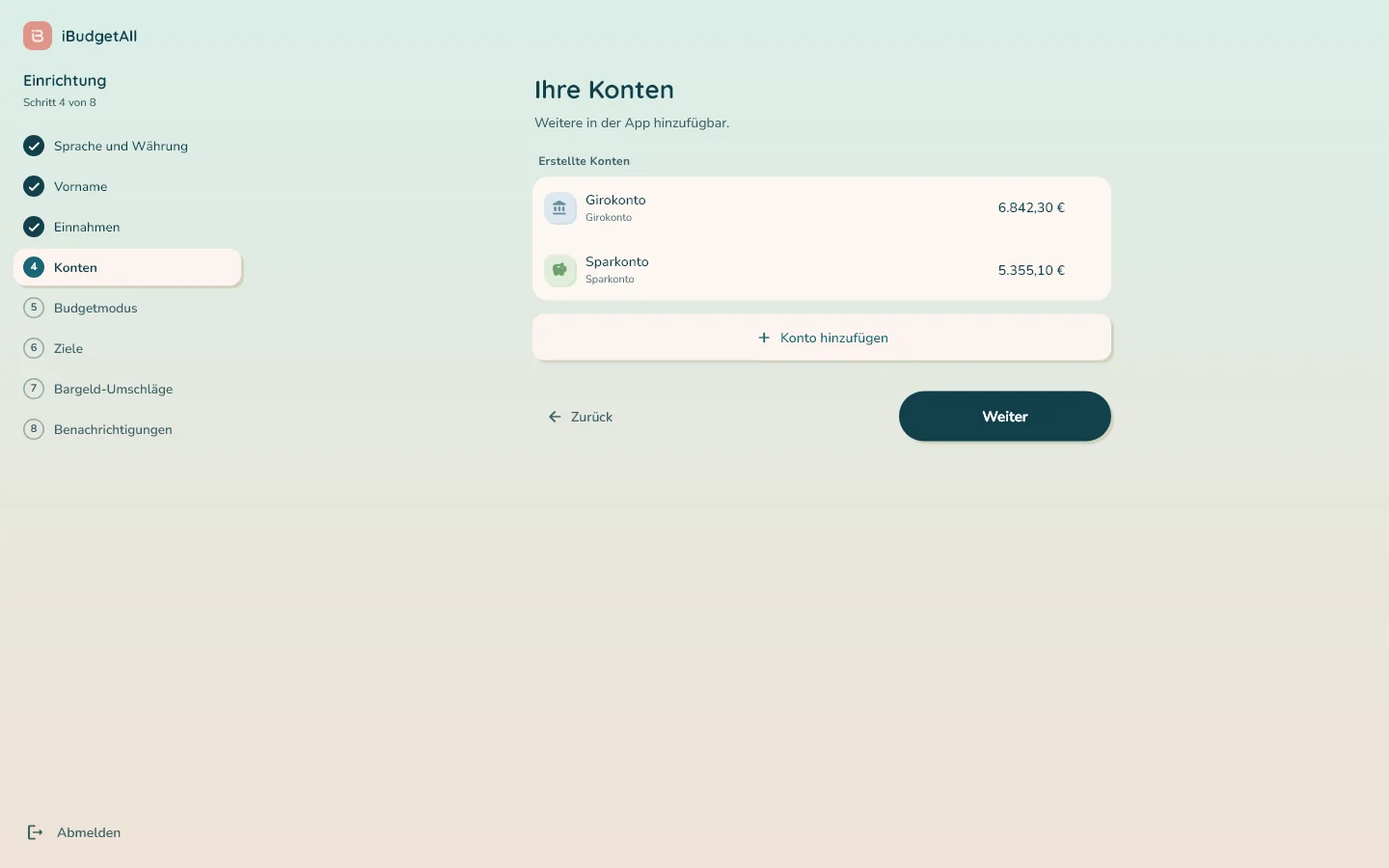
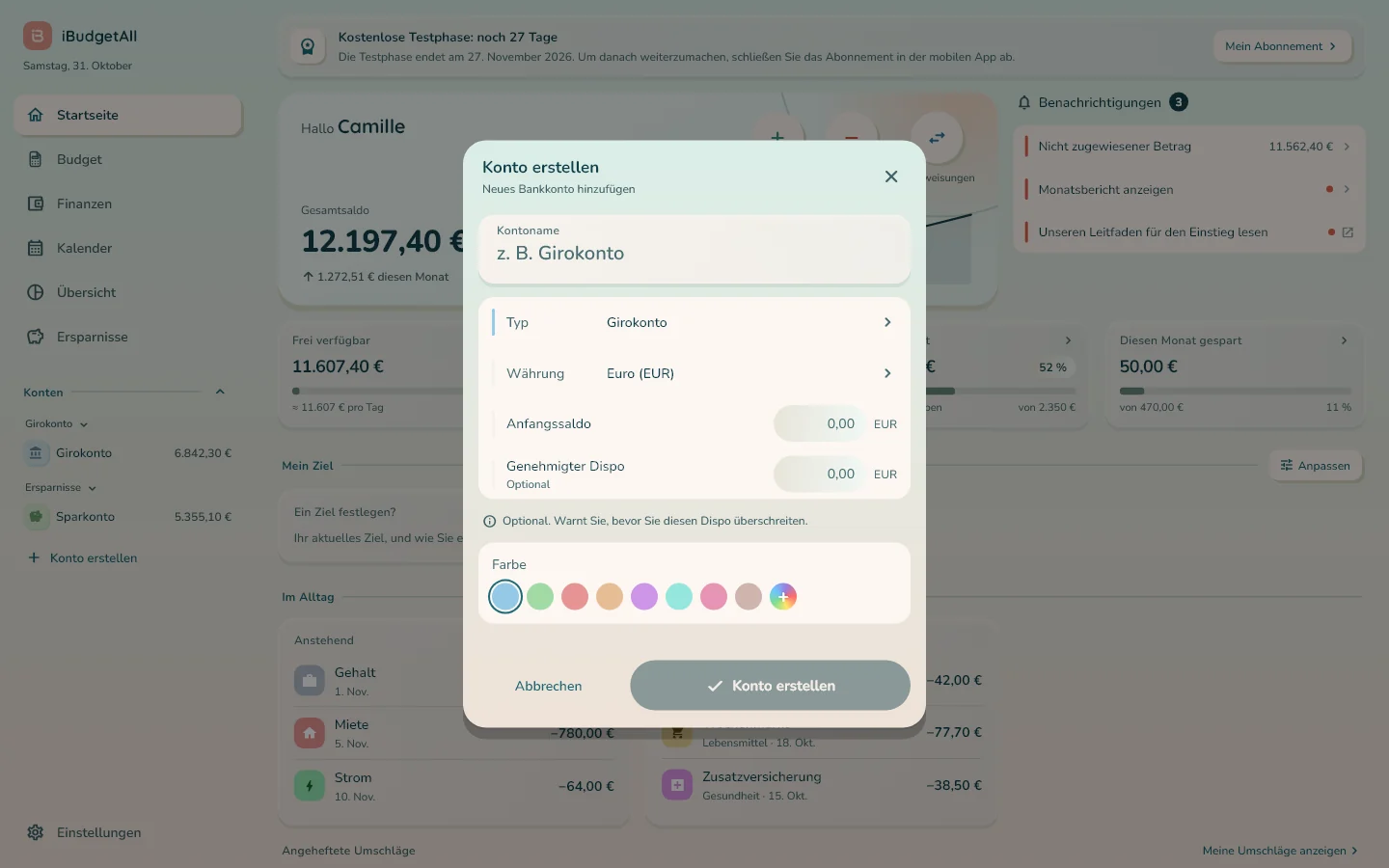
Ihre Konten. Klicken Sie auf der Seite „Ihre Konten“ auf „Konto hinzufügen“. In der Mitte der Seite öffnet sich ein Fenster: Füllen Sie „Kontoname“, „Typ“, „Währung“ und „Anfangssaldo“ aus, optional auch „Genehmigter Dispo“, und wählen Sie eine „Farbe“. Klicken Sie auf „Konto erstellen“.
Der Anfangssaldo ist die Zahl, auf die es ankommt: Geben Sie den tatsächlichen Kontostand ein, so wie Ihre Bank ihn heute anzeigt. Bleibt das Feld leer, gilt der Wert null, und alle Ihre Zahlen liegen um genau diesen Betrag daneben.
Jedes erstellte Konto erscheint in der Liste „Erstellte Konten“. Fahren Sie mit der Maus über eine Zeile, um sie über das Menü ⋮ zu bearbeiten.
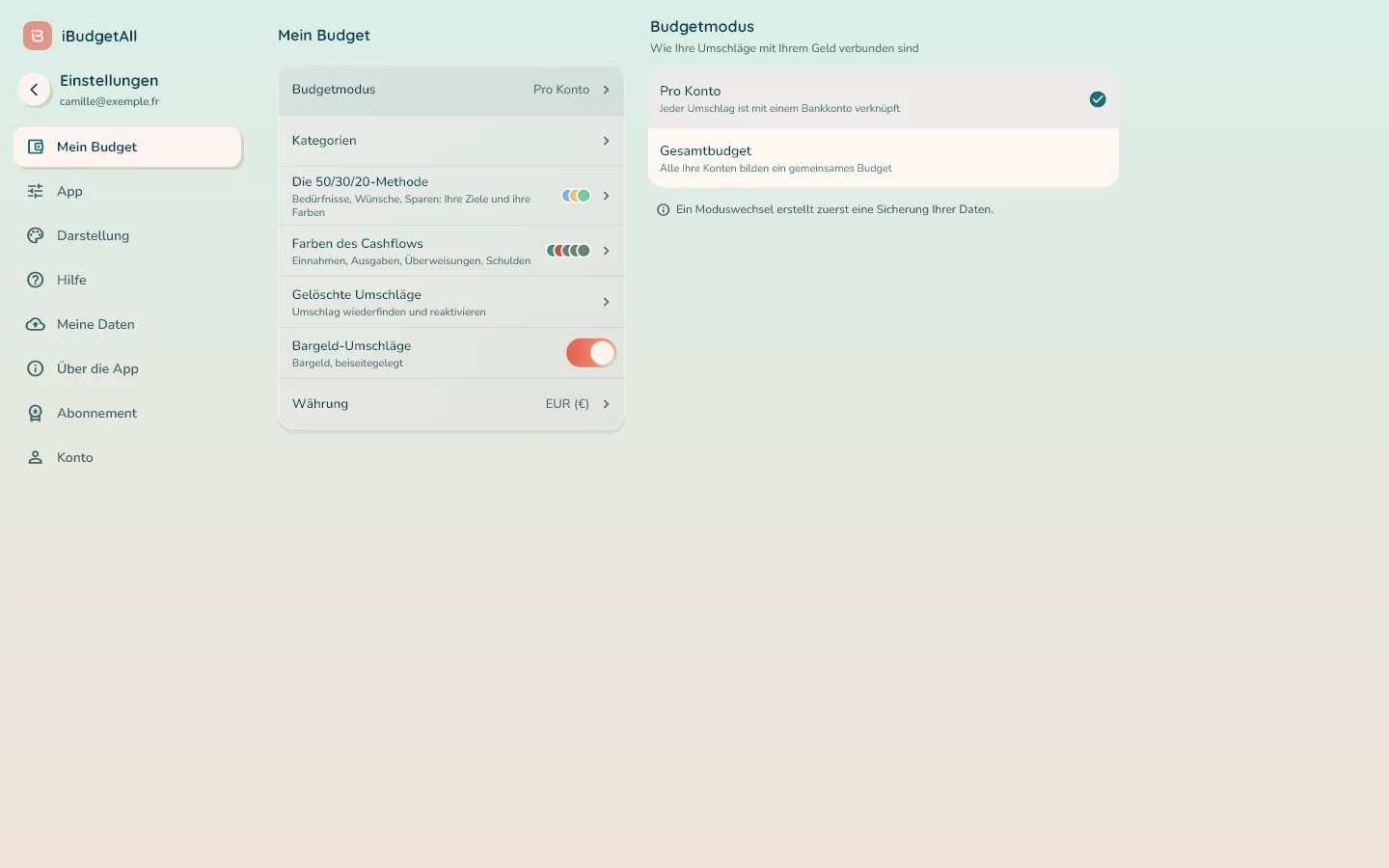
Der Budgetmodus. „Pro Konto“ ordnet jeden Umschlag einem bestimmten Bankkonto zu: So wissen Sie, wie viel Sie mit jeder Karte ausgeben können. „Gesamtbudget“ fasst alle Ihre Konten zu einem einzigen Budget zusammen. Die Anleitung „Erste Schritte mit iBudgetAll“ vergleicht beide im Detail. Sie können den Modus später wechseln.
Die Benachrichtigungen. Die Seite weist darauf hin: „Erinnerungen erscheinen auf diesem Computer, wenn Sie sie in Ihrem Browser erlauben (wird Ihnen am Ende der Einrichtung angeboten), und in der iBudgetAll-App auf Ihrem Smartphone, wenn Sie sie mit diesem Konto nutzen.“ Die Voreinstellung, die Sie hier wählen, gilt für beide.
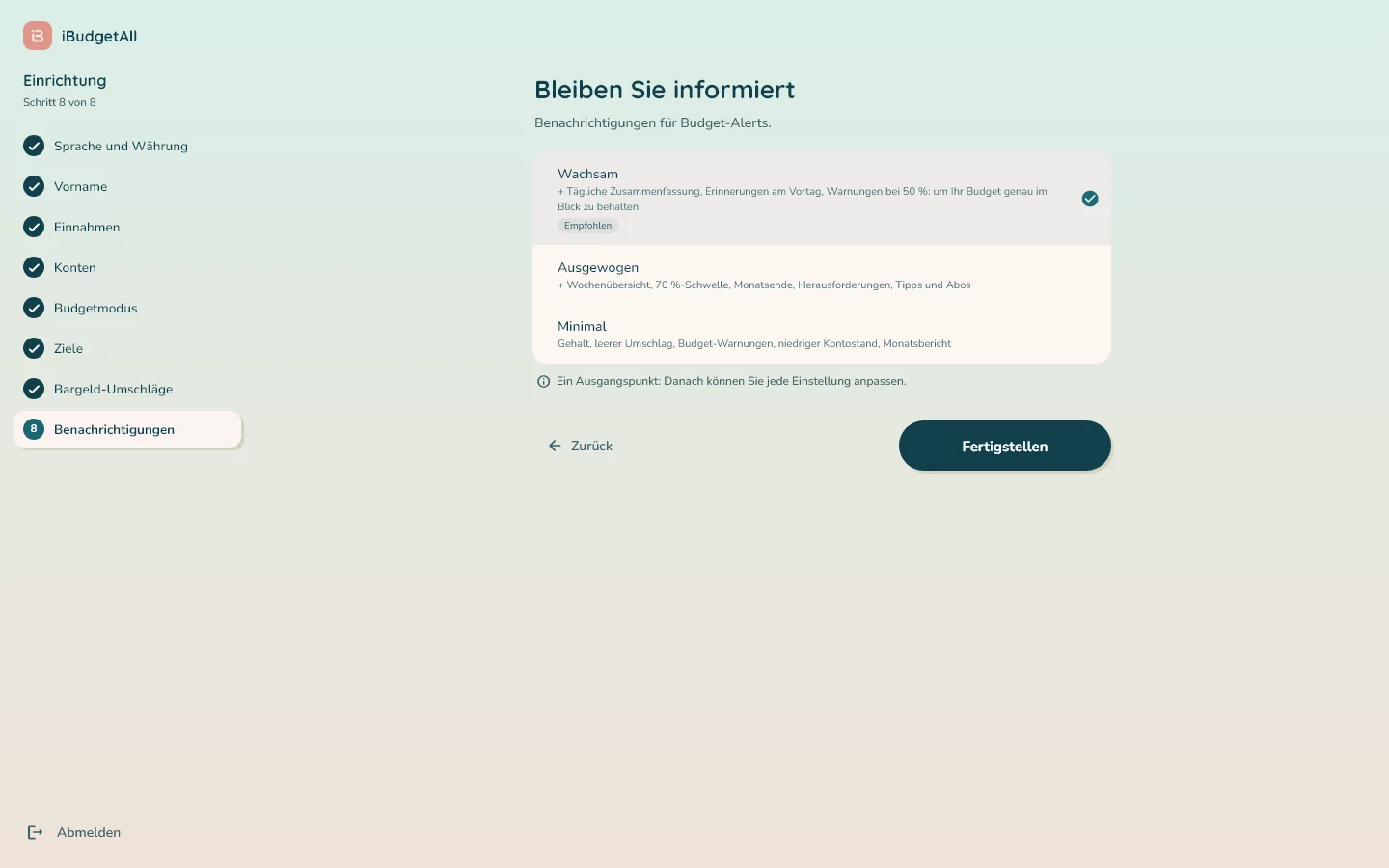
Am Computer hat die Einrichtung acht statt neun Schritte: Den Schritt für das Widget auf dem Startbildschirm gibt es nur auf dem Smartphone. Auch die Einführungsseiten beim ersten Start gibt es hier nicht: Die linke Hälfte der Anmeldeseite ersetzt sie.
Ein altes Konto?
Stammt Ihr Konto aus den ersten Versionen der App, öffnet sich stattdessen der Übernahme-Assistent. Die Seitenleiste trägt dann den Titel „Rückkehr eines alten Kontos“ und hat zwei Bereiche: „Übernahme Ihrer Daten“ (Ihre Daten, was wir gefunden haben, Ihre Konten, die Verbindungen zu Ihren Banken, der Budgetmodus, die Migration, das Ergebnis, die Startsalden), danach die letzten Schritte der „Einrichtung“. Folgen Sie ihnen der Reihe nach, wie auf dem Smartphone.
Das erste Öffnen
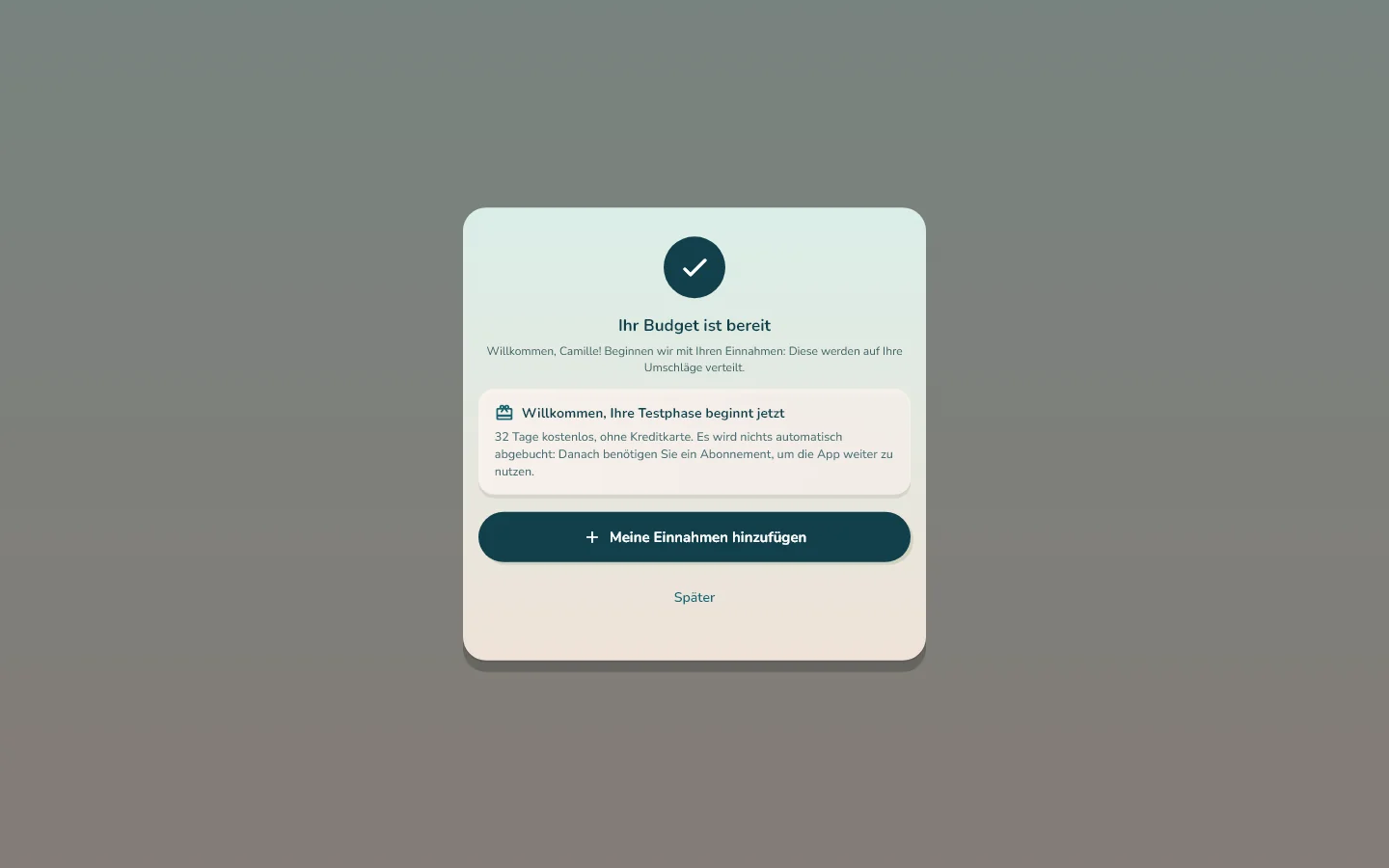
Am Ende der Einrichtung schlägt Ihnen das Fenster „Ihr Budget ist bereit“ vor, mit Ihren Einnahmen zu beginnen: „Meine Einnahmen hinzufügen“ oder „Später“, um zur „Startseite“ zu gehen.
Die Eingabe Ihrer Einnahmen ist anhand Ihrer Antworten bereits vorbereitet. Anschließend schlägt Ihnen die App Ihre Fixkosten vor („Meine Fixkosten auswählen“): Haken Sie diejenigen an, die Sie bezahlen, und geben Sie dann jeden Betrag ein. Zum Schluss folgt „Ihre Bank verbinden?“, optional. Jeder Schritt kann mit „Später“ warten.
Danach bietet Ihnen das Fenster „Erinnerungen auf diesem Computer?“ an, sie hier zu erhalten: „Aktivieren“ öffnet die Berechtigungsanfrage Ihres Browsers, „Später“ schließt das Fenster. Es wird nur einmal angeboten, in diesem Browser.
Ist in Ihrem Konto noch kein Vorname hinterlegt, fragt Sie anschließend ein Fenster danach („Wie sollen wir Sie nennen?“): „Speichern“ oder „Später“.
Sich zurechtfinden und im Alltag arbeiten
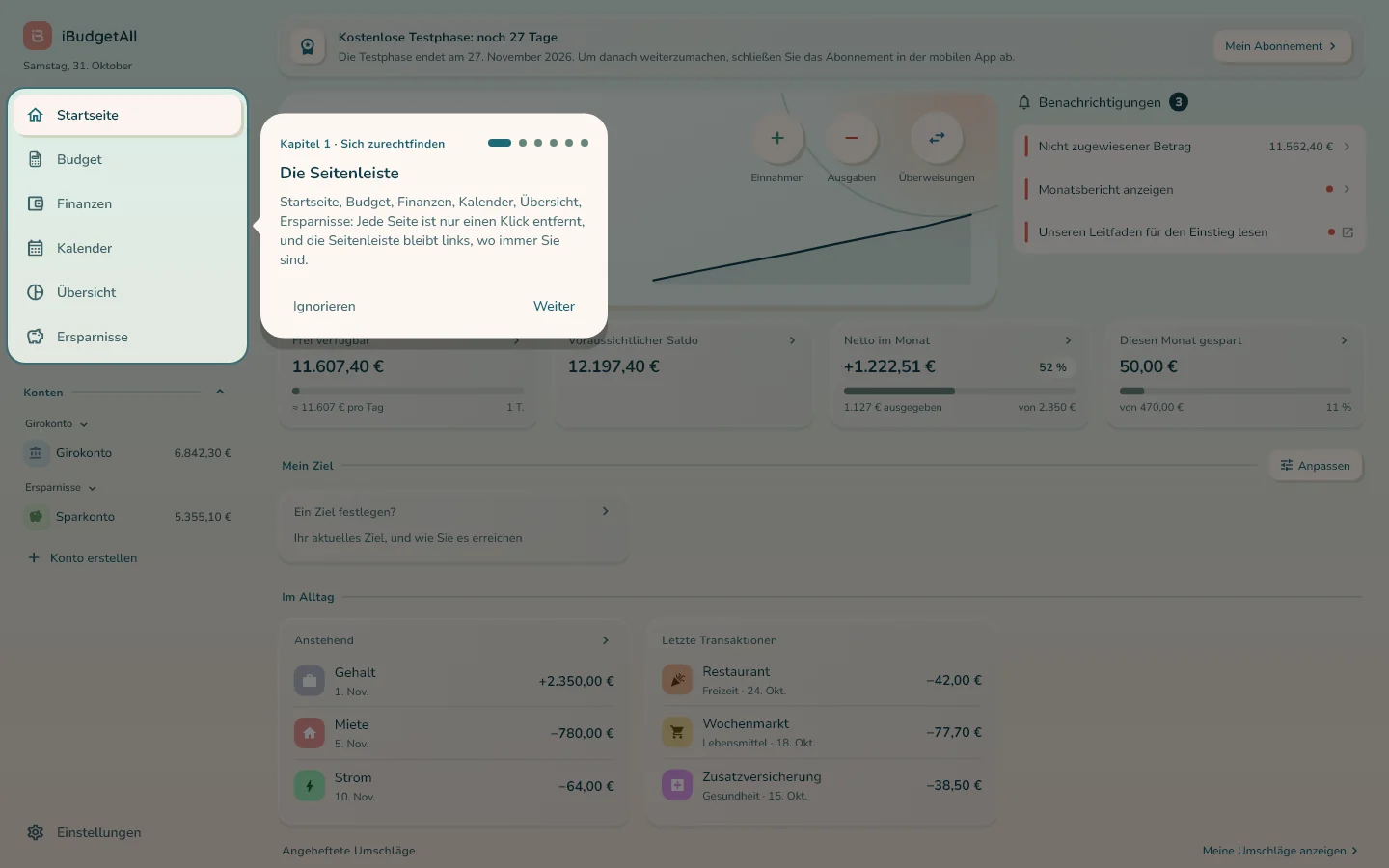
Die Seitenleiste
Alles geht von der Seitenleiste links auf der Seite aus:
- der Name iBudgetAll und das heutige Datum: Ein Klick auf den Namen führt zurück zur „Startseite“;
- „Startseite“, „Budget“, „Finanzen“, „Kalender“, „Übersicht“ und „Ersparnisse“;
- „Konten“: Ihre Konten, nach Typ geordnet („Girokonto“, „Ersparnisse“ …), jedes mit seinem Saldo; ein Klick öffnet die Seite des Kontos; der Pfeil klappt die Liste ein;
- „Konto erstellen“, unter der Liste;
- „Einstellungen“, ganz unten.
Innerhalb eines Typs verschieben Sie ein Konto, indem Sie es mit der Maus ziehen: Die Reihenfolge ist dieselbe wie auf dem Smartphone.
Die Startseite
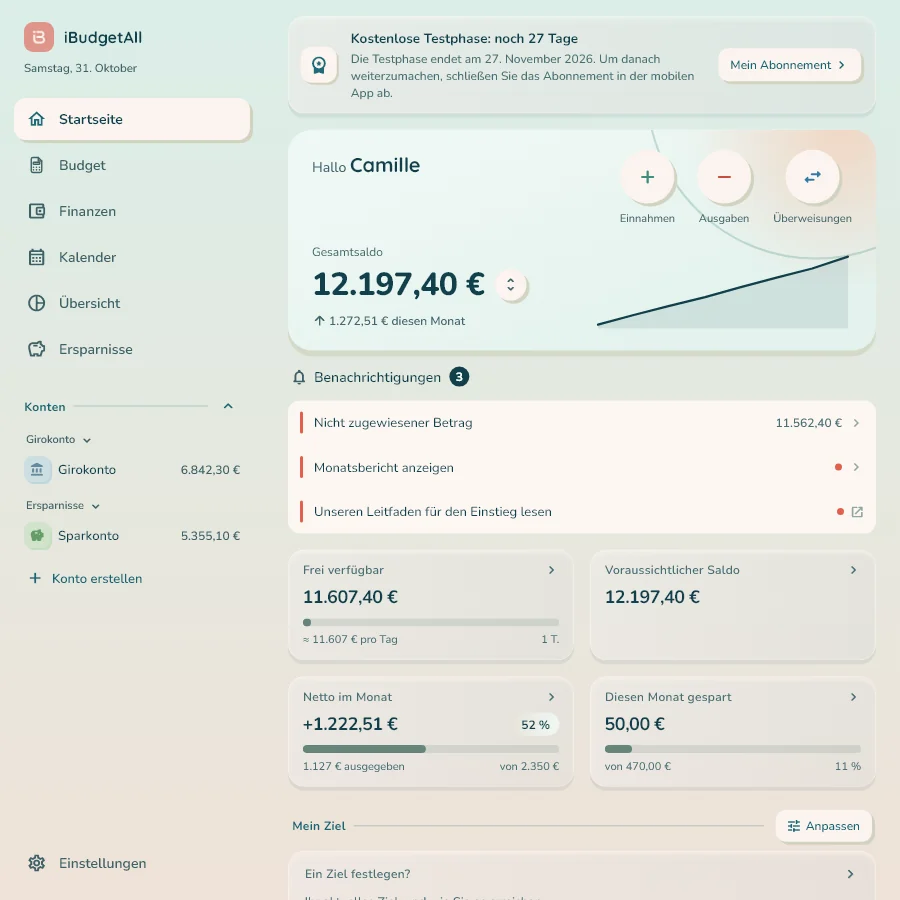
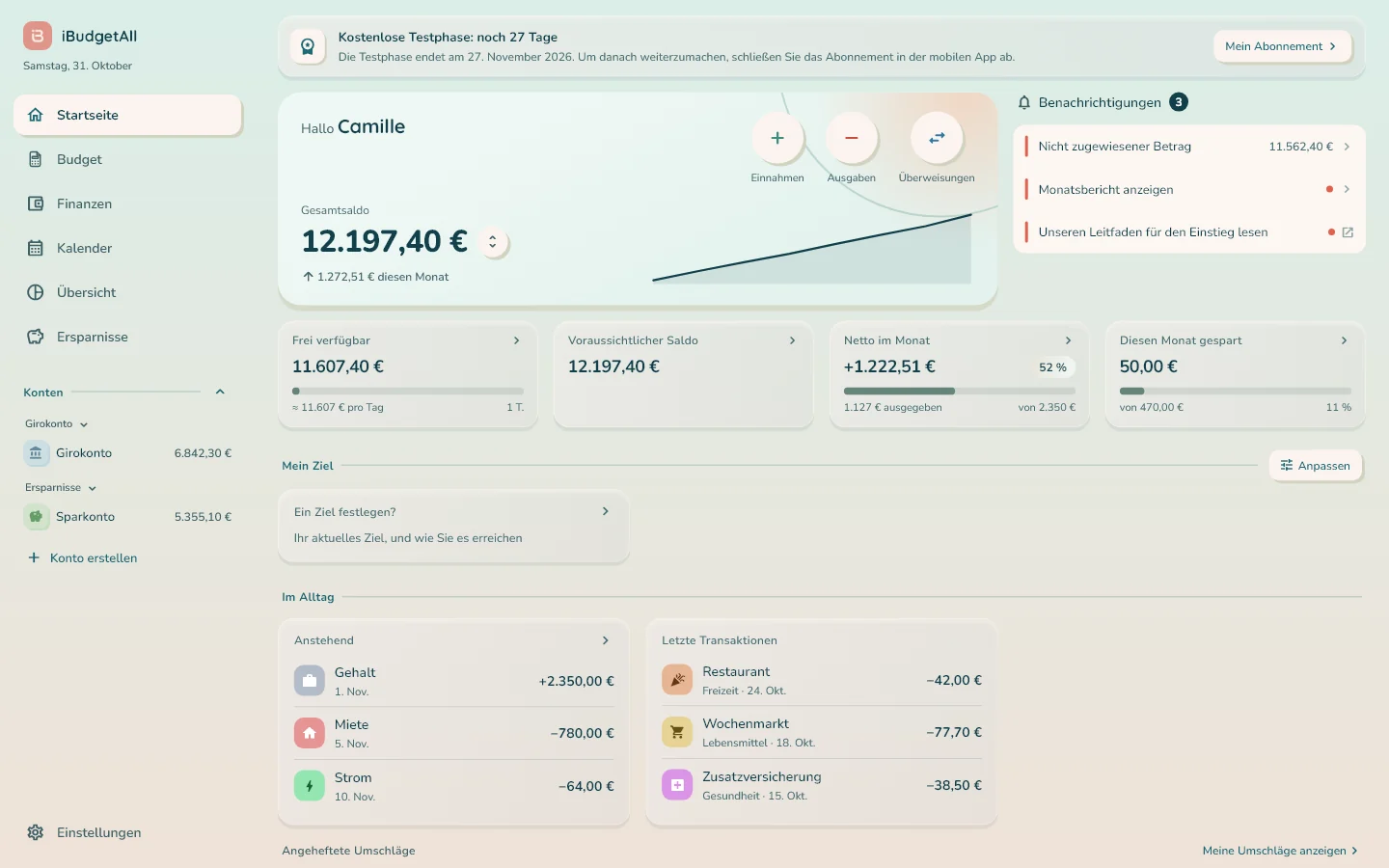
Die „Startseite“ ist die Seite, die sich zuerst öffnet. Oben stehen:
- während der Testphase das Banner „Kostenlose Testphase“ mit der Zahl der verbleibenden Tage (Schritt 5);
- die Karte „Hallo“ mit Ihrem „Gesamtsaldo“ und drei runden Schaltflächen: „Einnahmen“, „Ausgaben“ und „Überweisungen“;
- rechts die „Benachrichtigungen“ der App: zum Beispiel „Nicht zugewiesener Betrag“, wenn Geld darauf wartet, zugewiesen zu werden. Bei einem neuen Konto setzt „Fügen Sie Ihre Einnahmen und Fixkosten hinzu“ die Eingabe dort fort, wo Sie aufgehört haben, und öffnet nach 7 Tagen die Seite „Finanzen“; ein Punkt an „Finanzen“ in der Seitenleiste erinnert daran, bis es erledigt ist;
- vier Zahlen: „Frei verfügbar“, „Voraussichtlicher Saldo“, „Netto im Monat“ und „Diesen Monat gespart“. Jede öffnet sich mit einem Klick.
Weiter unten verfolgt „Mein Ziel“ („Meine Ziele“, wenn Sie mehrere haben) die Ziele, die Sie bei der Einrichtung gewählt haben. „Im Alltag“ fasst die Karten „Anstehend“, „Letzte Transaktionen“ und „Angeheftete Umschläge“ zusammen; „Meine Umschläge anzeigen“ führt zu „Budget“.
Ihre Statistiken finden Sie auf der Startseite. Der Bereich „Meine Zahlen“ ersetzt die Statistikseite des Smartphones. Wählen Sie die Periode mit den Pfeilen und das Konto mit „Alle Konten“.
Dort finden Sie „Ausgaben nach Kategorie“ (mit „Alle“, „Variable“ oder „Fixe“: „Fixe“ sind Ihre wiederkehrenden Ausgaben), „Periodenvergleich“, „Einnahmen und Ausgaben“ über die letzten 12 Monate, „Fixkosten“, „Ausgaben-Heatmap“ und „Top Ausgaben“. Klicken Sie auf eine Kategorie, um ihre Details zu öffnen. „Berichte“ öffnet die Monats- und Jahresberichte, und die runde Schaltfläche „Transaktionen exportieren“ speichert Ihre Transaktionen in einer Datei.
Die Schaltfläche „Anpassen“ rechts neben dem Titel „Mein Ziel“ legt fest, welche Karten angezeigt werden.
Budget
„Budget“ ist die Seite, auf der Sie Ihr Geld zuweisen: das Gegenstück zu „Mein Budget“ auf dem Smartphone, mit Ihren Umschlägen in Tabellen.
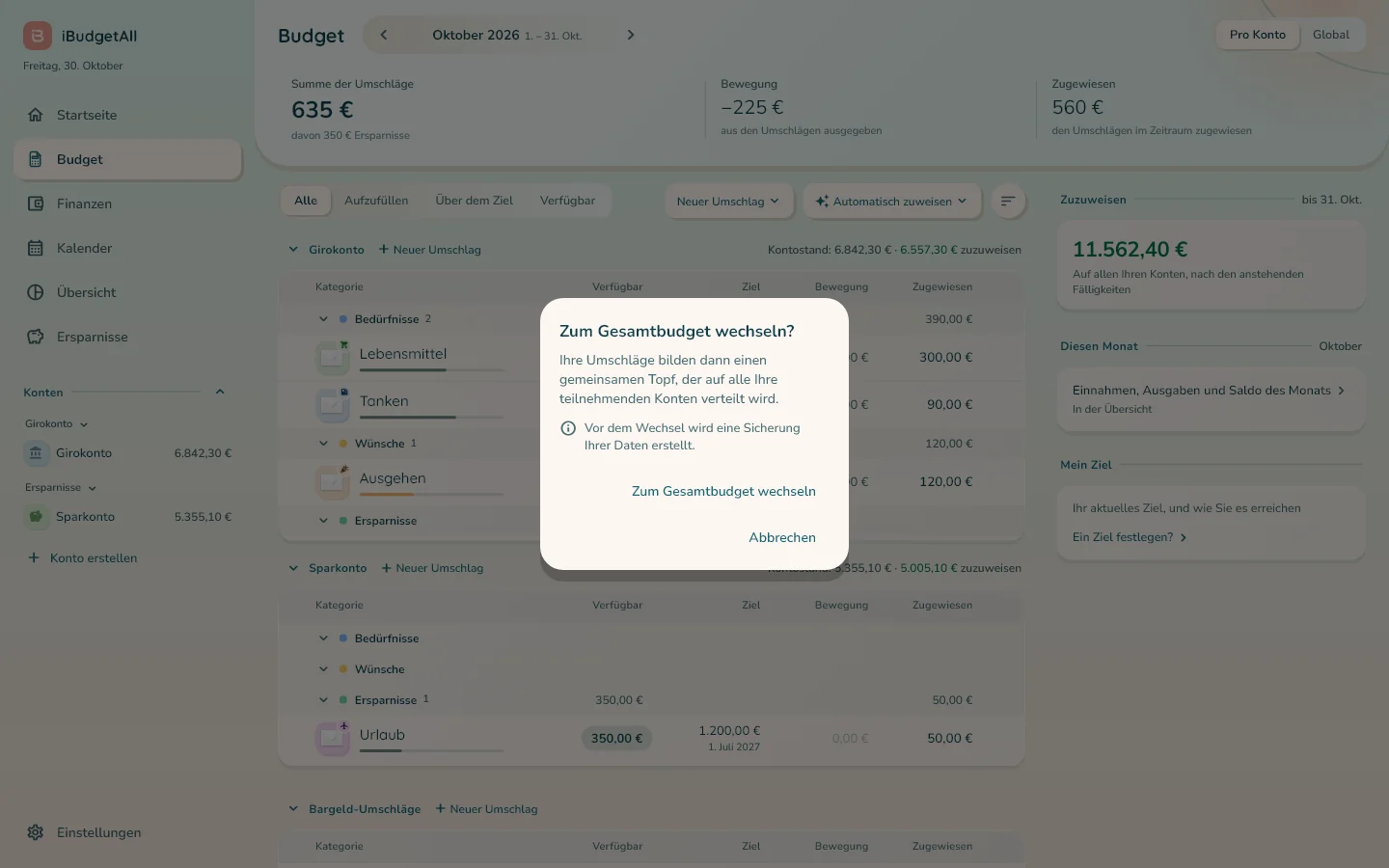
Oben stehen die Periode mit ihren Pfeilen, dann „Pro Konto“ und „Global“: Diese Wahl ändert Ihren Budgetmodus. Die App bittet Sie um Bestätigung und erstellt vor dem Wechsel eine Sicherung Ihrer Daten.
Darunter fassen drei Zahlen Ihre Umschläge über die Periode zusammen: „Summe der Umschläge“, „Bewegung“ („aus den Umschlägen ausgegeben“) und „Zugewiesen“ („den Umschlägen im Zeitraum zugewiesen“). Ihre Einnahmen, Ihre Ausgaben und Ihr Sparpotenzial finden Sie in „Finanzen“.
Jedes Konto hat seine eigene Karte. In ihrer Titelzeile steht „Neuer Umschlag“ direkt nach dem Kontonamen und rechts der „Kontostand“, dann das Geld dieses Kontos, das noch „… zuzuweisen“ ist. Seine Umschläge sind in „Bedürfnisse“, „Wünsche“ und „Ersparnisse“ gegliedert, mit vier Spalten:
- „Verfügbar“: was der Umschlag enthält;
- „Ziel“: der angestrebte Betrag pro Periode oder, bei einem Sparumschlag, der Betrag, den Sie erreichen möchten;
- „Bewegung“: was in der Periode in den Umschlag geflossen oder aus ihm abgeflossen ist;
- „Zugewiesen“: was Sie ihm in der Periode zugewiesen haben.
Die „Bargeld-Umschläge“ haben unten eine eigene Karte, wenn Sie sie nutzen.
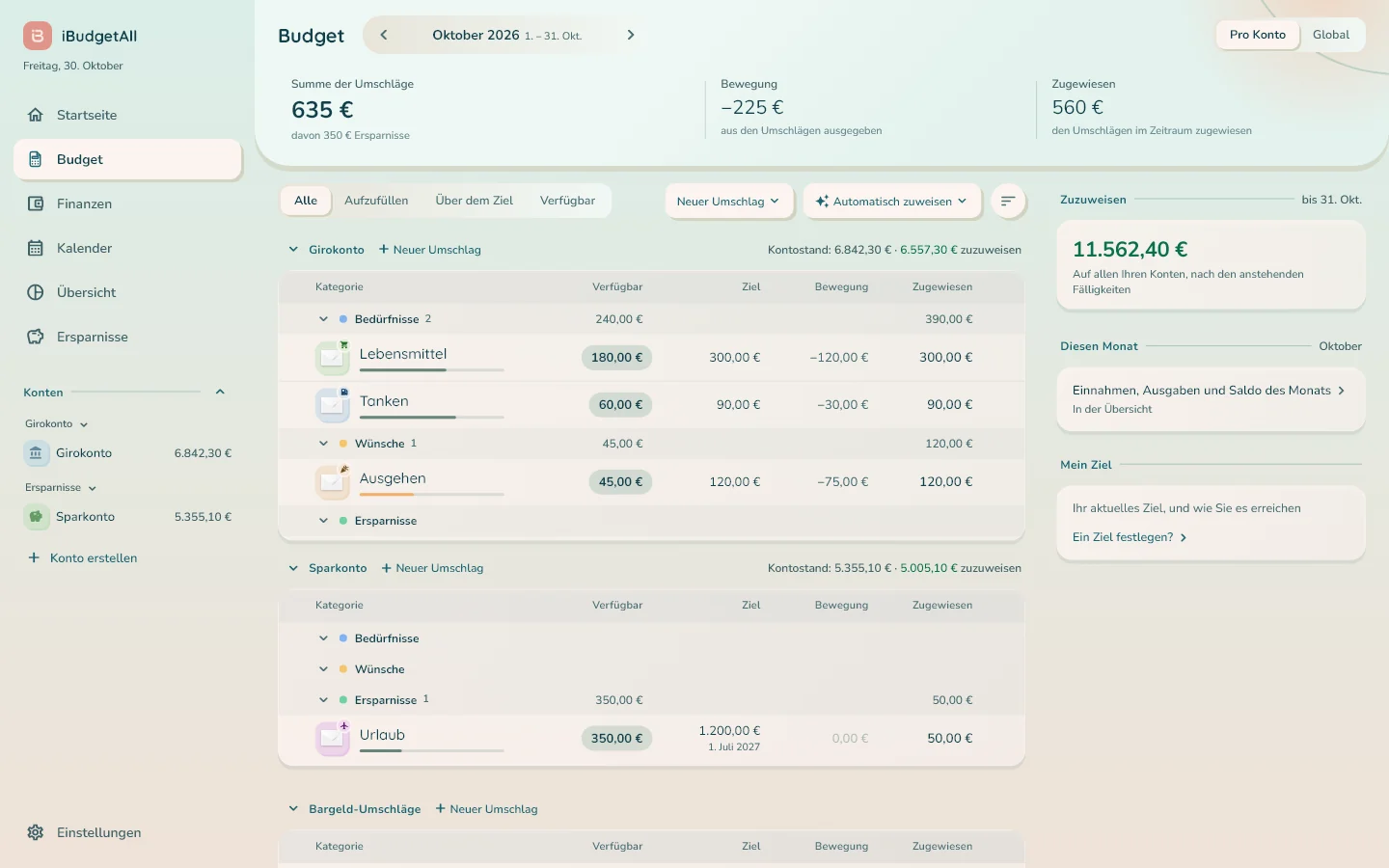
Rechts zeigt die Karte „Zuzuweisen“ die Summe des Geldes, das noch zu verteilen ist, „Auf allen Ihren Konten, nach den anstehenden Fälligkeiten“. Darunter führt „Diesen Monat“ zur „Übersicht“ („Einnahmen, Ausgaben und Saldo des Monats“), dann folgt „Mein Ziel“.
Über den Tabellen stehen die Filter „Alle“, „Aufzufüllen“, „Über dem Ziel“ und „Verfügbar“. Rechts davon „Neuer Umschlag“ und „Automatisch zuweisen“, dann die runde Schaltfläche „Sortieren und anzeigen“: Sie ordnet die Zeilen („Manuell“ oder „Alphabetisch“) und legt das „Zeilensymbol“ fest: „Umschlag“, „Kategorie“ oder „Keines“.
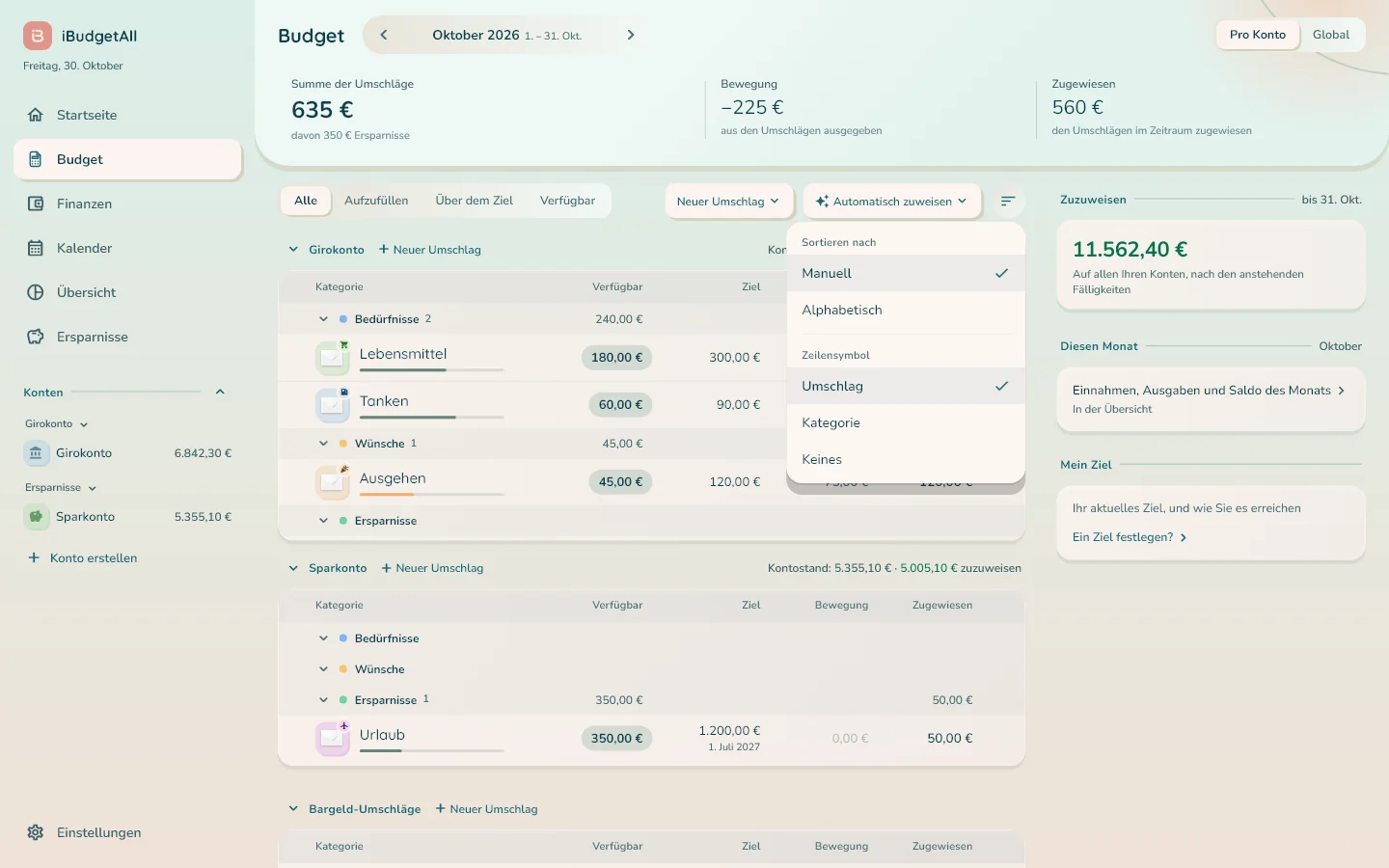
Ein Konto verschieben Sie, indem Sie seine Titelzeile ziehen: Die Reihenfolge entspricht der in der Seitenleiste.
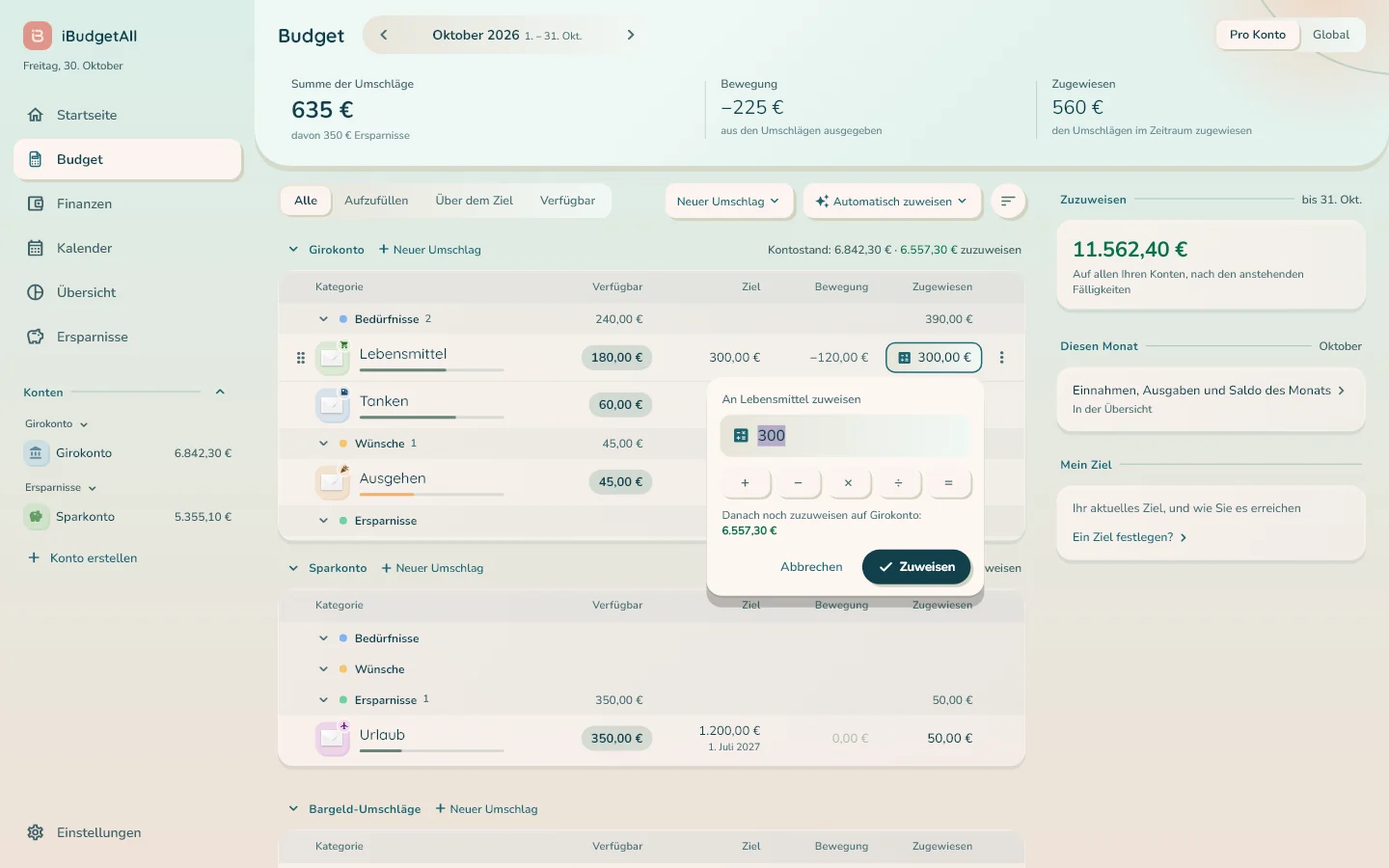
Ihr Geld zuweisen. Klicken Sie bei einem Umschlag auf den Betrag in der Spalte „Zugewiesen“. Ein kleines Fenster öffnet sich, mit dem Titel „An … zuweisen“ und dem Namen des Umschlags anstelle der Punkte. Geben Sie den Betrag ein; die Tasten + − × ÷ rechnen für Sie. Das Fenster zeigt, was danach auf dem Konto noch zuzuweisen bleibt. Klicken Sie auf „Zuweisen“.
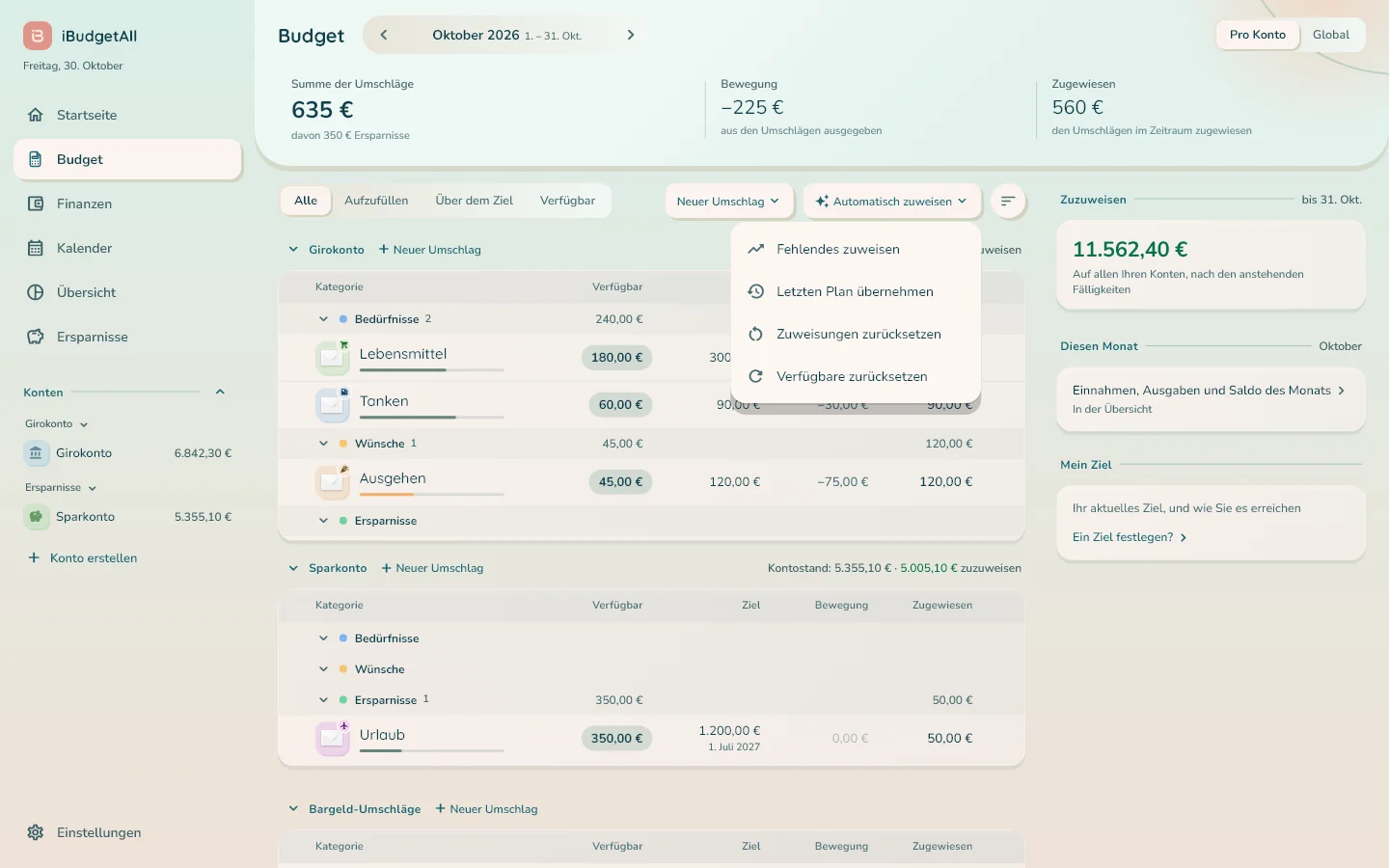
„Automatisch zuweisen“ bietet an, das in einem Schritt zu erledigen: „Fehlendes zuweisen“, „Letzten Plan übernehmen“, „Zuweisungen zurücksetzen“ oder „Verfügbare zurücksetzen“. Bevor etwas angewendet wird, zeigt Ihnen die App, wie viele Umschläge sich ändern; bei „Fehlendes zuweisen“ können Sie jeden Betrag korrigieren oder eine Zeile entfernen, bevor Sie auf „Anwenden“ klicken. „Letzten Plan übernehmen“ übernimmt die Beträge, die Sie im vorherigen Zyklus zugewiesen haben, oder den auf Ihrem Smartphone bestätigten Plan; ein bereits von Hand zugewiesener Umschlag behält seinen Betrag, und die Bargeld-Umschläge bleiben unberührt.
Eine Kreditkarte unter Ihren Konten. Ein Konto vom Typ „Kreditkarte“ zählt zur Gesamtsumme: Sein negativer Saldo senkt das große „Zuzuweisen“, und keine Einstellung nimmt es davon aus. Lesen Sie deshalb das „… zuzuweisen“ jedes einzelnen Kontos: Es zeigt, was Sie auf diesem Konto zuweisen können. Im Modus „Gesamtbudget“ gibt es keine Zeile pro Konto: Der negative Saldo der Karte verringert direkt den Betrag, der zuzuweisen ist.
Mit den Pfeilen der Periode können Sie auch den nächsten Zyklus vorbereiten: Zu seinem Beginn schlägt Ihnen die App vor, dieses Budget anzuwenden („Anwenden“ oder „Ignorieren“); ohne Ihre Zustimmung wird nichts zugewiesen. Einen vergangenen Zyklus können Sie ansehen, aber nicht ändern.
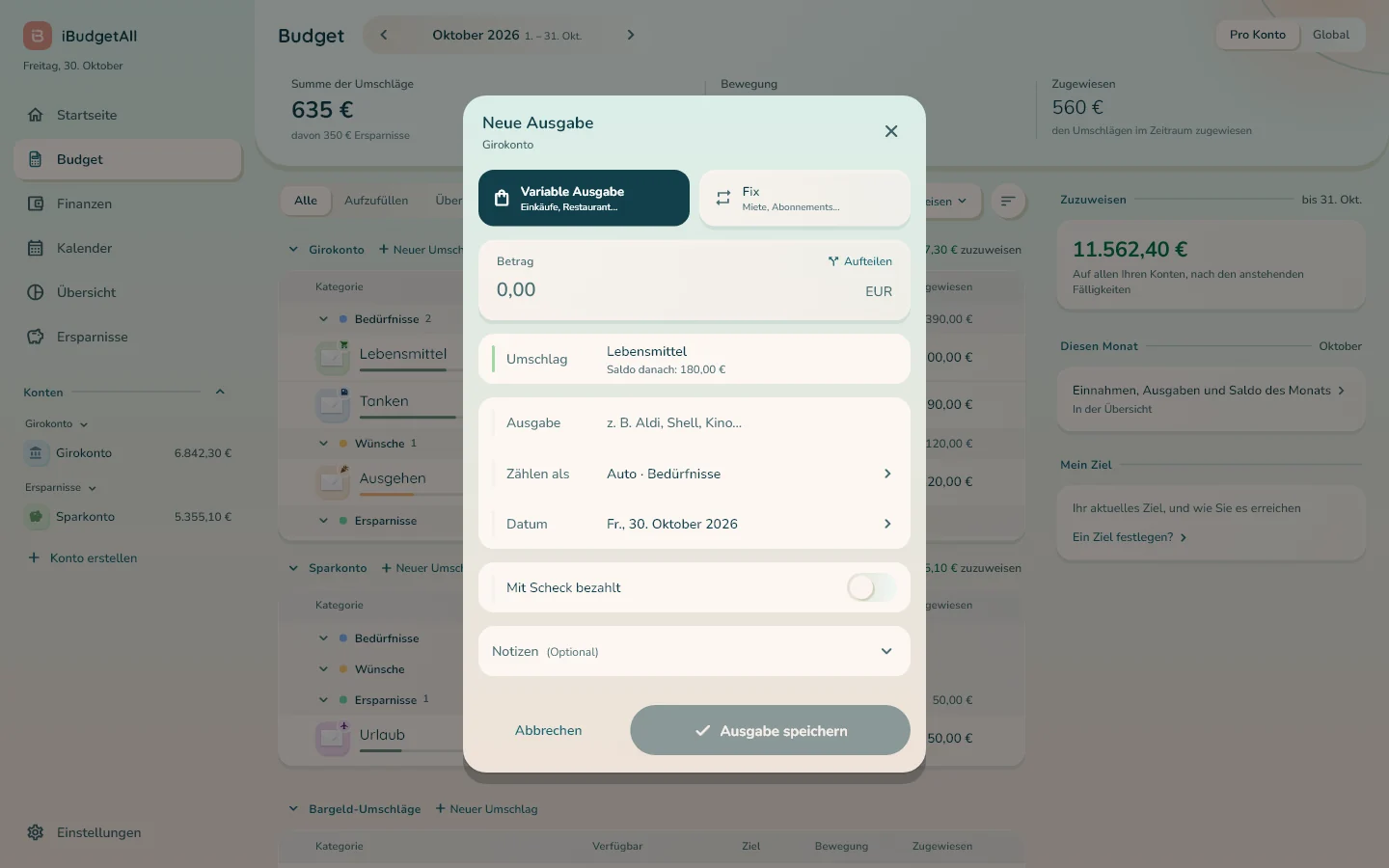
Die Aktionen eines Umschlags. Fahren Sie mit der Maus über eine Zeile: „Ausgeben“ (der Einkaufswagen), „Übertragen“ und das Menü ⋮ erscheinen.
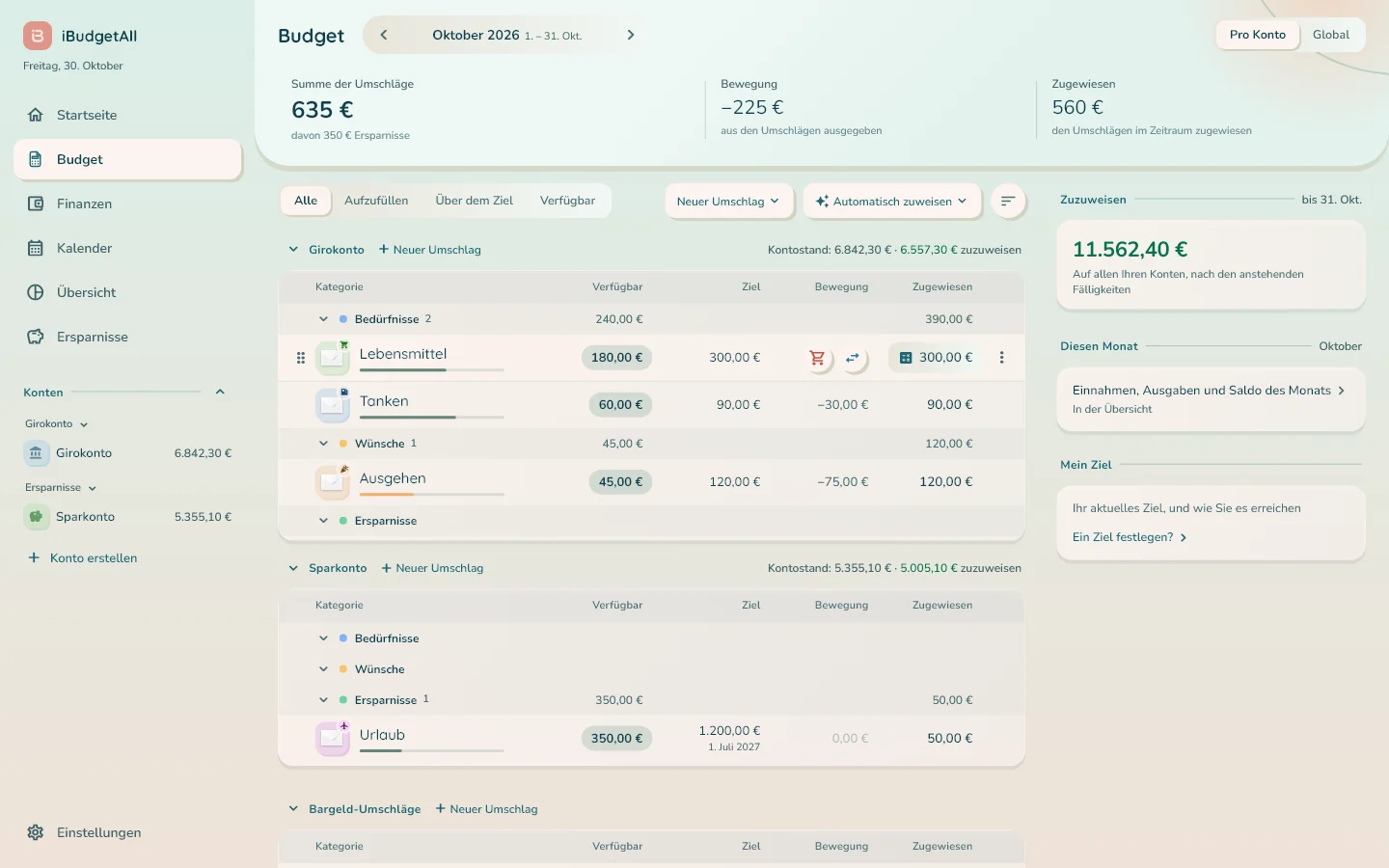
„Ausgeben“ öffnet das Fenster „Neue Ausgabe“, in dem der Umschlag bereits ausgewählt ist. Geben Sie den „Betrag“ ein und, wenn Sie möchten, den Namen im Feld „Ausgabe“; unter dem Namen des Umschlags sehen Sie seinen Saldo nach der Ausgabe. Klicken Sie auf „Ausgabe speichern“. Der Betrag wird sowohl vom Umschlag als auch vom Kontostand abgezogen.
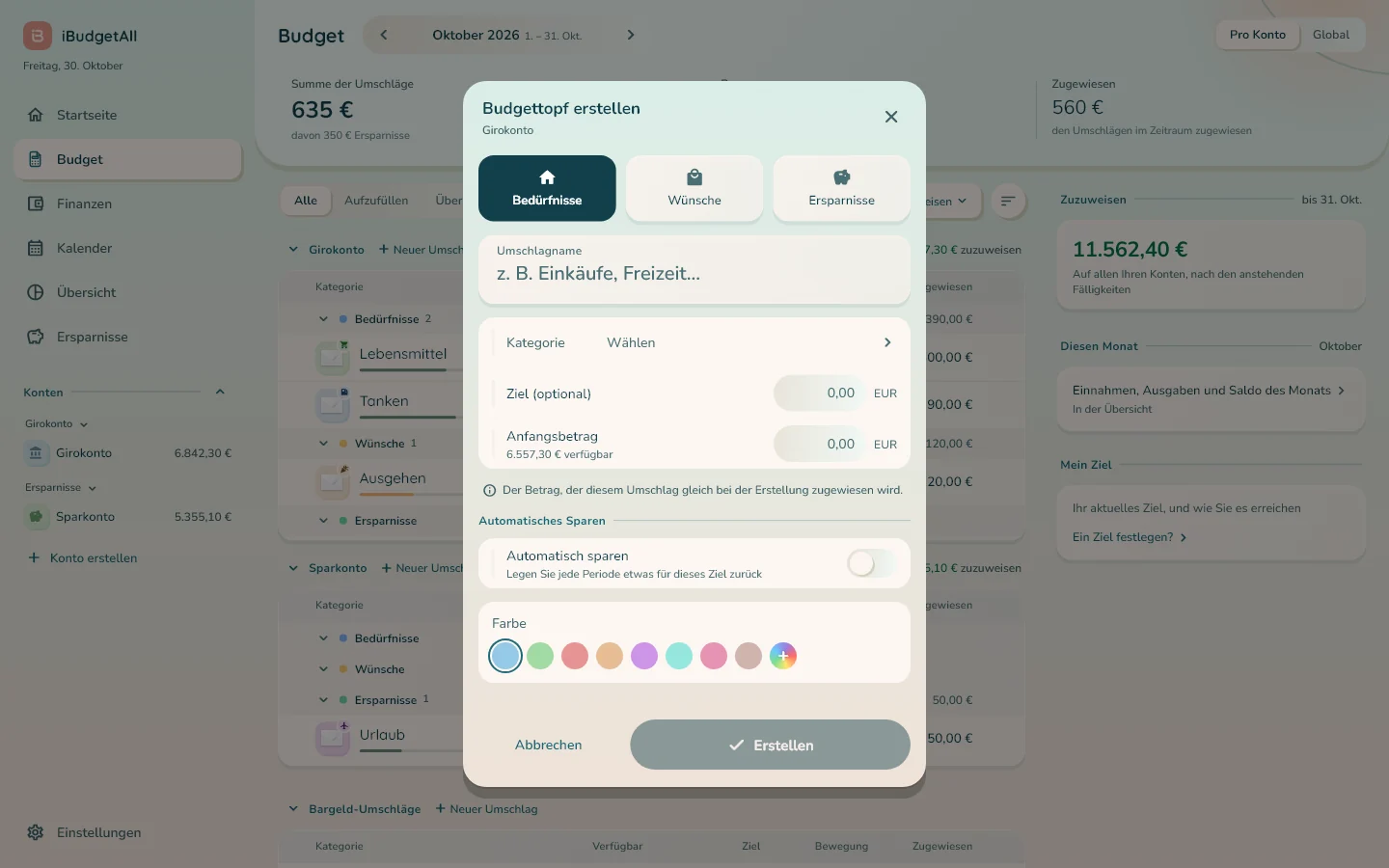
Einen Umschlag anlegen. Klicken Sie auf „Neuer Umschlag“ neben „Automatisch zuweisen“ und, wenn Sie mehrere Konten haben, auf das Konto des Umschlags; der Link „Neuer Umschlag“ direkt nach einem Kontonamen öffnet das Fenster gleich für dieses Konto. Solange Sie noch keinen Umschlag haben, tut das auch die Karte „Erstellen Sie Ihren ersten Umschlag“. Das Fenster „Budgettopf erstellen“ öffnet sich: Wählen Sie den Typ („Bedürfnisse“, „Wünsche“ oder „Ersparnisse“), füllen Sie „Umschlagname“ aus und wählen Sie die „Kategorie“; geben Sie dann, wenn Sie möchten, „Ziel (optional)“, „Anfangsbetrag“ und „Automatisches Sparen“ an. Klicken Sie auf „Erstellen“.
Finanzen
„Finanzen“ vereint alles, was jeden Monat wiederkehrt: das Gegenstück zu „Meine Finanzen“ auf dem Smartphone.
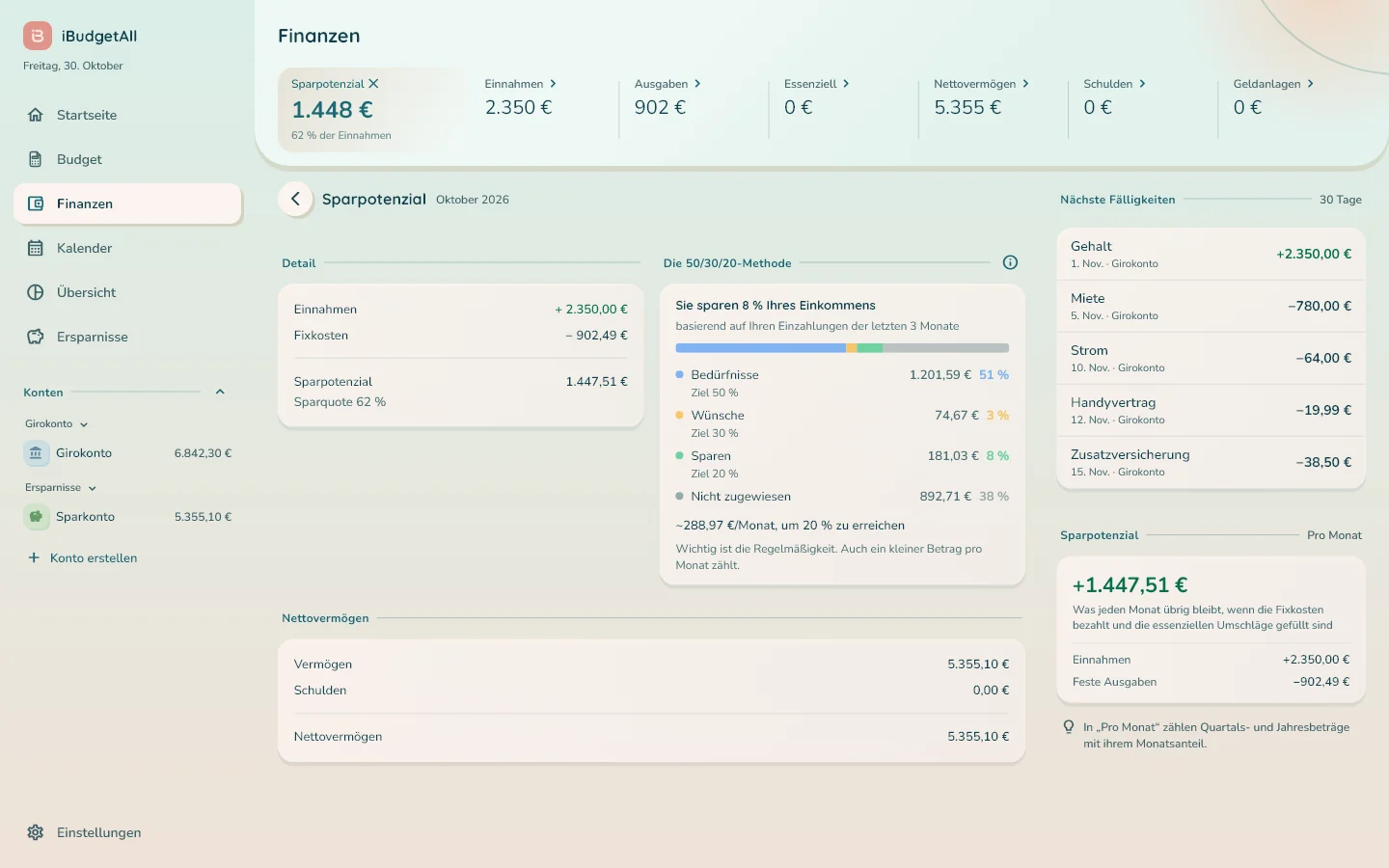
Oben stehen sieben Zahlen: „Sparpotenzial“, „Einnahmen“, „Ausgaben“, „Essenziell“, „Nettovermögen“, „Schulden“ und „Geldanlagen“. „Einnahmen“ und „Ausgaben“ filtern die Tabelle; die anderen öffnen anstelle der Tabelle ihre eigene Ansicht, mit Schaltflächen zum Hinzufügen („Vermögenswert hinzufügen“, „Schuld hinzufügen“, „Anlage hinzufügen“). Die Ansicht von „Sparpotenzial“ schlüsselt die Berechnung auf, Einnahmen minus feste Ausgaben minus essenzielle Umschläge, und zeigt, wo Sie bei Ihrer 50/30/20-Methode stehen.
Darunter steht die Tabelle Ihrer wiederkehrenden Regeln, gegliedert in „Einnahmen“, „Feste Ausgaben“, „Überweisungen und automatisches Sparen“ und „Pausiert“, mit den Spalten „Wiederholung“, „Nächste“, „Konto“, „Pro Monat“ und „Betrag“. Die Filter „Alle“, „Einnahmen“, „Ausgaben“ und „Pausiert“ grenzen die Zeilen ein. Wenn Sie mit der Maus über eine Zeile fahren, erscheinen „Regel bearbeiten“ und „Pausieren“; ein Klick öffnet ihre Details rechts.
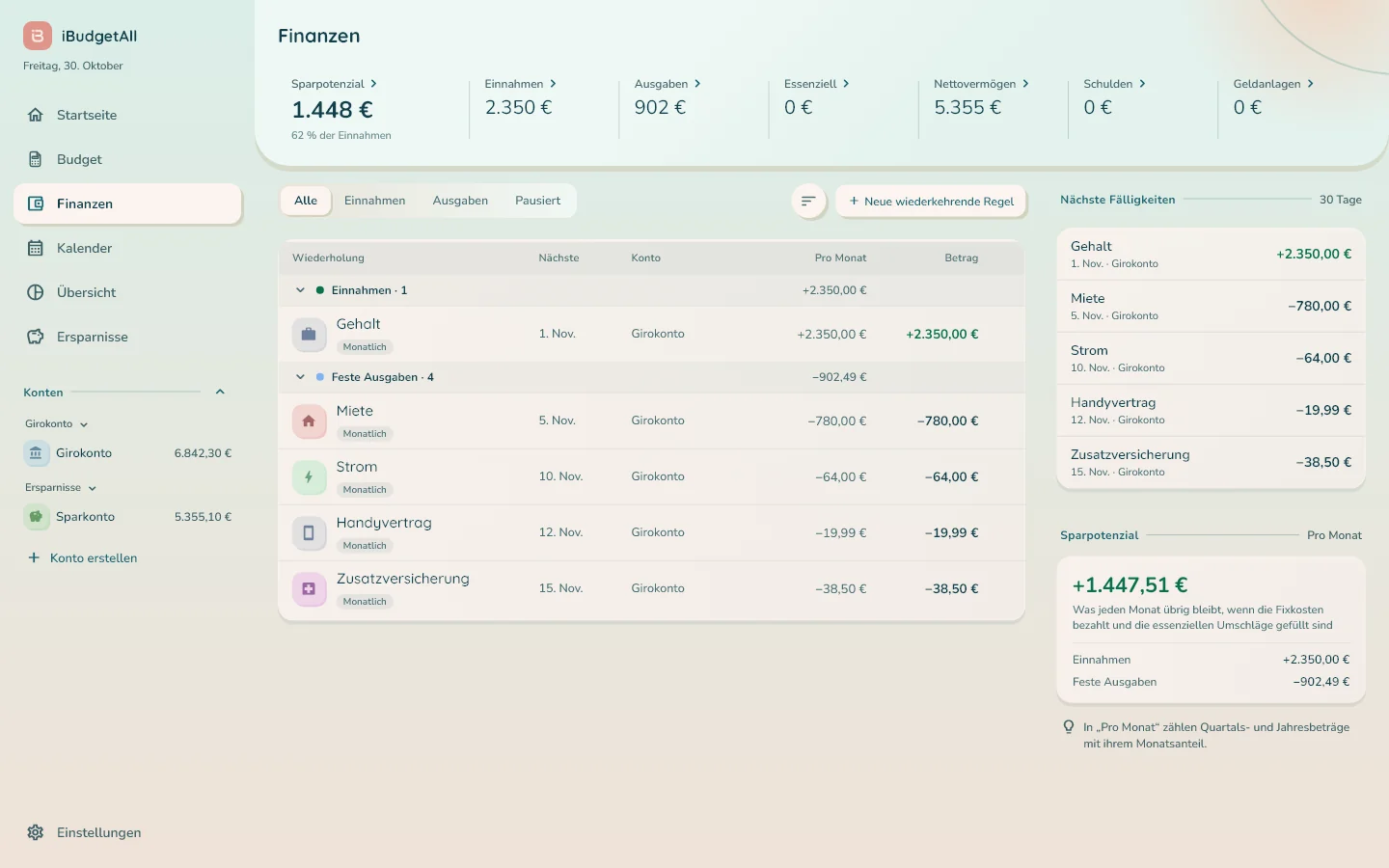
„Neue wiederkehrende Regel“ fügt eine Regel hinzu: „Wiederkehrende Einnahme“, „Wiederkehrende Ausgabe“, „Wiederkehrende Überweisung“ oder „Wiederkehrendes Sparen“. Rechts stehen unter „Nächste Fälligkeiten“ die Zahlungen der kommenden 30 Tage, dazu Ihr „Sparpotenzial“ des Monats. Eine geplante Ausgabe wird an ihrem Datum von selbst erfasst: Geben Sie sie nicht noch einmal ein.
Ein Konto
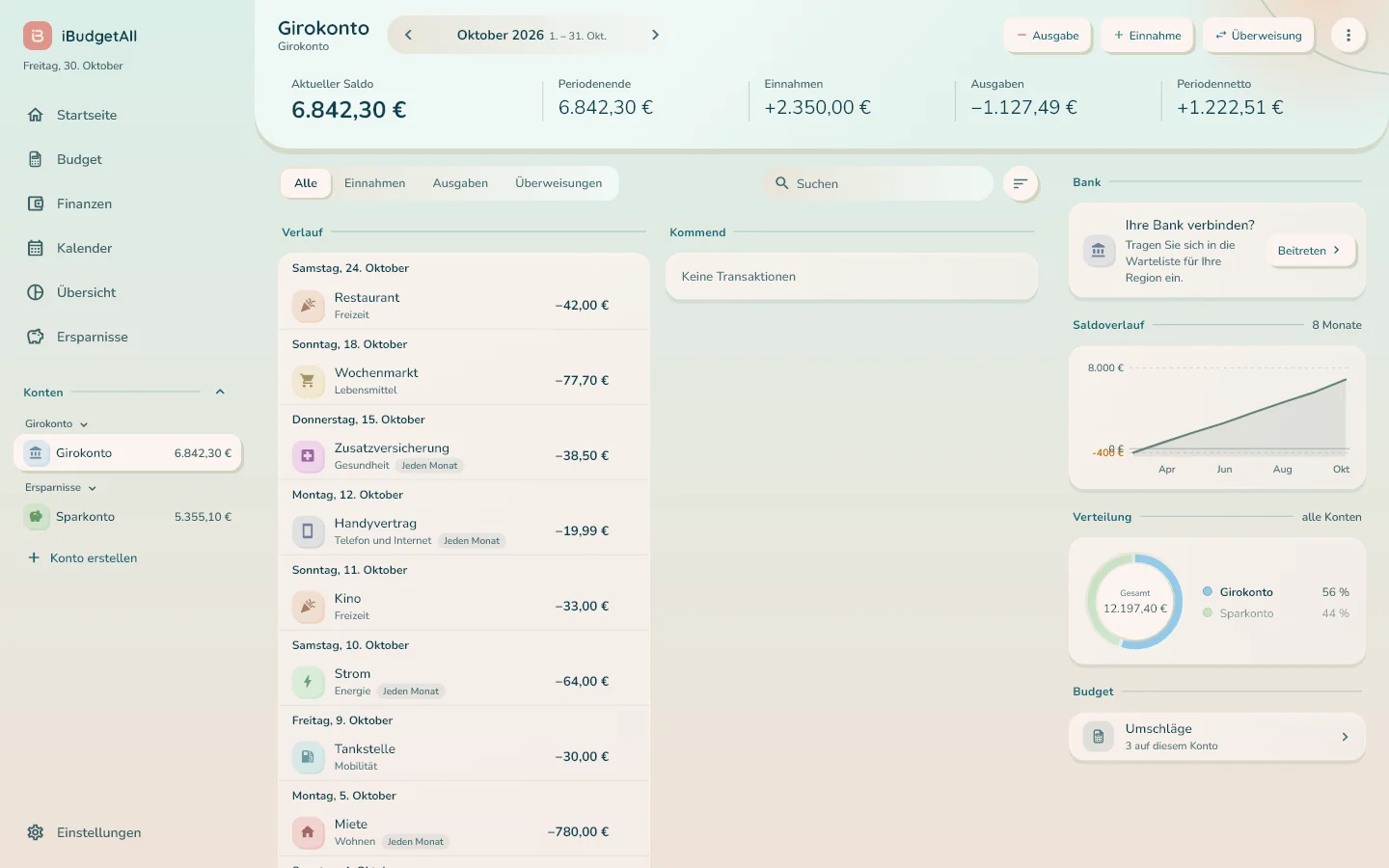
Klicken Sie in der Seitenleiste auf ein Konto. Seine Seite zeigt „Aktueller Saldo“, „Periodenende“, „Einnahmen“, „Ausgaben“ und „Periodennetto“.
Darunter folgen der „Verlauf“ seiner Transaktionen, mit „Suchen“ und den Filtern „Alle“, „Einnahmen“, „Ausgaben“ und „Überweisungen“, und unter „Kommend“ das, was noch bevorsteht. Rechts stehen „Saldoverlauf“ (fahren Sie mit der Maus über die Kurve, um den Saldo eines Tages abzulesen), „Verteilung“ Ihres Geldes auf Ihre Konten und die Umschläge des Kontos.
Oben öffnen „Ausgabe“, „Einnahme“ und „Überweisung“ die Eingabe für dieses Konto; das Menü ⋮ bietet die Aktionen für das Konto an. Wenn Sie mit der Maus über eine Transaktion fahren, können Sie sie über ihr Menü ⋮ bearbeiten oder löschen; das Menü einer anstehenden Fälligkeit bietet außerdem „Heute bestätigen“ und „Verschieben“.
Wenn Sie den Saldo eines Kontos korrigieren oder das „Periodenende“ verstehen möchten, gelten die Erklärungen der mobilen Anleitung auch hier.
Kalender
Der „Kalender“ zeigt Ihren Monat Tag für Tag, mit einem einzigen Betrag pro Feld: „Eingänge minus Ausgänge“. Die farbigen Punkte kennzeichnen Einnahmen, Ausgaben und Überweisungen.
Klicken Sie auf einen Tag: Seine Transaktionen erscheinen in der rechten Spalte. Die Schaltflächen „Ausgabe“, „Einnahme“ und „Überweisung“ oben erfassen eine Transaktion mit dem Datum des gewählten Tages.
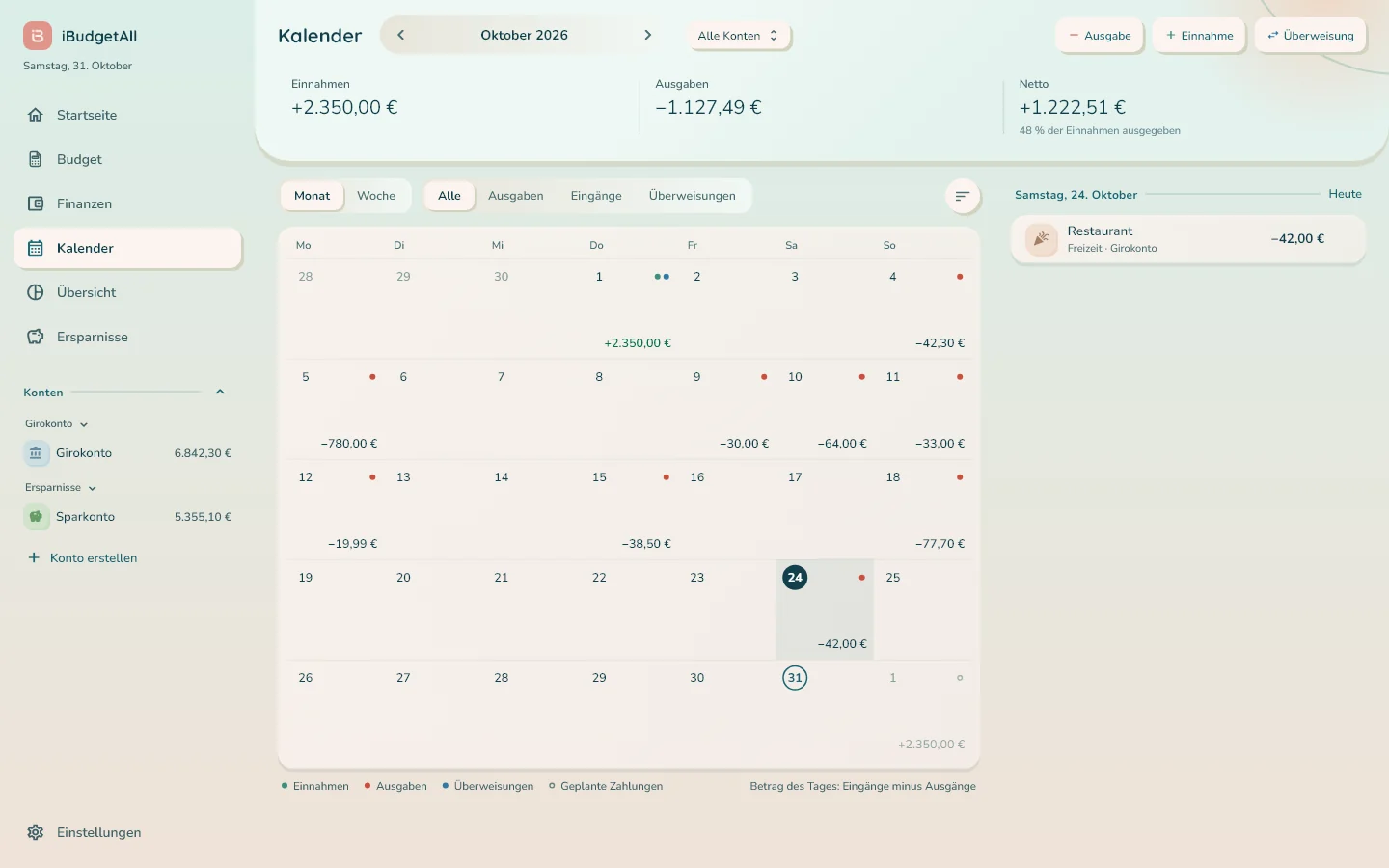
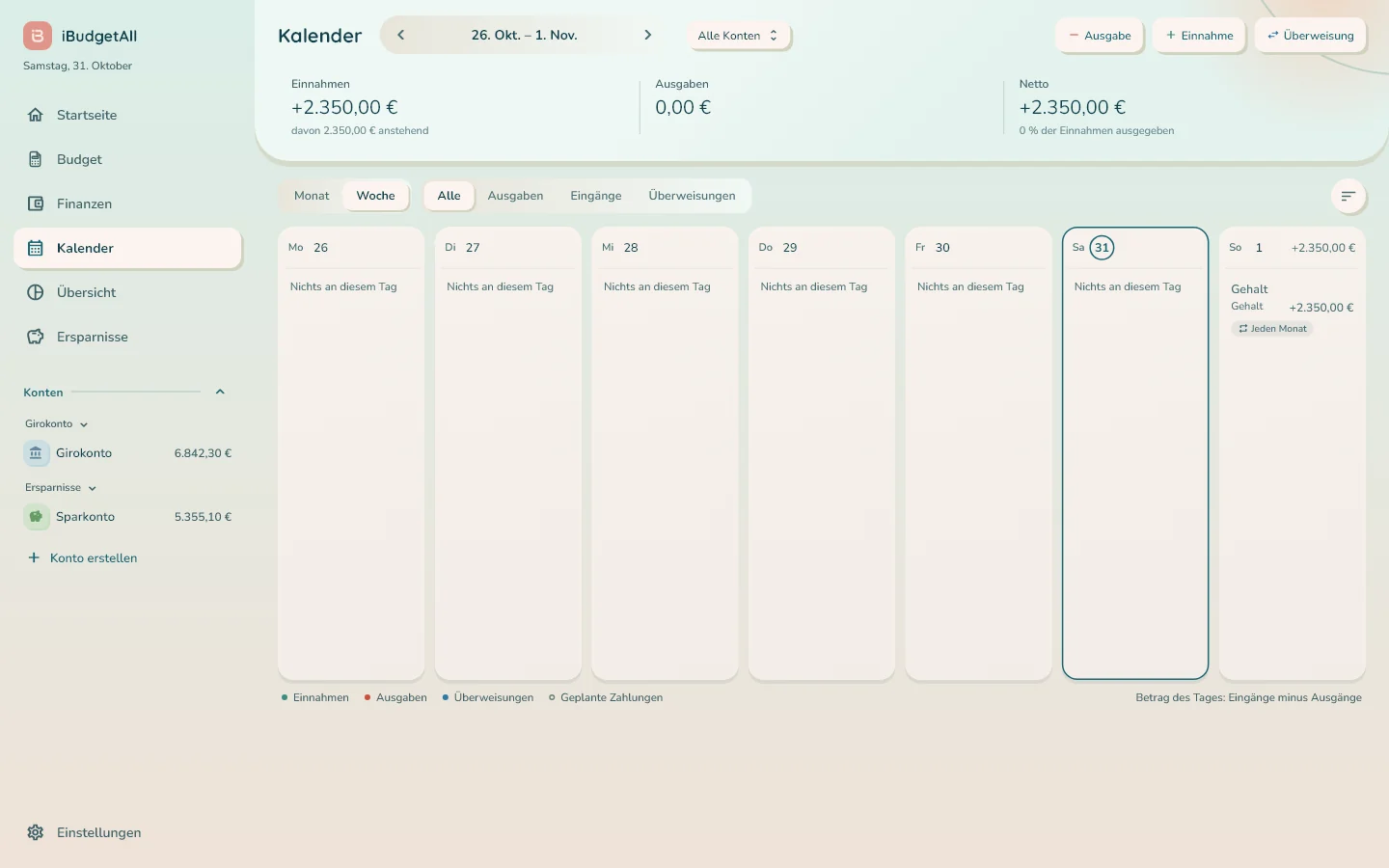
„Monat“ oder „Woche“ wechselt die Ansicht; in der Wochenansicht listet jede Spalte die Transaktionen des Tages auf. Die Filter „Alle“, „Ausgaben“, „Eingänge“ und „Überweisungen“ bestimmen, was angezeigt wird, und die Schaltfläche „Alle Konten“ wählt ein Konto aus: Jedes Feld zeigt dann den Saldo am Abend, in Orange, wenn er unter null fällt. Die runde Schaltfläche rechts neben den Filtern blendet die „Geplante Zahlungen“ ein oder aus.
Übersicht
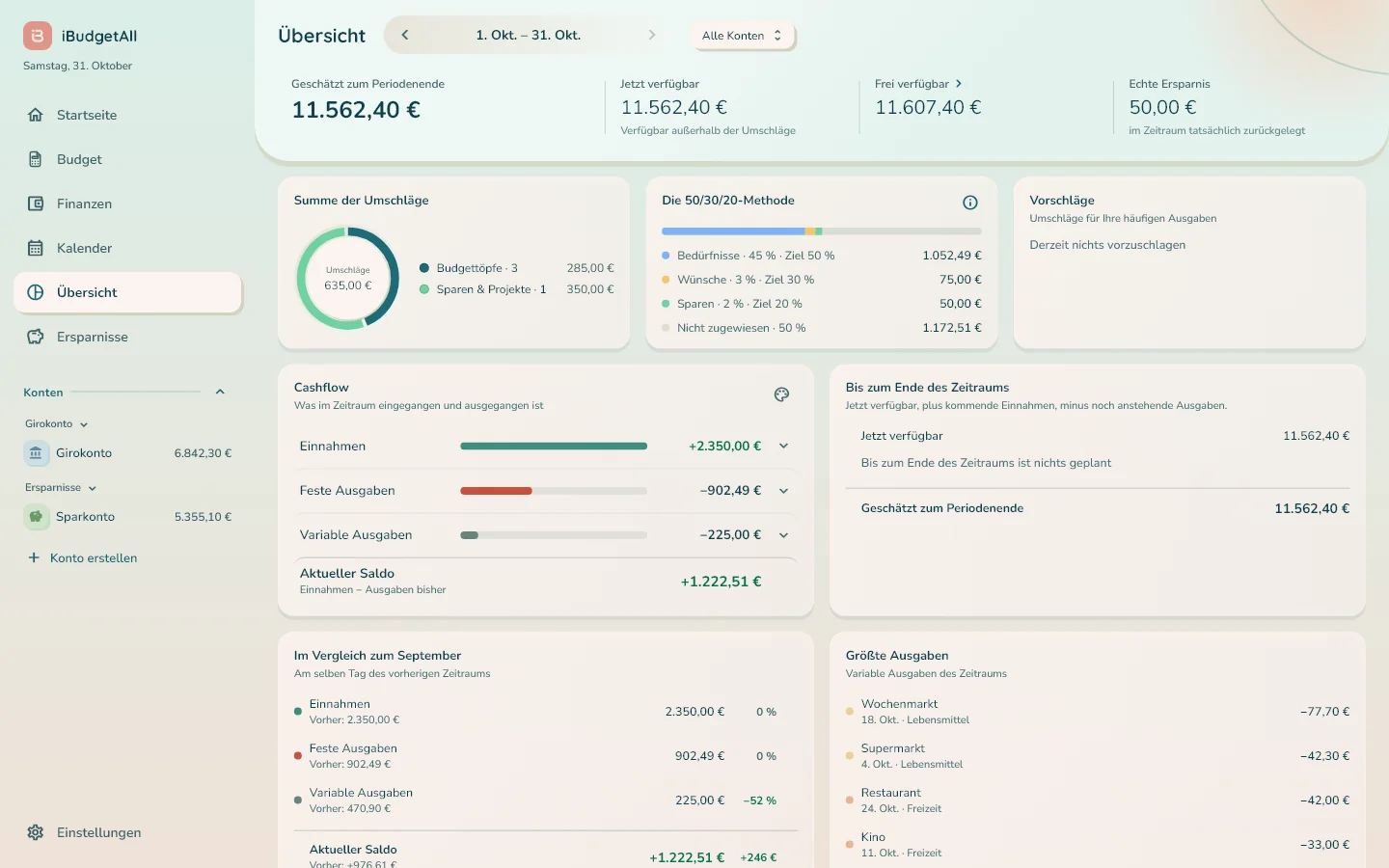
Die „Übersicht“ zieht Bilanz über die Periode: „Geschätzt zum Periodenende“, „Jetzt verfügbar“, „Frei verfügbar“ und „Echte Ersparnis“.
Darunter folgen sieben Karten: „Summe der Umschläge“, „Die 50/30/20-Methode“ mit dem Anteil jedes Postens und seinem Zielwert, „Vorschläge“, „Cashflow“ (Einnahmen, Fixkosten, variable Kosten, dann „Aktueller Saldo“ und „Voraussichtlicher Saldo“), „Bis zum Ende des Zeitraums“ (die Berechnung der Schätzung), der Vergleich mit der vorherigen Periode und „Größte Ausgaben“. Ein Klick auf eine Zeile öffnet ihre Details.
Ersparnisse
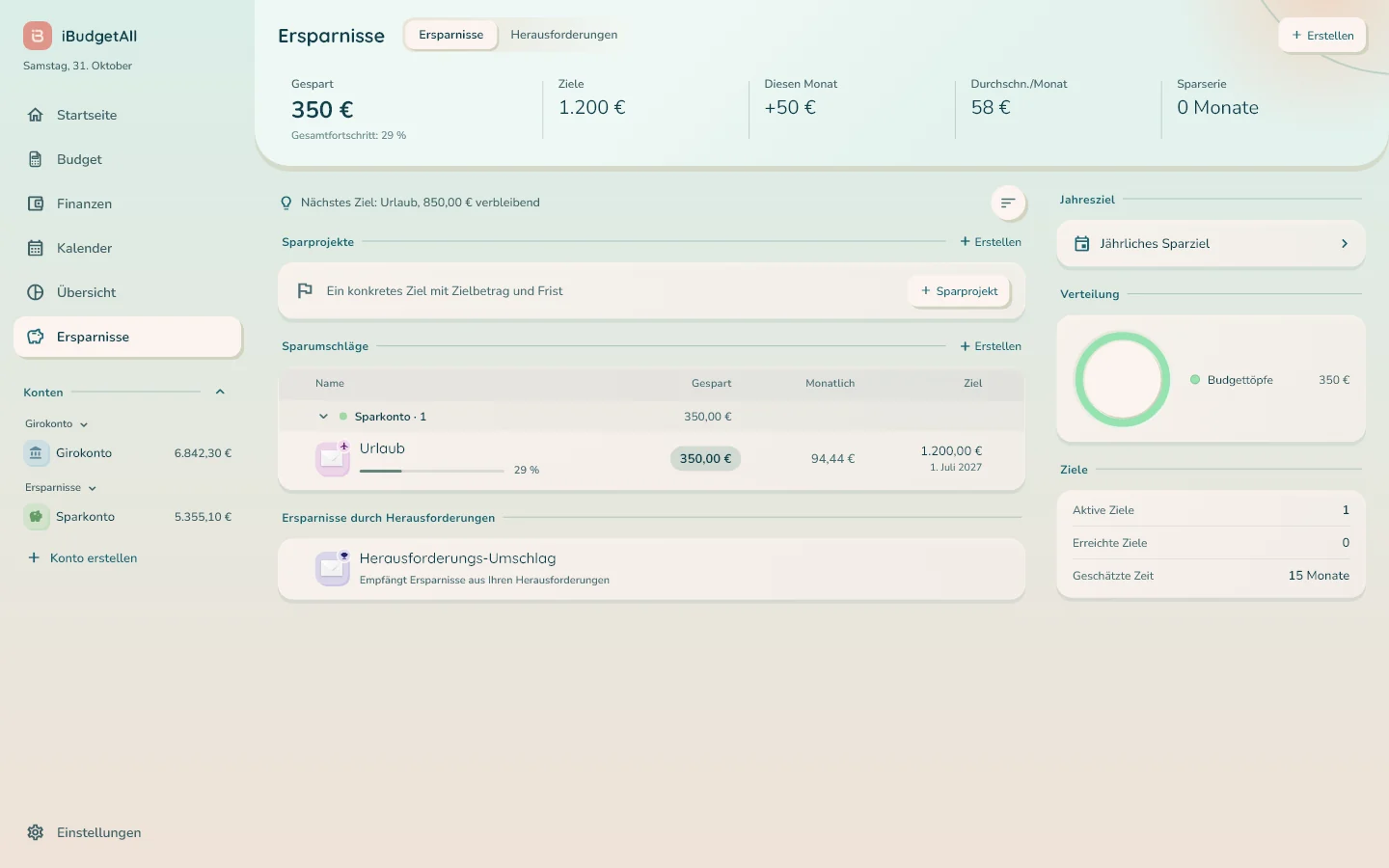
„Ersparnisse“ vereint Ihre Sparumschläge und Ihre Projekte, oben mit „Gespart“, „Ziele“, „Diesen Monat“, „Durchschn./Monat“ und „Sparserie“.
Die Tabelle „Sparumschläge“ hat vier Spalten: „Name“, „Gespart“, „Monatlich“ (was Sie jeden Monat zurücklegen müssen, um den Termin einzuhalten) und „Ziel“. „Sparprojekte“ legen Sie mit „Sparprojekt“ an, und der Tab „Herausforderungen“ versammelt Ihre Spar-Herausforderungen.
Erfassen, ohne die Seite zu verlassen
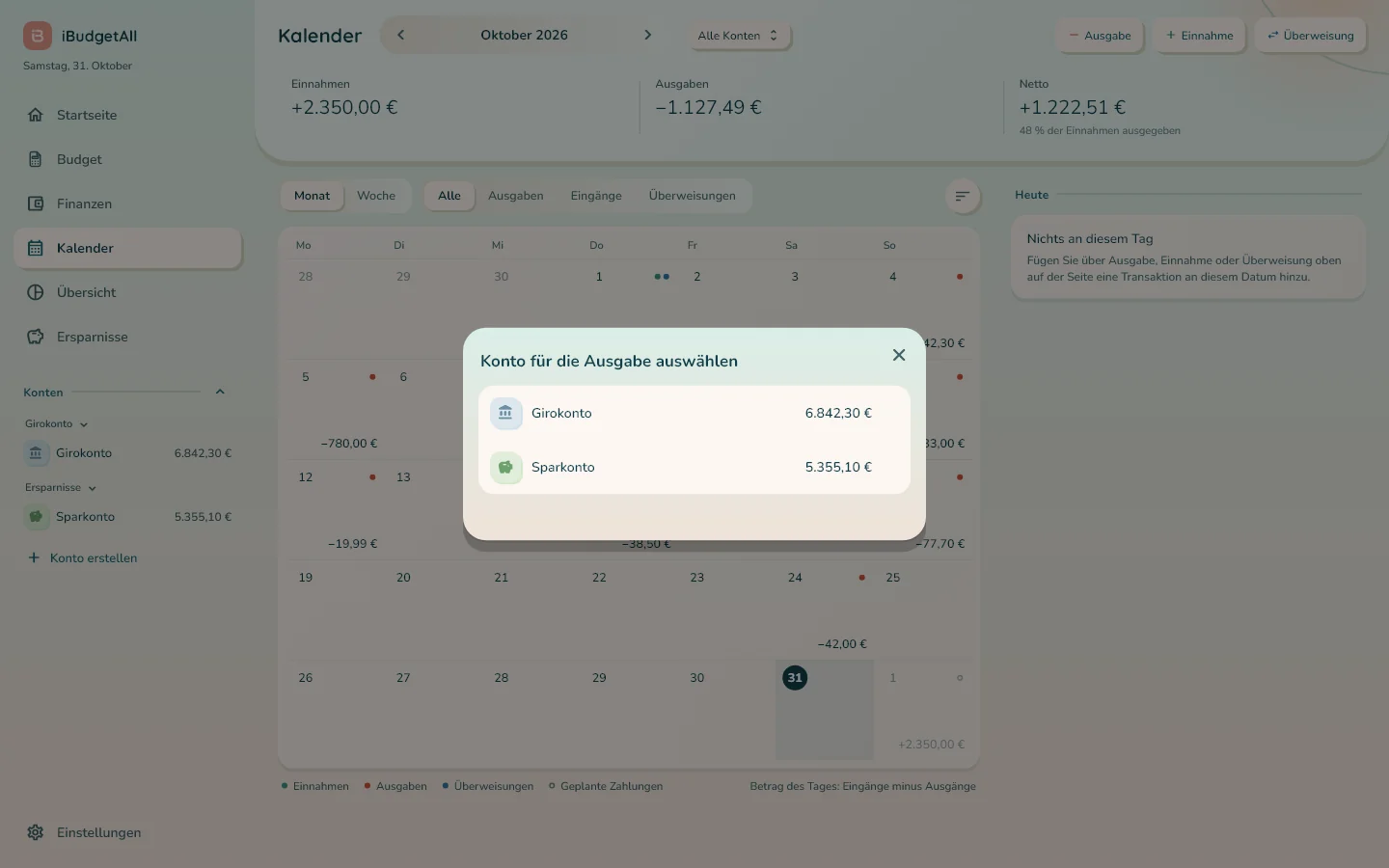
Alle Eingaben öffnen sich in einem Fenster in der Mitte der Seite: eine Ausgabe, eine Einnahme, eine Überweisung, ein Konto, ein Umschlag. Wenn die Transaktion mehrere Konten betreffen kann, fragt das Fenster zuerst, welches, zum Beispiel „Konto für die Ausgabe auswählen“.
Sie öffnen sie über:
- die runden Schaltflächen „Einnahmen“, „Ausgaben“ und „Überweisungen“ der „Startseite“;
- „Ausgabe“, „Einnahme“ und „Überweisung“ oben im „Kalender“ oder auf der Seite eines Kontos;
- einen Umschlag in „Budget“, wenn Sie mit der Maus darüberfahren („Ausgeben“, „Übertragen“);
- „Konto erstellen“ in der Seitenleiste, „Neuer Umschlag“ in „Budget“ und „Neue wiederkehrende Regel“ in „Finanzen“.
„Abbrechen“, das Kreuz oben rechts oder die Esc-Taste schließt das Fenster, ohne etwas zu speichern; die Eingabetaste löst die Hauptschaltfläche des Fensters aus.
Die Regeln der mobilen Anleitung gelten unverändert. Eine feste Ausgabe planen Sie einmal ein: Wählen Sie im Fenster „Neue Ausgabe“ oben „Fix“, oder gehen Sie über „Neue wiederkehrende Regel“ in „Finanzen“, und die App erfasst sie danach an ihrem Datum. Eine variable Ausgabe wird aus einem Umschlag bezahlt. Eine Überweisung zwischen Ihren eigenen Konten erfassen Sie mit „Überweisung“.
Einstellungen
„Einstellungen“ unten in der Seitenleiste verwandelt die Seitenleiste in das Menü der Einstellungen: „Mein Budget“, „App“, „Darstellung“, „Hilfe“, „Meine Daten“, „Über die App“, „Abonnement“ und „Konto“. Der runde Pfeil oben führt zurück zu der Seite, von der Sie kommen. Die Seite hat zwei Spalten: die Liste der Einstellungen und rechts ihre Details.
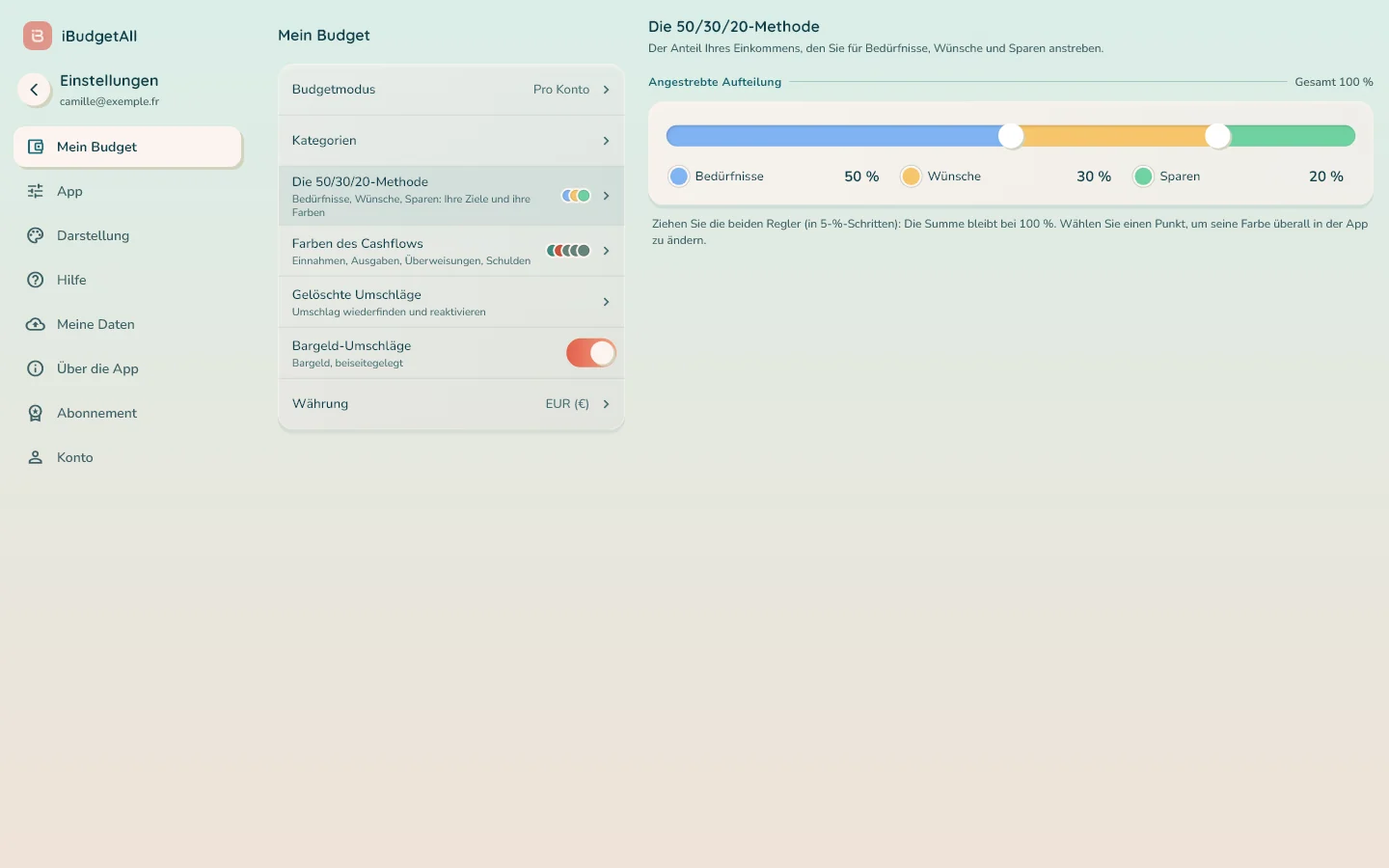
Die 50/30/20-Methode, nach Ihren Vorstellungen. In „Mein Budget“ öffnet die Zeile „Die 50/30/20-Methode“ die angestrebte Aufteilung zwischen Bedürfnissen, Wünschen und Sparen. Ziehen Sie die beiden Regler des Balkens: Die Regler bewegen sich in 5-%-Schritten, und die Summe bleibt bei 100 %. Klicken Sie auf einen Farbpunkt, um die Farbe eines Postens überall in der App zu ändern.
Der Name der Zeile passt sich Ihren Zielwerten an, zum Beispiel „Die 60/30/10-Methode“. „Zurück zu 50/30/20“ stellt die ursprüngliche Aufteilung wieder her. Die Einstellung wird in Ihrem Konto gespeichert: Ihr Smartphone übernimmt sie.
Die Farben des Cashflows. Direkt darunter legt „Farben des Cashflows“ die Farbe Ihrer Einnahmen, Fixkosten, variablen Kosten, Überweisungen und Schulden fest, in der „Übersicht“ und in den Diagrammen. „Ursprüngliche Farben“ stellt die Standardfarben wieder her.
Testphase und Abonnement
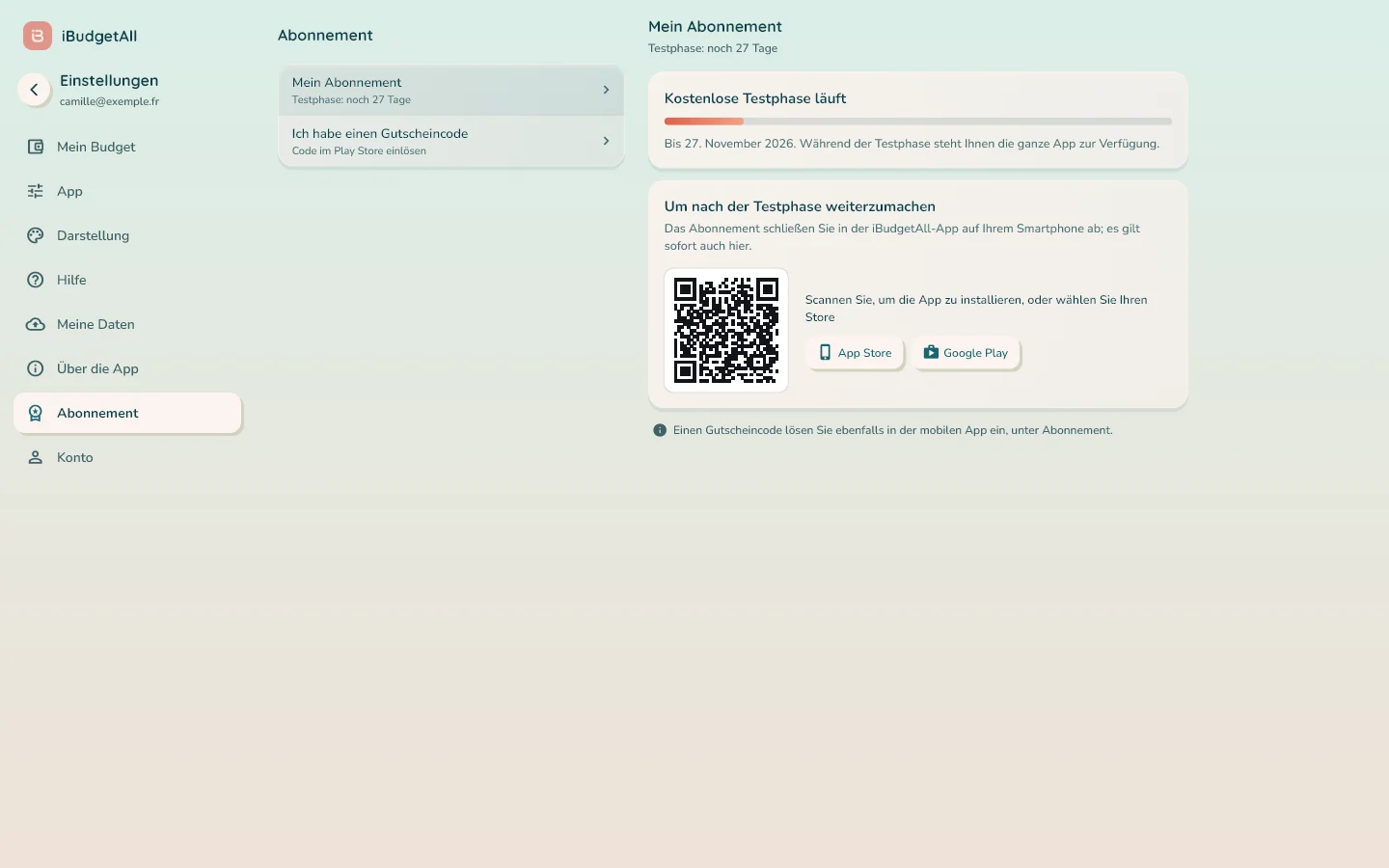
Die Testphase. Ein am Computer erstelltes Konto erhält ab der ersten Anmeldung die 32-tägige Testphase, wie auf dem Smartphone, ohne Kreditkarte. Während der Testphase steht Ihnen die ganze App zur Verfügung. Das Banner oben auf der „Startseite“ zeigt die verbleibenden Tage und das Enddatum, zum Beispiel: „Die Testphase endet am 23. November 2026. Um danach weiterzumachen, schließen Sie das Abonnement in der mobilen App ab.“
Das Abonnement schließen Sie auf dem Smartphone ab. Im Browser ist kein Kauf möglich. „Mein Abonnement“, im Banner oder in den „Einstellungen“, Bereich „Abonnement“, erklärt Ihnen das Vorgehen: „Das Abonnement schließen Sie in der iBudgetAll-App auf Ihrem Smartphone ab; es gilt sofort auch hier.“
Über einen QR-Code können Sie die App installieren; „App Store“ und „Google Play“ führen zu den beiden Stores.
Während der Testphase zeigt die Seite „Kostenlose Testphase läuft“ und das Enddatum, dann das Vorgehen unter „Um nach der Testphase weiterzumachen“. Sind Sie bereits auf dem Smartphone abonniert, heißt es danach: „Der Zugang öffnet sich hier in wenigen Sekunden von selbst.“ Andernfalls klicken Sie auf „Jetzt prüfen“. Einen Gutscheincode lösen Sie ebenfalls in der mobilen App ein.
Der Startleitfaden der Computerversion
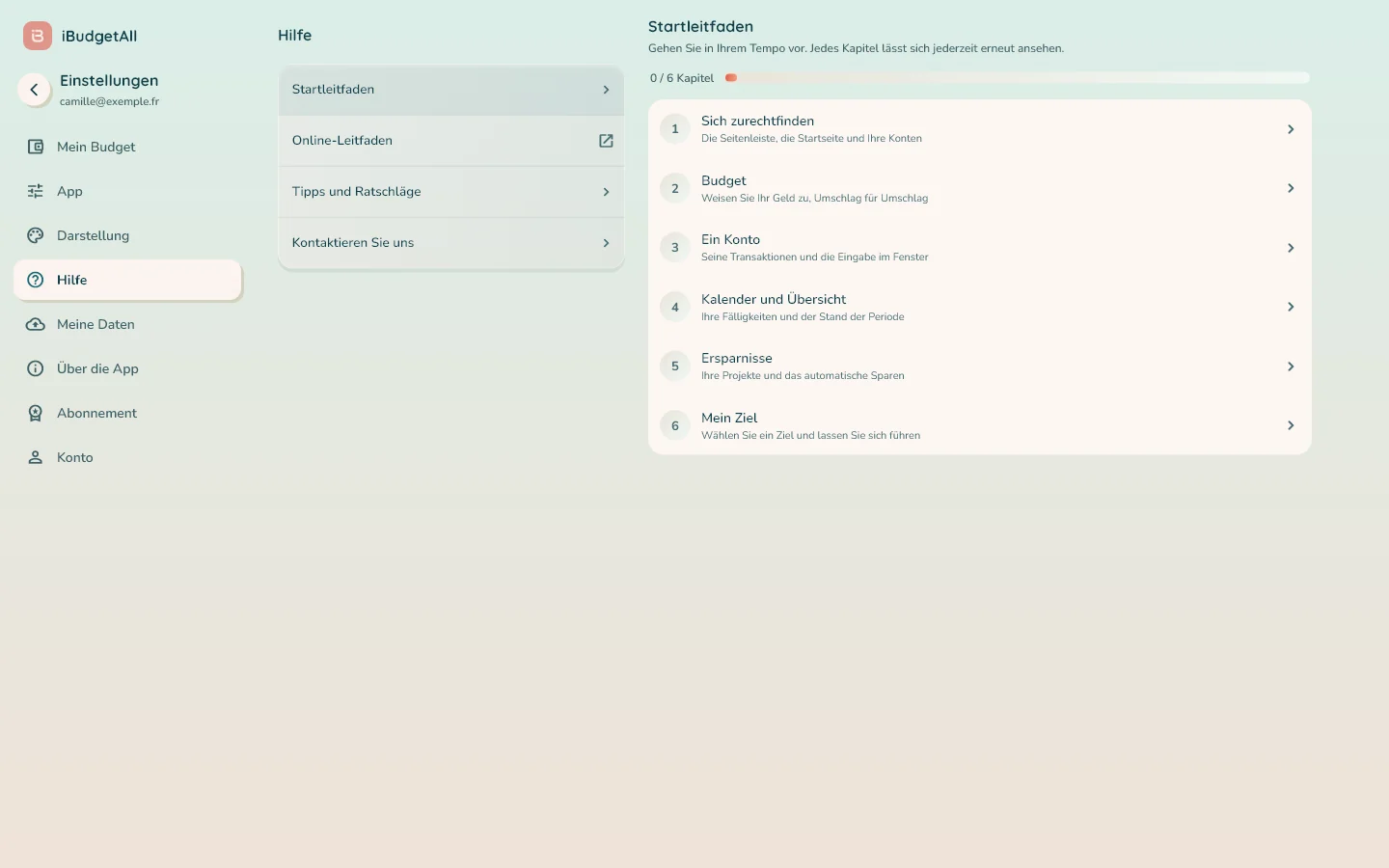
In den „Einstellungen“, Bereich „Hilfe“, bietet die Zeile „Startleitfaden“ eine geführte Tour durch die Computerversion: Sprechblasen zeigen Ihnen auf Ihren eigenen Seiten, wo sich was befindet. Die Tour hat sechs Kapitel, die Sie der Reihe nach oder einzeln durchgehen können:
- „Sich zurechtfinden“;
- „Budget“;
- „Ein Konto“;
- „Kalender und Übersicht“;
- „Ersparnisse“;
- „Mein Ziel“.
Derselbe Bereich bietet außerdem „Tipps und Ratschläge“, den „Online-Leitfaden“ (diese Seite), „Videos“ und „Kontaktieren Sie uns“.
Typische Fallstricke
- Eine andere Anmeldemethode als auf dem Smartphone. Sie finden Ihr Konto dann womöglich nicht wieder. Verwenden Sie dieselbe Methode: E-Mail, Google oder Apple.
- Eine Datei zum Herunterladen suchen. Es gibt keine: Die Computerversion wird über den Browser installiert oder in einem Tab genutzt.
- Ein zu schmales Fenster. Unter 900 Pixeln Breite zeigt die App die Ansicht des Smartphones. Vergrößern Sie das Fenster.
- Ein „Anfangssaldo“, der auf null bleibt. Geben Sie den tatsächlichen Kontostand laut Bank ein, sonst liegen alle Zahlen daneben.
- Die Erinnerungen ablehnen, ohne nachzudenken. Am Ende der Einrichtung können Sie sie mit „Aktivieren“ auf diesem Computer erhalten; sonst kommen sie nur auf Ihrem Smartphone an.
- Suchen, wo das Abonnement bezahlt wird. Sie schließen es in der mobilen App ab; danach gilt es hier von selbst.
- Den Modus versehentlich wechseln. „Pro Konto“ und „Global“ oben in „Budget“ ändern Ihren Budgetmodus: Lesen Sie das Bestätigungsfenster, bevor Sie bestätigen.
Häufige Fragen
Muss ich etwas installieren?
Sind meine Daten dieselben wie auf meinem Smartphone?
Warum kann ich das Abonnement hier nicht bezahlen?
Erhalte ich Benachrichtigungen am Computer?
Die Seite sieht aus wie auf dem Smartphone: Warum?
Wozu dient die Karte „Reichweitenmessung“, und wo ändere ich meine Wahl?
Wo sind die Statistiken?
Wo sind meine Einnahmen und meine festen Ausgaben?
Kann ich die 50/30/20-Methode ändern?
Wie es weitergeht
- Die Anleitung „Erste Schritte mit iBudgetAll“. Die Umschlagmethode, die Vorbereitung und die sechs Schritte auf dem Smartphone: Alles, was sie erklärt, gilt auch am Computer. Anleitung lesen
- Die Videoanleitung zur Computerversion. Zehn Kapitel, von der Anmeldung bis zu Ihren Prognosen: Springen Sie direkt zu dem Kapitel, das Sie interessiert. Video ansehen
- Die geführte Tour. „Einstellungen“, Bereich „Hilfe“, Zeile „Startleitfaden“.
- „Tipps und Ratschläge“. Kurze Merkblätter zur Methode, im selben Bereich „Hilfe“.
Ein großer Bildschirm zum Vorbereiten, ein Smartphone zum Verfolgen: Ihr Budget ist überall dasselbe.
Ihr Budget, auch auf dem großen Bildschirm
Dasselbe Konto, dieselben Daten, am Computer und auf dem Smartphone. 32 Tage testen, ohne Karte.