
Aan de slag op de computer: iBudgetAll in uw browser
Deze gids brengt u in vijf stappen van de inlogpagina naar een budget dat u op een groot scherm beheert. Is de enveloppenmethode nieuw voor u, begin dan met onze gids ‘Aan de slag met iBudgetAll’: die legt de methode en de voorbereiding uit, en alles wat erin staat, geldt ook op de computer.
De computerversie op video
Liever kijken dan lezen? De videogids behandelt alles in tien hoofdstukken, van de enveloppenmethode tot uw prognoses: ga direct naar het hoofdstuk dat u zoekt.
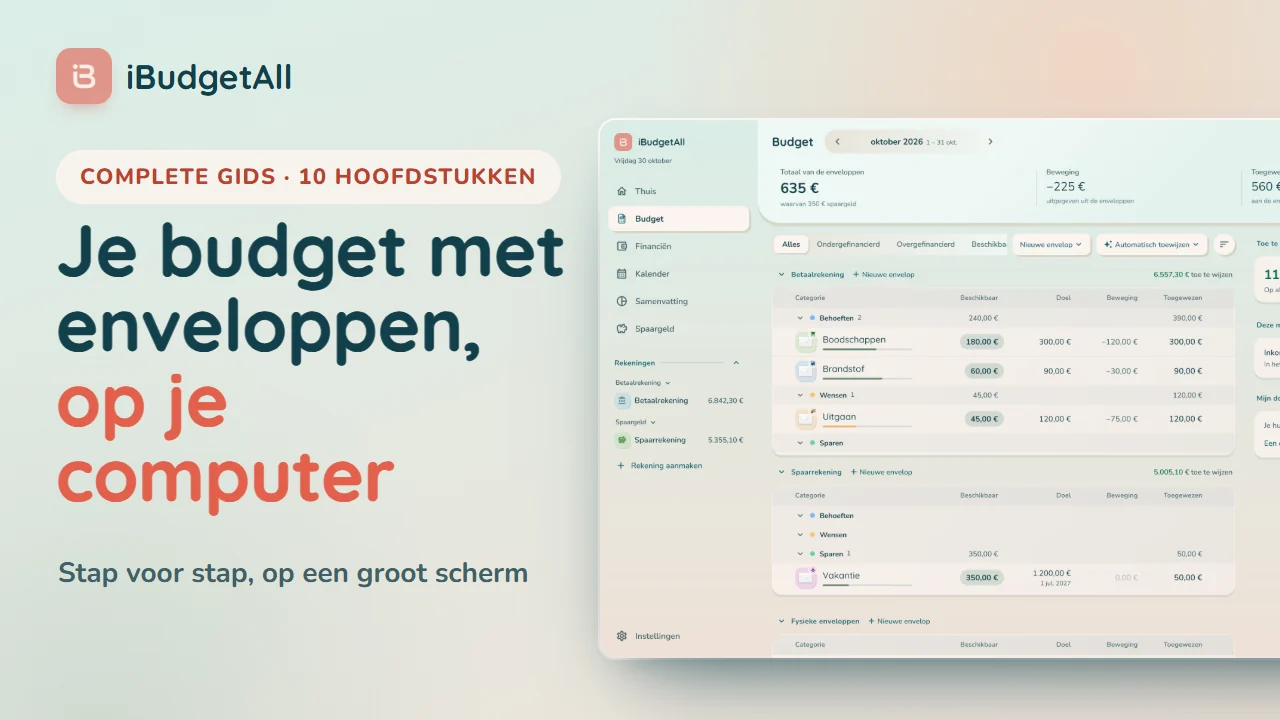
De video staat op YouTube. De speler wordt pas bij een klik geladen: zolang de video niet is gestart, wordt er niets naar YouTube verstuurd. Openen op YouTube.
De 10 hoofdstukken
- 0:00De enveloppenmethode
- 0:45Goed beginnen: installeren, inloggen, instellen
- 1:40Je weg vinden op de computer
- 2:29Per rekening of globaal budget?
- 3:01Financiën: inkomsten en vaste lasten
- 3:45Je enveloppen aanmaken
- 4:34Je geld toewijzen
- 5:17Dagelijks: uitgeven
- 6:00Je transacties valideren
- 6:44Je prognoses lezen
Reken op zo'n tien minuten voor een nieuw account, en op helemaal geen tijd als u de app al op uw telefoon gebruikt: uw budget opent zoals het is.
Voordat u begint
Wat de computerversie is. Het is de app iBudgetAll, geopend in uw browser op het adres app.arjbstudio.fr. Er is geen bestand om te downloaden: wilt u de computerversie als app, met een eigen pictogram en een eigen venster, installeer die dan vanuit uw browser (volgende sectie).
Hetzelfde account, dezelfde gegevens. Log in met het account dat u op uw telefoon gebruikt: u vindt uw rekeningen, uw enveloppen, uw terugkerende regels en uw instellingen terug. Wat u op het ene apparaat invoert, verschijnt ook op het andere.
Een venster dat breed genoeg is. De computerversie verschijnt vanaf 900 pixels breed. Daaronder, bijvoorbeeld in een verkleind venster, neemt de app de weergave van de telefoon over. Maak het venster breder om de zijbalk en de kolommen terug te krijgen.
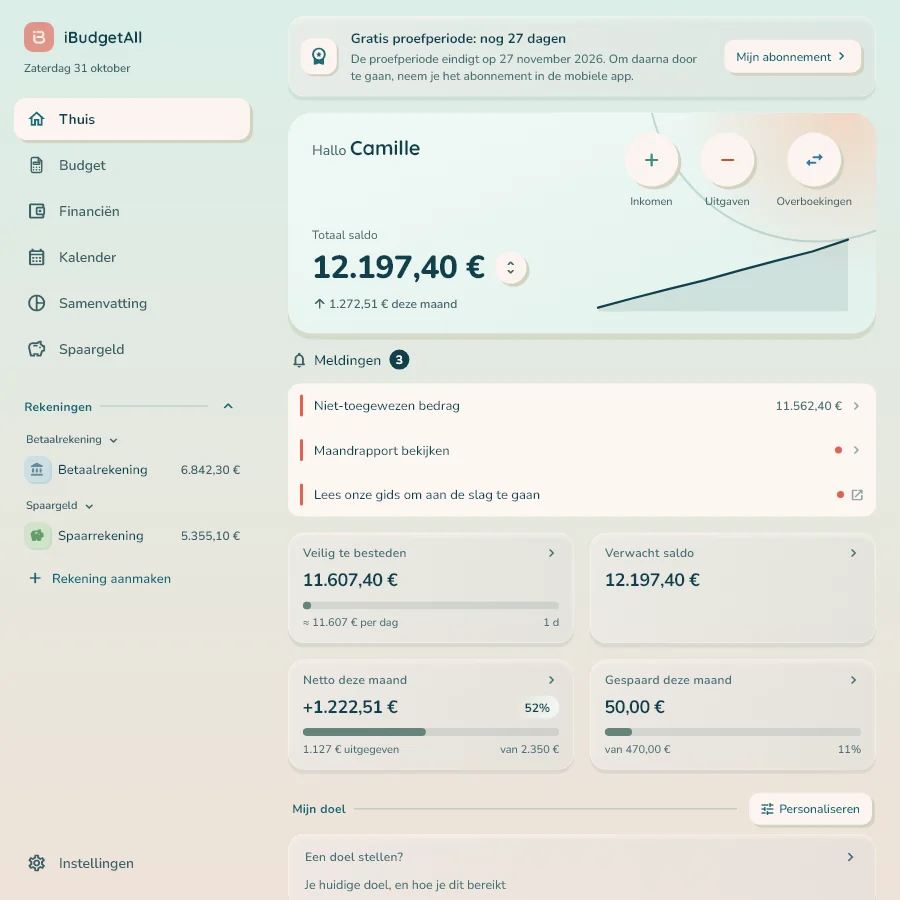
Wat er anders is dan op de telefoon:
| Op de computer | Op de telefoon | |
|---|---|---|
| Installatie | Optioneel, vanuit de browser, zonder bestand om te downloaden | Via de App Store of Google Play |
| Navigatie | De zijbalk links: ‘Thuis’, ‘Budget’, ‘Financiën’, ‘Kalender’, ‘Samenvatting’, ‘Spaargeld’, uw rekeningen, ‘Instellingen’ | De tabbladen onderaan het scherm |
| Invoeren | In een venster midden op de pagina, zonder die te verlaten; de acties van een regel verschijnen als u de muis erover beweegt | In een venster dat van onderen omhoogkomt |
| Abonnement | Geen aankopen: ‘Mijn abonnement’ verwijst u naar de mobiele app | U neemt het in de app |
| Meldingen | Herinneringen in de browser, als u ze toestaat | Afhankelijk van uw instellingen |
| Beveiligingscode | Niet aanwezig: de browser heeft geen vergrendeling met een code | Beschikbaar in ‘Instellingen’ |
| Statistieken | Op ‘Thuis’, blok ‘Mijn cijfers’ | Een eigen pagina |
De app op uw computer installeren
U hoeft de app niet te installeren: die werkt ook gewoon in een tabblad. Als u de app installeert, krijgt die een eigen pictogram, net als uw andere apps (menu Start, Dock of Launchpad), en een eigen venster, zonder adresbalk of tabbladen. Er is geen bestand om te downloaden: uw browser installeert de app in een paar seconden.
In Chrome of Edge, op Windows of op een Mac. Open app.arjbstudio.fr. Klik rechts in de adresbalk op het installatiepictogram. In Chrome opent een installatievenster: ga naar de volgende stap en klik dan op ‘Installeren’. Op Windows wordt de app aan het menu Start toegevoegd en, als u het vakje voor de snelkoppeling op het bureaublad aangevinkt laat, ook aan het bureaublad. In Edge volgt u op dezelfde manier de getoonde stappen.
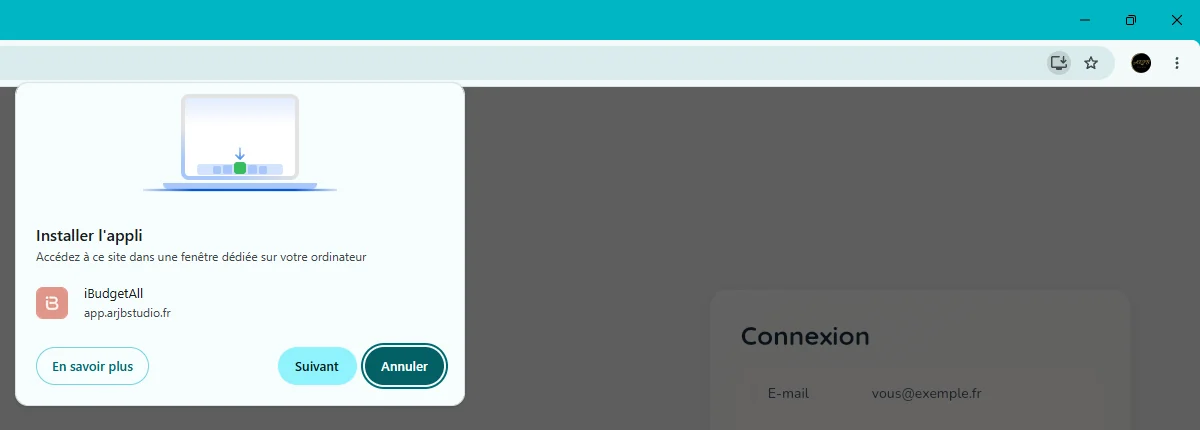
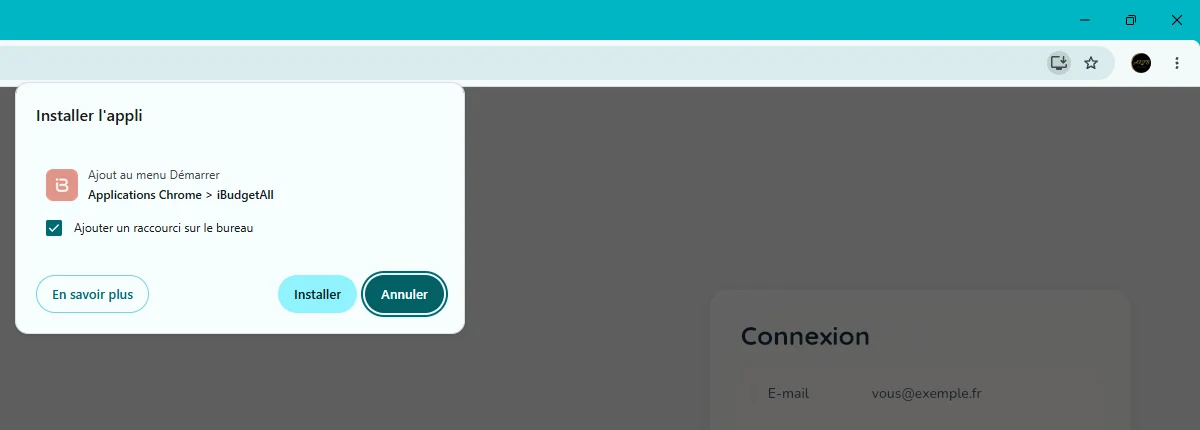
Verschijnt het pictogram niet, gebruik dan het menu van de browser, de drie puntjes rechtsboven: in Chrome vindt u de installatie onder ‘Casten, opslaan en delen’; in Edge onder de apps.
In Safari, op een Mac. Open app.arjbstudio.fr en kies daarna in de menubalk ‘Archief’, ‘Voeg toe aan Dock’. Controleer de naam en klik op ‘Voeg toe’. U hebt macOS Sonoma (versie 14) of nieuwer nodig.
In Firefox. Op Windows maakt Firefox (versie 143 of nieuwer) de site vast aan de taakbalk via een knop in de adresbalk. Op een Mac installeert Firefox geen apps: houd het tabblad open, of gebruik Safari, Chrome of Edge.
De geïnstalleerde app opent u via het pictogram, net als uw andere apps. Die wordt vanzelf bijgewerkt: het is dezelfde app als in de browser. Vraagt de app u om in te loggen, gebruik dan hetzelfde account als op uw telefoon.
Om de app te verwijderen: in Chrome opent u de app, menu ⋮, ‘iBudgetAll verwijderen’; in Edge gaat u naar de pagina edge://apps, ‘Details’ en dan ‘Verwijderen’; bij Safari sleept u de app uit de map Apps in uw thuismap naar de prullenmand. Uw gegevens blijven waar ze zijn: ze staan in uw account.
Inloggen
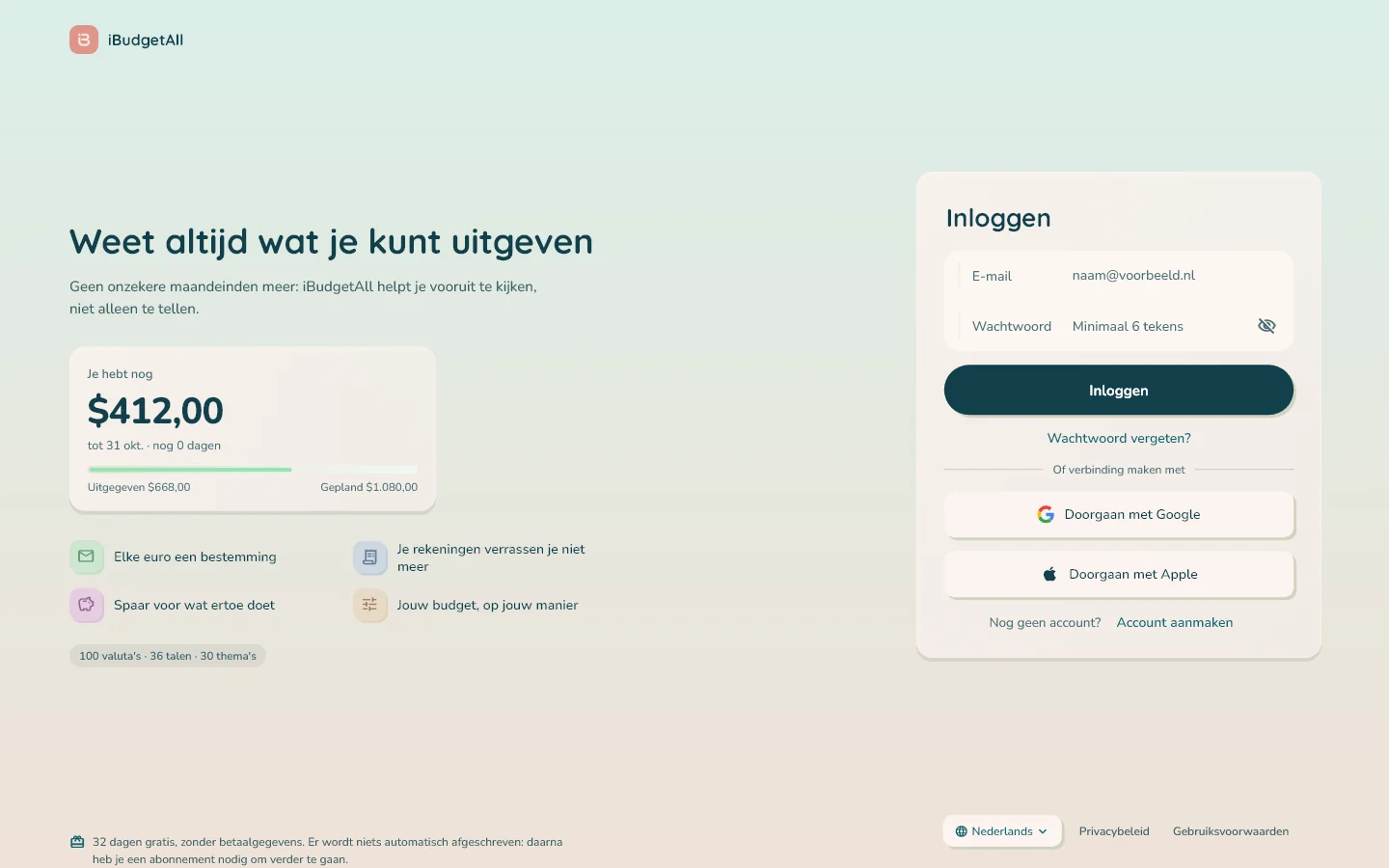
Open app.arjbstudio.fr. De inlogpagina bestaat uit twee delen.
Links staat wat de app doet: ‘Weet altijd wat je kunt uitgeven’, met de vermelding van de proefperiode van 32 dagen.
Rechts staat de kaart ‘Inloggen’:
- ‘E-mail’ en ‘Wachtwoord’, en daarna ‘Inloggen’;
- ‘Wachtwoord vergeten?’ als dat nodig is;
- ‘Doorgaan met Google’ of ‘Doorgaan met Apple’.
Log op dezelfde manier in als op uw telefoon: met Google als u daar met Google bent ingelogd, met Apple als u voor Apple hebt gekozen, en anders met uw e-mailadres. Zo vindt u het zekerst hetzelfde account terug.
Nog geen account? ‘Account aanmaken’, onder de kaart, opent een venster om u te registreren.
Onderaan de pagina staan de taal van de app, het ‘Privacybeleid’ en de ‘Gebruiksvoorwaarden’.
De kaart ‘Gebruiksstatistieken’. Bij uw eerste bezoek verschijnt linksonder een kaart. Die vraagt of wij het gebruik en de fouten van de webapp mogen meten met Google Analytics, dat cookies in deze browser plaatst. Kies ‘Weigeren’ of ‘Accepteren’: er wordt niets gemeten voordat u hebt gekozen.
U kunt op elk moment van gedachten veranderen, in ‘Instellingen’, sectie ‘Over’, regel ‘Gebruiksstatistieken’. Uw keuze geldt voor deze browser.
Een nieuw account instellen
Gebruikt u iBudgetAll al op uw telefoon? Ga dan door naar stap 4: uw budget opent meteen.
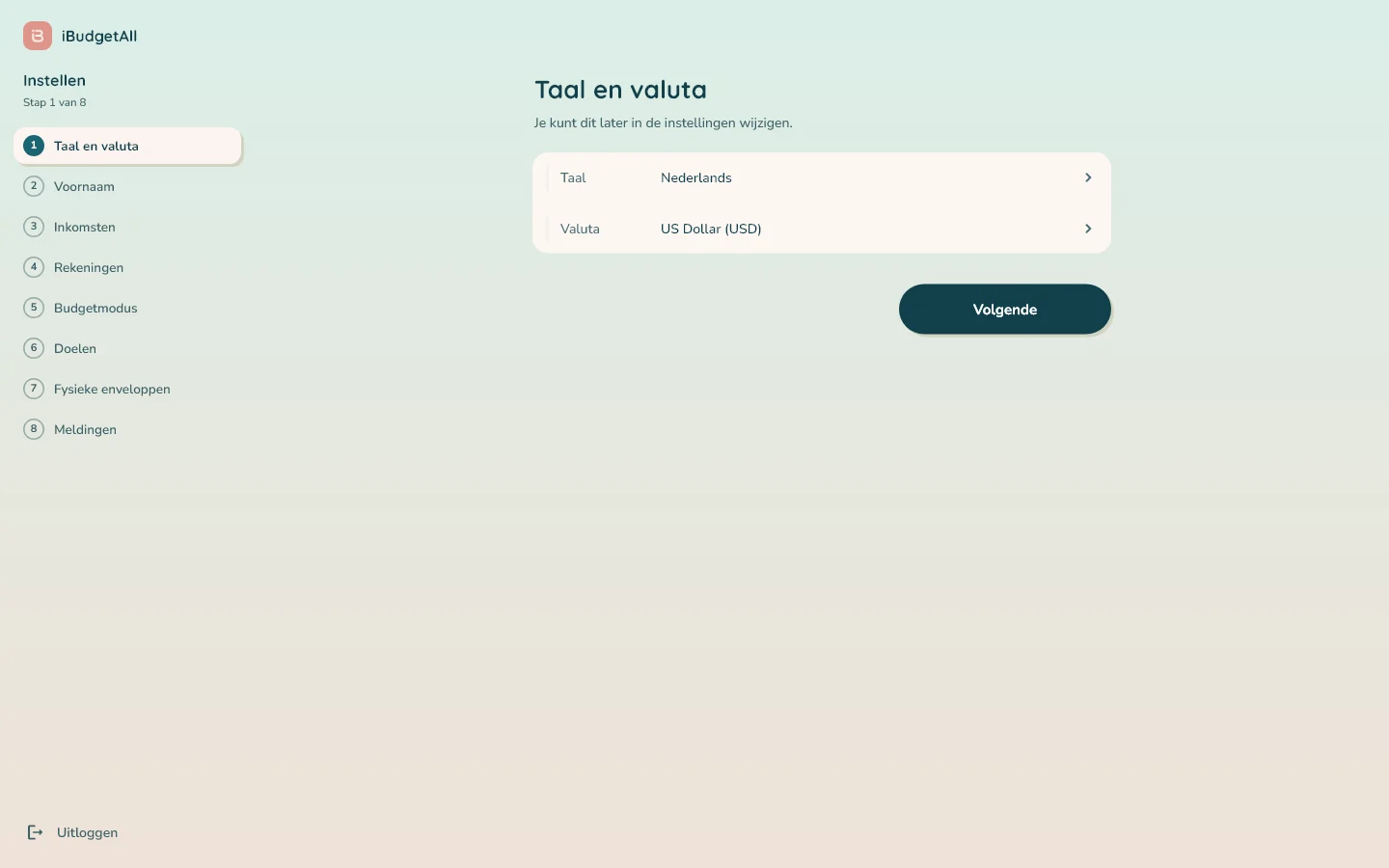
Bij een nieuw account vult de configuratie de hele pagina. Links toont de zijbalk ‘Instellen’ de acht stappen en hoe ver u bent, bijvoorbeeld ‘Stap 1 van 8’. Een afgeronde stap krijgt een vinkje: klik erop om ernaar terug te gaan.
Onder elke pagina staan ‘Terug’ en ‘Volgende’. Met ‘Uitloggen’, onderaan de zijbalk, gaat u weg zonder iets te verliezen: de configuratie gaat verder waar u was gebleven.
De acht stappen:
- ‘Taal en valuta’.
- ‘Voornaam’: die maakt uw startpagina persoonlijk.
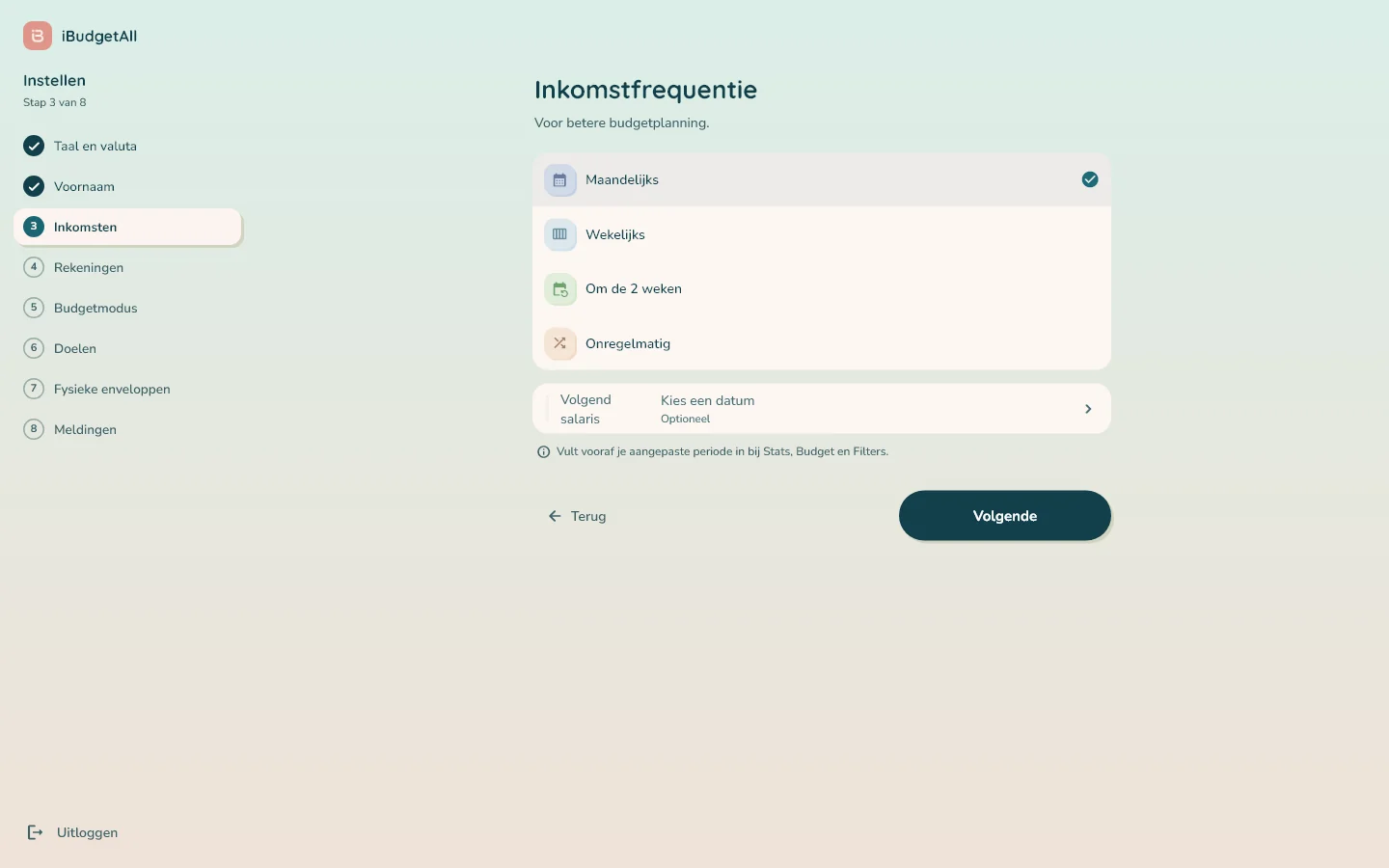
- ‘Inkomsten’: de ‘Inkomstfrequentie’ (‘Maandelijks’, ‘Wekelijks’, ‘Om de 2 weken’ of ‘Onregelmatig’) en, als u wilt, de datum van uw ‘Volgend salaris’.
- ‘Rekeningen’: uw bankrekeningen (zie hieronder).
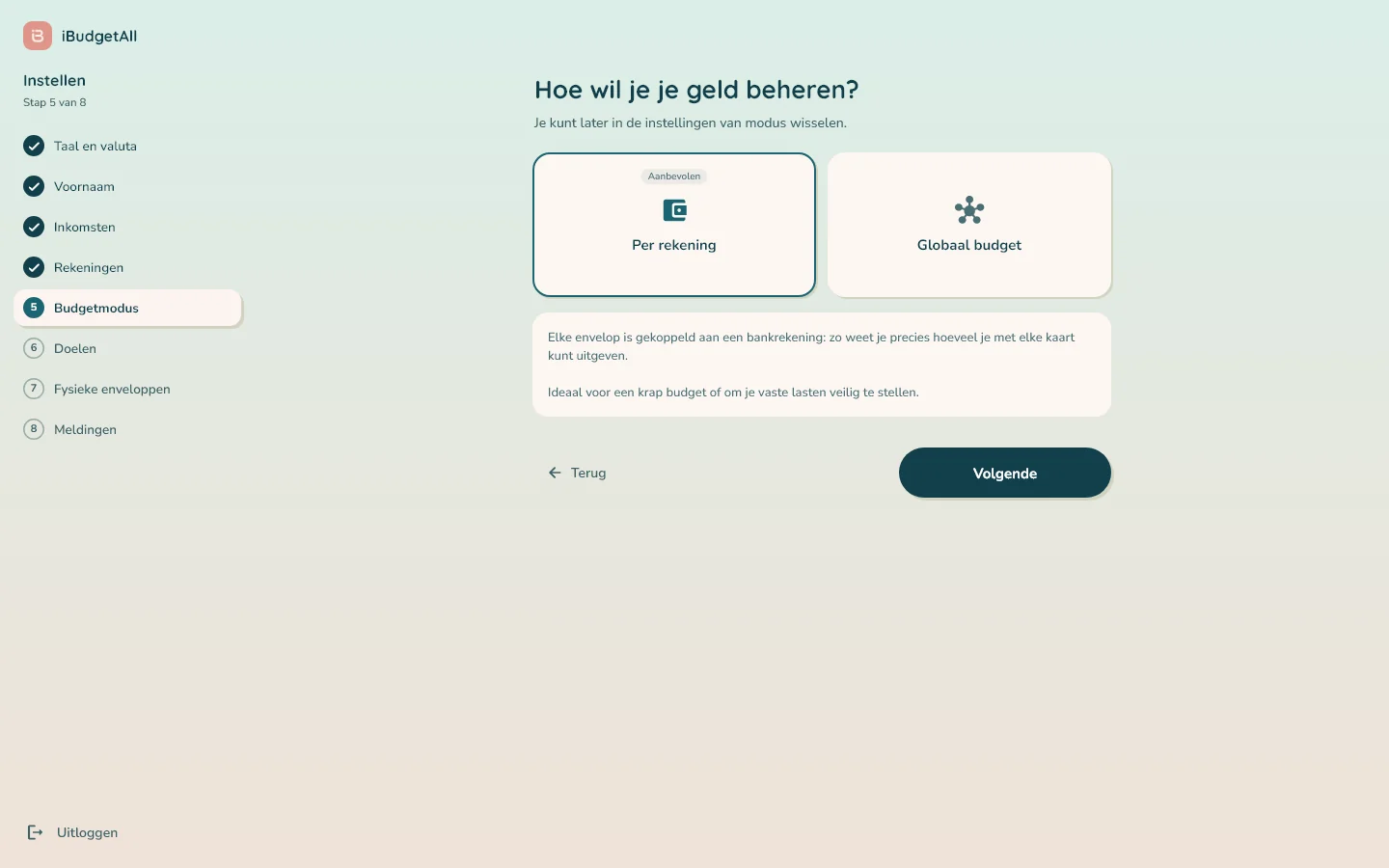
- ‘Budgetmodus’: ‘Per rekening’, aanbevolen, of ‘Globaal budget’.
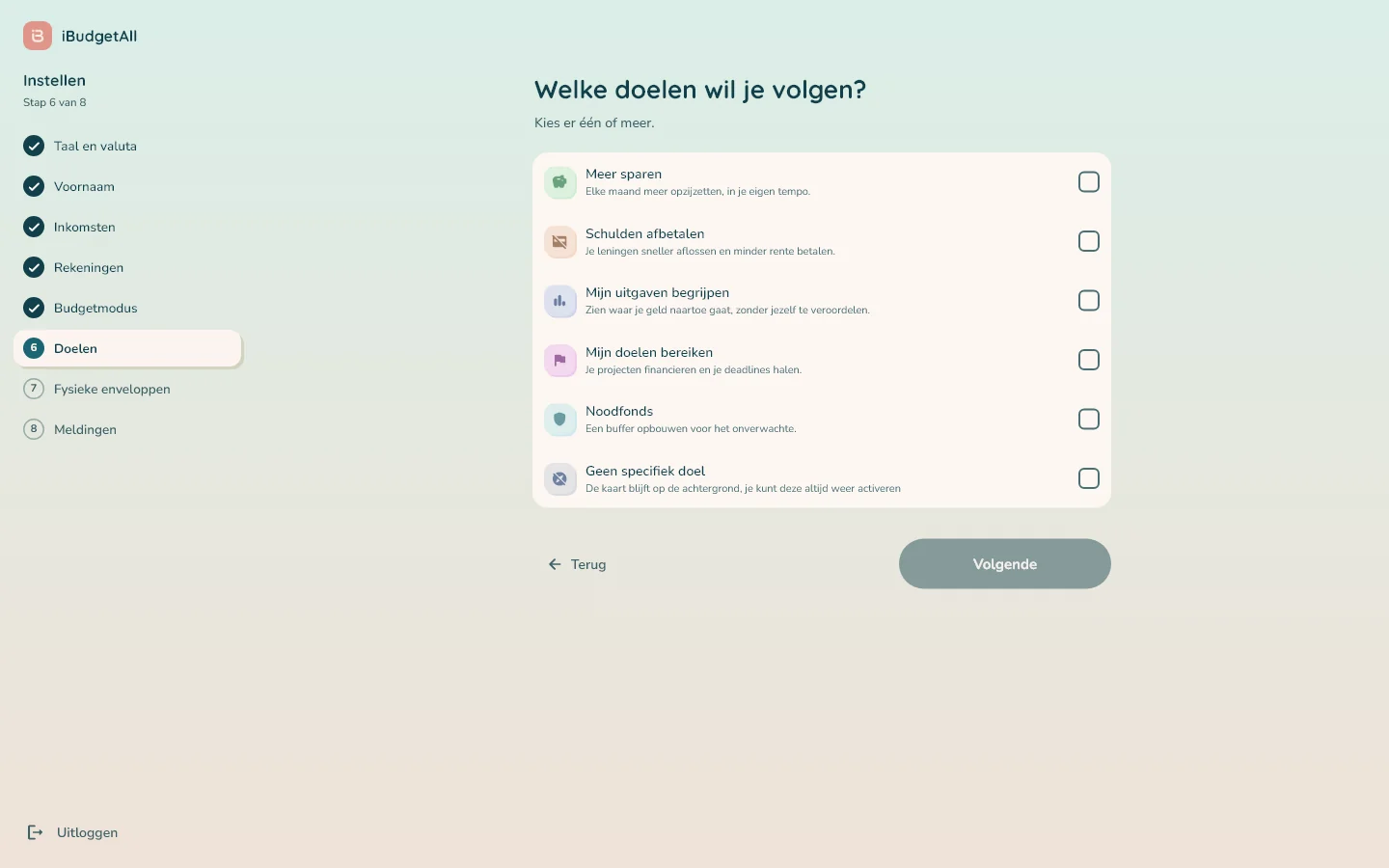
- ‘Doelen’: één of meer, bijvoorbeeld ‘Noodfonds’ of ‘Schulden afbetalen’.
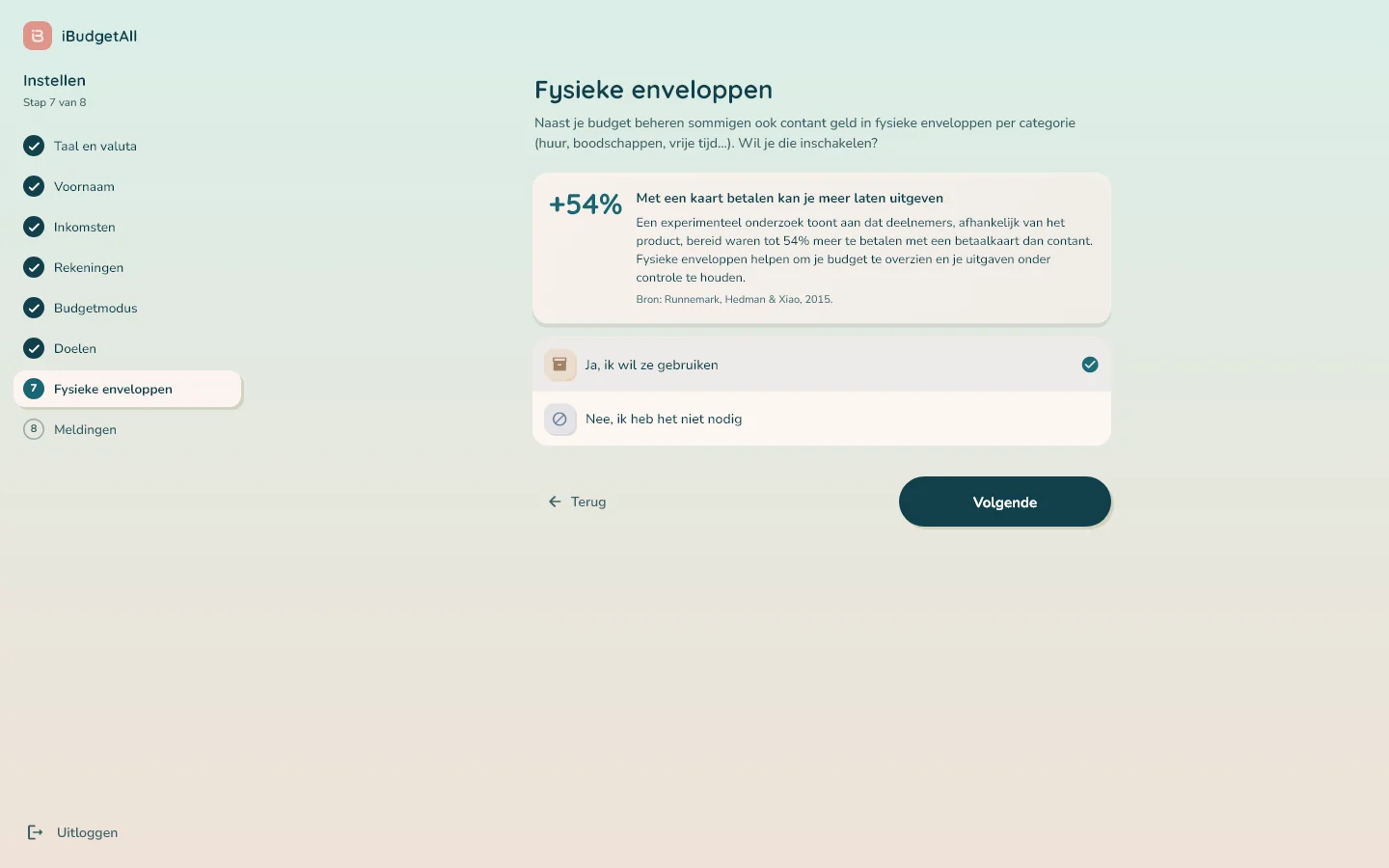
- ‘Fysieke enveloppen’: ‘Ja, ik wil ze gebruiken’ als u ook contant geld beheert, anders ‘Nee, ik heb het niet nodig’.
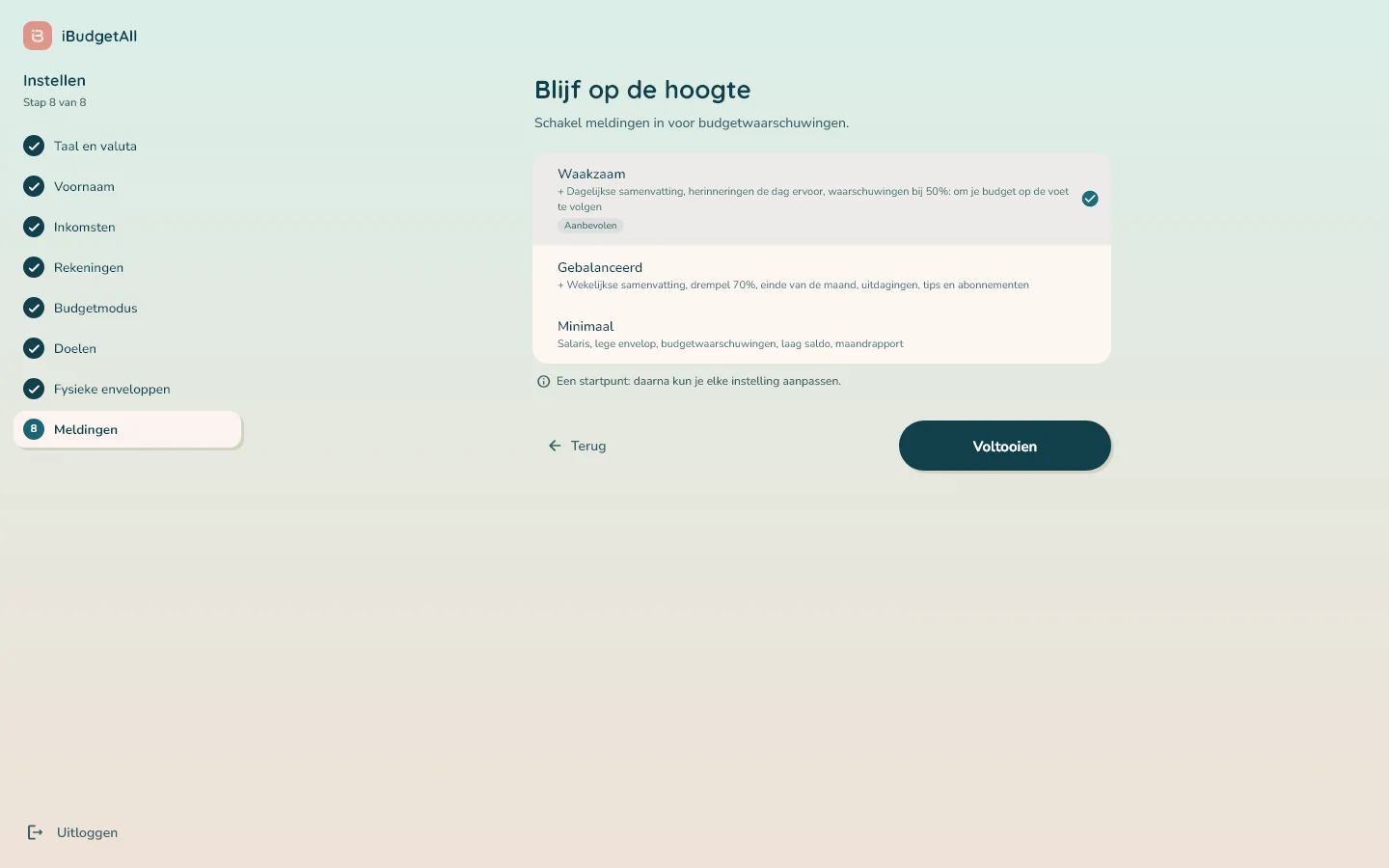
- ‘Meldingen’: ‘Waakzaam’, ‘Gebalanceerd’ of ‘Minimaal’.
Klik op ‘Voltooien’: uw budget gaat open.
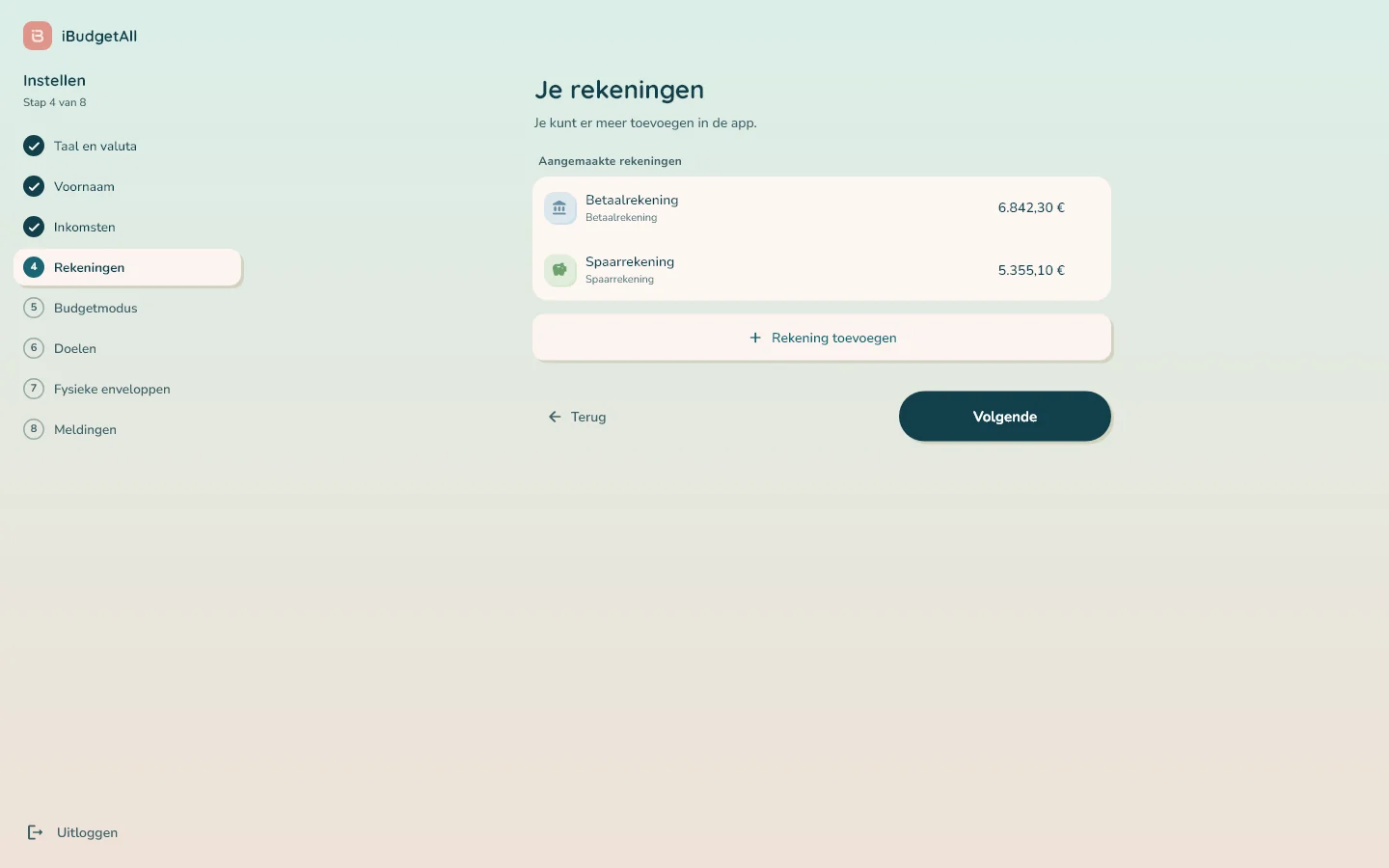
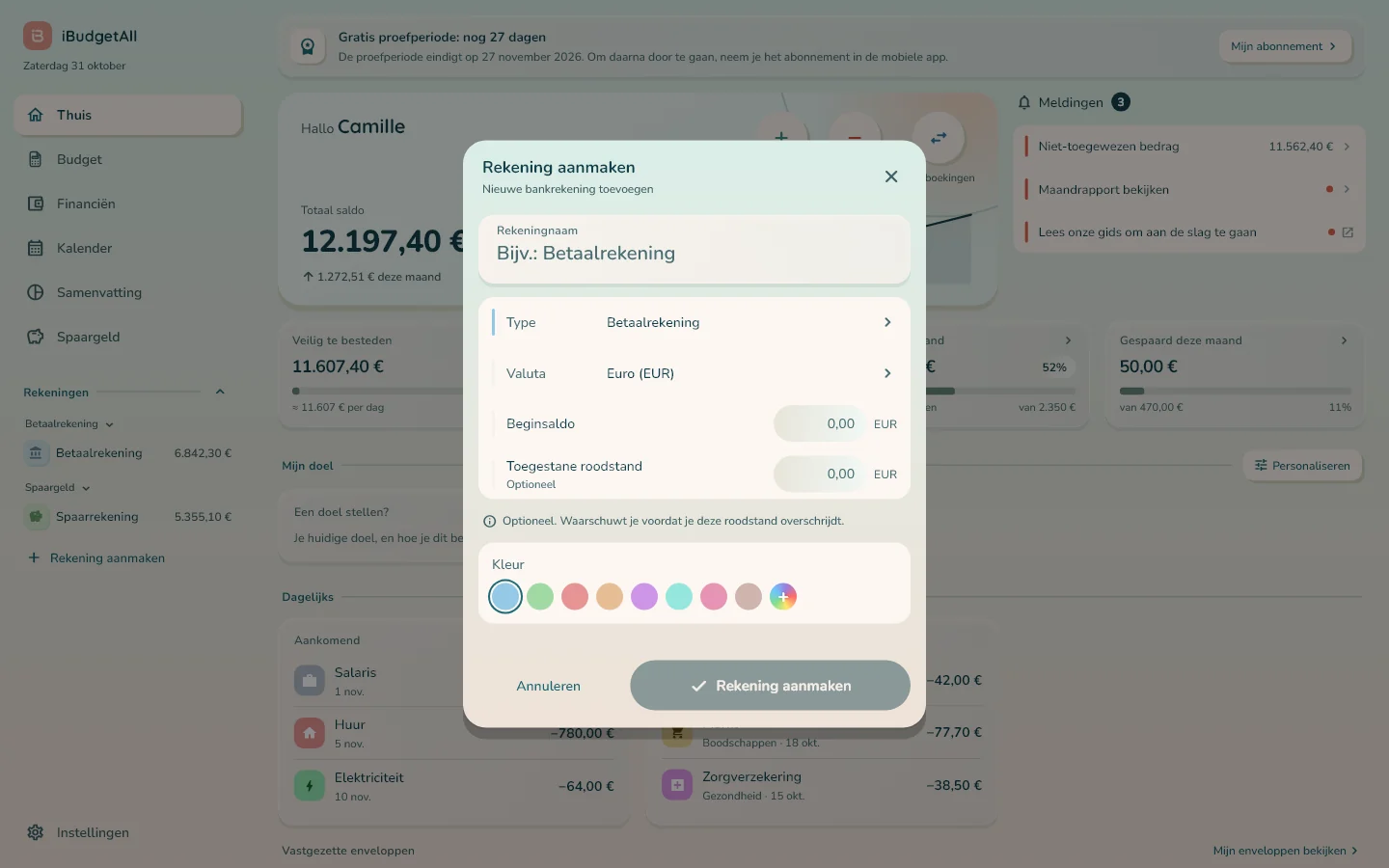
Uw rekeningen. Klik op de pagina ‘Je rekeningen’ op ‘Rekening toevoegen’. Midden op de pagina gaat een venster open: vul de ‘Rekeningnaam’ in, het ‘Type’, de ‘Valuta’, het ‘Beginsaldo’, eventueel de ‘Toegestane roodstand’, en kies een ‘Kleur’. Klik op ‘Rekening aanmaken’.
Het beginsaldo is het cijfer dat echt moet kloppen: vul het werkelijke saldo van uw rekening in, zoals uw bank dat vandaag toont. Laat u het veld leeg, dan rekent de app met nul en zitten al uw cijfers precies dat bedrag ernaast.
Elke aangemaakte rekening verschijnt in de lijst ‘Aangemaakte rekeningen’. Beweeg de muis over een regel om die te bewerken, via het menu ⋮.
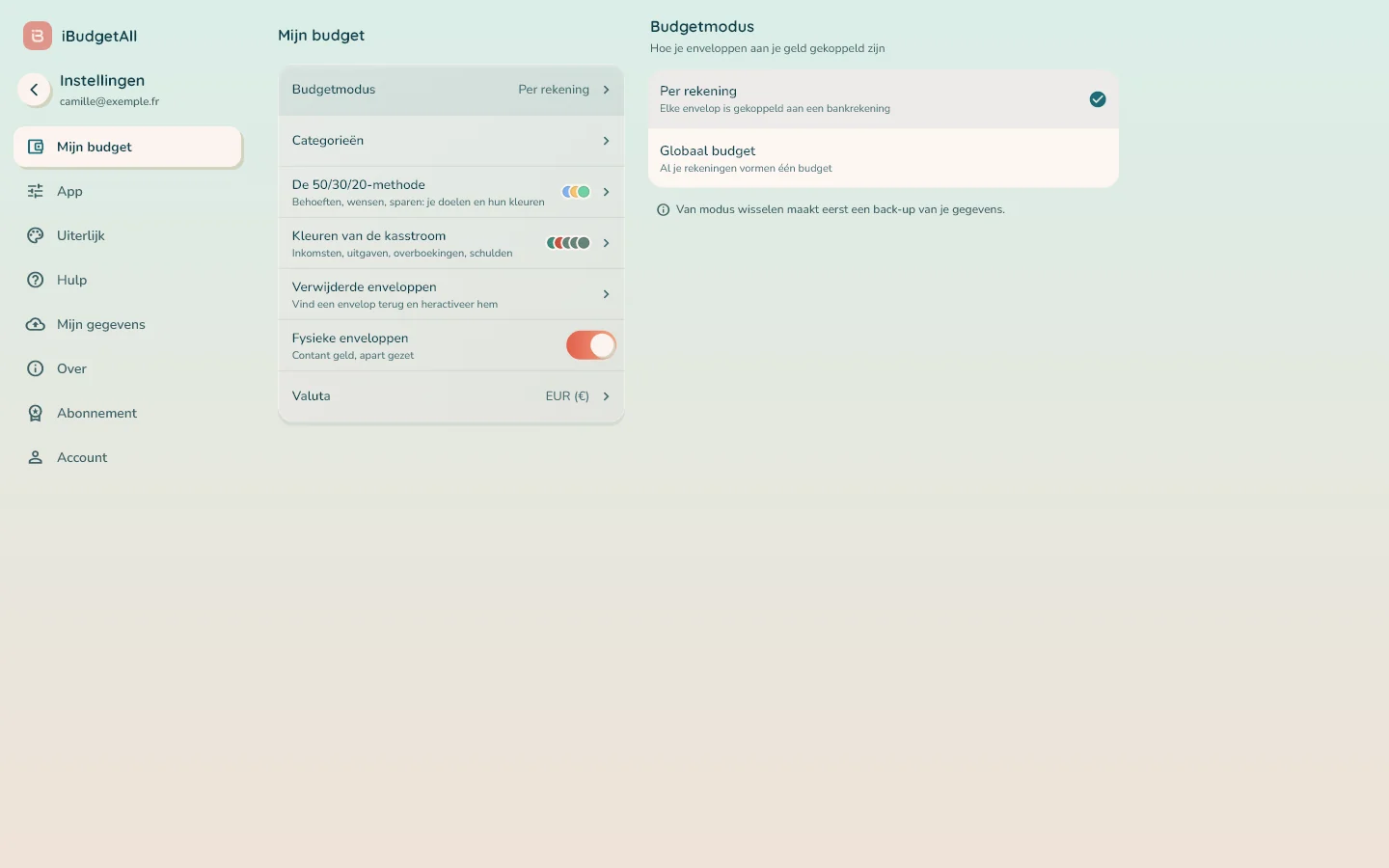
De budgetmodus. ‘Per rekening’ koppelt elke envelop aan één bepaalde bankrekening: u weet wat u met elke kaart kunt uitgeven. ‘Globaal budget’ voegt al uw rekeningen samen tot één budget. De gids ‘Aan de slag met iBudgetAll’ vergelijkt de twee uitgebreid. U kunt later nog van modus wisselen.
De meldingen. De pagina legt het uit: ‘Herinneringen komen binnen op deze computer als je ze in je browser toestaat (je krijgt die vraag aan het einde van het instellen), en in de iBudgetAll-app op je telefoon als je die met dit account gebruikt.’ De voorinstelling die u hier kiest, geldt voor allebei.
Op de computer heeft de configuratie acht stappen in plaats van negen: de stap voor de widget op het beginscherm bestaat alleen op de telefoon. De introductiepagina's bij de eerste start zijn er ook niet: het linkerdeel van de inlogpagina vervangt ze.
Een oud account?
Stamt uw account uit de eerste versies van de app, dan opent in plaats daarvan de wizard voor het overzetten. De zijbalk heet dan ‘Terugkeer van een oud account’ en heeft twee secties: ‘Je gegevens overzetten’ (uw gegevens, wat we hebben gevonden, uw rekeningen, de koppelingen met uw banken, de budgetmodus, de migratie, het resultaat, de beginsaldi), en daarna de laatste stappen van ‘Instellen’. Volg ze op volgorde, net als op de telefoon.
De eerste keer openen
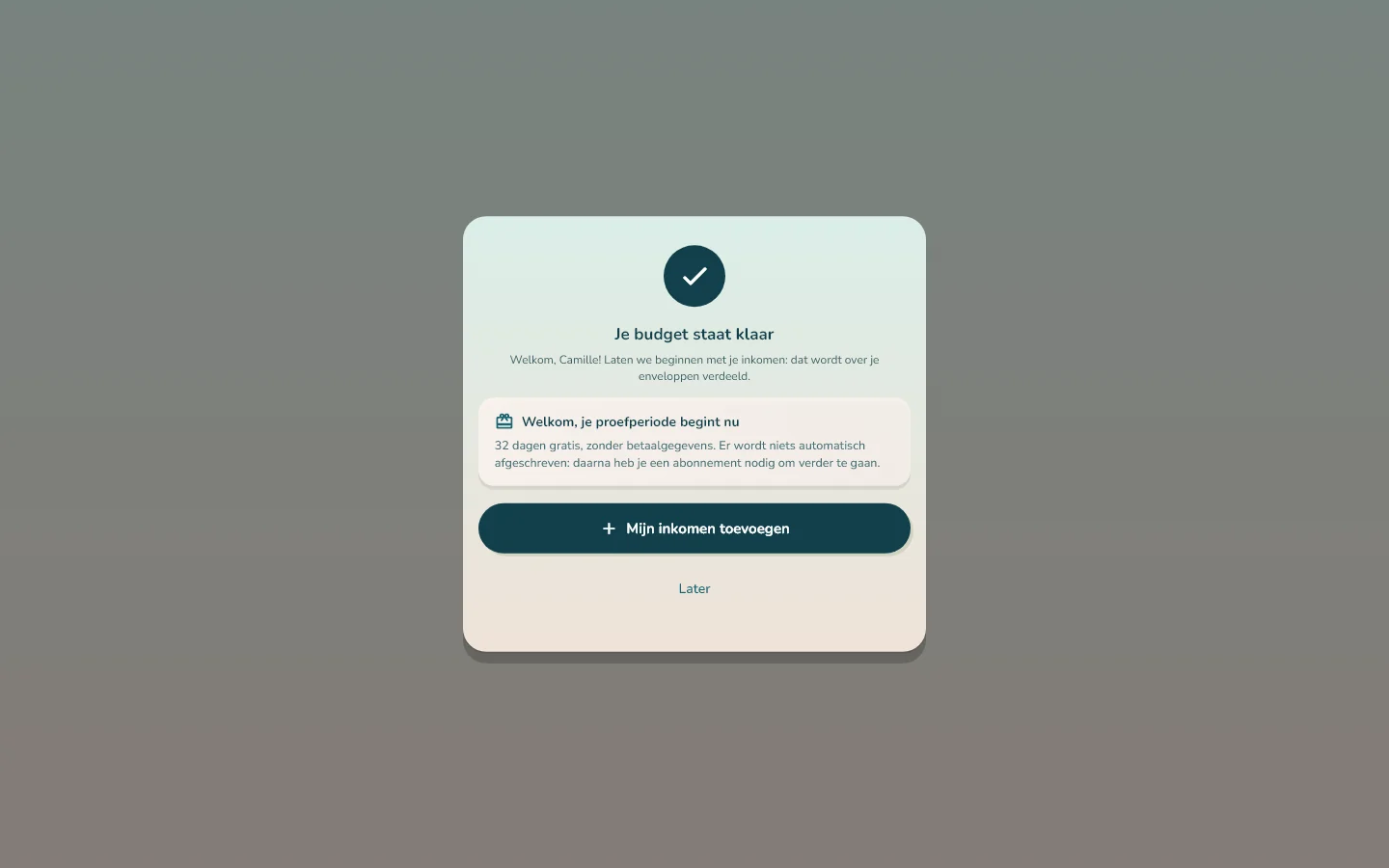
Aan het einde van de configuratie stelt het venster ‘Je budget staat klaar’ u voor om met uw inkomen te beginnen: ‘Mijn inkomen toevoegen’, of ‘Later’ om naar ‘Thuis’ te gaan.
De invoer van het inkomen is al voorbereid op basis van uw antwoorden. Daarna stelt de app uw vaste lasten voor (‘Mijn vaste lasten kiezen’): vink aan wat u betaalt en vul elk bedrag in. Tot slot volgt ‘Je bank koppelen?’, optioneel. Elke stap kan wachten met ‘Later’.
Vervolgens stelt het venster ‘Herinneringen op deze computer?’ u voor om ze hier te ontvangen: ‘Inschakelen’ opent de toestemmingsvraag van uw browser, ‘Later’ sluit het venster. Het verschijnt maar één keer in deze browser.
Heeft uw account nog geen voornaam, dan vraagt een venster u daarna om uw voornaam (‘Hoe mogen we je noemen?’): ‘Opslaan’, of ‘Later’.
Wegwijs worden en dagelijks werken
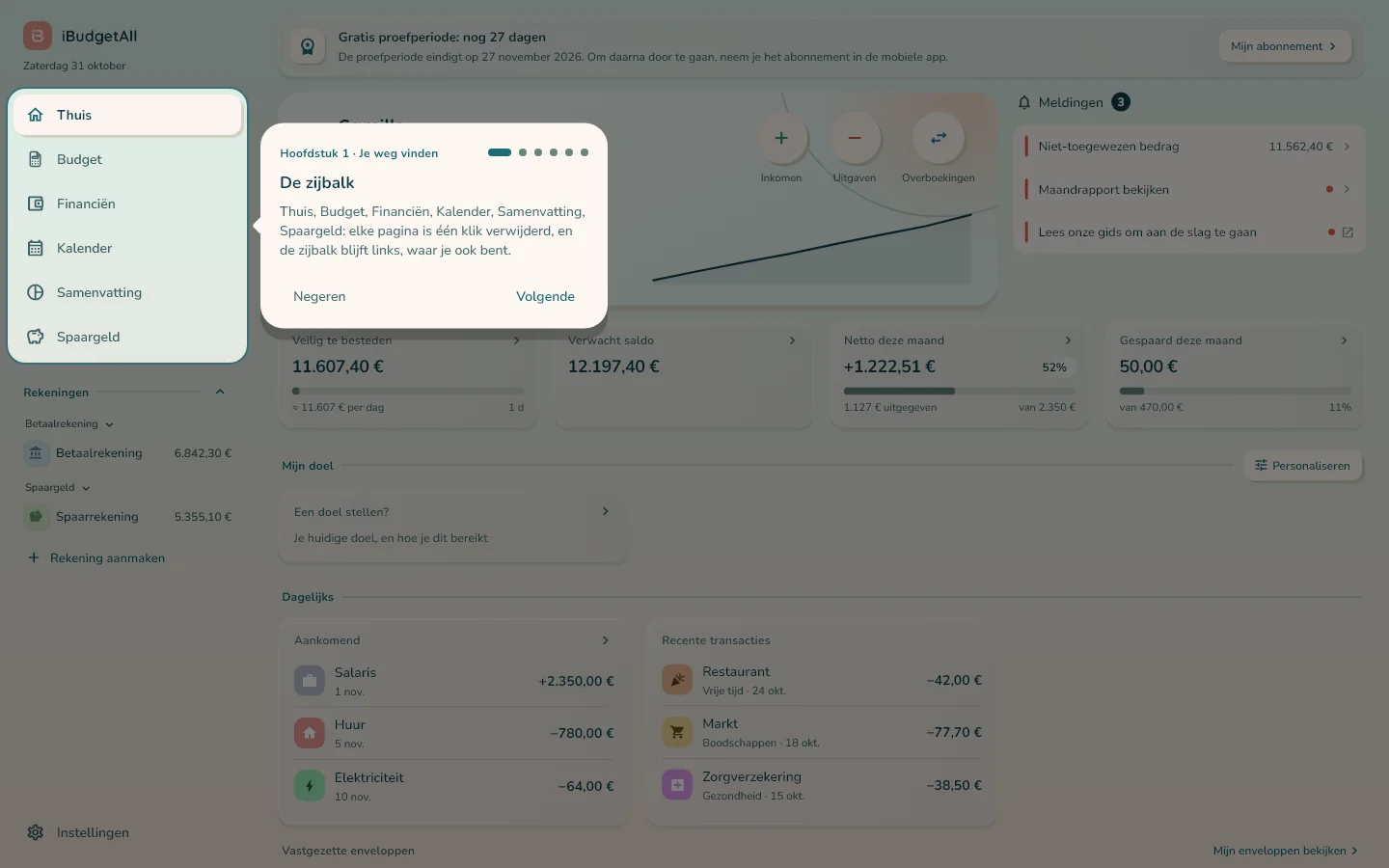
De zijbalk
Alles begint bij de zijbalk, links op de pagina:
- de naam iBudgetAll en de datum van vandaag: met een klik op de naam gaat u terug naar ‘Thuis’;
- ‘Thuis’, ‘Budget’, ‘Financiën’, ‘Kalender’, ‘Samenvatting’ en ‘Spaargeld’;
- ‘Rekeningen’: uw rekeningen per type (‘Betaalrekening’, ‘Spaargeld’…), elk met zijn saldo; een klik opent de pagina van de rekening; met de pijl klapt u de lijst in;
- ‘Rekening aanmaken’, onder de lijst;
- ‘Instellingen’, onderaan.
Binnen hetzelfde type verplaatst u een rekening door die met de muis te slepen: de volgorde is dezelfde als op de telefoon.
Thuis
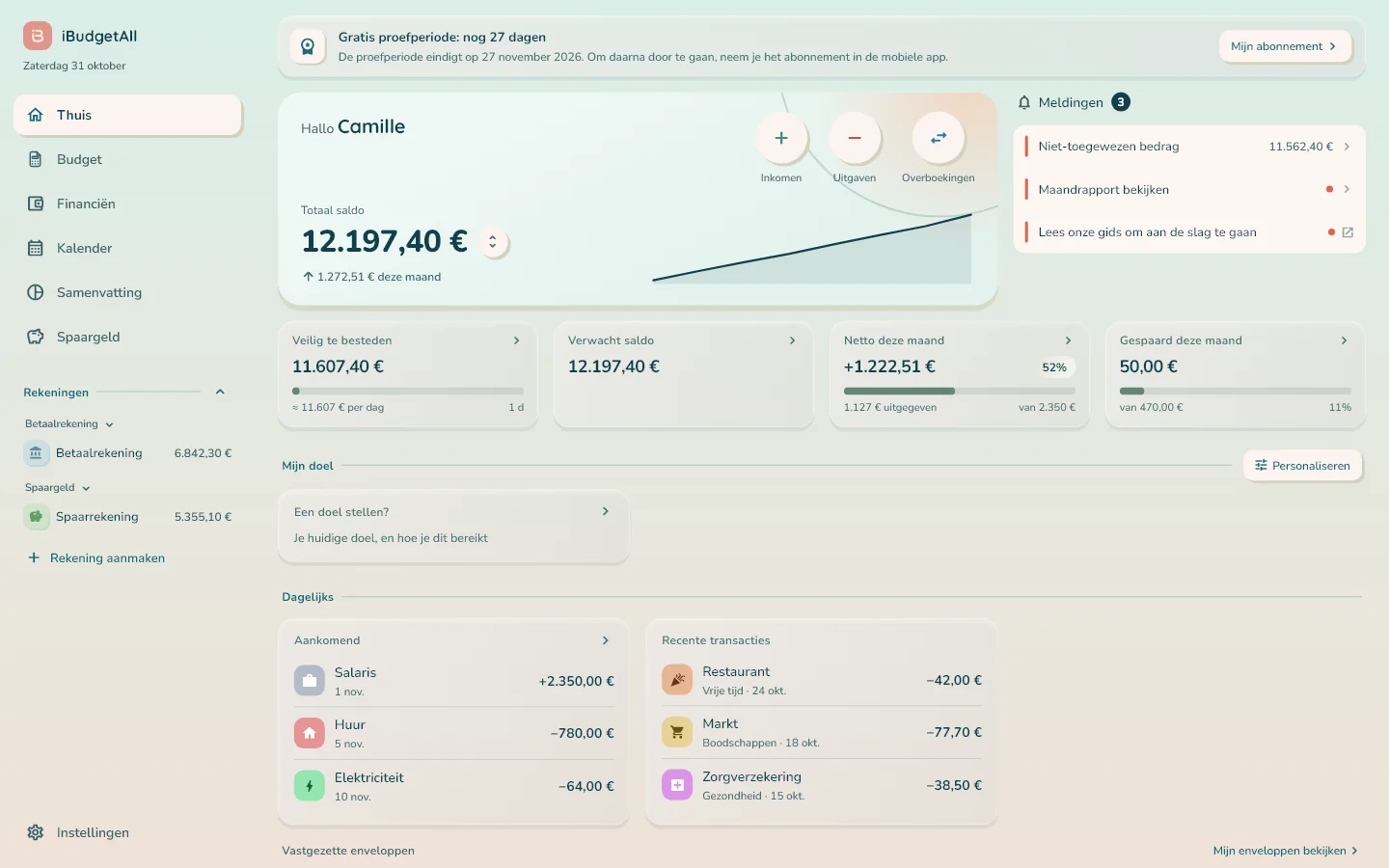
‘Thuis’ is de pagina die als eerste opent. Bovenaan staan:
- tijdens de proefperiode de banner ‘Gratis proefperiode’ en het aantal resterende dagen (stap 5);
- de kaart ‘Hallo’, met uw ‘Totaal saldo’ en drie ronde knoppen: ‘Inkomen’, ‘Uitgaven’ en ‘Overboekingen’;
- rechts de ‘Meldingen’ van de app: bijvoorbeeld ‘Niet-toegewezen bedrag’, als er geld wacht om te worden toegewezen. Bij een nieuw account gaat u met ‘Voeg je inkomsten en vaste uitgaven toe’ verder met de invoer waar u was gebleven, en na 7 dagen brengt die regel u naar ‘Financiën’; een stip bij ‘Financiën’, in de zijbalk, herinnert u eraan tot het gedaan is;
- vier cijfers: ‘Veilig te besteden’, ‘Verwacht saldo’, ‘Netto deze maand’ en ‘Gespaard deze maand’. Met een klik op een cijfer opent u de details.
Verderop houdt ‘Mijn doel’ (‘Mijn doelen’ als u er meerdere hebt) de doelen bij die u bij de configuratie hebt gekozen. ‘Dagelijks’ brengt uw komende betalingen (‘Aankomend’), uw ‘Recente transacties’ en uw ‘Vastgezette enveloppen’ samen; ‘Mijn enveloppen bekijken’ brengt u naar ‘Budget’.
Uw statistieken staan op de pagina Thuis. Het blok ‘Mijn cijfers’ vervangt de pagina Statistieken van de telefoon. Kies de periode met de pijlen, en de rekening met ‘Alle rekeningen’.
U vindt er ‘Uitgaven per categorie’ (met ‘Alles’, ‘Variabele’ of ‘Vaste’: de vaste uitgaven zijn uw terugkerende uitgaven), ‘Periodevergelijking’, ‘Inkomsten en uitgaven’ over de laatste 12 maanden, ‘Vaste uitgaven’, ‘Uitgavenheatmap’ en ‘Grootste uitgaven’. Klik op een categorie om de details te openen. ‘Rapporten’ opent de rapporten van de maand en van het jaar, en de ronde knop ‘Transacties exporteren’ slaat uw transacties op in een bestand.
Met de knop ‘Personaliseren’, rechts van de titel ‘Mijn doel’, kiest u welke kaarten worden getoond.
Budget
‘Budget’ is de pagina waar u uw geld toewijst: het is ‘Mijn Budget’ van de telefoon, met uw enveloppen in tabellen.
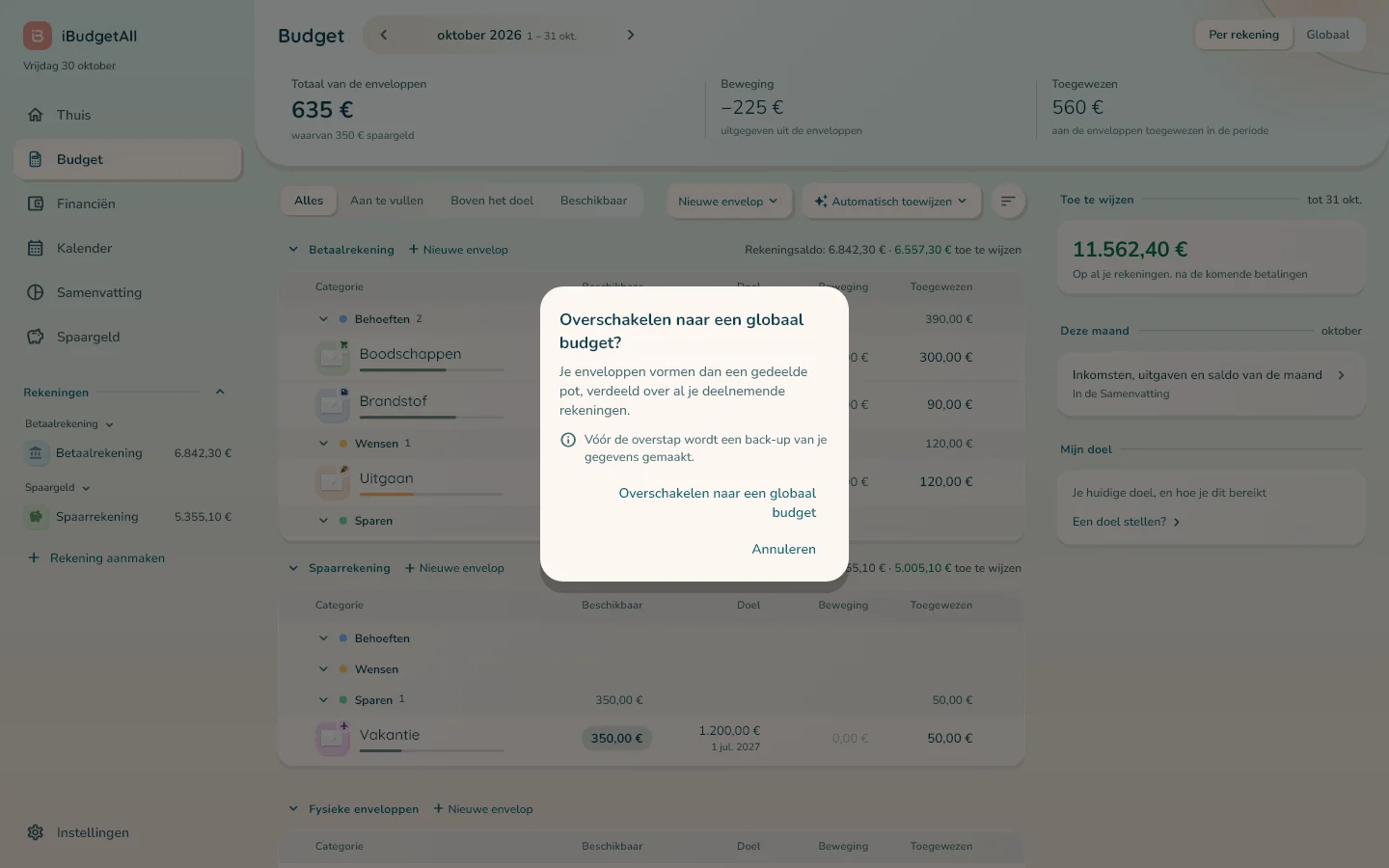
Bovenaan staan de periode en de pijlen, en daarna ‘Per rekening’ en ‘Globaal’: met die keuze wijzigt u uw budgetmodus. De app vraagt u om te bevestigen en maakt een back-up van uw gegevens voordat de modus wisselt.
Daaronder tellen drie cijfers uw enveloppen over de periode op: ‘Totaal van de enveloppen’, ‘Beweging’ (‘uitgegeven uit de enveloppen’) en ‘Toegewezen’ (‘aan de enveloppen toegewezen in de periode’). Uw inkomsten, uw lasten en uw spaarcapaciteit staan in ‘Financiën’.
Elke rekening heeft een eigen kaart. In de titel staat ‘Nieuwe envelop’ direct na de naam van de rekening, en rechts het ‘Rekeningsaldo’ en daarna het geld van die rekening dat nog ‘… toe te wijzen’ is. De enveloppen zijn ingedeeld in ‘Behoeften’, ‘Wensen’ en ‘Sparen’, met vier kolommen:
- ‘Beschikbaar’: wat er in de envelop zit;
- ‘Doel’: het beoogde bedrag per periode, of het bedrag dat u wilt bereiken voor een spaarenvelop;
- ‘Beweging’: wat er in de periode in of uit de envelop is gegaan;
- ‘Toegewezen’: wat u er in de periode aan hebt toegewezen.
De ‘Fysieke enveloppen’ hebben een eigen kaart, onderaan, als u ze gebruikt.
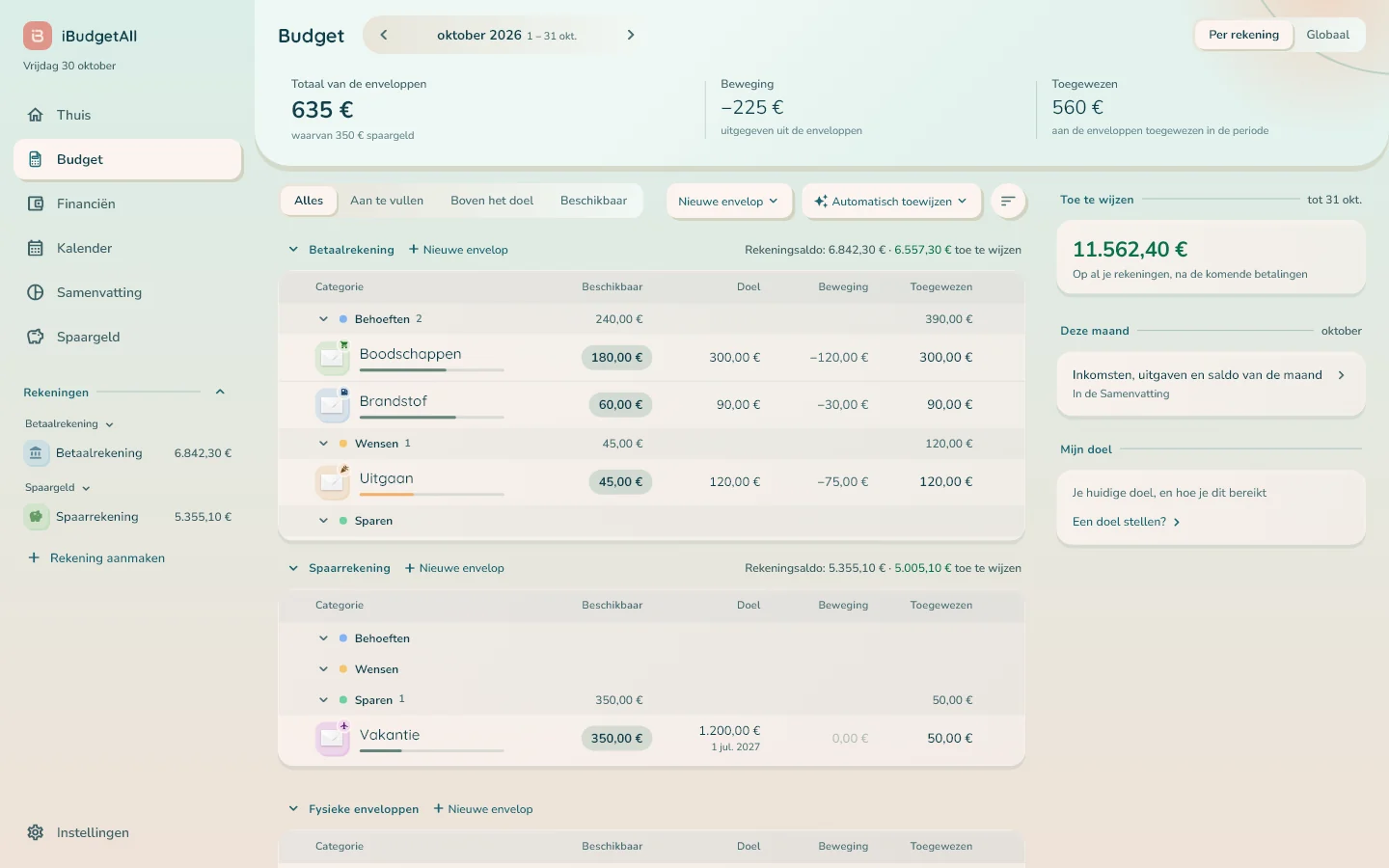
Rechts geeft de kaart ‘Toe te wijzen’ het totaal van het geld dat nog verdeeld moet worden, ‘Op al je rekeningen, na de komende betalingen’. Daaronder brengt ‘Deze maand’ u naar de ‘Samenvatting’ (‘Inkomsten, uitgaven en saldo van de maand’), en daarna volgt ‘Mijn doel’.
Boven de tabellen staan de filters ‘Alles’, ‘Aan te vullen’, ‘Boven het doel’ en ‘Beschikbaar’. Rechts staan ‘Nieuwe envelop’ en ‘Automatisch toewijzen’. De ronde knop ‘Sorteren en weergeven’ sorteert de regels (‘Handmatig’ of ‘Alfabetisch’) en kiest het ‘Pictogram van regels’: ‘Envelop’, ‘Categorie’ of ‘Geen’.
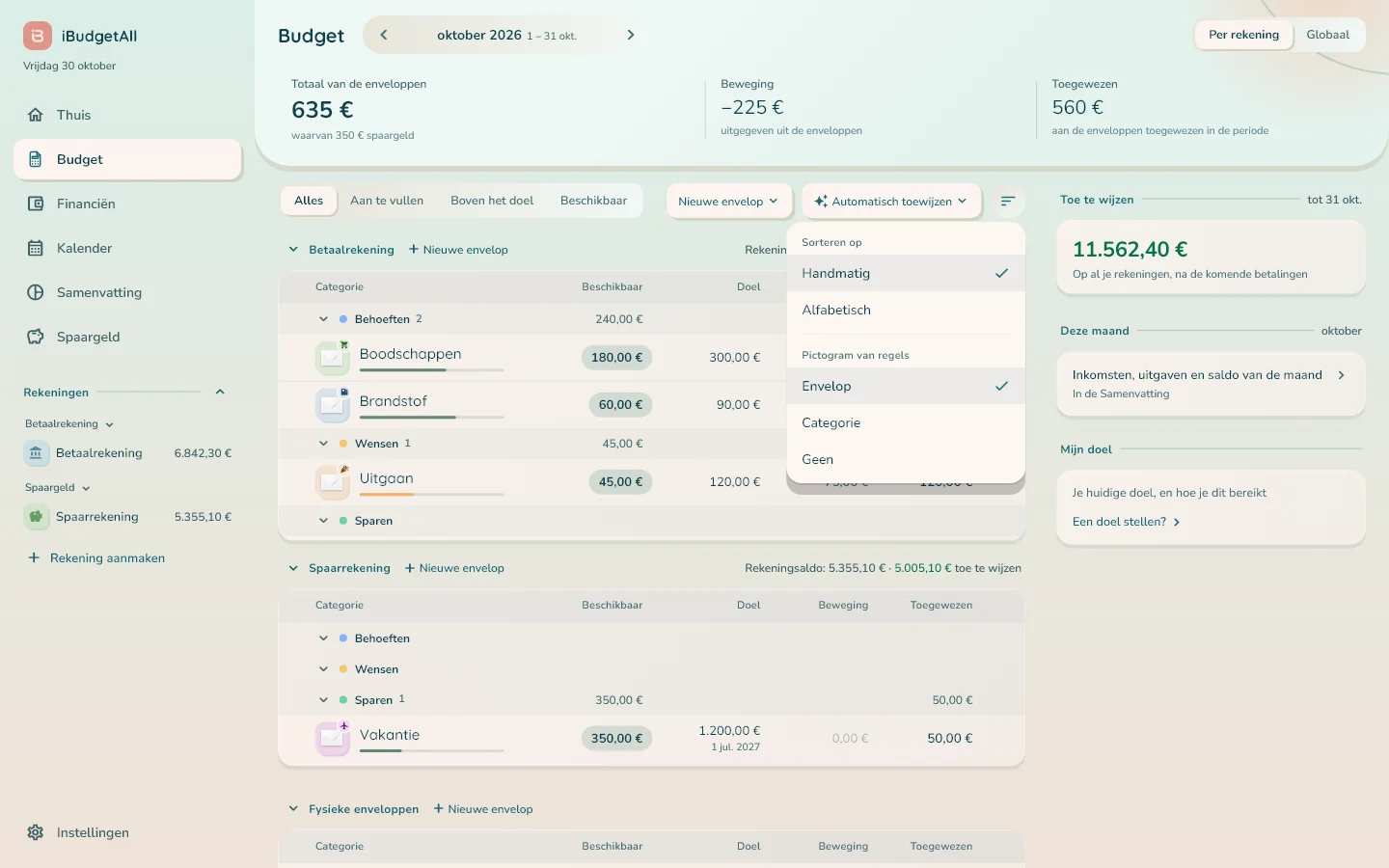
U verplaatst een rekening door de titel ervan te slepen: de volgorde volgt die van de zijbalk.
Uw geld toewijzen. Klik op het bedrag in de kolom ‘Toegewezen’ van een envelop. Er opent een pop-up, ‘Toewijzen aan’ gevolgd door de naam van de envelop. Vul het bedrag in; met de toetsen + − × ÷ rekent de app voor u. De pop-up toont wat er daarna nog op de rekening toe te wijzen is. Klik op ‘Toewijzen’.
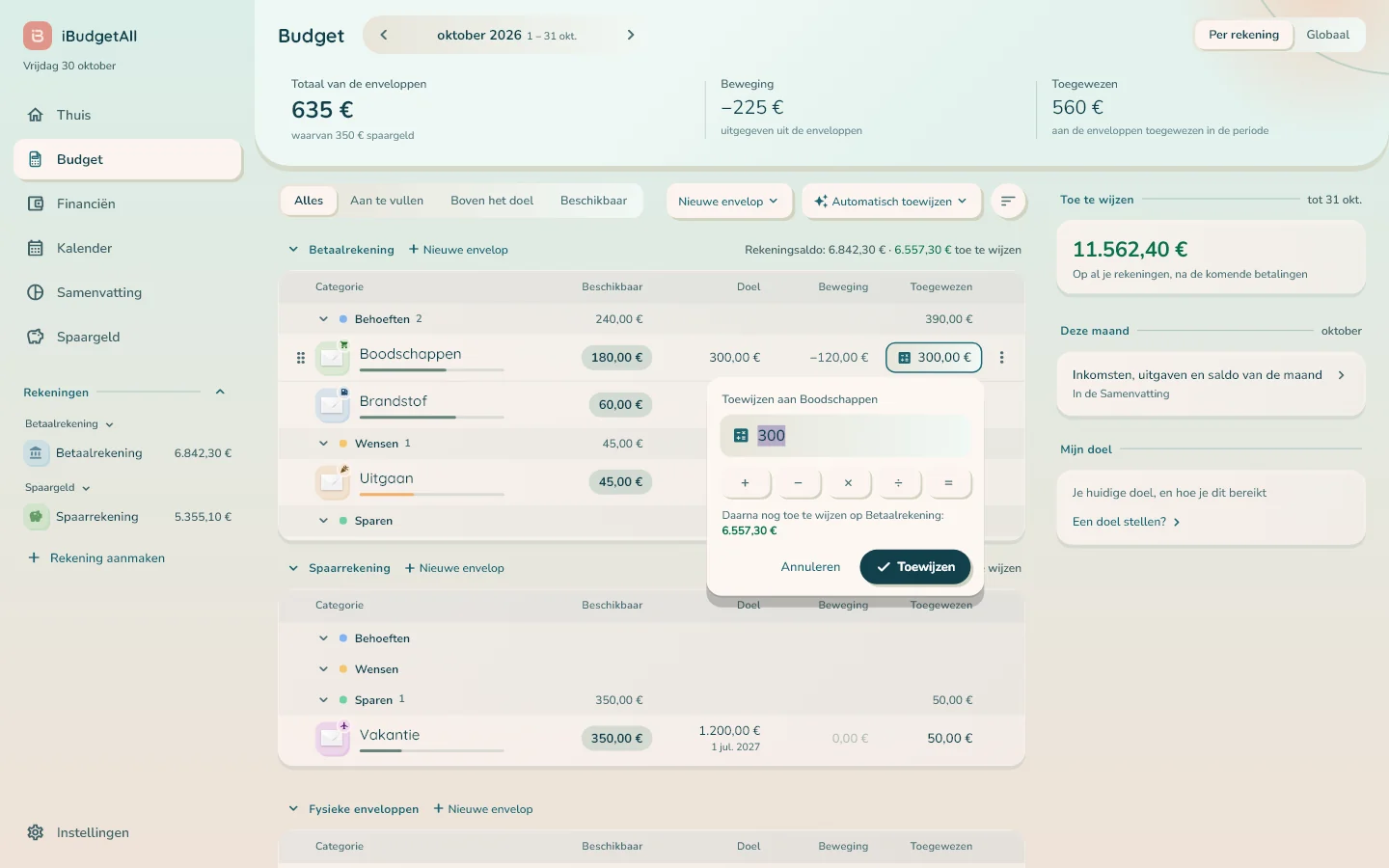
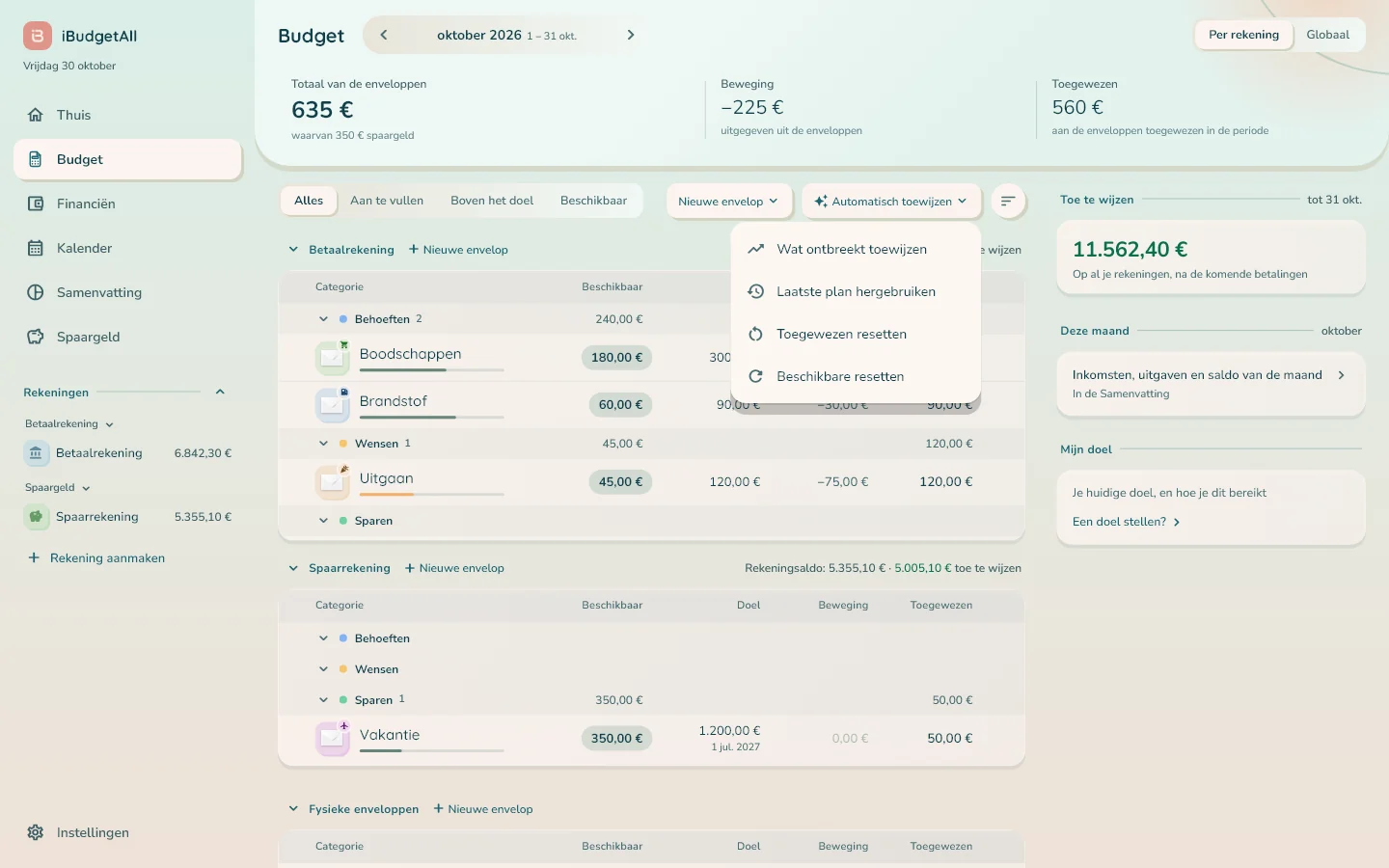
‘Automatisch toewijzen’ stelt voor om het in één keer te doen: ‘Wat ontbreekt toewijzen’, ‘Laatste plan hergebruiken’, ‘Toegewezen resetten’ of ‘Beschikbare resetten’. De app laat zien hoeveel enveloppen er veranderen voordat ze iets toepast; met ‘Wat ontbreekt toewijzen’ kunt u elk bedrag corrigeren of een regel verwijderen voordat u op ‘Toepassen’ klikt. ‘Laatste plan hergebruiken’ neemt de bedragen over die u in de vorige cyclus hebt toegewezen, of het plan dat u op uw telefoon hebt bevestigd; een envelop waaraan u al met de hand iets hebt toegewezen, houdt zijn bedrag, en de fysieke enveloppen blijven ongemoeid.
Een creditcard bij uw rekeningen. Een rekening van het type ‘Creditcard’ telt mee in het totaal: het negatieve saldo ervan verlaagt het grote bedrag ‘Toe te wijzen’, en geen enkele instelling haalt die rekening daaruit. Kijk dus naar het bedrag ‘… toe te wijzen’ van elke rekening: dat geeft aan wat u op die rekening kunt toewijzen. In de modus ‘Globaal budget’ is er geen regel per rekening: het negatieve saldo van de kaart verlaagt rechtstreeks wat toe te wijzen is.
Met de pijlen van de periode kunt u ook de volgende cyclus voorbereiden: bij het begin ervan stelt de app voor om dit budget toe te passen (‘Toepassen’ of ‘Negeren’); er wordt niets toegewezen zonder uw akkoord. Een voorbije cyclus kunt u bekijken, maar niet wijzigen.
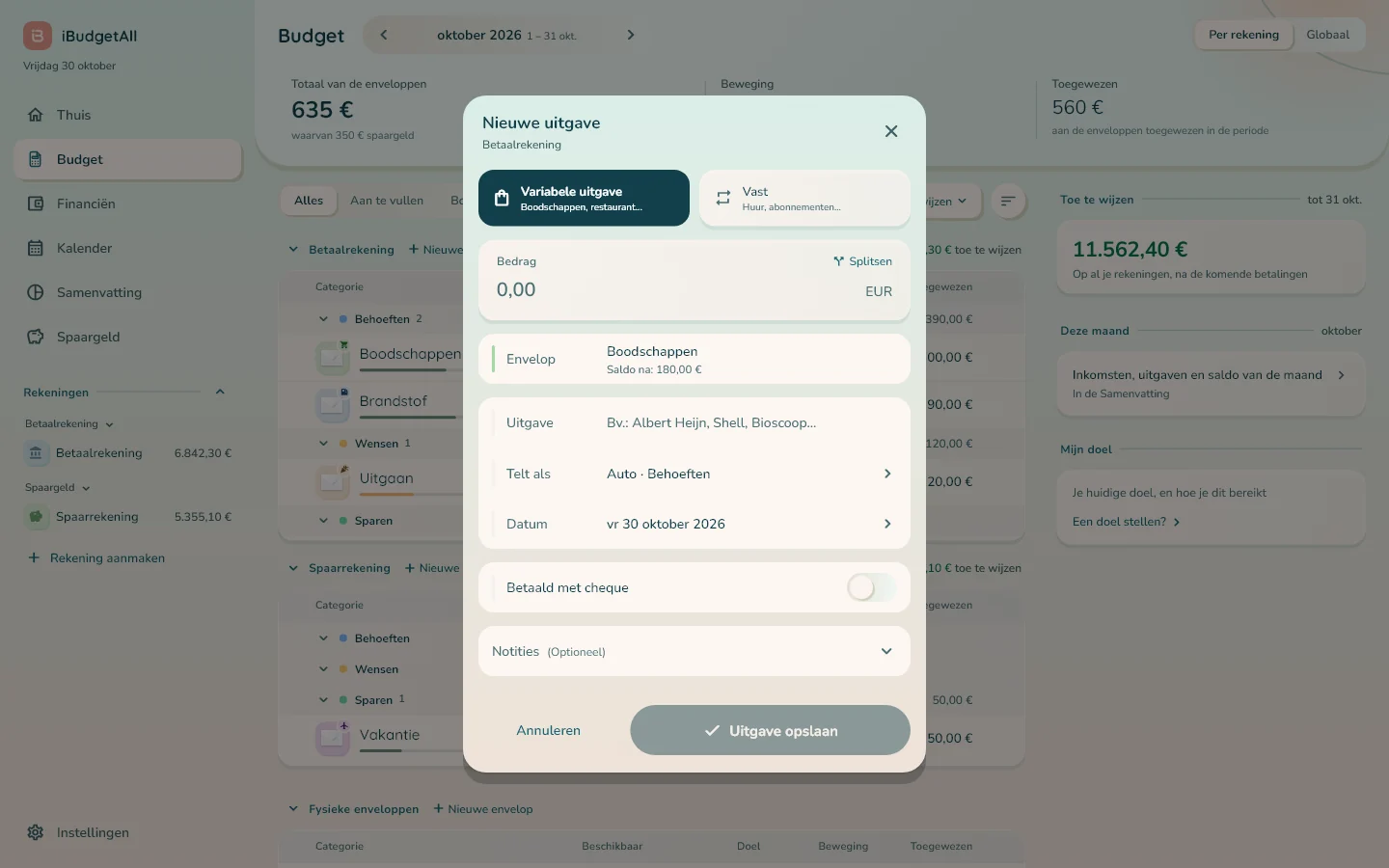
De acties van een envelop. Beweeg de muis over een regel: ‘Uitgeven’ (het winkelwagentje), ‘Overboeken’ en het menu ⋮ verschijnen.
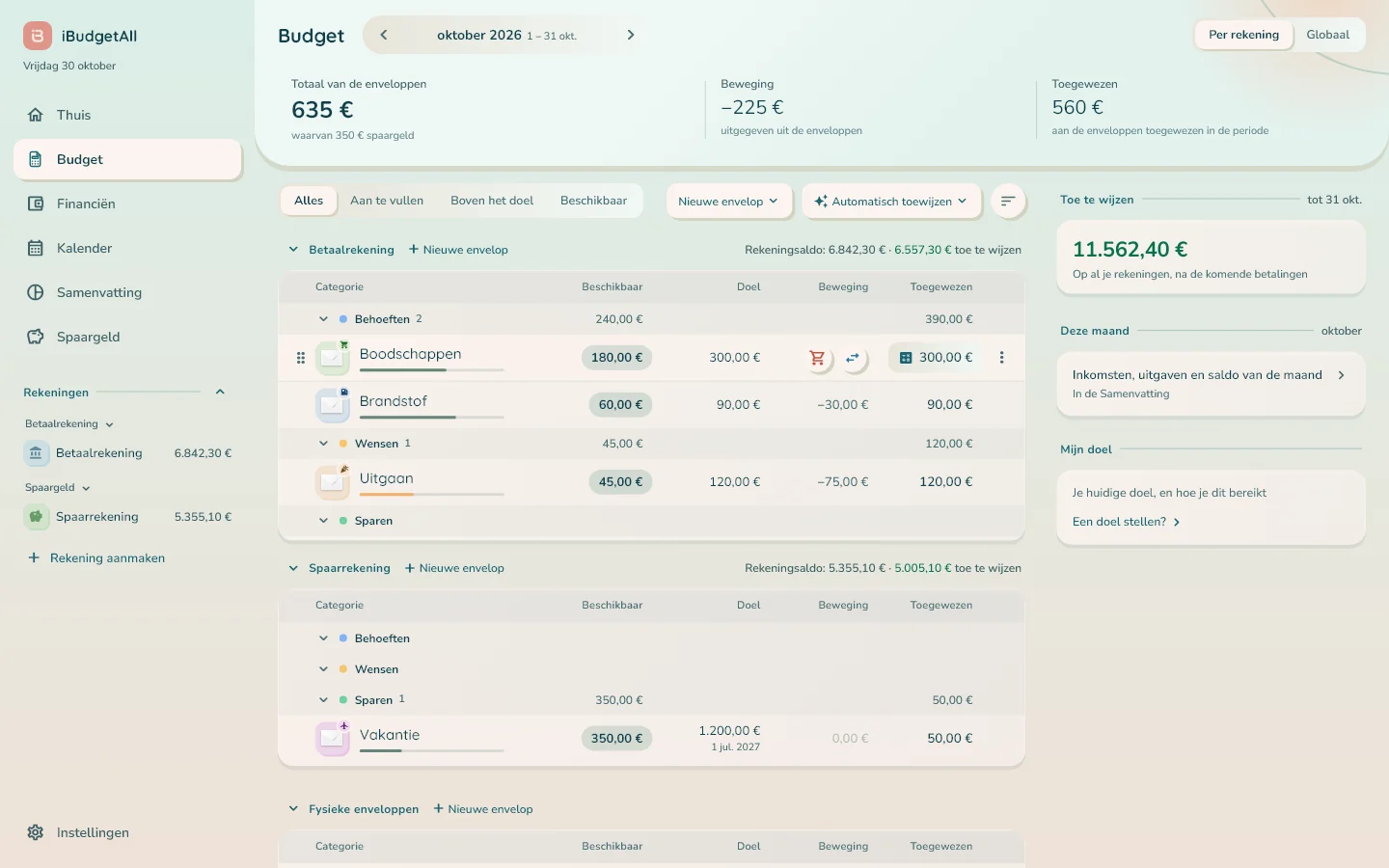
‘Uitgeven’ opent het venster ‘Nieuwe uitgave’, waarin de envelop al is gekozen. Vul het ‘Bedrag’ in en, als u wilt, de naam van de ‘Uitgave’; onder de naam van de envelop ziet u het saldo na de uitgave. Klik op ‘Uitgave opslaan’. Het bedrag gaat af van zowel de envelop als het saldo van de rekening.
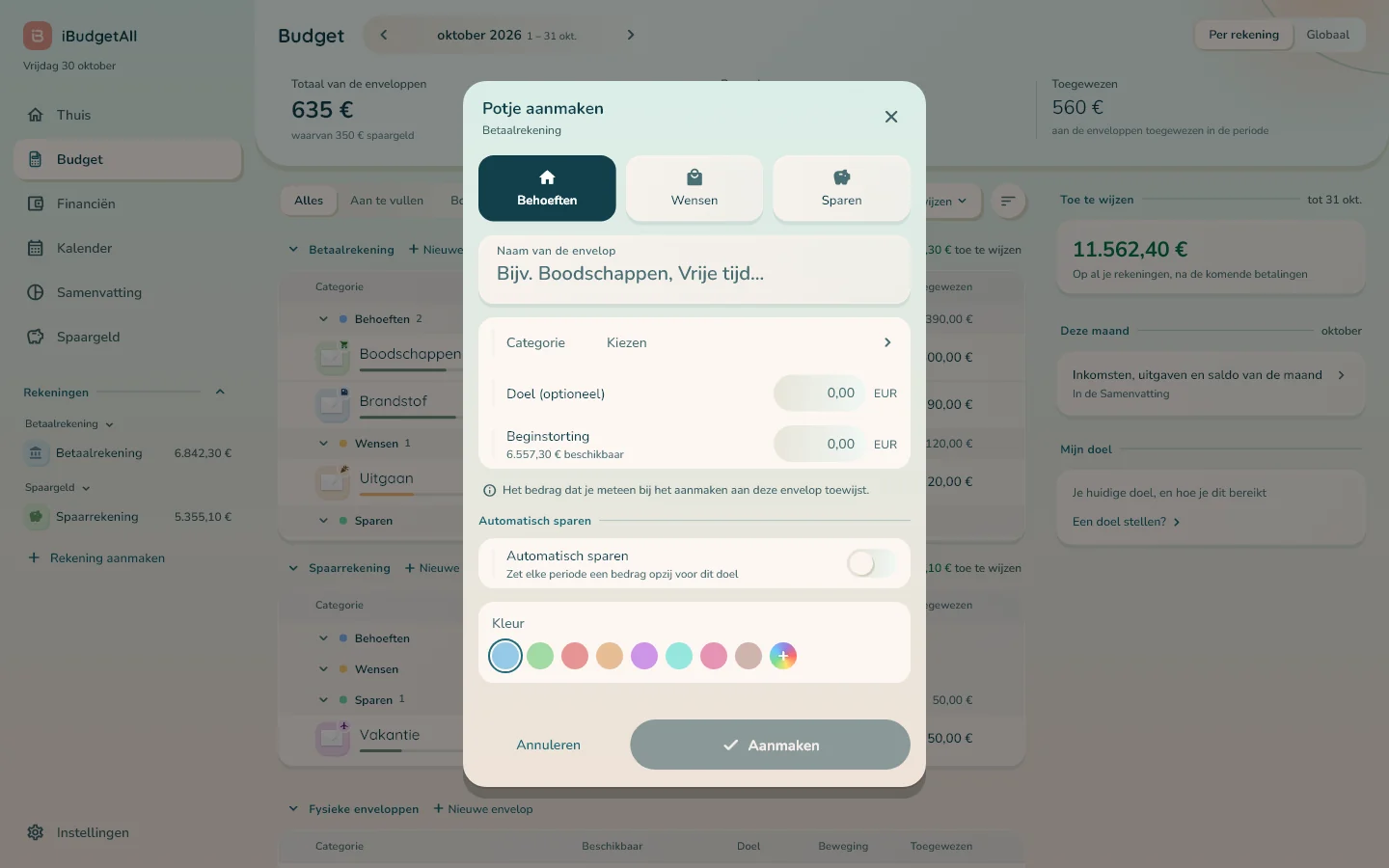
Een envelop aanmaken. Klik op ‘Nieuwe envelop’, naast ‘Automatisch toewijzen’, en daarna, als u meerdere rekeningen hebt, op de rekening van de envelop; de link ‘Nieuwe envelop’ direct na de naam van een rekening kiest meteen die rekening. Zolang u nog geen envelop hebt, doet de kaart ‘Maak je eerste envelop’ dat ook. Het venster ‘Potje aanmaken’ opent: kies het type (‘Behoeften’, ‘Wensen’ of ‘Sparen’), de ‘Naam van de envelop’ en de ‘Categorie’, en daarna, als u wilt, een ‘Doel (optioneel)’, een ‘Beginstorting’ en ‘Automatisch sparen’. Klik op ‘Aanmaken’.
Financiën
‘Financiën’ brengt samen wat elke maand terugkomt: het is ‘Mijn Financiën’ van de telefoon.
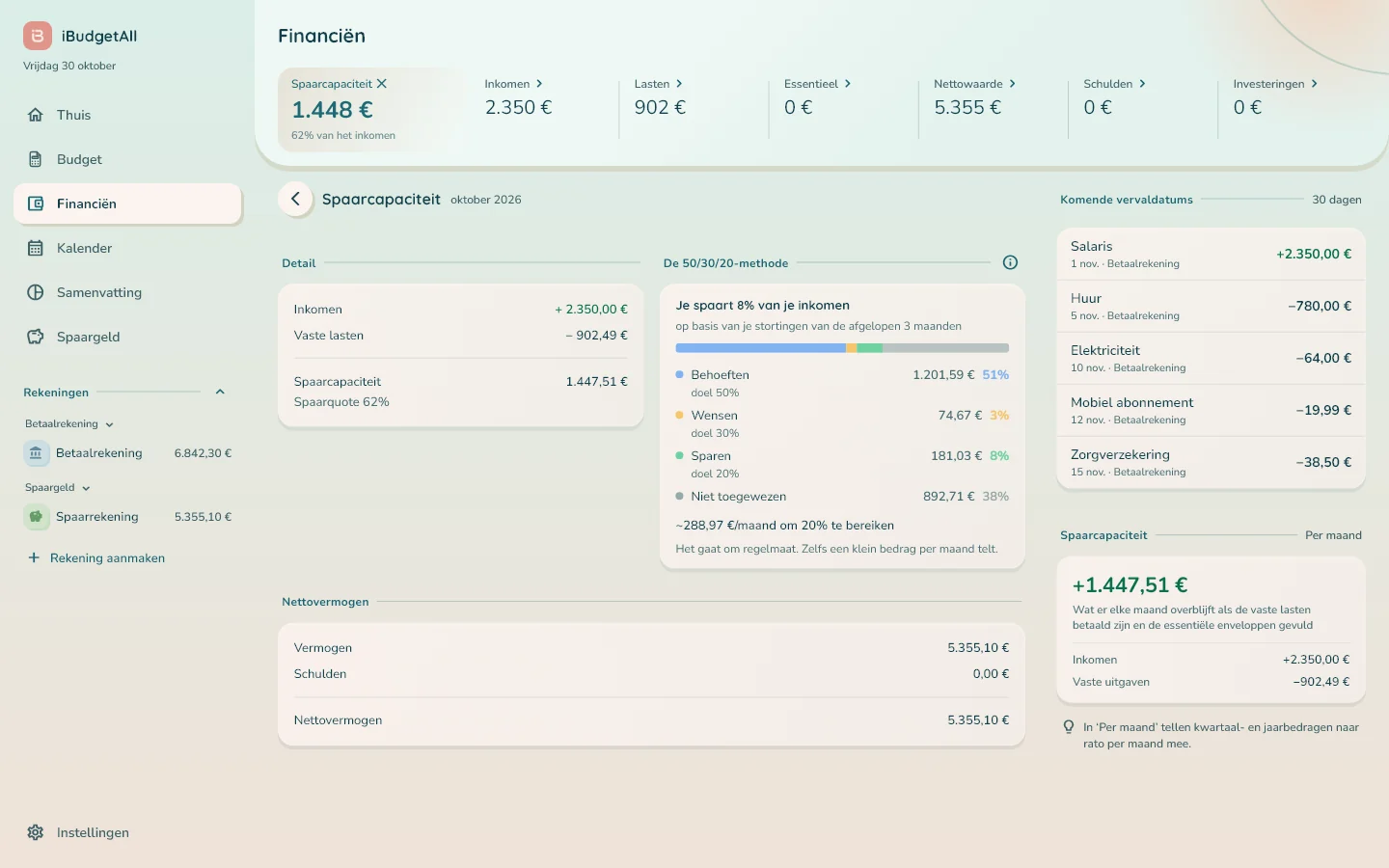
Bovenaan staan zeven cijfers: ‘Spaarcapaciteit’, ‘Inkomen’, ‘Lasten’, ‘Essentieel’, ‘Nettowaarde’, ‘Schulden’ en ‘Investeringen’. ‘Inkomen’ en ‘Lasten’ filteren de tabel; de andere openen hun eigen weergave in plaats van de tabel, waar u ook iets kunt toevoegen (‘Voeg een bezit toe’, ‘Voeg een schuld toe’, ‘Belegging toevoegen’). De weergave van de ‘Spaarcapaciteit’ legt de berekening uit, inkomsten min vaste uitgaven min essentiële enveloppen, en laat zien hoe u ervoor staat met uw 50/30/20-methode.
Daaronder staat de tabel met uw terugkerende regels, ingedeeld in ‘Inkomsten’, ‘Vaste uitgaven’, ‘Overboekingen en automatisch sparen’ en ‘Gepauzeerd’, met de kolommen ‘Herhaling’, ‘Volgende’, ‘Rekening’, ‘Per maand’ en ‘Bedrag’. De filters ‘Alles’, ‘Inkomsten’, ‘Lasten’ en ‘Gepauzeerd’ bepalen welke regels worden getoond. Beweeg de muis over een regel: ‘Regel bewerken’ en ‘Pauzeren’ verschijnen; met een klik opent u de details rechts.
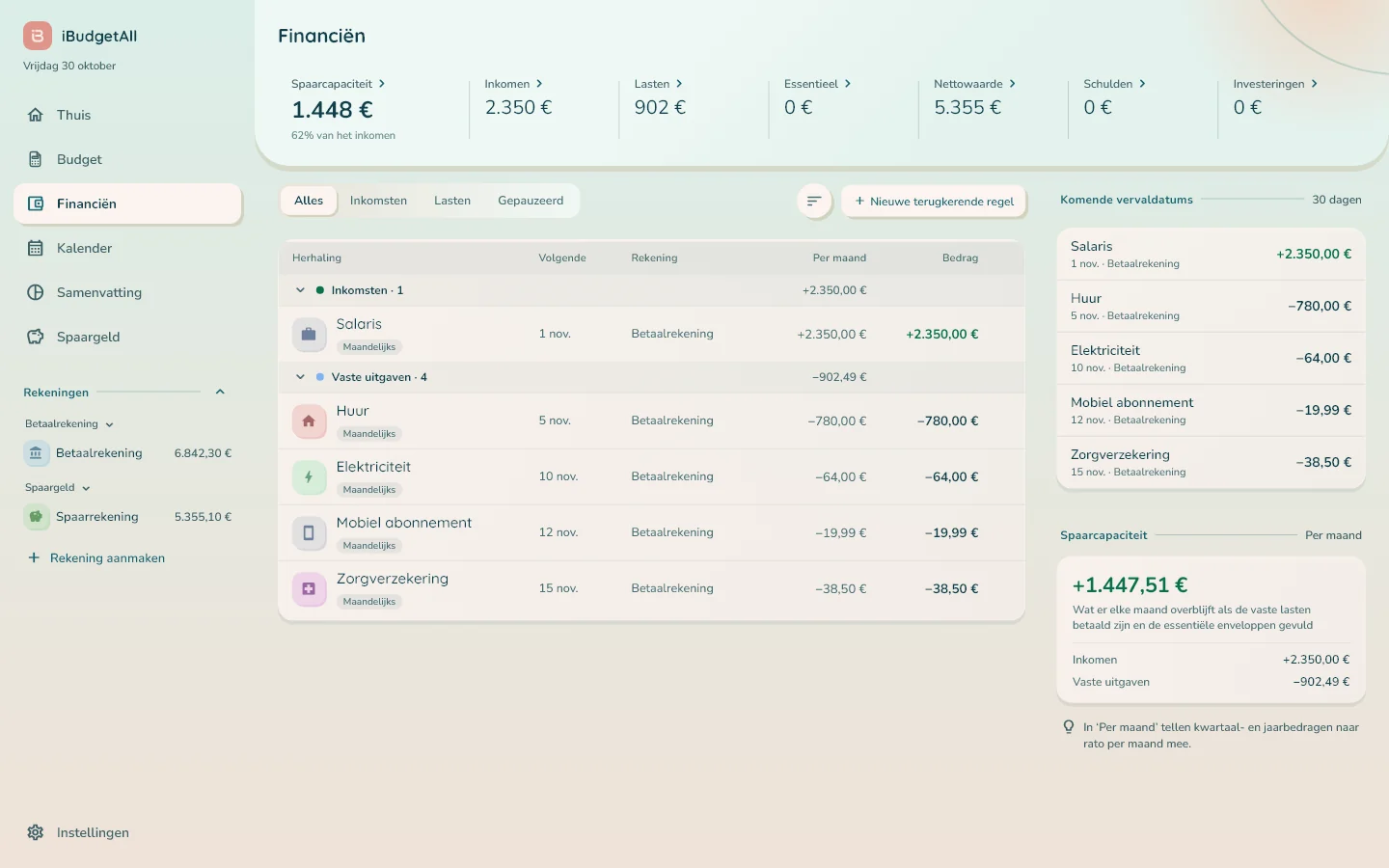
Met ‘Nieuwe terugkerende regel’ voegt u er een toe: ‘Terugkerend inkomen’, ‘Terugkerende uitgave’, ‘Terugkerende overboeking’ of ‘Terugkerend sparen’. Rechts staan de ‘Komende vervaldatums’ voor de volgende 30 dagen en uw ‘Spaarcapaciteit’ van de maand. Een ingeplande vaste uitgave wordt vanzelf op de ingestelde datum geboekt: voer die niet nog een keer in.
Een rekening
Klik op een rekening in de zijbalk. De pagina toont het ‘Huidig saldo’, ‘Einde periode’, ‘Inkomen’, ‘Uitgaven’ en ‘Netto periode’.
Daaronder staan de ‘Geschiedenis’ van de transacties, met ‘Zoeken’ en de filters ‘Alles’, ‘Inkomen’, ‘Uitgaven’ en ‘Overboekingen’, en wat er nog komt (‘Aankomend’). Rechts staan het ‘Saldoverloop’ (beweeg de muis over de lijn om het saldo van een dag te lezen), de ‘Verdeling’ van uw geld over uw rekeningen, en de enveloppen van de rekening.
Bovenaan openen ‘Uitgave’, ‘Inkomen’ en ‘Overboeking’ het invoervenster voor deze rekening; het menu ⋮ biedt de acties voor de rekening. Beweeg de muis over een transactie: via het menu ⋮ kunt u die bewerken of verwijderen; bij een komende betaling biedt het menu ook ‘Bevestig vandaag’ en ‘Uitstellen’.
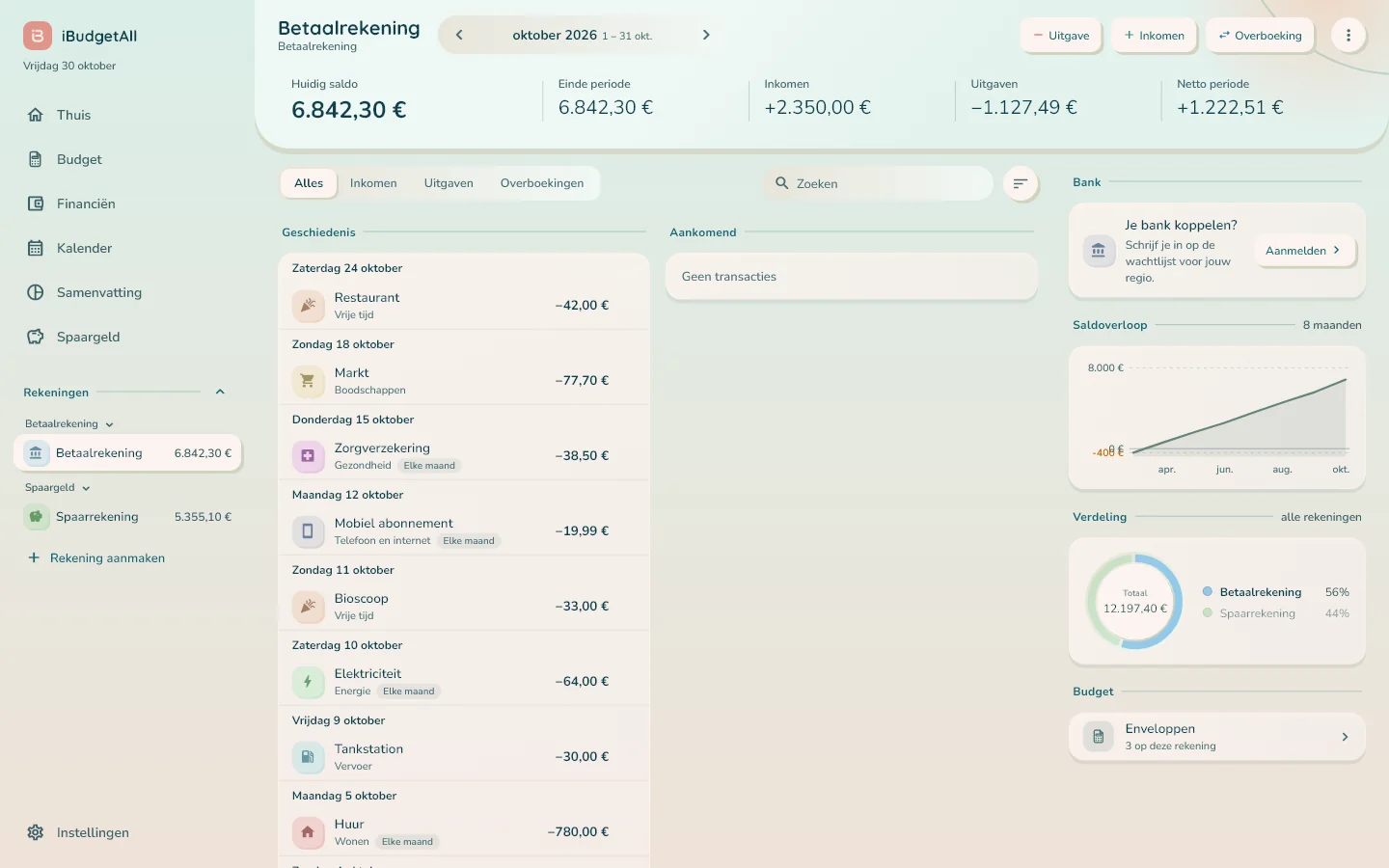
Wilt u het saldo van een rekening corrigeren of ‘Einde periode’ begrijpen, dan geldt hier ook de uitleg uit de mobiele gids.
Kalender
De ‘Kalender’ toont uw maand dag voor dag, met één bedrag per vakje: ‘wat binnenkomt min wat uitgaat’. De gekleurde stippen geven de inkomsten, de uitgaven en de overboekingen aan.
Klik op een dag: de transacties van die dag verschijnen in de rechterkolom. Met de knoppen ‘Uitgave’, ‘Inkomen’ en ‘Overboeking’, bovenaan, voert u een transactie in op de datum van de gekozen dag.
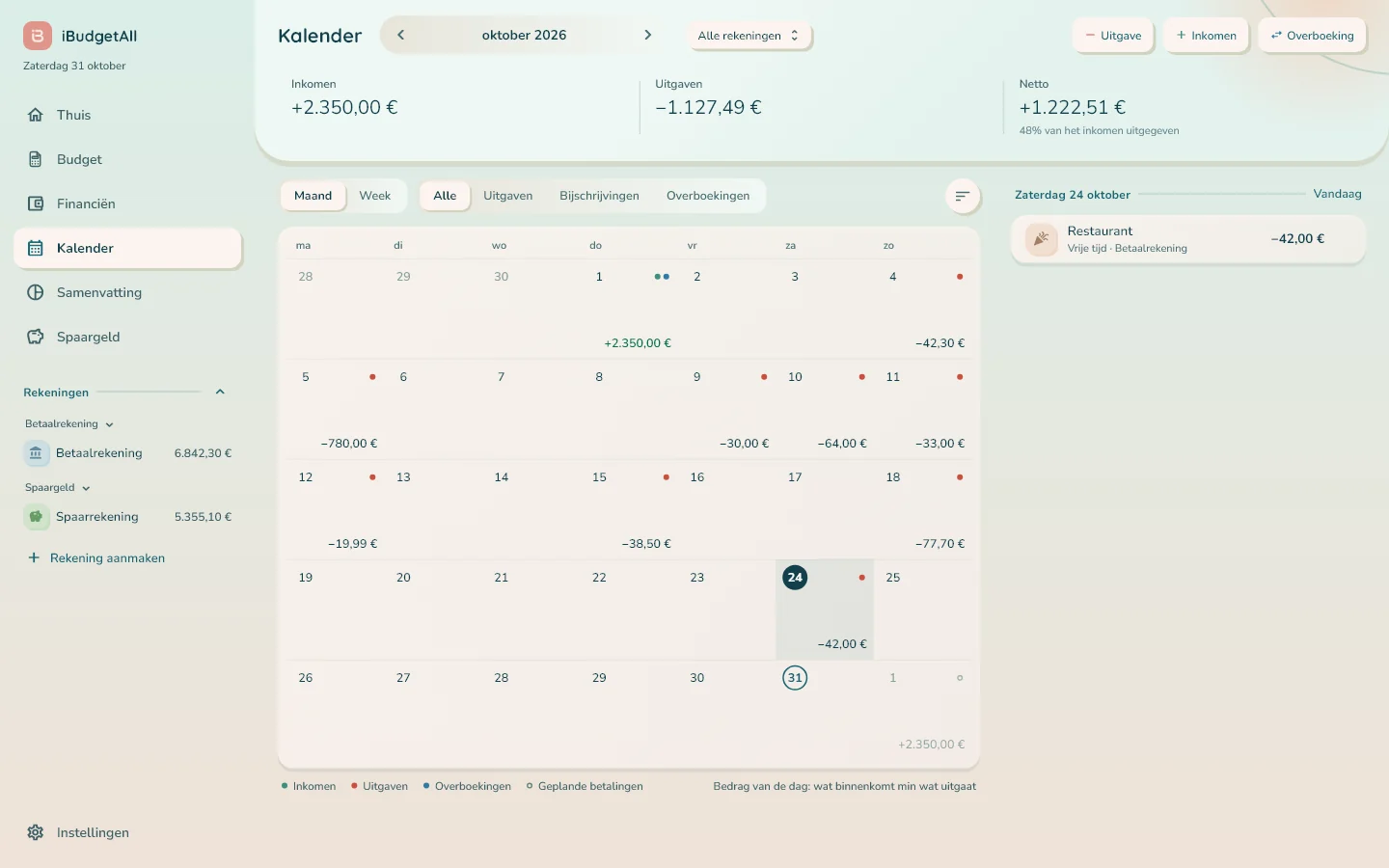
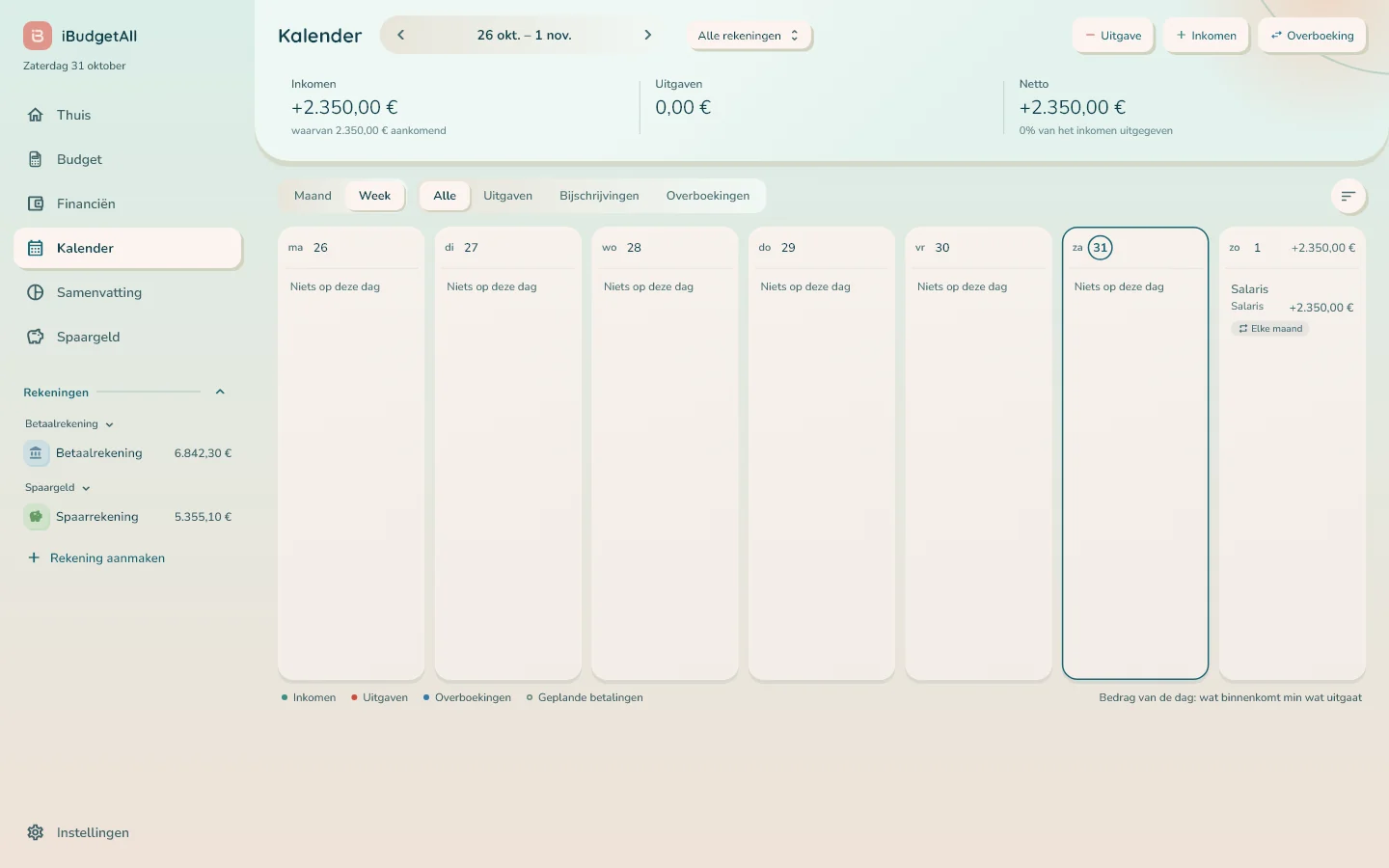
‘Maand’ of ‘Week’ wisselt de weergave; in de weekweergave toont elke kolom de transacties van de dag. De filters ‘Alle’, ‘Uitgaven’, ‘Bijschrijvingen’ en ‘Overboekingen’ bepalen wat er wordt getoond, en met de knop ‘Alle rekeningen’ kiest u een rekening: elk vakje toont dan het saldo aan het eind van de dag, in amber als het onder nul komt. De ronde knop, rechts van de filters, toont of verbergt de ‘Geplande betalingen’.
Samenvatting
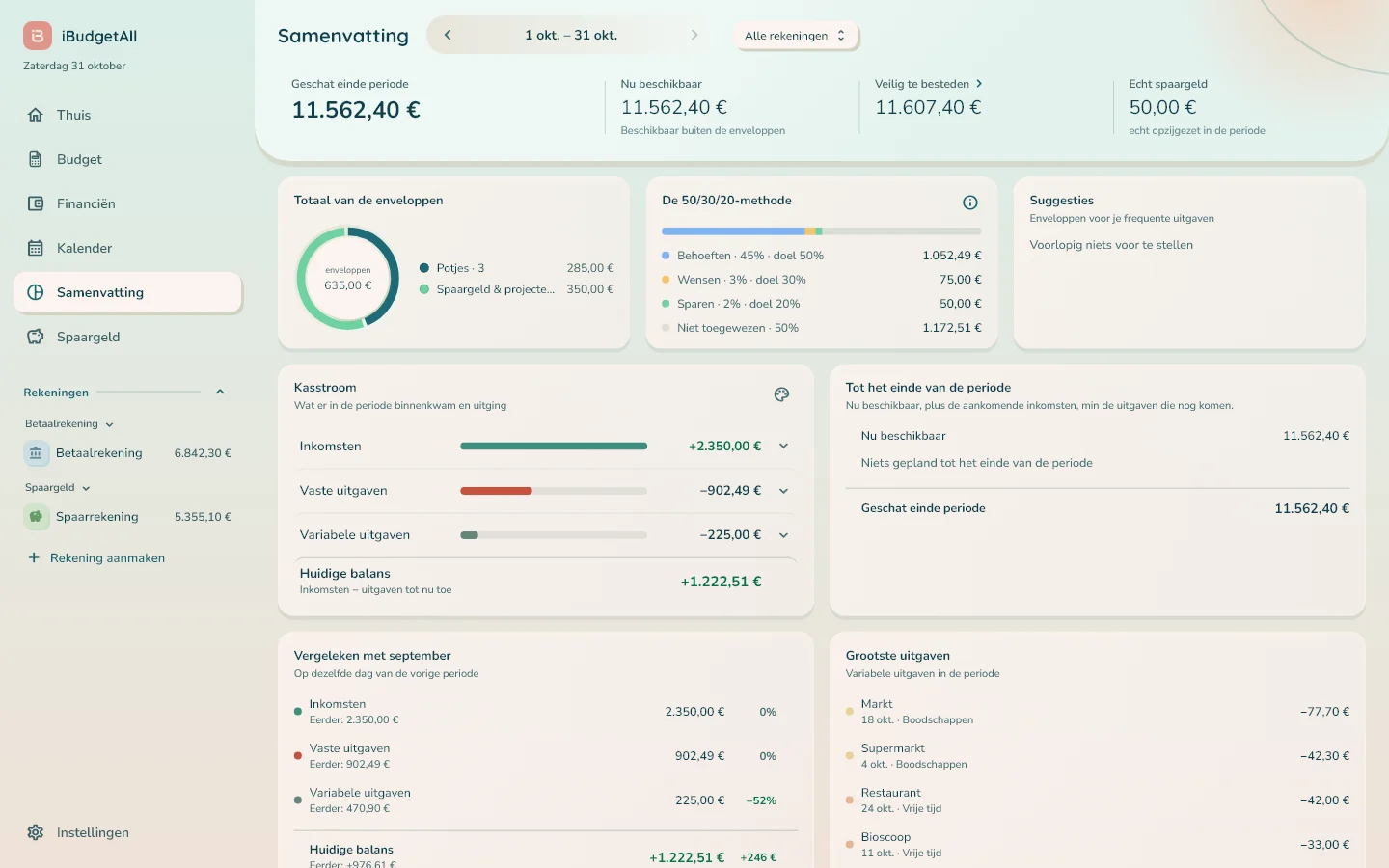
De ‘Samenvatting’ zet de periode op een rij: ‘Geschat einde periode’, ‘Nu beschikbaar’, ‘Veilig te besteden’ en ‘Echt spaargeld’.
Daaronder staan zeven kaarten: het ‘Totaal van de enveloppen’, het blok ‘De 50/30/20-methode’ met het aandeel van elke post en zijn doel, ‘Suggesties’, de ‘Kasstroom’ (inkomsten, vaste lasten, variabele lasten, en daarna het ‘Huidige balans’ en het ‘Verwachte balans’), ‘Tot het einde van de periode’ (de berekening van de schatting), de vergelijking met de vorige periode en uw ‘Grootste uitgaven’. Met een klik op een regel opent u de details.
Spaargeld
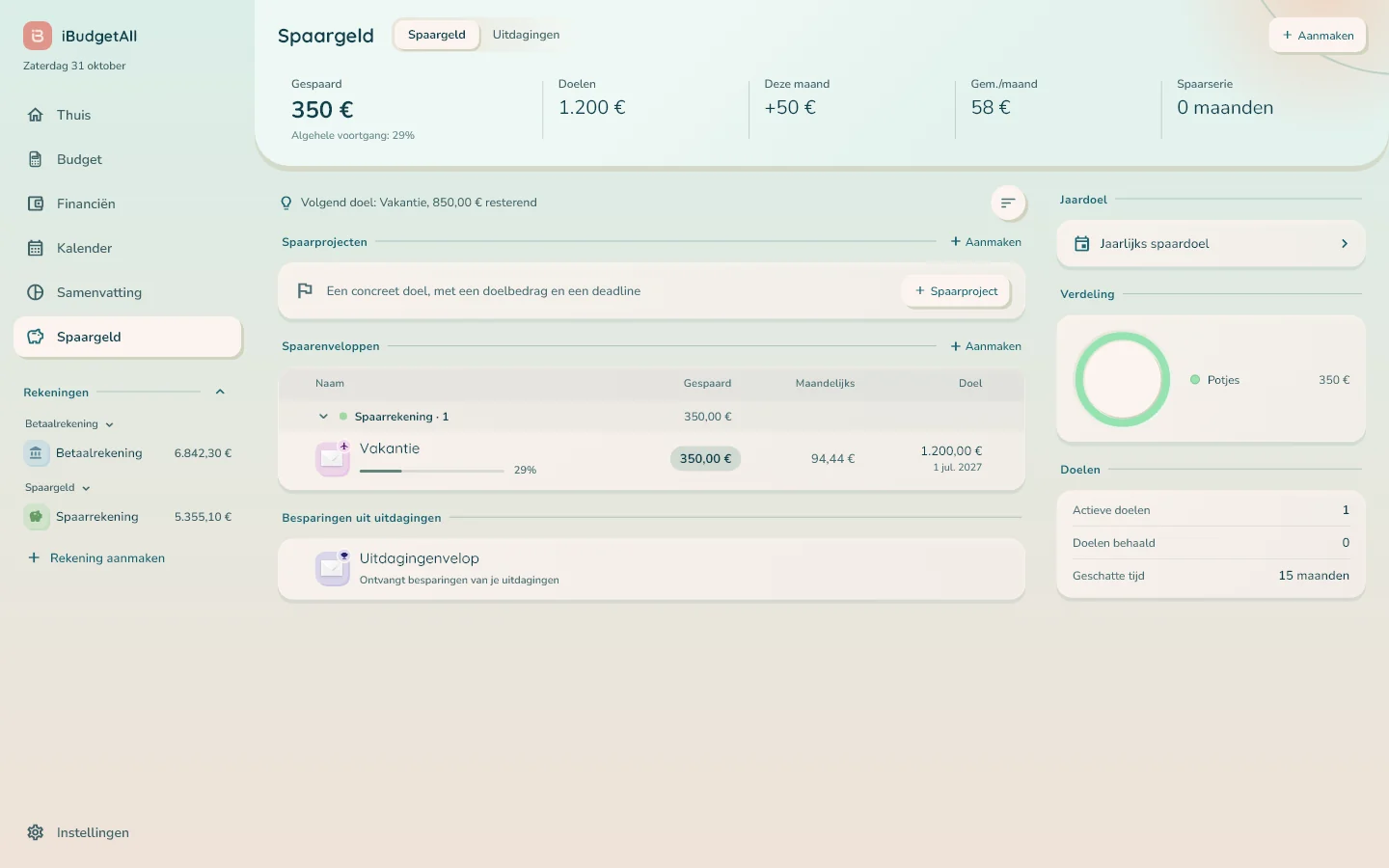
‘Spaargeld’ brengt uw spaarenveloppen en uw projecten samen, met bovenaan ‘Gespaard’, ‘Doelen’, ‘Deze maand’, ‘Gem./maand’ en ‘Spaarserie’.
De tabel ‘Spaarenveloppen’ heeft vier kolommen: ‘Naam’, ‘Gespaard’, ‘Maandelijks’ (wat u elke maand opzij moet zetten om de streefdatum te halen) en ‘Doel’. ‘Spaarprojecten’ maakt u aan met ‘Spaarproject’, en het tabblad ‘Uitdagingen’ verzamelt uw spaaruitdagingen.
Invoeren zonder de pagina te verlaten
Alle invoervensters openen midden op de pagina: voor een uitgave, inkomsten, een overboeking, een rekening, een envelop. Komen er meerdere rekeningen in aanmerking, dan vraagt het venster eerst welke, bijvoorbeeld ‘Selecteer rekening voor uitgave’.
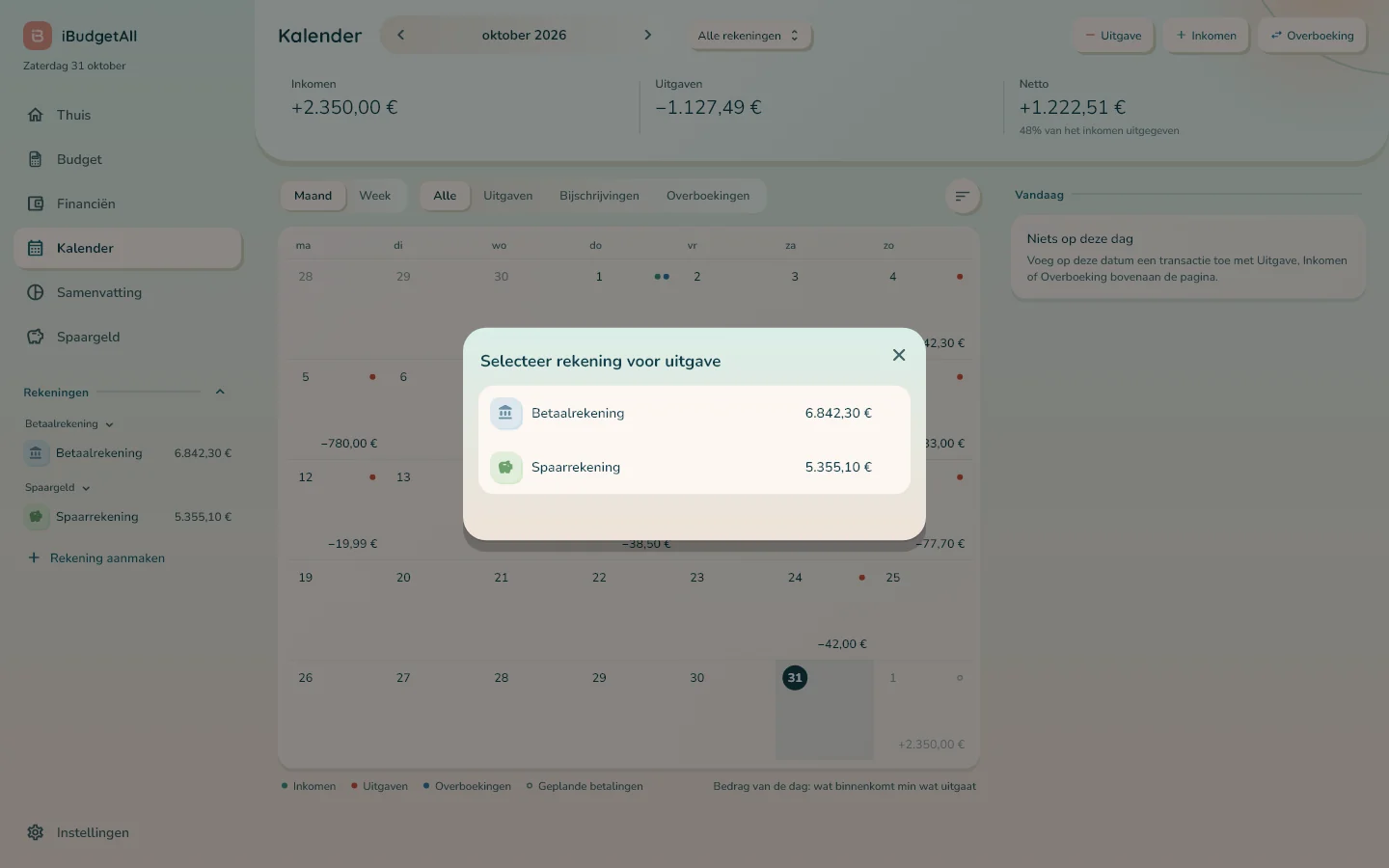
U opent ze via:
- de ronde knoppen ‘Inkomen’, ‘Uitgaven’ en ‘Overboekingen’ op ‘Thuis’;
- ‘Uitgave’, ‘Inkomen’ en ‘Overboeking’ bovenaan de ‘Kalender’ of de pagina van een rekening;
- een envelop in ‘Budget’, als u de muis erover beweegt (‘Uitgeven’, ‘Overboeken’);
- ‘Rekening aanmaken’ in de zijbalk, ‘Nieuwe envelop’ in ‘Budget’ en ‘Nieuwe terugkerende regel’ in ‘Financiën’.
‘Annuleren’, het kruisje rechtsboven of de Esc-toets sluit het venster zonder iets op te slaan; de Enter-toets activeert de hoofdknop van het venster.
De regels uit de mobiele gids gelden ongewijzigd. Een vaste uitgave plant u één keer in: kies in het venster ‘Nieuwe uitgave’ bovenaan ‘Vast’, of gebruik ‘Nieuwe terugkerende regel’ in ‘Financiën’, en de app boekt de uitgave daarna op de ingestelde datum. Een variabele uitgave komt uit een envelop. Een overboeking tussen uw eigen rekeningen voert u in met ‘Overboeking’.
Instellingen
‘Instellingen’, onderaan de zijbalk, verandert de zijbalk in het instellingenmenu: ‘Mijn budget’, ‘App’, ‘Uiterlijk’, ‘Hulp’, ‘Mijn gegevens’, ‘Over’, ‘Abonnement’ en ‘Account’. De ronde pijl bovenaan brengt u terug naar de pagina waar u vandaan kwam. De pagina heeft twee kolommen: de lijst met instellingen, en rechts de details.
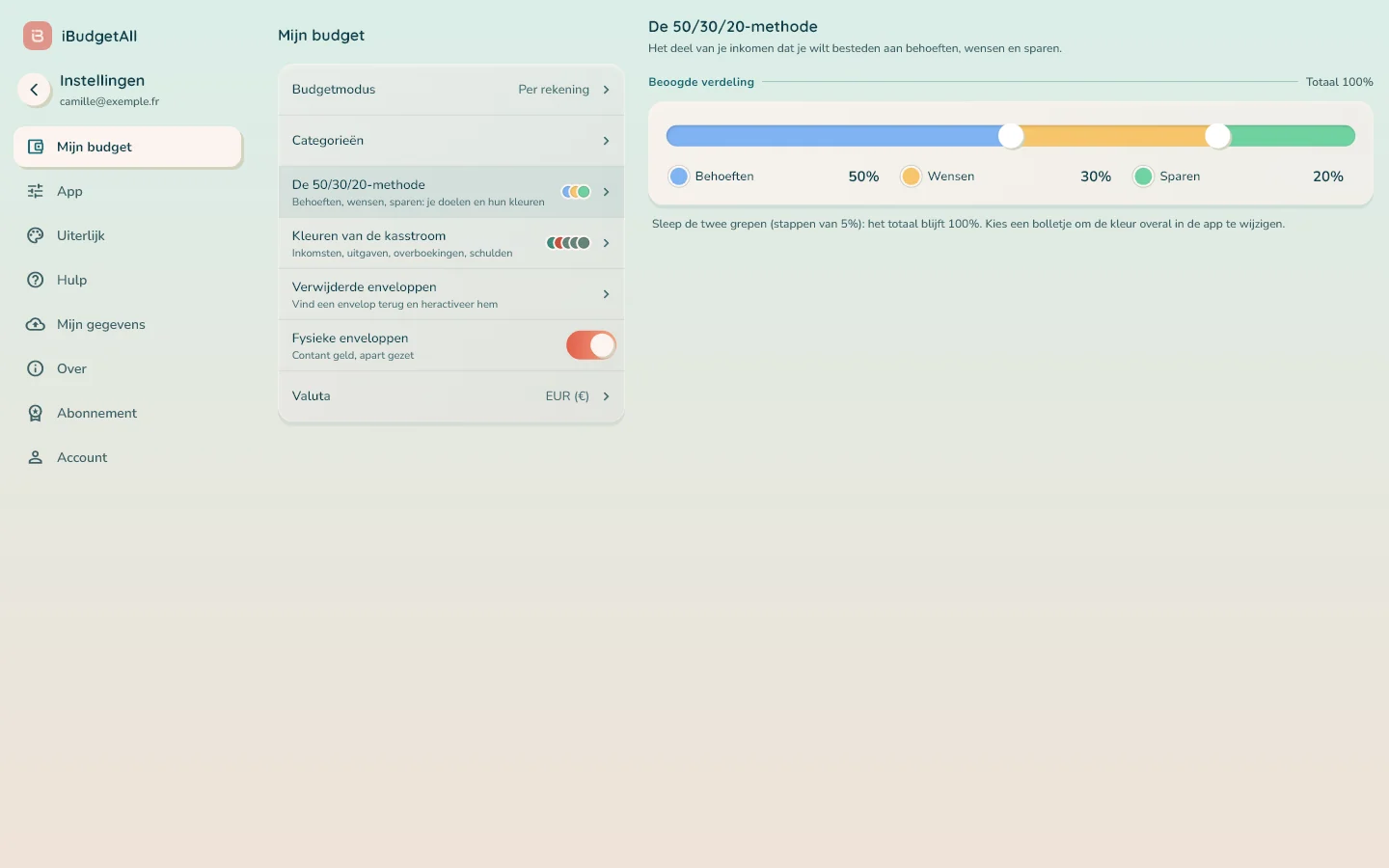
De 50/30/20-methode, op maat. In ‘Mijn budget’ opent de regel ‘De 50/30/20-methode’ de beoogde verdeling over uw behoeften, uw wensen en uw spaargeld. Versleep de twee schuifjes op de balk: ze verspringen telkens 5%, en het totaal blijft 100%. Klik op een kleurbolletje om de kleur van een post te wijzigen, overal in de app.
De regel krijgt de naam van uw streefwaarden, bijvoorbeeld ‘De 60/30/10-methode’. ‘Terug naar 50/30/20’ zet de oorspronkelijke verdeling terug. De instelling wordt in uw account opgeslagen: uw telefoon neemt die over.
De kleuren van de kasstroom. Direct daaronder kiest u met ‘Kleuren van de kasstroom’ de kleur van uw inkomsten, vaste lasten, variabele lasten, overboekingen en schulden, in de ‘Samenvatting’ en de grafieken. ‘Oorspronkelijke kleuren’ zet de beginkleuren terug.
De proefperiode en het abonnement
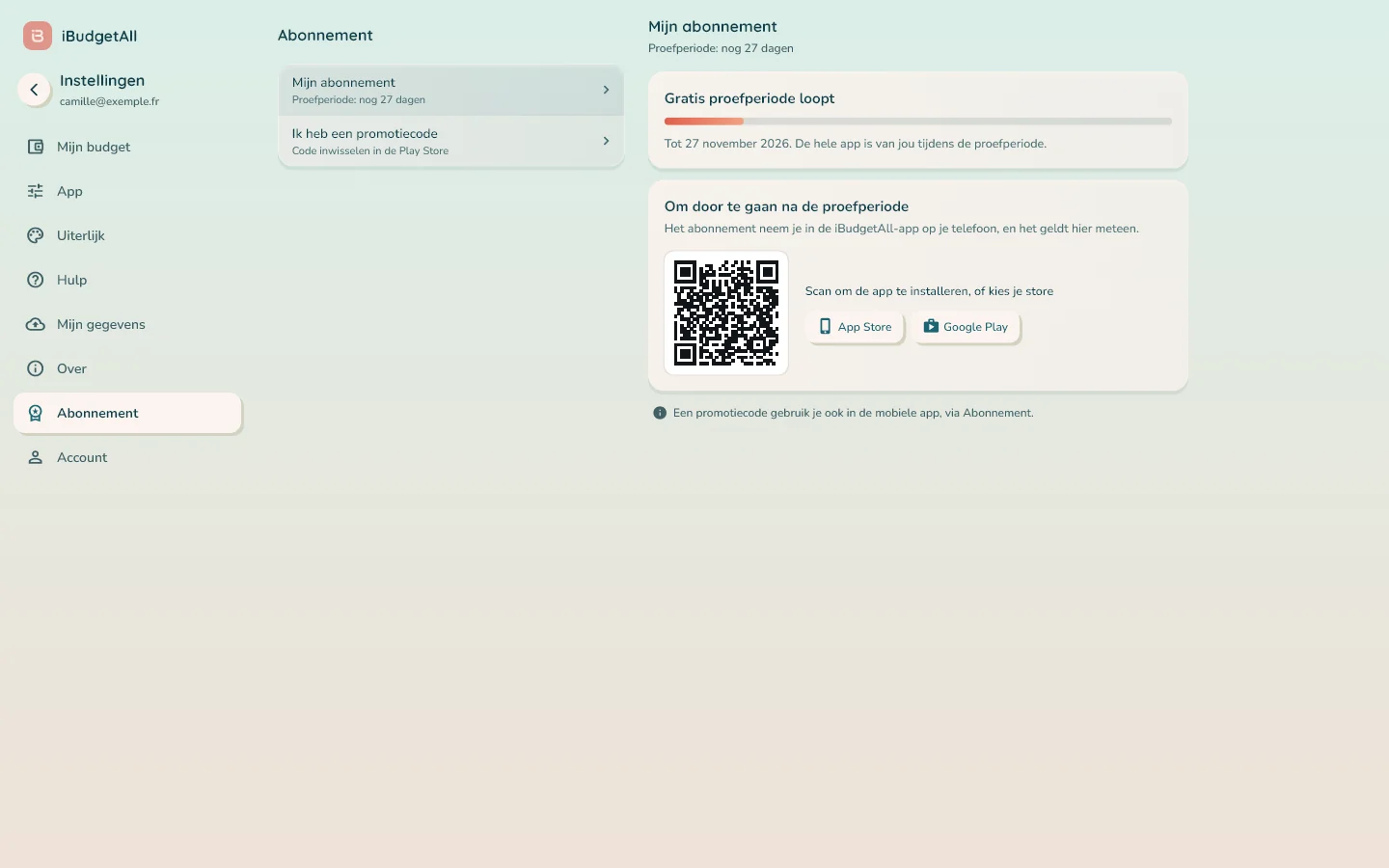
De proefperiode. Een account dat op de computer is aangemaakt, krijgt de proefperiode van 32 dagen vanaf de eerste keer inloggen, net als op de telefoon, zonder betaalgegevens. Tijdens de proefperiode staat de hele app tot uw beschikking. De banner bovenaan ‘Thuis’ toont de resterende dagen en de einddatum, bijvoorbeeld: ‘De proefperiode eindigt op 23 november 2026. Om daarna door te gaan, neem je het abonnement in de mobiele app.’
Het abonnement neemt u op de telefoon. In de browser kunt u niets kopen. ‘Mijn abonnement’, in de banner of in ‘Instellingen’, sectie ‘Abonnement’, legt u uit hoe het werkt: ‘Het abonnement neem je in de iBudgetAll-app op je telefoon, en het geldt hier meteen.’
Met een QR-code kunt u de app installeren; ‘App Store’ en ‘Google Play’ brengen u naar de twee appwinkels.
Tijdens de proefperiode toont de pagina ‘Gratis proefperiode loopt’ en de einddatum, en daarna de stappen ‘Om door te gaan na de proefperiode’. Hebt u al een abonnement op uw telefoon? ‘De toegang opent hier vanzelf binnen enkele seconden.’ Zo niet, klik dan op ‘Nu controleren’. Een promotiecode gebruikt u ook in de mobiele app.
De startgids van de computerversie
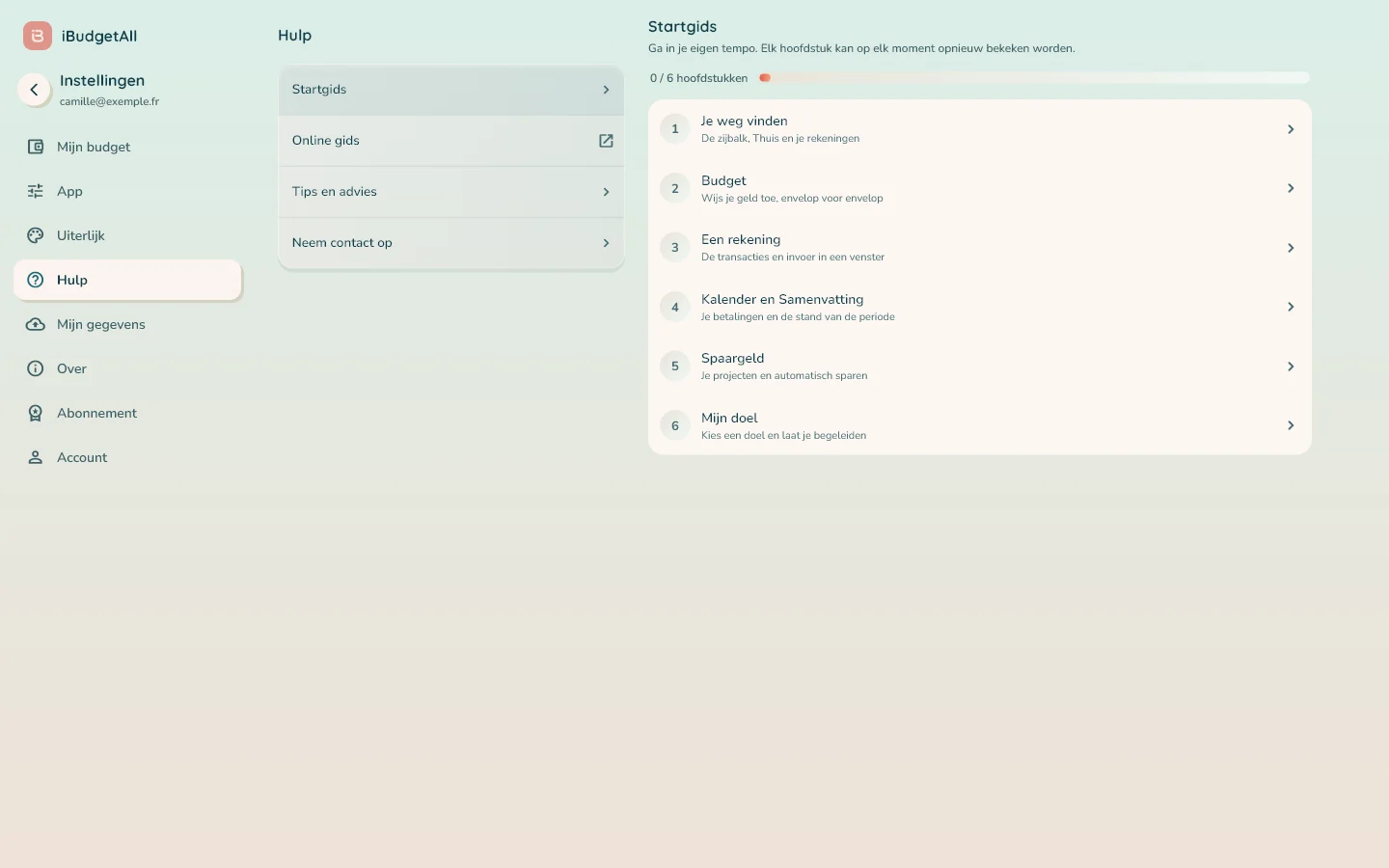
In ‘Instellingen’, sectie ‘Hulp’, biedt de regel ‘Startgids’ een rondleiding door de computerversie: tekstballonnen die op uw eigen pagina's laten zien waar alles staat. De rondleiding heeft zes hoofdstukken, die u op volgorde of los kunt volgen:
- ‘Je weg vinden’;
- ‘Budget’;
- ‘Een rekening’;
- ‘Kalender en Samenvatting’;
- ‘Spaargeld’;
- ‘Mijn doel’.
In dezelfde sectie staan ook ‘Tips en advies’, de ‘Online gids’ (deze pagina), de ‘Video's’ en ‘Neem contact op’.
Valkuilen om te vermijden
- Een andere manier van inloggen dan op de telefoon. Dan vindt u uw account misschien niet terug. Gebruik dezelfde manier: e-mail, Google of Apple.
- Zoeken naar een bestand om te downloaden. Dat is er niet: de computerversie installeert u vanuit de browser, of u gebruikt die in een tabblad.
- Een venster dat te smal is. Onder 900 pixels breed neemt de app de weergave van de telefoon over. Maak het venster breder.
- Een ‘Beginsaldo’ dat op nul blijft staan. Vul het werkelijke saldo bij uw bank in, anders kloppen al uw cijfers niet.
- Herinneringen weigeren zonder erbij na te denken. Aan het einde van de configuratie kunt u ze met ‘Inschakelen’ op deze computer ontvangen; anders komen ze alleen op uw telefoon binnen.
- Zoeken waar u het abonnement betaalt. U neemt het in de mobiele app; daarna geldt het hier vanzelf.
- Per ongeluk van modus wisselen. ‘Per rekening’ en ‘Globaal’, bovenaan ‘Budget’, wijzigen uw budgetmodus: lees het bevestigingsvenster voordat u bevestigt.
Veelgestelde vragen
Moet ik iets installeren?
Zijn mijn gegevens dezelfde als op mijn telefoon?
Waarom kan ik het abonnement hier niet betalen?
Krijg ik meldingen op de computer?
De pagina lijkt op die van de telefoon: waarom?
Waarvoor dient de kaart ‘Gebruiksstatistieken’, en waar wijzig ik mijn keuze?
Waar staan de statistieken?
Waar staan mijn inkomsten en mijn vaste lasten?
Kan ik de 50/30/20-methode wijzigen?
Een stap verder
- De gids ‘Aan de slag met iBudgetAll’. De enveloppenmethode, de voorbereiding en de zes stappen op de telefoon: alles wat de gids uitlegt, geldt ook op de computer. Lees de gids
- De videogids voor de computerversie. Tien hoofdstukken, van het inloggen tot uw prognoses: ga direct naar het hoofdstuk dat u zoekt. Bekijk de video
- De rondleiding. ‘Instellingen’, sectie ‘Hulp’, regel ‘Startgids’.
- ‘Tips en advies’. Korte artikelen over de methode, in dezelfde sectie ‘Hulp’.
Een groot scherm om voor te bereiden, een telefoon om bij te houden: uw budget is overal hetzelfde.
Uw budget, ook op het grote scherm
Hetzelfde account, dezelfde gegevens, op de computer en op de telefoon. Proefperiode van 32 dagen zonder kaart.