
Aan de slag met iBudgetAll: weer grip op uw geld
Deze gids brengt u in zes stappen van nul naar een budget dat werkt. Daarbij volgen we de modus ‘Per rekening’, de aanbevolen modus om mee te beginnen. Waar ‘Globaal budget’ anders werkt, staat telkens een korte opmerking.
Reken op één avond voorbereiding en daarna ongeveer een kwartier in de app.
Het principe van de enveloppen, kort uitgelegd
In plaats van naar uw totale saldo te kijken en te hopen dat u rondkomt, geeft u elk bedrag een bestemming. Uw geld wordt verdeeld over enveloppen: boodschappen, uitgaan, vakantie, sparen.
U beslist waarvoor uw geld dient voordat u het uitgeeft, niet achteraf. Een lege envelop is een duidelijk signaal: die post is voor deze periode op, en u weet waar u staat.
Het is de moderne versie van de oude methode met papieren enveloppen, waarbij mensen bankbiljetten in enveloppen met een opschrift stopten. De app doet hetzelfde werk, alleen eenvoudiger en nauwkeuriger.
De kringloop om te onthouden
Alles in deze gids draait om een kringloop die in één zin past: het geld komt binnen op uw rekening, u wijst het toe aan uw enveloppen, en daarna komt elke variabele uitgave uit een envelop, of u die uitgave nu met de hand invoert of als banktransactie bevestigt.
Twee handelingen houden de kringloop draaiende: het ontvangen geld toewijzen, en de transacties die van uw bank binnenkomen bevestigen. Zonder de eerste blijven uw enveloppen leeg. Zonder de tweede wordt een geïmporteerde transactie nergens meegeteld.
Zo weet u waar u elke betaling onderbrengt:
| Wat u betaalt | Voorbeelden | Waar het thuishoort |
|---|---|---|
| Een vaste uitgave | Huur, energie, zorgverzekering, lening | Een terugkerende regel in ‘Mijn Financiën’. De app boekt de uitgave vanzelf op de vervaldatum. Zet ‘Envelop debiteren’ aan als u de uitgave uit een envelop wilt betalen. |
| Een variabele uitgave | Boodschappen, benzine, vrije tijd | Een envelop met een doel per periode. Nooit een terugkerende regel. |
| Spaargeld | Vakantie, onvoorziene uitgaven | Een envelop van het type ‘Sparen’ met een doel, of automatisch sparen. |
In de modus ‘Globaal budget’ vraagt het formulier van een vaste uitgave ook om een envelop: dat veld komt in de plaats van de categorie.
Een avond voorbereiding
Neem een avond de tijd om alles wat regelmatig terugkomt op een rij te zetten, nog voordat u de app opent. Dat is het nuttigste werk van het hele traject: als het eenmaal gedaan is, gaat de rest snel.
Download ons voorbereidingsbestand. Het opent in Excel, Numbers, LibreOffice of Google Sheets. Twee downloads, naast elkaar:
De inhoud is hetzelfde: alleen de vorm verschilt.
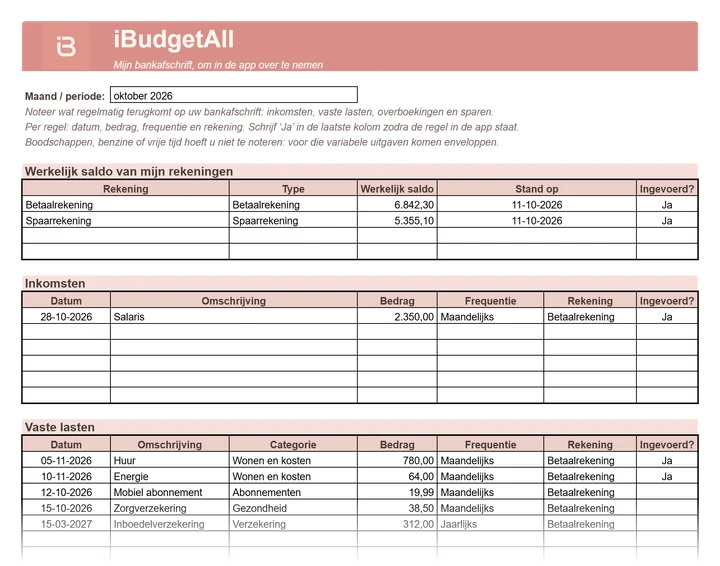
Vul er alles in wat regelmatig terugkomt: uw inkomsten, vaste lasten, overboekingen en spaarbedragen. Daar zijn aparte tabellen voor. Noteer bij elke regel:
- de datum;
- het bedrag;
- de frequentie;
- de betreffende rekening.
In de laatste kolom vinkt u elke regel af zodra u die in de app hebt ingevoerd.
Noteer in de eerste tabel ook het werkelijke saldo van elk van uw rekeningen, zoals uw bank dat vandaag toont. U hebt het al nodig in de startwizard.
Een paar tips om niets te vergeten:
- Ga uit van uw laatste bankafschrift: dat is genoeg om te beginnen. Een blik op de maanden daarvoor laat zien wat niet elke maand terugkomt, zoals een jaarlijkse verzekering of een belastingaanslag.
- Noteer facturen per kwartaal of per jaar met hun frequentie: die kunt u later over de maanden spreiden (stap 4).
- Noteer geen boodschappen, benzine of vrijetijdsuitgaven. Dat zijn variabele uitgaven: daar komen enveloppen voor (stap 5).
Kies uw startdag. Hebt u de keuze, begin dan op de dag dat uw salaris binnenkomt of aan het begin van de maand: het geld om toe te wijzen staat dan klaar, en alle vaste betalingen van de maand moeten nog komen. Anders begint u gewoon wanneer het u uitkomt: niets houdt u tegen.
De startwizard richt uw account in
Als u de app voor het eerst opent, ziet u een paar introductiepagina's (met ‘Overslaan’ rechtsboven gaat het sneller), en daarna de keuze tussen ‘Maak mijn account aan’ en ‘Ik heb al een account’.
Vervolgens stelt de wizard u een paar vragen, één per pagina, met een knop ‘Volgende’. Niets is definitief: de meeste antwoorden kunt u later nog wijzigen in ‘Instellingen’.
U kiest:
- uw taal en valuta, en daarna uw voornaam;
- hoe vaak u inkomsten ontvangt (‘Maandelijks’, ‘Wekelijks’, ‘Om de 2 weken’ of ‘Onregelmatig’) en, als u wilt, de datum van uw ‘Volgend salaris’;
- uw bankrekeningen, op de pagina ‘Je accounts’: tik op ‘Rekening toevoegen’ en vul de ‘Accountnaam’, het ‘Type’ (‘Betaalrekening’, ‘Spaarrekening’, ‘Creditcard’, ‘Contant geld’ of ‘Investering’), de ‘Valuta’, het ‘Beginsaldo’ en eventueel de ‘Toegestane roodstand’ in. Kies een ‘Kleur’ en tik op ‘Account aanmaken’;
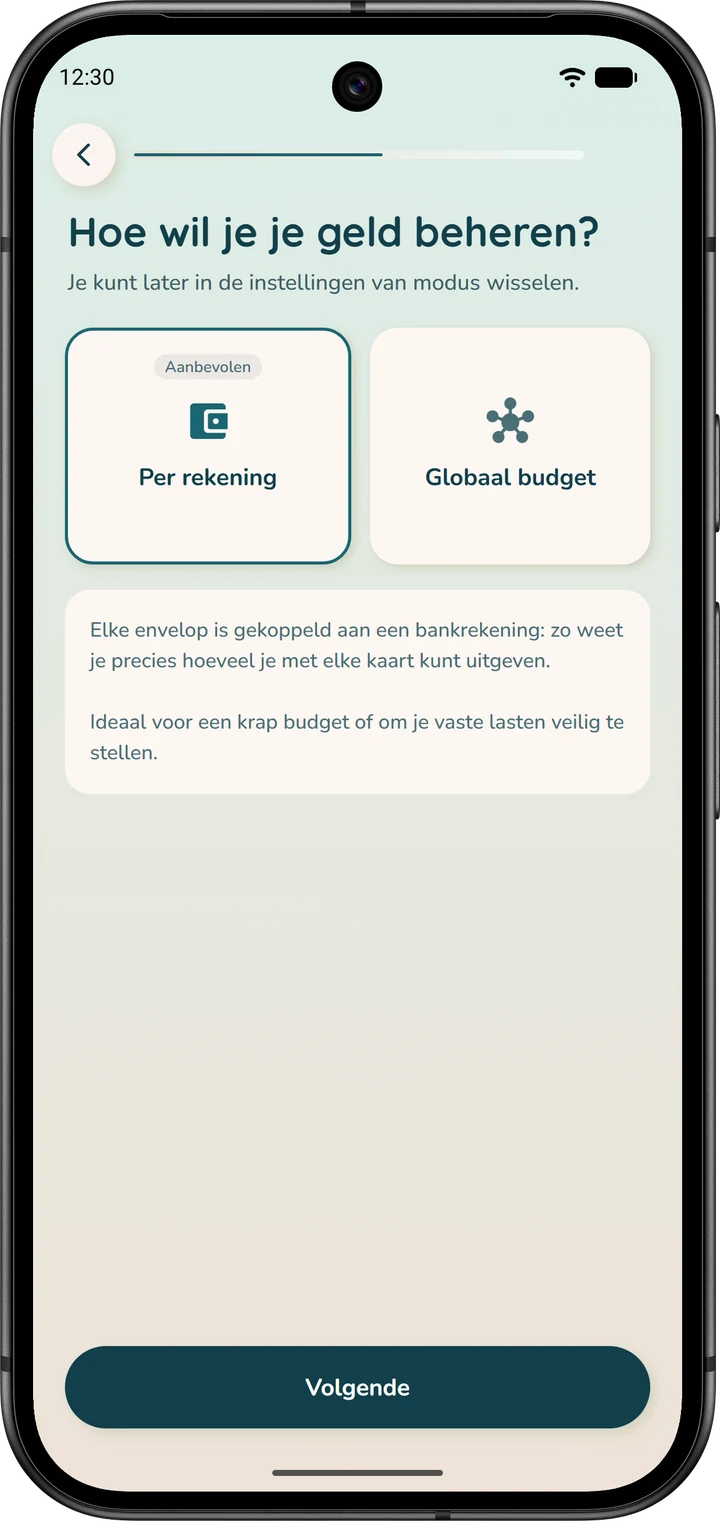
- uw budgetmodus, ‘Per rekening’ of ‘Globaal budget’ (stap 3);
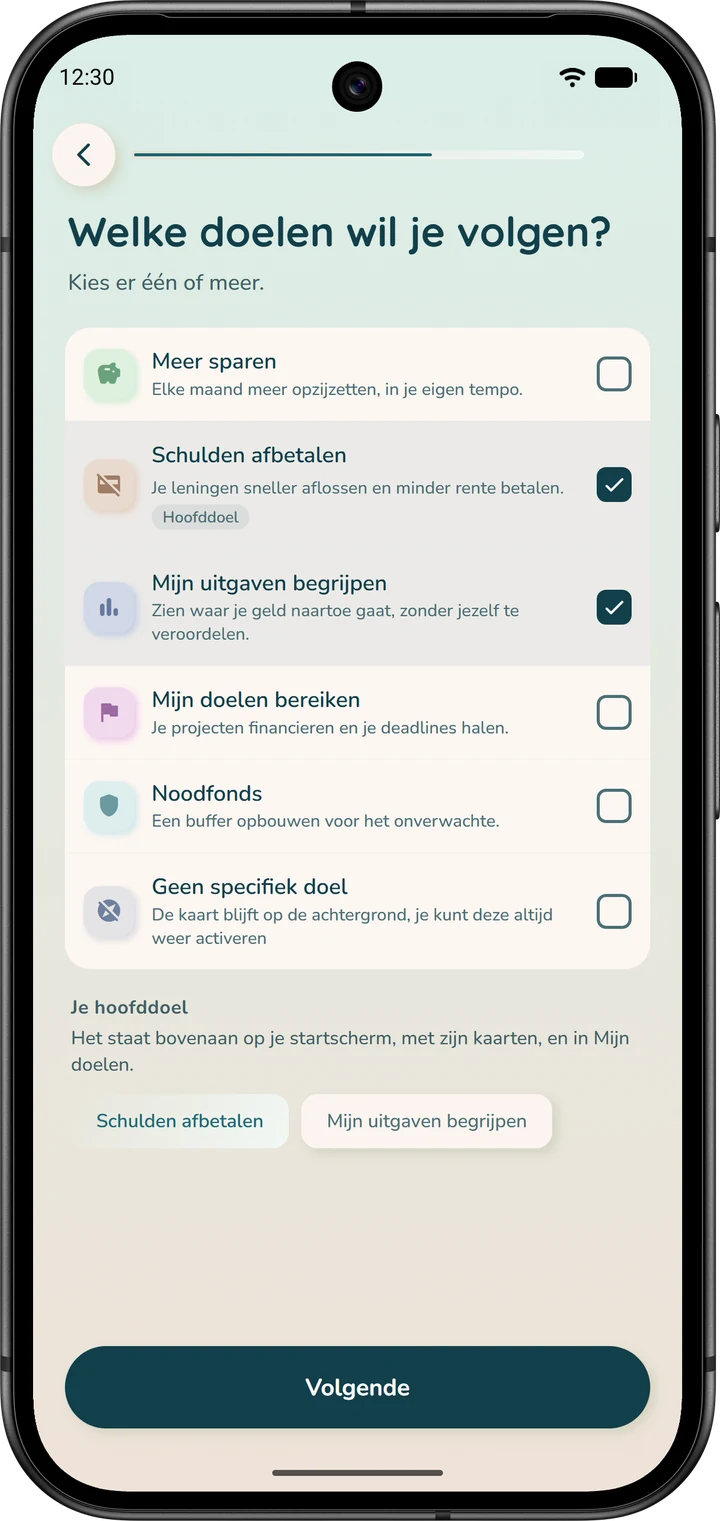
- uw doelen, één of meer, bijvoorbeeld ‘Noodfonds’ of ‘Schulden afbetalen’: die vormen samen het blok ‘Mijn doel’ op het startscherm;
- of u wel of geen fysieke enveloppen gebruikt.
Dan volgen de widget voor het beginscherm van uw telefoon (optioneel) en uw voorkeuren voor meldingen (‘Waakzaam’, ‘Gebalanceerd’ of ‘Minimaal’). Tik op ‘Voltooien’: het startscherm van de app verschijnt.
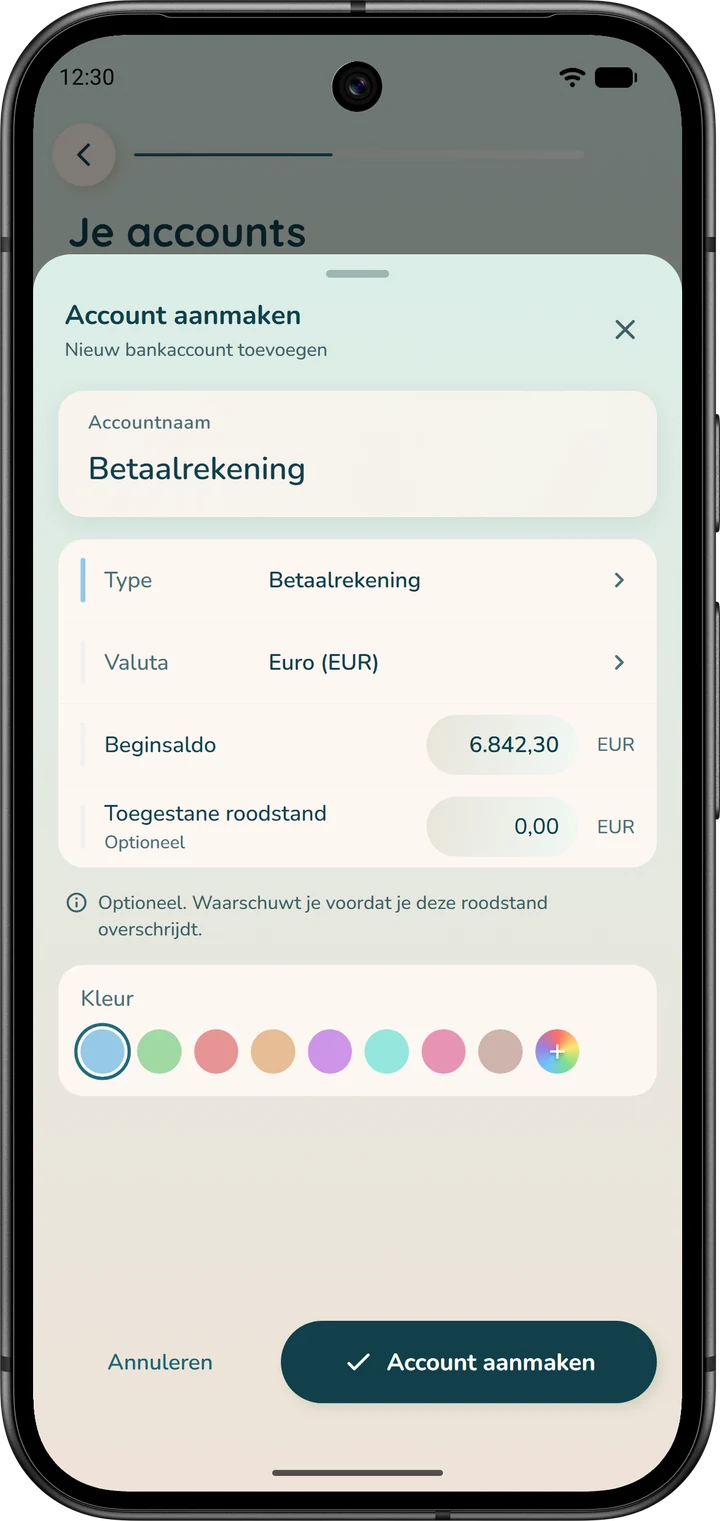
Het beginsaldo: sla dit niet over. Vul het werkelijke saldo van uw rekening in, zoals uw bank dat vandaag toont. Laat u het veld leeg, dan rekent de app met nul en zitten al uw cijfers precies dat bedrag ernaast.
U kunt het altijd corrigeren. Open het tabblad ‘Rekeningen’ en tik op het grote bedrag onder ‘Huidig saldo’: het venster ‘Account bewerken’ gaat open.
Vul ‘Huidig saldo’ in en tik op ‘Opslaan’. De app herinnert u eraan: ‘Vul het werkelijke huidige saldo van deze rekening in.’
Via het menu ⋮ rechtsboven op de pagina komt u op dezelfde plek, met ‘Account bewerken’.
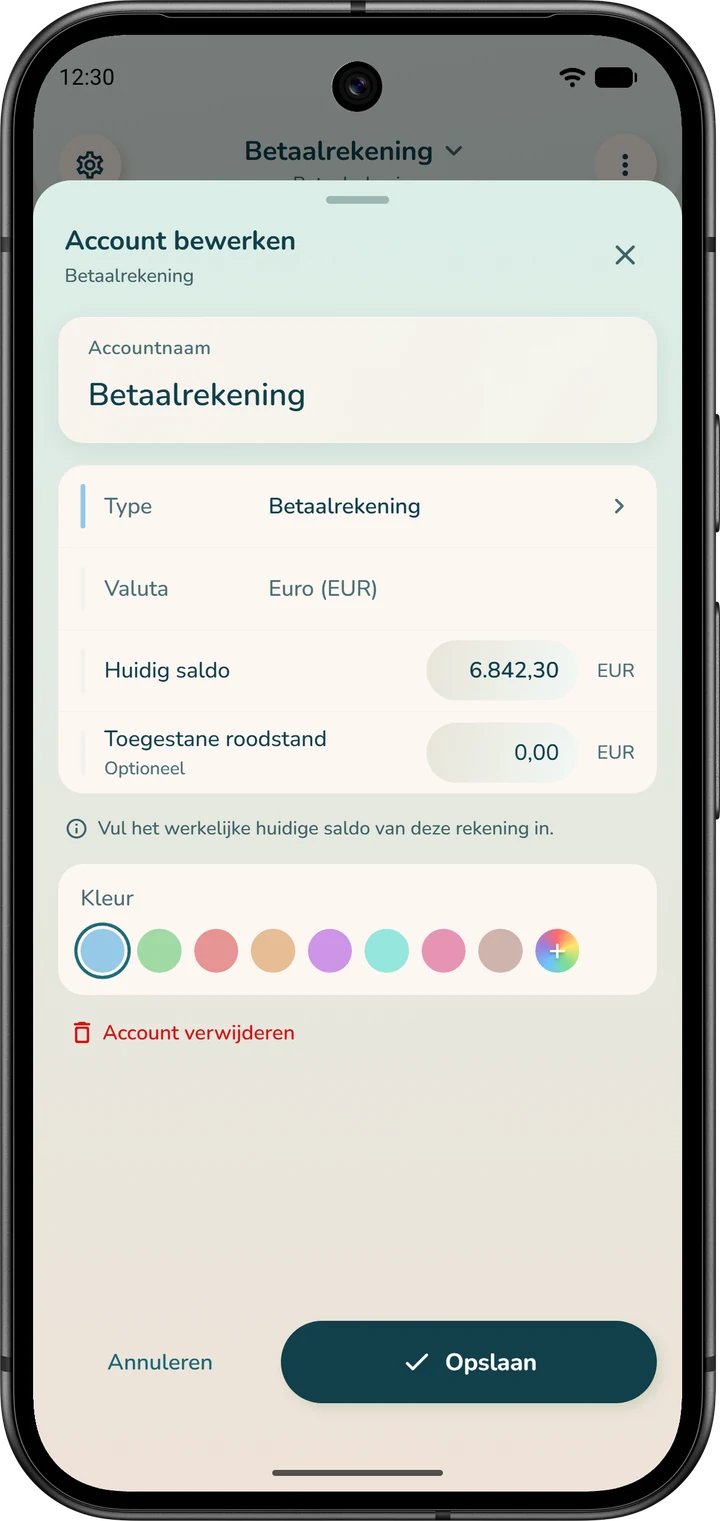
De wizard vraagt om minstens één rekening. Meer rekeningen kunt u later in de app toevoegen, via het tabblad ‘Rekeningen’: menu ⋮ rechtsboven, dan ‘Account aanmaken’.
Kies uw budgetmodus
iBudgetAll biedt twee modi, zodat iedereen een passende modus kan kiezen. Geen van beide is per definitie beter: ze sluiten aan bij twee manieren om met geld om te gaan.
‘Per rekening’, aanbevolen om mee te beginnen
Elke envelop hoort bij één bepaalde bankrekening, en het geld erin staat ook echt op die rekening. Uw envelop ‘Boodschappen’ is bijvoorbeeld gekoppeld aan uw betaalrekening.
Zo weet u precies wat u met elke kaart kunt uitgeven, en blijft het geld voor uw vaste lasten opzij staan. Dit is de veiligste modus als u uw budget weer onder controle wilt krijgen.
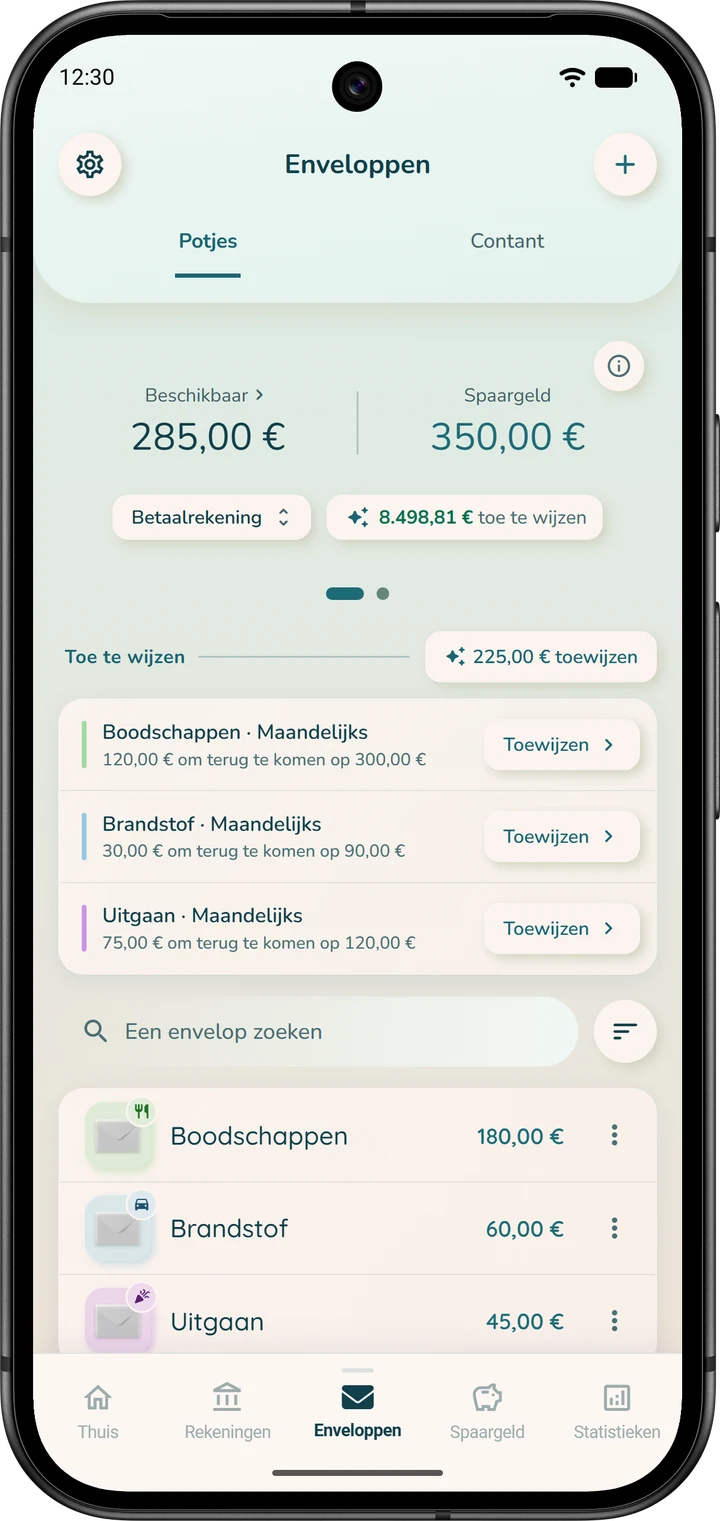
Uw virtuele enveloppen vindt u in het tabblad ‘Enveloppen’ (in de balk onderaan het scherm), bij ‘Potjes’. Onder de bedragen bovenaan toont de rekeningkiezer welke rekening u bekijkt: tik erop om een andere te kiezen.
Bovenaan ziet u ‘Beschikbaar’ (wat er nog in uw enveloppen voor uitgaven zit) en ‘Spaargeld’ (uw spaarenveloppen). Naast de rekeningkiezer toont een tweede knop hoeveel geld op die rekening nog ‘… toe te wijzen’ is. Veeg over de bedragen bovenaan om de verdeling in een ringdiagram te zien.
Hier maakt u ook uw enveloppen aan, met de ‘+’ rechtsboven, en wijst u er uw geld aan toe.
Hebt u de fysieke enveloppen (voor contant geld) ingeschakeld, dan hebben die een eigen tabblad, ‘Contant’, naast ‘Potjes’.
‘Globaal budget’
Al uw rekeningen vormen samen één budget, en uw enveloppen zijn niet meer aan een rekening gekoppeld: alleen de categorie telt. Uw envelop ‘Boodschappen’ wordt gevuld met geld van al uw rekeningen samen, met welke kaart u ook betaalt.
Deze modus is flexibeler als uw geld over meerdere rekeningen verdeeld is, bijvoorbeeld een eigen rekening en een gezamenlijke rekening. Het nadeel: de app kan niet meer garanderen dat er op elke rekening genoeg geld staat voor de uitgaven die u ermee doet. Houd uw werkelijke saldi in de gaten om niet rood te staan.
Daarom raden we deze modus vooral aan als uw budget al stabiel is.
Uw virtuele enveloppen staan op dezelfde plek, in het tabblad ‘Enveloppen’ bij ‘Potjes’, maar allemaal samen: er is geen rekeningkiezer. De knop ‘… toe te wijzen’ toont het geld op uw rekeningen dat nog in geen enkele envelop zit; met die knop opent u ‘Mijn Budget’.
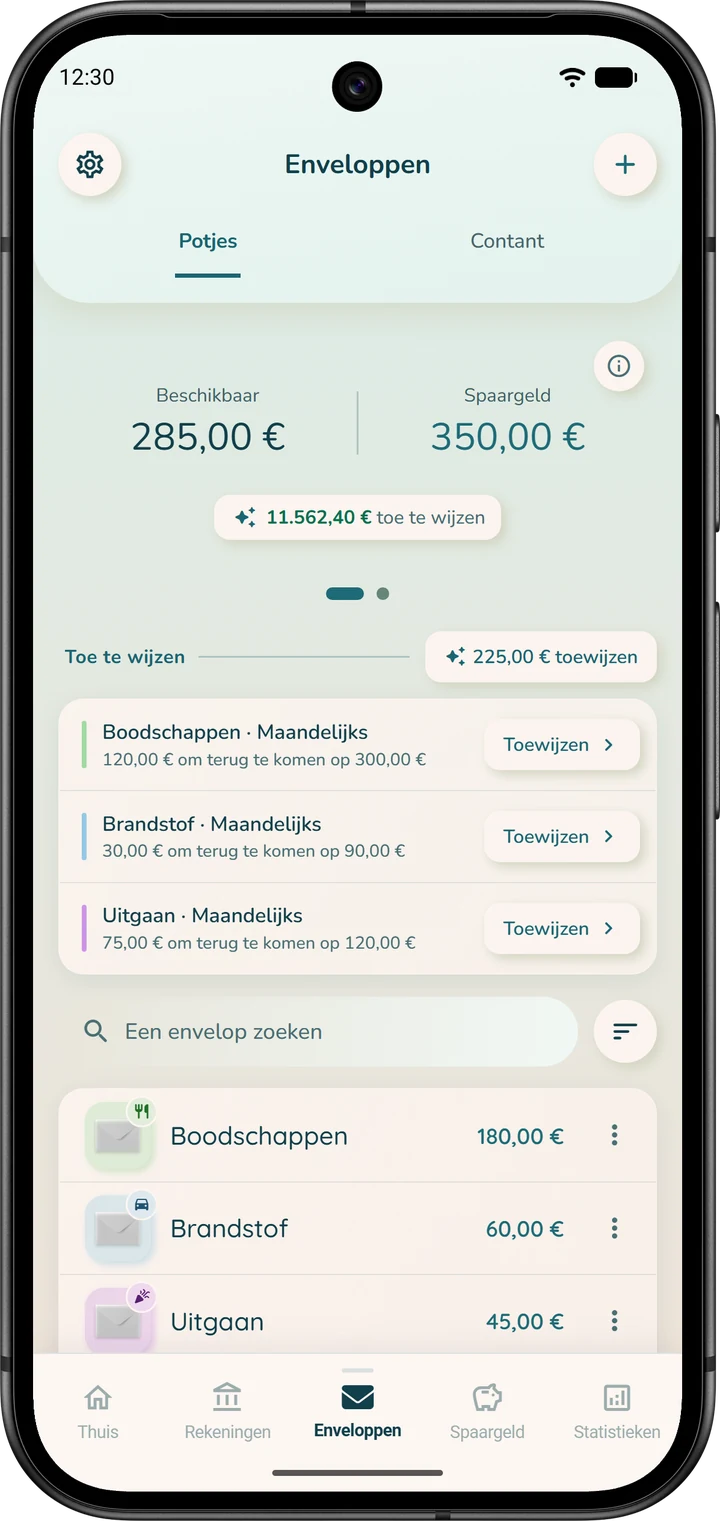
Samengevat: ‘Per rekening’ is nauwkeuriger en veiliger; ‘Globaal budget’ is flexibeler, maar vraagt meer oplettendheid.
Van modus wisselen, en de fysieke enveloppen
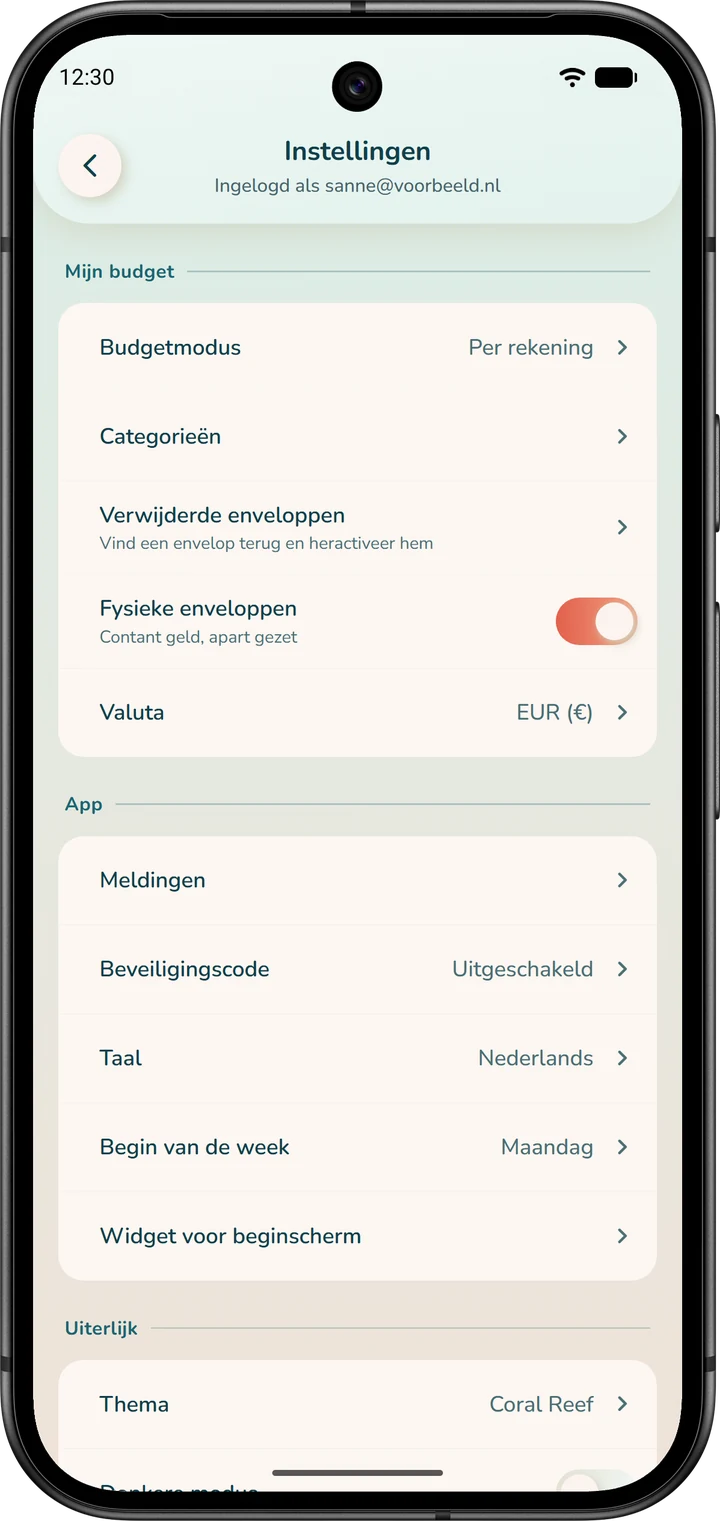
U kunt op elk moment van modus wisselen. Tik op het startscherm op de ronde knop ‘Instellingen’; op de andere tabbladen gebruikt u het tandwiel linksboven.
In de sectie ‘Mijn budget’ toont de regel ‘Budgetmodus’ de huidige modus. Tik erop: een venster biedt ‘Per rekening’ of ‘Globaal budget’ aan, met deze opmerking: ‘Van modus wisselen maakt eerst een back-up van je gegevens.’
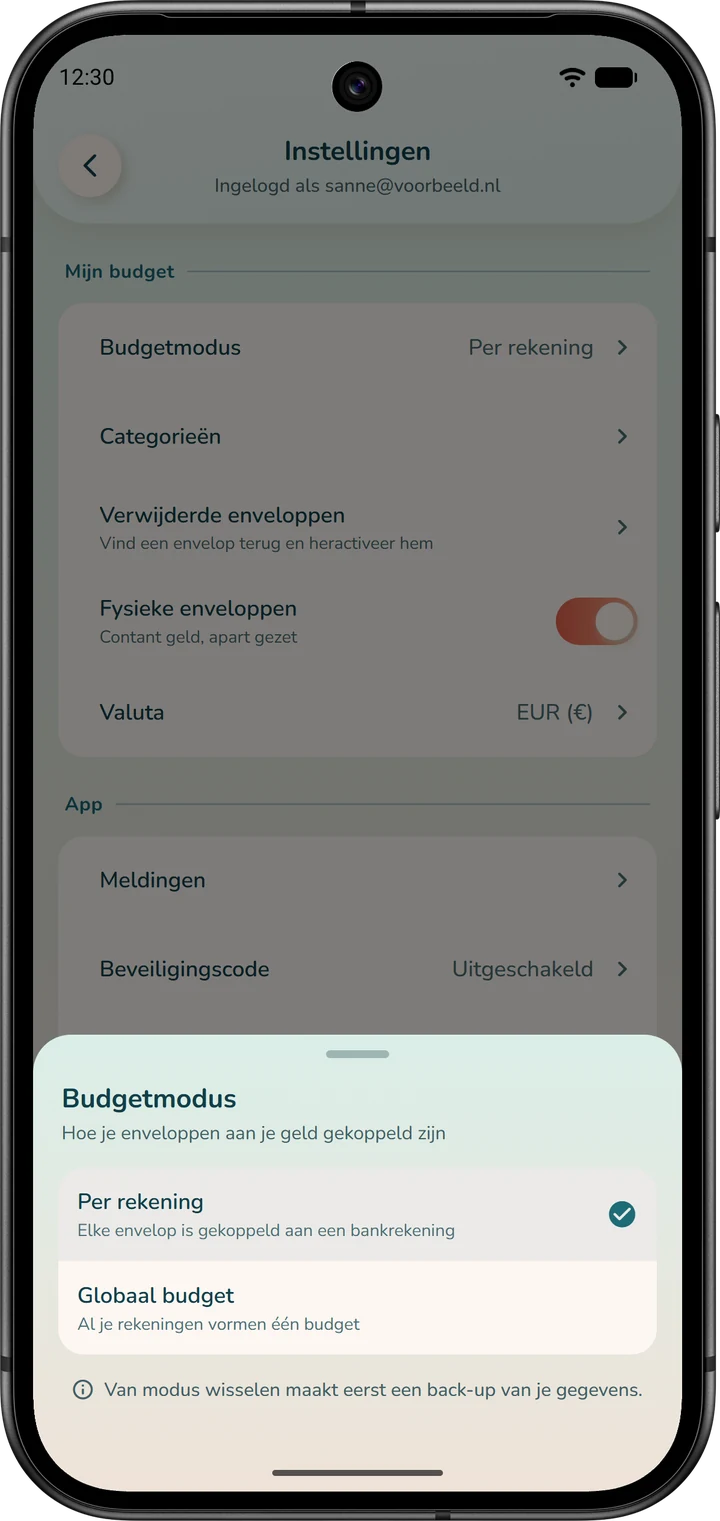
Om over te stappen naar ‘Globaal budget’ bevestigt u met ‘Overschakelen naar een globaal budget’: de app doet bijna alles voor u. Hebt u terugkerende uitgaven zonder envelop, dan stelt de app daarna voor om ze een envelop te geven (‘Geld opzijzetten voor je vaste lasten’); dat kunt u uitstellen met ‘Later’.
Om terug te gaan naar ‘Per rekening’ vraagt het venster ‘Overschakelen naar een budget per rekening’ aan welke rekening elke envelop gekoppeld moet worden; daarna tikt u op ‘Doorgaan’.
In dezelfde sectie toont of verbergt de schakelaar ‘Fysieke enveloppen’ het tabblad ‘Contant’ op de pagina ‘Enveloppen’, in beide modi. Gebruikt u geen contant geld, dan kunt u hem uitzetten.
Leg alles vast in ‘Mijn Financiën’
‘Mijn Financiën’ is de centrale lijst van alles wat terugkomt: inkomsten, vaste lasten, overboekingen en automatisch sparen. U voert elke regel maar één keer in.
Daarna boekt de app het bedrag automatisch op de gekozen rekening, op de juiste datum. Voer het dus niet ook nog met de hand in, anders telt het dubbel.
Tik op het startscherm op de snelkoppeling ‘Financiën’, onder de kaart bovenaan.
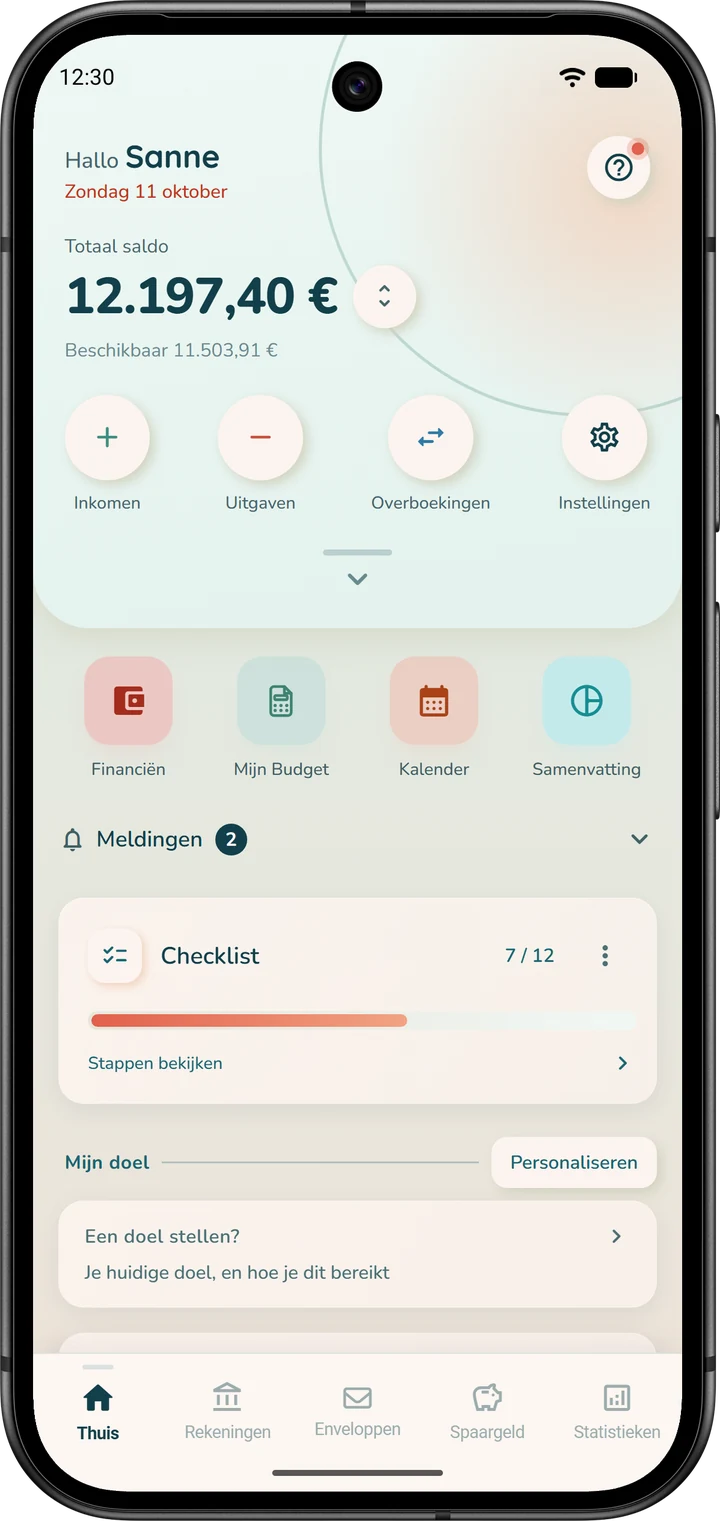
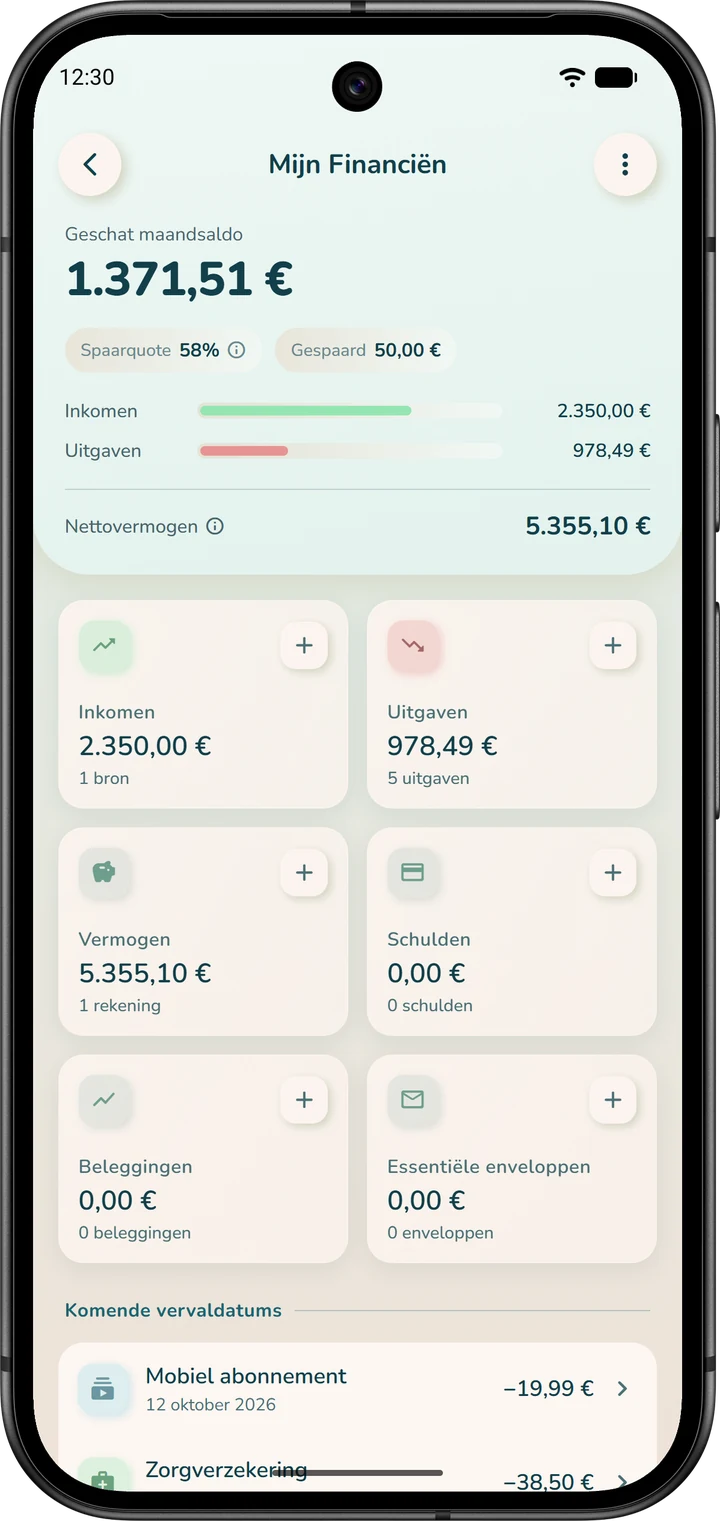
Bovenaan de pagina staat uw ‘Geschat maandsaldo’. Daaronder ziet u kaarten, onder meer ‘Inkomen’ en ‘Uitgaven’, elk met een kleine ‘+’ om iets toe te voegen. Verderop staan uw ‘Komende vervaldatums’.
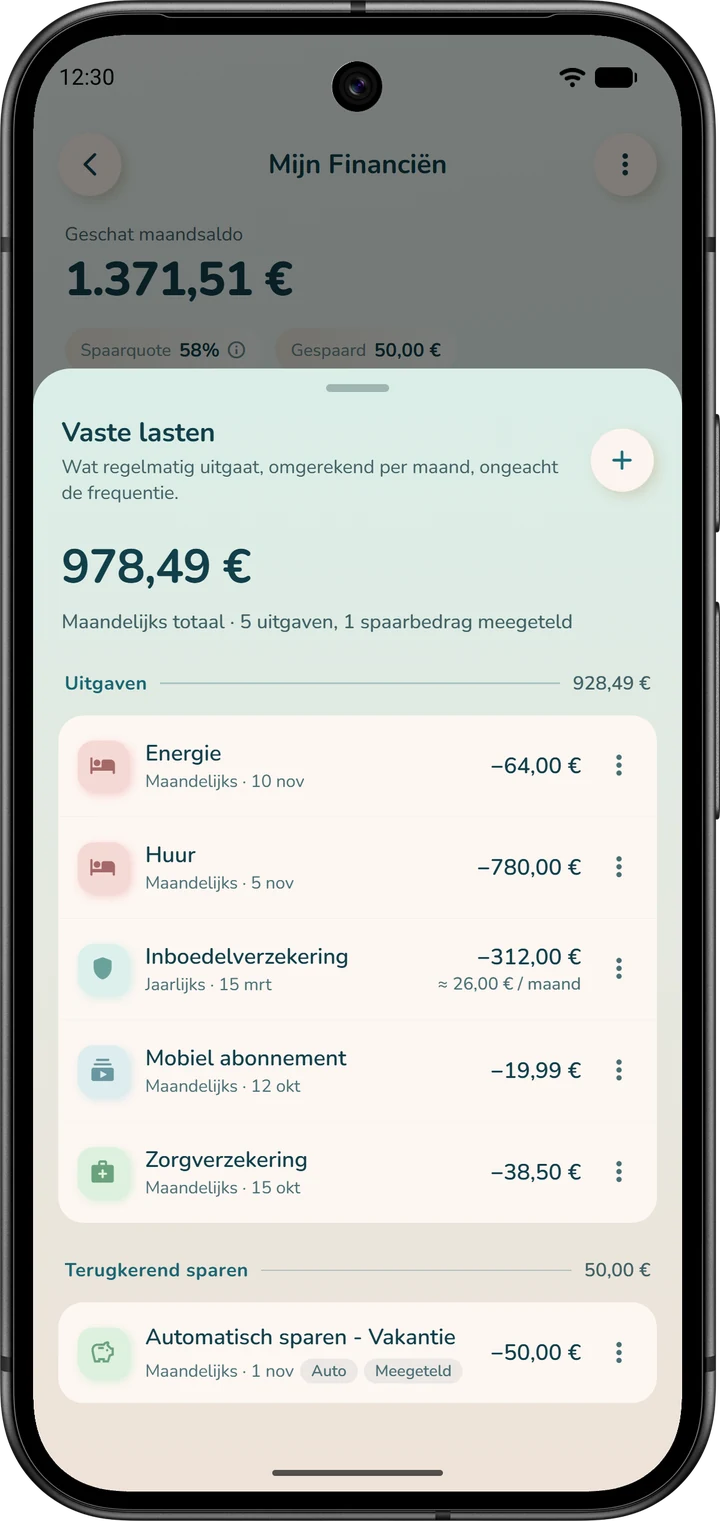
De kaart ‘Uitgaven’ opent de lijst ‘Vaste lasten’. Daarin staan uw vaste uitgaven, uw ‘Terugkerende overboekingen’ en uw automatische spaarbedragen (‘Terugkerend sparen’).
Een vaste uitgave
- Tik op de ‘+’ van de kaart ‘Uitgaven’: het venster ‘Nieuwe terugkerende regel’ gaat open.
- Controleer de ‘Rekening’ waarvan het bedrag wordt afgeschreven en kies daarna ‘Terugkerende uitgave’.
- Vul het ‘Bedrag’, de ‘Naam’, de ‘Categorie’ en de ‘Datum’ van de volgende afschrijving in (zie hieronder).
- Kies de ‘Frequentie’: ‘Maandelijks’ voor huur. Laat de ‘Einddatum’ op ‘Geen’ staan als de uitgave niet stopt.
- Tik op ‘Uitgave opslaan’.
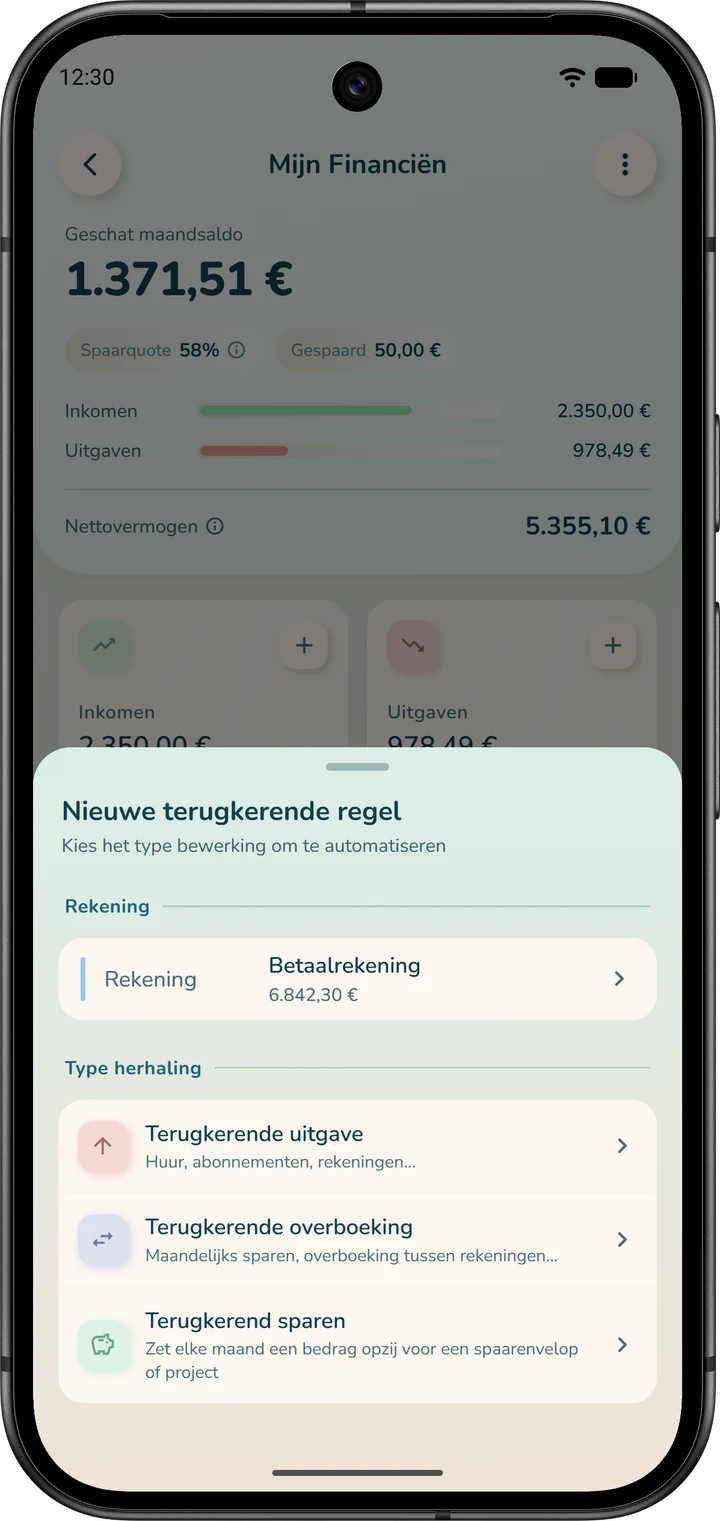
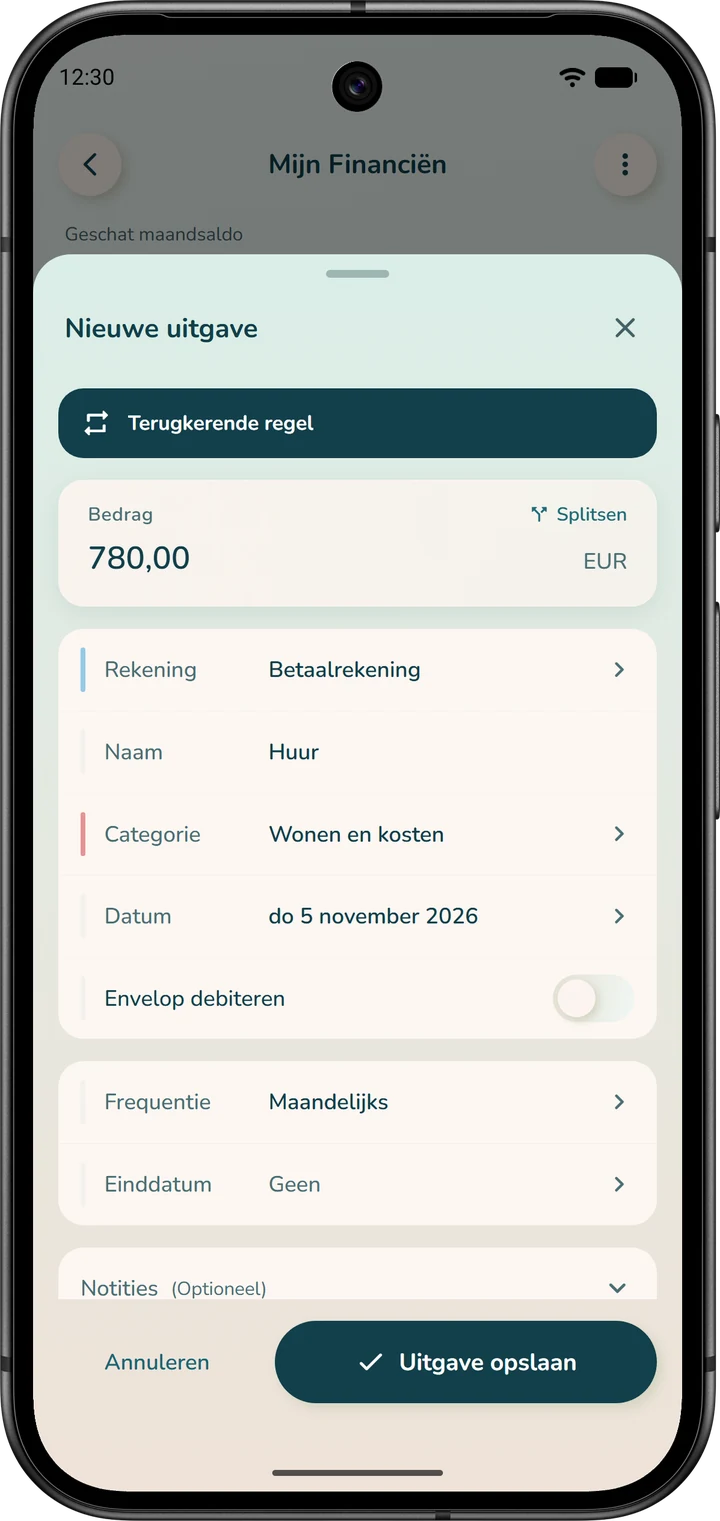
Sneller: de ronde knop ‘Uitgaven’ op het startscherm opent ‘Nieuwe uitgave’; kies dan bovenaan het formulier ‘Vast’.
De app boekt deze uitgave voortaan elke maand op de juiste datum. Ze telt mee in uw vaste lasten en uw prognoses, en staat meteen in de lijst met vaste lasten en in het tabblad ‘Aankomend’ van uw rekening.
De datum. Vul de datum van de volgende afschrijving in. Is die van deze maand al afgeschreven, kies dan de datum van volgende maand: de afschrijving van deze maand zit al in uw saldo. Uw huidige saldo verandert niet; de transactie wordt op die datum geboekt.
Kiest u de datum van vandaag of een datum in het verleden, dan boekt de app de transactie meteen, samen met alle herhalingen tussen die datum en vandaag.
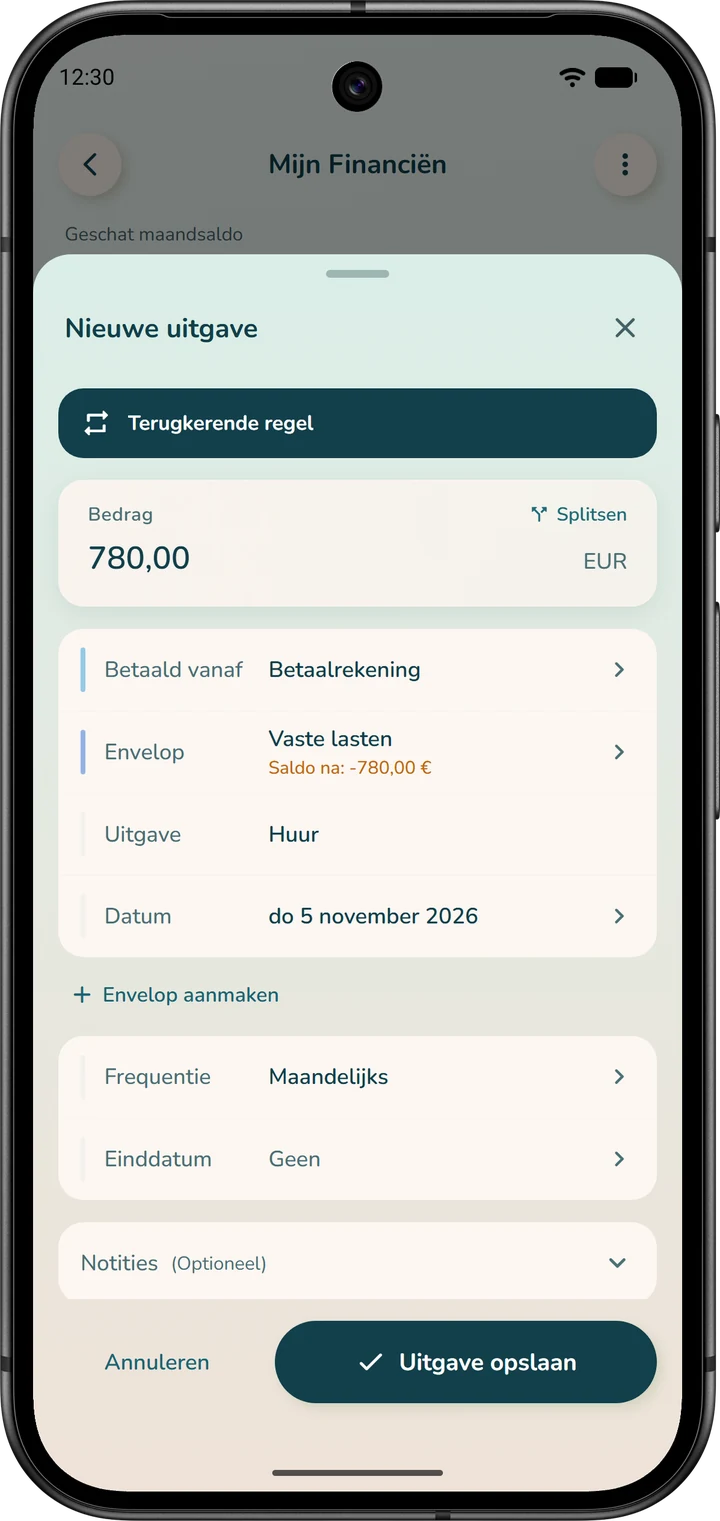
Uit een envelop betalen. Zet desgewenst ‘Envelop debiteren’ aan en kies de ‘Envelop’. Op elke vervaldatum boekt de app de transactie op uw rekening en trekt het bedrag af van zowel het rekeningsaldo als de envelop. Voer de uitgave niet nog een keer in: dan zou ze dubbel worden geteld.
De meeste vaste lasten hebben geen envelop nodig: in de modus ‘Per rekening’ zijn ze al afgetrokken van wat nog toe te wijzen is (stap 5).
In de modus ‘Globaal budget’ is de envelop niet meer optioneel. Het formulier vraagt om de ‘Envelop’ waaruit de uitgave wordt betaald, in plaats van de categorie, en het rekeningveld heet ‘Betaald vanaf’.
Een inkomstenbron
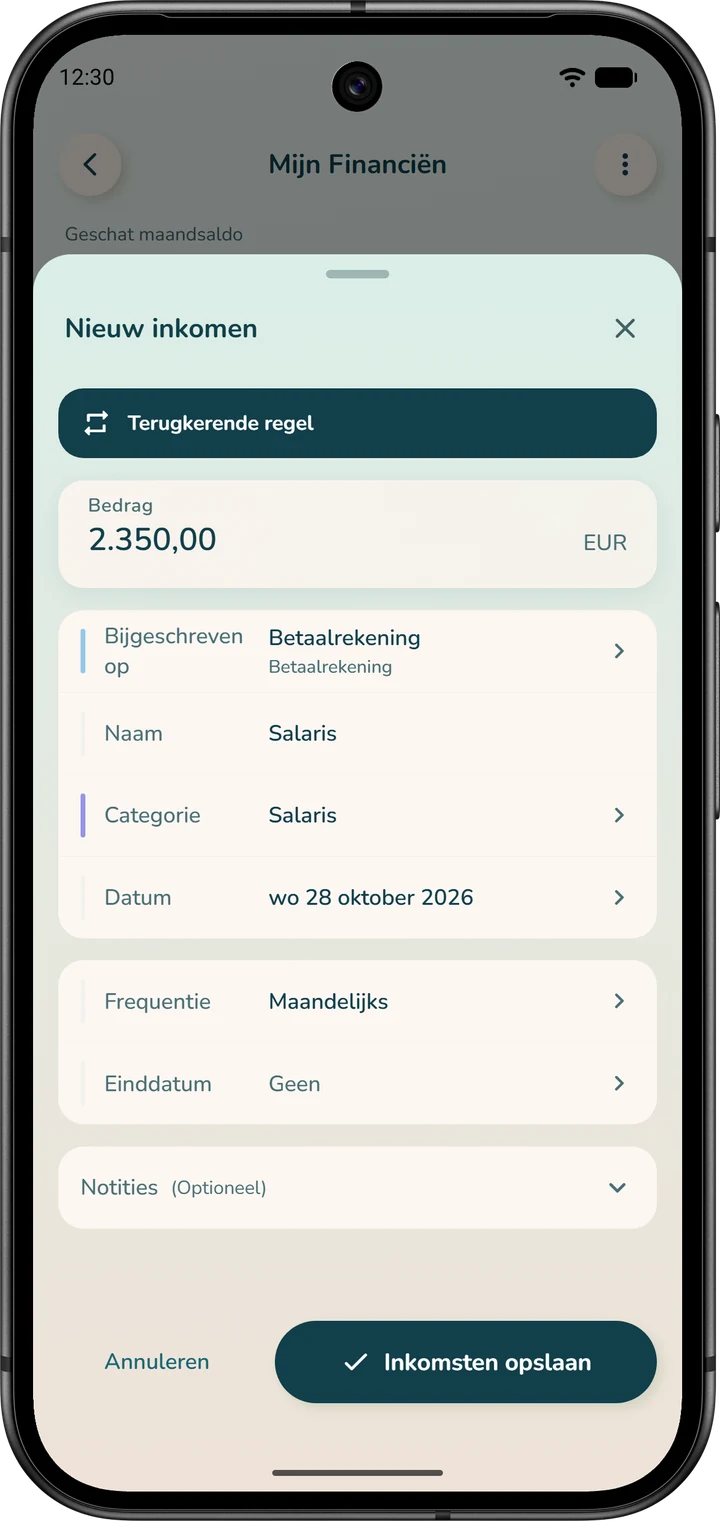
Dat werkt hetzelfde via de kaart ‘Inkomen’: tik op ‘+’ en dan op ‘Terugkerend inkomen’. Het venster ‘Nieuw inkomen’ vraagt om het ‘Bedrag’, de rekening (‘Bijgeschreven op’), de ‘Naam’, de ‘Categorie’, de ‘Datum’ van uw volgende salaris en de ‘Frequentie’. Tik op ‘Inkomsten opslaan’.
Inkomen komt nooit in een envelop terecht: het wordt op de rekening bijgeschreven. Op de dag zelf stijgt dus het bedrag dat op die rekening nog toe te wijzen is, en daarna wijst u dat geld toe aan de enveloppen van die rekening (stap 5).
Voor eenmalig inkomen, zonder herhaling, tikt u op de ronde knop ‘Inkomen’ op het startscherm.
Een terugkerende overboeking
Kies via de ‘+’ van de kaart ‘Uitgaven’ voor ‘Terugkerende overboeking’. Vul de rekening ‘Van’, de rekening ‘Naar’, het bedrag, de ‘Datum’ en de ‘Frequentie’ in, en tik op ‘Overmaking aanmaken’.
iBudgetAll registreert de overboeking in de app, maar voert niets uit bij uw bank: daar moet u de overboeking zelf instellen.
Automatisch sparen
U kunt dit op twee manieren instellen:
- via ‘Mijn Financiën’: ‘+’ op de kaart ‘Uitgaven’, dan ‘Terugkerend sparen’. Het venster ‘Automatisch sparen’ vraagt om het ‘Te sparen bedrag’, de ‘Bronrekening’, de envelop die het geld ontvangt (‘Naar de envelop’), de ‘Frequentie’ en de ‘Startdatum’. Tik op ‘Automatisch sparen aanmaken’. Er moet al een spaarenvelop bestaan;
- vanuit de envelop zelf, in de sectie ‘Automatisch sparen’ van het formulier waarmee u de envelop aanmaakt (stap 5).
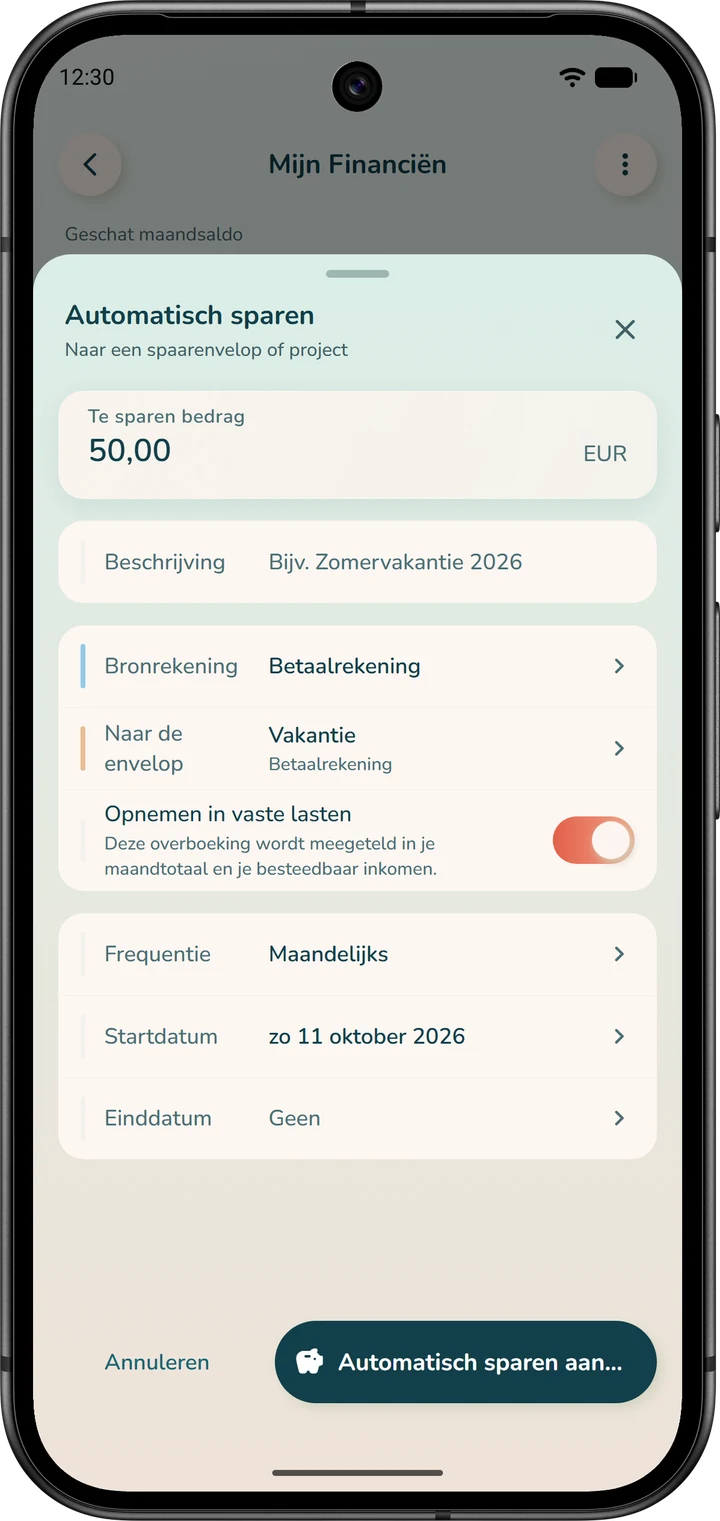
Is de bronrekening niet de rekening van de envelop, dan registreert de app een overboeking van de bronrekening naar de rekening van de envelop. Denk er dan aan om die overboeking bij uw bank in te stellen: de app voert die zelf niet uit.
In de modus ‘Per rekening’ is elk automatisch spaarbedrag al afgetrokken van wat nog toe te wijzen is, want het geld dat ermee opzij wordt gezet, is niet meer vrij. Voor een maandelijkse factuur is de vaste uitgave genoeg: spaart u daarnaast ook nog automatisch voor die factuur, dan telt de factuur dubbel.
In de modus ‘Globaal budget’ heet dit ‘Terugkerende toewijzing’: elke maand wordt er dan automatisch een bedrag aan een envelop toegewezen.
Een factuur per kwartaal of per jaar
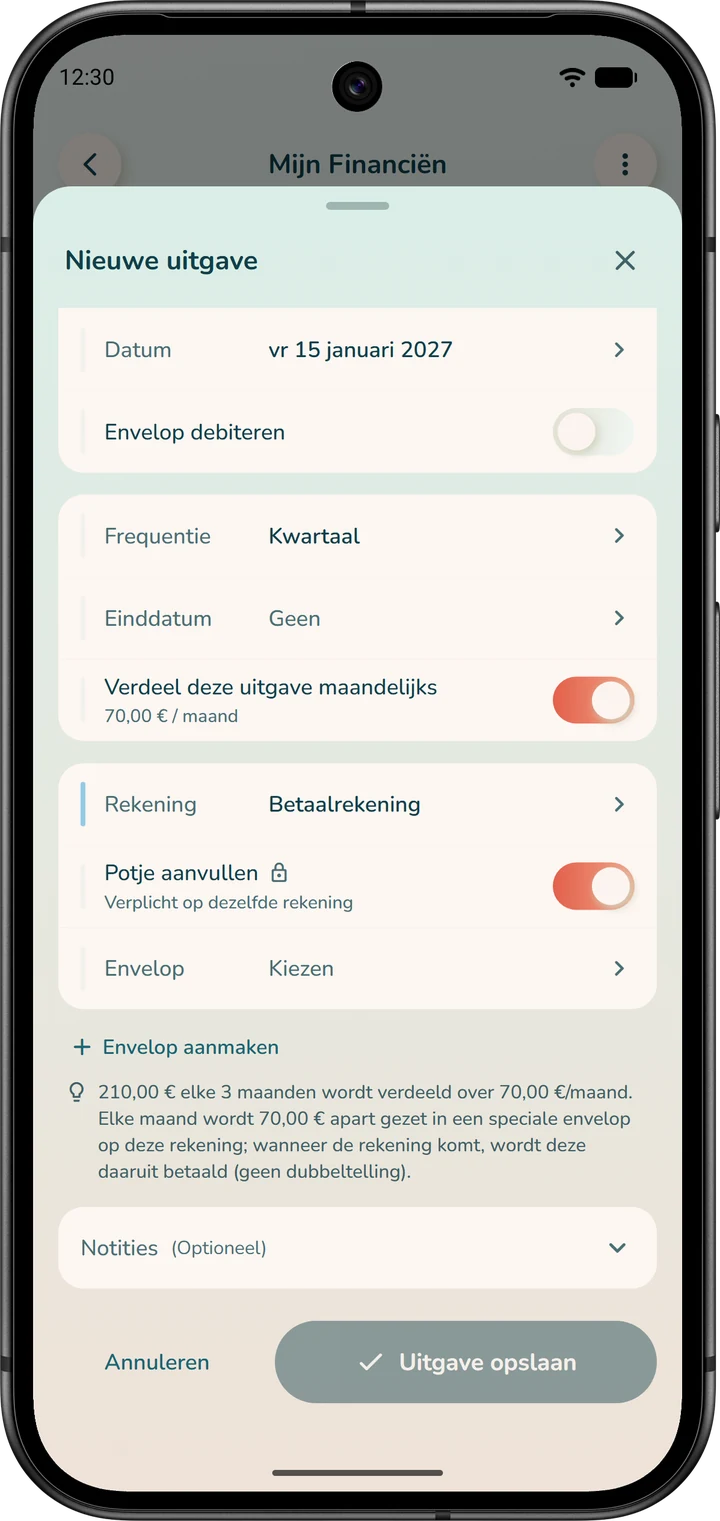
Plan deze in als een vaste uitgave, met de frequentie ‘Kwartaal’ of ‘Jaarlijks’. Dan verschijnt de optie ‘Verdeel deze uitgave maandelijks’.
De app zet dan elke maand een bedrag opzij in een aparte envelop. Op de dag van de factuur betaalt de app die factuur rechtstreeks uit die envelop.
U kiest een ‘Reserverekening’. Is dat de rekening van de uitgave zelf, dan is een envelop verplicht. Is het een andere rekening, dan wordt de reservering een maandelijkse overboeking naar die rekening.
Bewerken in plaats van opnieuw aanmaken
Kijk eerst in de lijst voordat u iets aanmaakt: er is maar één lijst die telt. Wilt u een bedrag of een datum wijzigen, bewerk dan de bestaande regel in plaats van een nieuwe aan te maken.
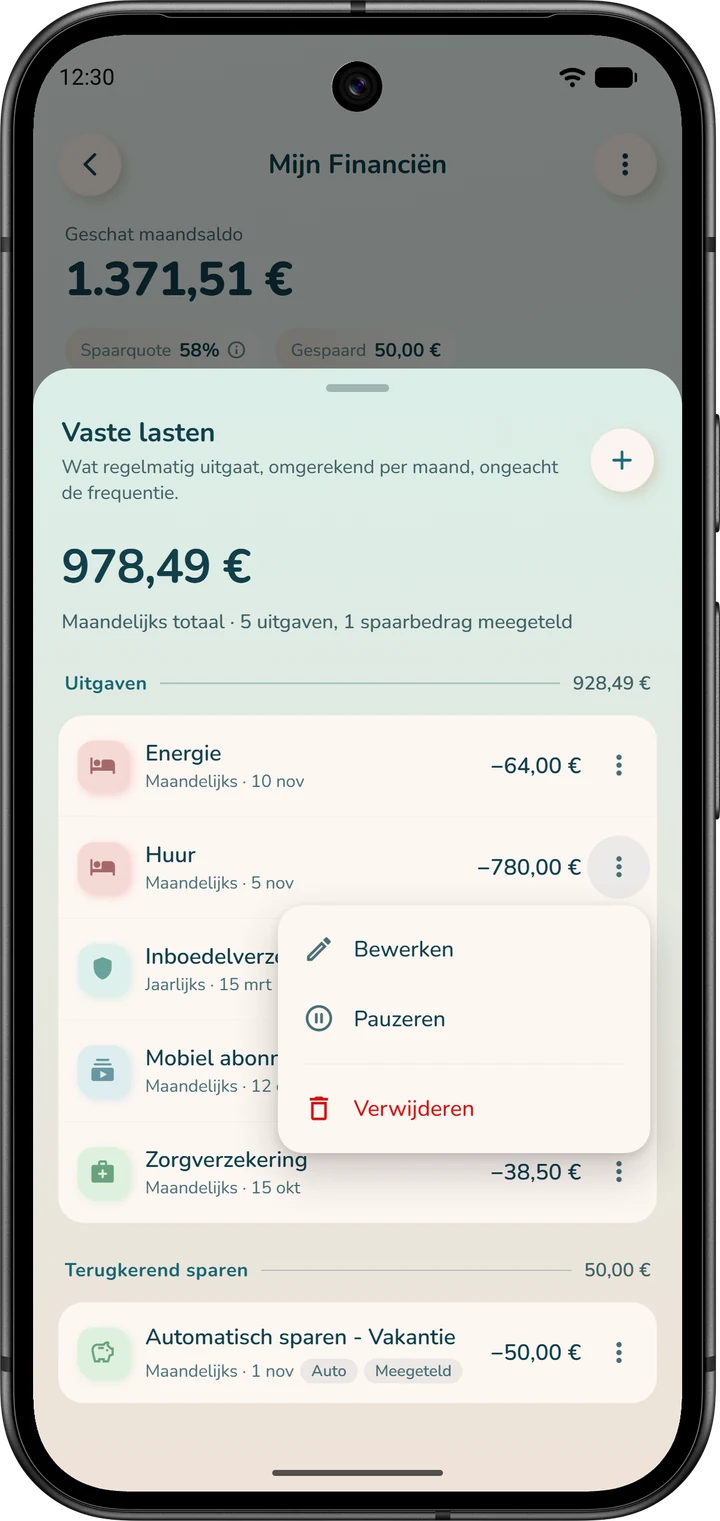
In de lijst ‘Vaste lasten’ biedt het menu ⋮ van elke regel ‘Bewerken’, ‘Pauzeren’ en ‘Verwijderen’. Inkomsten beheert u op dezelfde manier, via de kaart ‘Inkomen’.
‘Pauzeren’ zet de regel stil zonder hem te verwijderen. Wilt u hem weer starten, tik dan op de regel om de details te openen en daarna op ‘Activeren’.
Maak uw enveloppen aan en wijs uw geld toe
Niet voor elke vaste uitgave een envelop. Uw ingeplande terugkerende lasten (huur, abonnementen, lening, verzekeringen) worden op de vervaldatum rechtstreeks van uw rekening afgeschreven. In de modus ‘Per rekening’ hoeft u er dus geen envelop voor aan te maken: de app trekt ze al af van wat nog toe te wijzen is.
In de modus ‘Globaal budget’ vraagt het formulier van een vaste uitgave wel om een envelop (stap 4).
Enveloppen dienen vooral voor twee dingen:
- variabele uitgaven die u in de hand wilt houden: boodschappen, brandstof, uitgaan, vrije tijd;
- onregelmatige uitgaven waarop u zich wilt voorbereiden: vakantie, cadeaus, onderhoud van de auto.
U stopt er elke maand wat geld in, zodat u niet voor verrassingen komt te staan als het zover is.
Een envelop aanmaken
- Open het tabblad ‘Enveloppen’ en controleer de rekening in de rekeningkiezer, onder de bedragen bovenaan (tik erop om van rekening te wisselen).
- Tik op de ‘+’ rechtsboven in het scherm.
- Kies het type (‘Behoeften’, ‘Wensen’ of ‘Sparen’), vul een ‘Envelop naam’ in en kies een ‘Categorie’: die is verplicht.
- Vul voor een variabele uitgave een ‘Doel (optioneel)’ in: dan verschijnt de ‘Periode’, bijvoorbeeld ‘Maandelijks’, met een startdatum (‘Begint’). Voor een envelop van het type ‘Sparen’ is het doel het bedrag dat u wilt bereiken, met een ‘Streefdatum’.
- Voeg zo nodig een ‘Beginstorting’ en ‘Automatisch sparen’ toe (zie hieronder) en tik op ‘Aanmaken’.
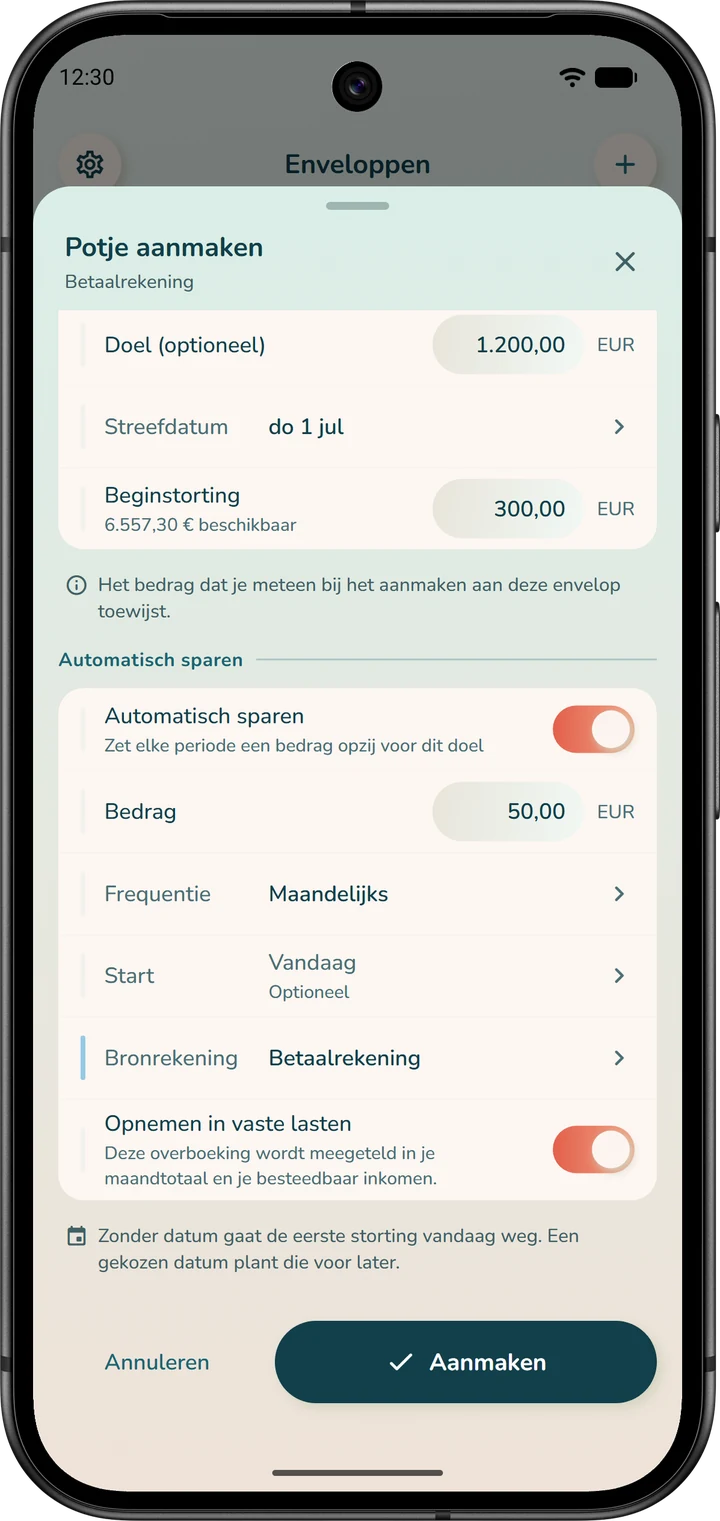
De ‘Beginstorting’. Dit is een eenmalige storting bij het aanmaken: het geld dat u al opzij hebt gezet voor deze envelop. Het gaat af van het vrije saldo van uw rekening. Bij de bank verandert er niets: dit geld wordt alleen voor de envelop gereserveerd.
‘Automatisch sparen’. Dit is een storting die zich herhaalt. Zet de schakelaar ‘Automatisch sparen’ aan en vul het ‘Bedrag’, de ‘Frequentie’ en de ‘Bronrekening’ in. De app voegt dat bedrag telkens op de ingestelde datum aan de envelop toe.
Kiest u een andere rekening als ‘Bronrekening’, dan registreert de app een overboeking van die rekening naar de rekening van de envelop. Denk er dan aan om die overboeking bij uw bank in te stellen.
Een voorbeeld. U hebt al 300 opzij gezet voor uw vakantie en wilt er 50 per maand bij doen. Vul 300 in als beginstorting en 50 per maand bij automatisch sparen.
De eerste automatische storting gebeurt op de dag dat u de envelop aanmaakt, daarna elke maand op dezelfde datum: de envelop krijgt dus al op de eerste dag 350.
Wat nog toe te wijzen is
Als er geld op uw rekening binnenkomt, zit het nog in geen enkele envelop. Hoeveel dat is, ziet u in het tabblad ‘Enveloppen’ op de knop ‘… toe te wijzen’, naast de rekeningkiezer.
Dit bedrag houdt al rekening met de periode: het rekeningsaldo, min wat al in de enveloppen zit, plus uw inkomsten die nog moeten komen, min uw vaste lasten die nog moeten komen. Wat u aan uw enveloppen toewijst, gaat dus niet ten koste van het geld voor uw facturen. Tik op het kleine ⓘ in de hoek bovenaan voor de volledige berekening (‘Details beschikbaar saldo’).
Hebt u meer toegewezen dan er beschikbaar is, dan kleurt de knop oranje en toont hij ‘Er ontbreekt …’. Tik erop om de berekening te zien.
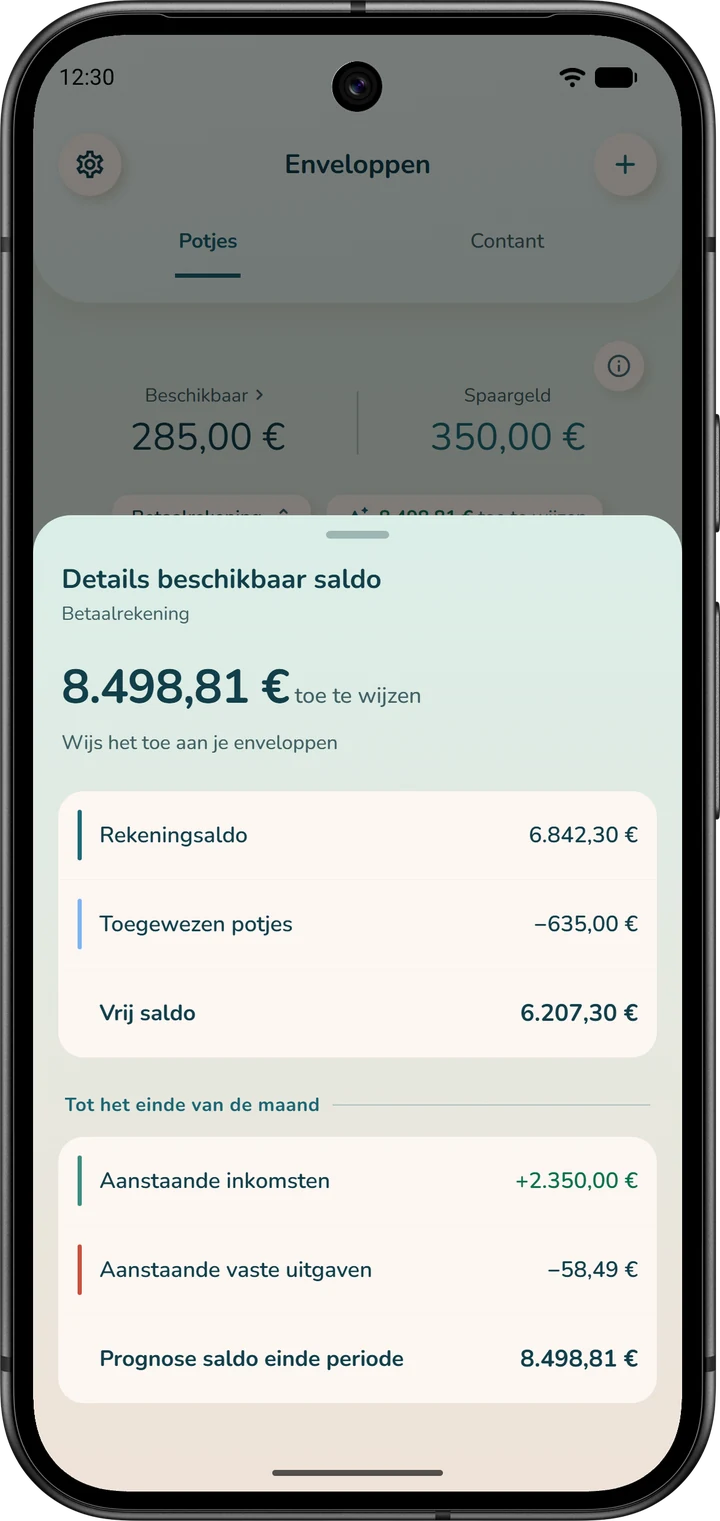
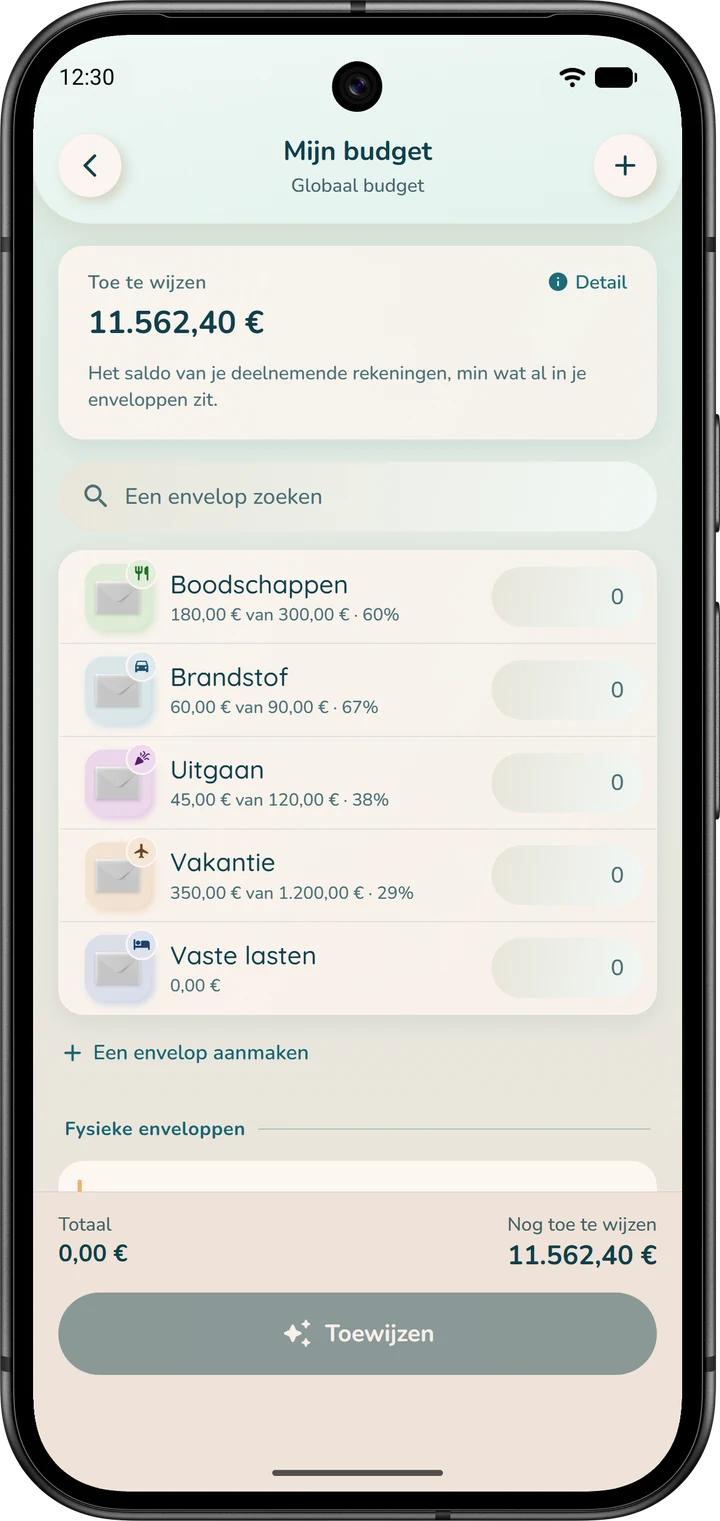
In de modus ‘Globaal budget’ worden uw komende afschrijvingen niet afgetrokken van het bedrag ‘Toe te wijzen’ (uw ‘Deelnemende rekeningen’, min het bedrag ‘Al in potjes’). Geef uw vaste lasten een envelop om het geld al vóór de vervaldatum te reserveren.
Toewijzen vanuit het tabblad ‘Enveloppen’
Dit is de snelste manier. Tik op de knop ‘… toe te wijzen’: het venster ‘Je saldo toewijzen’ gaat open. Vul naast elke envelop een bedrag in; de filters ‘Behoeften’, ‘Wensen’ en ‘Sparen’ helpen u het overzicht te houden.
Onderaan lopen ‘Totaal’ en ‘Nog toe te wijzen’ mee terwijl u typt. Tik op ‘Toewijzen’: de verdeling wordt meteen toegepast, zonder conceptfase.
Het menu ⋮ van een envelop (‘Toewijzen’) en de knop ‘Toewijzen’ op de detailpagina van de envelop brengen u er ook. Enveloppen die onder hun doel zitten, staan bovenaan de lijst, in het blok ‘Toe te wijzen’, elk met een eigen knop ‘Toewijzen’.
De hele maand toewijzen met ‘Mijn Budget’
Met ‘Mijn Budget’ wijst u het geld op elke rekening toe aan de enveloppen van die rekening, voor de hele periode, als concept dat u per rekening bevestigt.
- Tik op het startscherm op de snelkoppeling ‘Mijn Budget’.
- Controleer de periode bovenaan het scherm. Met de pijlen kiest u een andere periode.
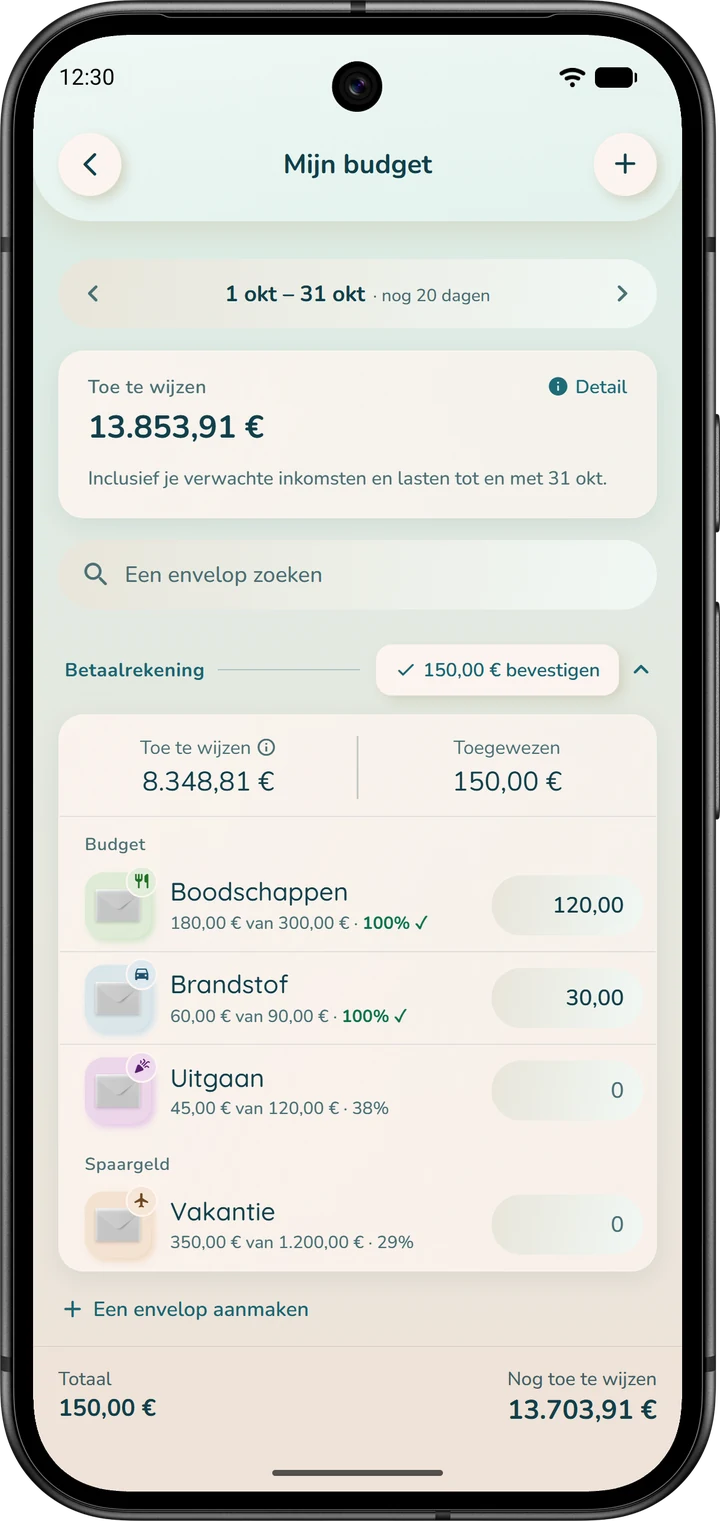
- Kijk naar ‘Toe te wijzen’: dit bedrag houdt al rekening met de verwachte inkomsten en lasten tot het einde van de periode (‘Detail’ toont de berekening).
- Elke rekening heeft een eigen kaart, met de enveloppen ingedeeld onder ‘Budget’, ‘Spaargeld’ en ‘Projecten’. Vul naast elke envelop het bedrag in dat u eraan wilt toewijzen. Onder de naam van de envelop ziet u wat erin zit ten opzichte van het doel. Het bedrag ‘Toe te wijzen’ van de rekening en ‘Nog toe te wijzen’ onderaan het scherm nemen af terwijl u invult.
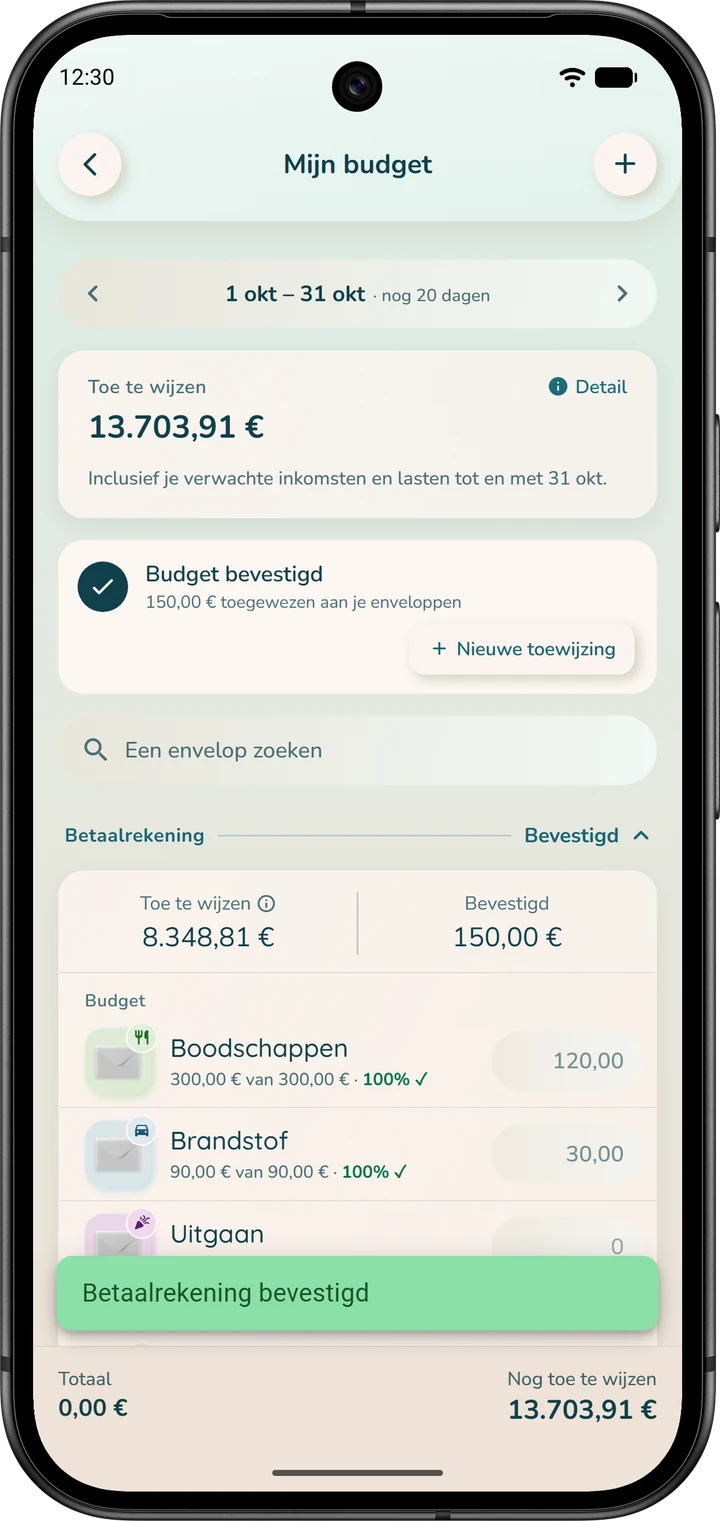
- Tik op de knop ‘… bevestigen’ in de titelregel van de rekening: die verschijnt zodra u een bedrag invult. Een melding toont dan ‘… bevestigd’.
Zolang u niet hebt bevestigd, is het alleen een concept: in uw enveloppen verandert niets. Is alles wat u hebt ingevuld bevestigd, dan meldt de kaart ‘Budget bevestigd’ dat; met ‘Nieuwe toewijzing’ begint u opnieuw. Wijst u meer toe dan er beschikbaar is, dan verschijnt als waarschuwing ‘Er ontbreekt …’, in het oranje.
Wilt u bij het volgende salaris dezelfde verdeling gebruiken, tik dan op ‘Hergebruiken’ in de kaart ‘Vorig budget hergebruiken’: de bedragen die u de vorige keer hebt bevestigd, zijn al ingevuld. Pas ze zo nodig aan en bevestig.
Het startscherm helpt u eraan te denken: als er geld wacht om te worden toegewezen, of als een envelop voor uitgaven onder zijn doel zit, ziet u dat in de sectie ‘Meldingen’ op het startscherm (de regels ‘Niet-toegewezen bedrag’ en ‘Toe te wijzen’).
Wijs bij elk salaris uw geld toe: dat is de handeling die de hele app zin geeft.
In de modus ‘Globaal budget’ heeft ‘Mijn Budget’ geen periode en geen kaart per rekening: vul per envelop een bedrag in en tik op ‘Toewijzen’.
Een envelop verwijderen
Open in de lijst van het tabblad ‘Enveloppen’ het menu ⋮ van de envelop, kies ‘Verwijderen’ en bevestig.
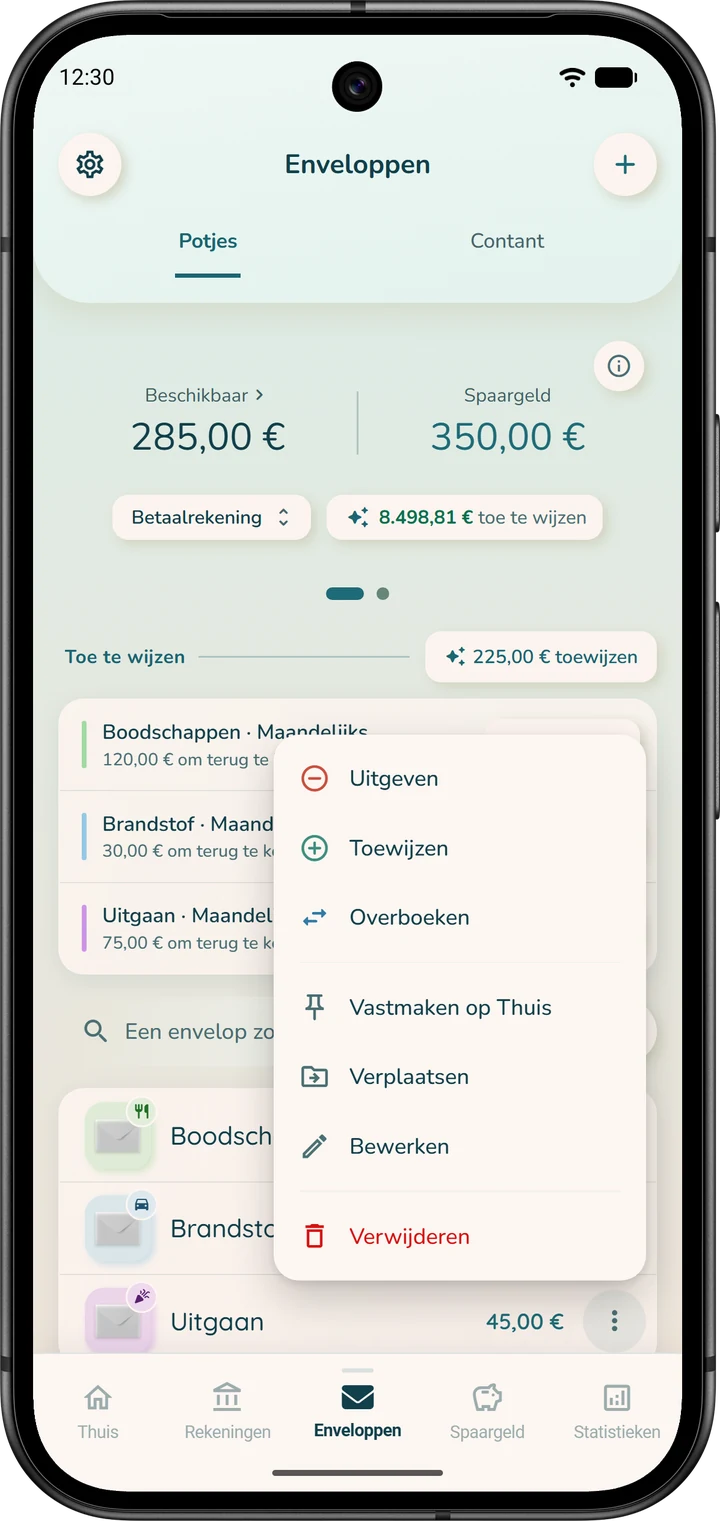
Het geld dat erin zat, gaat terug naar de rekening: u kunt het aan een andere envelop toewijzen. Uw eerdere transacties blijven bewaard. Waren er terugkerende regels aan de envelop gekoppeld, dan vraagt de app wat u ermee wilt doen: ‘Naar een ander Potje verwijzen’, ‘Loskoppelen’ of ‘Deze regels uitschakelen’.
Per ongeluk verwijderd? Open in ‘Instellingen’ het onderdeel ‘Verwijderde enveloppen’ en tik op ‘Heractiveren’.
Dagelijks gebruik
Een lichte routine. Een kwartier om te beginnen, twee minuten per dag om nieuwe transacties in te voeren of te bevestigen, en één keer toewijzen bij elk salaris.
Uitgeven vanuit een envelop
Dat kan op twee manieren:
- via het tabblad ‘Enveloppen’: open het menu ⋮ van de envelop, of tik op de envelop om de details te openen, en tik dan op ‘Uitgeven’. Het formulier opent met de envelop al gekozen;
- via het startscherm: de ronde knop ‘Uitgaven’ opent ‘Nieuwe uitgave’ op ‘Variabele uitgave’. Zet ‘Envelop debiteren’ aan, kies de ‘Envelop’ en tik op ‘Uitgave opslaan’.
In beide gevallen gaat het bedrag van de envelop én van het rekeningsaldo af. Onder de naam van de envelop ziet u wat er na de uitgave in de envelop overblijft.
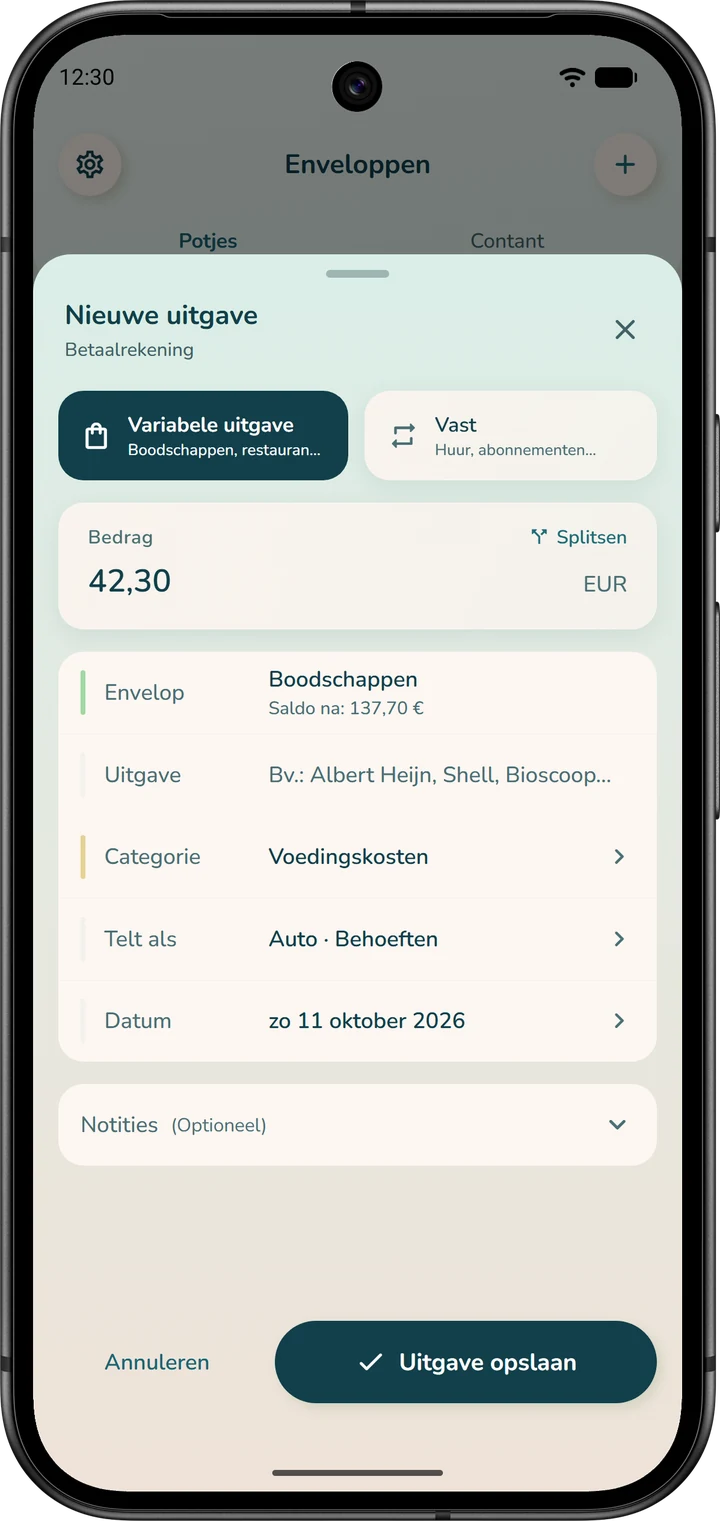
Weet u de datum en het bedrag van een toekomstige uitgave al? Voer die uitgave dan nu al in, met de datum in de toekomst en de envelop erbij.
De uitgave verschijnt in het tabblad ‘Aankomend’ van de rekening en telt mee in ‘Einde periode’ van de rekening. Op de dag zelf gaat het bedrag automatisch van de envelop af.
Voor een vaste uitgave die is ingepland met ‘Envelop debiteren’ hoeft u niets meer te doen: voer die niet nog een keer in.
Als uw bank gekoppeld is
De bankkoppeling is optioneel. Inschakelen gaat zo: tabblad ‘Rekeningen’, kaart ‘Dit account synchroniseren’, knop ‘Verbinden’. Daarna komen uw transacties binnen in ‘Te valideren transacties’.
U vindt ze op het startscherm, onder ‘Meldingen’ (regel ‘Te valideren transacties’), en op de pagina van de rekening, in de kaart van uw bank: ‘… transacties te valideren’, knop ‘Controleren’.
Die kaart toont ook ‘Banksaldo’, het saldo dat uw bank doorgeeft. Wijkt dat af van het saldo in de app, dan ziet u bij ‘Verschil’ hoeveel.
Werk eerst de lijst af: het verschil bestaat meestal uit de transacties die u nog niet hebt bevestigd. Blijft er een verschil over als de lijst leeg is, corrigeer dan ‘Huidig saldo’ (stap 2).
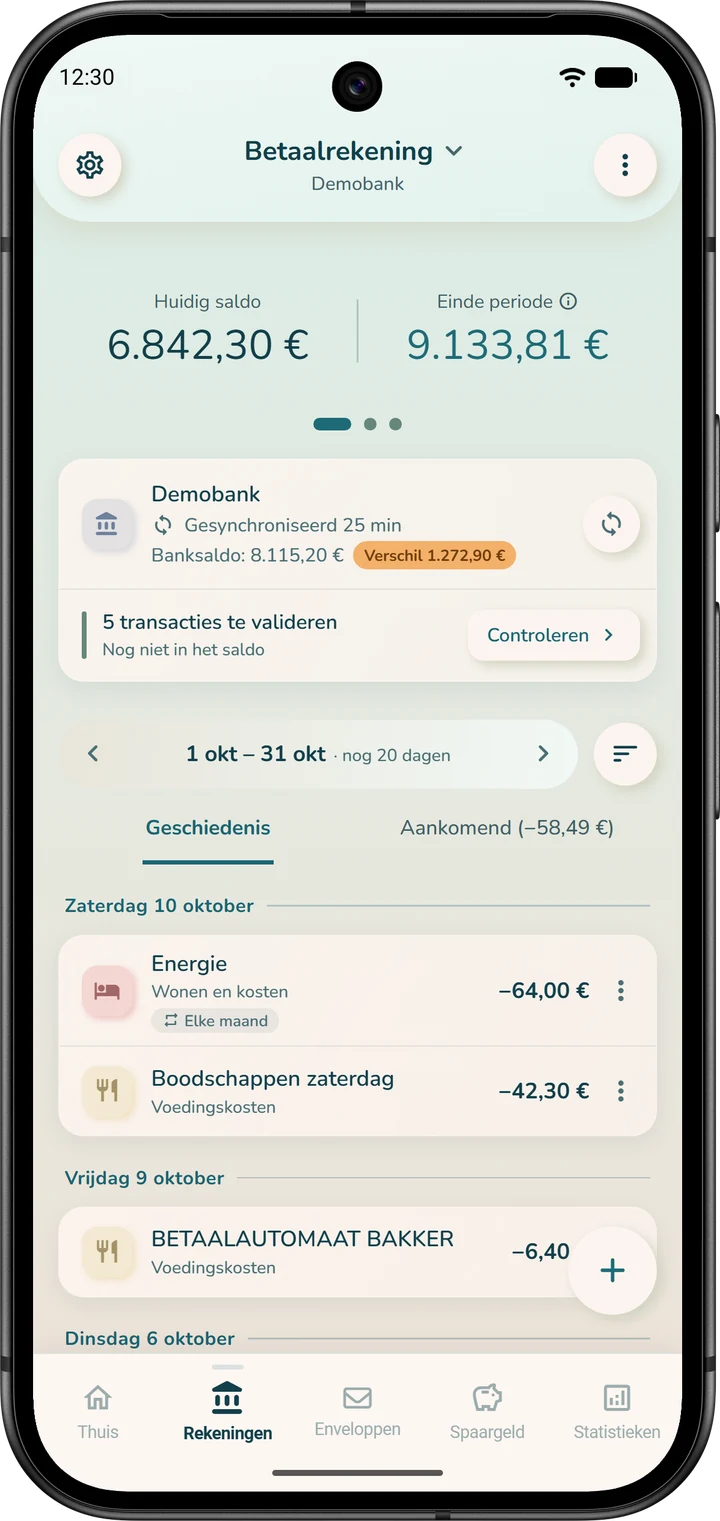
Twee regels om te onthouden. Een geïmporteerde transactie telt pas mee als u die hebt bevestigd: een genegeerde transactie wordt nergens meegeteld. En koppel liever dan iets opnieuw in te voeren, zodat niets dubbel telt.
De lijst deelt de transacties in onder ‘Herkend’ (de app weet al waar ze horen), ‘In te delen’ en ‘Aankomend’. Een herkende transactie bevestigt u direct op de kaart zelf; zijn het er twee of meer, dan bevestigt ‘Alles bevestigen’ ze in één keer.
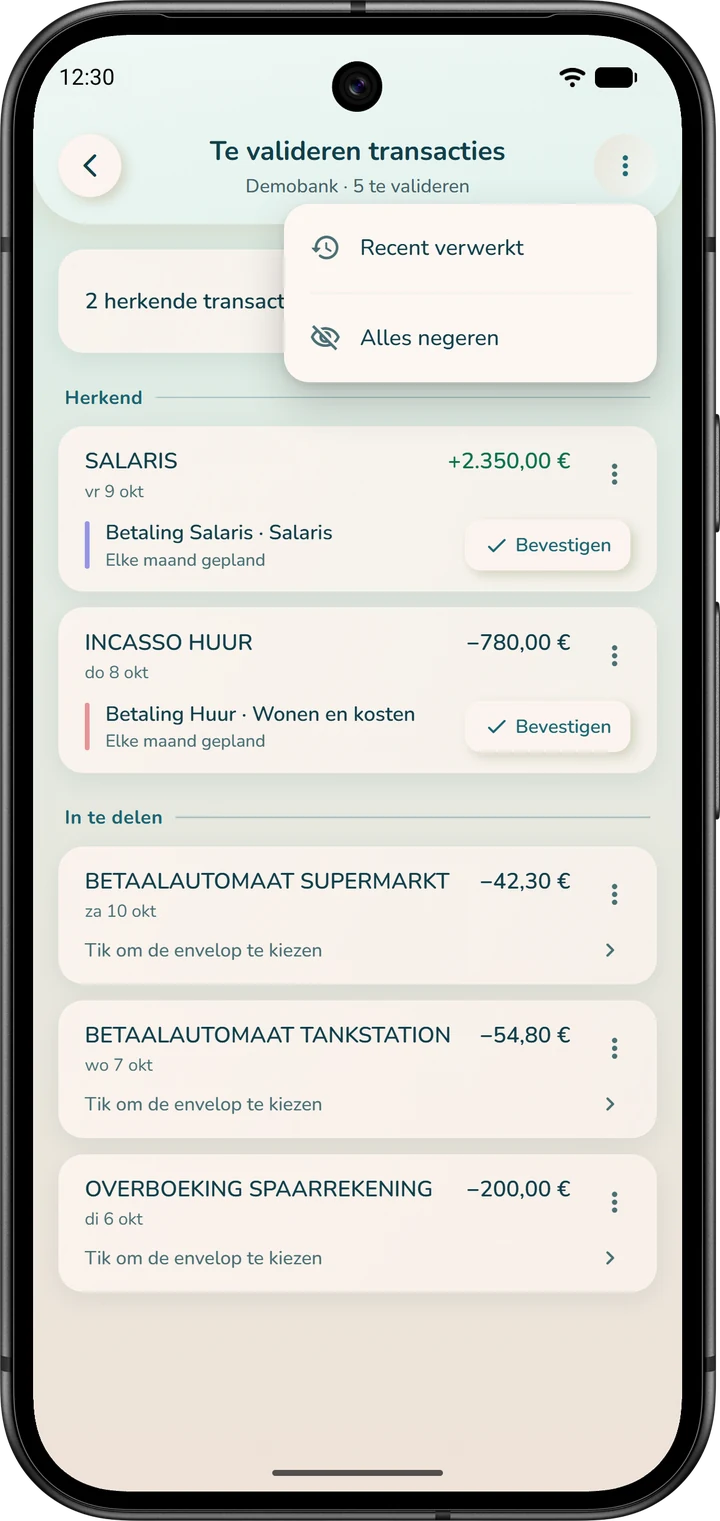
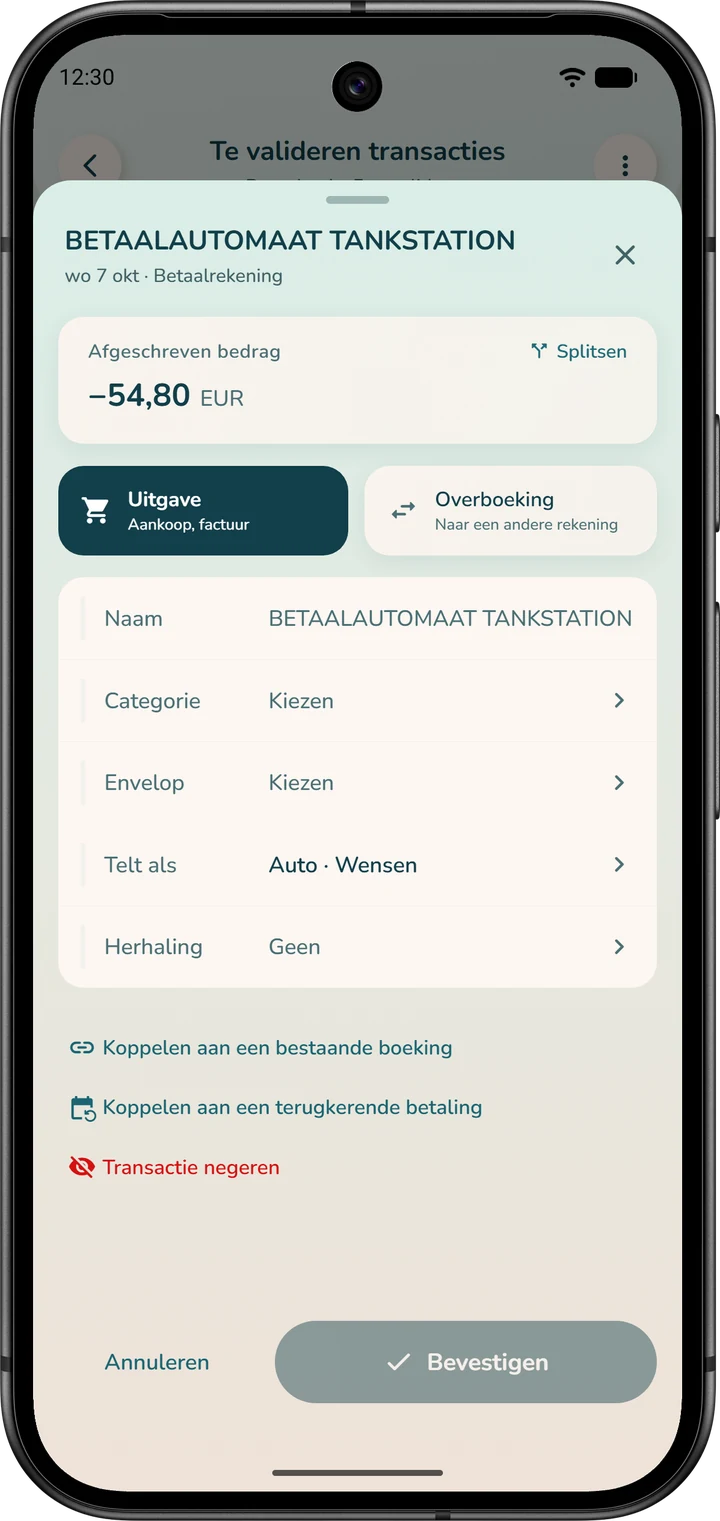
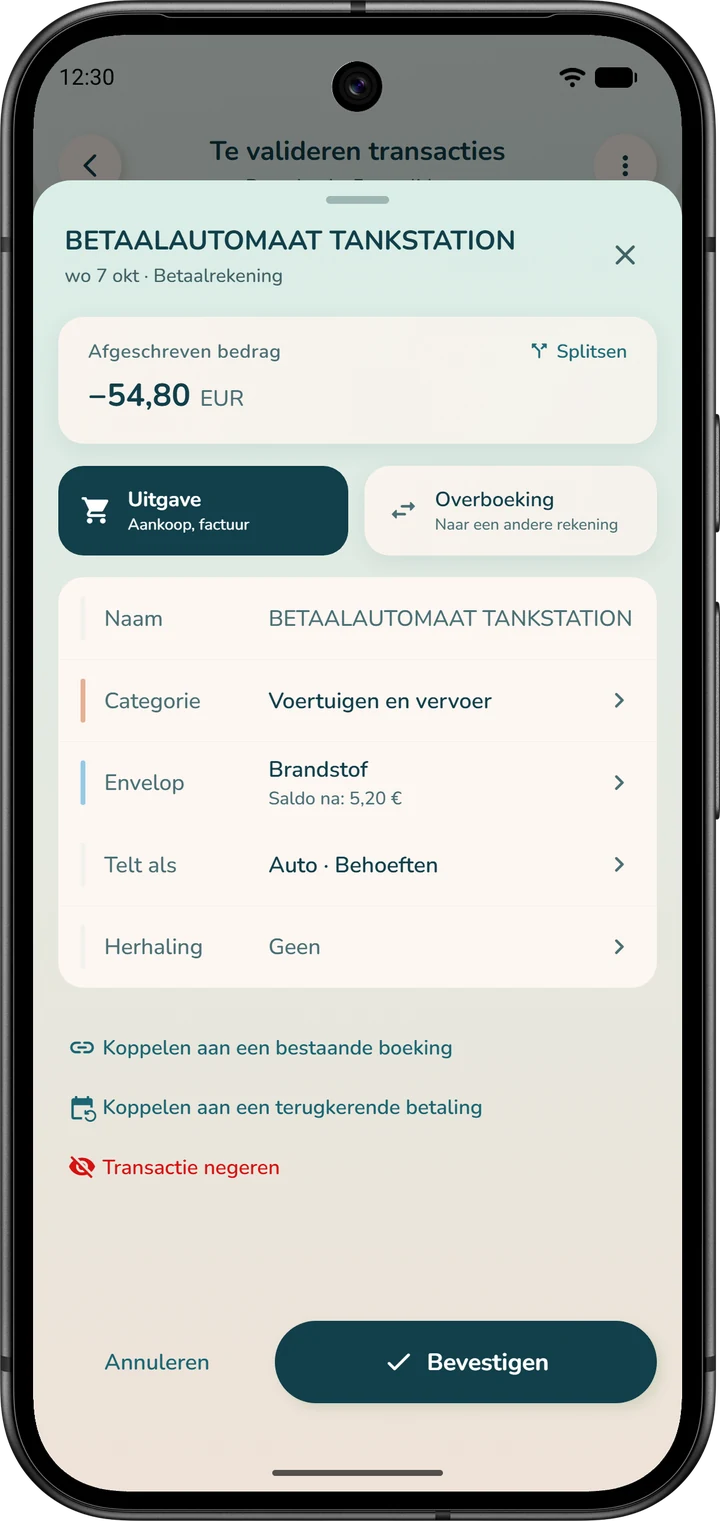
Tik op een transactie om de details te openen. Controleer de ‘Naam’ en kies een ‘Categorie’ of een ‘Envelop’: dan wordt ‘Bevestigen’ actief. Tik erop: de transactie wordt aan de geschiedenis van uw rekening toegevoegd, zonder verdere bevestiging.
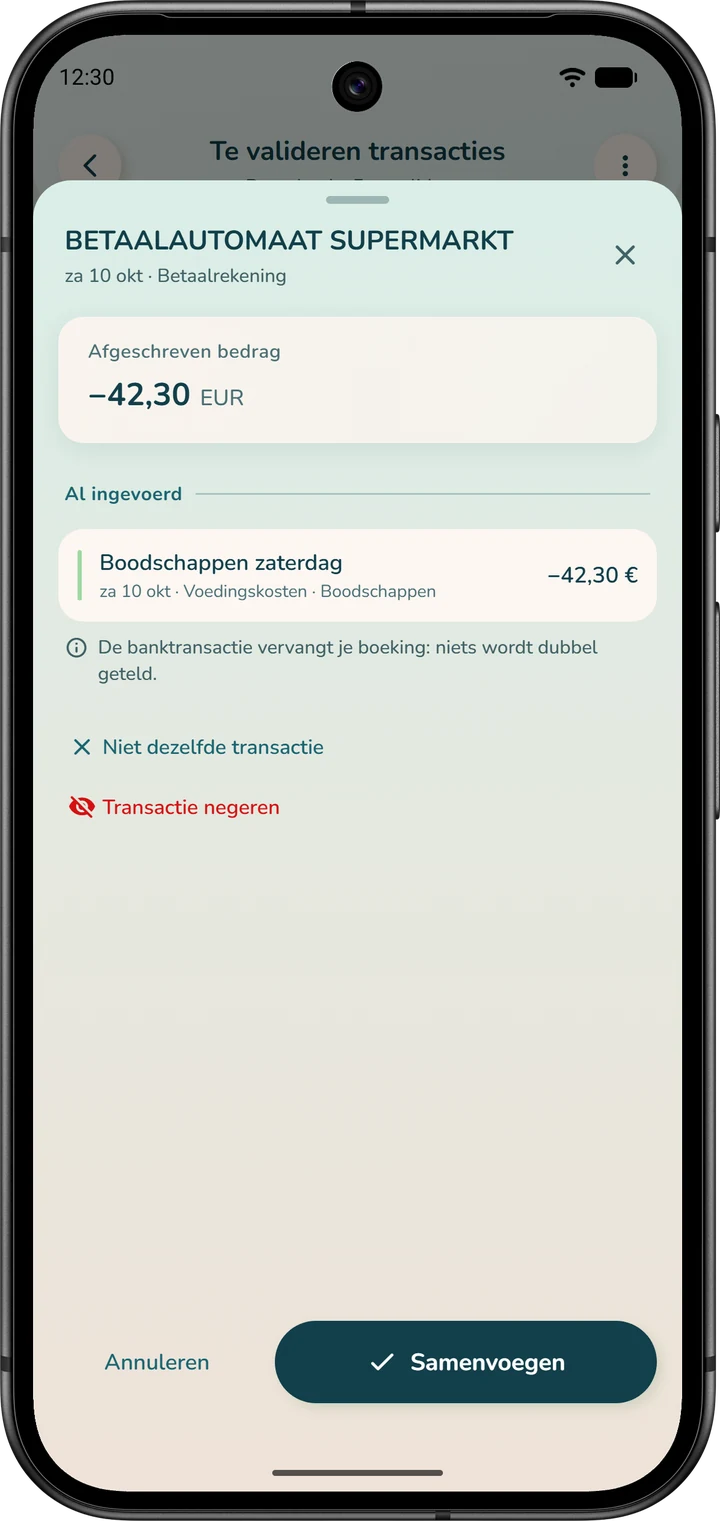
Komt de transactie overeen met een boeking die u al had gemaakt, met de hand of vooraf ingepland, dan toont de app die vanzelf onder ‘Al ingevoerd’. Tik op ‘Samenvoegen’: de banktransactie vervangt uw boeking, zonder dubbeltelling. Is het niet dezelfde, tik dan op ‘Niet dezelfde transactie’.
Komt de transactie overeen met een van uw regels in ‘Mijn Financiën’ (huur, abonnement, salaris), dan koppelt de app de transactie aan de bijbehorende betaling en meldt: ‘Gekoppeld aan je betaling …: die wordt niet dubbel geteld.’ Tik op ‘Niet terugkerend’ als de koppeling niet klopt.
Om een transactie zelf te koppelen, gebruikt u helemaal onderaan de details:
- ‘Koppelen aan een bestaande boeking’, voor een boeking die u al hebt gemaakt;
- ‘Koppelen aan een terugkerende betaling’, voor huur, salaris of toeslagen die u in ‘Mijn Financiën’ hebt ingepland;
- ‘Koppelen aan een schuld’, voor de aflossing van een lening.
Ingeplande huur of een ingepland salaris boekt de app al zelf: de transactie van de bank mag daar niet nog eens bij komen. De koppeling voorkomt die dubbeltelling.
Om de transactie aan een envelop toe te rekenen, tikt u in de details op de regel ‘Envelop’ en kiest u de envelop: onder de naam ziet u bij ‘Saldo na’ wat er in de envelop overblijft. ‘Geen envelop’ haalt de envelop weer van de transactie af.
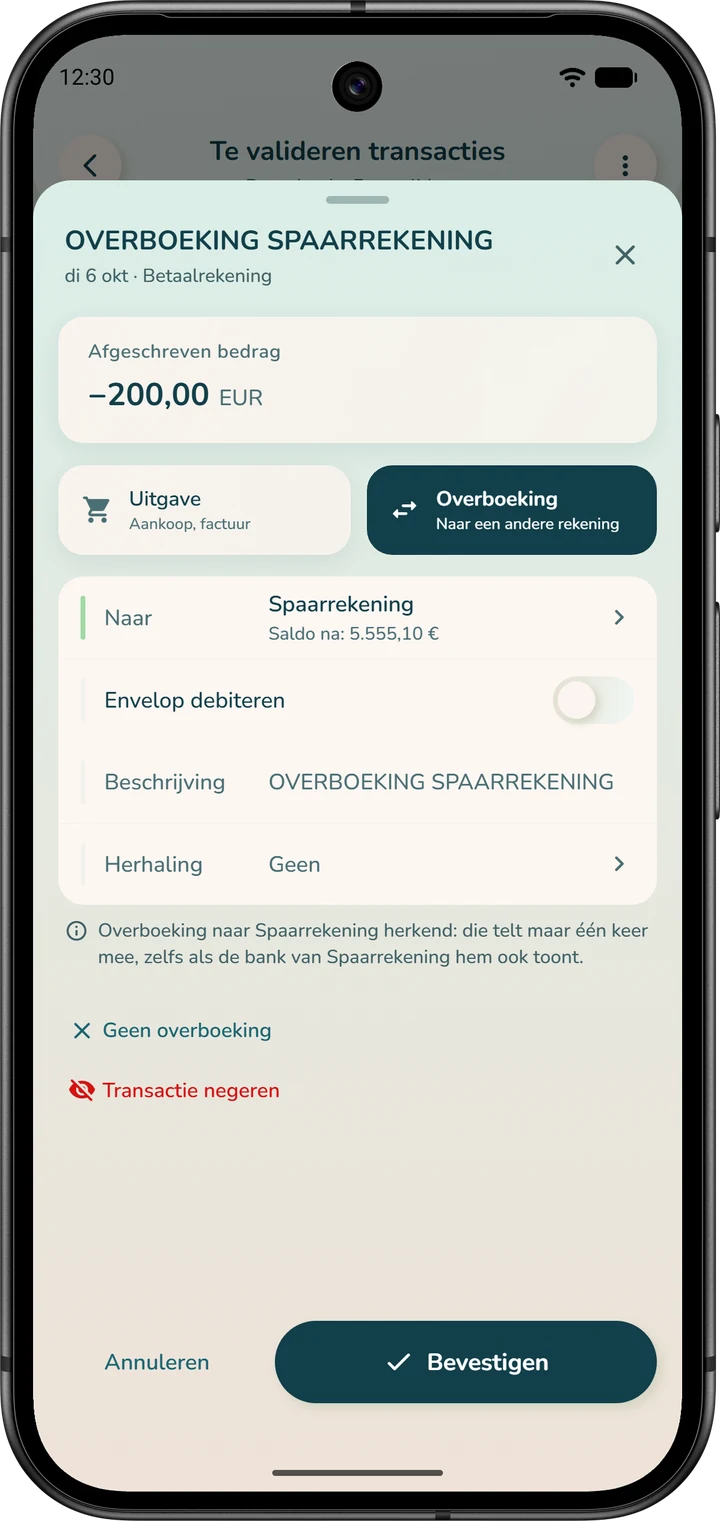
Een overboeking tussen uw eigen rekeningen is geen uitgave en geen inkomen. Kies bovenaan de details ‘Overboeking’ en tik dan op ‘Naar’ (of ‘Van’, als er geld binnenkomt): de lijst toont uw andere rekeningen, en ‘Externe rekening’ als de andere kant niet in de app staat (‘Geregistreerd als uitgave of inkomsten’). ‘Bevestigen’ boekt de overboeking dan aan beide kanten.
Is de andere rekening ook aan uw bank gekoppeld, dan kan dezelfde transactie ook in de lijst van die rekening binnenkomen: voeg de transactie dan samen met de overboeking die al geboekt is, zodat niets dubbel telt. Was het geen overboeking, tik dan op ‘Geen overboeking’.
Bestaat de rekening aan de andere kant nog niet? Sluit de details, maak de rekening aan via ‘Rekeningen’ (menu ⋮, ‘Account aanmaken’) en open de transactie opnieuw.
Om een transactie die niets met uw budget te maken heeft uit de lijst te halen, opent u het menu ⋮ op de kaart, tikt u op ‘Negeren’ en bevestigt u. De knop ‘Transactie negeren’ onderaan de details doet hetzelfde. ‘Alles negeren’, in het menu ⋮ van de pagina, is alleen bedoeld om in één keer alles uit de lijst te halen wat niets met uw budget te maken heeft.
Een transactie die u per ongeluk hebt genegeerd, is niet verloren. Open in het menu ⋮ van de pagina ‘Recent verwerkt’ en tik op ‘Opnieuw openen’: de transactie komt terug in de lijst. Die pagina bewaart de laatste 30 verwerkte transacties.
Als u een transactie die al bevestigd was opnieuw opent, wordt wat al geboekt is niet ongedaan gemaakt.
Uw prognoses lezen
Verschillende cijfers gaan over het einde van de periode, en ze beantwoorden niet allemaal dezelfde vraag.
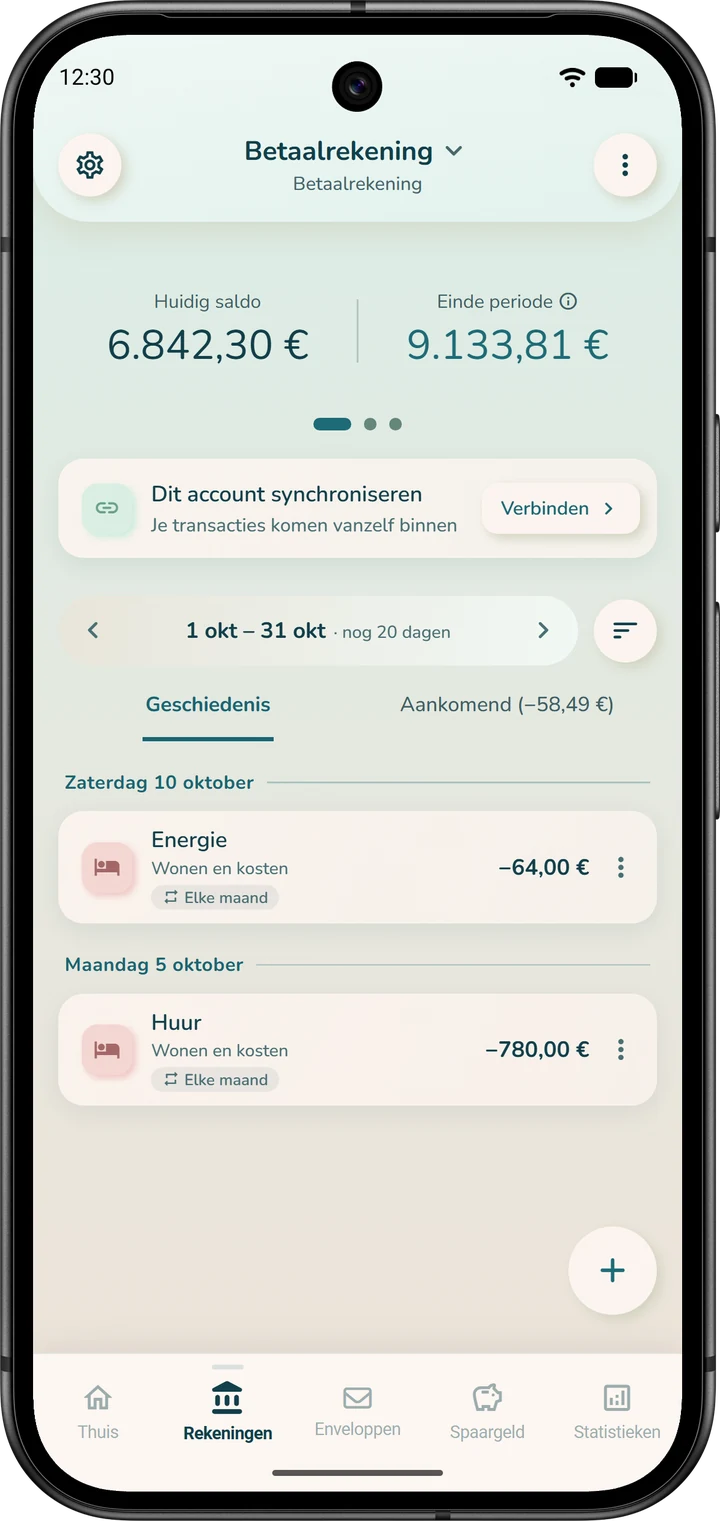
Op de pagina van uw rekening geeft ‘Einde periode’, naast ‘Huidig saldo’, een prognose van uw banksaldo. Die neemt het saldo van vandaag, telt de ‘Verwachte inkomsten’ erbij op en trekt de ‘Verwachte uitgaven’ van de periode eraf: uw ingeplande vaste lasten en de uitgaven die u al met een toekomstige datum hebt ingevoerd. Tik op het ⓘ voor de details.
De enveloppen worden er niet van afgetrokken, en dat is zo bedoeld: het geld in een envelop blijft op uw rekening staan zolang het niet is uitgegeven. Dit cijfer beantwoordt de vraag: hoeveel staat er aan het einde van de periode op mijn rekening?
In het tabblad ‘Enveloppen’, in ‘Mijn Budget’ en in de ‘Samenvatting’ gaat de prognose uit van het geld dat echt vrij is: het rekeningsaldo min wat al in uw enveloppen zit. Daar worden de enveloppen wel afgetrokken.
Tik in het tabblad ‘Enveloppen’ op het ⓘ bovenaan; in ‘Mijn Budget’ op het ronde ⓘ bij een rekening. Het venster ‘Details beschikbaar saldo’ eindigt met ‘Prognose saldo einde periode’. De ‘Samenvatting’ (een snelkoppeling op het startscherm, met als paginatitel ‘Overzicht’) volgt dezelfde logica, onder de naam ‘Geschat einde periode’.
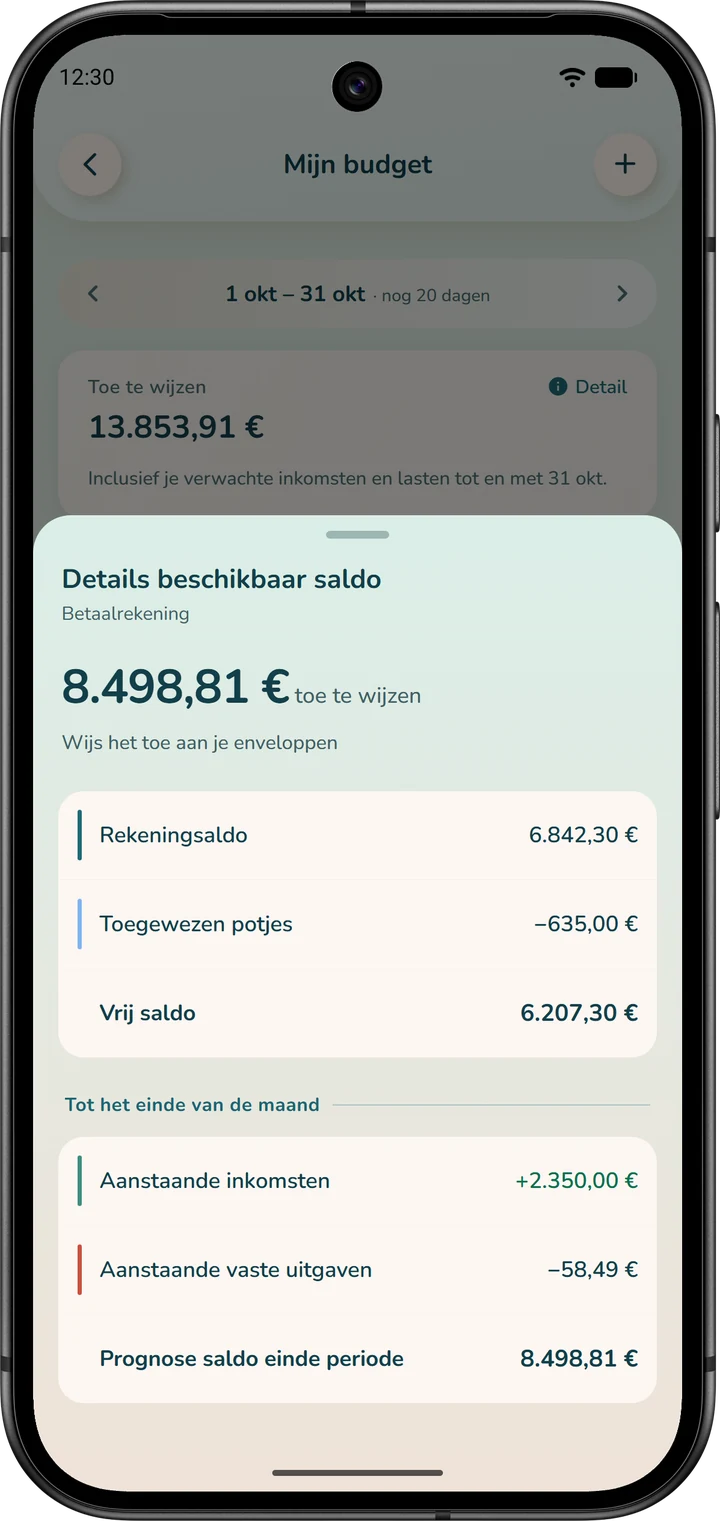
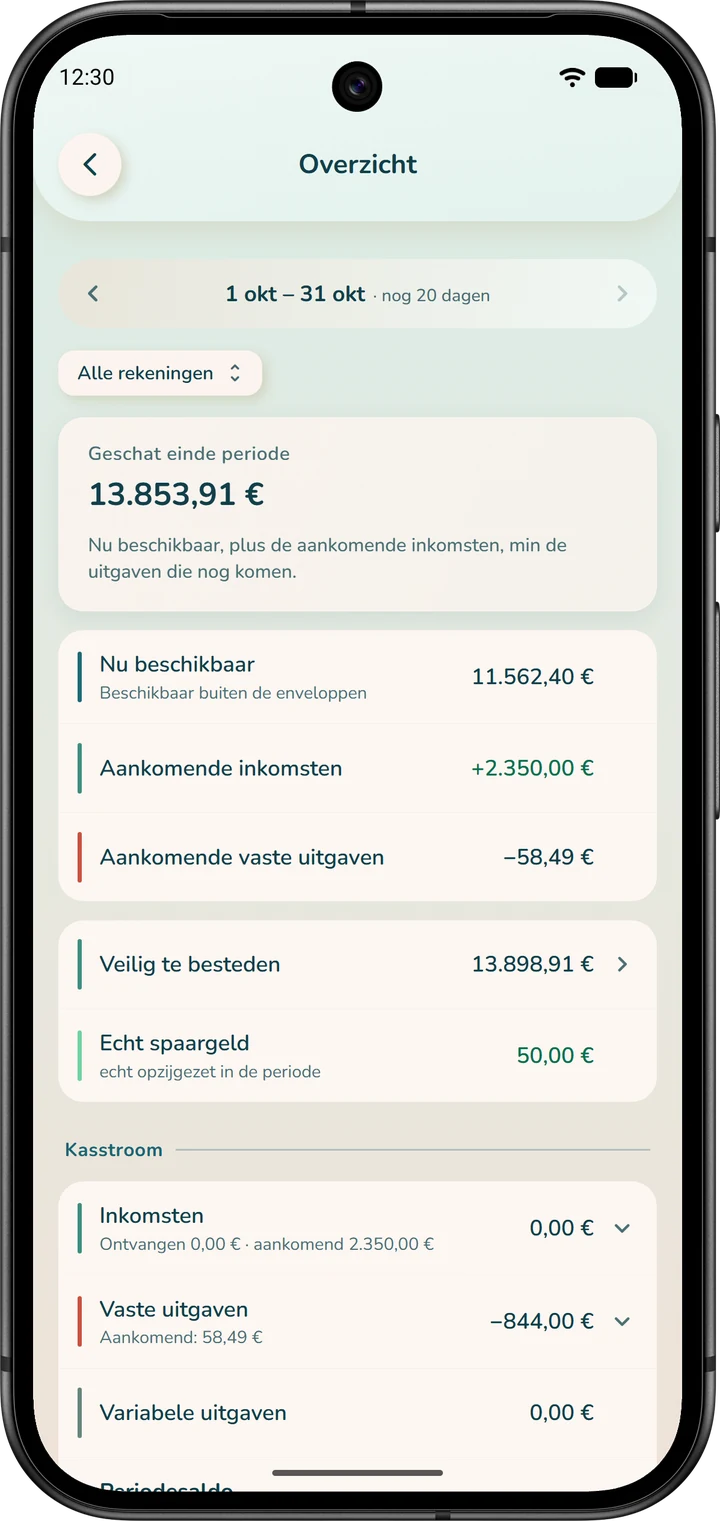
De regel ‘Aanstaande vaste uitgaven’ telt alleen wat er nog moet worden afgeschreven tot het einde van de periode die bovenaan ‘Mijn Budget’ staat. Controleer die periode als u de pagina opent, en ga zo nodig met de pijl naar de huidige periode.
In de modus ‘Globaal budget’ heeft ‘Mijn Budget’ geen periode en geen prognosesaldo: de ‘Samenvatting’ blijft wel beschikbaar.
Valkuilen om te vermijden
- ‘Alles negeren’ maakt de lijst leeg zonder iets te boeken. Gebruik het alleen voor wat niets met uw budget te maken heeft: een genegeerde transactie wordt nergens meegeteld. De meest recente kunt u nog opnieuw openen via ‘Recent verwerkt’.
- Variabele uitgaven ingepland als terugkerende regels. Boodschappen, benzine en vrije tijd hebben geen vast bedrag en geen vaste datum: geef ze een envelop.
- Een ‘Beginsaldo’ dat op nul blijft staan. Vul het werkelijke saldo bij uw bank in, anders kloppen al uw cijfers niet.
- Een ingeplande uitgave die u nog eens met de hand invoert. Die wordt dan dubbel geteld.
- Een overboeking tussen uw eigen rekeningen ingevoerd als uitgave én als inkomen. Gebruik de ronde knop ‘Overboekingen’ op het startscherm, of ‘Overboeking’ in de details van een banktransactie.
- Automatisch sparen voor meer dan u elke maand overhoudt. De knop in het tabblad ‘Enveloppen’ verandert dan in ‘Er ontbreekt …’: verlaag het bedrag.
Veelgestelde vragen
Moet ik elke afschrijving met de hand invoeren?
Heb ik voor elke uitgave een envelop nodig?
Wat doe ik met een jaar- of kwartaalfactuur?
Wat is het verschil tussen ‘Beginstorting’ en ‘Automatisch sparen’?
Waarom zijn er twee verschillende cijfers voor het einde van de periode?
En als ik de app niet open op de dag van een afschrijving?
Hoe wissel ik van budgetmodus?
Hoe verwijder ik een envelop?
Voert de app mijn overboekingen bij de bank uit?
Een stap verder
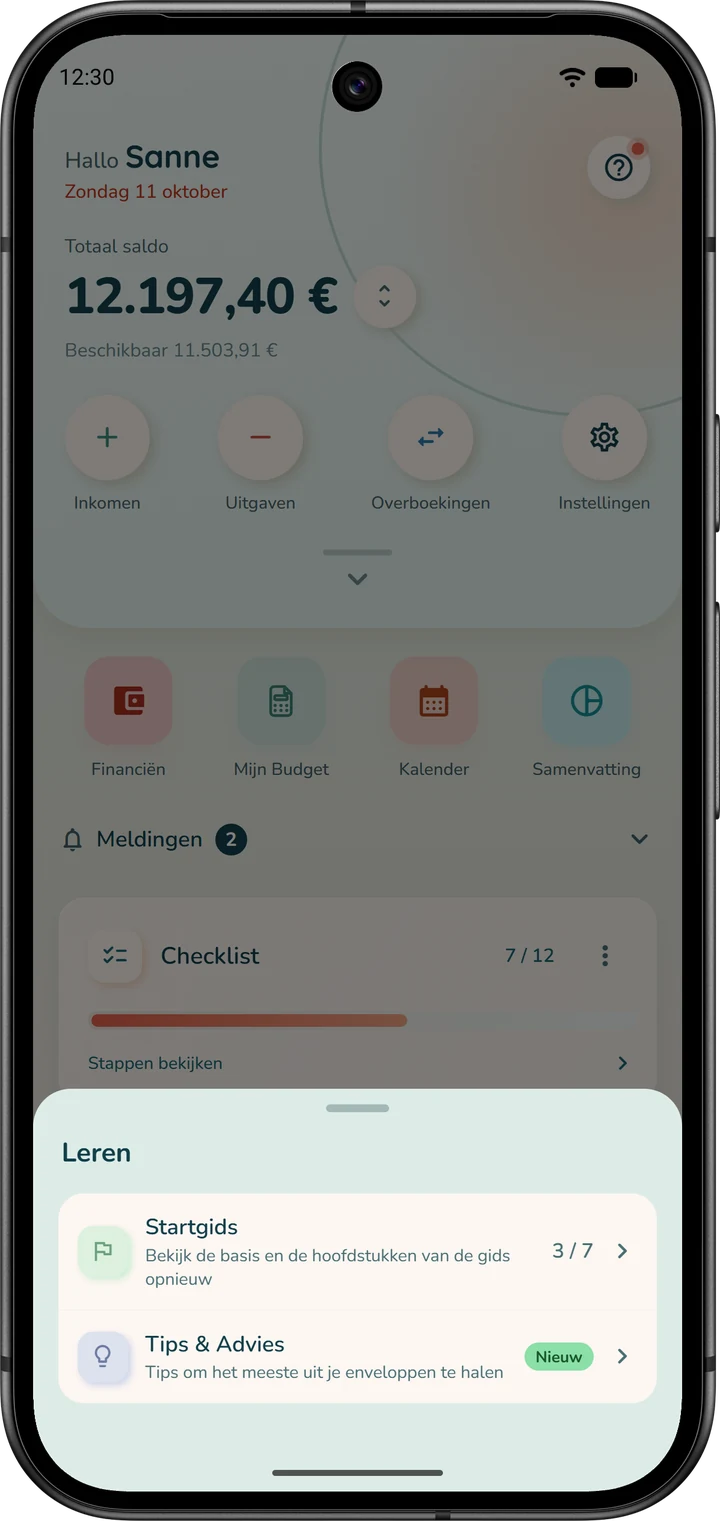
- De startgids in de app, hoofdstuk voor hoofdstuk. Tik op de ronde knop ? bovenaan het startscherm en dan op ‘Startgids’. Daar vindt u ook ‘Tips & Advies’. De gids staat ook in ‘Instellingen’, sectie ‘Hulp’.
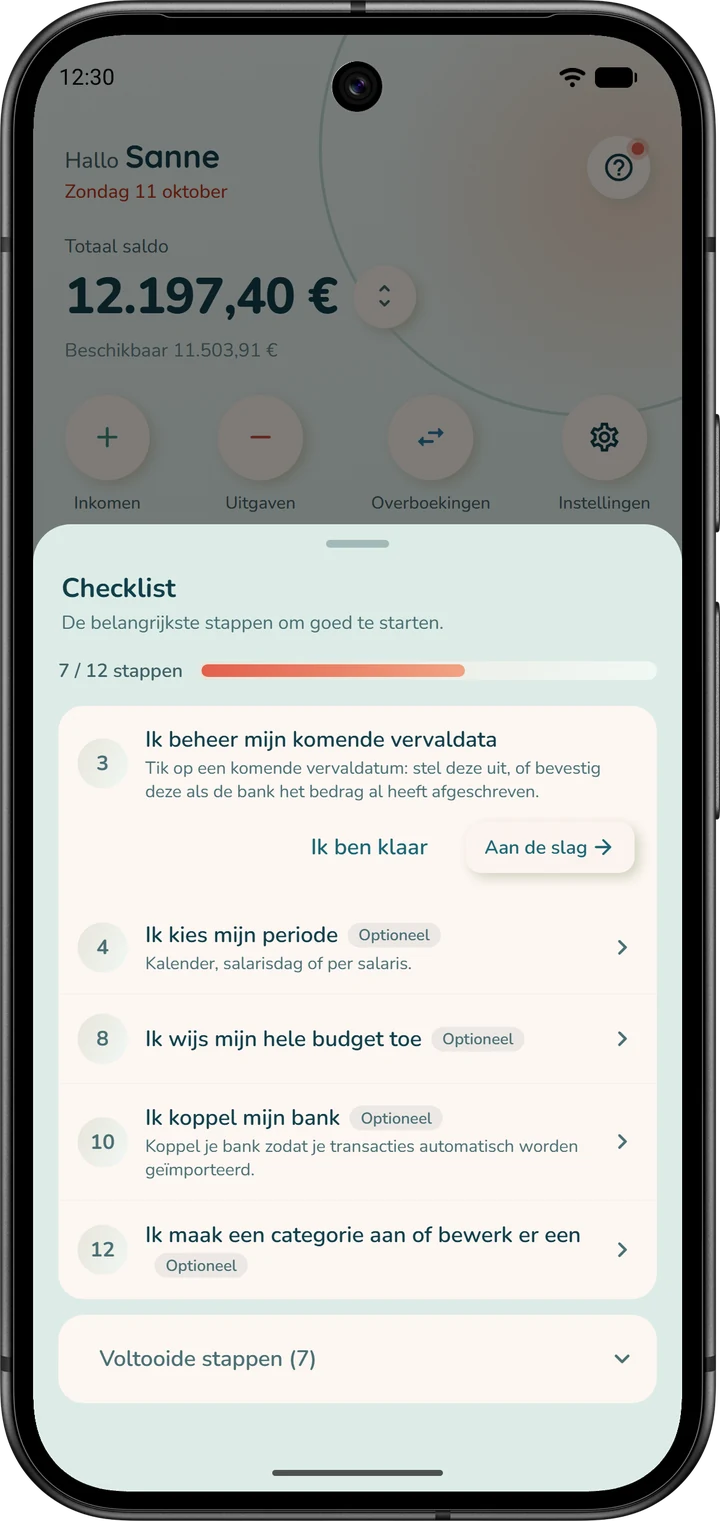
- De kaart ‘Checklist’ op het startscherm leidt u door de app voor een goede start. Tik op ‘Stappen bekijken’ en dan op ‘Aan de slag’ om naar de juiste plek te gaan, of op ‘Ik ben klaar’. De kaart verdwijnt vanzelf zodra de verplichte stappen gedaan zijn, en in het menu ⋮ van de kaart vindt u ‘Deze kaart verbergen’.
- Een doel. Het blok ‘Mijn doel’ op het startscherm volgt de doelen die u in de wizard hebt gekozen. Met de knop ‘Personaliseren’ van dat blok opent u ‘Startscherm personaliseren’, waar u een ander doel kiest en uw kaarten selecteert.
Weer grip op uw geld krijgen betekent niet dat u zich iets moet ontzeggen. Het betekent bewust beslissen wat u ermee doet.
Begin met uw eerste enveloppenbudget
Fysieke en virtuele enveloppen, 36 talen. Proefperiode van 32 dagen zonder kaart.