
Primi passi con iBudgetAll: riprendete il controllo del vostro denaro
Questa guida vi porta da zero a un budget che funziona, in sei passaggi. Segue la modalità «Per conto», quella consigliata per iniziare. Una nota vi avvisa ogni volta che «Budget globale» funziona diversamente.
Prevedete una serata di preparazione, poi circa un quarto d'ora nell'app.
Il principio delle buste, in breve
Invece di guardare un saldo complessivo e sperare che basti, date un ruolo a ogni importo. Il denaro viene ripartito in buste: la spesa alimentare, le serate fuori, le vacanze, il risparmio.
Decidete come usare il vostro denaro prima di spenderlo, non a cose fatte. Una busta vuota è un segnale chiaro: quella voce è esaurita per il periodo, e sapete a che punto siete.
È la versione moderna del vecchio metodo delle buste di carta, quello in cui si infilavano le banconote in buste etichettate. L'app fa lo stesso lavoro, in modo più semplice e più preciso.
Il ciclo da ricordare
Tutto il resto della guida ruota attorno a un ciclo che sta in una frase: il denaro arriva sul vostro conto, lo assegnate alle vostre buste, poi ogni spesa variabile, inserita a mano o arrivata dalla banca e confermata da voi, esce da una busta.
Il ciclo gira grazie a due gesti: assegnare il denaro ricevuto e confermare le transazioni che arrivano dalla banca. Senza il primo, le buste restano vuote. Senza il secondo, una transazione importata resta fuori da ogni conteggio.
Ecco dove mettere ciò che pagate:
| Cosa pagate | Esempi | Dove metterlo |
|---|---|---|
| Una spesa fissa | Affitto, luce e gas, assicurazione sanitaria, rata del prestito | Una regola ricorrente in «Le mie Finanze». L'app la registra da sola alla data prevista. Attivate «Addebitare una busta» se volete pagarla con il denaro di una busta. |
| Una spesa variabile | Spesa alimentare, carburante, tempo libero | Una busta con un obiettivo per periodo. Mai una regola ricorrente. |
| Risparmio | Vacanze, imprevisti | Una busta «Risparmio» con il suo obiettivo, oppure un risparmio automatico. |
In modalità «Budget globale», il modulo di una spesa fissa chiede anche una busta, che sostituisce la categoria.
Una serata di preparazione
Prima di aprire l'app, prendetevi una serata per raccogliere tutto ciò che si ripete con regolarità. È il lavoro più utile di tutto il percorso: una volta fatto, il resto si fa in fretta.
Scaricate il nostro file di preparazione. Si apre con Excel, Numbers, LibreOffice o Fogli Google. Due file da scaricare, uno accanto all'altro:
Il contenuto è lo stesso: cambia solo il formato.
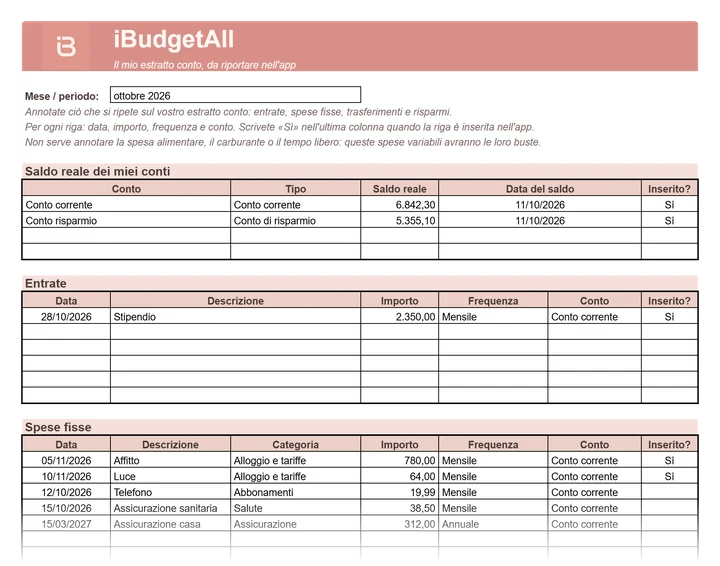
Annotate nel file tutto ciò che si ripete: entrate, spese fisse, trasferimenti e risparmi. Ciascuno ha la sua tabella. Per ogni riga, segnate:
- la data;
- l'importo;
- la frequenza;
- il conto interessato.
Un'ultima colonna vi permette di spuntare ogni riga una volta inserita nell'app.
Nella prima tabella segnate anche il saldo reale di ciascuno dei vostri conti, così come lo mostra oggi la vostra banca. Vi servirà già nella procedura guidata.
Qualche consiglio per non dimenticare nulla:
- Partite dall'ultimo estratto conto: per iniziare basta. Un'occhiata ai mesi precedenti fa emergere ciò che non scade tutti i mesi, come un'assicurazione annuale o una tassa.
- Annotate le spese trimestrali o annuali con la loro frequenza: potrete ripartirle mese per mese (passaggio 4).
- Non annotate la spesa alimentare, il carburante o il tempo libero. Sono spese variabili: avranno le loro buste (passaggio 5).
Scegliete il giorno di partenza. Se avete la possibilità, cominciate il giorno dello stipendio o all'inizio del mese: il denaro da assegnare c'è già, e tutte le scadenze del mese devono ancora arrivare. Altrimenti cominciate quando volete: niente lo impedisce.
La procedura guidata configura il vostro account
Al primo avvio compaiono alcune pagine di presentazione («Salta», in alto a destra, per fare prima), poi «Crea il mio account» o «Ho già un account».
La procedura guidata vi fa poi alcune domande, una per pagina, con un pulsante «Avanti». Niente è definitivo: potrete cambiare quasi tutte le risposte in seguito, in «Impostazioni».
Scegliete:
- la lingua e la valuta, poi il vostro nome;
- la frequenza delle vostre entrate («Mensile», «Settimanale», «Ogni 2 settimane» o «Irregolare») e, se volete, la data del «Prossimo stipendio»;
- i vostri conti bancari, nella pagina «I tuoi conti»: toccate «Aggiungi un conto», poi indicate il «Nome del conto», il «Tipo» («Conto corrente», «Conto di risparmio», «Carta di credito», «Contanti» o «Investimento»), la «Valuta», il «Saldo iniziale», se volete lo «Scoperto autorizzato», e un «Colore». Toccate «Crea il conto»;
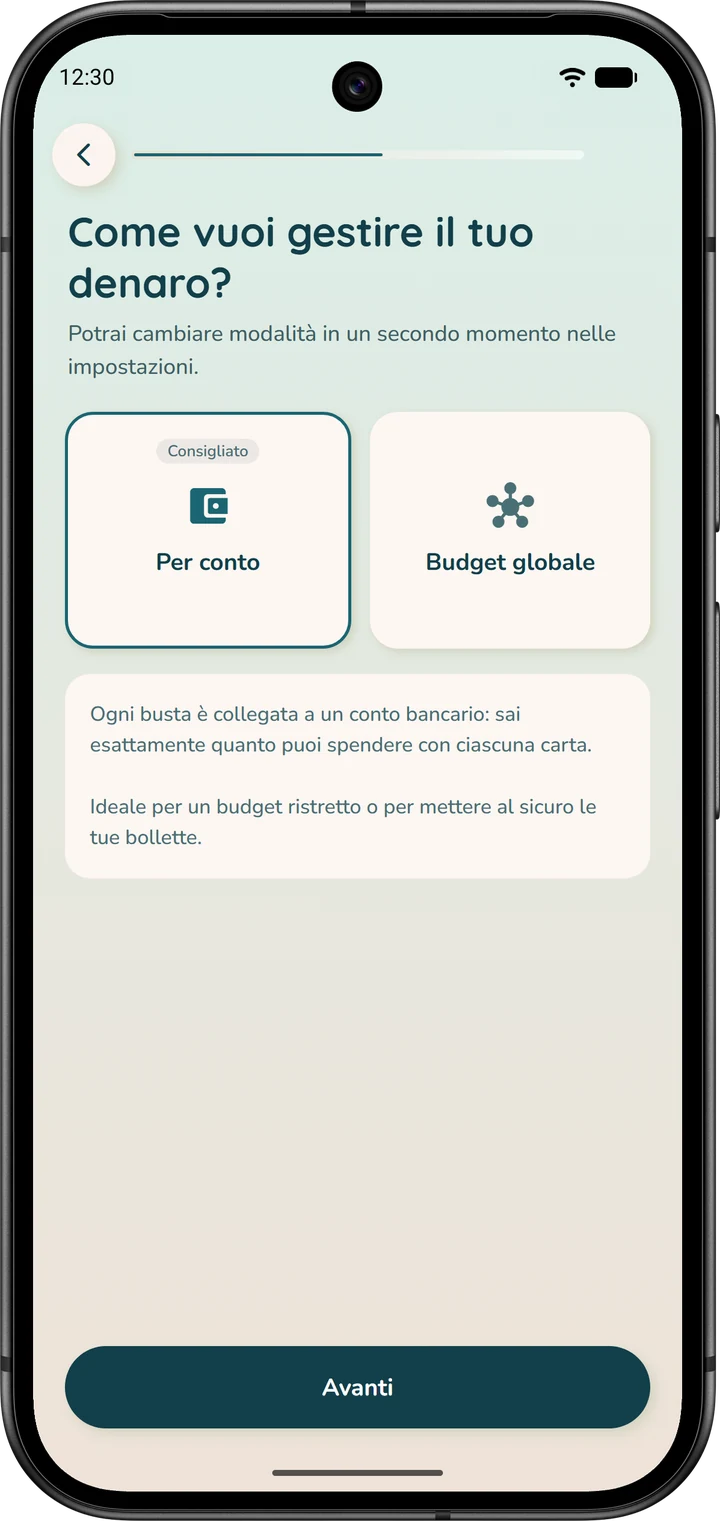
- la modalità di gestione, «Per conto» o «Budget globale» (passaggio 3);
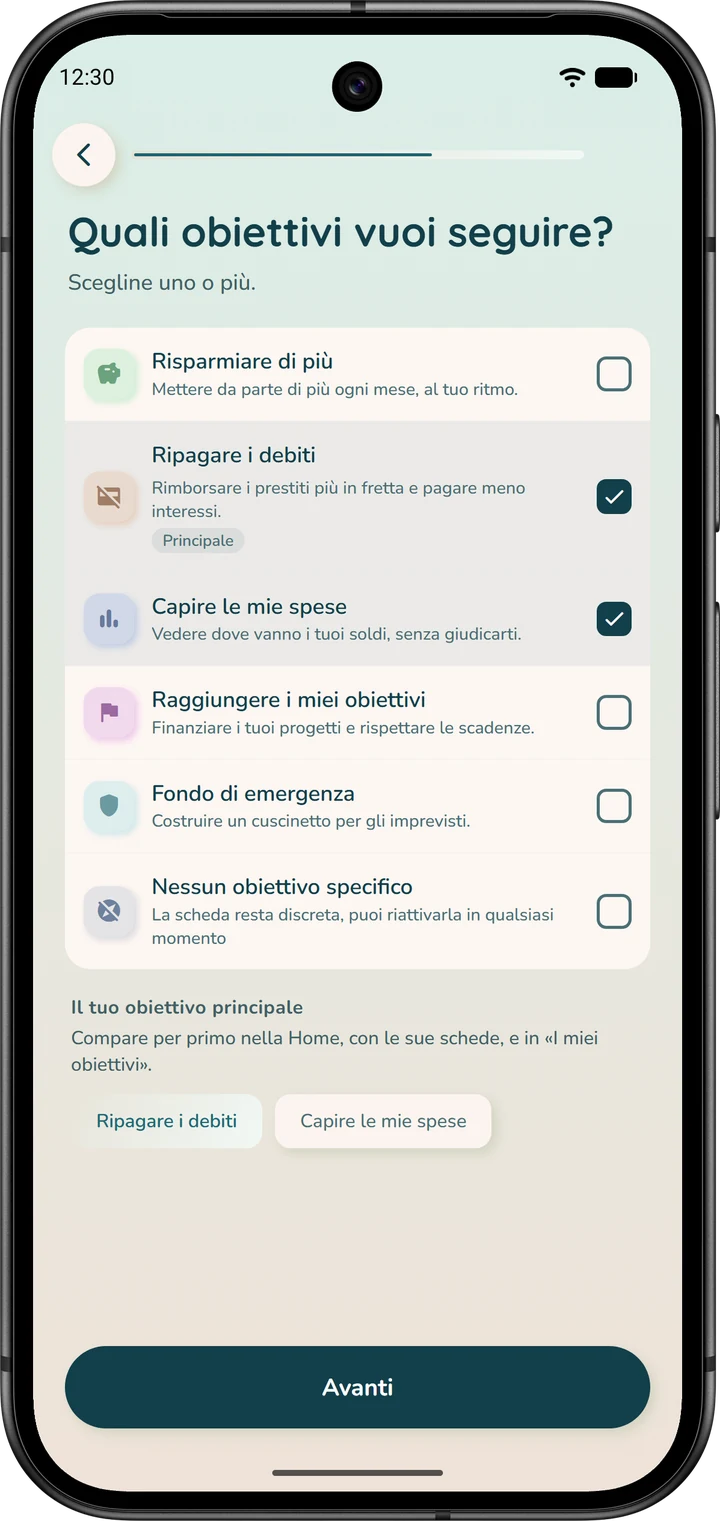
- i vostri obiettivi, uno o più, per esempio «Fondo di emergenza» o «Ripagare i debiti»: formano l'area «Il mio obiettivo» della Home;
- se usare o no le buste fisiche.
Seguono il widget per la schermata Home del telefono, facoltativo, e le preferenze per le notifiche («Vigile», «Equilibrato» o «Minimalista»). Toccate «Terminare»: si apre la Home dell'app.
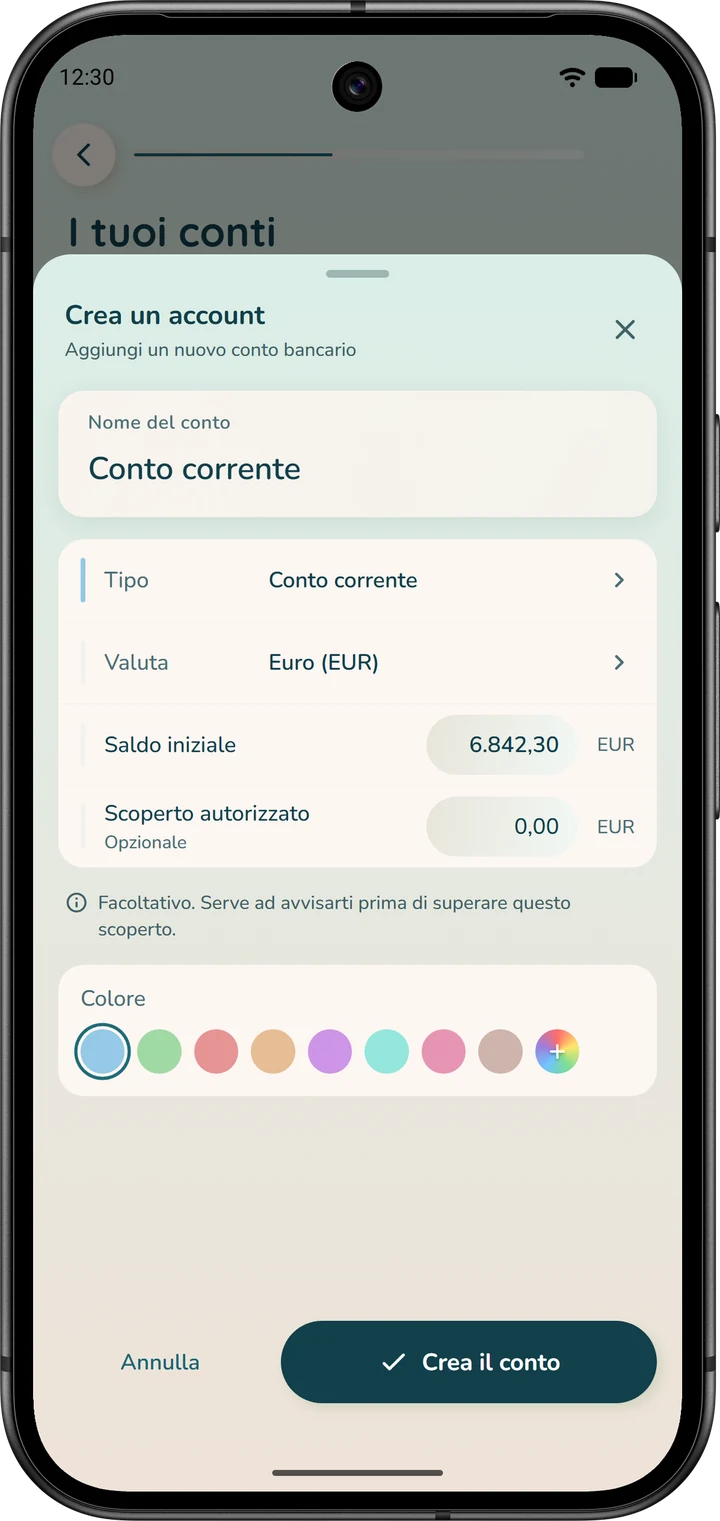
Il saldo iniziale: da non trascurare. Indicate il saldo reale del vostro conto, così come lo mostra oggi la vostra banca. Se lo lasciate vuoto vale zero, e tutte le vostre cifre risulteranno sbagliate di quella stessa somma.
Potrete correggerlo in qualsiasi momento. Aprite la scheda «Conti» e toccate il grande importo sotto «Saldo attuale»: si apre la finestra «Modifica conto».
Compilate il campo «Saldo attuale» e toccate «Salva». L'app vi ricorda: «Inserisci il saldo attuale reale di questo conto.»
Il menu ⋮ in alto a destra della pagina porta allo stesso punto, con «Modifica conto».
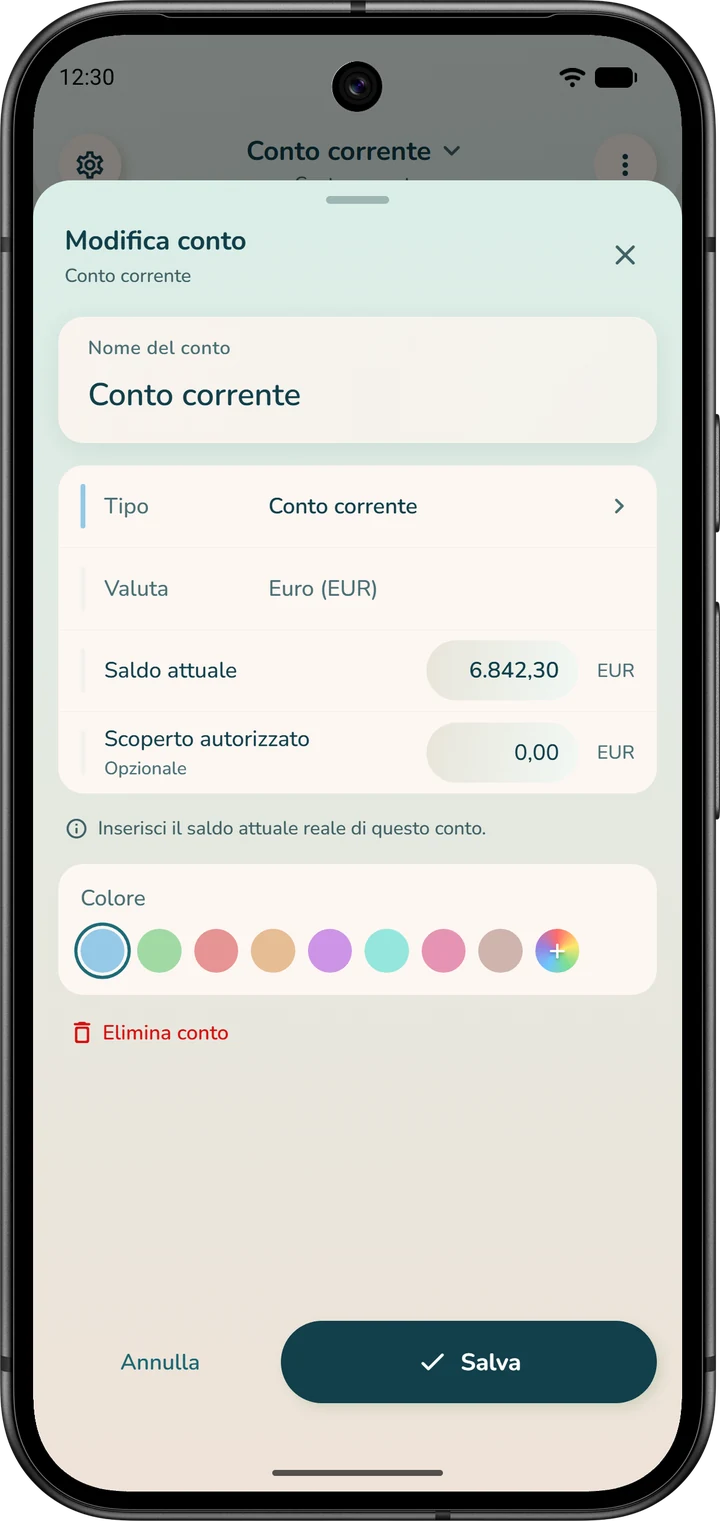
La procedura guidata chiede almeno un conto. Potrete aggiungerne altri una volta nell'app, dalla scheda «Conti»: menu ⋮ in alto a destra, poi «Crea un account».
Scegliete la modalità di gestione
iBudgetAll propone due modalità, perché ognuno trovi quella giusta. Nessuna è migliore in assoluto: corrispondono a due modi diversi di gestire il proprio denaro.
«Per conto», consigliata per iniziare
Ogni busta è collegata a un conto bancario preciso, e il denaro che contiene si trova davvero su quel conto. Per esempio, la vostra busta «Spesa» è collegata al vostro conto corrente.
Sapete quindi esattamente quanto potete spendere con ciascuna carta, e i soldi per le bollette restano da parte. È la modalità più sicura quando si riprende in mano il proprio budget.
Le vostre buste virtuali si trovano nella scheda «Buste», in basso sullo schermo, alla voce «Tasche». Sotto le cifre in alto, il selettore del conto indica quale conto state guardando: toccatelo per sceglierne un altro.
In alto trovate «Disponibile» (ciò che resta nelle vostre buste per le spese) e «Risparmi» (le vostre buste di risparmio). Accanto al selettore del conto, un pulsante indica il denaro su quel conto ancora «… da assegnare». Scorrete la parte alta di lato per vedere la ripartizione in un grafico ad anello.
È anche lì che create le vostre buste, con il «+» in alto a destra, e che assegnate loro il vostro denaro.
Se avete attivato le buste fisiche, cioè i contanti, hanno una scheda tutta loro, «Contanti», accanto a «Tasche».
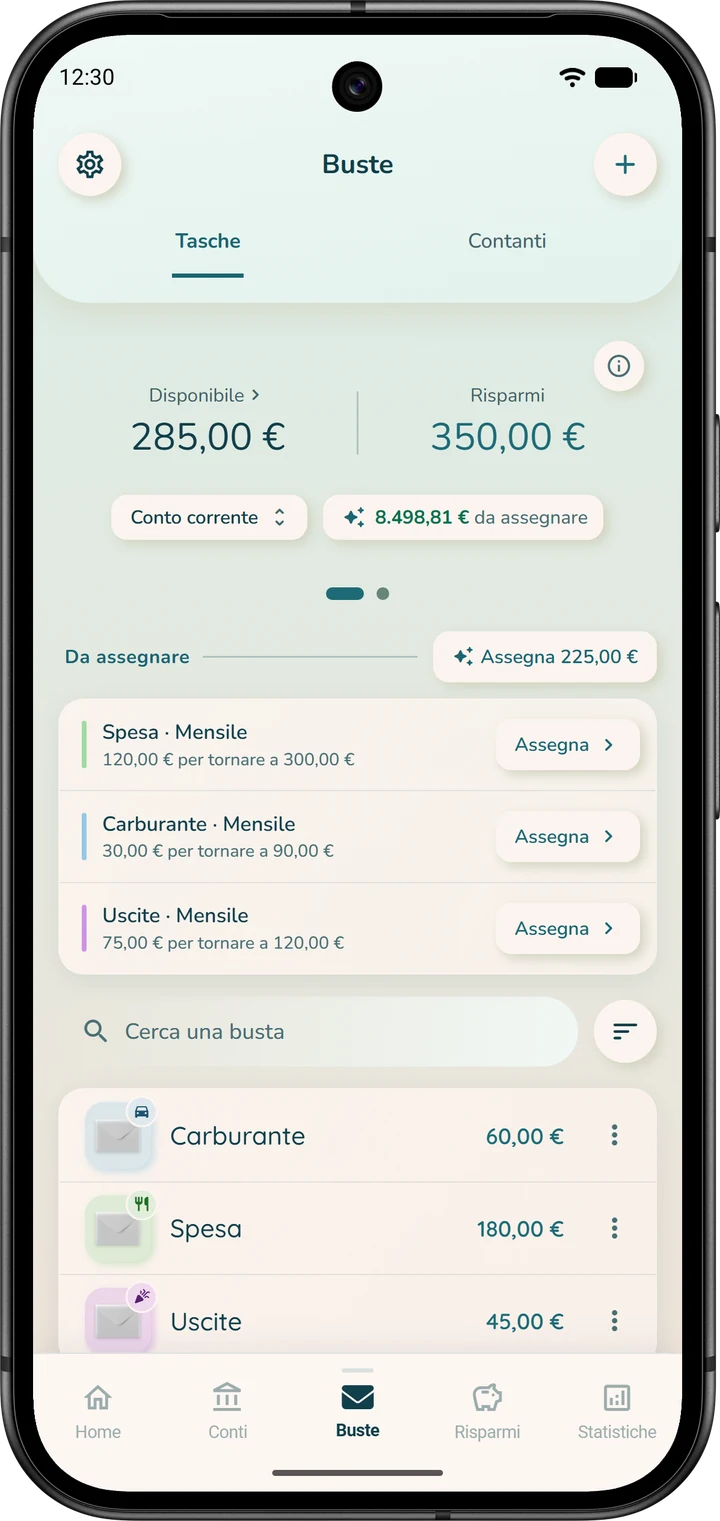
«Budget globale»
Tutti i vostri conti formano un unico budget, e le buste non dipendono più da nessun conto: conta solo la categoria. La vostra busta «Spesa» si riempie con il denaro di tutti i vostri conti insieme, qualunque sia la carta con cui pagate.
Questa modalità è più flessibile se il vostro denaro è distribuito su più conti, per esempio un conto personale e un conto cointestato. Il rovescio della medaglia: l'app non può più garantire che ogni conto abbia abbastanza denaro per le spese che pagate con quel conto. Tenete d'occhio i saldi reali per evitare di andare in rosso.
Per questo la consigliamo soprattutto quando il budget è già stabile.
Le vostre buste virtuali sono nello stesso punto, la scheda «Buste» alla voce «Tasche», ma tutte insieme: niente selettore del conto. Il pulsante «… da assegnare» mostra il denaro sui vostri conti che non è ancora in nessuna busta; apre «Il mio Budget».
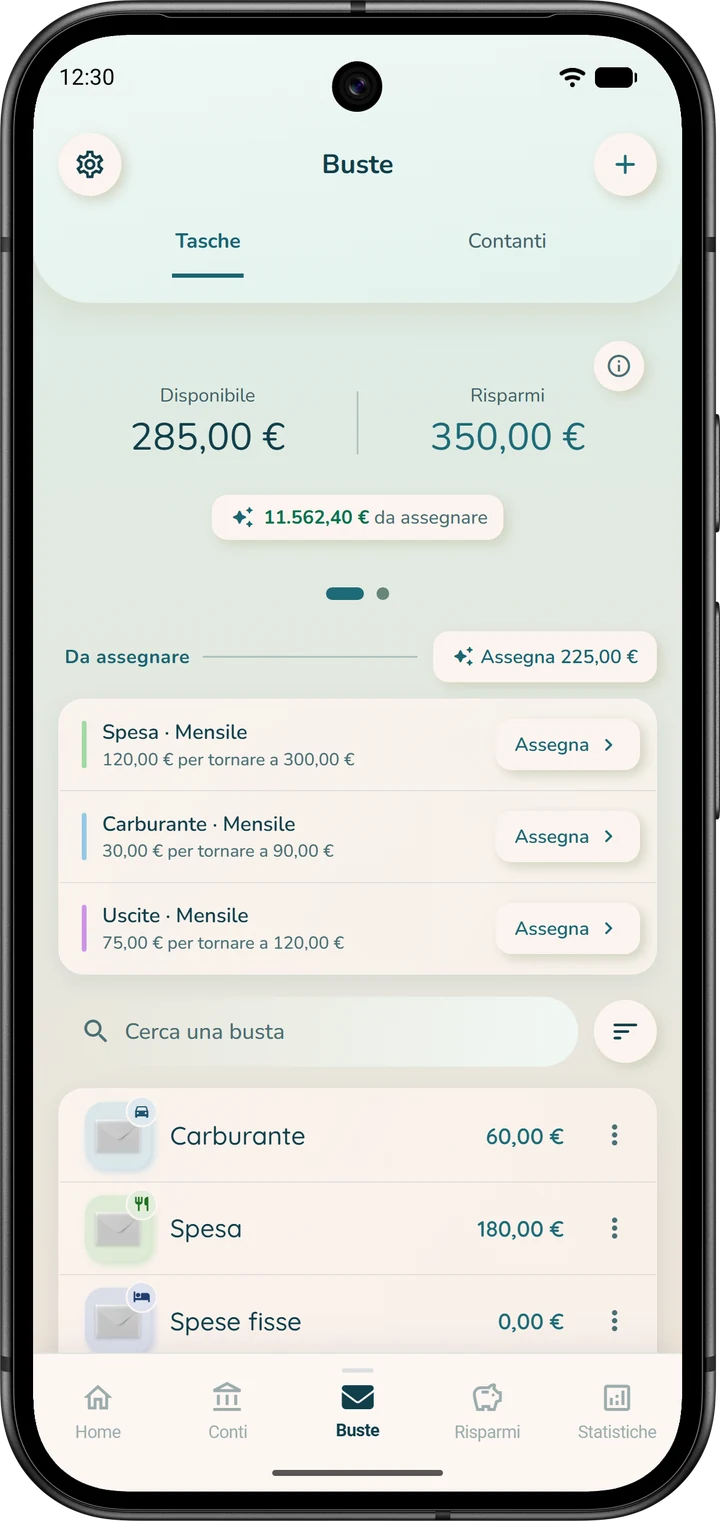
In sintesi: la modalità «Per conto» è più precisa e più sicura; «Budget globale» è più flessibile, ma richiede più attenzione.
Cambiare modalità e buste fisiche
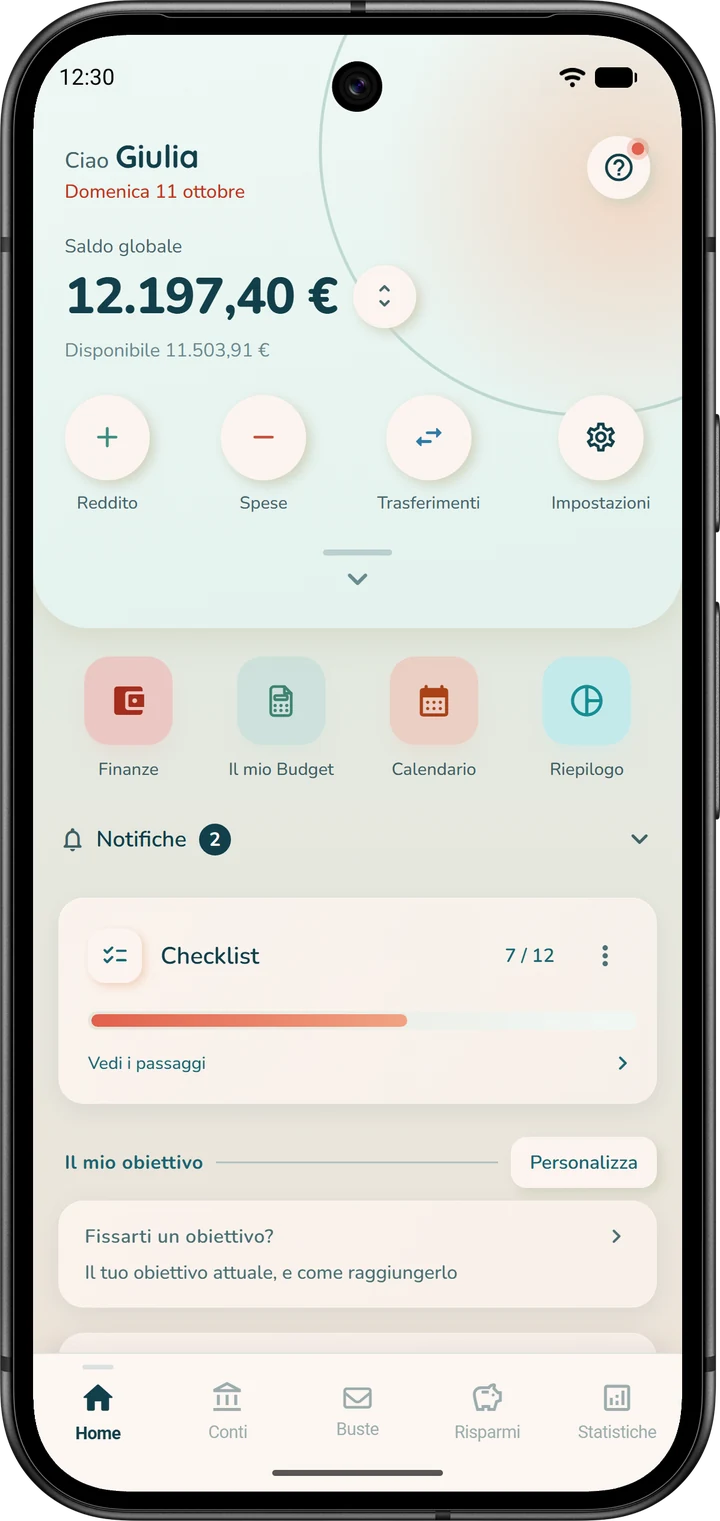
Potete cambiare modalità in qualsiasi momento. Nella Home, toccate il pulsante tondo «Impostazioni»; nelle altre schede, è l'ingranaggio in alto a sinistra.
Nella sezione «Il mio budget», la riga «Modalità di budget» indica la modalità attuale. Toccatela: una finestra vi propone «Per conto» o «Budget globale», con questo promemoria: «Cambiare modalità crea prima un backup dei tuoi dati.»
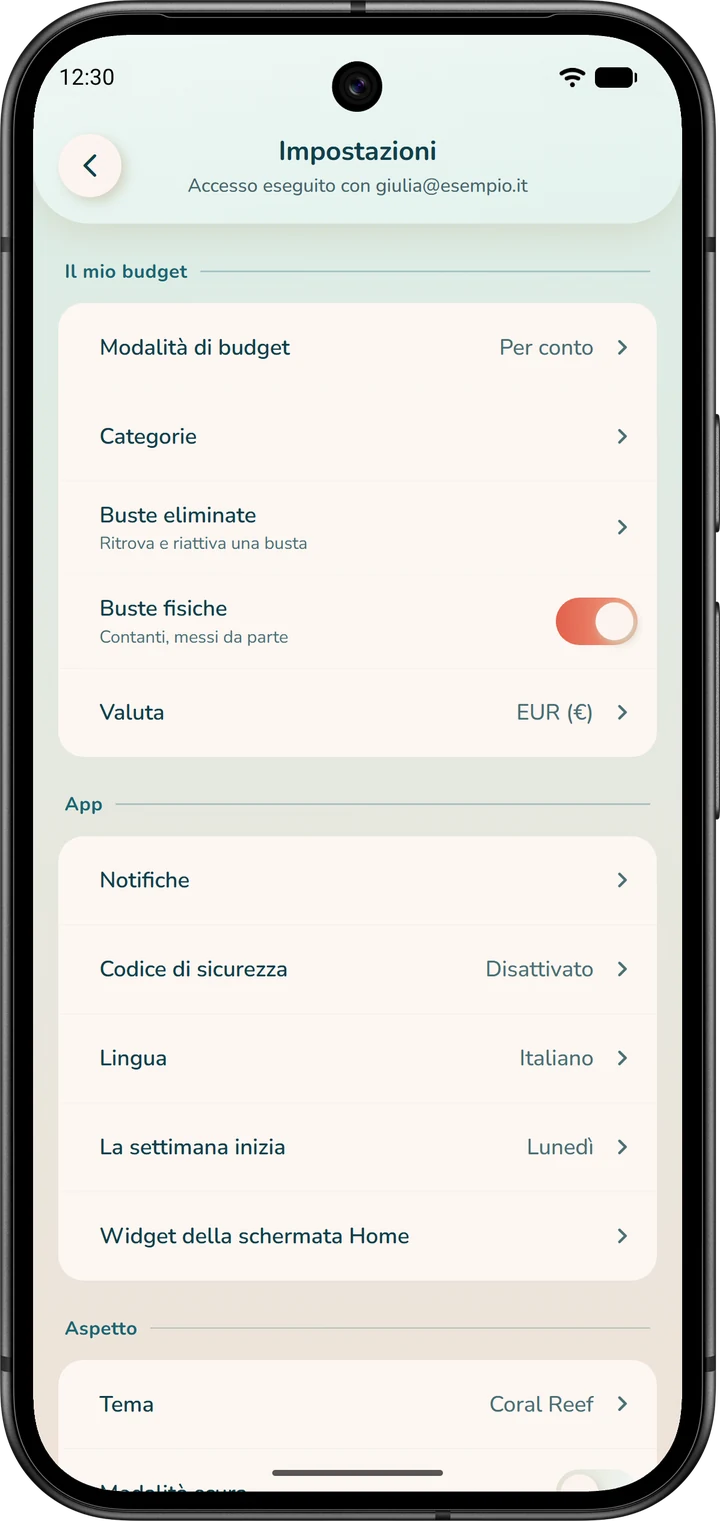
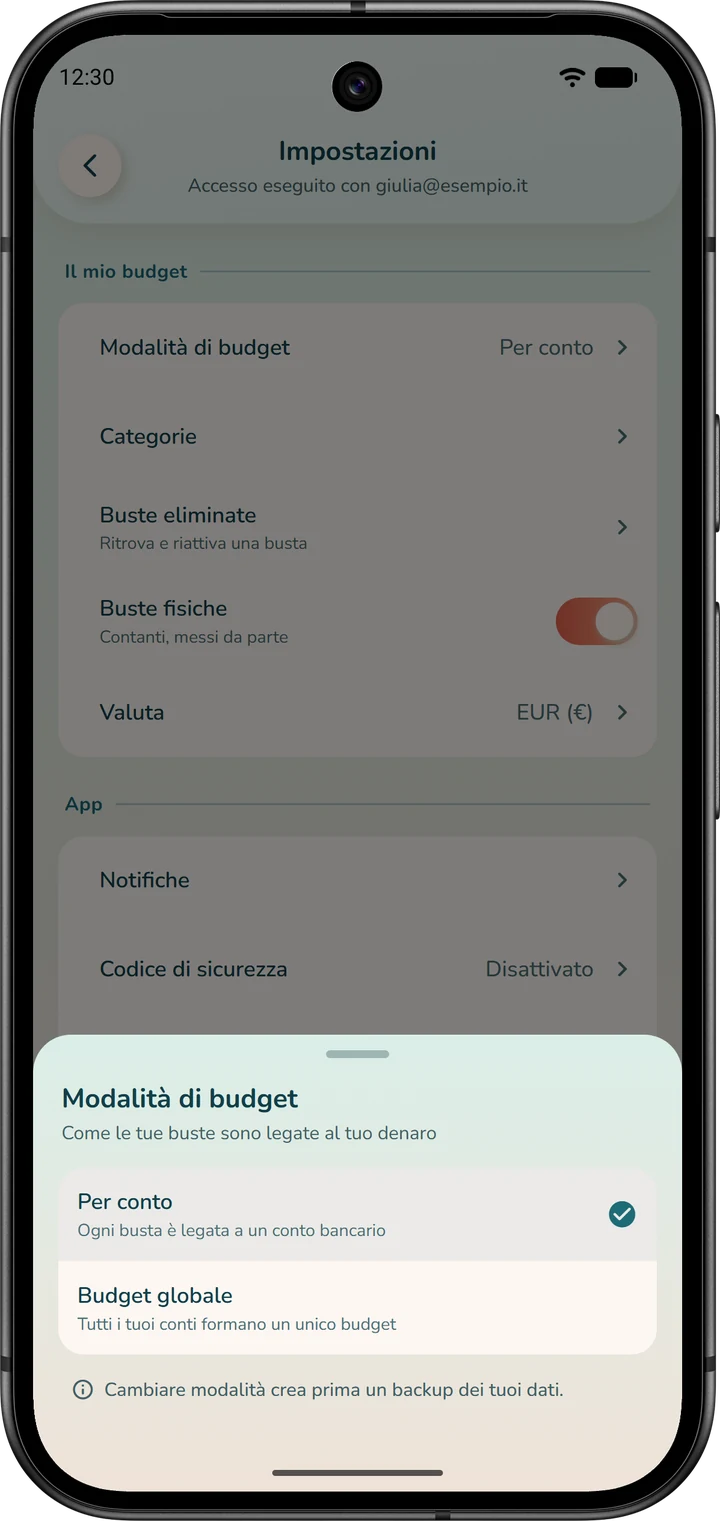
Per passare a «Budget globale», confermate con «Passa al budget globale»: l'app fa quasi tutto per voi. Se avete spese ricorrenti senza busta, vi propone poi di attribuire loro una busta («Metti da parte per le tue spese fisse»), cosa che potete rimandare con «Più tardi».
Per tornare a «Per conto», la finestra «Passa al budget per conto» vi chiede a quale conto collegare ogni busta, poi toccate «Continua».
Nella stessa sezione, l'interruttore «Buste fisiche» mostra o nasconde la scheda «Contanti» della pagina «Buste», in entrambe le modalità. Se non usate contanti, potete disattivarlo.
Riportate tutto in «Le mie Finanze»
«Le mie Finanze» è l'elenco di riferimento di tutto ciò che si ripete: entrate, spese fisse, trasferimenti e risparmi automatici. Ogni voce si inserisce una sola volta.
Poi l'app la registra automaticamente sul conto scelto, alla data prevista. Quindi non inseritela anche a mano, altrimenti verrebbe contata due volte.
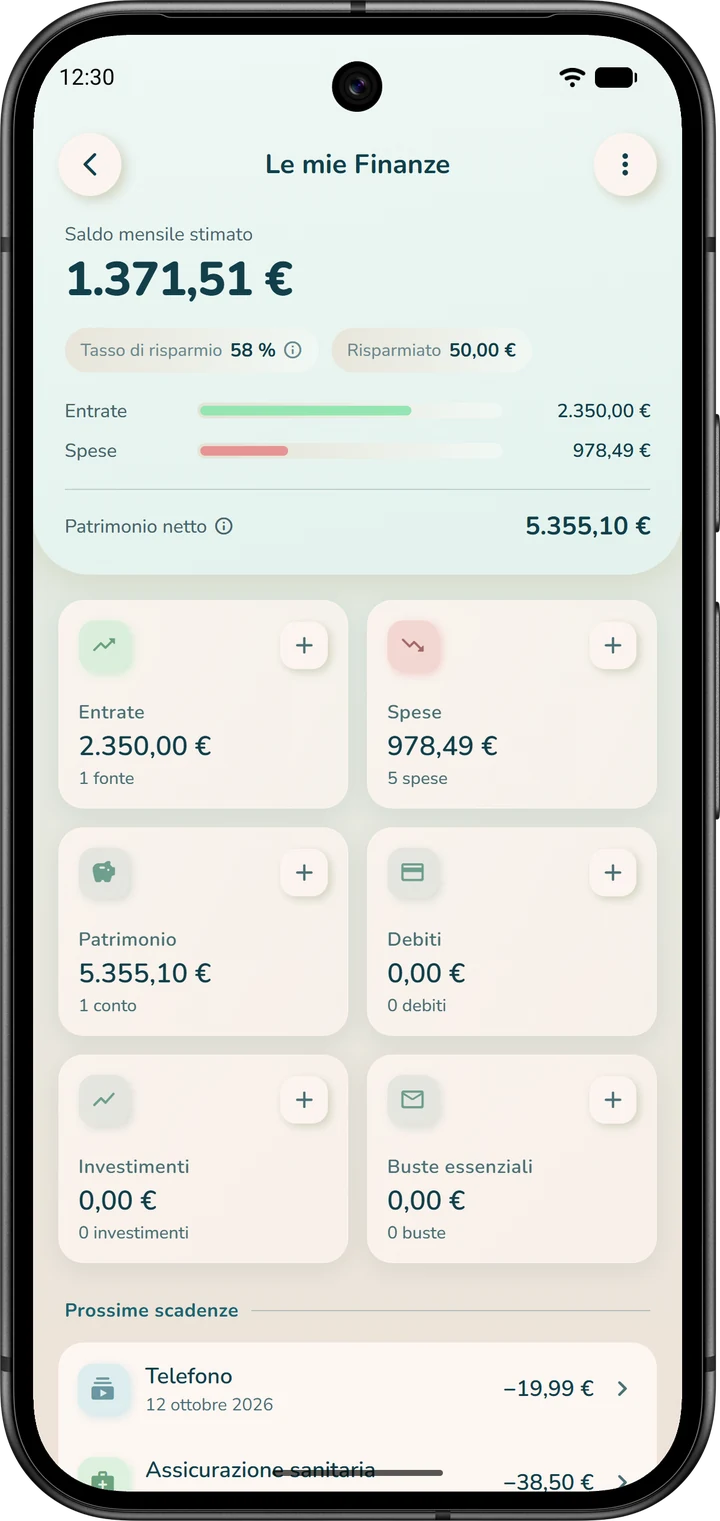
Nella Home, toccate la scorciatoia «Finanze», sotto il riquadro in alto: si apre «Le mie Finanze».
In cima alla pagina c'è il vostro «Saldo mensile stimato». Sotto, alcuni riquadri, tra cui «Entrate» e «Spese», ciascuno con un piccolo «+» per aggiungere una voce. Più in basso, le vostre «Prossime scadenze».
Il riquadro «Spese» apre l'elenco «Spese fisse», che raccoglie le vostre spese fisse, i «Trasferimenti ricorrenti» e i risparmi automatici («Risparmio ricorrente»).
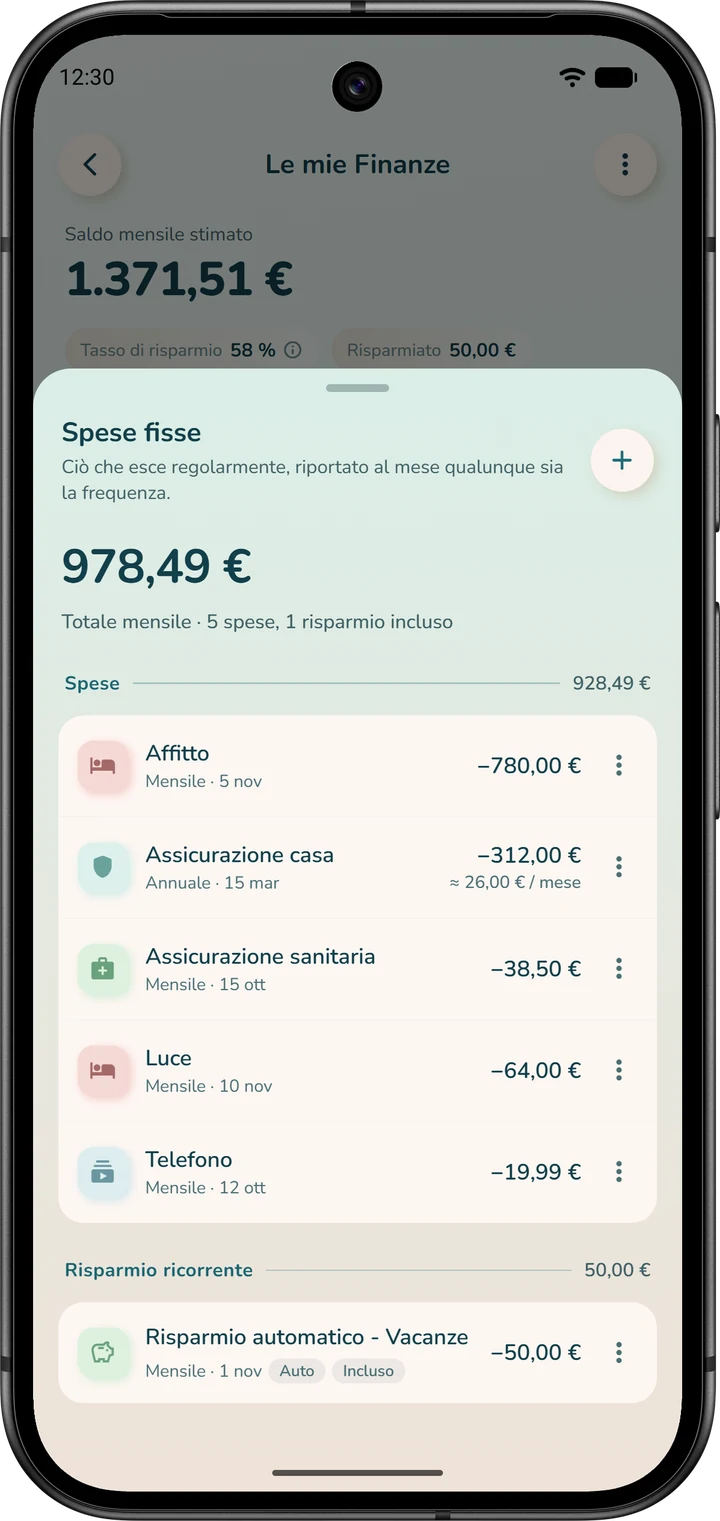
Una spesa fissa
- Toccate il «+» del riquadro «Spese»: si apre la finestra «Nuova regola ricorrente».
- Controllate il «Conto» che verrà addebitato, poi scegliete «Spesa ricorrente».
- Compilate i campi «Importo», «Nome», «Categoria» e «Data» (la data del prossimo addebito: vedi sotto).
- Scegliete la «Frequenza»: «Mensile» per un affitto. La «Data di fine» resta su «Nessuna» se la spesa non si interrompe.
- Toccate «Salva la spesa».
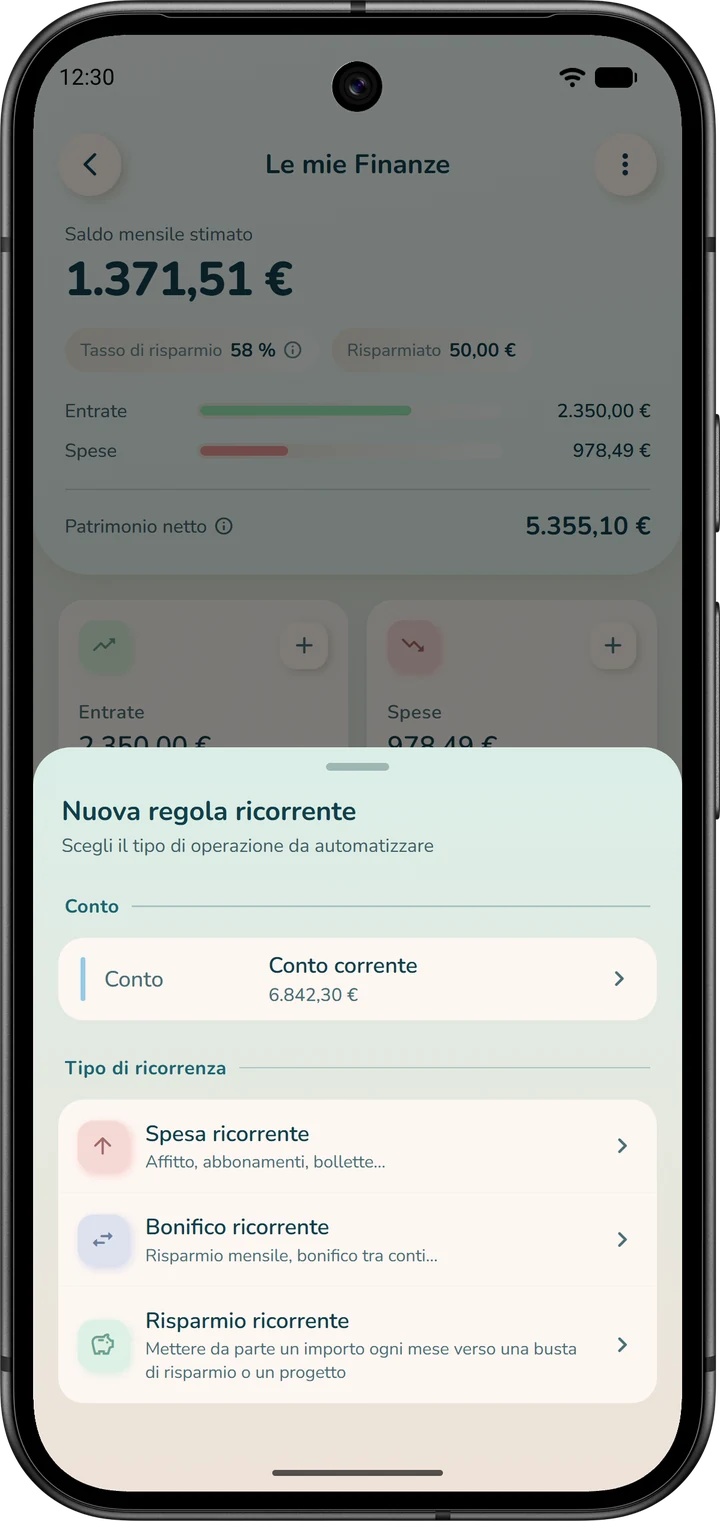
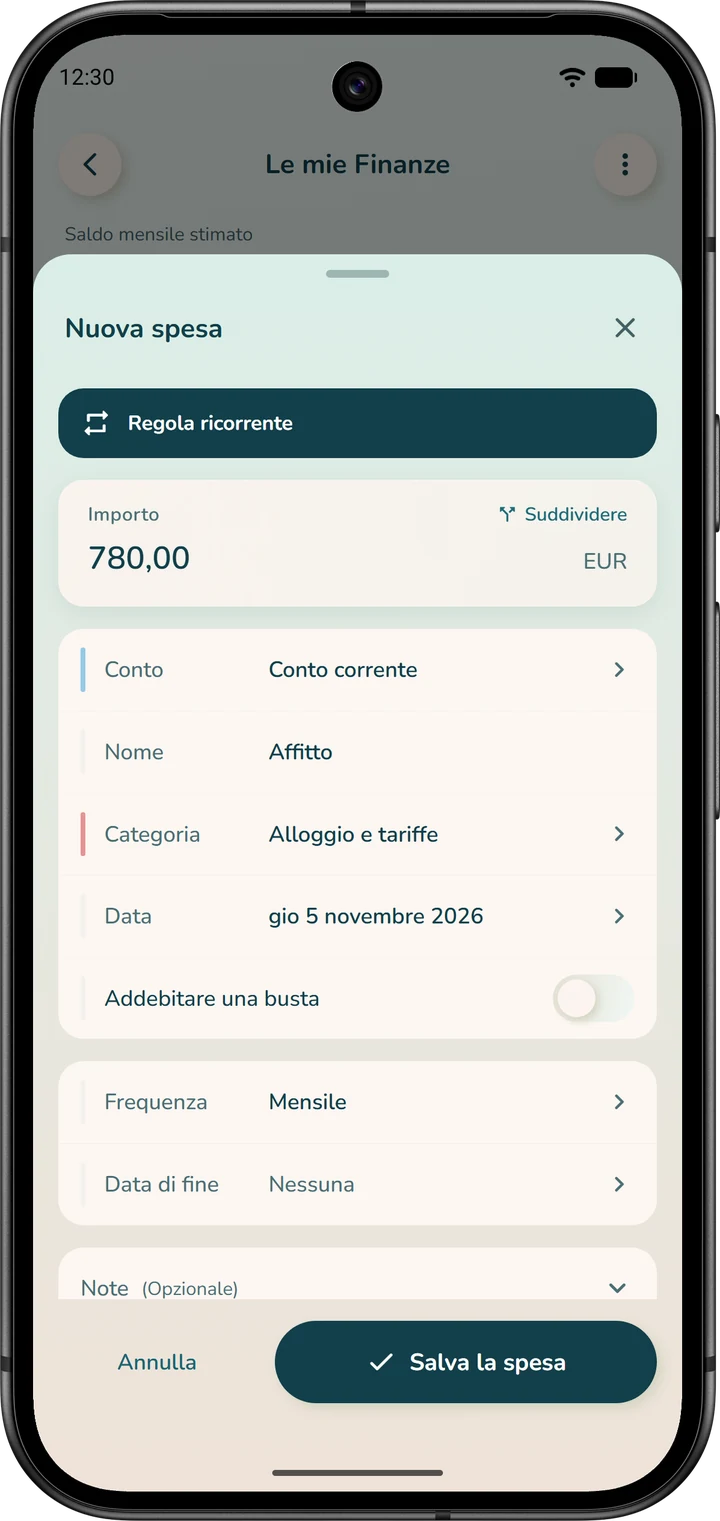
Scorciatoia: il pulsante tondo «Spese» della Home apre «Nuova spesa»; scegliete «Fissa» in cima al modulo.
L'app registrerà poi questa spesa ogni mese, alla data prevista. Verrà conteggiata nelle vostre spese e nelle previsioni. Compare subito nell'elenco delle spese fisse e nella scheda «In arrivo» del vostro conto.
La data. Indicate quella del prossimo addebito. Se l'addebito di questo mese è già avvenuto, scegliete la data del mese prossimo: quello di questo mese è già compreso nel vostro saldo. Il saldo attuale non cambia: la transazione verrà registrata alla data prevista.
Se scegliete la data di oggi o una data passata, l'app registra subito la transazione, insieme a tutte le scadenze comprese tra quella data e oggi.
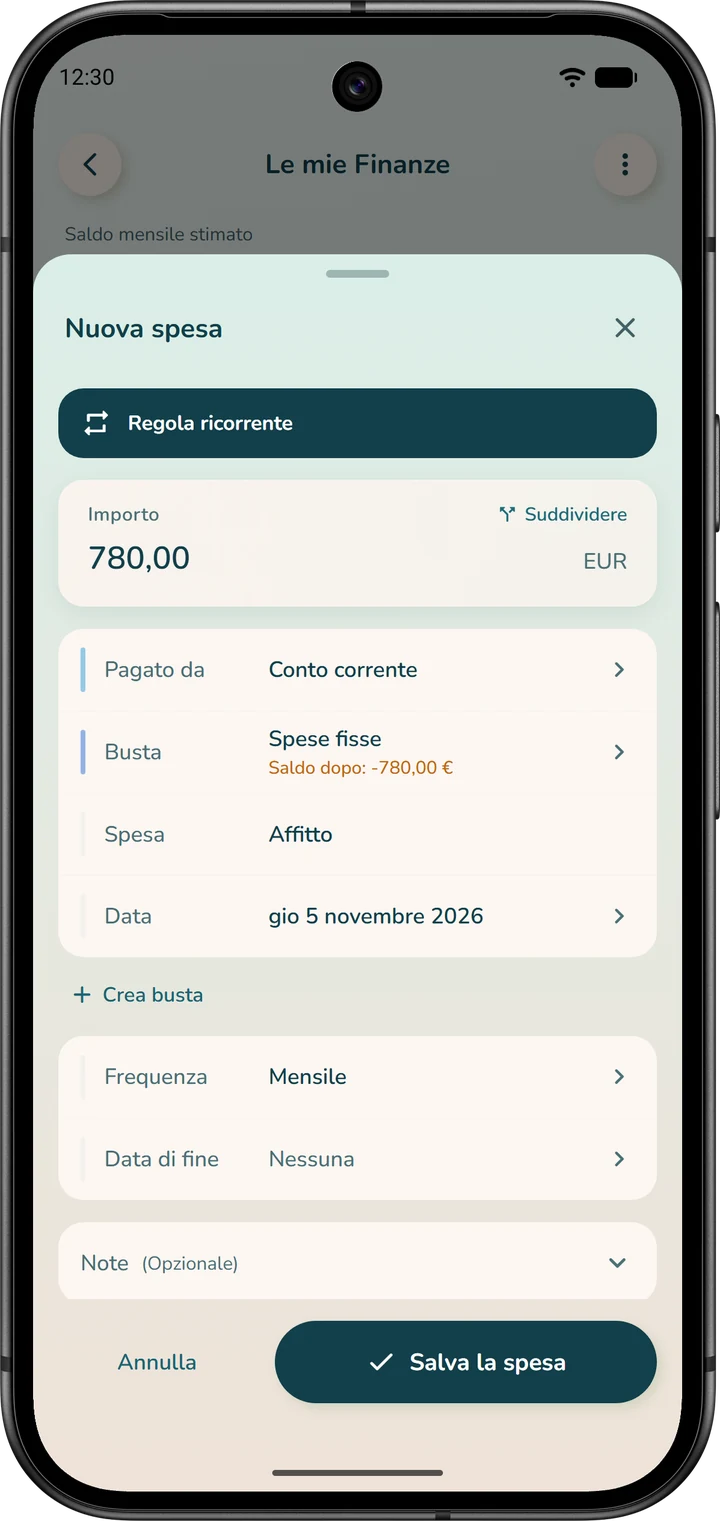
Pagarla con una busta. Se volete, attivate «Addebitare una busta» e scegliete la «Busta». A ogni scadenza, l'app registra la transazione sul vostro conto e ne sottrae l'importo sia dal saldo del conto sia dalla busta. Non inseritela una seconda volta: verrebbe contata due volte.
La maggior parte delle spese fisse non ha bisogno di una busta: in modalità «Per conto», sono già sottratte da ciò che resta da assegnare (passaggio 5).
In modalità «Budget globale», la busta diventa obbligatoria. Il modulo vi chiede la «Busta» da cui viene pagata la spesa, al posto della categoria, e il campo del conto si chiama «Pagato da».
Un'entrata
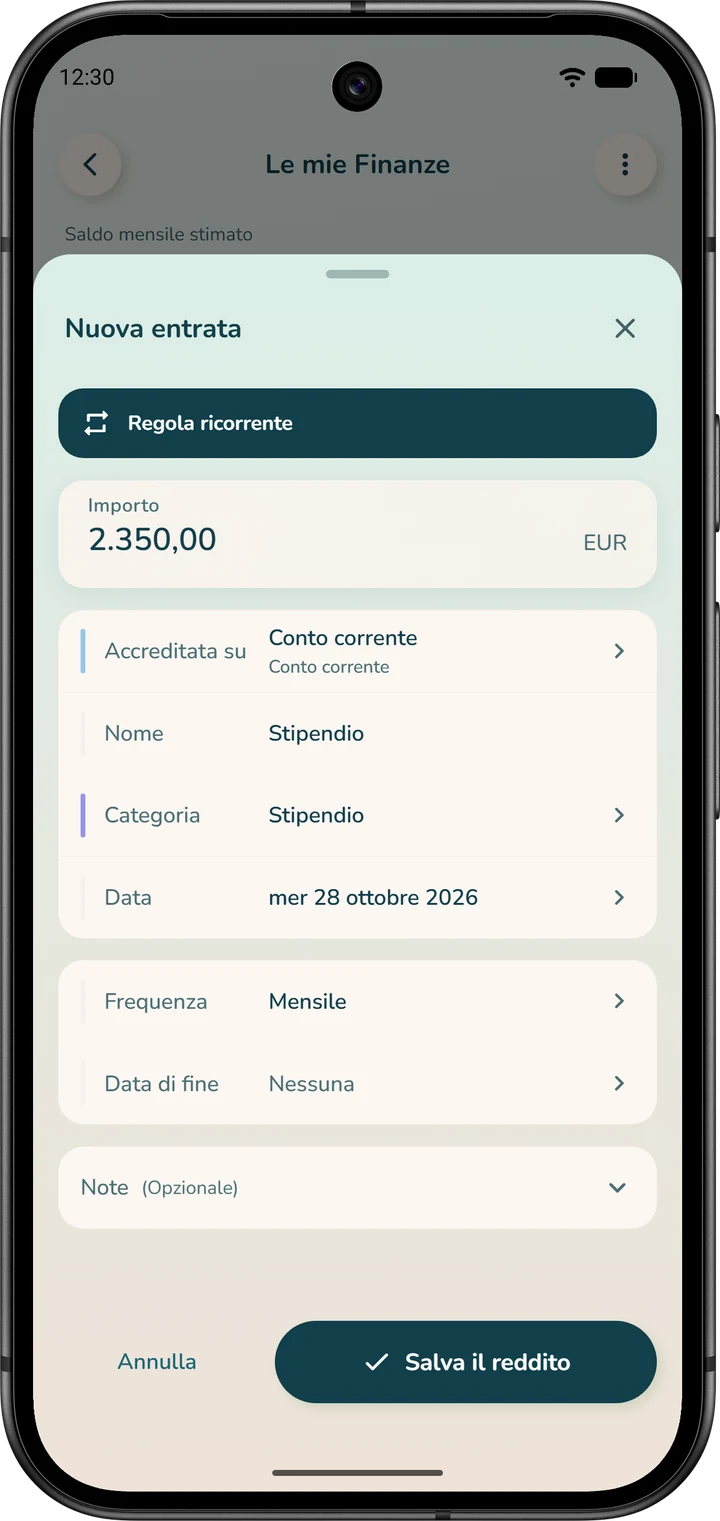
Si procede allo stesso modo dal riquadro «Entrate»: toccate «+», poi «Entrata ricorrente». La finestra «Nuova entrata» chiede «Importo», il conto («Accreditata su»), «Nome», «Categoria», «Data» del prossimo stipendio e «Frequenza». Toccate «Salva il reddito».
Un'entrata non tocca mai una busta: viene accreditata sul conto. Il giorno in cui arriva, fa quindi aumentare ciò che resta da assegnare su quel conto, e poi siete voi ad assegnare quel denaro alle buste del conto (passaggio 5).
Per un'entrata occasionale, che non si ripete, toccate il pulsante tondo «Reddito» della Home.
Un trasferimento ricorrente
Dal «+» del riquadro «Spese», scegliete «Bonifico ricorrente». Indicate il conto «Da», il conto «Verso», l'importo, la «Data» e la «Frequenza», poi toccate «Creare il trasferimento».
iBudgetAll registra il trasferimento nell'app, ma non lo esegue in banca: sta a voi programmare il bonifico presso la vostra banca.
Un risparmio automatico
Potete crearlo in due modi:
- da «Le mie Finanze»: «+» del riquadro «Spese», poi «Risparmio ricorrente». La finestra «Risparmio automatico» chiede «Importo da risparmiare», «Conto di origine», la busta che riceve il denaro («Verso la busta»), «Frequenza» e «Data di inizio». Toccate «Crea il risparmio automatico». Deve già esistere una busta di risparmio;
- dalla busta stessa, nella sezione «Risparmio automatico» del modulo di creazione (passaggio 5).
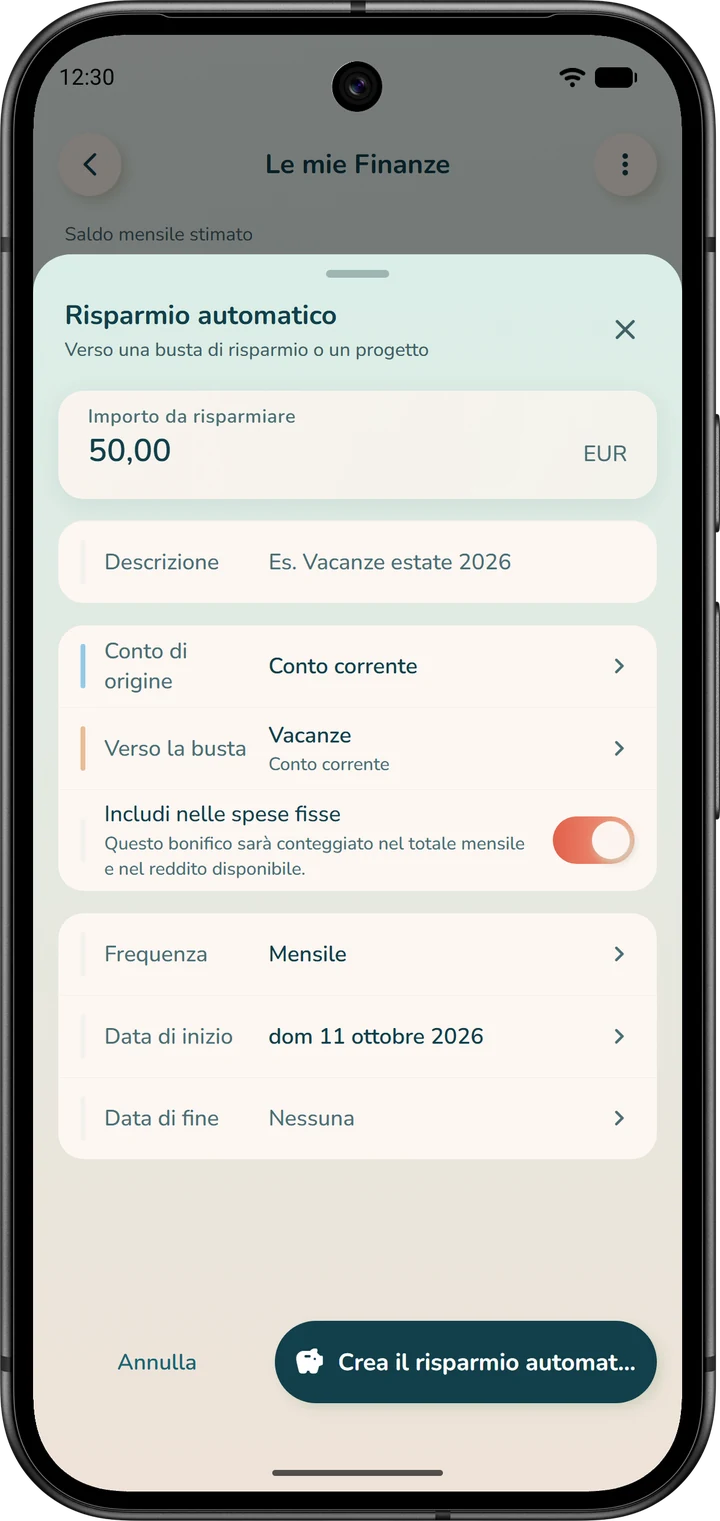
Se il conto di origine non è quello della busta, l'app registra un trasferimento da quel conto al conto della busta. Ricordatevi allora di programmare il bonifico presso la vostra banca: l'app non lo esegue da sola.
In modalità «Per conto», ogni risparmio automatico è già sottratto da ciò che resta da assegnare, perché il denaro che mette da parte non è più libero. Per una bolletta mensile basta la spesa fissa: aggiungere anche un risparmio automatico farebbe contare la bolletta due volte.
In modalità «Budget globale», si chiama «Assegnazione ricorrente»: assegna ogni mese un importo a una busta.
Una spesa trimestrale o annuale
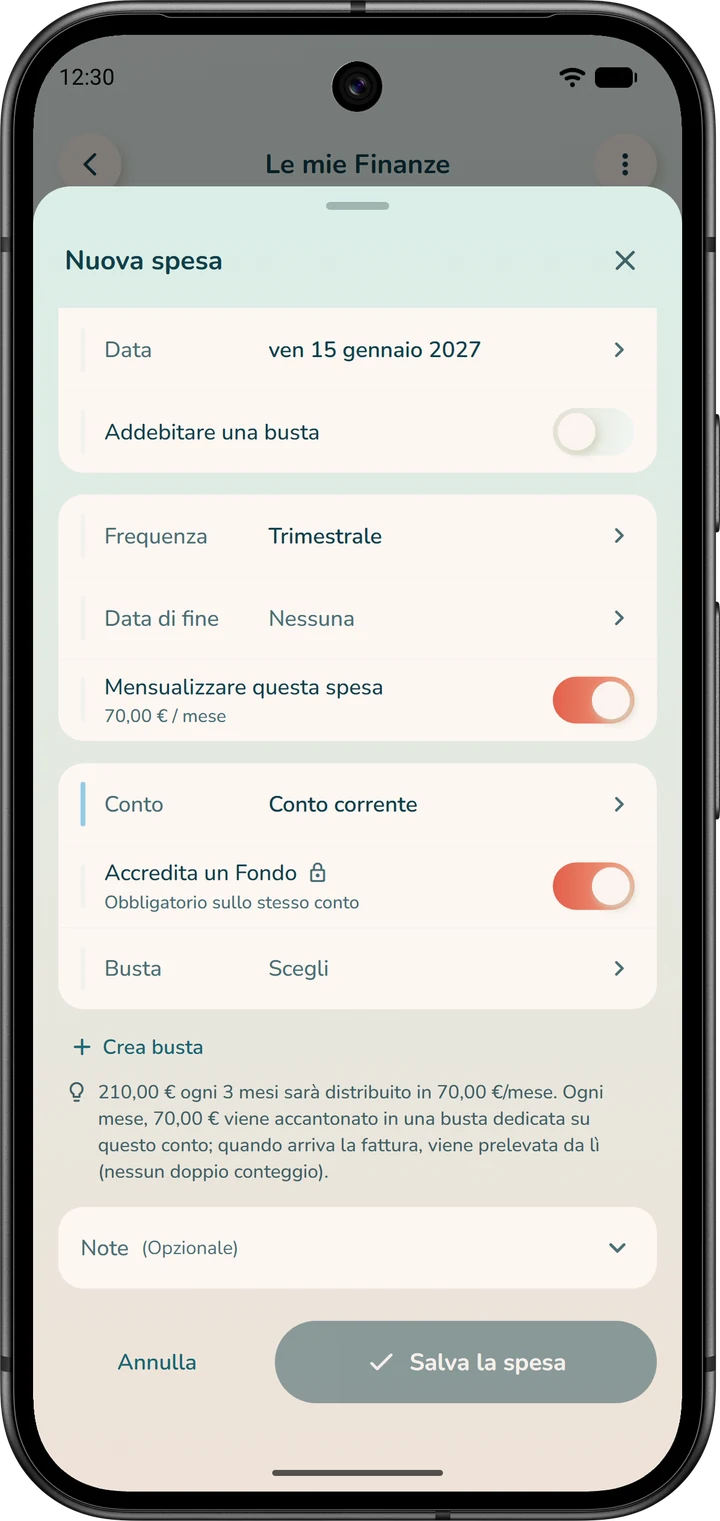
Programmatela come una spesa fissa, con la frequenza «Trimestrale» o «Annuale». Compare allora l'opzione «Mensualizzare questa spesa».
L'app mette da parte una somma ogni mese in una busta dedicata. Il giorno della scadenza, preleva l'importo direttamente da quella busta.
Scegliete un «Conto di accantonamento». Se è il conto della spesa, la busta è obbligatoria. Se è un altro conto, l'accantonamento diventa un trasferimento mensile verso quel conto.
Modificare invece di ricreare
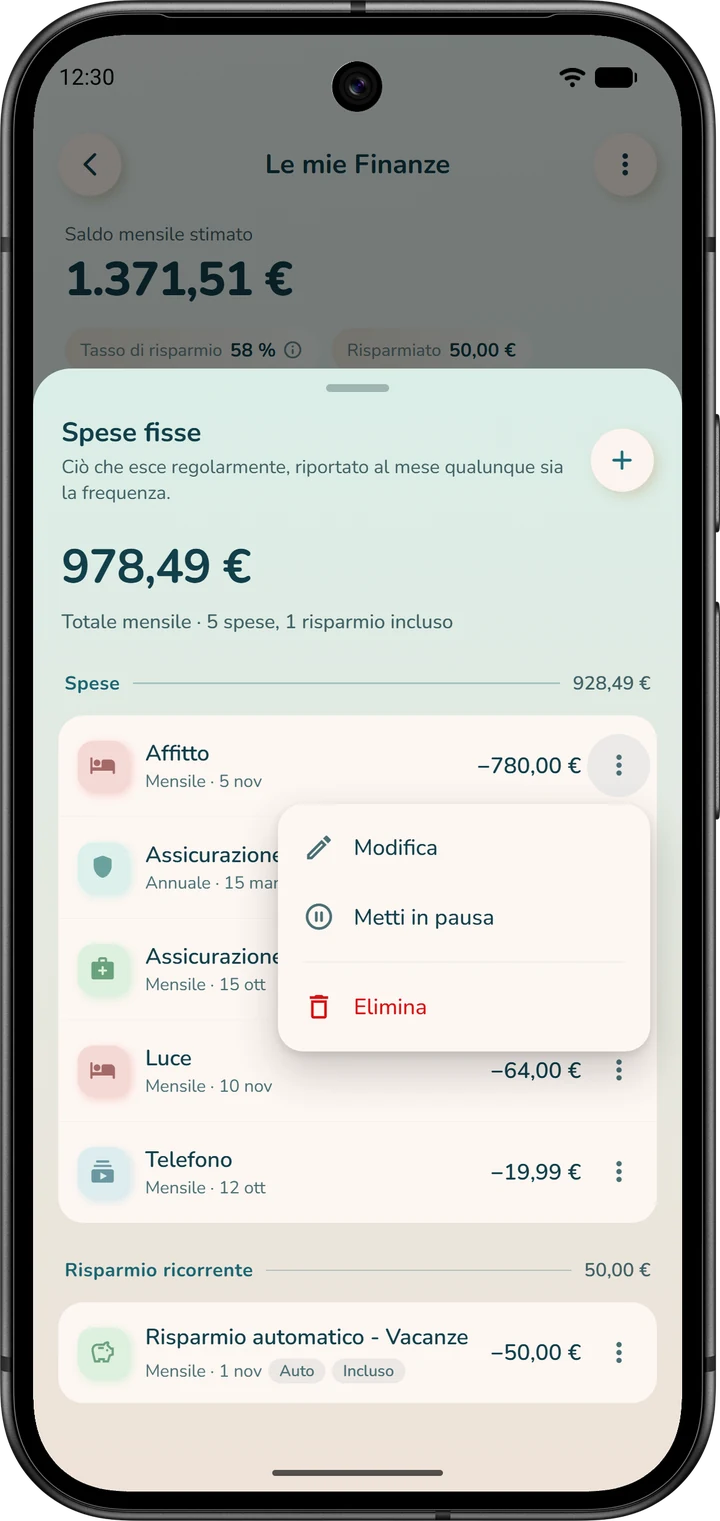
Prima di creare qualsiasi cosa, date un'occhiata all'elenco: è l'unico che fa fede. Per cambiare un importo o una data, modificate la riga esistente invece di crearne una nuova.
Nell'elenco «Spese fisse», il menu ⋮ di ogni riga propone «Modifica», «Metti in pausa» ed «Elimina». Le entrate si gestiscono allo stesso modo, dal riquadro «Entrate».
«Metti in pausa» sospende la regola senza eliminarla. Per rimetterla in funzione, toccate la riga per aprirne il dettaglio, poi «Attiva».
Create le buste e assegnate il vostro denaro
Non serve una busta per ogni spesa fissa. Le spese ricorrenti programmate (affitto, abbonamenti, rata del prestito, assicurazioni) vengono addebitate direttamente sul vostro conto alla data prevista. In modalità «Per conto», quindi, non dovete creare una busta per loro: l'app le sottrae già da ciò che resta da assegnare.
In modalità «Budget globale», il modulo di una spesa fissa chiede una busta (passaggio 4).
Le buste servono soprattutto a due cose:
- le spese variabili che volete tenere sotto controllo: spesa alimentare, carburante, serate fuori, tempo libero;
- le spese irregolari da prevedere: vacanze, regali, manutenzione dell'auto.
Ci mettete un po' di denaro ogni mese, per non avere brutte sorprese quando arriva il momento.
Creare una busta
- Aprite la scheda «Buste» e controllate il conto indicato dal selettore, sotto le cifre in alto (toccatelo per cambiare conto).
- Toccate il «+» in alto a destra dello schermo.
- Scegliete il tipo («Bisogni», «Desideri» o «Risparmio»), compilate il «Nome busta», poi scegliete una «Categoria»: è obbligatoria.
- Per una spesa variabile, compilate «Obiettivo (facoltativo)»: compare il «Periodo», per esempio «Mensile», con il suo «Inizio». Per una busta «Risparmio», l'obiettivo è la somma da raggiungere, con una «Data obiettivo».
- Se serve, aggiungete un «Importo iniziale» e un «Risparmio automatico» (vedi sotto), poi toccate «Crea».
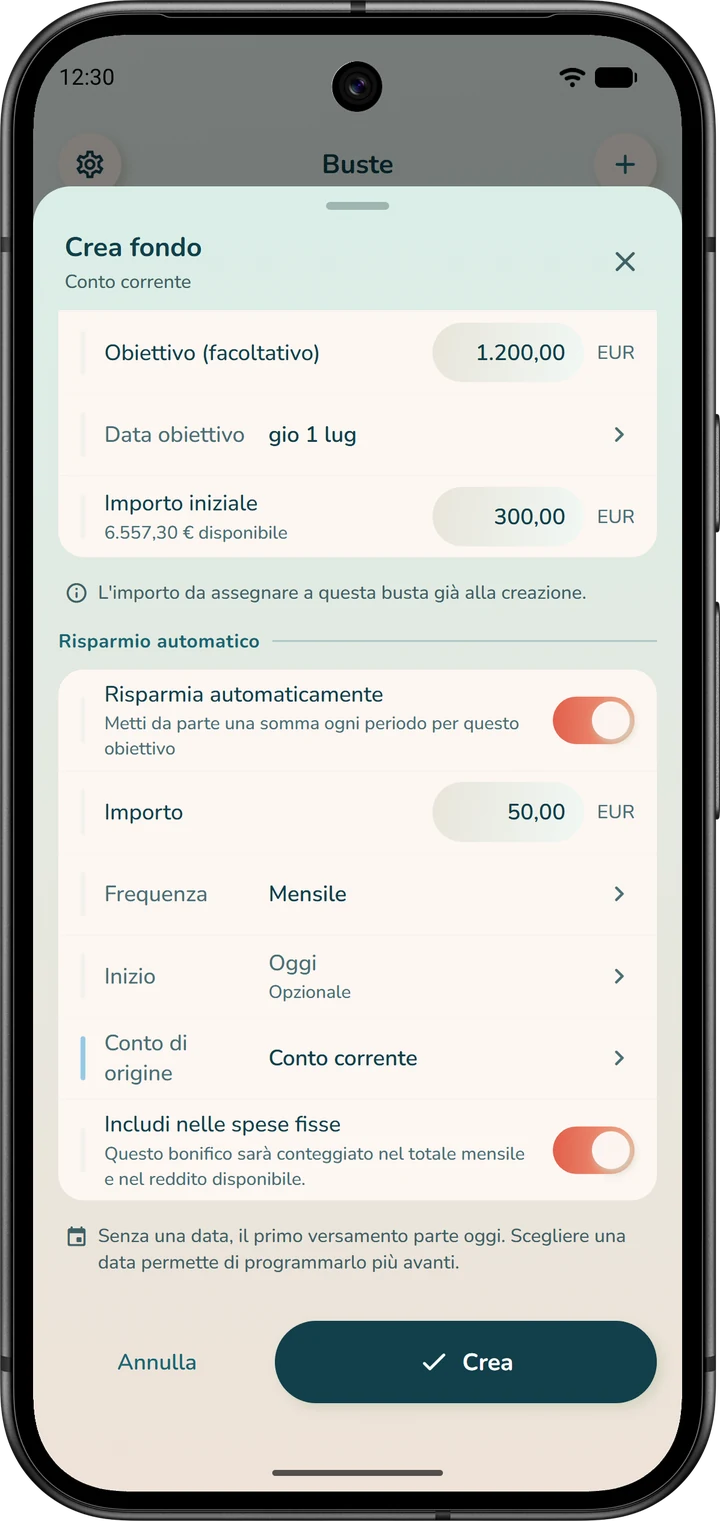
L'«Importo iniziale». È un versamento unico, fatto alla creazione: il denaro che avete già messo da parte per questa busta. Viene preso dal denaro libero del vostro conto, quello che non è ancora in nessuna busta. In banca non si muove nulla: quel denaro viene semplicemente riservato alla busta.
Il «Risparmio automatico». È un versamento che si ripete. Attivate «Risparmia automaticamente», poi indicate «Importo», «Frequenza» e «Conto di origine». L'app aggiunge quell'importo alla busta a ogni scadenza.
Se scegliete un altro conto come «Conto di origine», l'app registra un trasferimento da quel conto al conto della busta. Ricordatevi allora di programmare il bonifico presso la vostra banca.
Un esempio. Avete già 300 da parte per le vacanze e volete aggiungere 50 al mese. Inserite 300 come importo iniziale e 50 al mese come risparmio automatico.
Il primo versamento automatico avviene il giorno della creazione, poi alla stessa data ogni mese: la busta riceve quindi 350 fin dal primo giorno.
Quanto resta da assegnare
Quando del denaro arriva sul vostro conto, non è ancora in nessuna busta. Nella scheda «Buste», il pulsante «… da assegnare», accanto al selettore del conto, vi mostra quanto.
Questo importo tiene già conto del periodo: il saldo del conto, meno ciò che è già nelle buste, più le entrate in arrivo e meno le spese fisse in arrivo. Ciò che assegnate alle buste, quindi, non intacca il denaro previsto per le bollette. Toccate la piccola icona ⓘ, nell'angolo in alto, per il dettaglio completo («Dettaglio saldo disponibile»).
Se avete assegnato più di quanto è disponibile, il pulsante diventa color ambra e indica «Mancano …». Toccandolo si apre il dettaglio del calcolo.
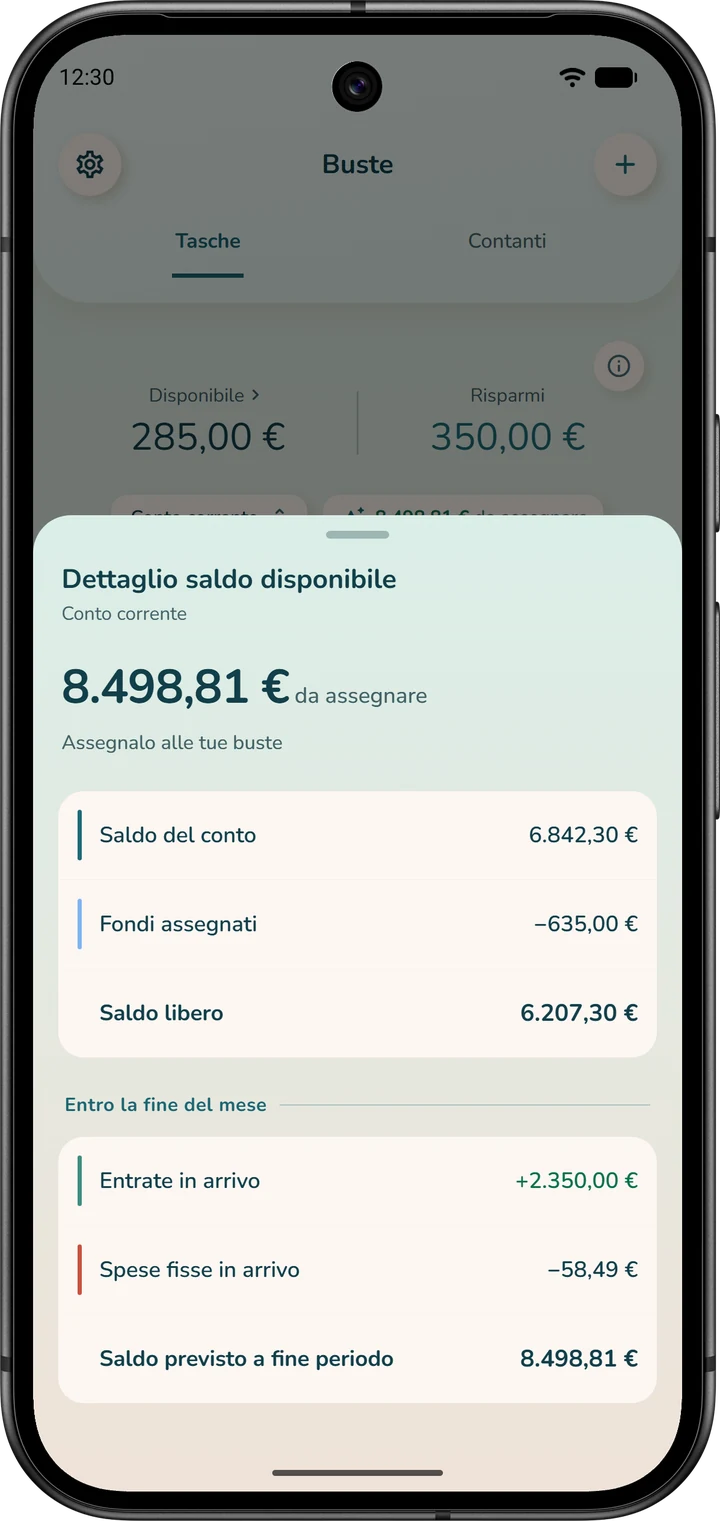
In modalità «Budget globale», il denaro «Da assegnare» (i vostri «Conti partecipanti», meno ciò che è «Già nelle tasche») non è al netto degli addebiti in arrivo. Attribuite una busta alle vostre spese fisse per riservare il denaro prima della scadenza.
Assegnare dalla scheda «Buste»
È il modo più rapido. Toccate il pulsante «… da assegnare»: si apre la finestra «Assegna il tuo saldo». Inserite un importo accanto a ogni busta; i filtri «Bisogni», «Desideri» e «Risparmio» vi aiutano a orientarvi.
In basso, «Totale» e «Resta da assegnare» si aggiornano mentre inserite gli importi. Toccate «Assegna»: la ripartizione si applica subito, senza bozza.
Ci si arriva anche dal menu ⋮ di una busta («Assegna») e dal pulsante «Assegna» nel suo dettaglio. Le buste sotto il loro obiettivo compaiono in cima all'elenco, nell'area «Da assegnare», con il proprio pulsante «Assegna».
Assegnare tutto il mese con «Il mio Budget»
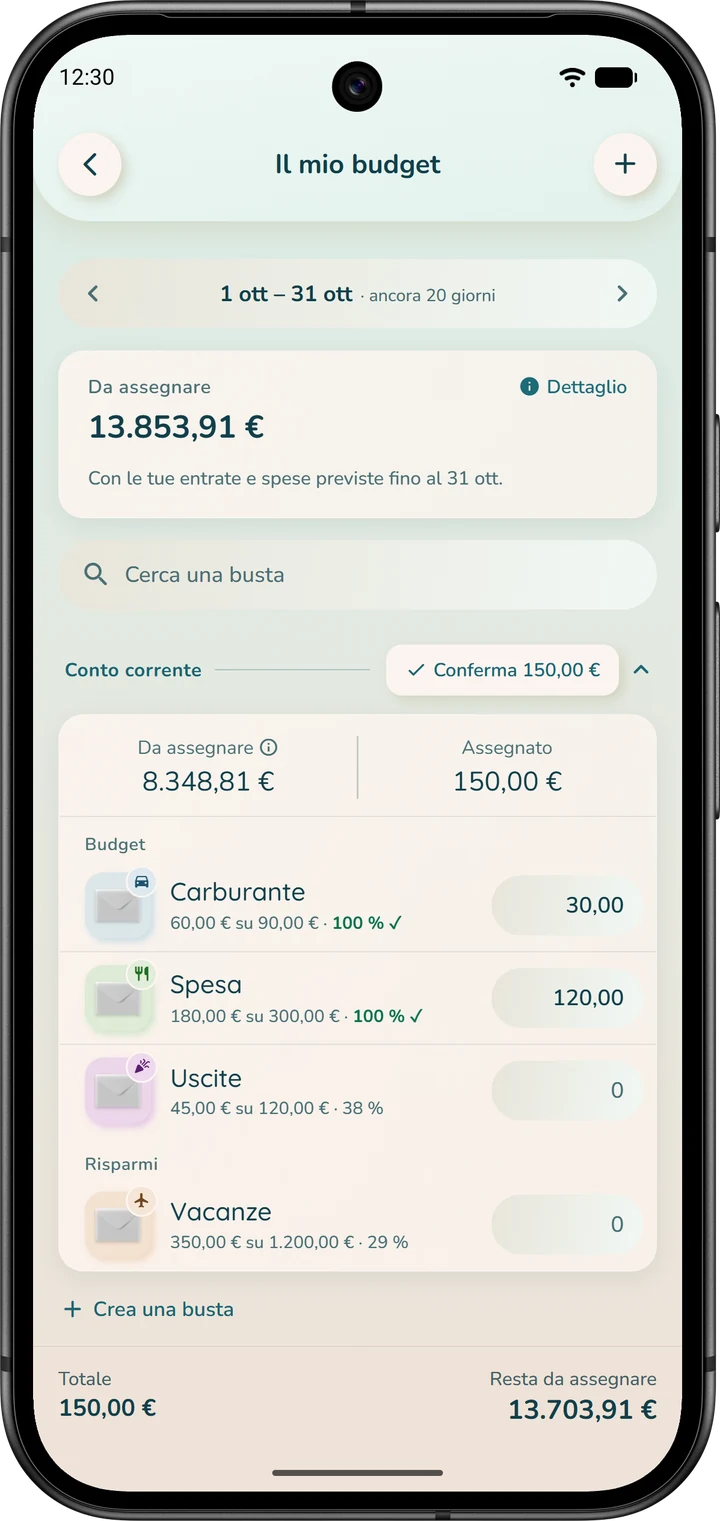
«Il mio Budget» serve ad assegnare il denaro di ogni conto alle sue buste, per tutto il periodo, sotto forma di bozza che confermate conto per conto.
- Nella Home, toccate la scorciatoia «Il mio Budget».
- Controllate il periodo in cima allo schermo. Le frecce permettono di cambiarlo.
- Leggete «Da assegnare»: questo importo tiene già conto delle entrate e delle spese previste fino alla fine del periodo («Dettaglio» per il calcolo).
- Ogni conto ha il suo riquadro, con le buste raggruppate sotto «Budget», «Risparmi» e «Progetti». Accanto a ogni busta, inserite l'importo da assegnarle. Sotto il nome della busta vedete quanto contiene rispetto al suo obiettivo. Il «Da assegnare» del conto e il «Resta da assegnare» in fondo allo schermo diminuiscono man mano che inserite gli importi.
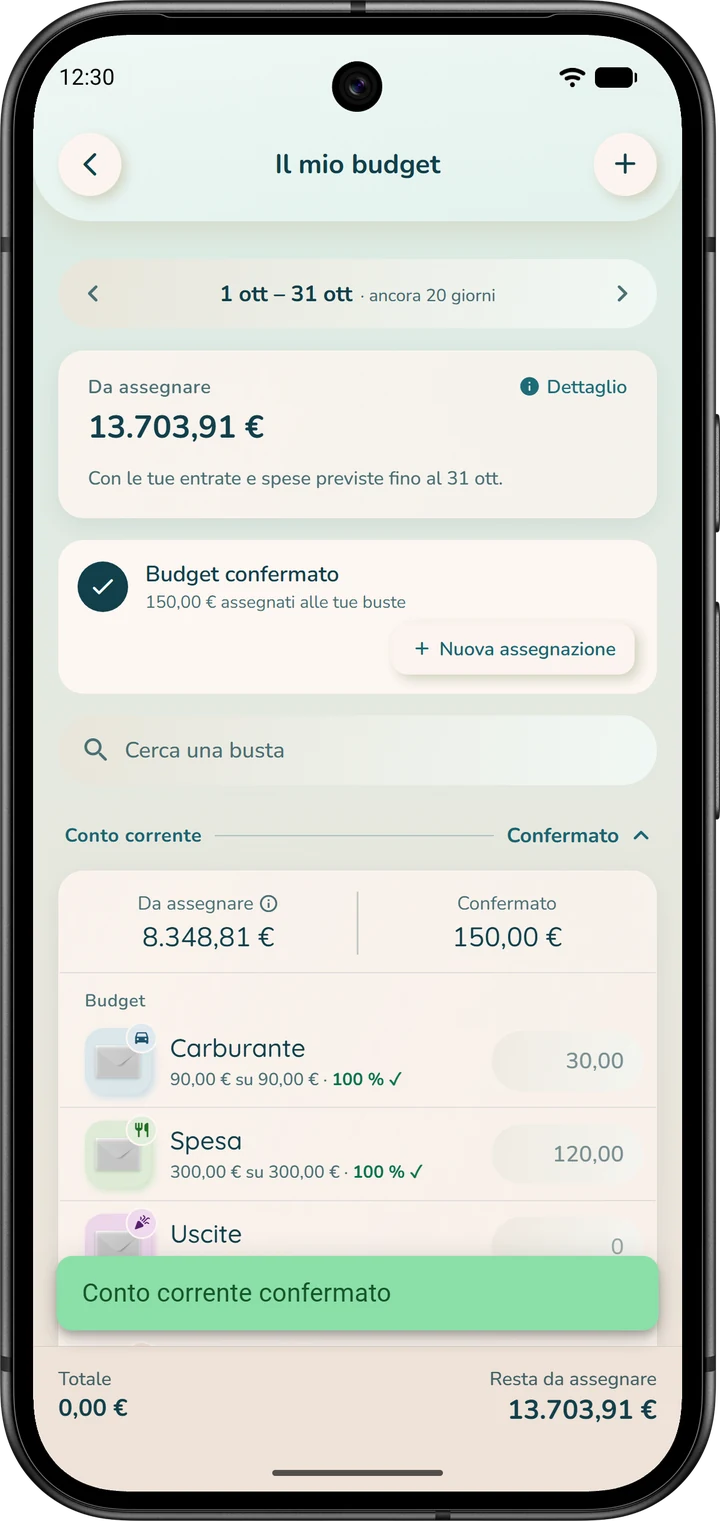
- Toccate il pulsante «Conferma …» nel titolo del conto: appare non appena inserite un importo. Un messaggio vi avvisa: «… confermato».
Finché non confermate, è solo una bozza: nelle buste non si muove nulla. Quando tutto ciò che avete inserito è confermato, compare il riquadro «Budget confermato»; «Nuova assegnazione» permette di ricominciare. Se assegnate più del disponibile, «Mancano …» ve lo segnala, in color ambra.
Al prossimo stipendio, se volete rifare la stessa ripartizione, toccate «Riprendi» nel riquadro «Riprendi il budget precedente»: gli importi confermati l'ultima volta sono precompilati. Correggeteli se serve, poi confermate.
La Home vi aiuta a non dimenticarlo: quando c'è denaro in attesa di essere assegnato, o una busta per le spese è sotto il suo obiettivo, la sezione «Notifiche» della Home lo segnala (righe «Importo non assegnato» e «Da assegnare»).
Assegnate il vostro denaro ogni volta che ricevete lo stipendio: è il gesto che dà senso a tutta l'app.
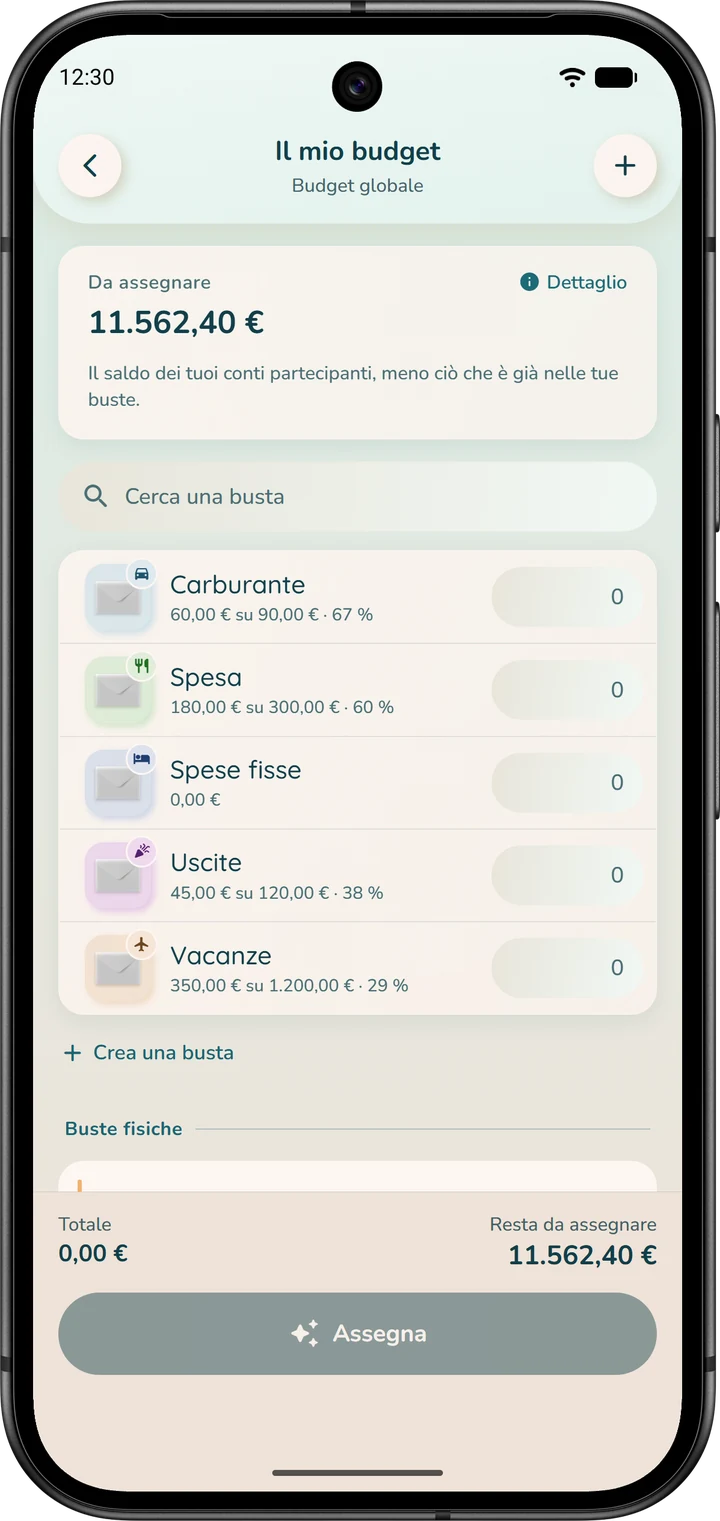
In modalità «Budget globale», «Il mio Budget» non ha né periodo né riquadri per conto: inserite un importo per ogni busta, poi toccate «Assegna».
Eliminare una busta
Nell'elenco della scheda «Buste», aprite il menu ⋮ della busta, scegliete «Elimina» e confermate.
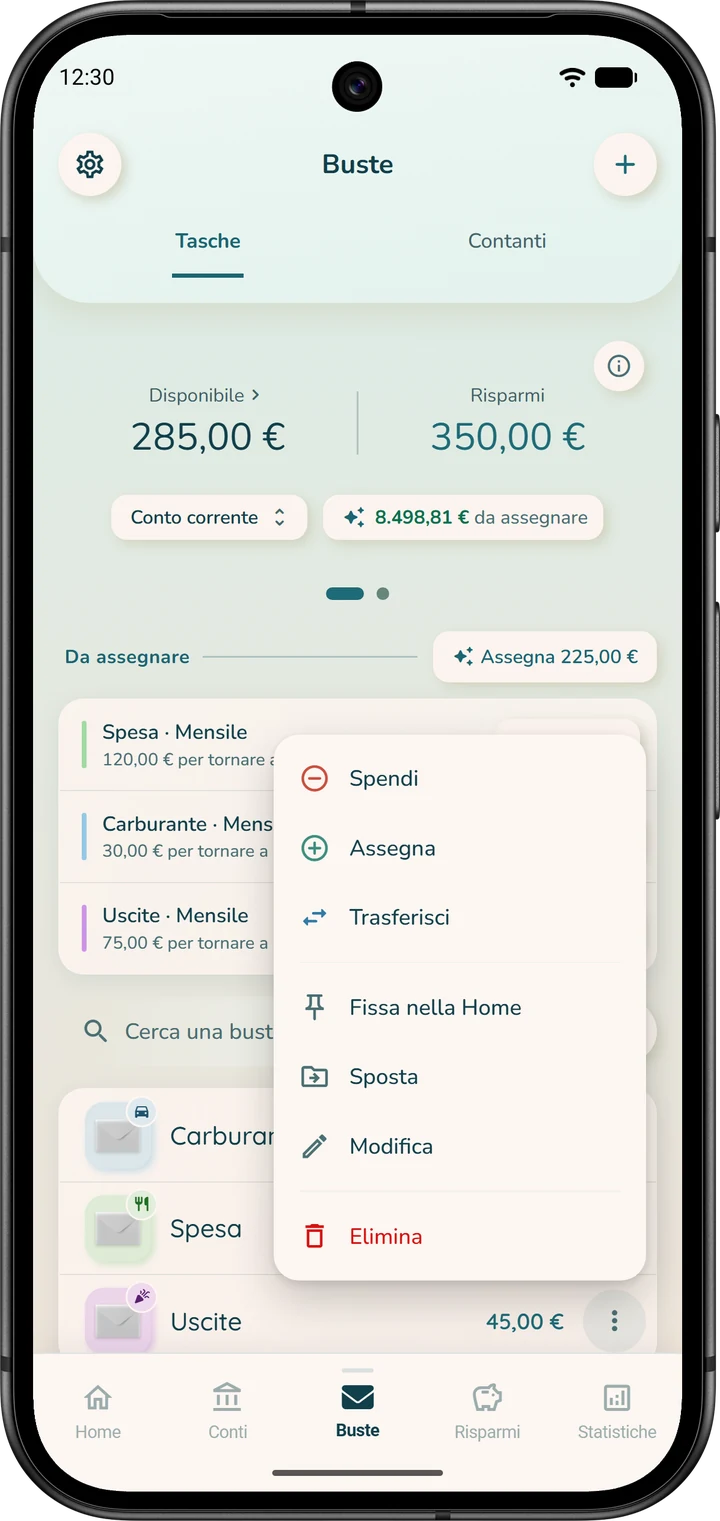
Il denaro che c'era nella busta torna al conto: potete assegnarlo altrove. Le vostre vecchie transazioni vengono conservate. Se alla busta erano collegate delle regole ricorrenti, l'app vi chiede cosa volete farne: «Reindirizza a un altro Fondo», «Scollega» o «Disattiva queste regole».
Eliminata per errore? In «Impostazioni», aprite «Buste eliminate» e toccate «Riattiva».
Giorno per giorno
Una routine leggera. Un quarto d'ora per partire, due minuti al giorno per inserire o confermare le nuove transazioni, e un'assegnazione per ogni stipendio.
Spendere da una busta
Due modi, a scelta:
- dalla scheda «Buste»: aprite il menu ⋮ della busta, oppure toccatela per aprirne il dettaglio, poi toccate «Spendi». Il modulo si apre con la busta già scelta;
- dalla Home: il pulsante tondo «Spese» apre «Nuova spesa» su «Spesa variabile». Attivate «Addebitare una busta», scegliete la «Busta», poi toccate «Salva la spesa».
In entrambi i casi, l'importo viene tolto sia dalla busta sia dal saldo del conto. Sotto il nome della busta vedete il suo saldo dopo la spesa.
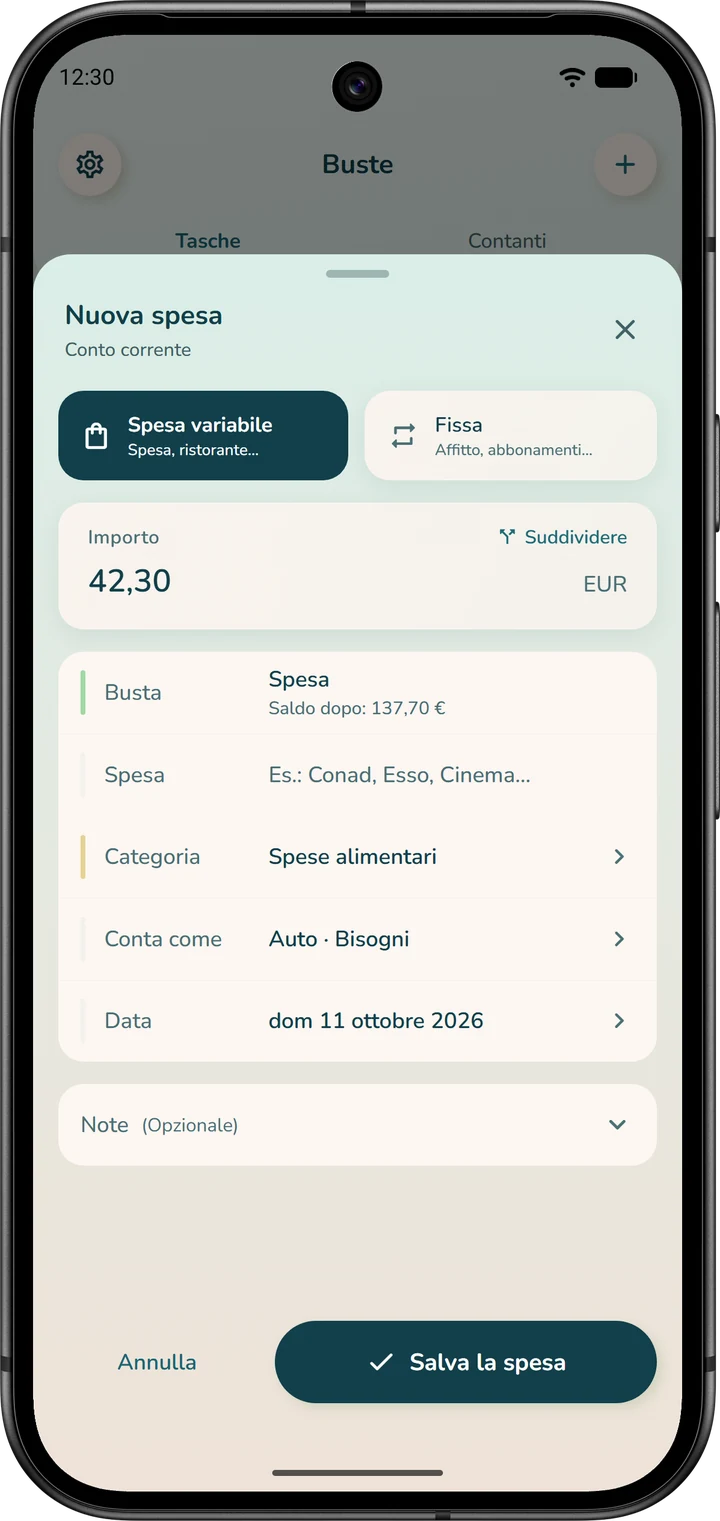
Conoscete già la data e l'importo di una spesa che dovete ancora fare? Inseritela subito, con la sua data futura, e collegatela alla busta.
Compare nella scheda «In arrivo» del conto ed entra nel calcolo della «Fine periodo» di quel conto. Il giorno stabilito, l'importo verrà tolto automaticamente dalla busta.
Una spesa fissa programmata con «Addebitare una busta» non richiede altro: non inseritela una seconda volta.
Se la vostra banca è collegata
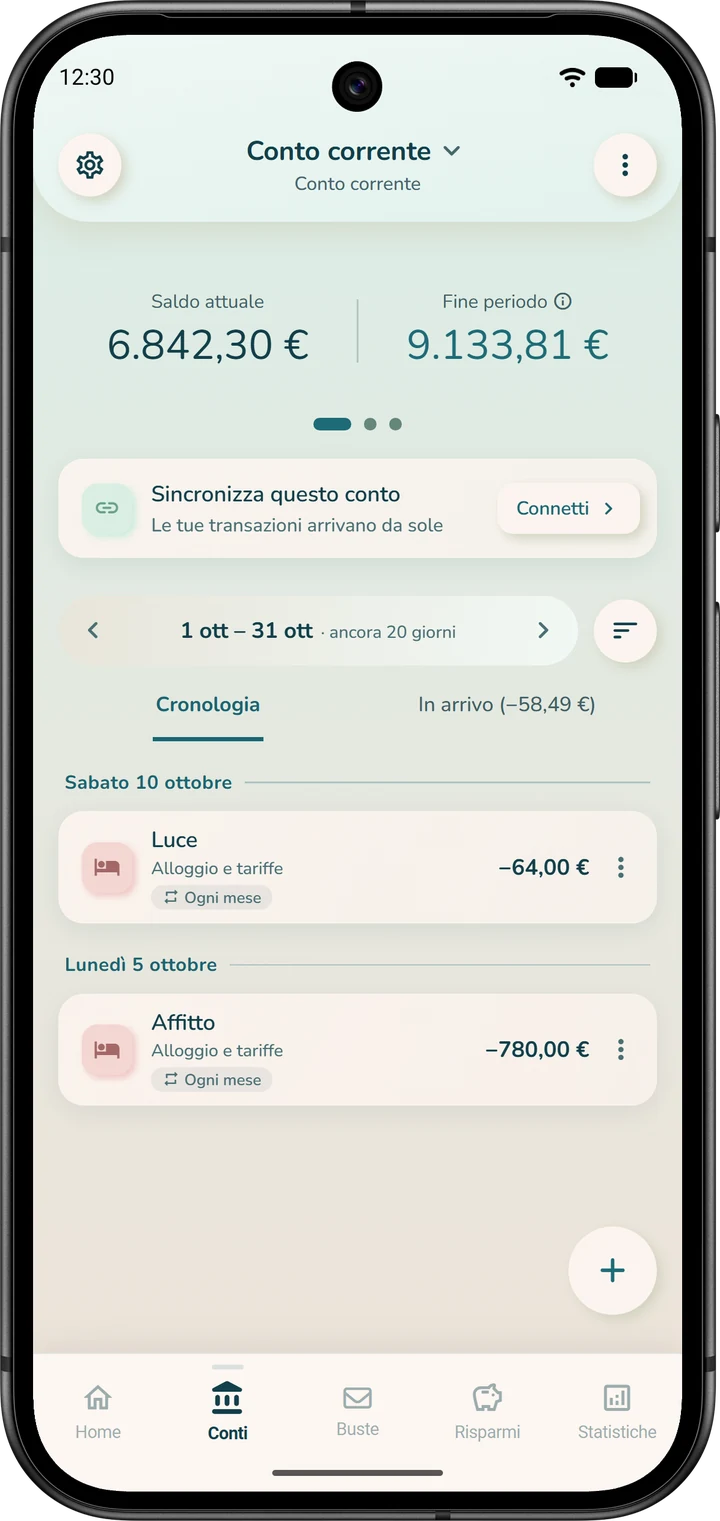
Il collegamento bancario è facoltativo. Per attivarlo: scheda «Conti», riquadro «Sincronizza questo conto», pulsante «Connetti». Quando è attivo, le vostre transazioni arrivano in «Transazioni da convalidare».
Le trovate nella Home, in «Notifiche» (riga «Transazioni da convalidare»), e nella pagina del conto, nel riquadro della vostra banca: «… transazioni da convalidare», pulsante «Verifica».
Questo riquadro mostra anche «Saldo banca», il saldo comunicato dalla vostra banca. Se è diverso da quello dell'app, «Differenza» indica di quanto.
Occupatevi prima dell'elenco: di solito la differenza corrisponde alle transazioni non ancora confermate. Se resta una differenza quando l'elenco è vuoto, correggete il «Saldo attuale» (passaggio 2).
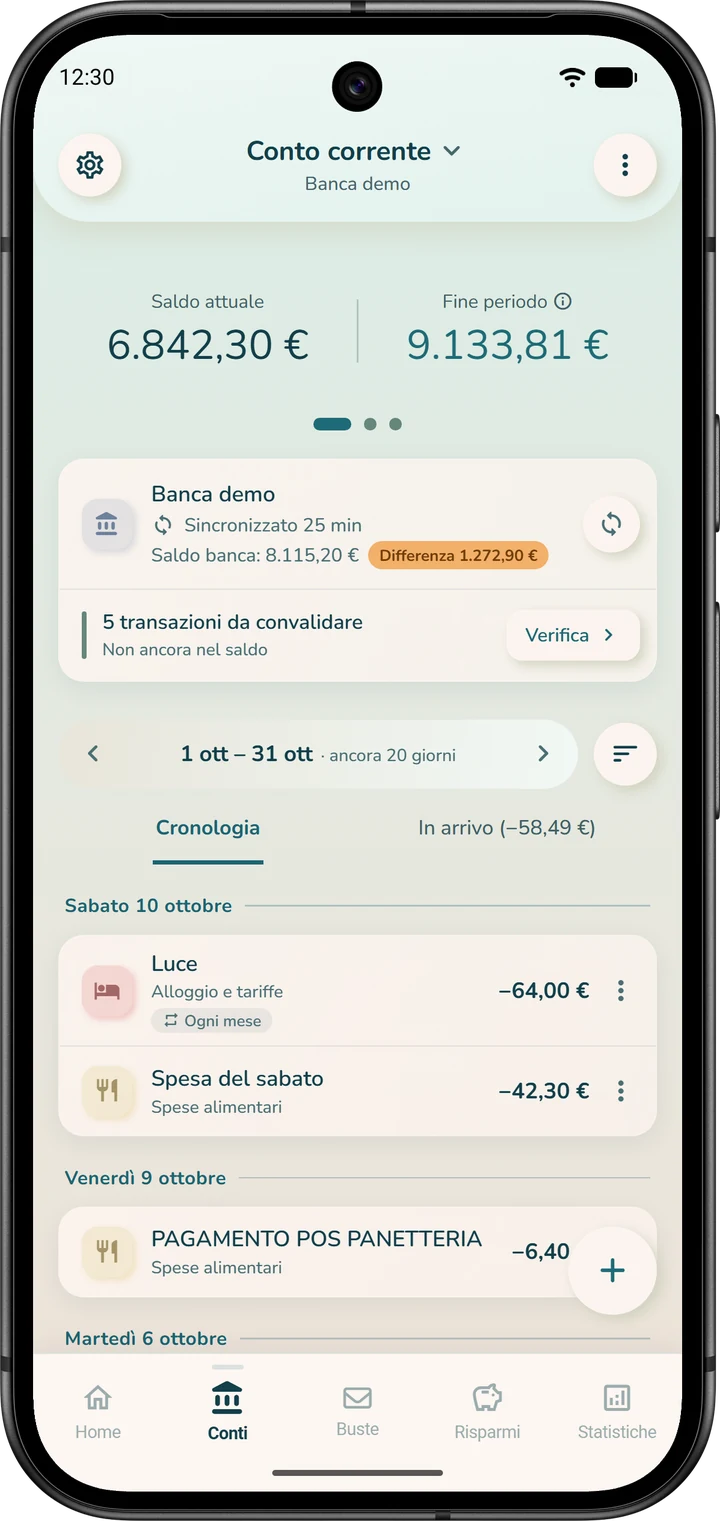
Due regole da ricordare. Una transazione importata conta solo dopo la conferma: se la ignorate, resta fuori da ogni conteggio. E collegate invece di ricreare, per non contare nulla due volte.
L'elenco divide le transazioni in «Riconosciute» (l'app sa già come classificarle), «Da classificare» e «In arrivo». Una transazione riconosciuta si conferma direttamente dal suo riquadro; quando sono due o più, «Conferma tutto» le conferma in un colpo solo.
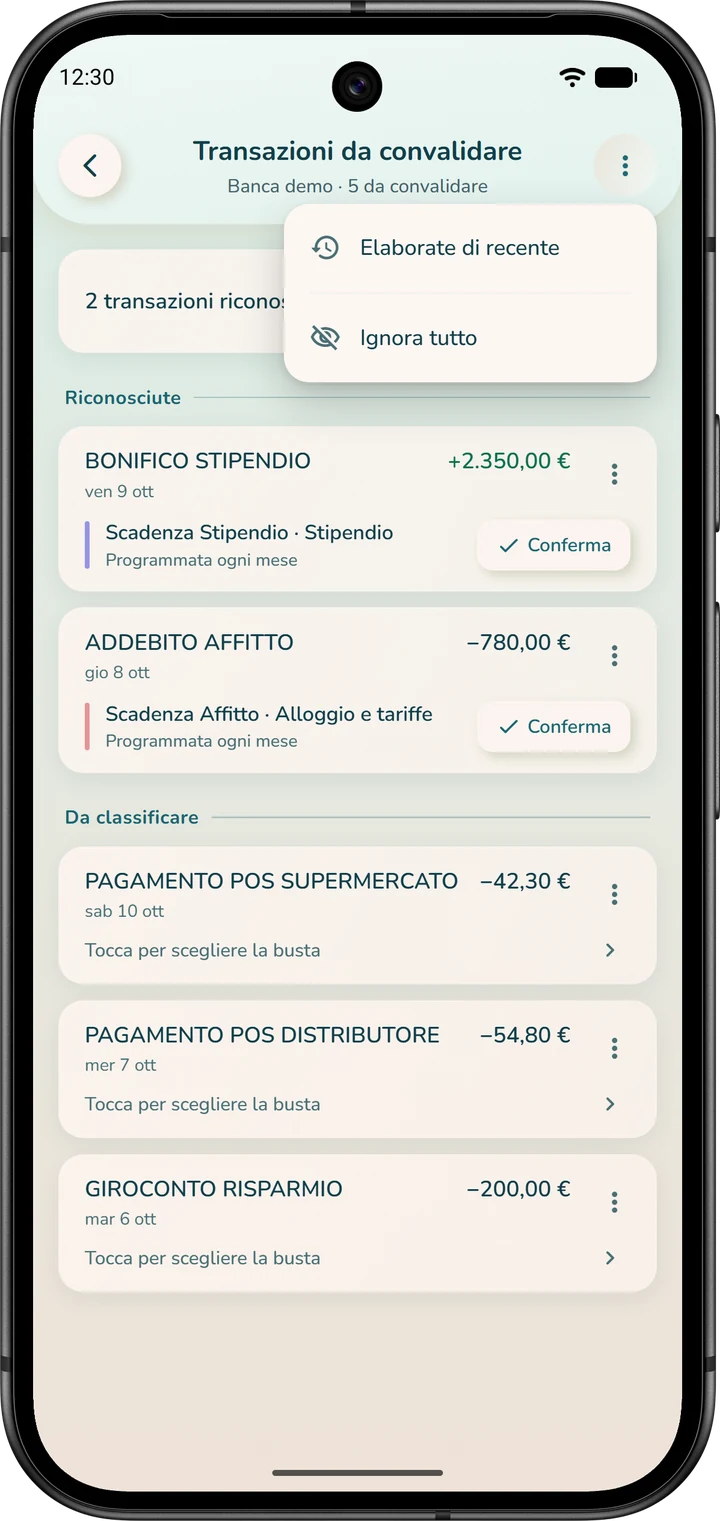
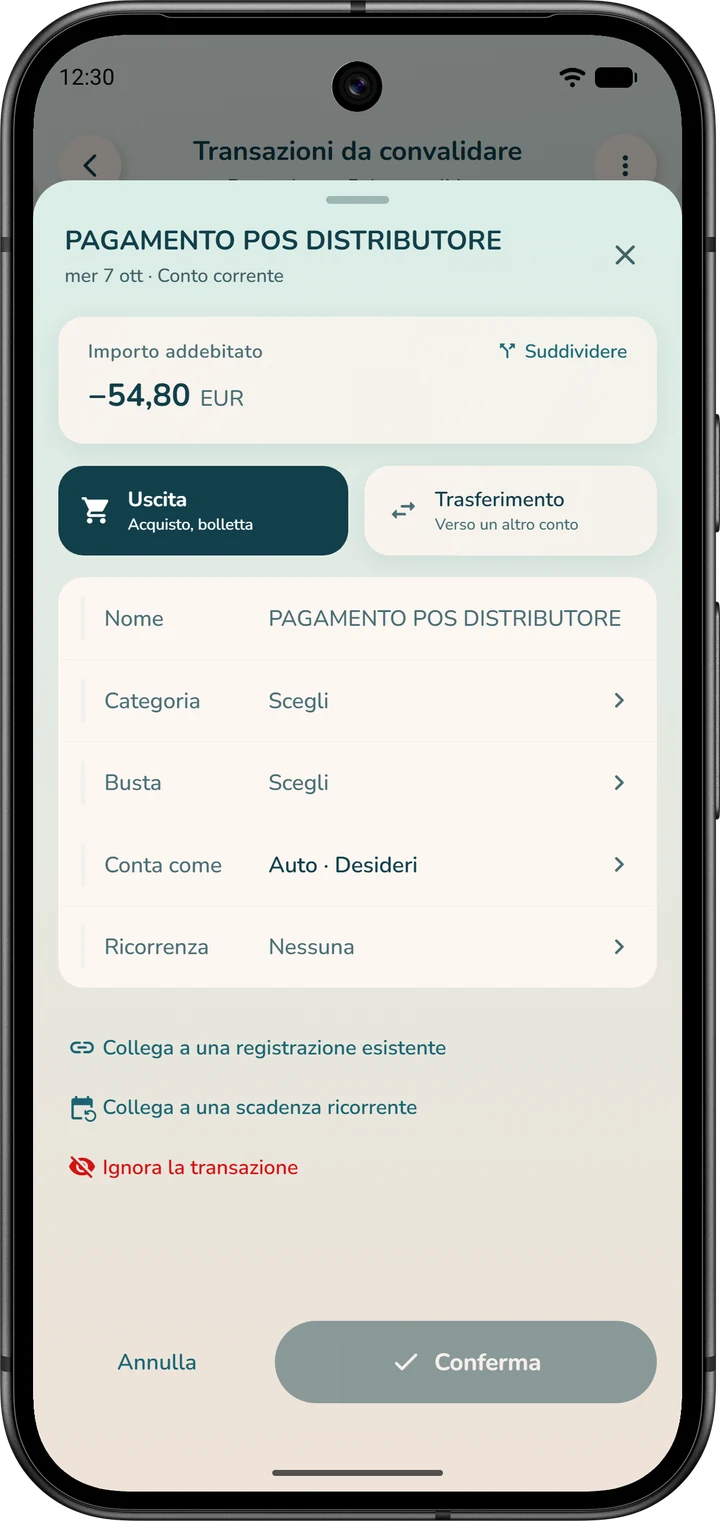
Toccate una transazione per aprirne il dettaglio. Controllate il «Nome» e scegliete la «Categoria» o la «Busta»: a quel punto «Conferma» si attiva. Toccatelo: la transazione viene aggiunta alla cronologia del conto, senza altre richieste di conferma.
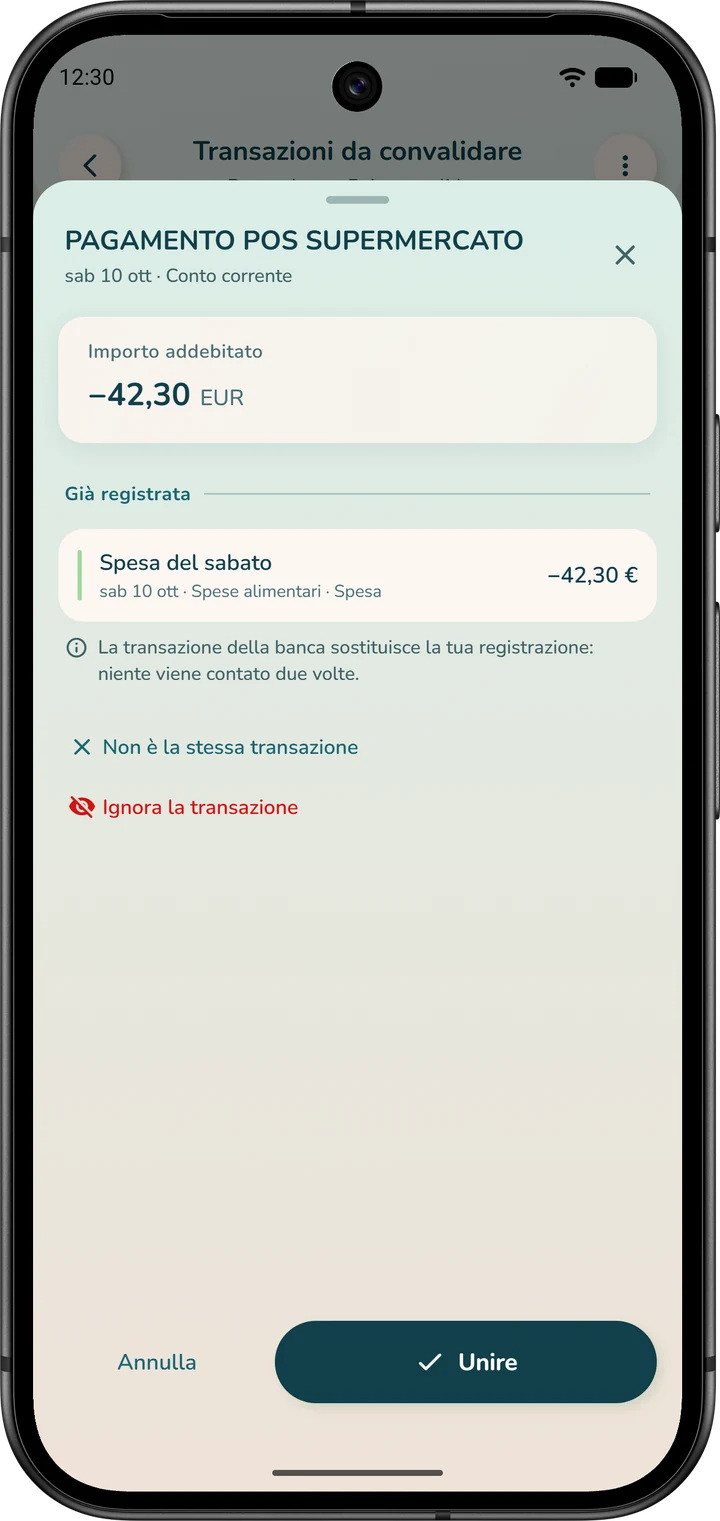
Se corrisponde a una registrazione già fatta, a mano o programmata in anticipo, l'app la riconosce da sola e ve la mostra sotto «Già registrata». Toccate «Unire»: la transazione della banca sostituisce la vostra registrazione, senza doppioni. Altrimenti, toccate «Non è la stessa transazione».
Se corrisponde a una delle vostre regole di «Le mie Finanze» (affitto, abbonamento, stipendio), l'app la collega alla scadenza corrispondente e ve lo segnala: «Collegata alla tua scadenza …: non viene contata due volte.» Toccate «Non è ricorrente» se l'abbinamento è sbagliato.
Per collegare voi stessi una transazione, in fondo al suo dettaglio:
- «Collega a una registrazione esistente», per una registrazione già fatta;
- «Collega a una scadenza ricorrente», per un affitto, uno stipendio o un sussidio che avete programmato in «Le mie Finanze»;
- «Collega a un debito», per il rimborso di un prestito.
Un affitto o uno stipendio programmato viene già registrato dall'app stessa: la transazione arrivata dalla banca non va aggiunta in più. Il collegamento evita questo doppio conteggio.
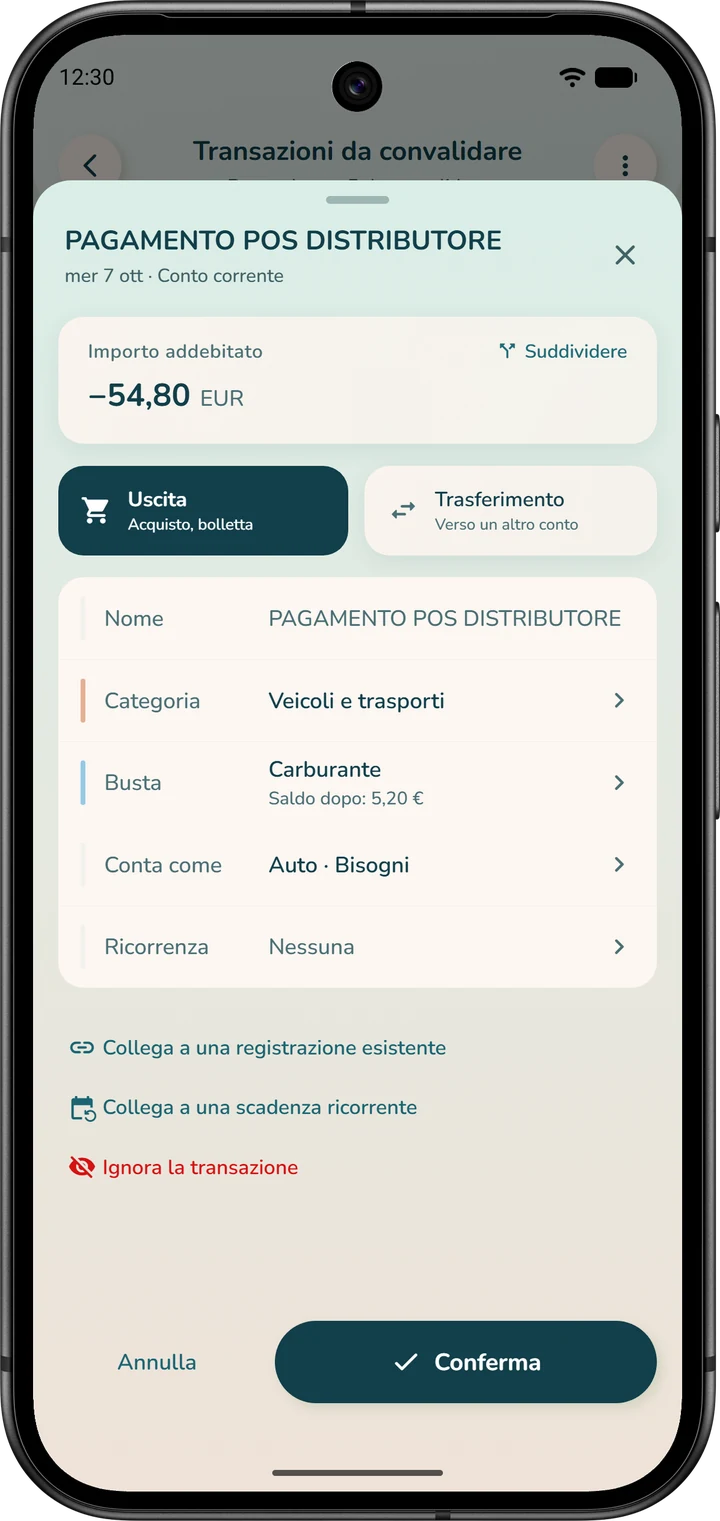
Per imputare la transazione a una busta, toccate la riga «Busta» nel suo dettaglio e scegliete la busta: sotto il nome della busta, «Saldo dopo» vi mostra quanto le resterà. «Nessuna busta» toglie la busta dalla transazione.
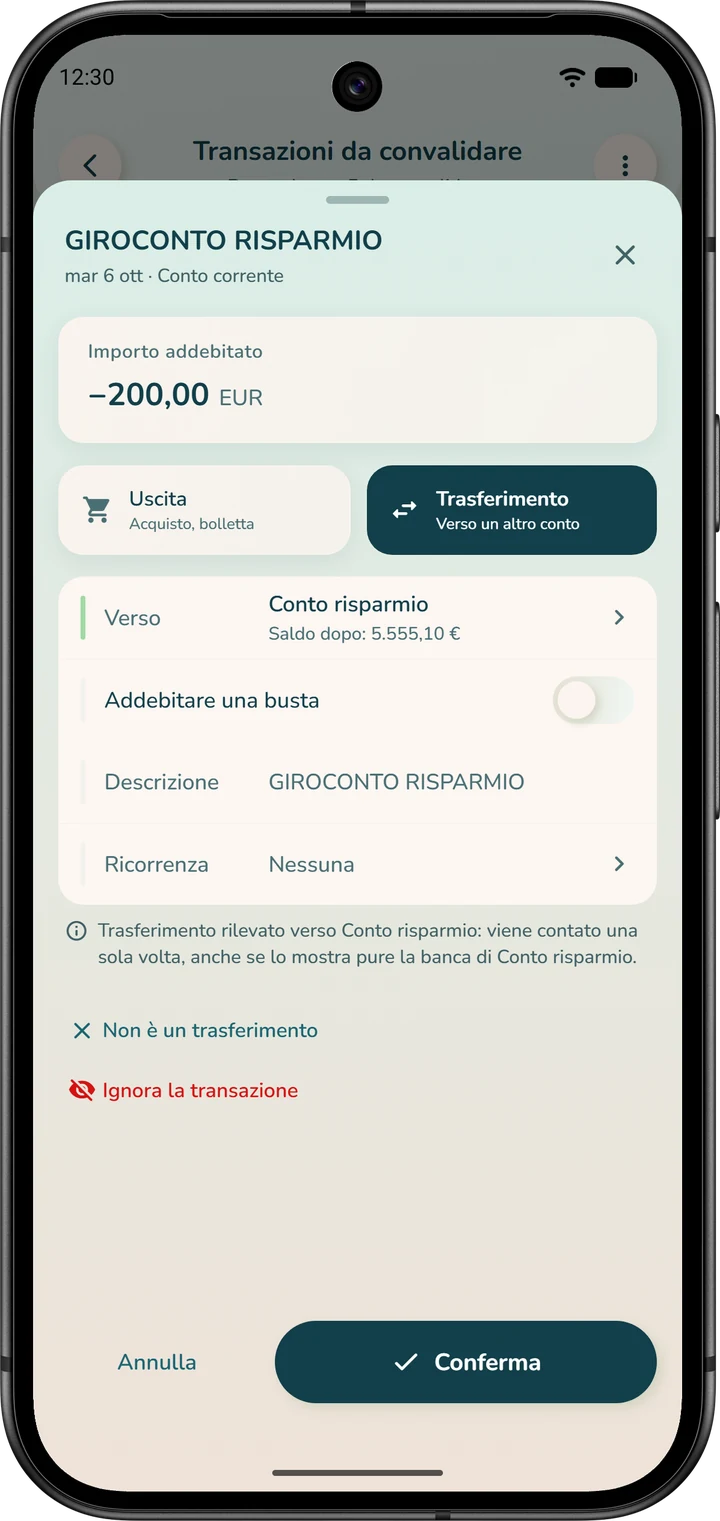
Un trasferimento tra i vostri conti non è né una spesa né un'entrata. In cima al dettaglio, scegliete «Trasferimento», poi toccate «Verso» (o «Da», per il denaro in entrata): l'elenco propone gli altri vostri conti, e «Conto esterno» se l'altro conto non è nell'app («Registrato come uscita o entrata»). «Conferma» registra allora il trasferimento su entrambi i conti.
Se anche l'altro conto è collegato alla banca, la stessa transazione potrà arrivare nel suo elenco: unitela al trasferimento già registrato, per non contarla due volte. Se non era un trasferimento, toccate «Non è un trasferimento».
L'altro conto non esiste ancora? Chiudete il dettaglio, createlo dalla scheda «Conti» (menu ⋮, «Crea un account»), poi riaprite la transazione.
Per scartare una transazione che non riguarda il vostro budget, aprite il menu ⋮ del suo riquadro, toccate «Ignora», poi confermate. Il pulsante «Ignora la transazione», in fondo al dettaglio, fa lo stesso. «Ignora tutto», nel menu ⋮ della pagina, serve solo a scartare in un colpo solo ciò che non riguarda il vostro budget.
Una transazione scartata per errore non è persa. Nel menu ⋮ della pagina, aprite «Elaborate di recente» e toccate «Riapri»: torna nell'elenco. Questa pagina conserva le ultime 30 transazioni elaborate.
Riaprire una transazione già confermata non annulla ciò che è stato registrato.
Leggere le previsioni
Diverse cifre parlano di fine periodo, e non rispondono tutte alla stessa domanda.
Nella pagina del vostro conto, accanto al «Saldo attuale», la «Fine periodo» è una proiezione del vostro saldo bancario. Parte dal saldo di oggi, aggiunge le «Entrate previste» e toglie le «Uscite previste» nel periodo: le spese fisse programmate e le spese già inserite con una data futura. Toccate l'icona ⓘ per il dettaglio.
Qui le buste non vengono sottratte, ed è voluto: il denaro di una busta resta sul vostro conto finché non viene speso. Questa cifra risponde alla domanda: quanto avrò sul conto alla fine del periodo?
Nella scheda «Buste», in «Il mio Budget» e nel «Riepilogo», la proiezione parte dal denaro davvero libero: il saldo del conto meno ciò che è già nelle vostre buste. Lì, le buste vengono sottratte.
Nella scheda «Buste», toccate l'icona ⓘ in alto; in «Il mio Budget», l'icona ⓘ di un conto. La finestra «Dettaglio saldo disponibile» termina con «Saldo previsto a fine periodo». Il «Riepilogo», una scorciatoia della Home, segue la stessa logica, con il nome «Stima a fine periodo».
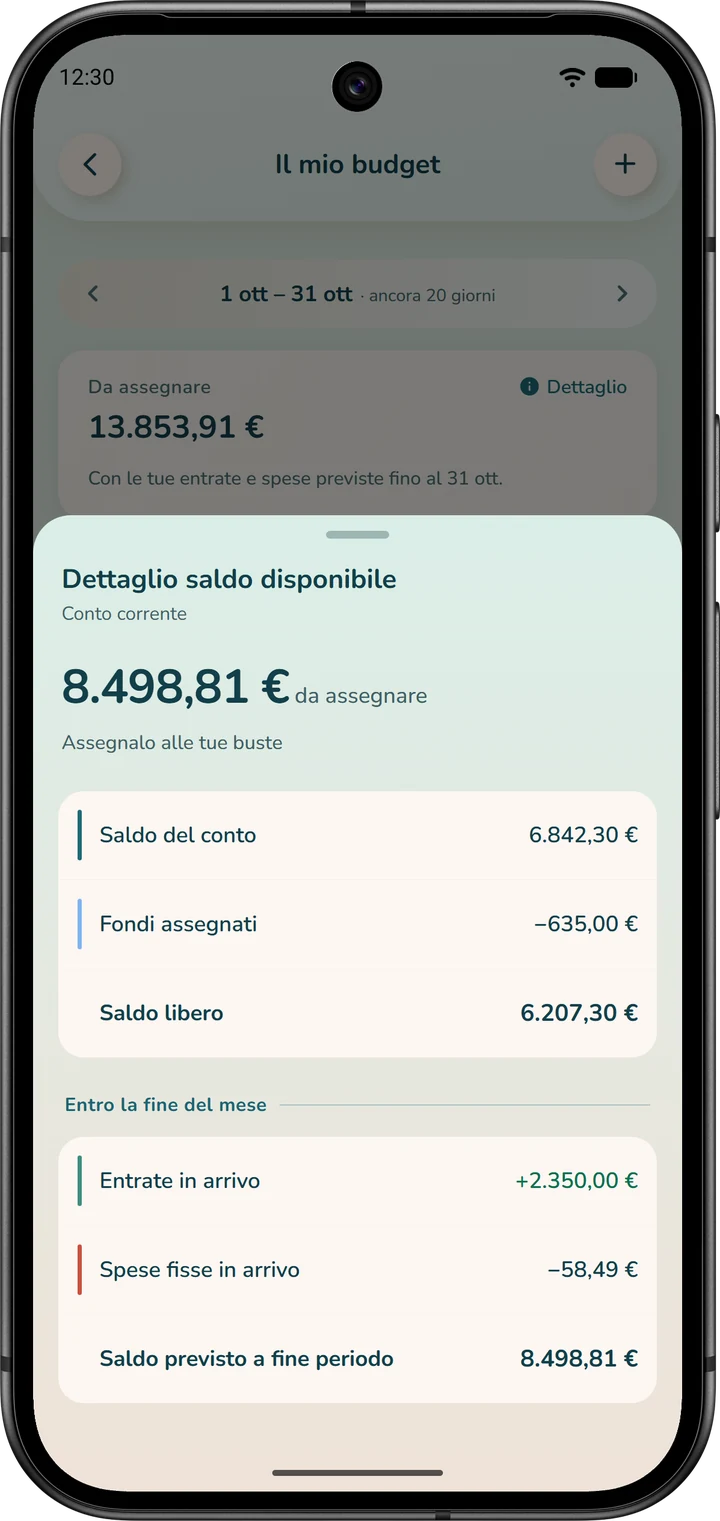
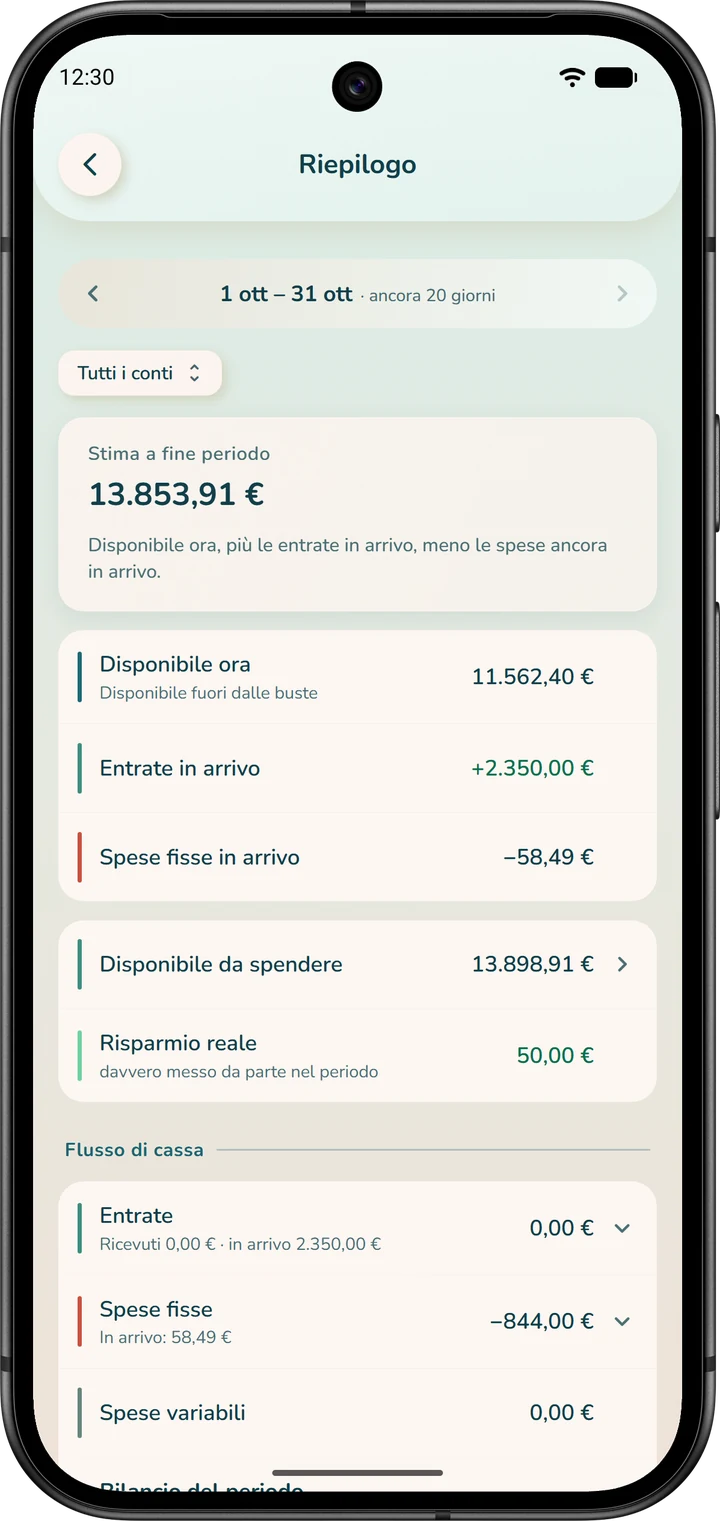
La riga «Spese fisse in arrivo» conta solo ciò che deve ancora essere addebitato fino alla fine del periodo indicato in cima a «Il mio Budget». Quando lo aprite, controllate il periodo e, se serve, passate a quello in corso con la freccia.
In modalità «Budget globale», «Il mio Budget» non ha né periodo né saldo previsto: il «Riepilogo» resta disponibile.
Gli errori da evitare
- «Ignora tutto» svuota l'elenco senza registrare nulla. Usatelo solo per ciò che non riguarda il vostro budget: una transazione ignorata resta fuori da ogni conteggio. Le più recenti si possono riaprire da «Elaborate di recente».
- Spese variabili programmate come regole ricorrenti. Spesa alimentare, carburante e tempo libero non hanno né un importo né una data fissi: date loro una busta.
- Un «Saldo iniziale» lasciato a zero. Indicate il saldo reale della vostra banca, altrimenti tutte le cifre risultano sbagliate.
- Una spesa programmata reinserita a mano. Verrebbe contata due volte.
- Un trasferimento tra i vostri conti inserito sia come spesa sia come entrata. Usate il pulsante tondo «Trasferimenti» della Home, oppure «Trasferimento» nel dettaglio di una transazione bancaria.
- Un risparmio automatico più alto di ciò che vi resta ogni mese. Il pulsante della scheda «Buste» passa a «Mancano …»: riducete l'importo.
Domande frequenti
Devo inserire a mano ogni addebito?
Serve una busta per ogni spesa?
Come gestire una spesa annuale o trimestrale?
Che differenza c'è tra «Importo iniziale» e «Risparmio automatico»?
Perché due cifre diverse a fine periodo?
E se non apro l'app il giorno di un addebito?
Come cambio la modalità di gestione?
Come elimino una busta?
L'app esegue i miei bonifici in banca?
Per approfondire
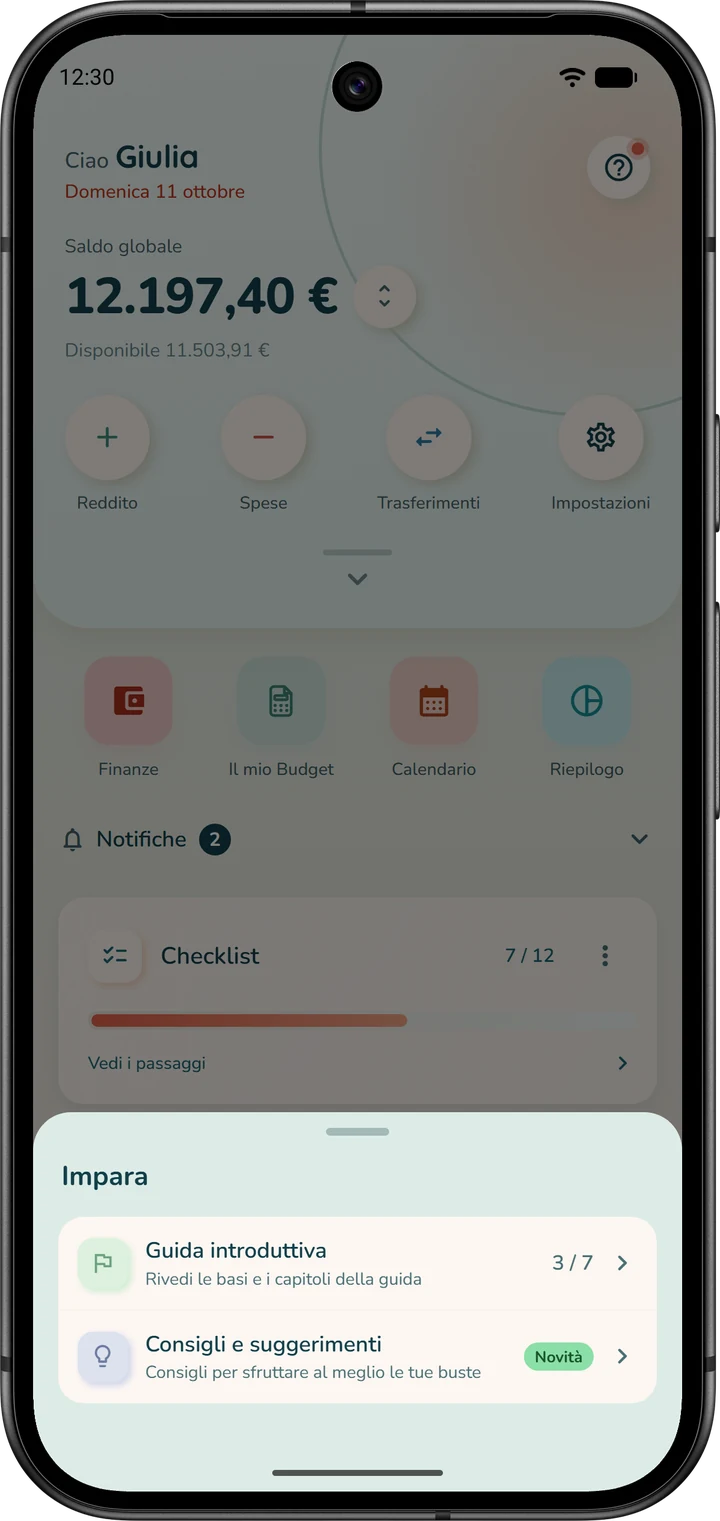
- La guida introduttiva, capitolo per capitolo. Toccate il pulsante tondo ? in alto nella Home, poi «Guida introduttiva». Lì trovate anche «Consigli e suggerimenti». La guida è anche in «Impostazioni», sezione «Aiuto».
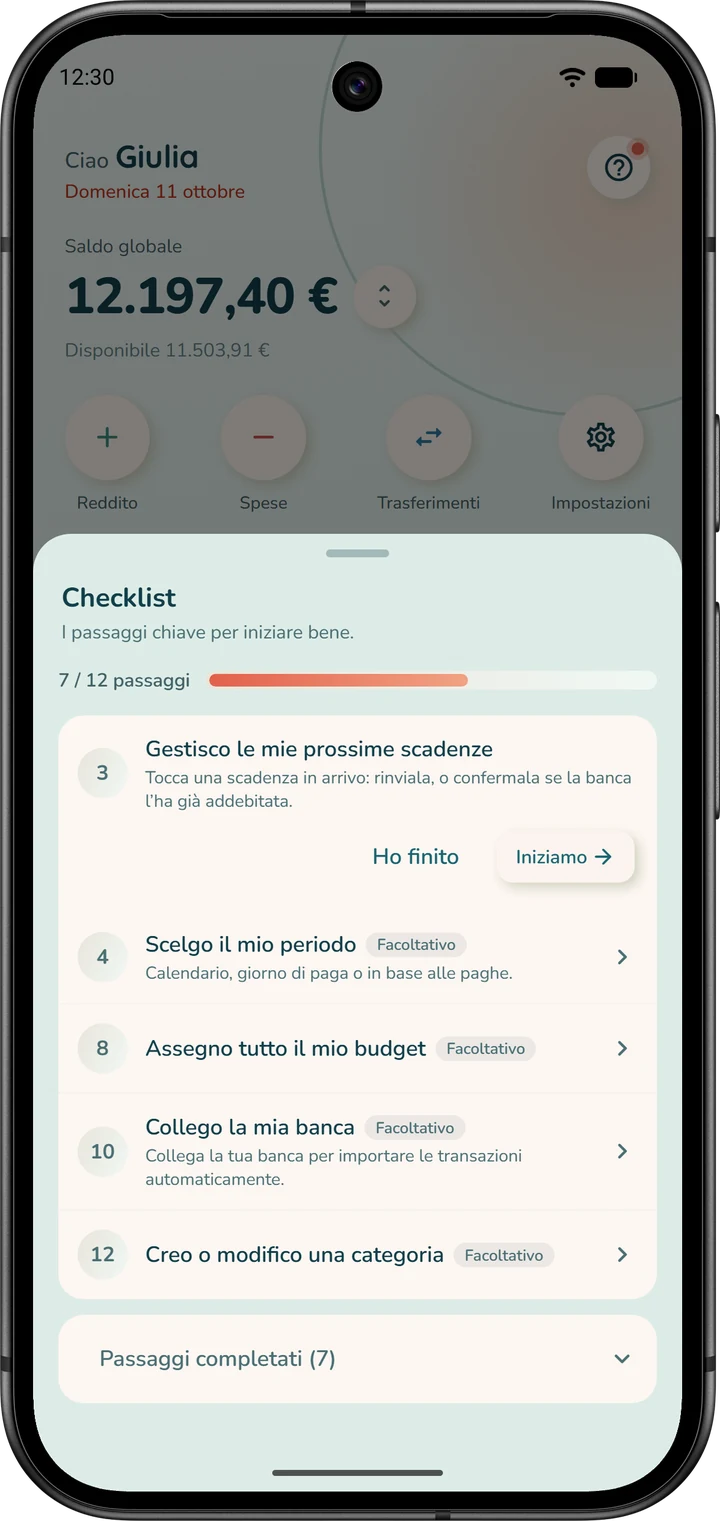
- Il riquadro «Checklist» della Home vi accompagna nell'app per partire col piede giusto. Toccate «Vedi i passaggi», poi «Iniziamo» per andare direttamente nel punto giusto, oppure «Ho finito». Scompare da solo quando i passaggi obbligatori sono completati, e il suo menu ⋮ propone «Nascondi questa scheda».
- Un obiettivo. L'area «Il mio obiettivo» della Home segue gli obiettivi scelti nella procedura guidata. Il suo pulsante «Personalizza» apre «Personalizza la Home», dove potete cambiare obiettivo e scegliere quali riquadri mostrare.
Riprendere il controllo del proprio denaro non vuol dire privarsi. Vuol dire decidere, con cognizione di causa, che cosa farne.
Create il vostro primo budget a buste
Buste fisiche e virtuali, 36 lingue. Prova di 32 giorni senza carta.