
Bien démarrer avec iBudgetAll : reprendre la main sur votre argent
Ce guide vous mène de zéro à un budget qui tourne, en six étapes. Il suit le mode « Par compte », le mode recommandé pour démarrer. Une note signale chaque fois que « Budget global » fonctionne autrement.
Comptez une soirée de préparation, puis environ un quart d'heure dans l'application.
Le principe des enveloppes, en bref
Au lieu de regarder un solde global et d'espérer que ça passe, vous donnez un rôle à chaque montant. Votre argent est réparti dans des enveloppes : les courses, les sorties, les vacances, l'épargne.
Vous décidez de l'usage de votre argent avant de le dépenser, pas après coup. Une enveloppe vide est un signal clair : ce poste est épuisé pour la période, et vous savez où vous en êtes.
C'est la version moderne de la vieille méthode des enveloppes en papier, celle où l'on glissait des billets dans des enveloppes étiquetées. L'application fait le même travail, en plus simple et plus juste.
La boucle à retenir
Tout le reste de ce guide sert une boucle qui tient en une phrase : l'argent arrive sur votre compte, vous l'assignez à vos enveloppes, puis chaque dépense variable sort d'une enveloppe, saisie à la main ou validée depuis votre banque.
Deux gestes la font tourner : assigner l'argent reçu, et valider les opérations qui arrivent de la banque. Sans le premier, vos enveloppes restent vides. Sans le second, une opération importée ne compte nulle part.
Pour savoir où ranger ce que vous payez :
| Ce que vous payez | Exemples | Où le mettre |
|---|---|---|
| Une dépense fixe | Loyer, énergie, mutuelle, crédit | Une règle récurrente dans « Mes Finances ». Elle s'enregistre seule à sa date. Ajoutez « Débiter une enveloppe » si vous voulez la prendre dans une enveloppe. |
| Une dépense variable | Courses, essence, loisirs | Une enveloppe avec un objectif par période. Jamais une règle récurrente. |
| De l'épargne | Vacances, imprévus | Une enveloppe « Épargnes » avec son objectif, ou une épargne automatique. |
En « Budget global », le formulaire d'une dépense fixe demande aussi une enveloppe : elle remplace la catégorie.
Une soirée de préparation
Avant d'ouvrir l'application, prenez une soirée pour rassembler vos données récurrentes. C'est le travail le plus utile de tout le parcours : une fois fait, le reste va vite.
Téléchargez notre fichier de préparation. Il s'ouvre avec Excel, Numbers, LibreOffice ou Google Sheets. Deux téléchargements, côte à côte :
Le contenu est le même : seul le support change.
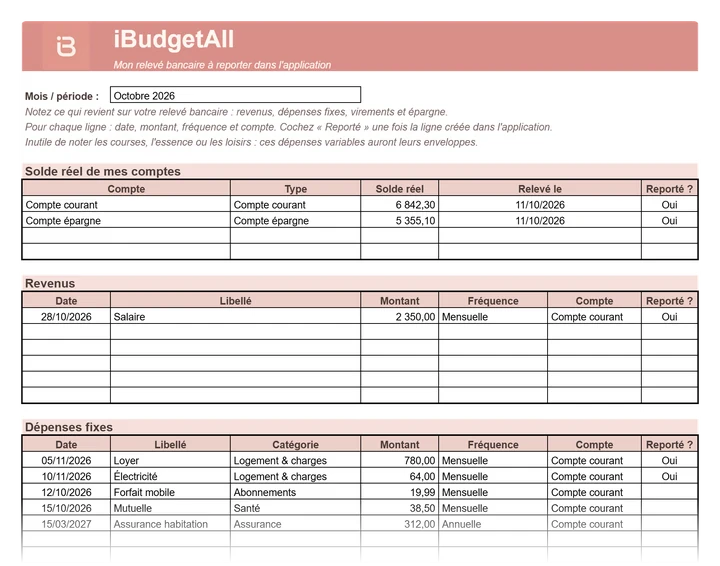
Notez-y tout ce qui revient : vos revenus, vos dépenses fixes, vos virements et votre épargne. Chacun a son tableau. Pour chaque ligne, relevez :
- la date ;
- le montant ;
- la fréquence ;
- le compte concerné.
Une dernière colonne vous permet de cocher chaque ligne une fois reportée dans l'application.
Relevez aussi, dans le premier tableau, le solde réel de chacun de vos comptes, tel que votre banque l'affiche aujourd'hui. Vous en aurez besoin dès l'assistant de démarrage.
Quelques repères pour ne rien oublier :
- Partez de votre dernier relevé : c'est suffisant pour démarrer. Un coup d'œil sur les mois précédents révèle ce qui ne tombe pas tous les mois, comme une assurance annuelle ou un impôt.
- Notez les factures trimestrielles ou annuelles avec leur fréquence : vous pourrez les lisser (étape 4).
- Ne notez pas vos courses, votre essence ni vos loisirs. Ce sont des dépenses variables : elles auront leurs enveloppes (étape 5).
Choisissez votre jour de départ. Si vous avez le choix, démarrez le jour de la paie ou en début de mois : l'argent à assigner est là, et toutes les échéances du mois sont encore à venir. Sinon, démarrez quand vous voulez, rien ne l'interdit.
L'assistant de démarrage installe votre compte
Au premier lancement, quelques pages de présentation s'affichent (« Passer », en haut à droite, pour aller plus vite), puis « Créer mon compte » ou « J'ai déjà un compte ».
L'assistant vous pose ensuite quelques questions, une par page, avec un bouton « Suivant ». Rien n'est définitif : vous pourrez changer la plupart des réponses plus tard, dans « Paramètres ».
Vous choisissez :
- votre langue et votre devise, puis votre prénom ;
- la fréquence de vos revenus (« Mensuelle », « Hebdomadaire », « Toutes les 2 semaines » ou « Irrégulière ») et, si vous le souhaitez, la date de votre « Prochain salaire » ;
- vos comptes bancaires, sur la page « Vos comptes » : touchez « Ajouter un compte », puis indiquez le « Nom du compte », son « Type » (« Compte courant », « Compte épargne », « Carte de crédit », « Espèces » ou « Investissement »), sa « Devise », son « Solde initial », en option son « Découvert autorisé », et une « Couleur ». Touchez « Créer le compte » ;
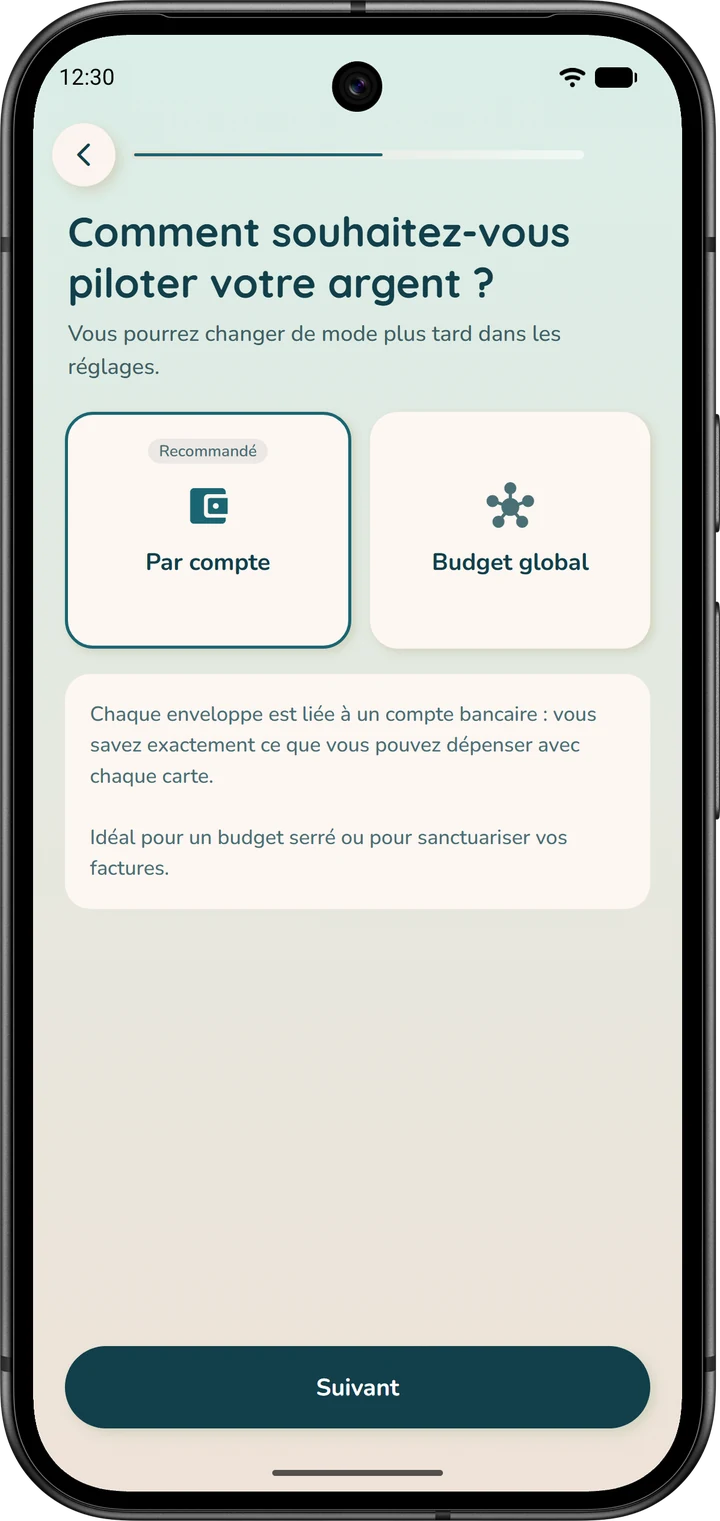
- votre mode de gestion, « Par compte » ou « Budget global » (étape 3) ;
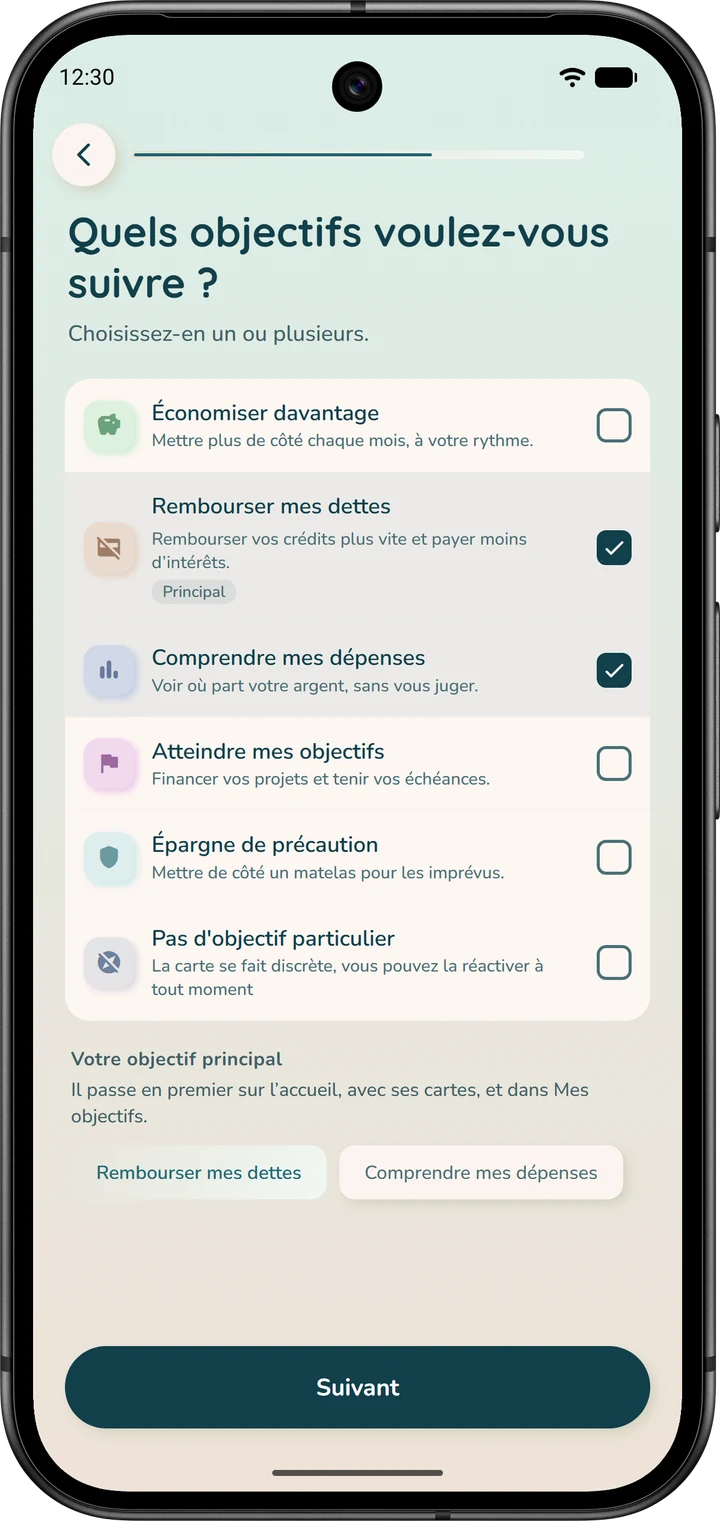
- vos objectifs, un ou plusieurs, par exemple « Épargne de précaution » ou « Rembourser mes dettes » : ils composent la zone « Mon objectif » de l'accueil ;
- l'usage, ou non, des enveloppes physiques.
Viennent ensuite le widget d'écran d'accueil de votre téléphone, facultatif, et vos préférences de notifications (« Vigilant », « Équilibré » ou « Minimaliste »). Touchez « Terminer » : l'accueil s'ouvre.
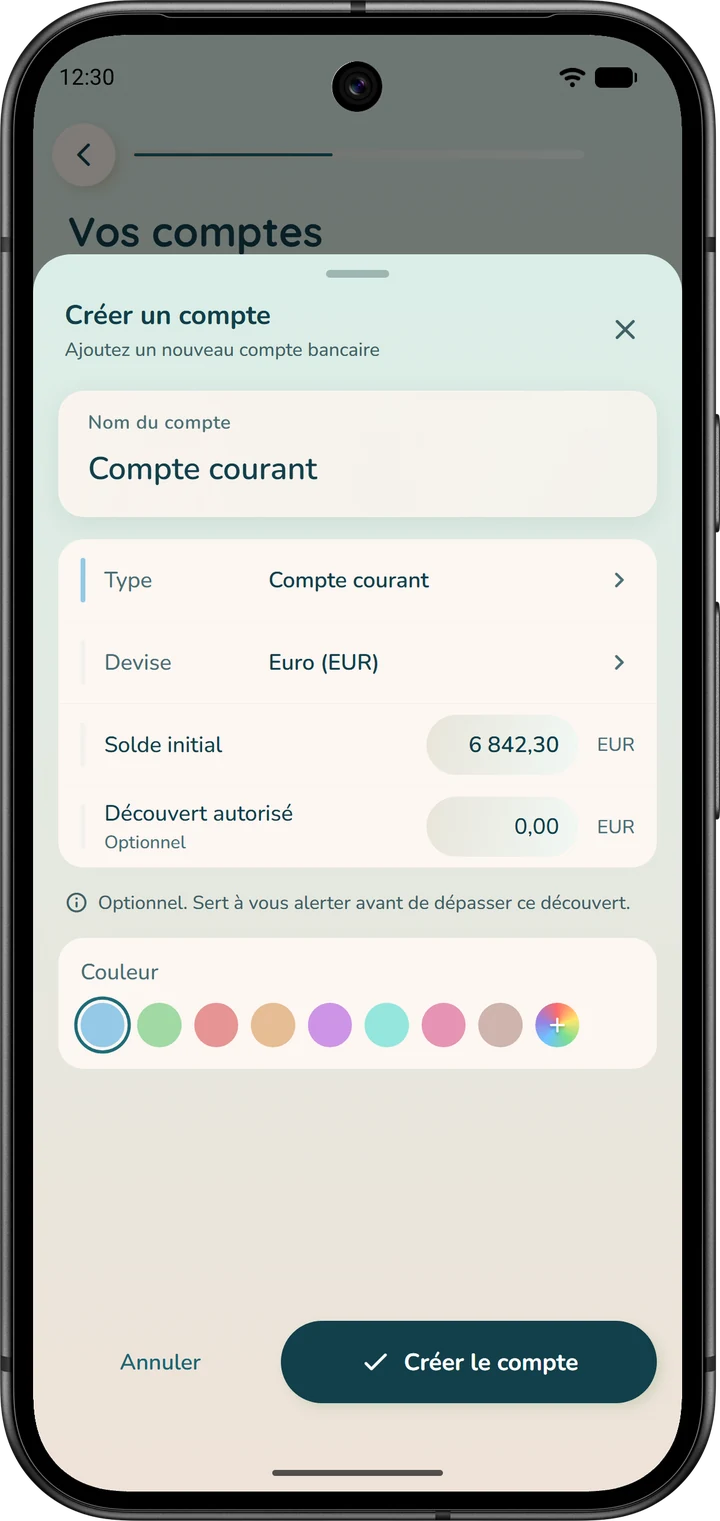
Le solde initial : à ne pas rater. Indiquez le solde réel de votre compte, tel que votre banque l'affiche aujourd'hui. Laissé vide, il vaut zéro, et tous vos chiffres seront décalés d'autant.
Vous pourrez le corriger à tout moment. Ouvrez l'onglet « Comptes » et touchez le grand montant sous « Solde actuel » : la feuille « Modifier le compte » s'ouvre.
Renseignez « Solde actuel » et touchez « Enregistrer ». L'application vous rappelle : « Indiquez le solde actuel réel de ce compte. »
Le menu ⋮ en haut à droite de la page mène au même endroit, avec « Modifier le compte ».
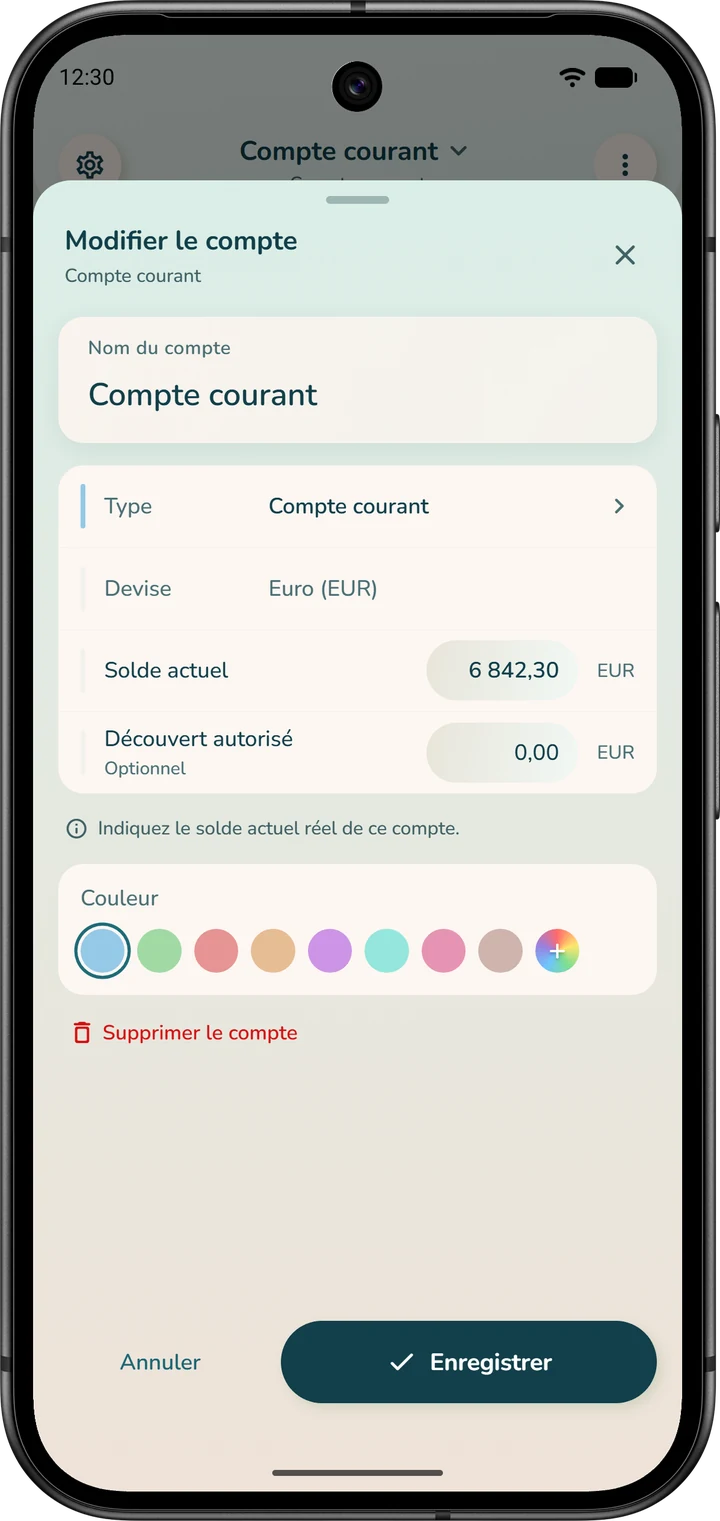
L'assistant vous demande au moins un compte. Vous pourrez en ajouter d'autres une fois dans l'application, depuis l'onglet « Comptes » : menu ⋮ en haut à droite, puis « Créer un compte ».
Choisissez votre mode de gestion
iBudgetAll propose deux modes, pour convenir à chacun. Aucun n'est meilleur dans l'absolu : ils correspondent à deux façons de gérer son argent.
« Par compte », recommandé pour démarrer
Chaque enveloppe est rattachée à un compte bancaire précis, et l'argent qu'elle contient se trouve vraiment sur ce compte. Par exemple, votre enveloppe « Courses » est liée à votre compte courant.
Vous savez donc exactement ce que vous pouvez dépenser avec chaque carte, et l'argent de vos factures reste de côté. C'est le mode le plus sûr quand on reprend son budget en main.
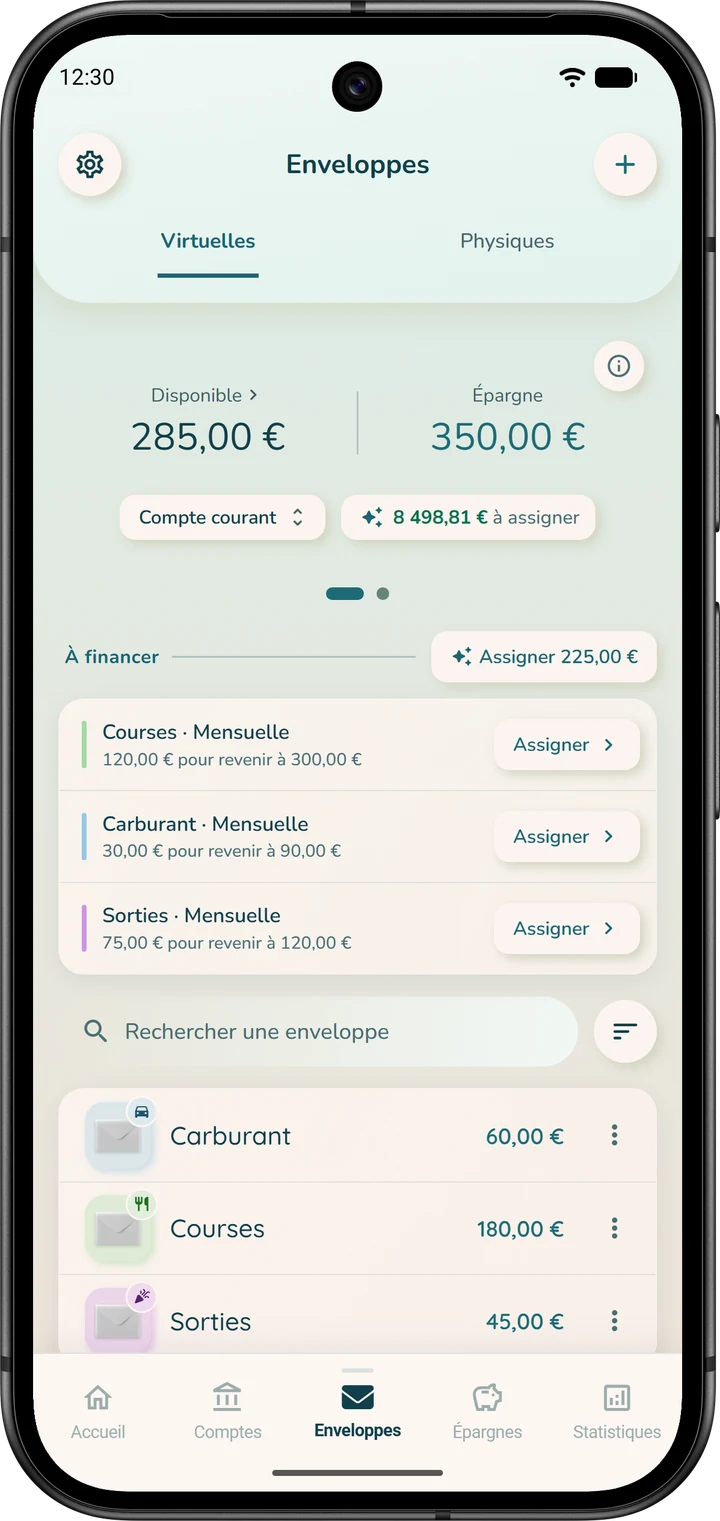
Vos enveloppes virtuelles se trouvent dans l'onglet « Enveloppes », en bas de l'écran, sous « Virtuelles ». Sous les chiffres de l'en-tête, la pilule du compte indique quel compte vous regardez : touchez-la pour en choisir un autre.
En tête, « Disponible » (ce qui reste dans vos enveloppes de dépenses) et « Épargne » (vos enveloppes d'épargne). À côté de la pilule du compte, une seconde pilule annonce l'argent de ce compte qui reste « … à assigner ». Faites glisser l'en-tête pour voir la répartition en anneau.
C'est aussi là que vous créez vos enveloppes, avec le « + » en haut à droite, et que vous leur assignez votre argent.
Si vous avez activé les enveloppes physiques, c'est-à-dire l'argent liquide, elles ont leur propre onglet, « Physiques », à côté de « Virtuelles ».
« Budget global »
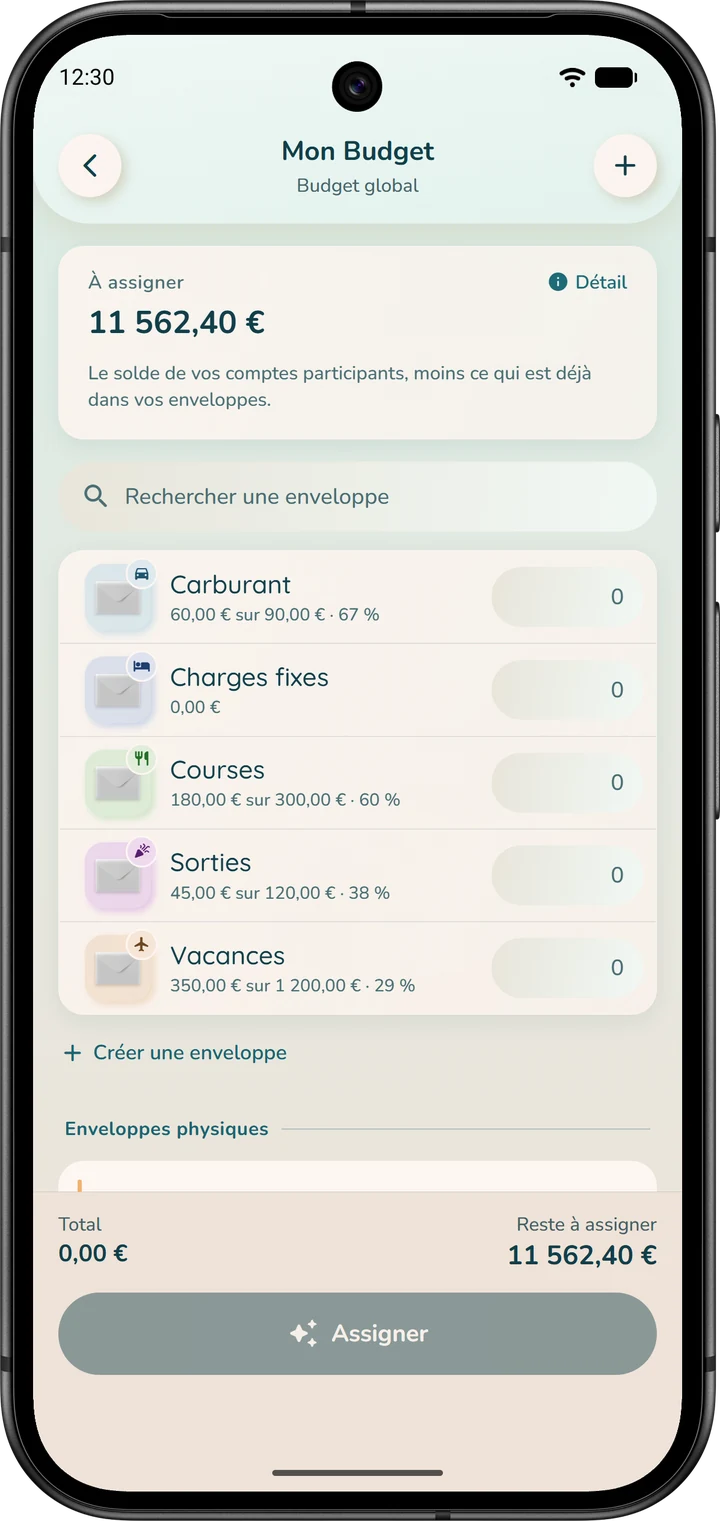
Tous vos comptes forment un seul budget, et vos enveloppes ne dépendent plus d'aucun compte : seule la catégorie compte. Votre enveloppe « Courses » se remplit avec l'argent de l'ensemble de vos comptes, quelle que soit la carte avec laquelle vous payez.
Ce mode est plus souple si votre argent est réparti entre plusieurs comptes, par exemple un compte personnel et un compte joint. En contrepartie, l'application ne peut plus garantir que chaque compte a assez d'argent pour les dépenses que vous faites avec. Surveillez vos soldes réels pour éviter un découvert.
C'est pourquoi on le conseille plutôt quand le budget est déjà stable.
Vos enveloppes virtuelles sont au même endroit, l'onglet « Enveloppes » sous « Virtuelles », mais toutes ensemble : pas de pilule de compte. La pilule « … à assigner » montre l'argent de vos comptes qui n'est encore dans aucune enveloppe ; elle ouvre « Mon Budget ».
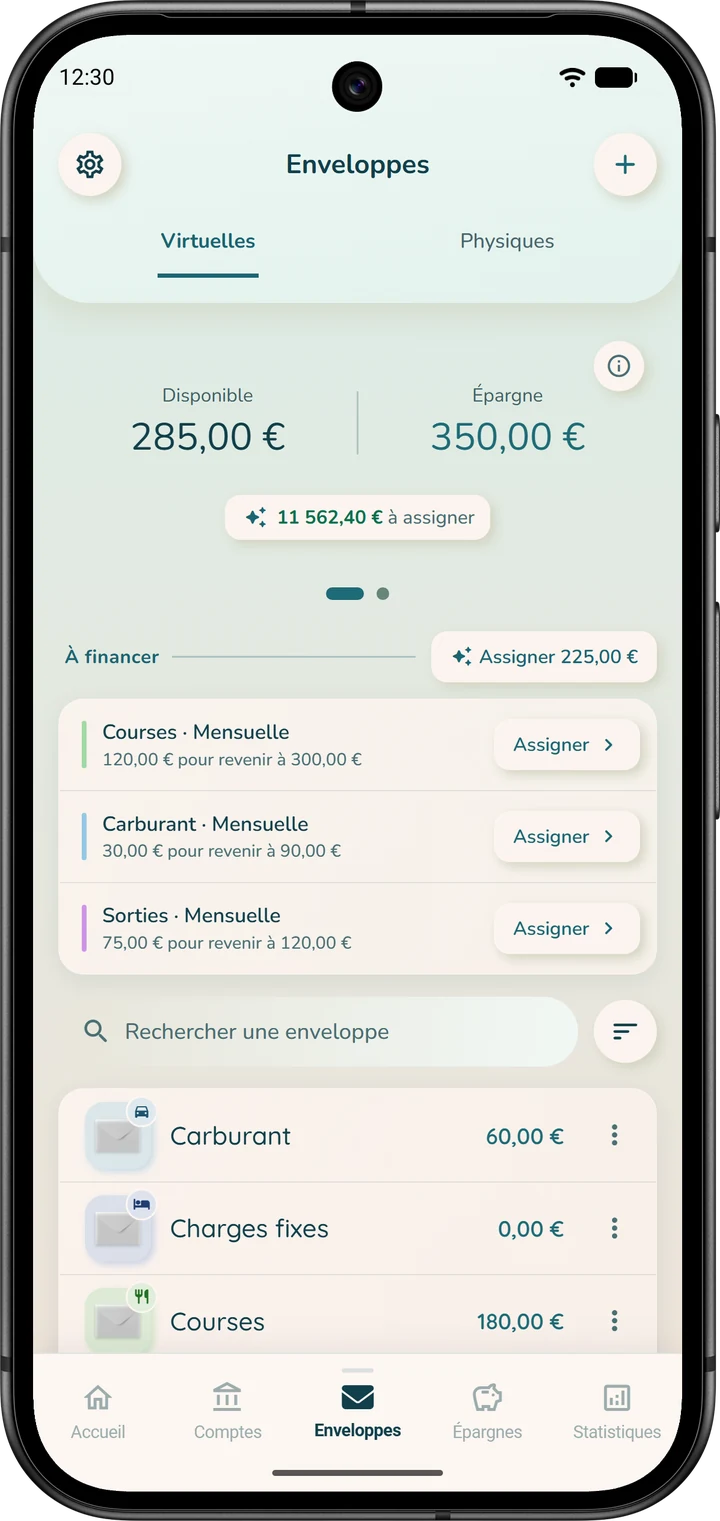
En résumé : « Par compte » est plus précis et plus sûr ; « Budget global » est plus souple, mais demande plus de vigilance.
Changer de mode, et les enveloppes physiques
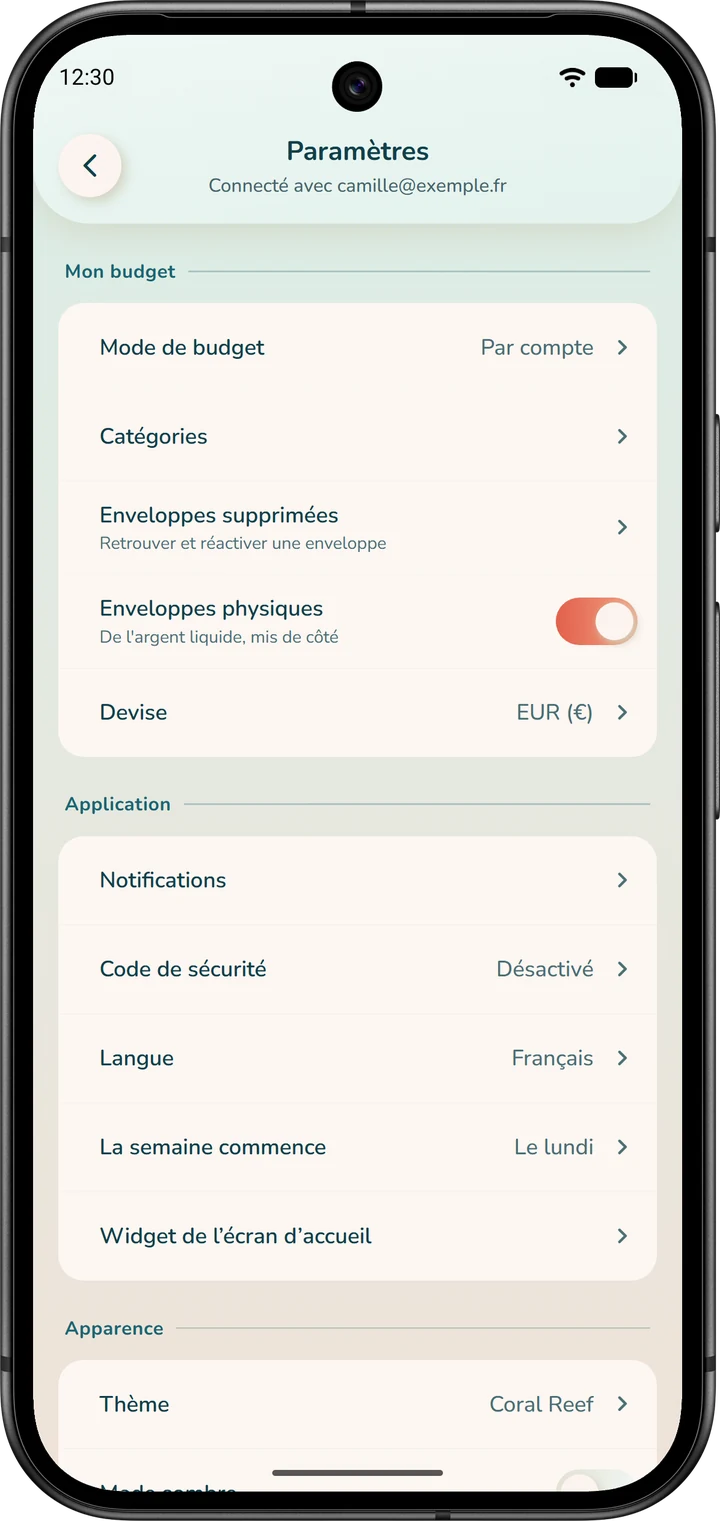
Vous pouvez changer de mode à tout moment. Sur l'accueil, touchez le bouton rond « Paramètres » ; sur les autres onglets, c'est la roue crantée en haut à gauche.
Dans la section « Mon budget », la ligne « Mode de budget » indique le mode actuel. Touchez-la : une feuille vous propose « Par compte » ou « Budget global », avec ce rappel : « Changer de mode crée d'abord une sauvegarde de vos données. »
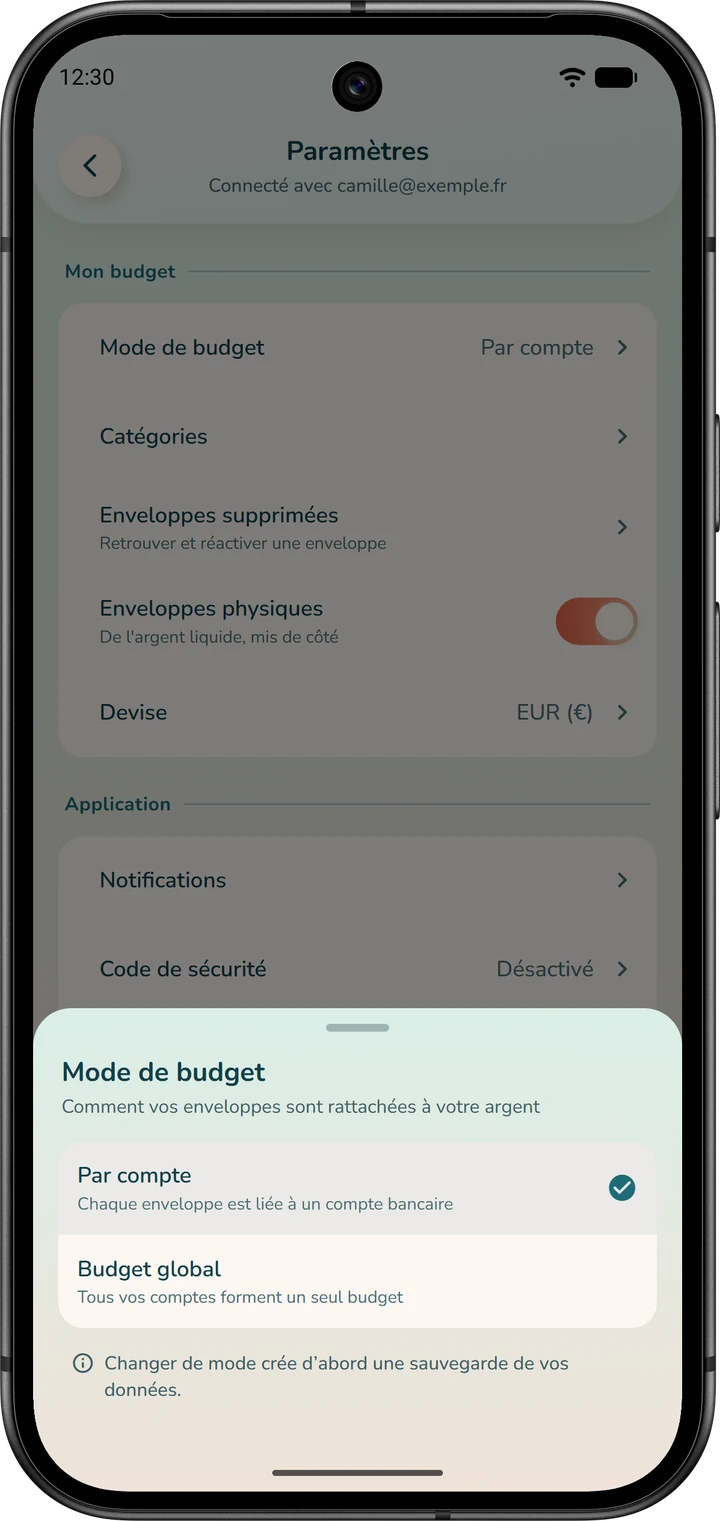
Pour passer à « Budget global », confirmez avec « Passer en budget global » : l'application fait presque tout pour vous. Si vous avez des dépenses récurrentes sans enveloppe, elle vous propose ensuite de leur en attribuer une (« Provisionner vos charges »), ce que vous pouvez remettre à « Plus tard ».
Pour revenir à « Par compte », la feuille « Passer en budget par compte » vous demande à quel compte rattacher chaque enveloppe, puis vous touchez « Continuer ».
Dans la même section, l'interrupteur « Enveloppes physiques » affiche ou masque l'onglet « Physiques » de la page « Enveloppes », dans les deux modes. Si vous n'utilisez pas d'espèces, vous pouvez le désactiver.
Reportez tout dans « Mes Finances »
« Mes Finances » est la liste de référence de tout ce qui revient : revenus, dépenses fixes, virements et épargnes automatiques. Vous saisissez chaque ligne une seule fois.
Ensuite, l'application l'enregistre automatiquement sur le compte choisi, à sa date. Ne la saisissez donc pas à la main en plus, sinon elle serait comptée deux fois.
Sur l'accueil, touchez le raccourci « Mes Finances », sous la carte d'en-tête.
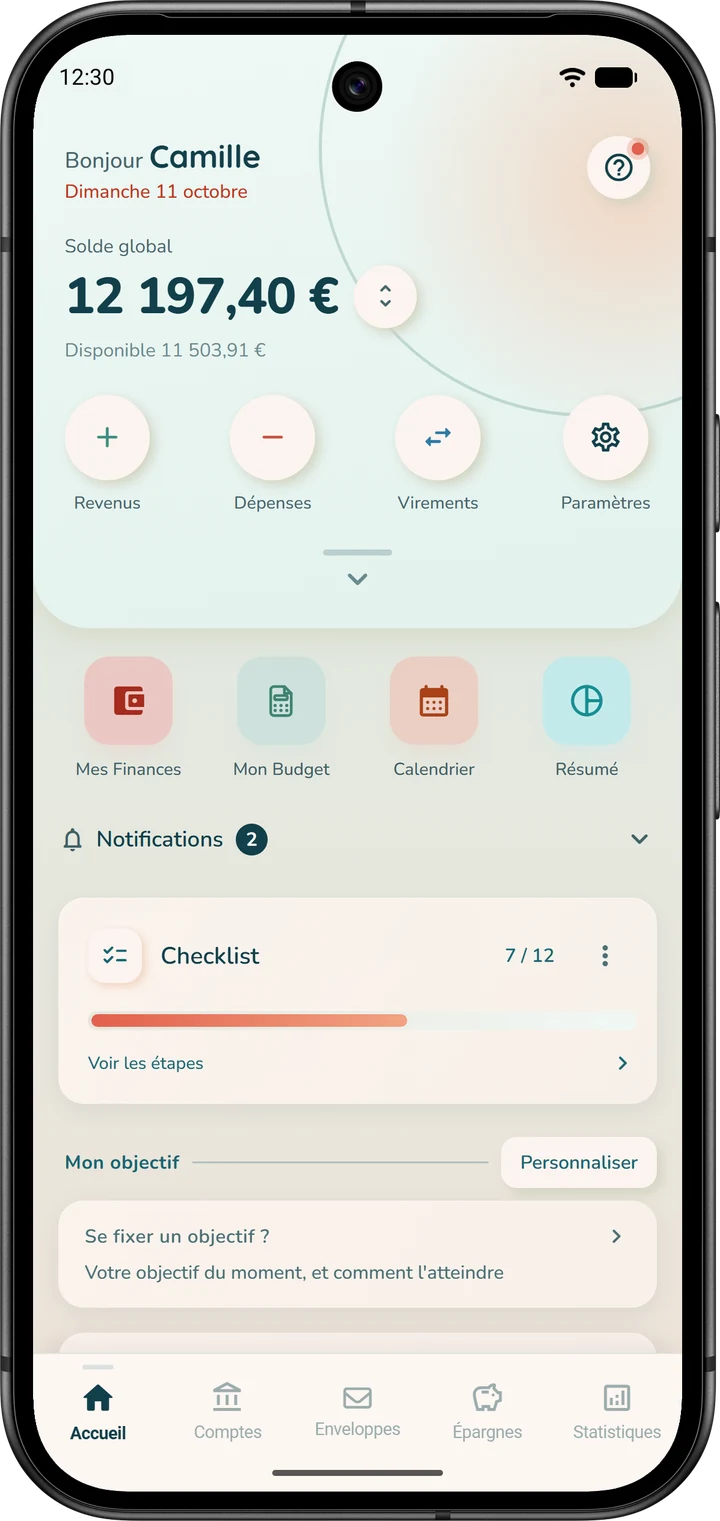
En tête de la page, votre « Solde mensuel estimé ». Dessous, des cartes, dont « Revenus » et « Charges », chacune avec un petit « + » pour ajouter. Plus bas, vos « Prochaines échéances ».
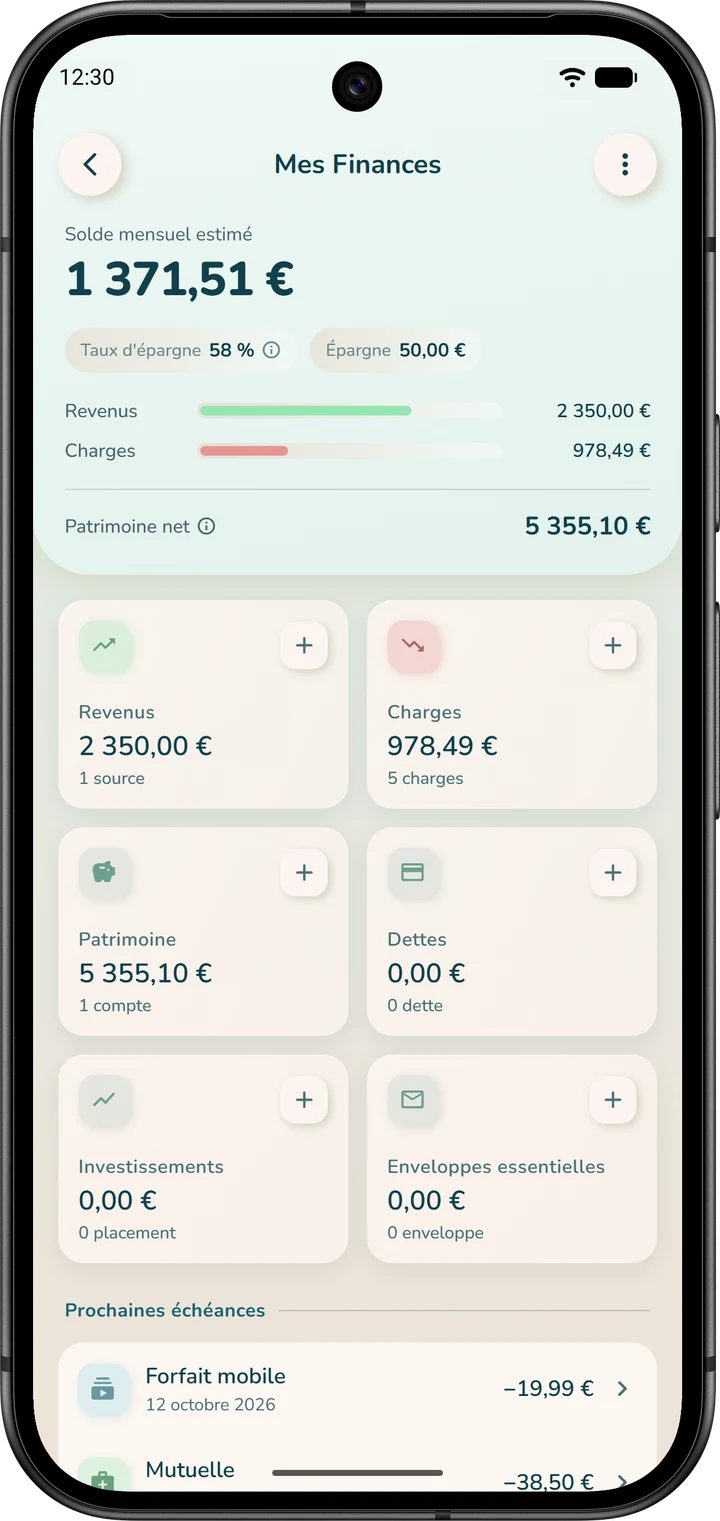
La carte « Charges » ouvre la liste « Charges fixes ». Elle regroupe vos dépenses fixes, vos « Virements récurrents » et vos épargnes automatiques (« Épargne récurrente »).
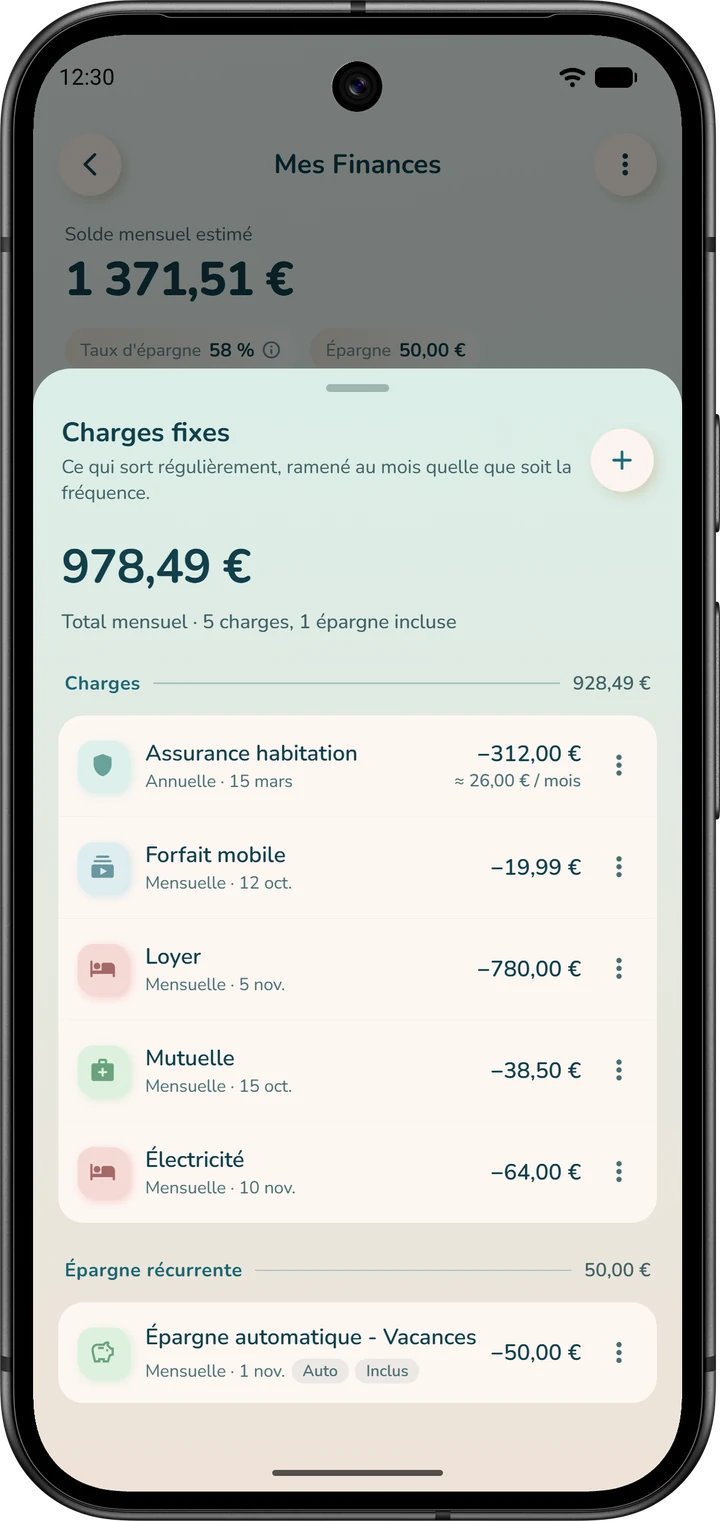
Une dépense fixe
- Touchez le « + » de la carte « Charges » : la feuille « Nouvelle règle récurrente » s'ouvre.
- Vérifiez le « Compte » prélevé, puis choisissez « Dépense récurrente ».
- Indiquez le « Montant », le « Nom », la « Catégorie » et la « Date » du prochain prélèvement (voir plus bas).
- Choisissez la « Fréquence » : « Mensuelle » pour un loyer. La « Date de fin » reste à « Aucune » si la charge ne s'arrête pas.
- Touchez « Enregistrer la dépense ».
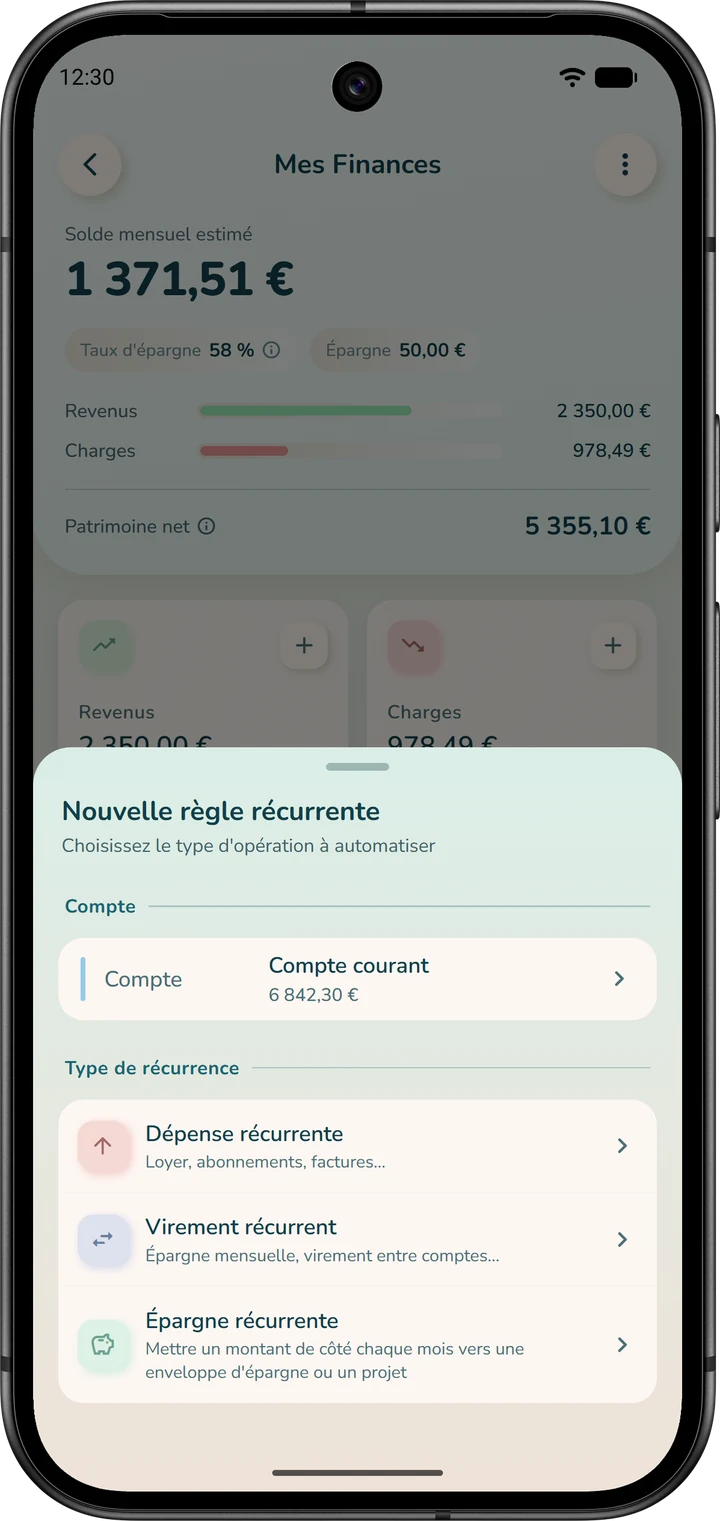
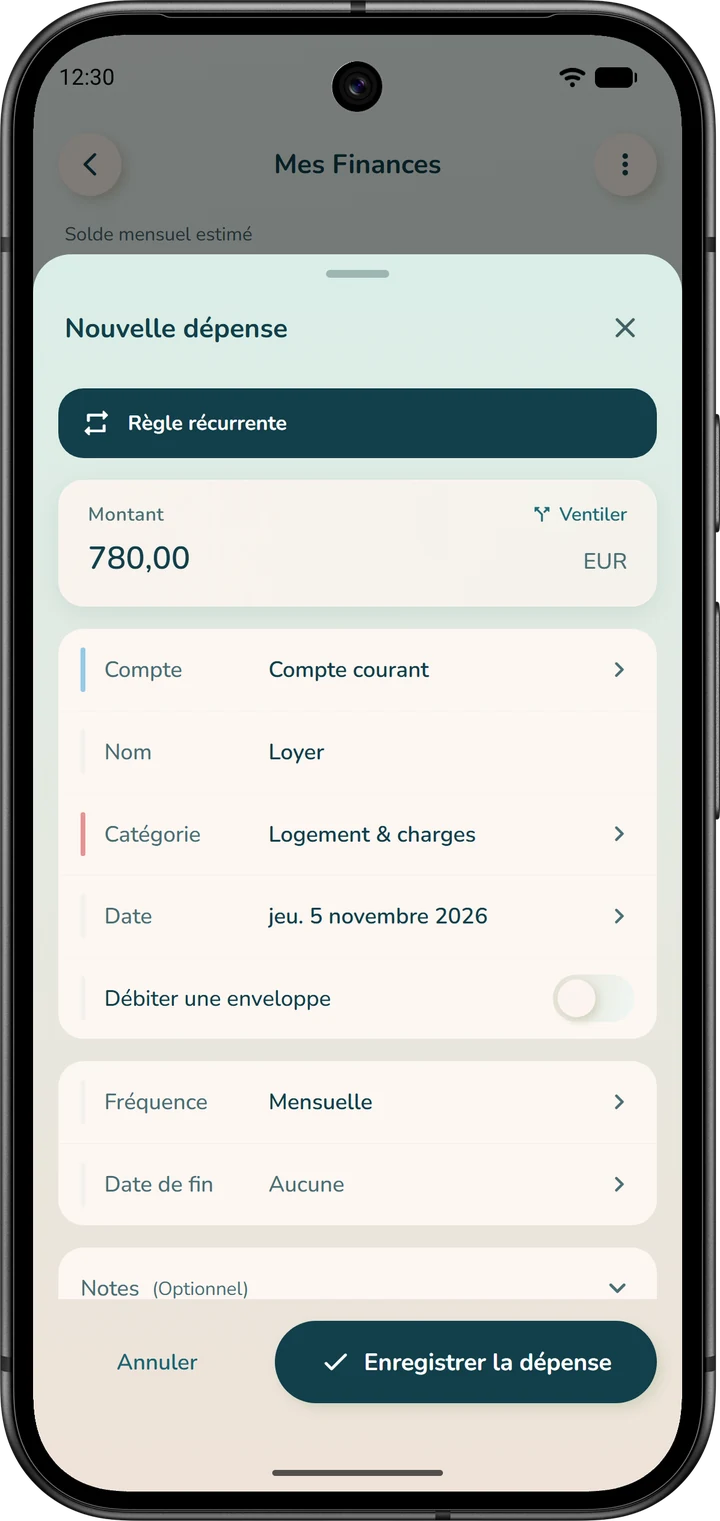
Raccourci : le bouton rond « Dépenses » de l'accueil ouvre « Nouvelle dépense » ; choisissez « Fixe » en haut du formulaire.
L'application enregistrera ensuite cette dépense chaque mois, à sa date. Elle sera comptée dans vos charges et dans vos prévisions. Elle apparaît aussitôt dans la liste des charges, et dans l'onglet « À venir » de votre compte.
La date. Indiquez celle du prochain prélèvement. Si celui de ce mois-ci est déjà passé, choisissez celui du mois prochain : il est déjà compris dans votre solde. Votre solde actuel ne change pas, l'opération sera enregistrée à sa date.
Une date d'aujourd'hui ou passée enregistrerait l'opération tout de suite, échéances déjà écoulées comprises.
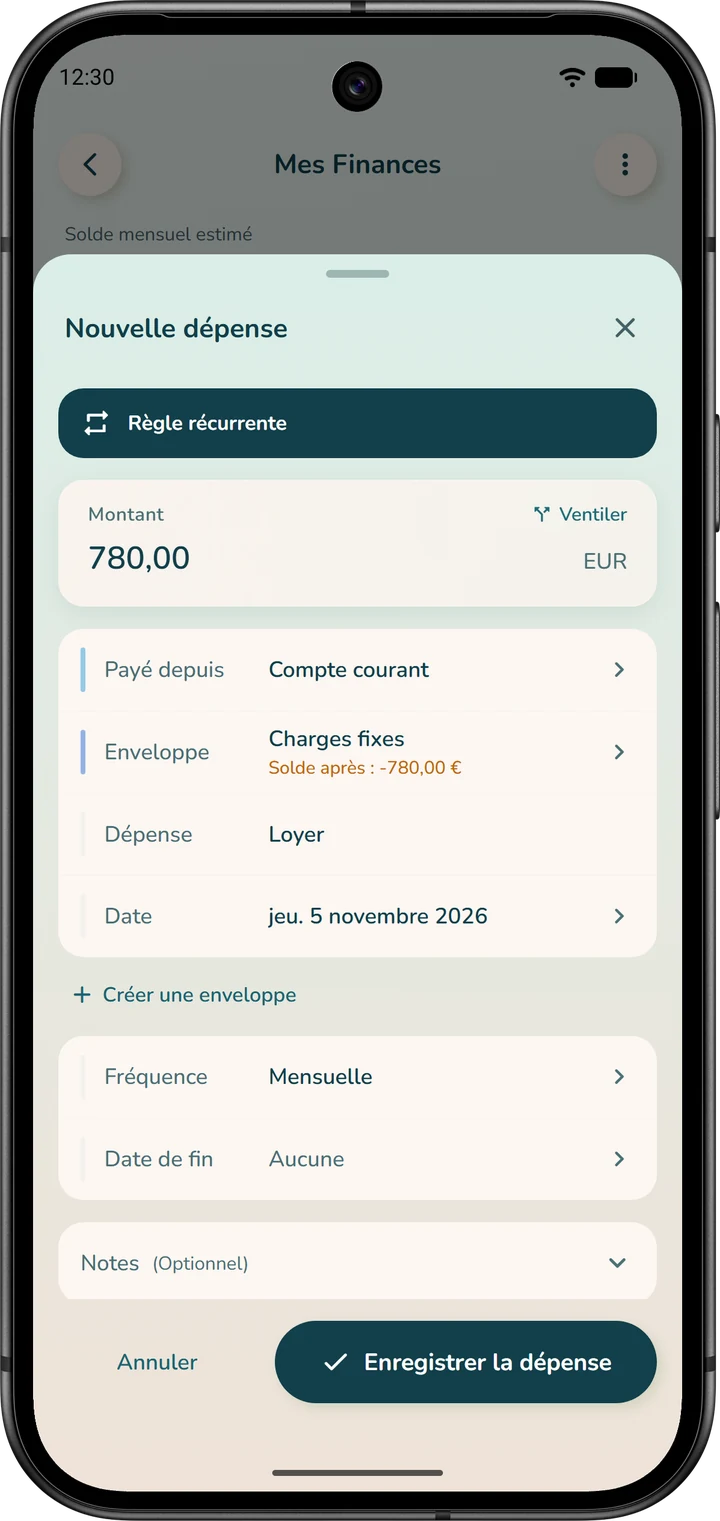
La prendre dans une enveloppe. En option, activez « Débiter une enveloppe » et choisissez l'« Enveloppe ». À chaque échéance, l'application enregistre l'opération sur votre compte et la déduit à la fois du solde du compte et de l'enveloppe. Ne la saisissez pas une seconde fois : elle serait comptée en double.
La plupart des charges fixes n'ont pas besoin d'enveloppe : en « Par compte », elles sont déjà déduites de ce qui reste à assigner (étape 5).
En « Budget global », ce choix n'en est plus un. Le formulaire vous demande l'« Enveloppe » qui supporte la dépense, à la place de la catégorie, et le compte s'appelle « Payé depuis ».
Un revenu
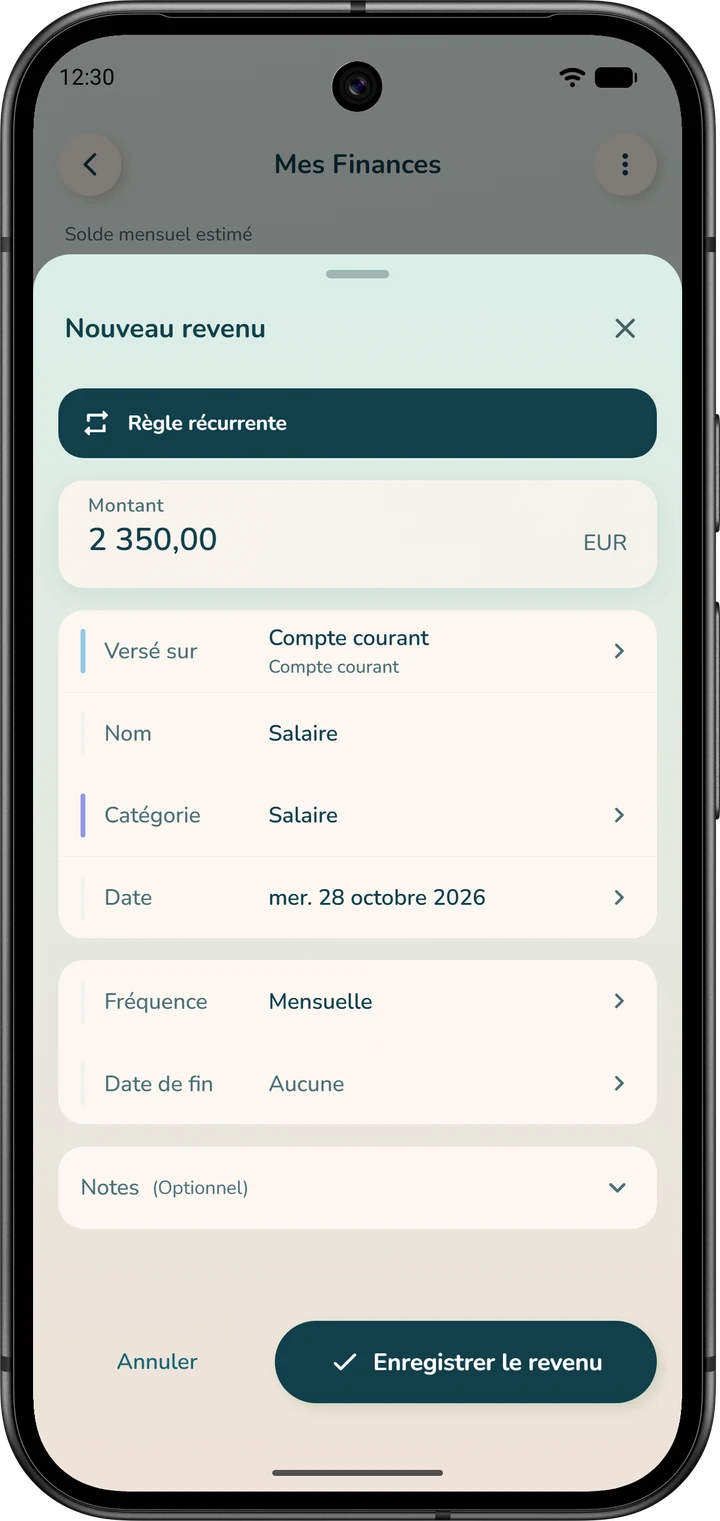
Même geste depuis la carte « Revenus » : touchez « + », puis « Revenu récurrent ». La feuille « Nouveau revenu » demande le « Montant », le compte (« Versé sur »), le « Nom », la « Catégorie », la « Date » de la prochaine paie et la « Fréquence ». Touchez « Enregistrer le revenu ».
Un revenu ne touche jamais une enveloppe : il crédite le compte. Le jour venu, il augmente donc ce qui reste à assigner sur ce compte, et vous l'assignez ensuite à ses enveloppes (étape 5).
Pour un revenu ponctuel, sans répétition, touchez le bouton rond « Revenus » de l'accueil.
Un virement récurrent
Depuis le « + » de la carte « Charges », choisissez « Virement récurrent ». Indiquez le compte « De », le compte « Vers », le montant, la « Date » et la « Fréquence », puis touchez « Créer le virement ».
iBudgetAll enregistre le virement dans ses comptes, mais ne le déclenche pas dans votre banque : c'est à vous de le programmer chez elle.
Une épargne automatique
Vous avez deux façons de la créer :
- depuis « Mes Finances » : « + » de la carte « Charges », puis « Épargne récurrente ». La feuille « Épargne automatique » demande le « Montant à épargner », le « Compte source », l'enveloppe qui reçoit (« Vers l'enveloppe »), la « Fréquence » et la « Date de début ». Touchez « Créer l'épargne ». Une enveloppe d'épargne doit déjà exister ;
- depuis l'enveloppe elle-même, dans la section « Épargne automatique » du formulaire de création (étape 5).
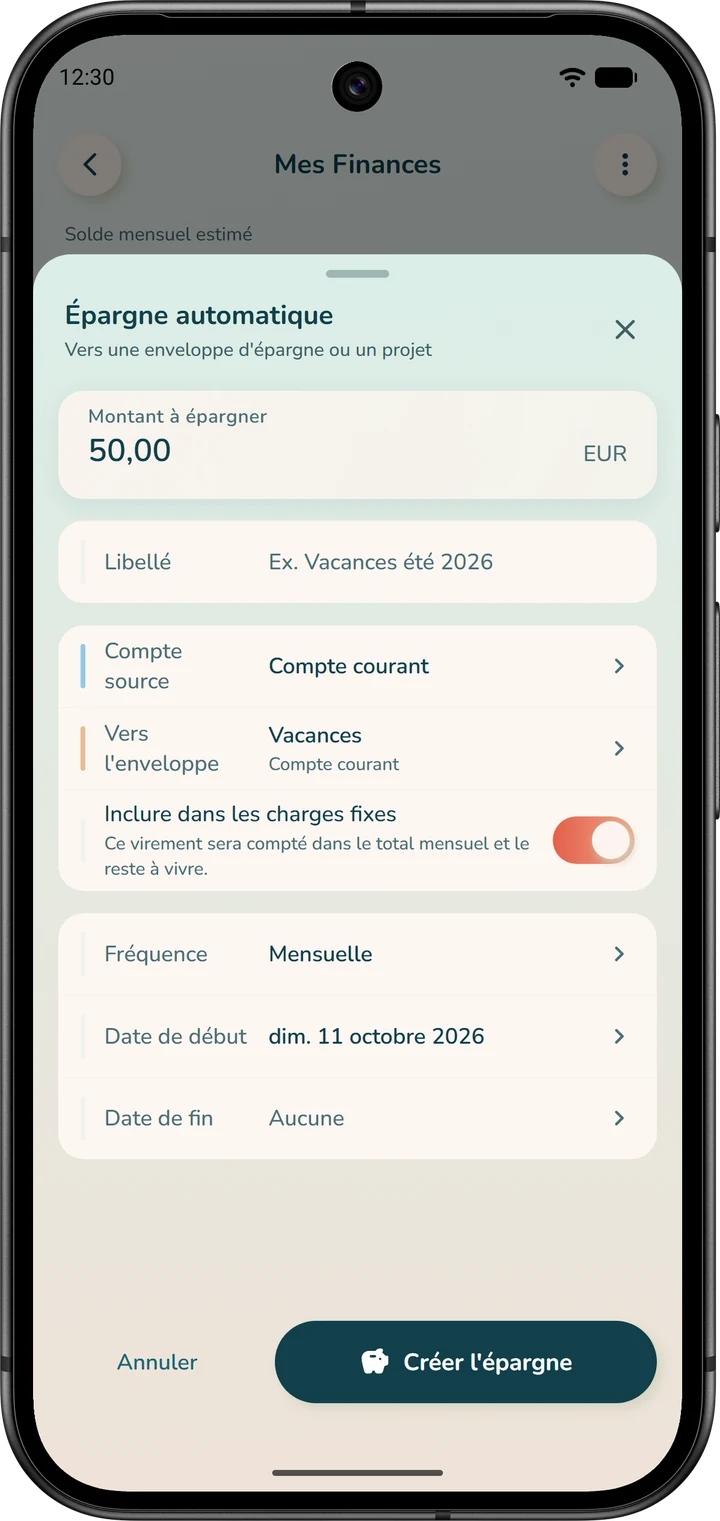
Si le compte source n'est pas celui de l'enveloppe, l'application enregistre un virement de ce compte vers celui de l'enveloppe. Pensez alors à le programmer dans votre banque : l'application ne le déclenche pas elle-même.
En « Par compte », chaque épargne automatique est déjà déduite de ce qui reste à assigner, car l'argent qu'elle met de côté n'est plus libre. Pour une facture mensuelle, la dépense fixe suffit : une épargne automatique en plus ferait compter la facture deux fois.
En « Budget global », elle s'appelle « Assignation récurrente » : elle assigne chaque mois un montant à une enveloppe.
Une facture trimestrielle ou annuelle
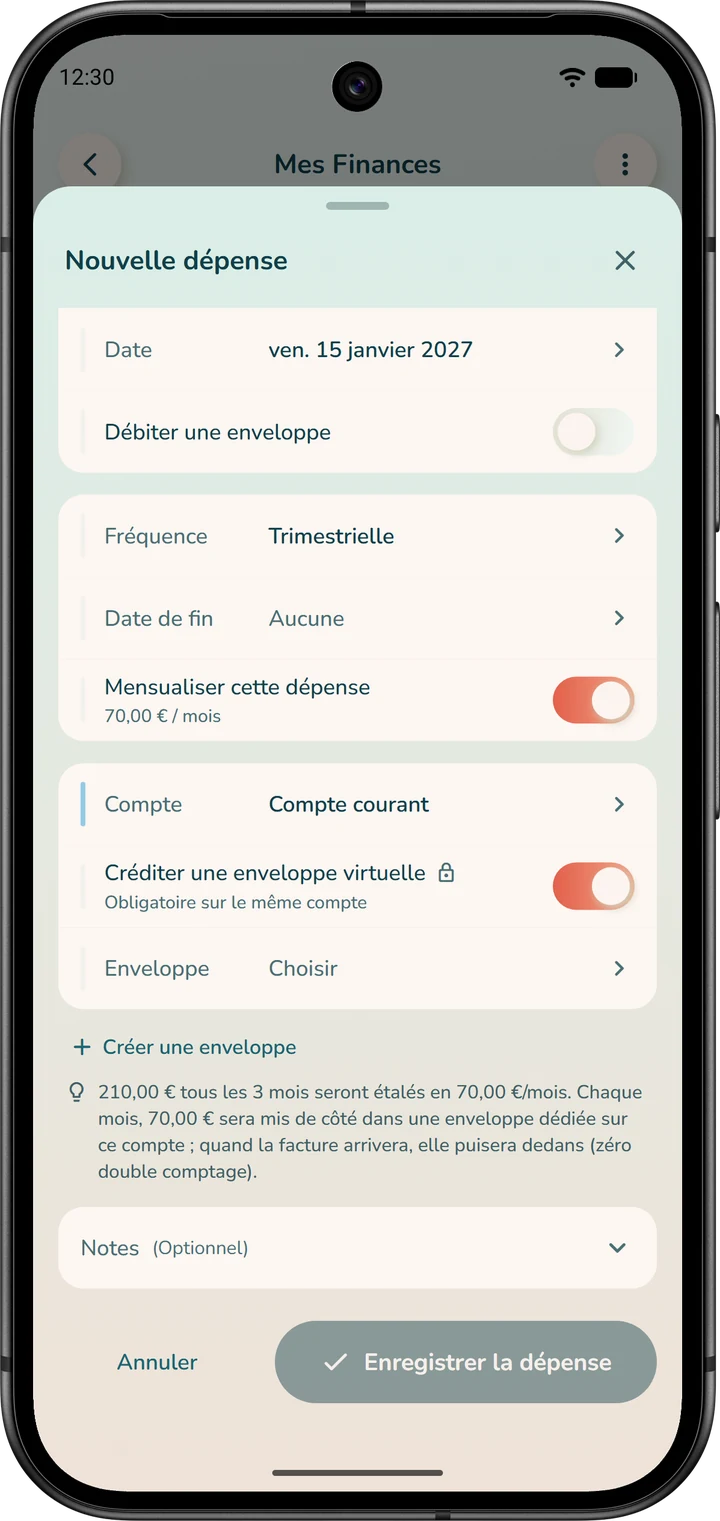
Programmez-la comme une dépense fixe, avec la fréquence « Trimestrielle » ou « Annuelle ». L'option « Mensualiser cette dépense » apparaît alors.
L'application met une somme de côté chaque mois dans une enveloppe dédiée. Le jour de la facture, elle la débite directement de cette enveloppe.
Vous choisissez un « Compte de provision ». Si c'est le compte de la dépense, une enveloppe est imposée. Si c'est un autre compte, la provision devient un virement mensuel vers ce compte.
Modifier plutôt que recréer
Avant de créer quoi que ce soit, jetez un œil à la liste : une seule liste fait foi. Pour changer un montant ou une date, modifiez la ligne existante plutôt que d'en créer une nouvelle.
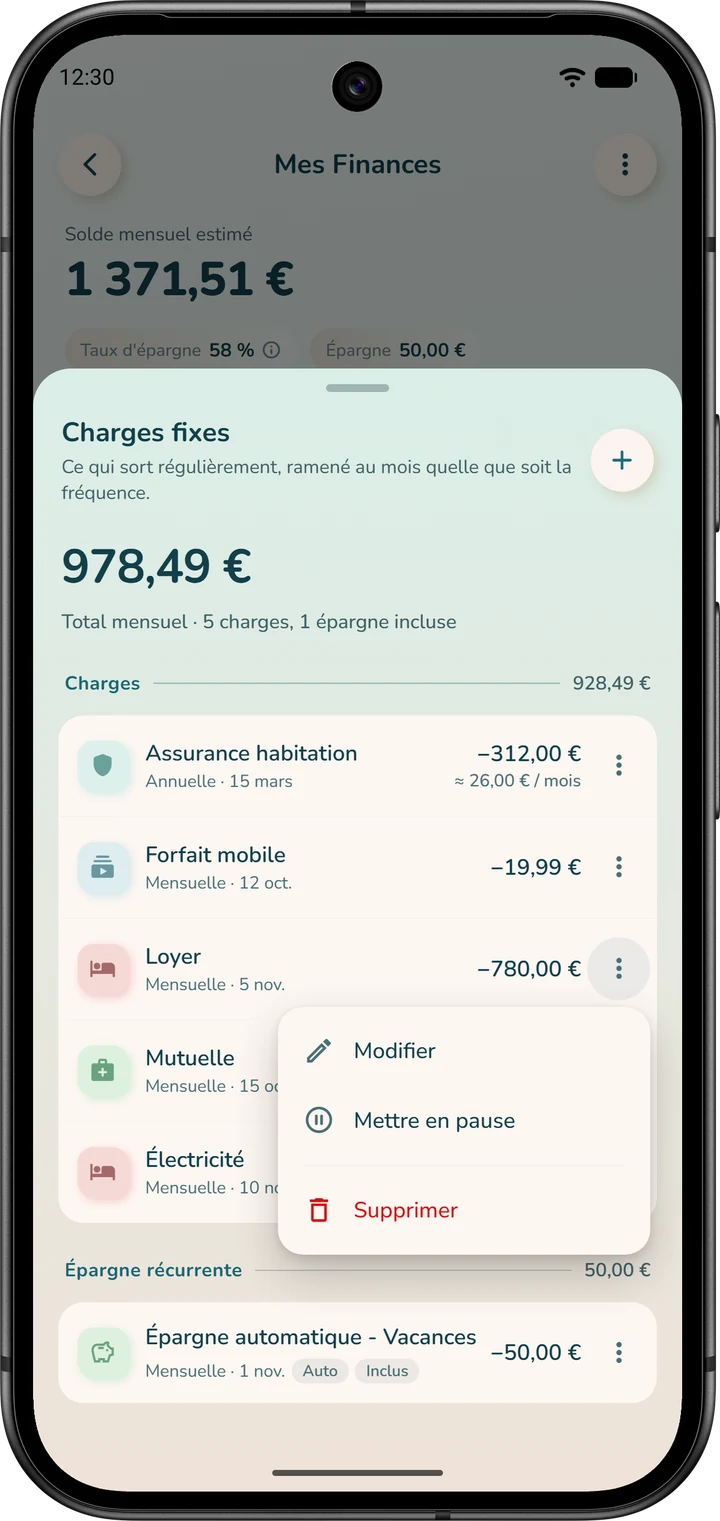
Dans la liste « Charges fixes », le menu ⋮ de chaque ligne propose « Modifier », « Mettre en pause » et « Supprimer ». Les revenus se gèrent de la même façon, depuis la carte « Revenus ».
« Mettre en pause » suspend la règle sans la supprimer. Pour la remettre en route, touchez la ligne pour ouvrir son détail, puis « Activer ».
Créez vos enveloppes et assignez votre argent
Pas d'enveloppe pour chaque charge fixe. Vos charges récurrentes programmées (loyer, abonnements, crédit, assurances) sont prélevées directement sur votre compte à leur date. En « Par compte », vous n'avez donc pas besoin de leur créer une enveloppe : l'application les déduit déjà de ce qui reste à assigner.
En « Budget global », le formulaire d'une dépense fixe demande une enveloppe (étape 4).
Les enveloppes servent surtout à deux choses :
- les dépenses variables que vous voulez maîtriser : courses, carburant, sorties, loisirs ;
- les dépenses irrégulières à anticiper : vacances, cadeaux, entretien de la voiture.
Vous y mettez un peu d'argent chaque mois pour ne pas être pris au dépourvu le moment venu.
Créer une enveloppe
- Ouvrez l'onglet « Enveloppes » et vérifiez le compte sur la pilule, sous les chiffres de l'en-tête (touchez-la pour en changer).
- Touchez le « + » en haut à droite de l'écran.
- Choisissez le type (« Besoins », « Envies » ou « Épargnes »), donnez un « Nom de l'enveloppe », puis choisissez une « Catégorie » : elle est obligatoire.
- Pour une dépense variable, renseignez un « Objectif (optionnel) » : la « Période » apparaît, par exemple « Mensuelle », avec son « Début ». Pour une enveloppe « Épargnes », l'objectif est la somme à atteindre, avec une « Date cible ».
- Ajoutez si besoin un « Montant initial » et une « Épargne automatique » (voir ci-dessous), puis touchez « Créer ».
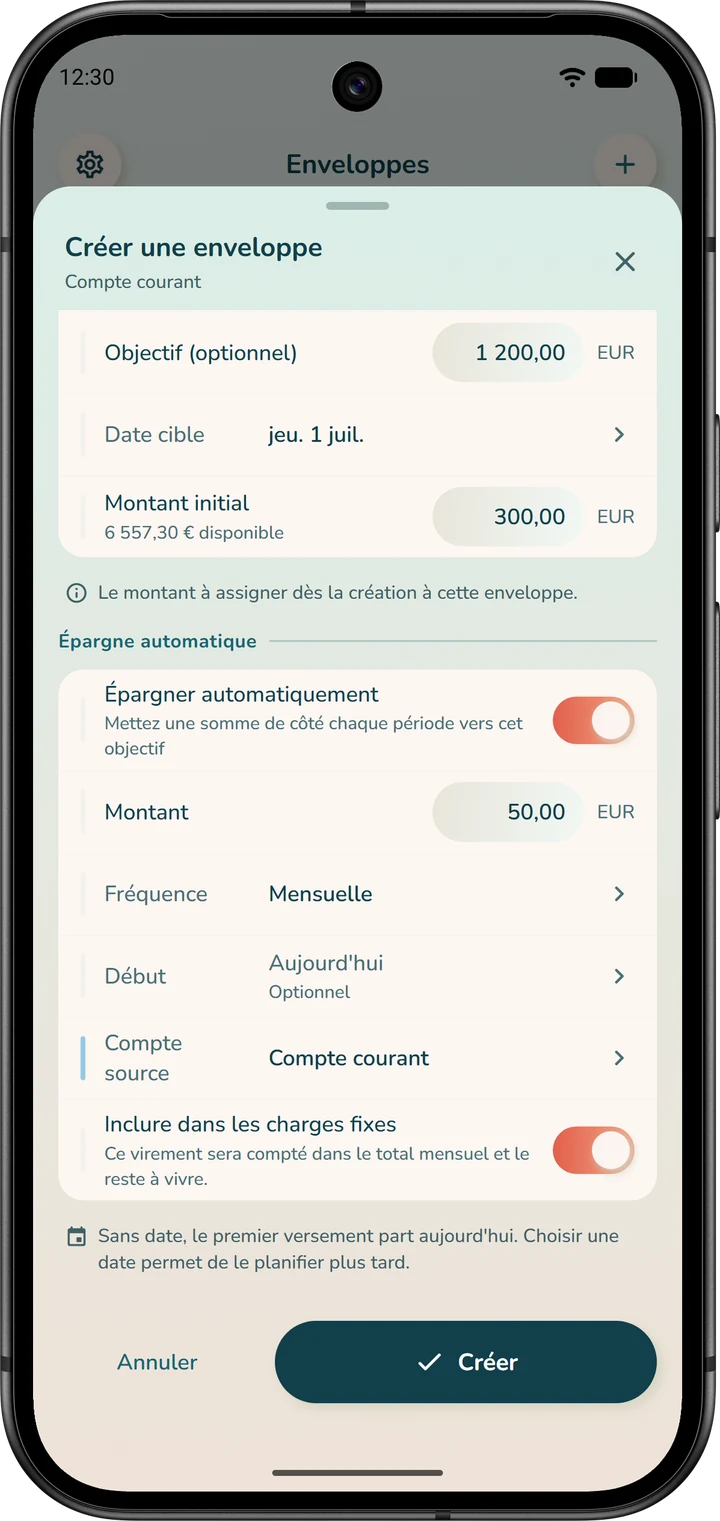
Le « Montant initial ». C'est un versement unique, fait à la création : l'argent que vous avez déjà mis de côté pour cette enveloppe. Il est pris sur l'argent libre de votre compte. Rien ne bouge à la banque : cet argent est simplement réservé à l'enveloppe.
L'« Épargne automatique ». C'est un versement qui se répète. Activez « Épargner automatiquement », puis indiquez le « Montant », la « Fréquence » et le « Compte source ». L'application ajoute ce montant à l'enveloppe à chaque échéance.
Si vous choisissez un autre compte comme « Compte source », l'application enregistre un virement de ce compte vers celui de l'enveloppe. Pensez alors à le programmer dans votre banque.
Un exemple. Vous avez déjà 300 de côté pour vos vacances et vous voulez ajouter 50 par mois. Mettez 300 en montant initial et 50 par mois en épargne automatique.
Le premier versement automatique a lieu le jour de la création, puis à la même date chaque mois : l'enveloppe reçoit donc 350 dès le premier jour.
Ce qu'il reste à assigner
Quand de l'argent arrive sur votre compte, il n'est encore dans aucune enveloppe. Dans l'onglet « Enveloppes », la pilule « … à assigner », à côté de la pilule du compte, vous montre combien.
Ce montant tient déjà compte de la période : le solde du compte, moins ce qui est déjà dans les enveloppes, plus vos revenus à venir et moins vos charges à venir. Ce que vous assignez à vos enveloppes n'empiète donc pas sur l'argent prévu pour vos factures. Touchez le petit ⓘ, dans le coin de l'en-tête, pour le détail complet (« Détail du solde disponible »).
Si vous avez assigné plus que ce qui est disponible, la pilule passe en ambre et annonce « Il manque … ». La toucher ouvre le détail du calcul.
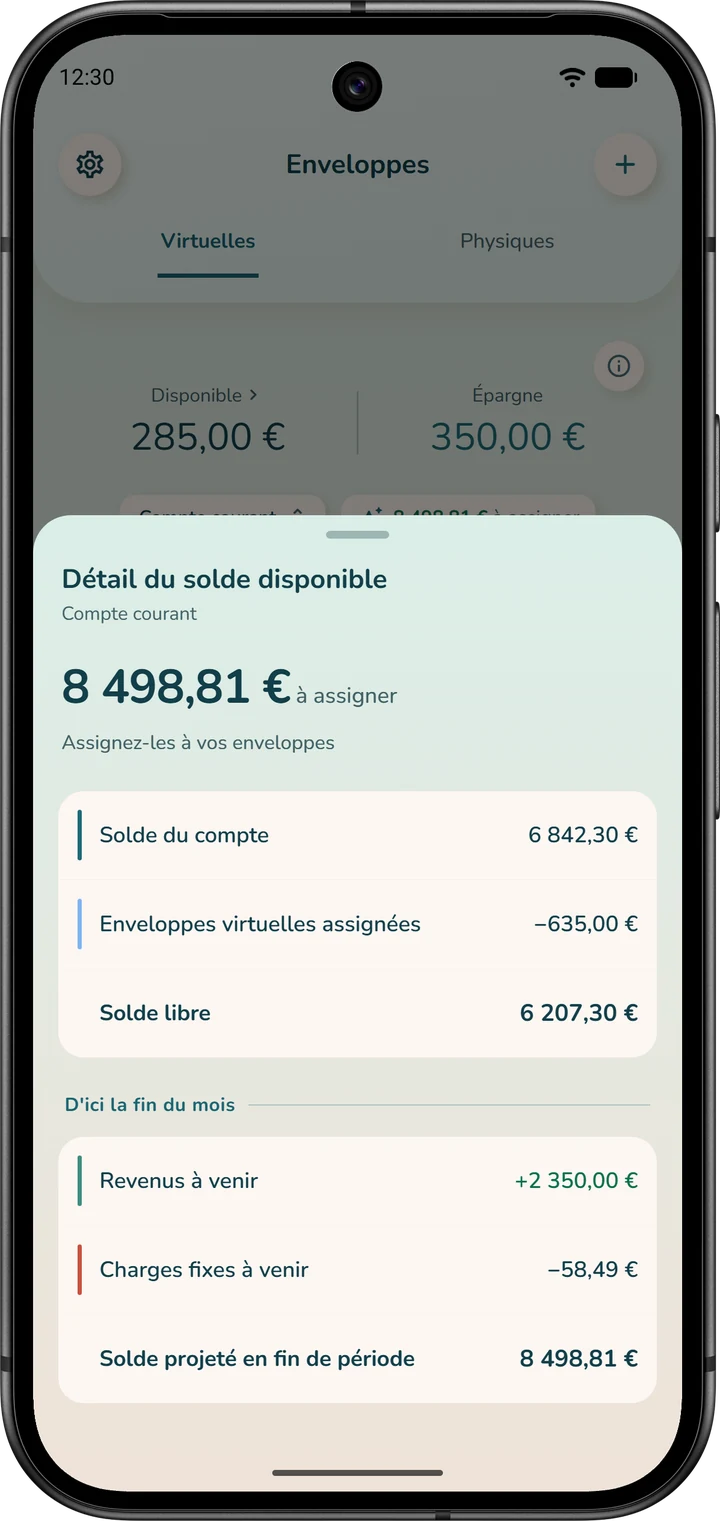
En « Budget global », l'argent « À assigner » (vos « Comptes participants », moins ce qui est « Déjà en enveloppes ») ne retranche pas vos prélèvements à venir. Attribuez une enveloppe à vos charges fixes pour réserver l'argent avant l'échéance.
Assigner depuis l'onglet « Enveloppes »
C'est le plus rapide. Touchez la pilule « … à assigner » : la feuille « Assigner votre solde » s'ouvre. Saisissez un montant en face de chaque enveloppe ; les filtres « Besoins », « Envies » et « Épargnes » aident à s'y retrouver.
En bas, « Total » et « Reste à assigner » suivent votre saisie. Touchez « Assigner » : la répartition s'applique tout de suite, sans brouillon.
Le menu ⋮ d'une enveloppe (« Assigner ») et le bouton « Assigner » de sa fiche y mènent aussi. Les enveloppes sous leur objectif apparaissent en tête de liste, dans la zone « À financer », avec leur propre bouton « Assigner ».
Assigner tout le mois avec « Mon Budget »
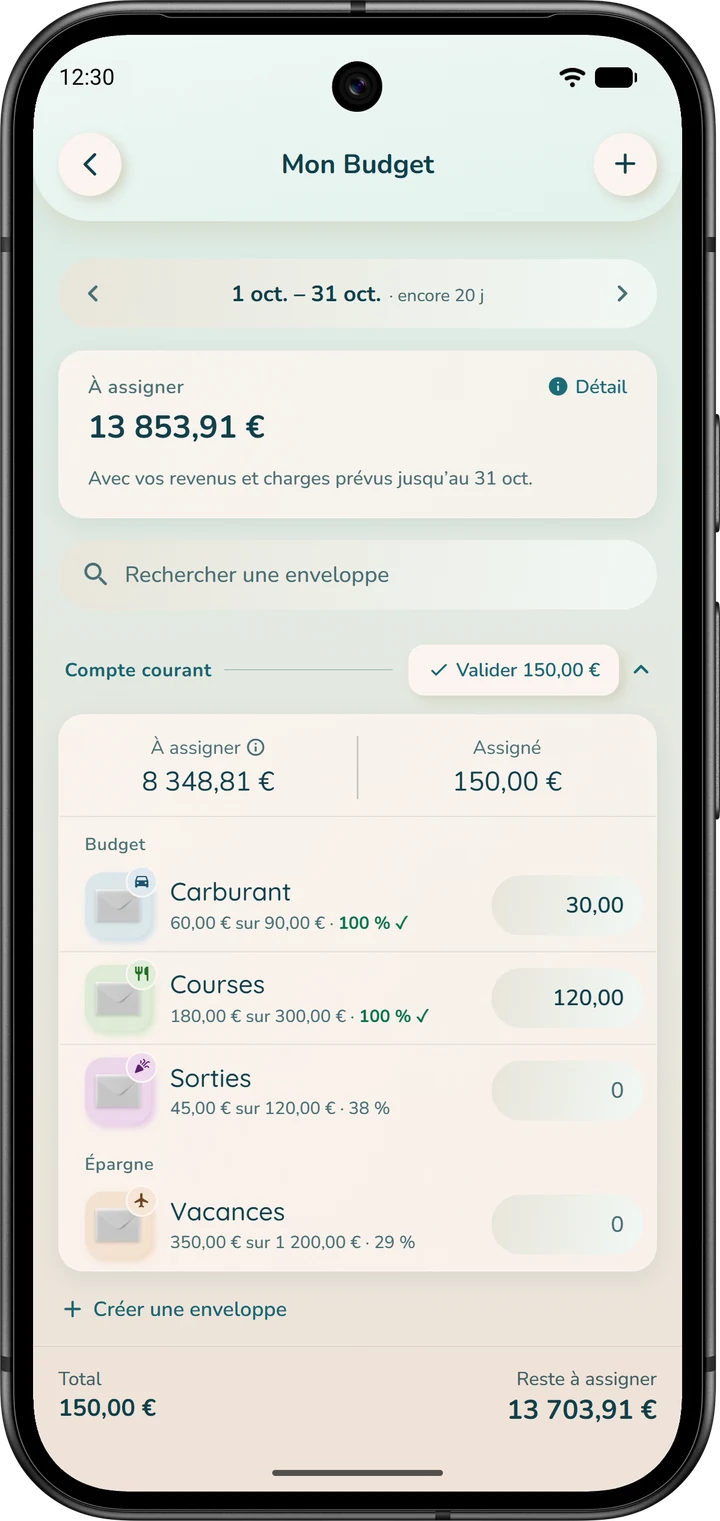
« Mon Budget » sert à assigner l'argent de chaque compte à ses enveloppes, pour toute la période, sous forme de brouillon que vous validez compte par compte.
- Sur l'accueil, touchez le raccourci « Mon Budget ».
- Vérifiez la période en haut de l'écran. Les flèches permettent d'en changer.
- Lisez « À assigner » : ce montant tient déjà compte des revenus et des charges prévus jusqu'à la fin de la période (« Détail » pour le calcul).
- Chaque compte a sa carte, avec ses enveloppes rangées sous « Budget », « Épargne » et « Projets ». En face de chaque enveloppe, saisissez le montant à y assigner. Sous son nom, vous voyez ce qu'elle contient par rapport à son objectif. Le « À assigner » du compte et le « Reste à assigner », en bas de l'écran, diminuent au fil de votre saisie.
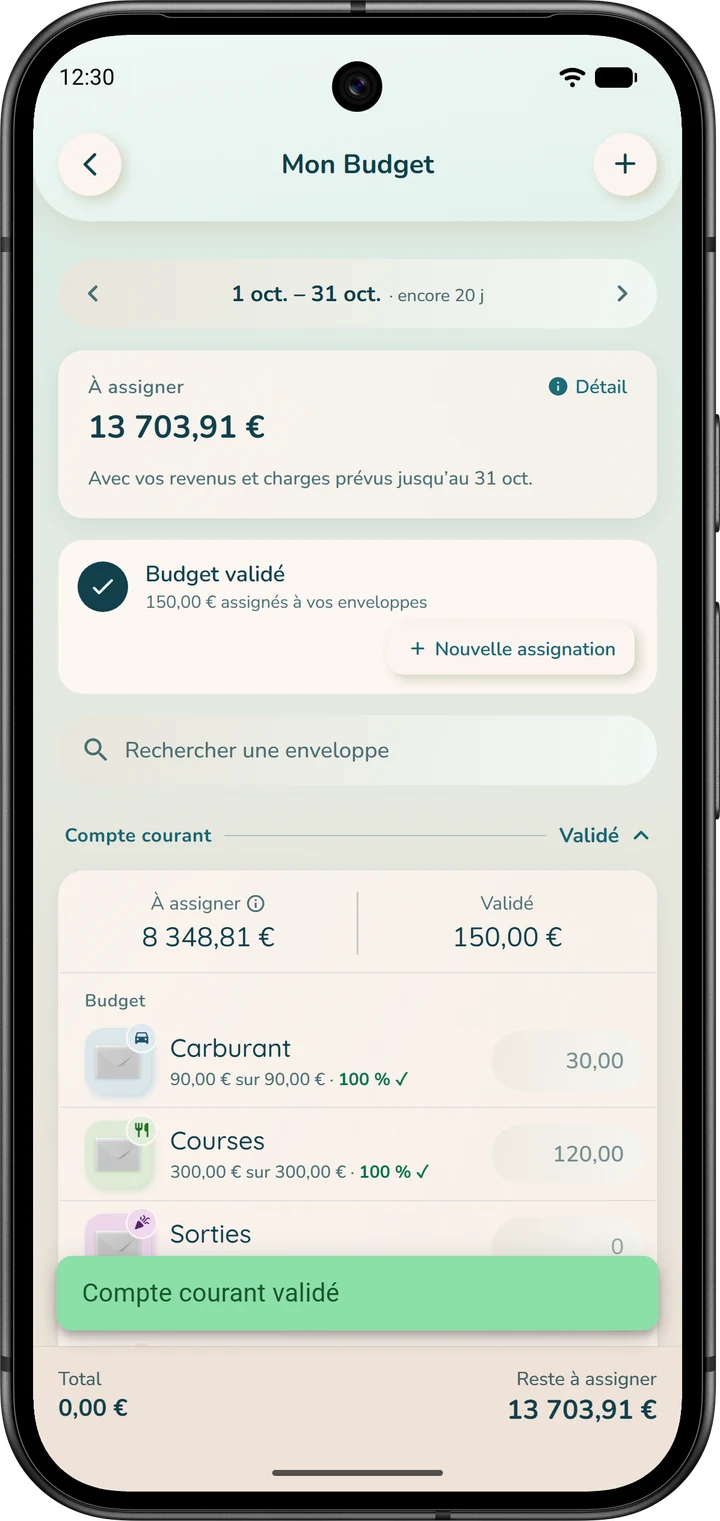
- Touchez la pilule « Valider … », dans le titre du compte : elle apparaît dès qu'un montant est saisi. Un message confirme « … validé ».
Tant que vous n'avez pas validé, ce n'est qu'un brouillon : rien ne bouge dans vos enveloppes. Quand tout ce que vous avez saisi est validé, la carte « Budget validé » l'annonce ; « Nouvelle assignation » permet de recommencer. Si vous assignez plus que le disponible, « Il manque … » vous prévient, en ambre.
À la paie suivante, si vous repartez sur la même répartition, touchez « Reprendre » dans la carte « Reprendre le budget précédent » : les montants validés la dernière fois sont préremplis. Ajustez-les si besoin, puis validez.
L'accueil vous aide à ne pas l'oublier : quand de l'argent attend d'être assigné, ou qu'une enveloppe de dépense est sous son objectif, la section « Notifications » de l'accueil l'affiche (lignes « Montant non assigné » et « À financer »).
Assignez à chaque paie : c'est le geste qui donne son sens à toute l'application.
En « Budget global », « Mon Budget » n'a pas de période ni de carte par compte : saisissez un montant par enveloppe, puis touchez « Assigner ».
Supprimer une enveloppe
Dans la liste de l'onglet « Enveloppes », ouvrez le menu ⋮ de l'enveloppe, choisissez « Supprimer », puis confirmez.
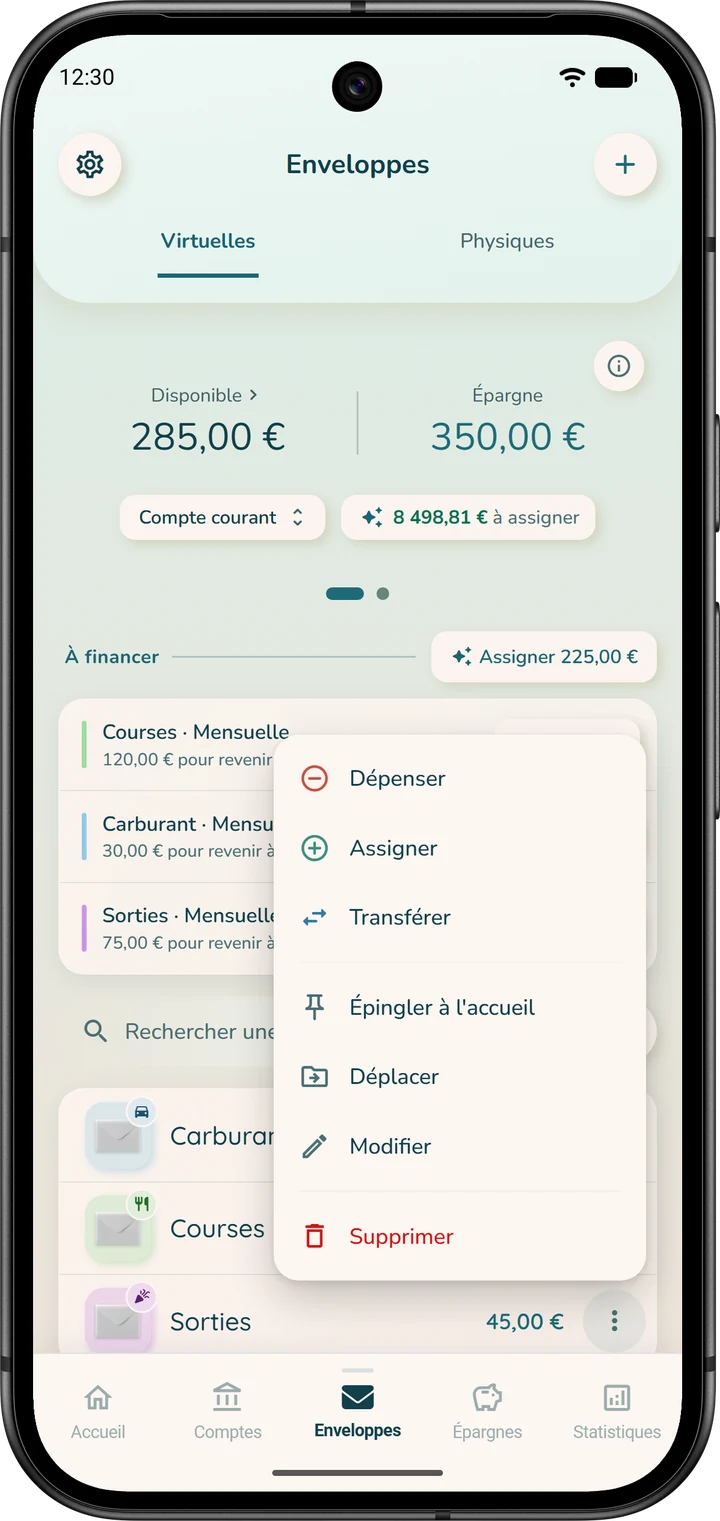
L'argent qu'elle contenait retourne au compte : vous pouvez l'assigner ailleurs. Vos anciennes transactions sont conservées. Si des règles récurrentes étaient liées à l'enveloppe, l'application vous demande ce que vous voulez en faire : « Repointer vers une autre enveloppe », « Détacher » ou « Désactiver ces règles ».
Supprimée par erreur ? Dans « Paramètres », ouvrez « Enveloppes supprimées » et touchez « Réactiver ».
Au quotidien
Une routine légère. Un quart d'heure pour la mise en route, deux minutes par jour pour saisir ou valider les nouvelles opérations, et une assignation à chaque paie.
Dépenser depuis une enveloppe
Deux façons, au choix :
- depuis l'onglet « Enveloppes » : ouvrez le menu ⋮ de l'enveloppe, ou touchez-la pour ouvrir sa fiche, puis touchez « Dépenser ». Le formulaire s'ouvre avec l'enveloppe déjà choisie ;
- depuis l'accueil : le bouton rond « Dépenses » ouvre « Nouvelle dépense » sur « Dépense variable ». Activez « Débiter une enveloppe », choisissez l'« Enveloppe », puis touchez « Enregistrer la dépense ».
Dans les deux cas, le montant est retiré à la fois de l'enveloppe et du solde du compte. Sous le nom de l'enveloppe, vous voyez son solde après la dépense.
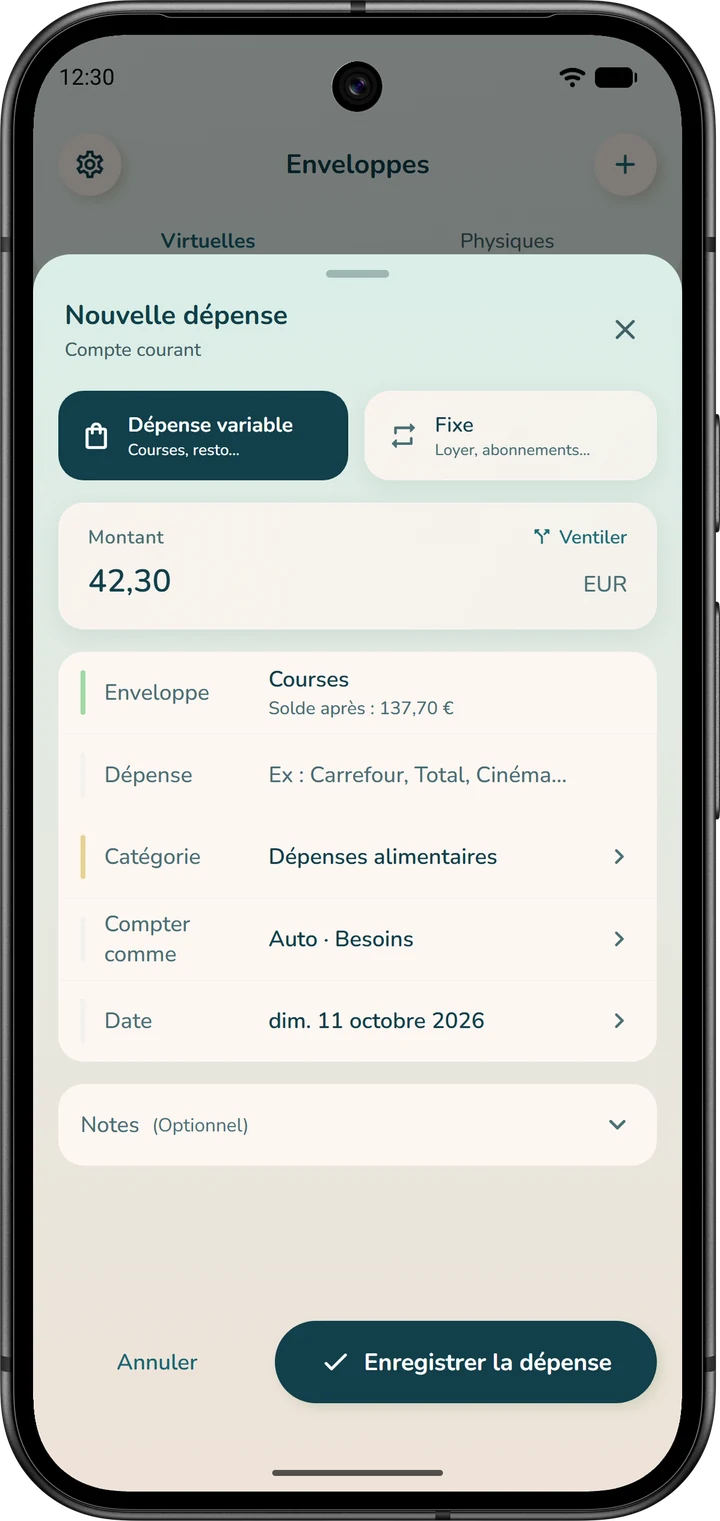
Vous connaissez déjà la date et le montant d'une dépense à venir ? Saisissez-la dès maintenant, à sa date future, en la rattachant à l'enveloppe.
Elle apparaît dans l'onglet « À venir » du compte, et elle est prise en compte dans la « Fin de période » du compte. L'enveloppe sera débitée automatiquement le jour venu.
Une dépense fixe programmée avec « Débiter une enveloppe » ne demande rien de plus : ne la saisissez pas une seconde fois.
Si votre banque est connectée
La connexion bancaire est optionnelle. Pour l'activer : onglet « Comptes », carte « Synchroniser ce compte », bouton « Connecter ». Quand elle est active, vos opérations arrivent dans « Transactions à valider ».
Vous les retrouvez sur l'accueil, dans « Notifications » (ligne « Transactions à valider »), et sur la page du compte, dans la carte de votre banque : « … transactions à valider », bouton « Vérifier ».
Cette carte affiche aussi « Solde banque », le solde communiqué par votre banque. S'il diffère de celui de l'application, « Écart » indique de combien.
Traitez d'abord la liste : l'écart correspond en général aux opérations pas encore validées. S'il reste un écart une fois la liste vide, corrigez « Solde actuel » (étape 2).
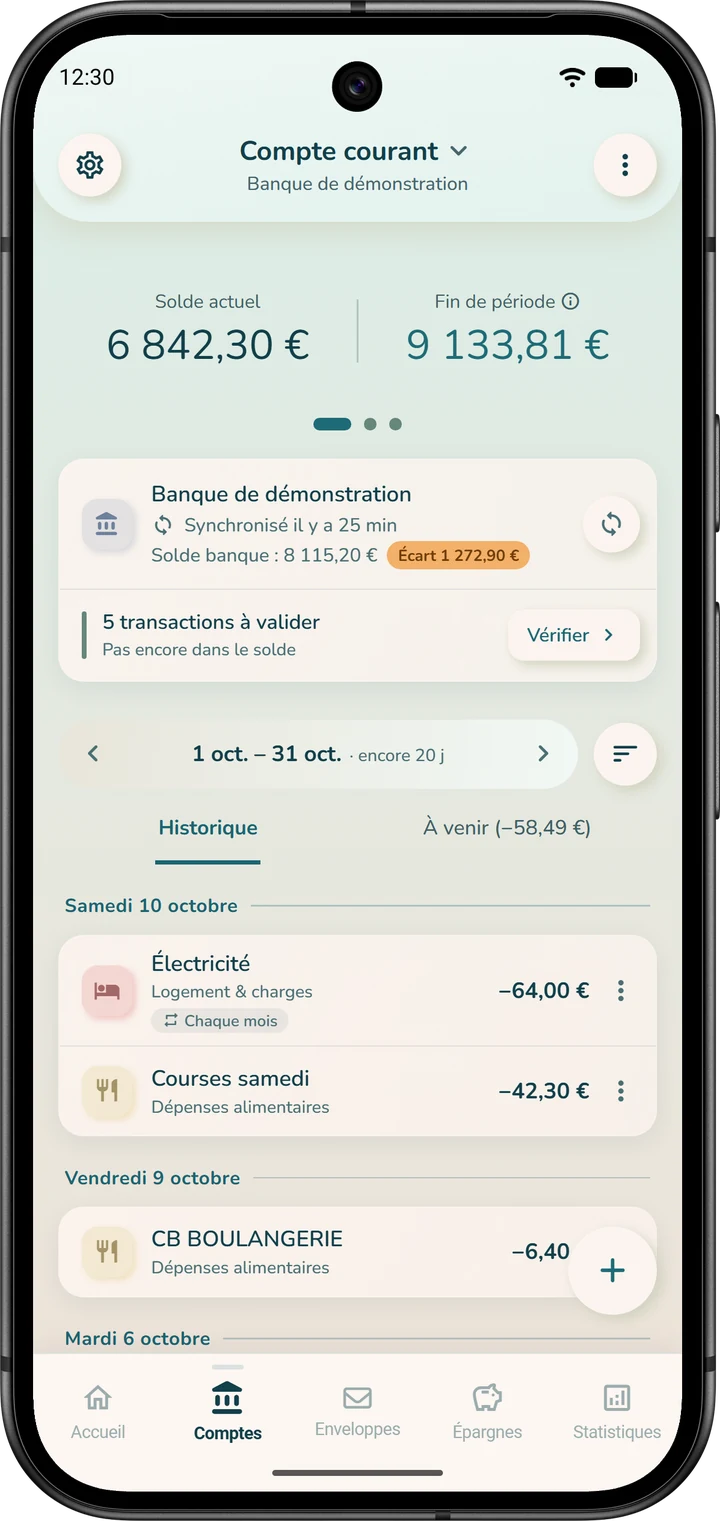
Deux règles à retenir. Une opération importée ne compte qu'une fois validée : ignorée, elle ne compte nulle part. Et reliez plutôt que de recréer, pour ne rien compter deux fois.
La liste range les opérations en « Reconnues » (l'application sait déjà les classer), « À classer » et « À venir ». Une opération reconnue se valide directement depuis sa carte ; à partir de deux, « Tout valider » les valide d'un coup.
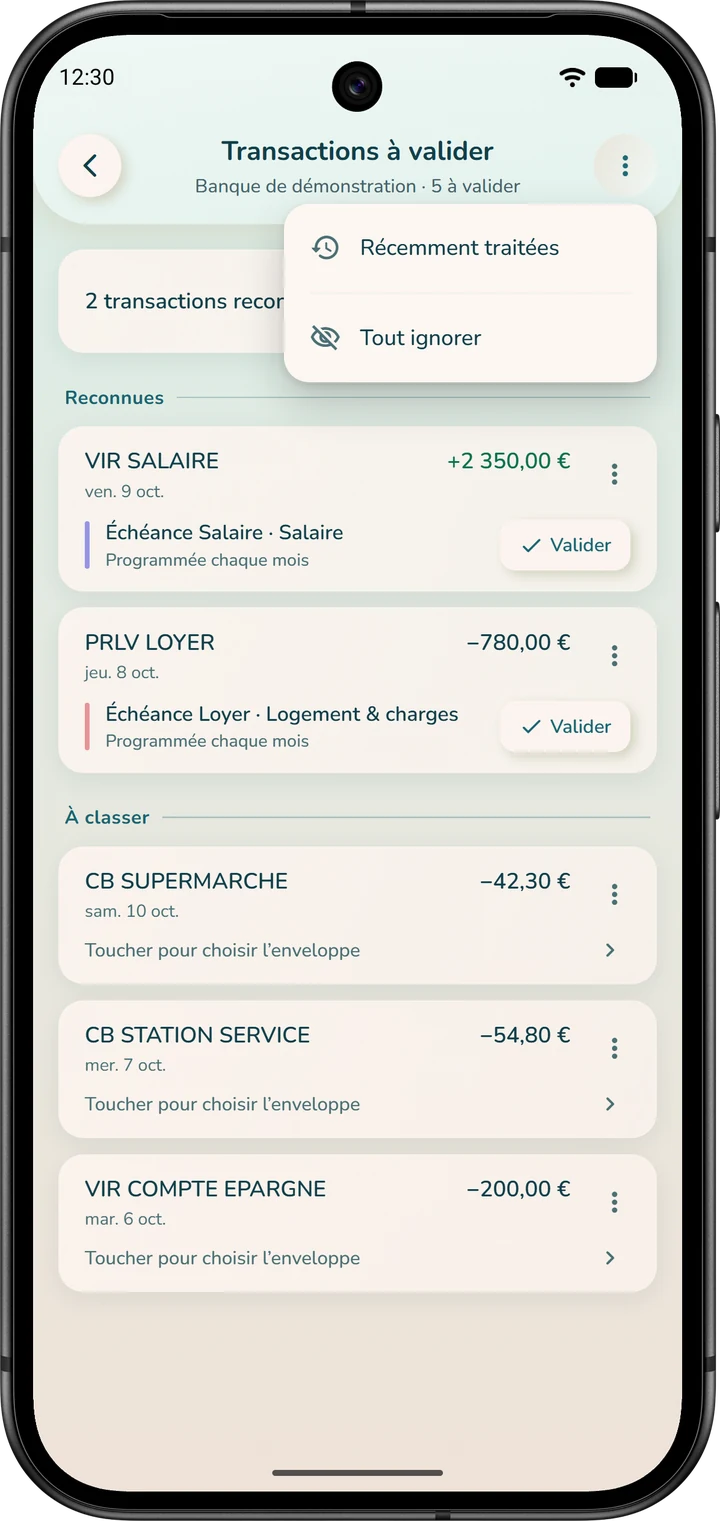
Touchez une opération pour ouvrir sa fiche. Vérifiez son « Nom » et choisissez sa « Catégorie » ou son « Enveloppe » : « Valider » s'active alors. Touchez-le : l'opération est ajoutée à votre journal, sans autre confirmation.
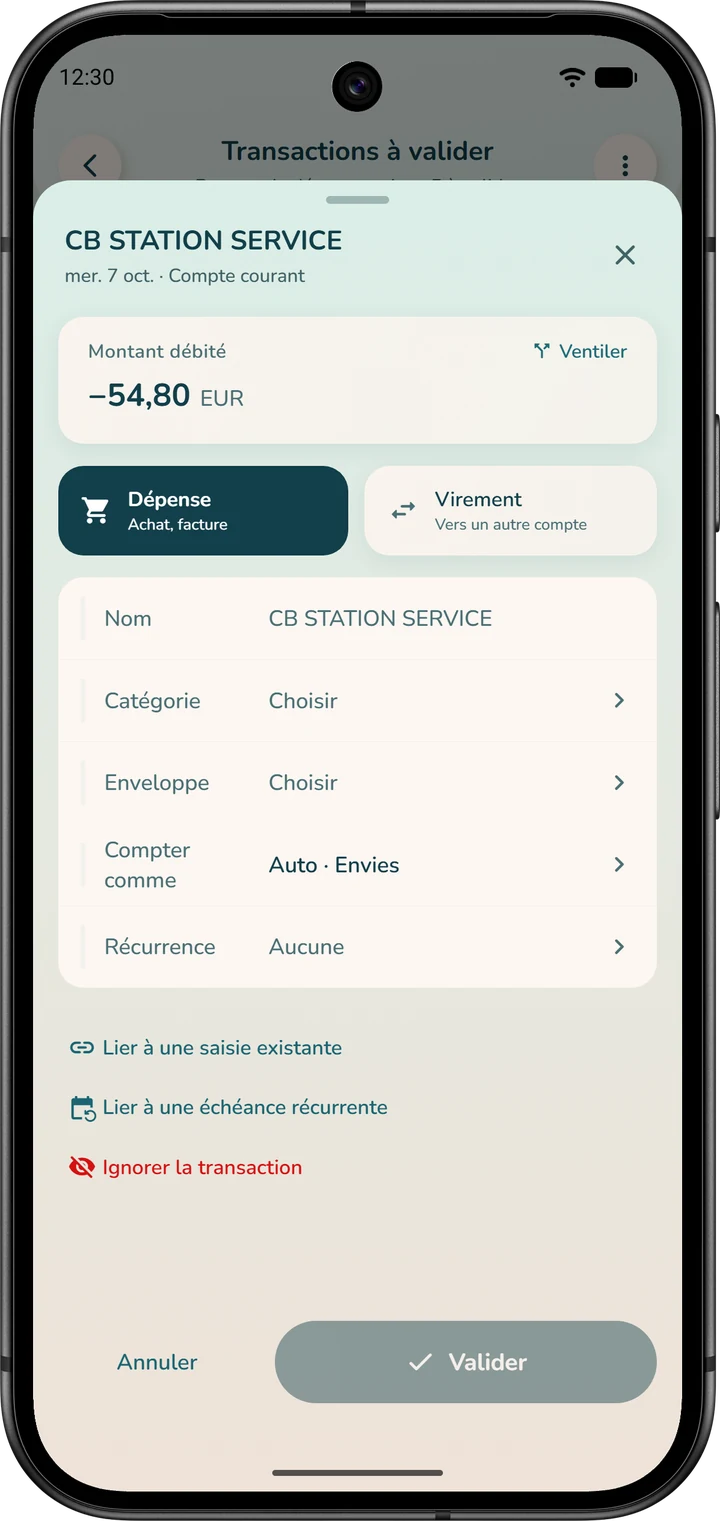
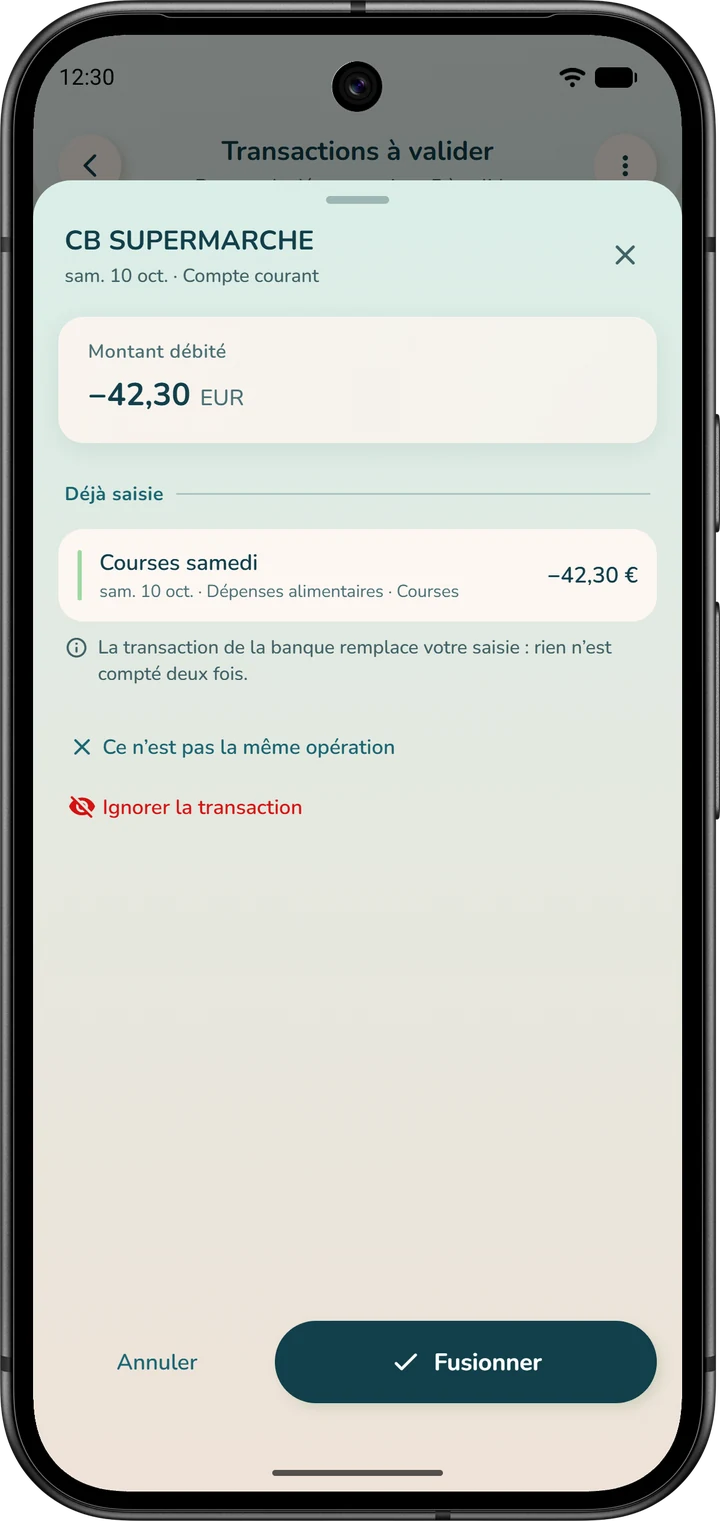
Si elle correspond à une saisie déjà faite, à la main ou prévue à l'avance, l'application vous le propose d'elle-même sous « Déjà saisie ». Touchez « Fusionner » : la transaction de la banque remplace votre saisie, sans doublon. Sinon, touchez « Ce n'est pas la même opération ».
Si elle correspond à l'une de vos règles de « Mes Finances » (loyer, abonnement, salaire), l'application la rattache à son échéance et vous l'annonce : « Rattachée à votre échéance … : elle n'est pas comptée deux fois. » Touchez « Ce n'est pas récurrent » si ce n'est pas la bonne.
Pour rattacher vous-même une opération, tout en bas de sa fiche :
- « Lier à une saisie existante », pour une saisie déjà faite ;
- « Lier à une échéance récurrente », pour un loyer, un salaire ou des allocations que vous avez programmés dans « Mes Finances » ;
- « Lier à une dette », pour le remboursement d'un prêt.
Un loyer ou un salaire programmé est déjà enregistré par l'application elle-même : l'opération venue de la banque ne doit pas s'y ajouter. Le lien évite ce double compte.
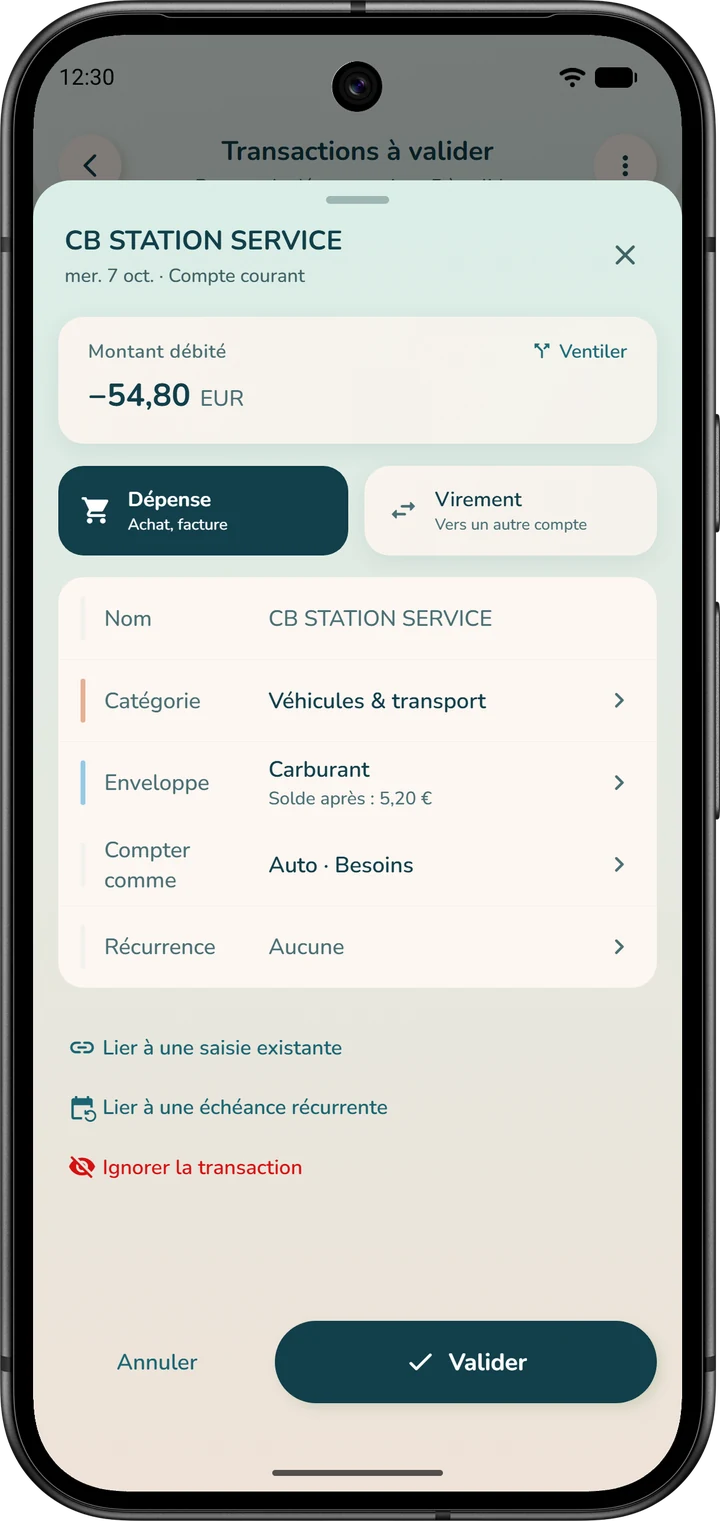
Pour imputer l'opération à une enveloppe, touchez la ligne « Enveloppe » de sa fiche et choisissez l'enveloppe : sous son nom, le « Solde après » vous montre ce qu'il lui restera. « Aucune enveloppe » la retire.
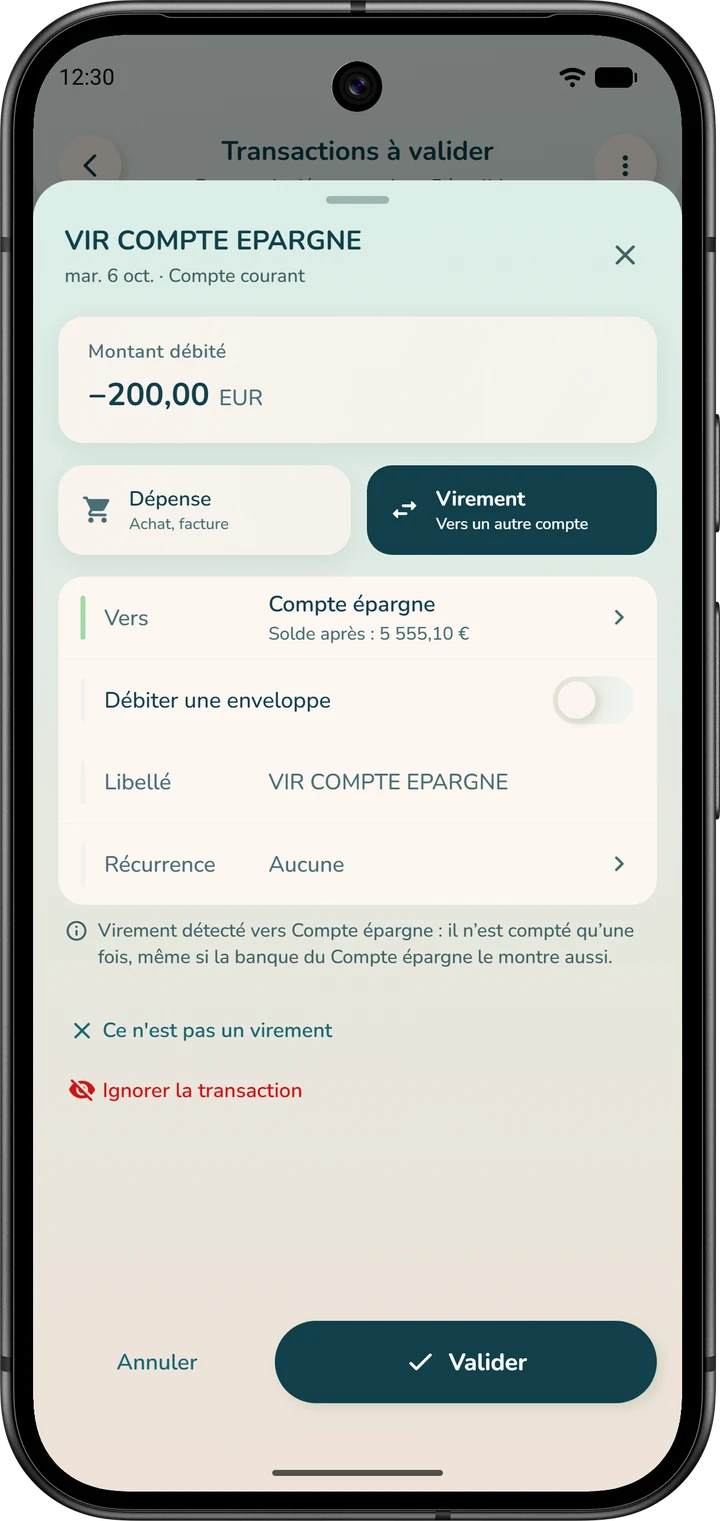
Un virement entre vos propres comptes n'est ni une dépense ni un revenu. En haut de la fiche, choisissez « Virement », puis touchez « Vers » (ou « Depuis », pour une entrée d'argent) : la liste propose vos autres comptes, et « Compte externe » si l'autre côté n'est pas dans l'application (« Enregistré comme une dépense ou un revenu »). « Valider » enregistre alors le virement des deux côtés.
Si l'autre compte est aussi connecté à votre banque, la même opération pourra arriver dans sa propre liste : fusionnez-la avec le virement déjà enregistré pour ne pas la compter deux fois. Si ce n'était pas un virement, touchez « Ce n'est pas un virement ».
Le compte en face n'existe pas encore ? Fermez la fiche, créez-le depuis « Comptes » (menu ⋮, « Créer un compte »), puis rouvrez l'opération.
Pour écarter une opération qui ne concerne pas votre budget, ouvrez le menu ⋮ de sa carte, touchez « Ignorer », puis confirmez. Le bouton « Ignorer la transaction », en bas de sa fiche, fait de même. « Tout ignorer », dans le menu ⋮ de la page, sert uniquement à écarter d'un coup ce qui ne concerne pas votre budget.
Une opération écartée par erreur n'est pas perdue. Dans le menu ⋮ de la page, ouvrez « Récemment traitées » et touchez « Rouvrir » : elle revient dans la liste. Cette page garde les 30 dernières opérations traitées.
Rouvrir une opération déjà validée n'annule pas ce qui a été enregistré.
Lire vos prévisions
Plusieurs chiffres parlent de fin de période, et ils ne répondent pas tous à la même question.
Sur la page de votre compte, à côté du « Solde actuel », la « Fin de période » projette votre solde bancaire. Elle prend le solde d'aujourd'hui, ajoute les « Revenus prévus » et retire les « Sorties prévues » sur la période : vos dépenses fixes programmées et les dépenses déjà saisies à une date future. Touchez le ⓘ pour le détail.
Les enveloppes n'y sont pas déduites, et c'est voulu : l'argent d'une enveloppe reste sur votre compte tant qu'il n'est pas dépensé. Ce chiffre répond à la question : combien aurai-je sur mon compte à la fin de la période ?
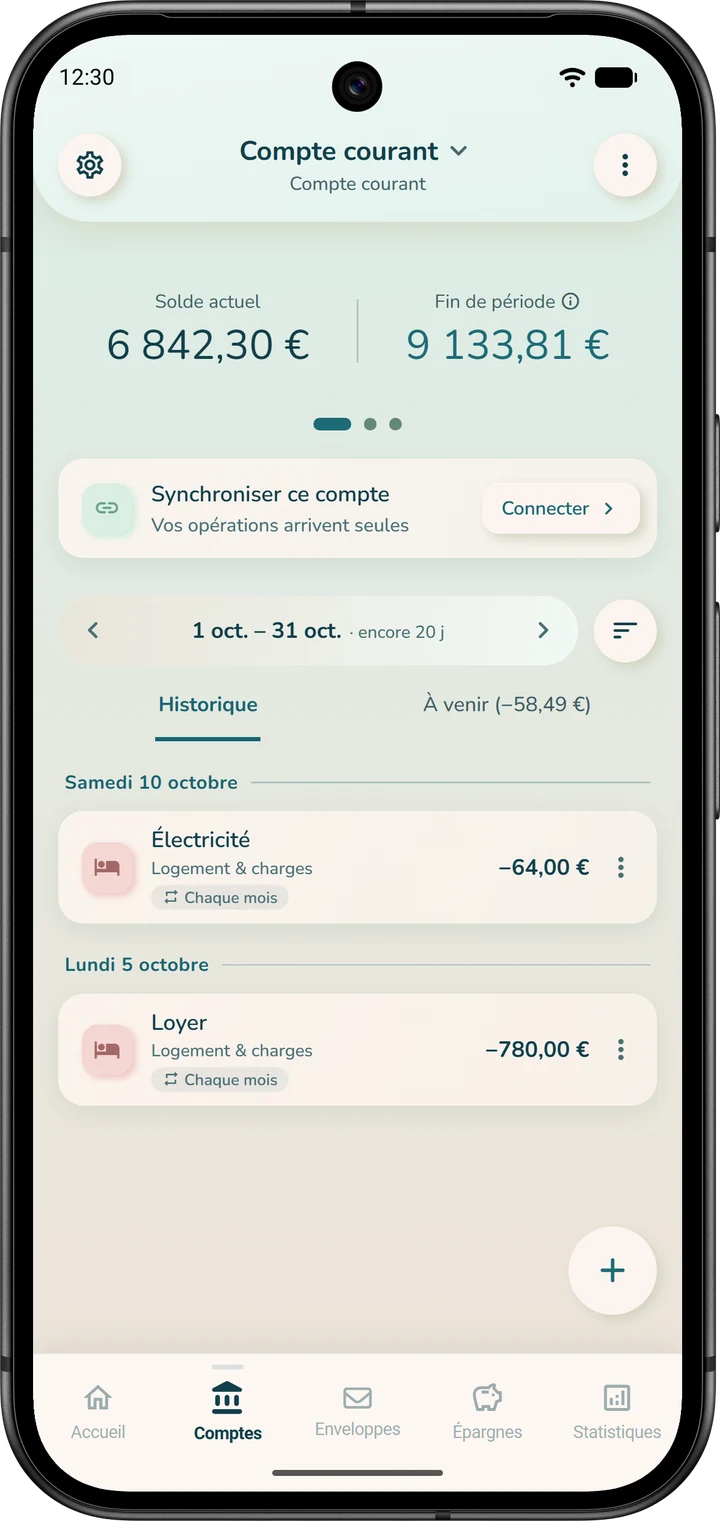
Dans l'onglet « Enveloppes », dans « Mon Budget » et dans le « Résumé », la projection part de l'argent réellement libre : le solde du compte moins ce qui est déjà dans vos enveloppes. Là, les enveloppes sont bien déduites.
Dans l'onglet « Enveloppes », touchez le ⓘ de l'en-tête ; dans « Mon Budget », le rond ⓘ d'un compte. La feuille « Détail du solde disponible » se termine par « Solde projeté en fin de période ». Le « Résumé », raccourci de l'accueil, suit la même logique, sous le nom « Estimé en fin de période ».
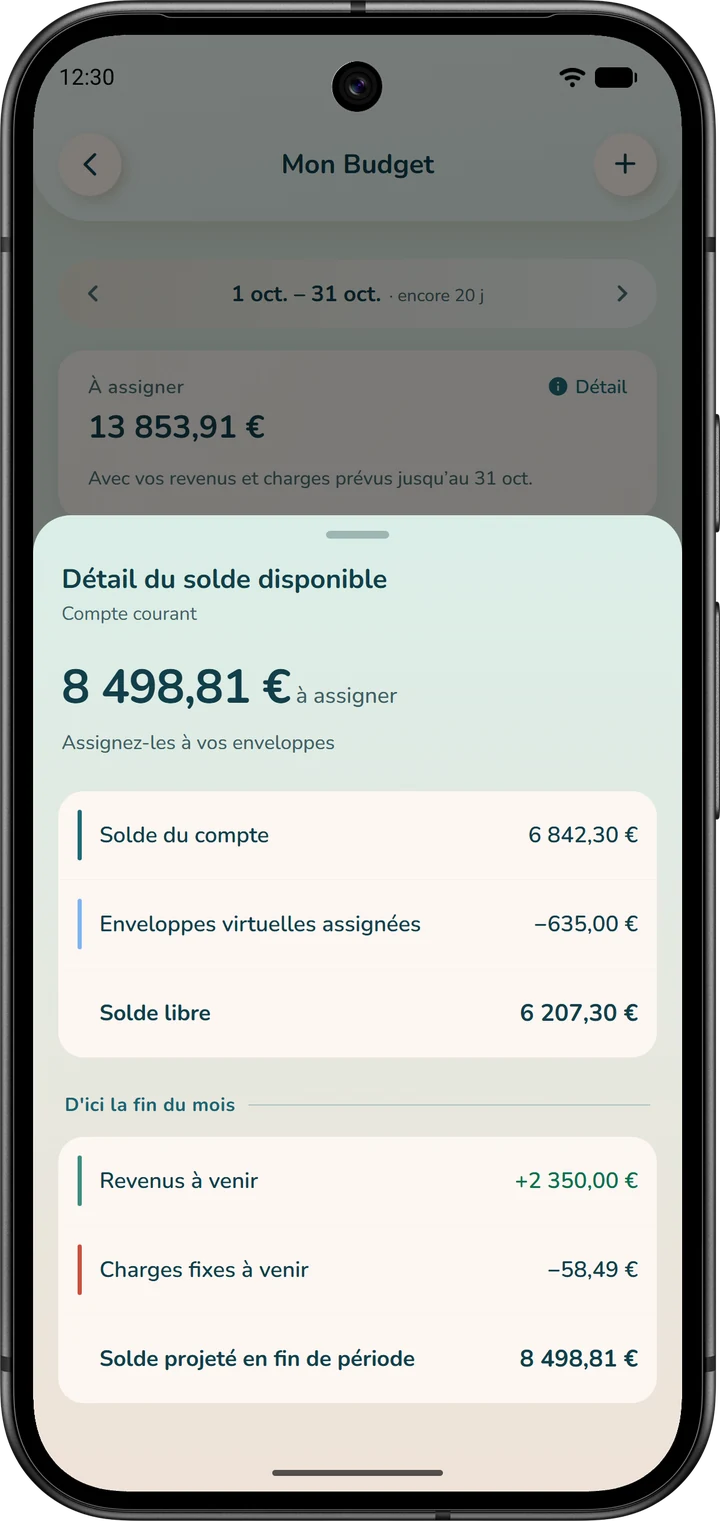
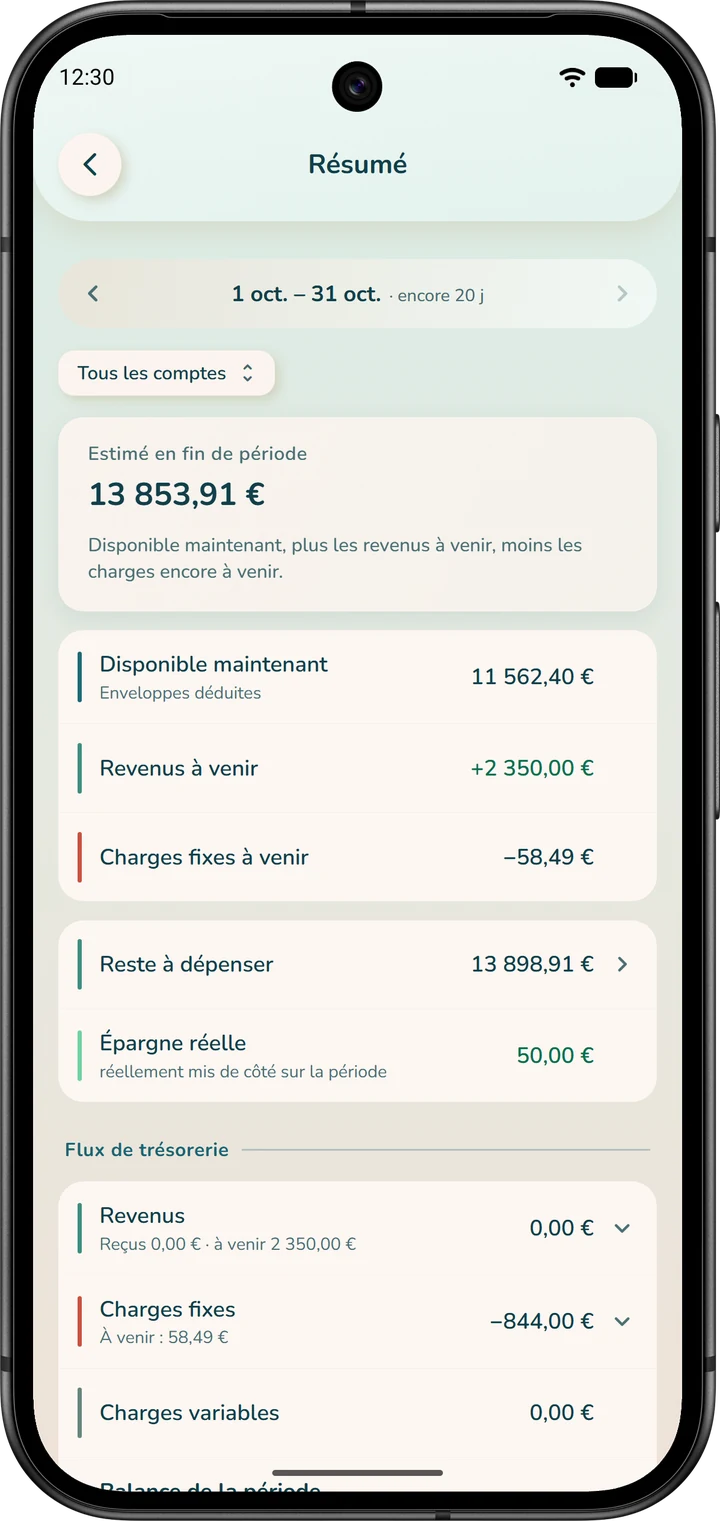
Les « Charges fixes à venir » ne comptent que ce qui reste à passer jusqu'à la fin de la période affichée en haut de « Mon Budget ». À l'ouverture, vérifiez cette période et passez à la période en cours avec la flèche si besoin.
En « Budget global », « Mon Budget » n'a pas de période ni de solde projeté : le « Résumé » reste disponible.
Les pièges à éviter
- « Tout ignorer » vide la liste sans rien enregistrer. Réservez-le à ce qui ne concerne pas votre budget : une opération ignorée ne compte nulle part. Les dernières restent rouvrables depuis « Récemment traitées ».
- Des dépenses variables programmées comme des récurrences. Courses, essence et loisirs n'ont pas de montant ni de date fixes : donnez-leur une enveloppe.
- Un « Solde initial » laissé à zéro. Indiquez le solde réel de votre banque, sinon tous les chiffres sont décalés.
- Une charge programmée ressaisie à la main. Elle serait comptée deux fois.
- Un virement entre vos propres comptes saisi comme une dépense et un revenu. Utilisez le bouton rond « Virements » de l'accueil, ou « Virement » dans la fiche d'une opération bancaire.
- Une épargne automatique plus grande que ce qu'il vous reste chaque mois. La pilule de l'onglet « Enveloppes » passe à « Il manque … » : réduisez le montant.
Questions fréquentes
Dois-je saisir chaque prélèvement à la main ?
Faut-il une enveloppe pour chaque dépense ?
Que faire d'une facture annuelle ou trimestrielle ?
Quelle différence entre « Montant initial » et « Épargne automatique » ?
Pourquoi deux chiffres différents en fin de période ?
Et si je n'ouvre pas l'application le jour d'un prélèvement ?
Comment changer de mode de gestion ?
Comment supprimer une enveloppe ?
L'application déclenche-t-elle mes virements en banque ?
Pour aller plus loin
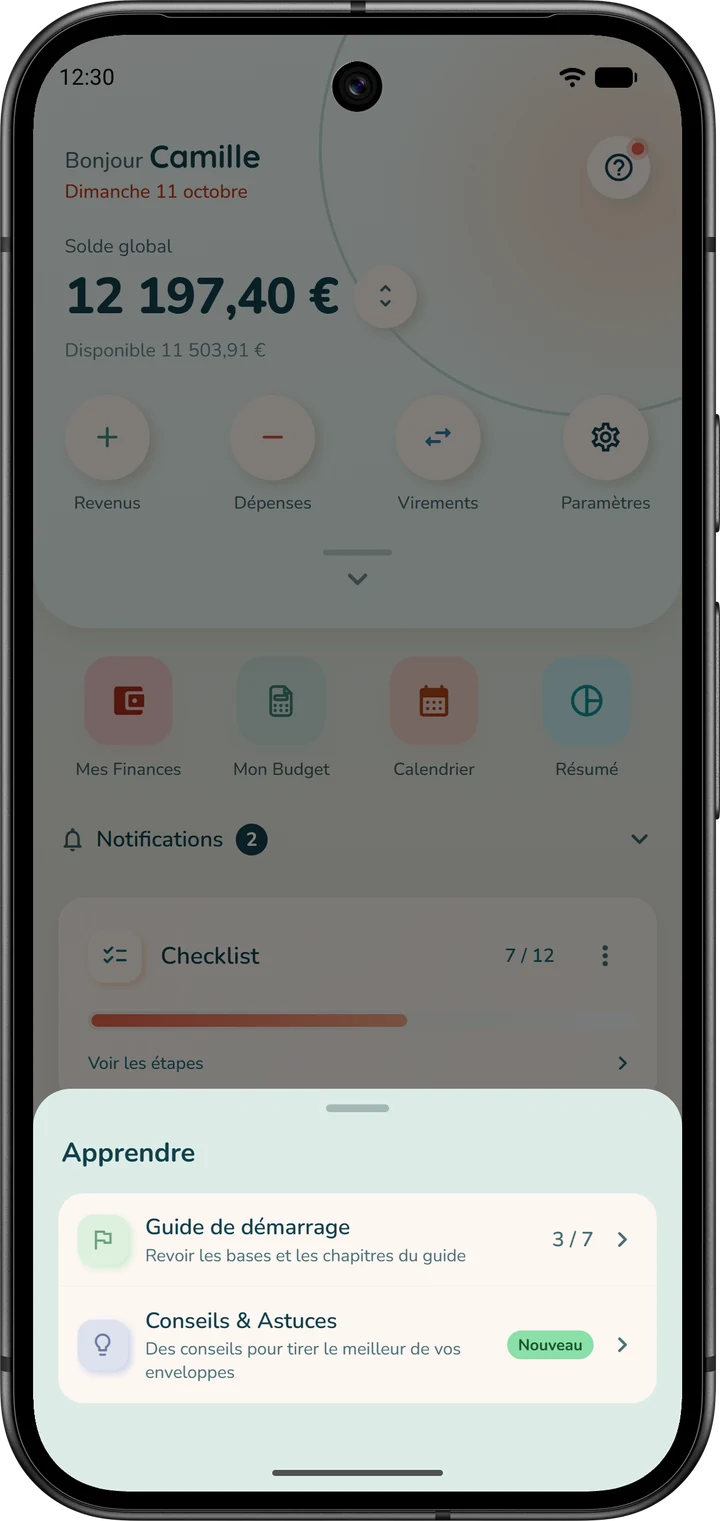
- Le guide de démarrage, chapitre par chapitre. Touchez le bouton rond ? en haut de l'accueil, puis « Guide de démarrage ». Vous y trouvez aussi « Conseils & Astuces ». Le guide est également dans « Paramètres », section « Aide ».
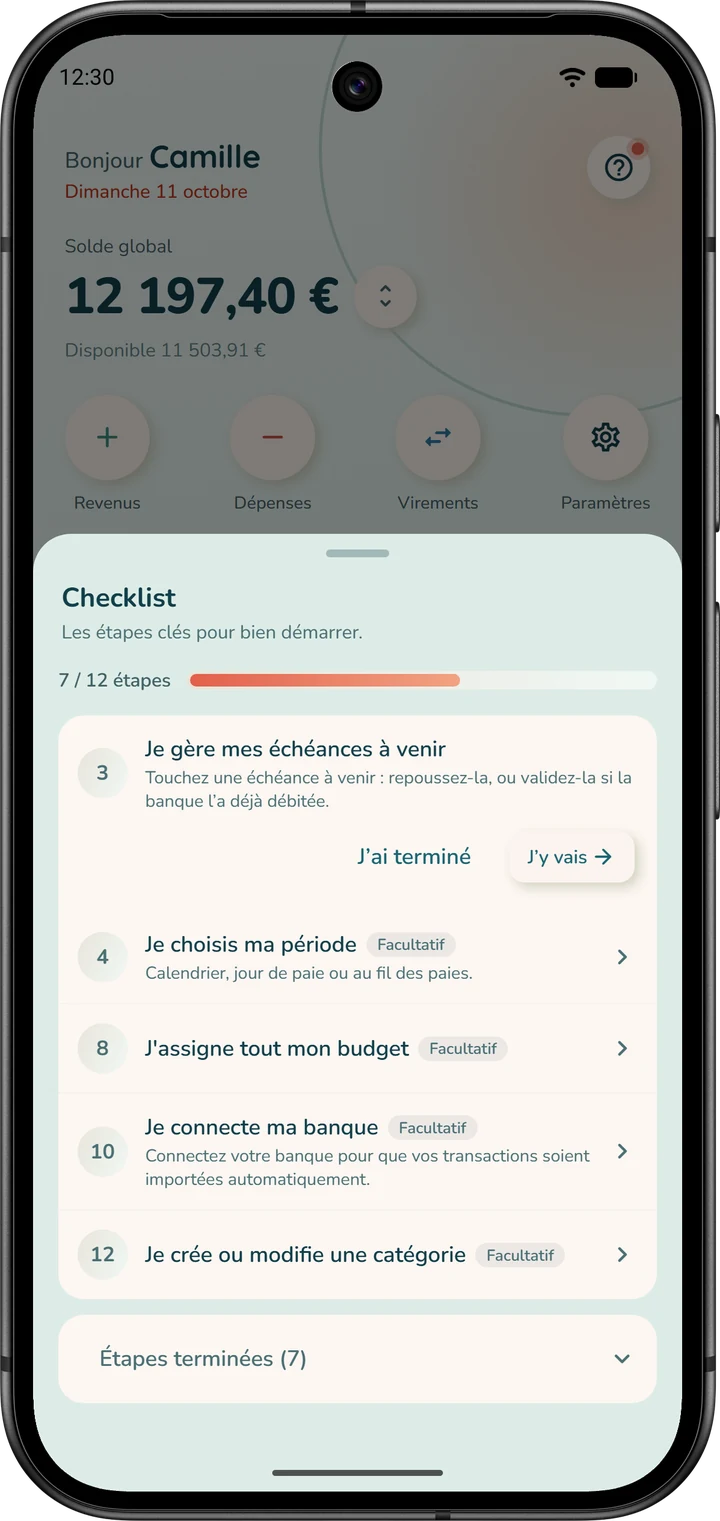
- La carte « Checklist » de l'accueil vous guide à travers l'application pour bien débuter. Touchez « Voir les étapes », puis « J'y vais » pour être emmené au bon endroit, ou « J'ai terminé ». Elle disparaît d'elle-même quand les étapes obligatoires sont faites, et son menu ⋮ propose « Masquer cette carte ».
- Le guide en vidéo. Retrouvez-le sur YouTube : Guide Application iBudgetAll : le budget par enveloppes, pas à pas.
- Un objectif. La zone « Mon objectif » de l'accueil suit les objectifs choisis dans l'assistant. Son bouton « Personnaliser » ouvre « Personnaliser l'accueil », où vous changez d'objectif et choisissez vos cartes.
Reprendre la main sur son argent, ce n'est pas se priver. C'est décider, en connaissance de cause, de ce que vous en faites.
Lancez votre premier budget par enveloppes
Enveloppes physiques et virtuelles, 36 langues. Essai de 32 jours sans carte.