
Primeros pasos con iBudgetAll: recupere el control de su dinero
Esta guía le lleva de cero a un presupuesto que funciona, en seis pasos. Sigue el modo «Por cuenta», el recomendado para empezar. Cada vez que «Presupuesto global» funcione de otra manera, una nota se lo indicará.
Cuente con una tarde de preparación y, después, con cerca de un cuarto de hora en la app.
El principio de los sobres, en pocas palabras
En lugar de mirar un saldo global y cruzar los dedos para que alcance, usted le da un destino a cada importe. Su dinero se reparte en sobres: la compra, las salidas, las vacaciones, el ahorro.
Decide en qué va a usar su dinero antes de gastarlo, no después. Un sobre vacío es una señal clara: esa partida se ha agotado en este período, y usted sabe en qué punto está.
Es la versión moderna del viejo método de los sobres de papel, aquel en el que se metían billetes en sobres con etiqueta. La app hace el mismo trabajo, de forma más sencilla y más precisa.
El ciclo que debe recordar
Todo lo demás en esta guía gira en torno a un ciclo que cabe en una frase: el dinero llega a su cuenta, usted lo asigna a sus sobres y, después, cada gasto variable, tanto si lo introduce a mano como si lo valida cuando llega de su banco, sale de un sobre.
Dos acciones lo mantienen en marcha: asignar el dinero que recibe y validar las transacciones que llegan del banco. Sin el primero, sus sobres se quedan vacíos. Sin el segundo, una transacción importada no se tiene en cuenta en ningún sitio.
Para saber dónde poner cada cosa que paga:
| Lo que paga | Ejemplos | Dónde ponerlo |
|---|---|---|
| Un gasto fijo | Alquiler, luz y gas, seguro médico, préstamo | Una regla recurrente en «Mis Finanzas». El gasto se registra automáticamente en su fecha. Active «Debitar un sobre» si quiere que salga de un sobre. |
| Un gasto variable | Compra, gasolina, ocio | Un sobre con un objetivo por período. Nunca una regla recurrente. |
| Ahorro | Vacaciones, imprevistos | Un sobre «Ahorros» con su objetivo, o un ahorro automático. |
En el modo «Presupuesto global», el formulario de un gasto fijo también pide un sobre, que sustituye a la categoría.
Una tarde de preparación
Antes de abrir la app, dedique una tarde a reunir todo lo que se repite. Es el trabajo más útil de todo el proceso: una vez hecho, lo demás va rápido.
Descargue nuestro archivo de preparación. Se abre con Excel, Numbers, LibreOffice o Google Sheets. Dos descargas, una al lado de la otra:
El contenido es el mismo: solo cambia el formato.
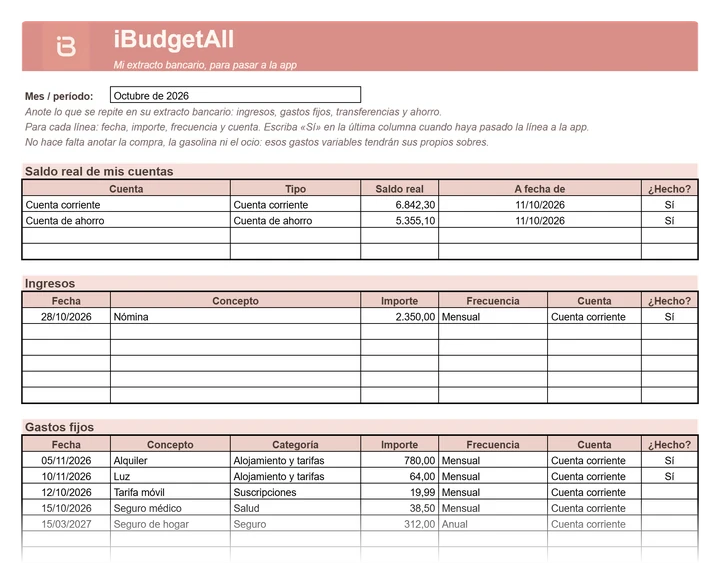
Anote en el archivo todo lo que se repite: sus ingresos, sus gastos fijos, sus transferencias y su ahorro. Cada uno tiene su tabla. Para cada línea, apunte:
- la fecha;
- el importe;
- la frecuencia;
- la cuenta correspondiente.
Una última columna le permite marcar cada línea una vez que la haya pasado a la app.
Anote también, en la primera tabla, el saldo real de cada una de sus cuentas, tal como lo muestra hoy su banco. Lo necesitará ya en el asistente de configuración.
Algunas pistas para no olvidar nada:
- Parta de su último extracto: basta para empezar. Un vistazo a los meses anteriores le mostrará lo que no se paga todos los meses, como un seguro anual o un impuesto.
- Anote las facturas trimestrales o anuales con su frecuencia: podrá repartirlas mes a mes (paso 4).
- No anote la compra, la gasolina ni el ocio. Son gastos variables: tendrán sus propios sobres (paso 5).
Elija su día de inicio. Si puede elegir, empiece el día que cobra o a principios de mes: el dinero por asignar ya está ahí, y todos los vencimientos del mes están aún por llegar. Si no, empiece cuando quiera: nada se lo impide.
El asistente de configuración prepara su cuenta
La primera vez que abre la app, aparecen unas páginas de presentación («Saltar», arriba a la derecha, para ir más rápido) y, después, «Crear mi cuenta» o «Ya tengo una cuenta».
A continuación, el asistente le hace unas preguntas, una por página, con un botón «Siguiente». Nada es definitivo: podrá cambiar la mayoría de las respuestas más adelante, en «Ajustes».
Usted elige:
- su idioma y su moneda, y después su nombre;
- la frecuencia de sus ingresos («Mensual», «Semanal», «Cada 2 semanas» o «Irregular») y, si lo desea, la fecha de su «Próximo salario»;
- sus cuentas bancarias, en la página «Tus cuentas»: toque «Añadir una cuenta» e indique el «Nombre de la cuenta», su «Tipo» («Cuenta corriente», «Cuenta de ahorro», «Tarjeta de crédito», «Efectivo» o «Inversión»), su «Moneda», su «Saldo inicial», de forma opcional su «Descubierto autorizado», y un «Color». Toque «Crear la cuenta»;
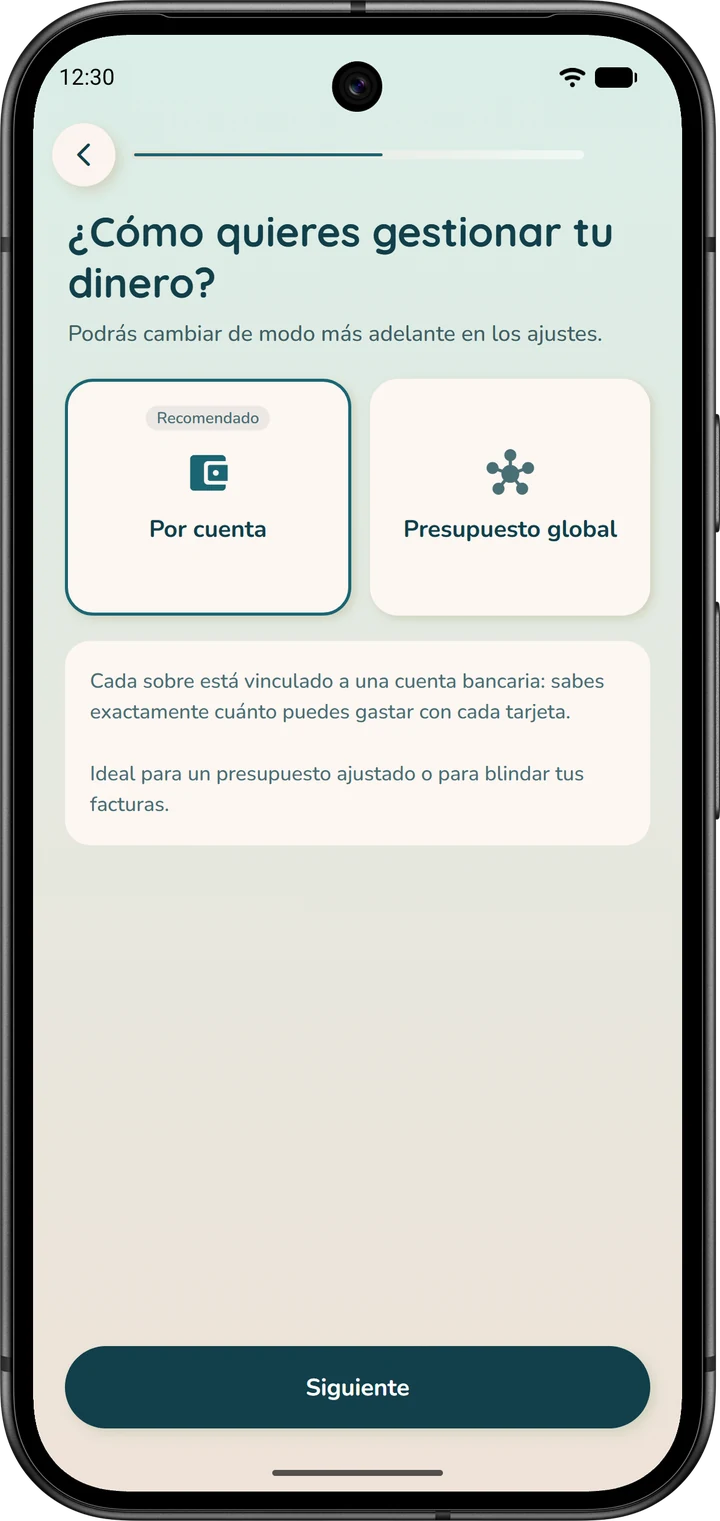
- su modo de presupuesto, «Por cuenta» o «Presupuesto global» (paso 3);
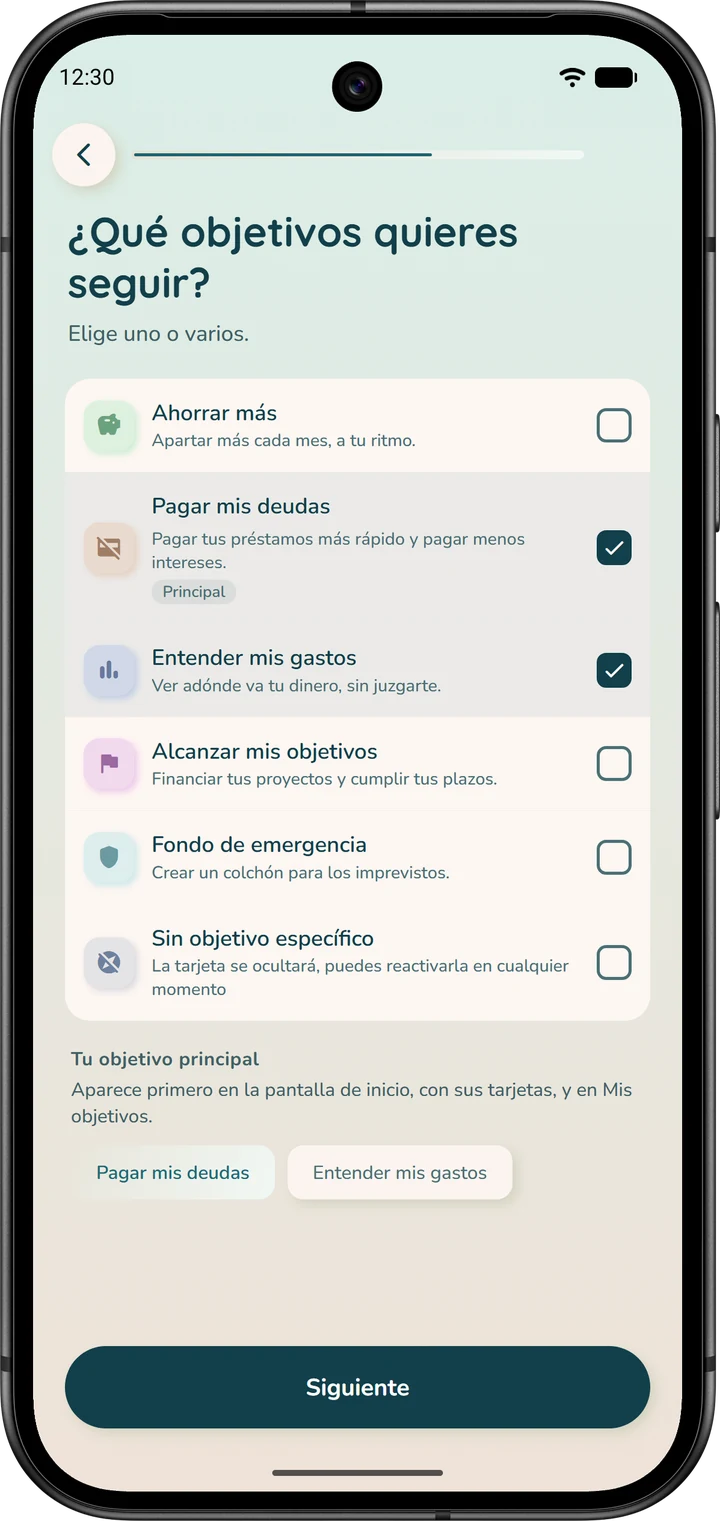
- sus objetivos, uno o varios, por ejemplo «Fondo de emergencia» o «Pagar mis deudas»: forman la zona «Mi objetivo» de la pantalla de inicio;
- si usa o no sobres físicos.
Luego vienen el widget para la pantalla de inicio de su móvil, opcional, y sus preferencias de notificaciones («Vigilante», «Equilibrado» o «Minimalista»). Toque «Finalizar»: se abre la pantalla de inicio de la app.
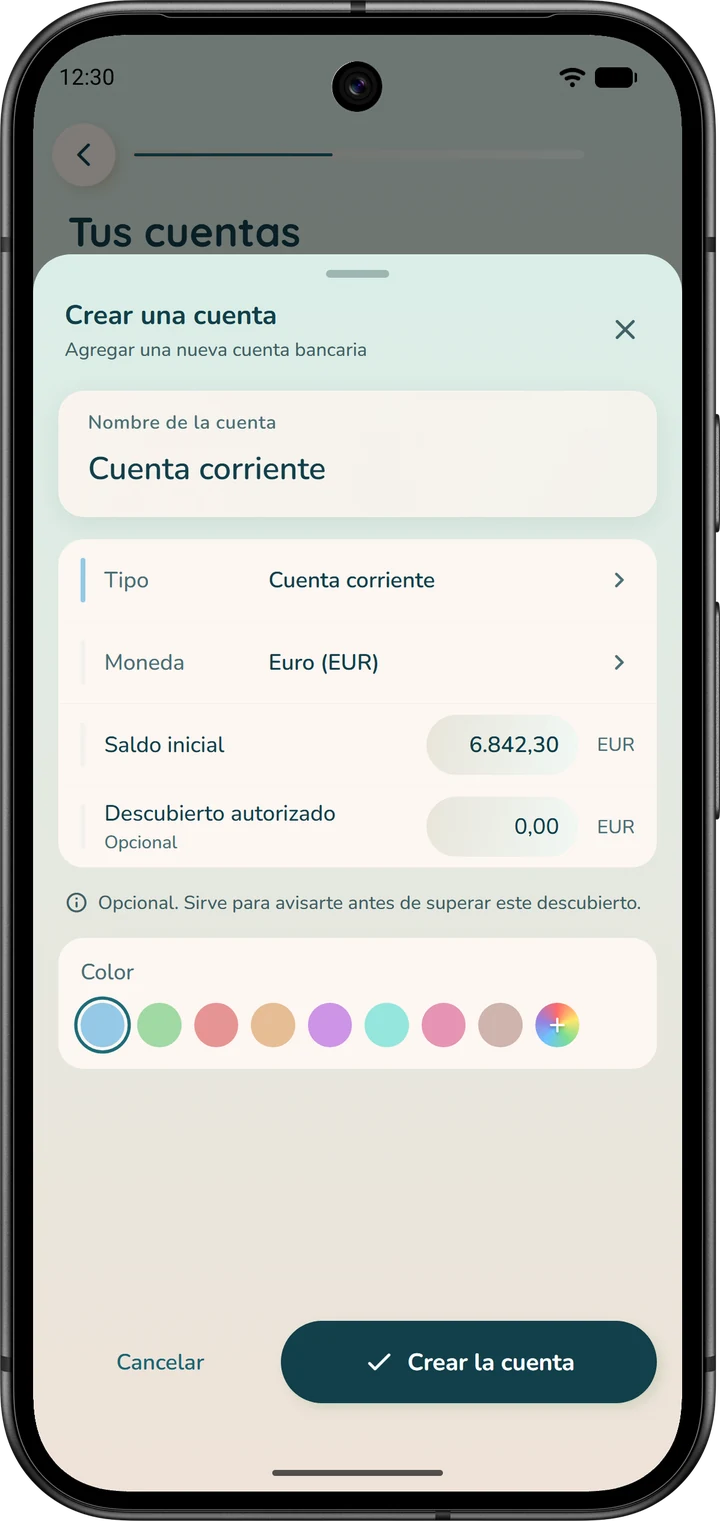
El saldo inicial: no se lo salte. Indique el saldo real de su cuenta, tal como lo muestra hoy su banco. Si lo deja vacío, vale cero, y todas sus cifras se desviarán en ese mismo importe.
Podrá corregirlo en cualquier momento. Abra la pestaña «Cuentas» y toque el importe grande que aparece bajo «Saldo actual»: se abre la ventana «Editar cuenta».
Rellene «Saldo actual» y toque «Guardar». La app le recuerda: «Indica el saldo actual real de esta cuenta.»
El menú ⋮ de arriba a la derecha de la página lleva al mismo sitio, con «Editar cuenta».
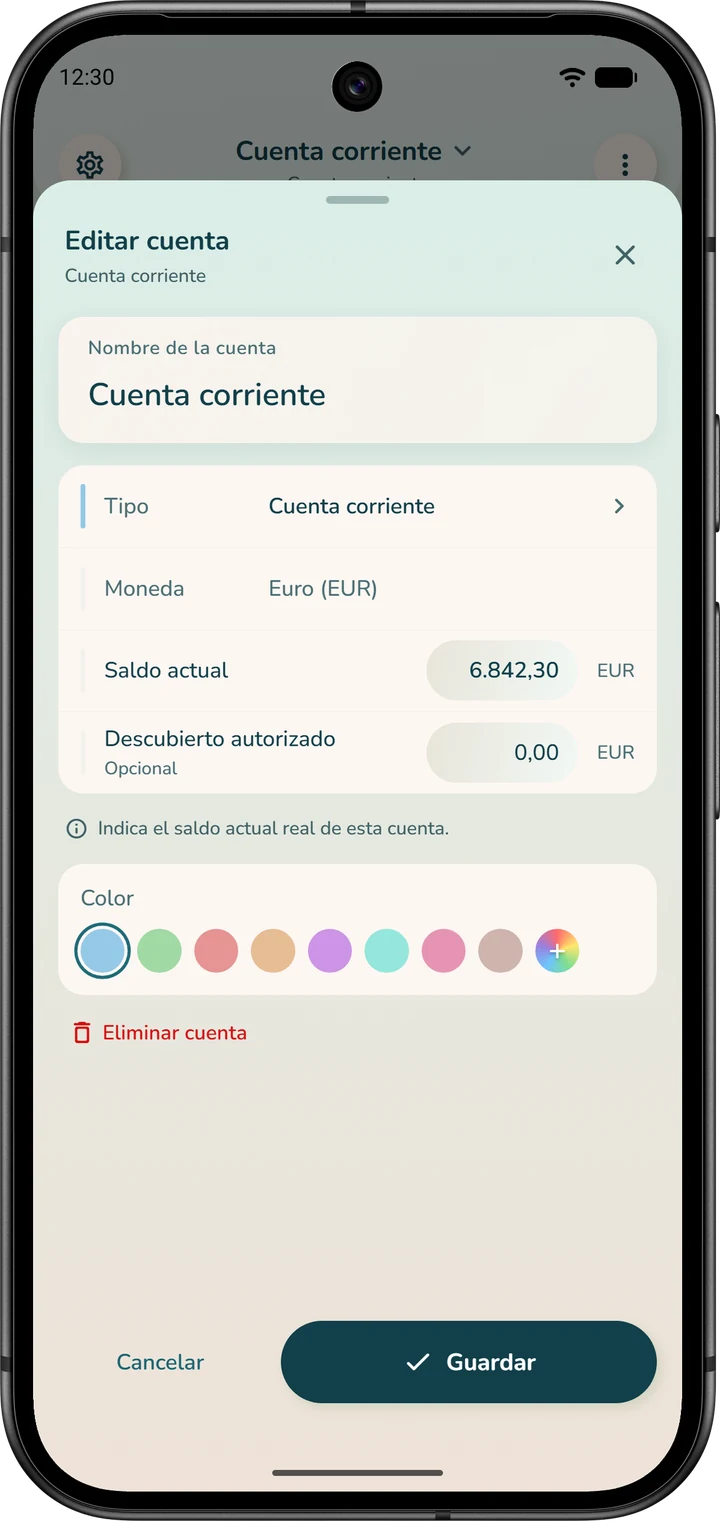
El asistente le pide al menos una cuenta. Podrá añadir más una vez dentro de la app, desde la pestaña «Cuentas»: menú ⋮ de arriba a la derecha y, después, «Crear una cuenta».
Elegir el modo de presupuesto
iBudgetAll ofrece dos modos, para que cada cual encuentre el suyo. Ninguno es mejor en términos absolutos: responden a dos formas de gestionar el dinero.
«Por cuenta», recomendado para empezar
Cada sobre está vinculado a una cuenta bancaria concreta, y el dinero que contiene está realmente en esa cuenta. Por ejemplo, su sobre «Supermercado» está vinculado a su cuenta corriente.
Así sabe exactamente cuánto puede gastar con cada tarjeta, y el dinero de sus facturas se queda apartado. Es el modo más seguro para retomar el control de su presupuesto.
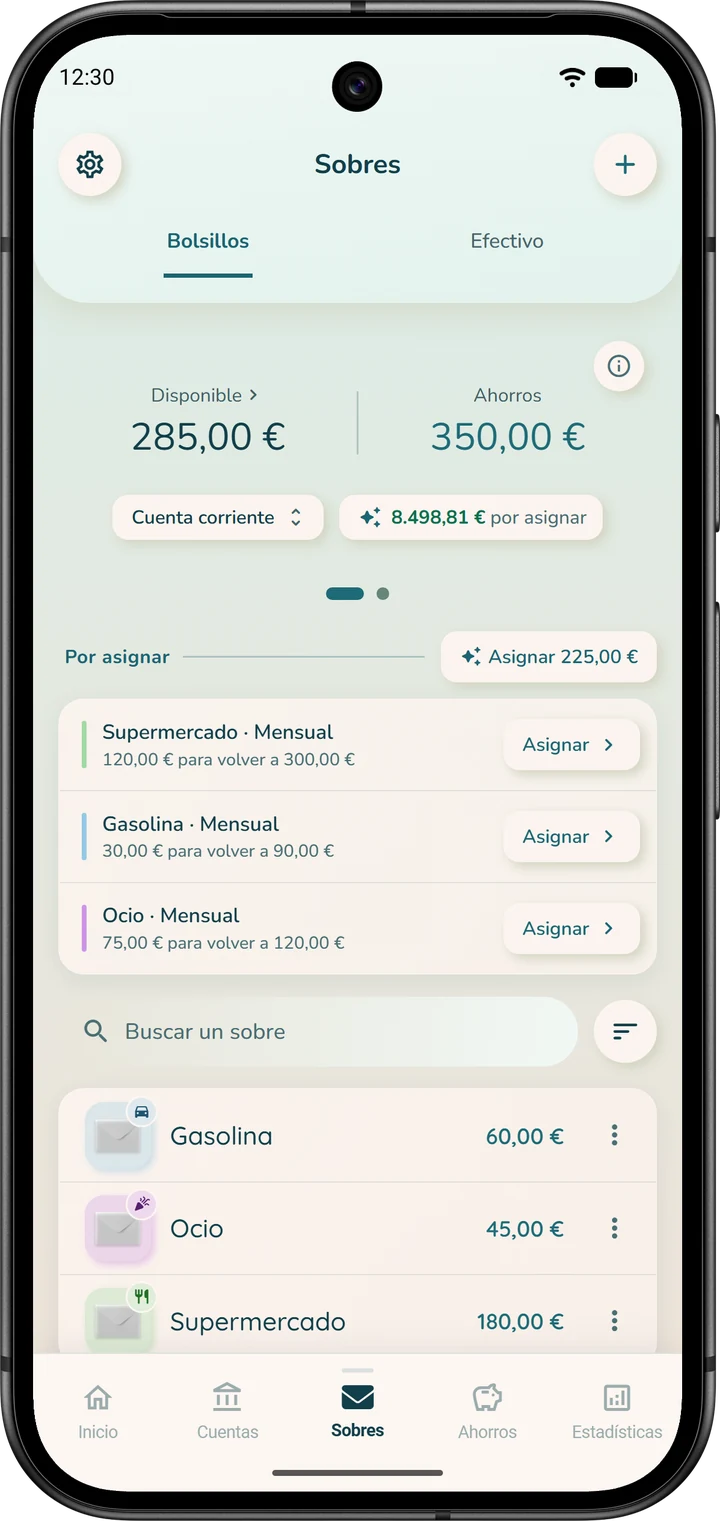
Sus sobres virtuales están en la pestaña «Sobres» de la barra inferior, dentro de «Bolsillos». Bajo las cifras de la cabecera, el selector de cuenta indica qué cuenta está viendo: tóquelo para elegir otra.
En la cabecera aparecen «Disponible» (lo que queda en sus sobres de gasto) y «Ahorros» (sus sobres de ahorro). Junto al selector de cuenta, un segundo botón muestra el dinero de esa cuenta que queda «… por asignar». Deslice la cabecera para ver el reparto en un gráfico de anillo.
Ahí es también donde crea sus sobres, con el «+» de arriba a la derecha, y donde les asigna su dinero.
Si ha activado los sobres físicos, es decir, el dinero en efectivo, tienen su propia pestaña, «Efectivo», junto a «Bolsillos».
«Presupuesto global»
Todas sus cuentas forman un único presupuesto, y sus sobres ya no dependen de ninguna cuenta: solo importa la categoría. Su sobre «Supermercado» se llena con el dinero de todas sus cuentas juntas, sea cual sea la tarjeta con la que pague.
Este modo es más flexible si su dinero está repartido entre varias cuentas, por ejemplo una cuenta personal y una cuenta conjunta. A cambio, la app ya no puede garantizar que cada cuenta tenga dinero suficiente para los gastos que paga con ella. Vigile sus saldos reales para no quedarse en descubierto.
Por eso lo recomendamos sobre todo cuando el presupuesto ya es estable.
Sus sobres virtuales están en el mismo sitio, la pestaña «Sobres», dentro de «Bolsillos», pero todos juntos: no hay selector de cuenta. El botón «… por asignar» muestra el dinero de sus cuentas que aún no está en ningún sobre; abre «Mi Presupuesto».
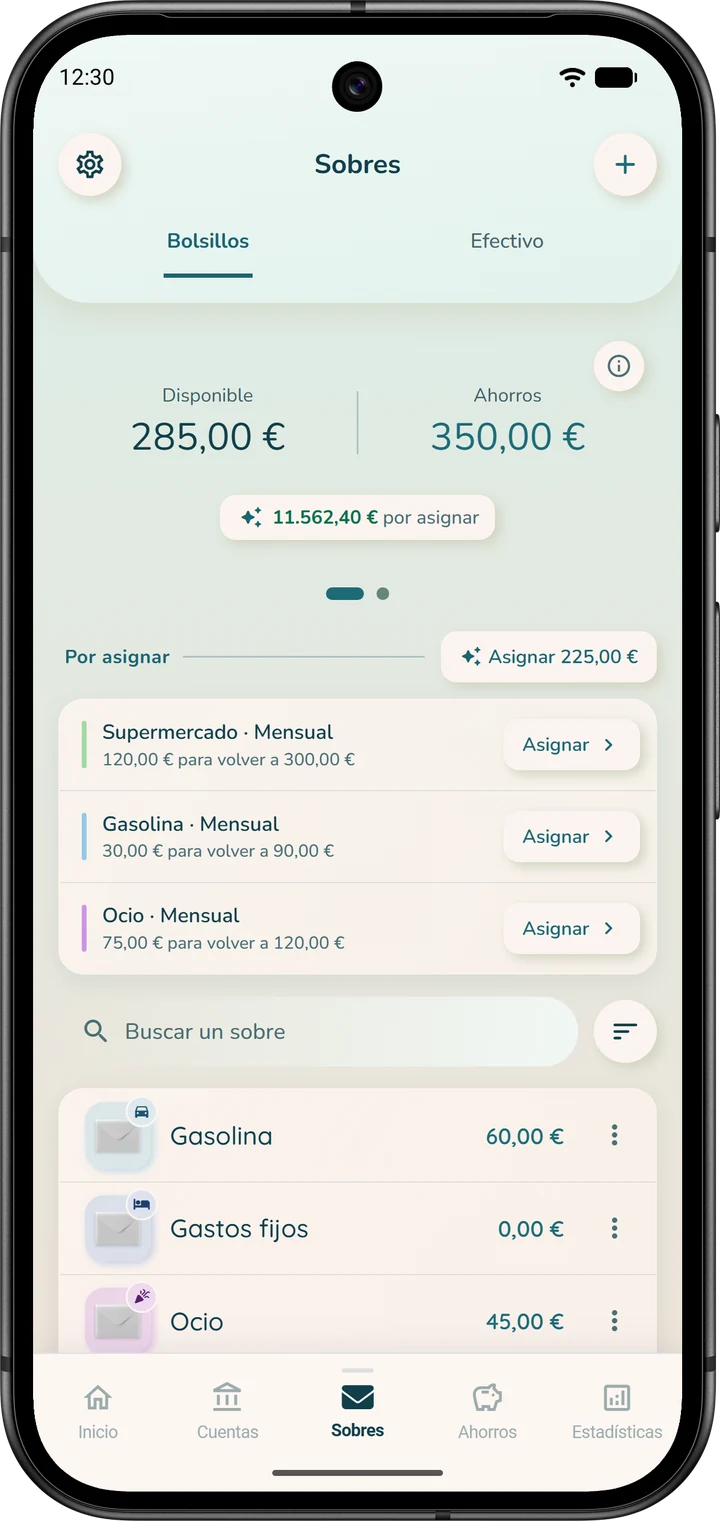
En definitiva: «Por cuenta» es más preciso y más seguro; «Presupuesto global» es más flexible, pero exige más atención.
Cambio de modo y sobres físicos
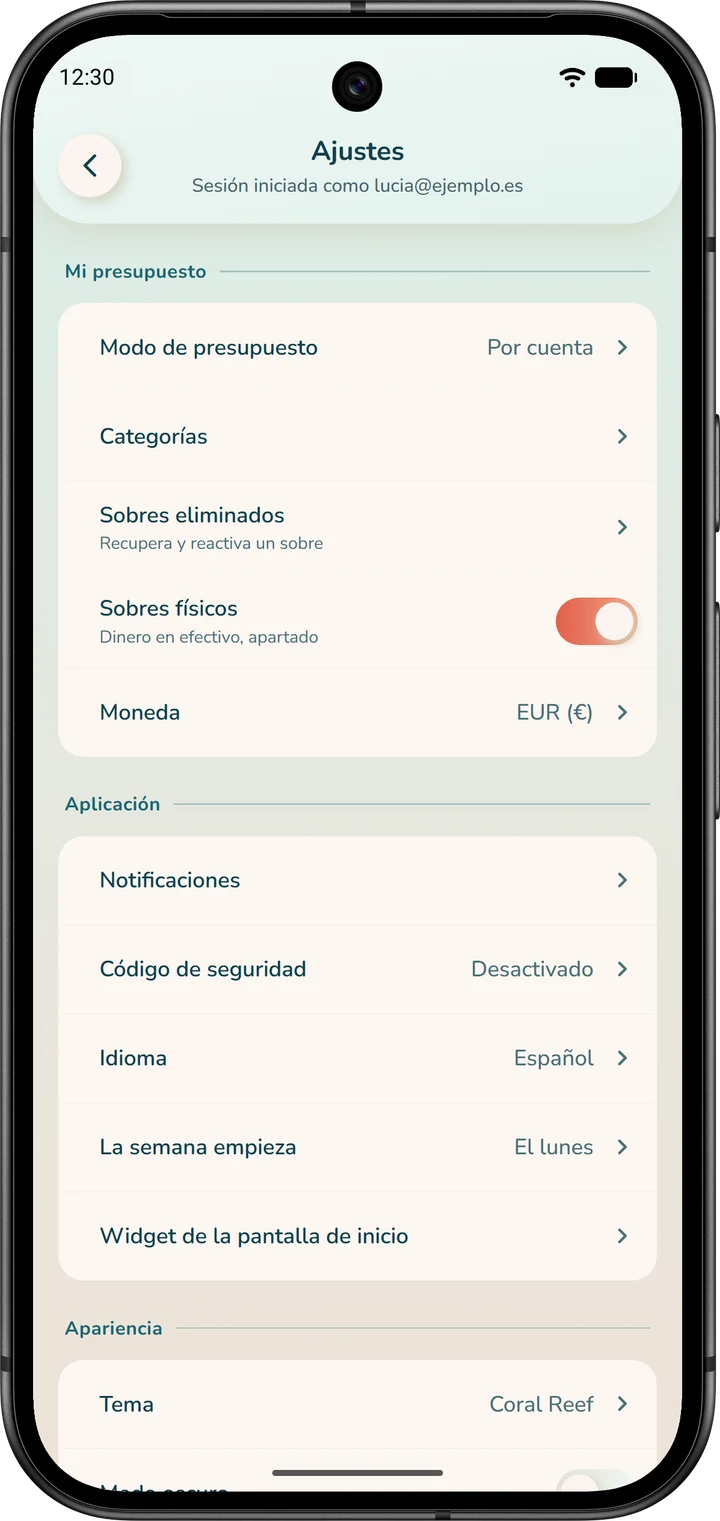
Puede cambiar de modo en cualquier momento. En la pantalla de inicio, toque el botón redondo «Ajustes»; en las demás pestañas, es el icono del engranaje, arriba a la izquierda.
En la sección «Mi presupuesto», la opción «Modo de presupuesto» indica el modo actual. Tóquela: una ventana le ofrece «Por cuenta» o «Presupuesto global», con este recordatorio: «Cambiar de modo crea primero una copia de seguridad de tus datos.»
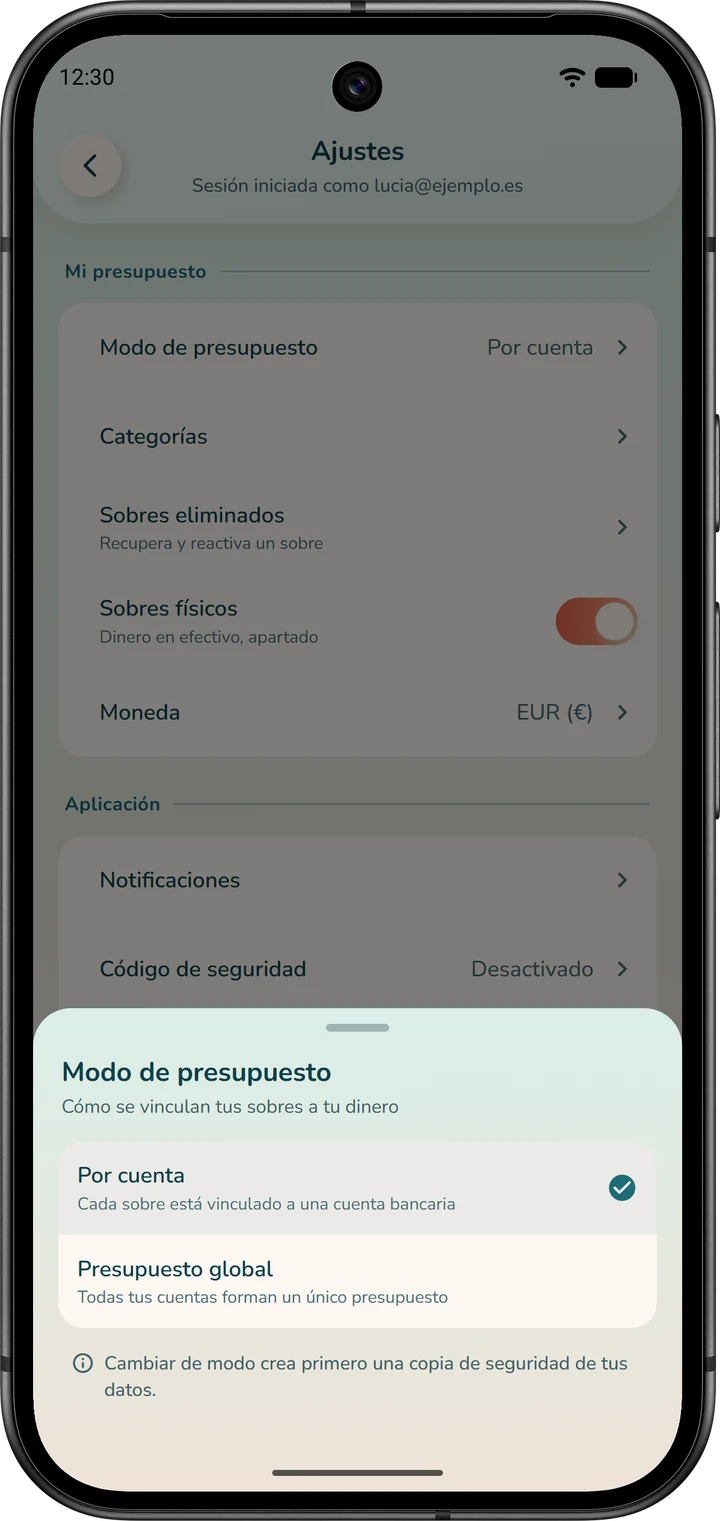
Para pasar a «Presupuesto global», confirme con «Cambiar a presupuesto global»: la app lo hace casi todo por usted. Si tiene gastos recurrentes sin sobre, a continuación le propone darles uno («Reserva dinero para tus gastos fijos»), algo que puede dejar para «Más tarde».
Para volver a «Por cuenta», la ventana «Cambiar a presupuesto por cuenta» le pregunta a qué cuenta vincular cada sobre; después, toque «Continuar».
En la misma sección, el interruptor «Sobres físicos» muestra u oculta la pestaña «Efectivo» de la página «Sobres», en los dos modos. Si no usa dinero en efectivo, puede desactivarlo.
Pasarlo todo a «Mis Finanzas»
«Mis Finanzas» es la lista de referencia de todo lo que se repite: ingresos, gastos fijos, transferencias y ahorros automáticos. Cada línea se introduce una sola vez.
Después, la app registra automáticamente cada operación en la cuenta elegida, en su fecha. Así que no la introduzca también a mano: se contaría dos veces.
En la pantalla de inicio, toque el acceso directo «Finanzas», bajo la tarjeta superior.
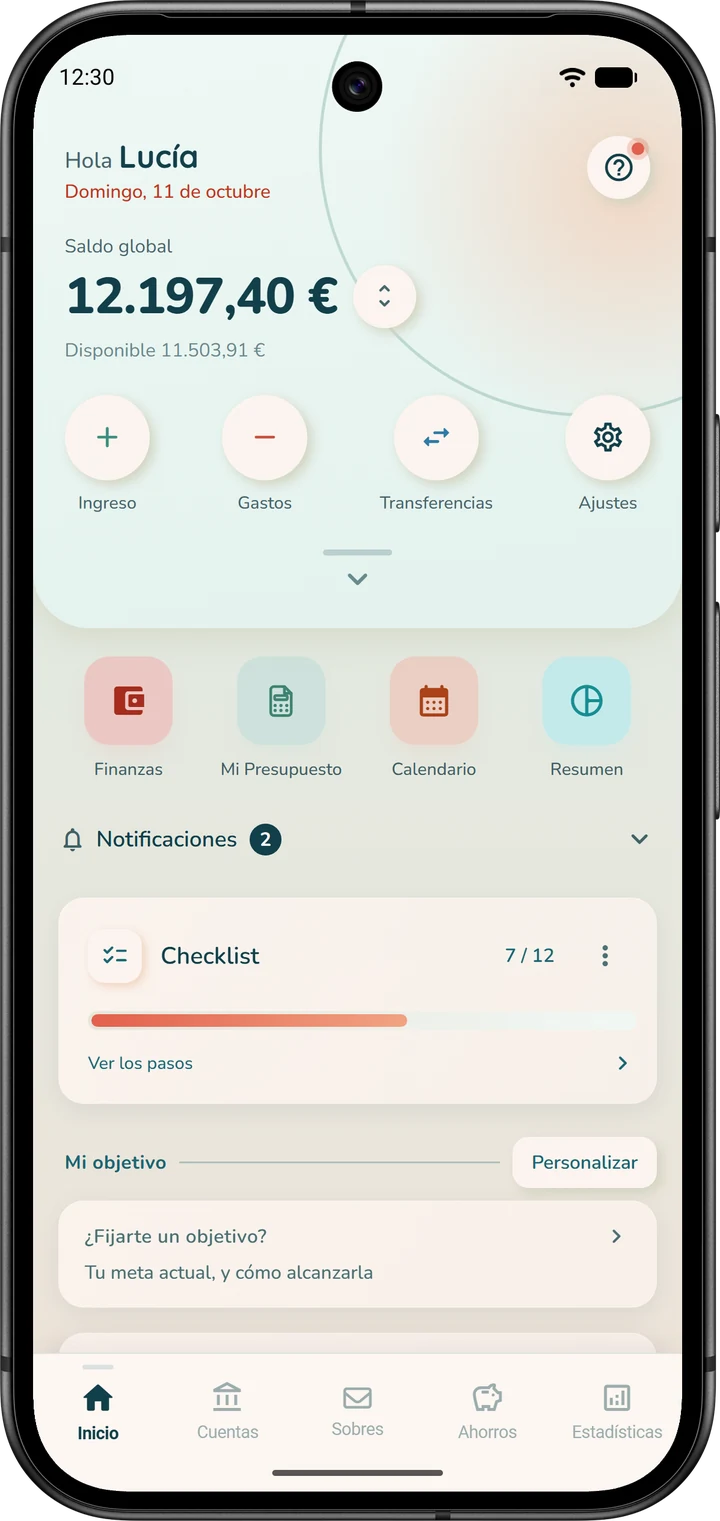
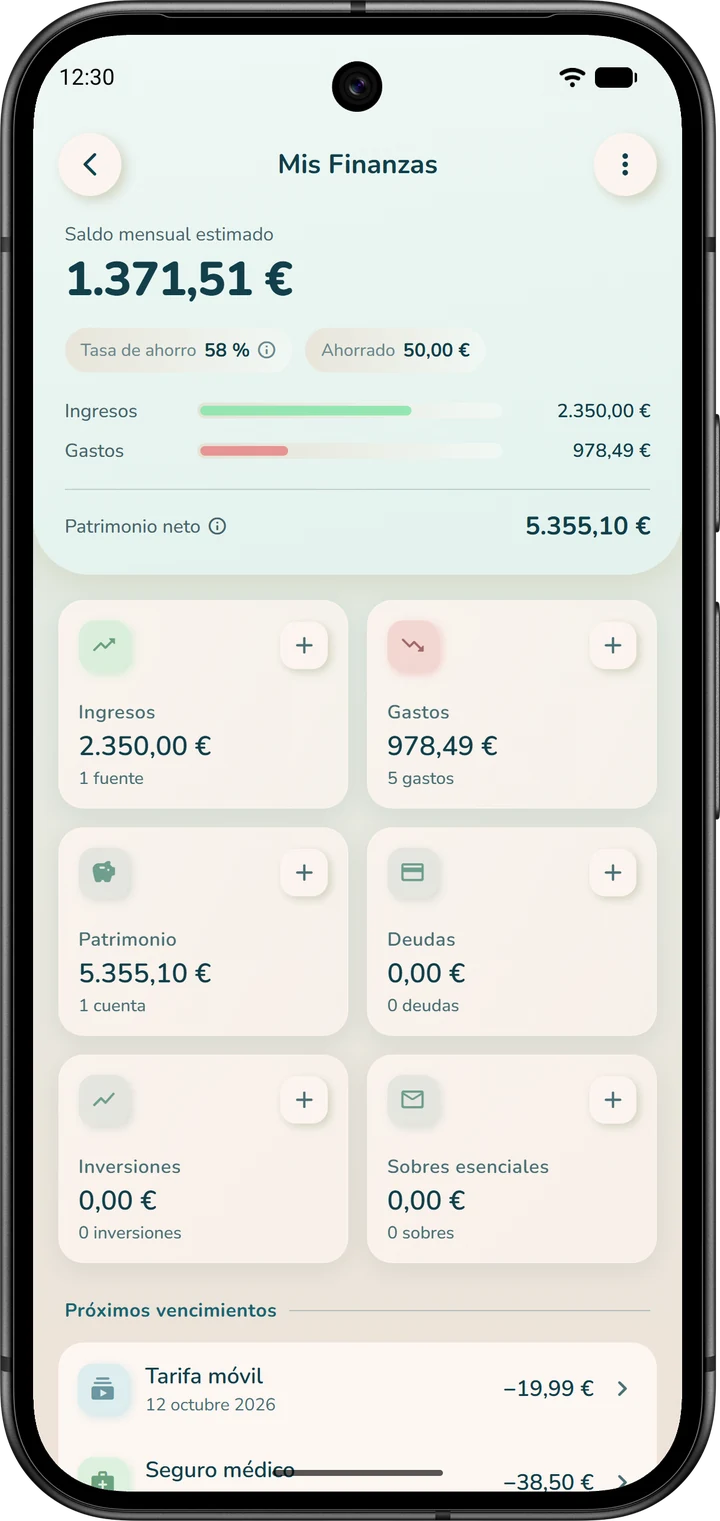
En la parte superior de la página aparece su «Saldo mensual estimado». Debajo hay varias tarjetas, entre ellas «Ingresos» y «Gastos», cada una con un pequeño «+» para añadir. Más abajo están sus «Próximos vencimientos».
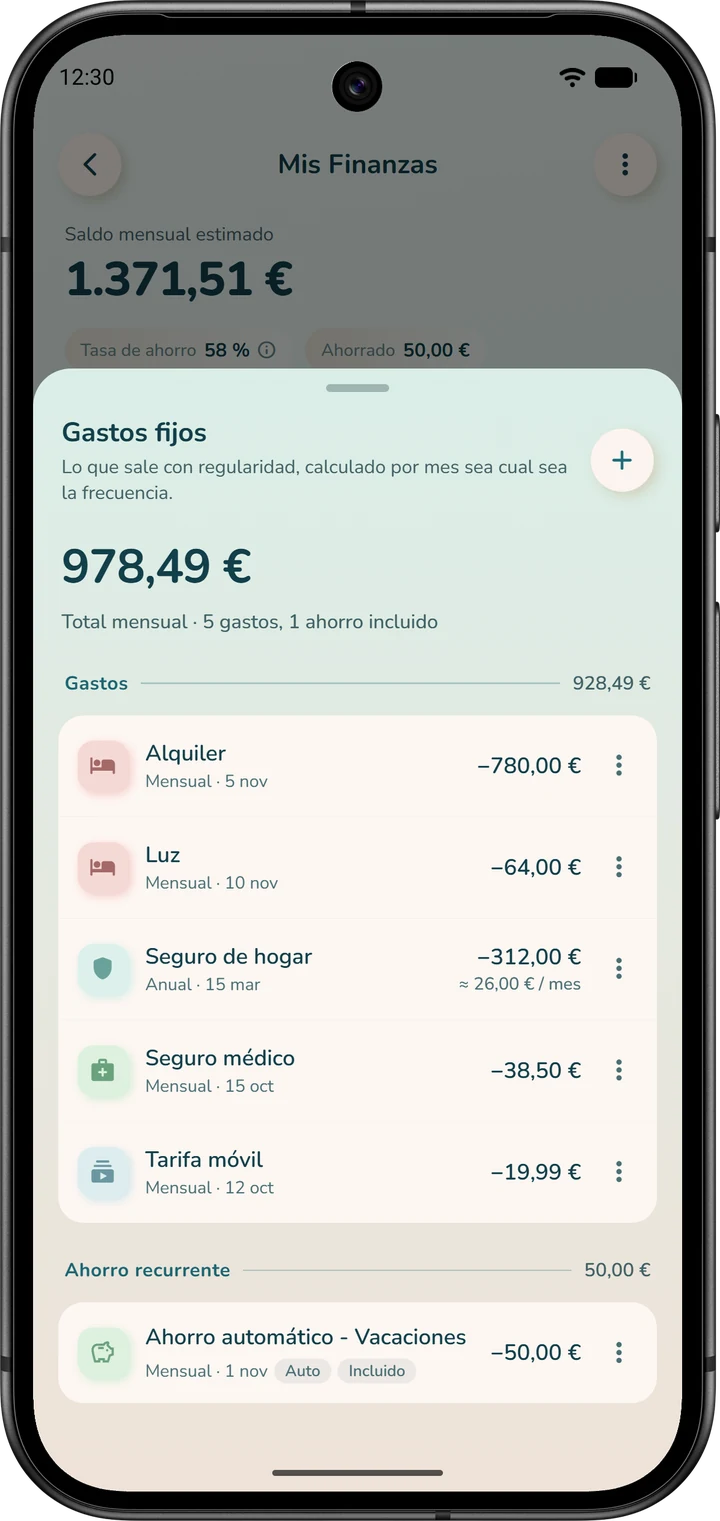
La tarjeta «Gastos» abre la lista «Gastos fijos». Reúne sus gastos fijos, sus «Transferencias recurrentes» y sus ahorros automáticos («Ahorro recurrente»).
Un gasto fijo
- Toque el «+» de la tarjeta «Gastos»: se abre la ventana «Nueva regla recurrente».
- Compruebe la «Cuenta» en la que se hará el cargo y elija «Gasto recurrente».
- Indique la «Cantidad», el «Nombre», la «Categoría» y la «Fecha» del próximo cargo (vea más abajo).
- Elija la «Frecuencia»: «Mensual» para un alquiler. La «Fecha de fin» se queda en «Ninguna» si el gasto no tiene fin.
- Toque «Guardar el gasto».
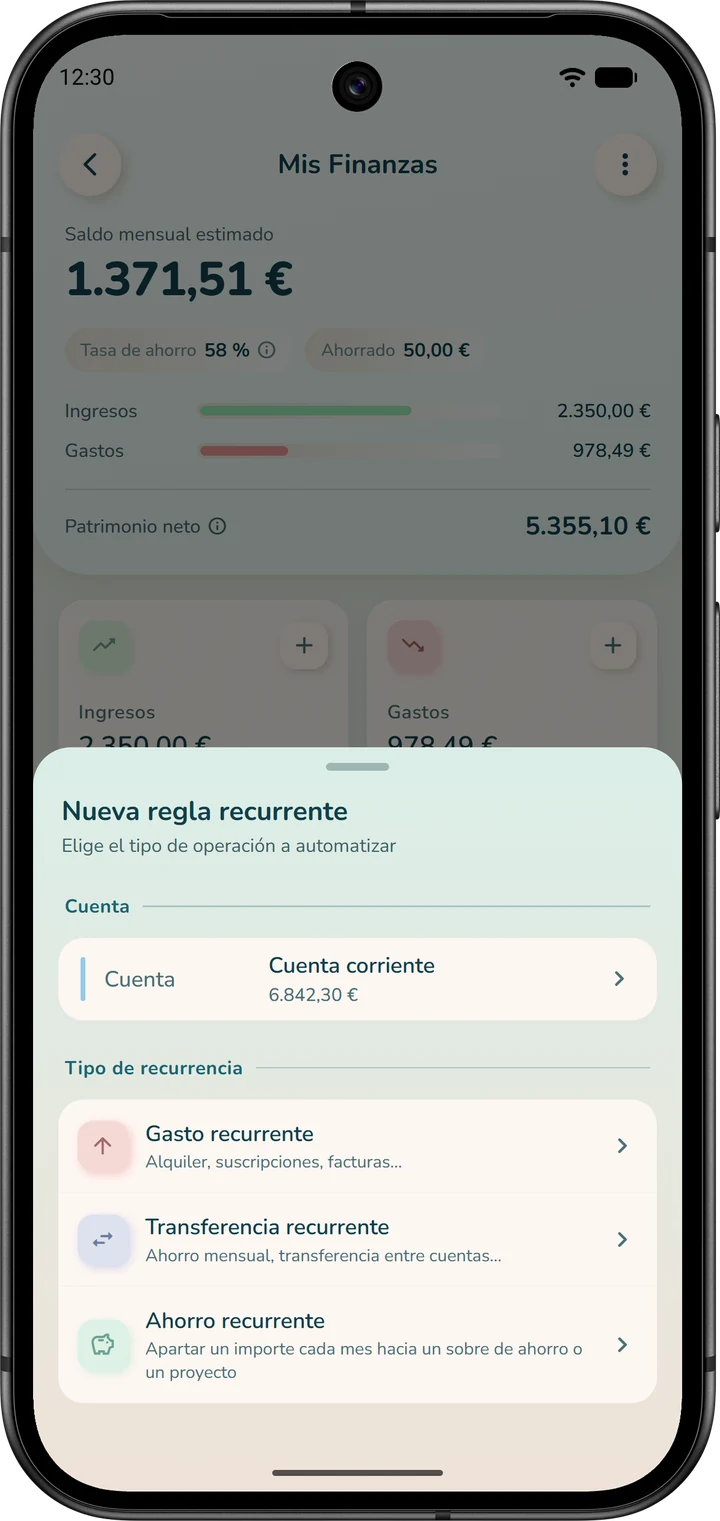
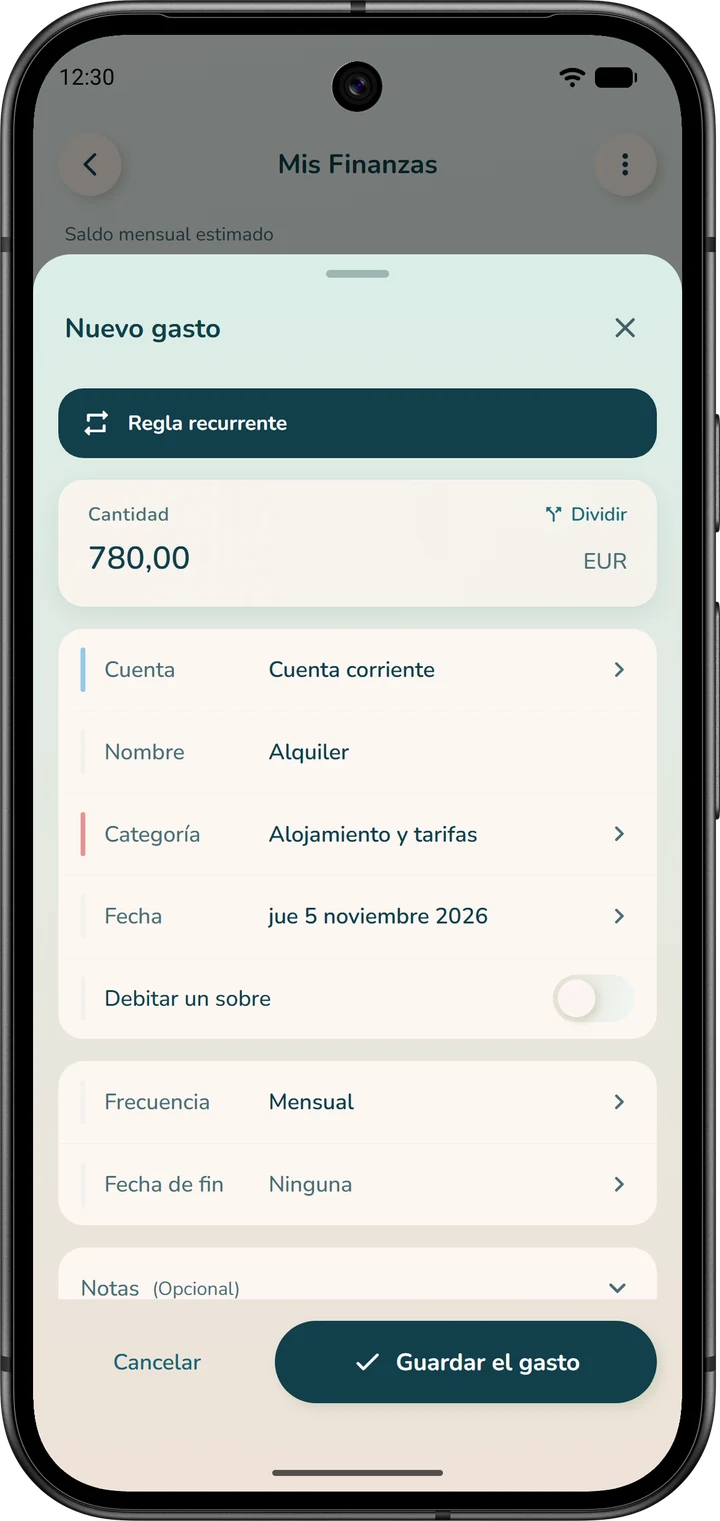
Atajo: el botón redondo «Gastos» de la pantalla de inicio abre «Nuevo gasto»; elija «Fijo» en la parte superior del formulario.
A partir de ahí, la app registrará este gasto cada mes, en su fecha. Se tendrá en cuenta en sus gastos y en sus previsiones. Aparece enseguida en la lista de gastos fijos y en la pestaña «Próximas» de su cuenta.
La fecha. Indique la del próximo cargo. Si el de este mes ya ha pasado, elija el del mes que viene: el de este mes ya está incluido en su saldo. Su saldo actual no cambia: la operación se registrará en su fecha.
Si elige la fecha de hoy o una fecha pasada, la app registra la operación en el acto, junto con todos los cargos comprendidos entre esa fecha y hoy.
Que salga de un sobre. De forma opcional, active «Debitar un sobre» y elija el «Sobre». Cada vez que llega la fecha del cargo, la app registra la operación en su cuenta y descuenta su importe a la vez del saldo de la cuenta y del sobre. No la introduzca una segunda vez: se contaría dos veces.
La mayoría de los gastos fijos no necesitan sobre: en el modo «Por cuenta», ya se descuentan de lo que queda por asignar (paso 5).
En el modo «Presupuesto global», el sobre deja de ser opcional. El formulario le pide el «Sobre» que asume el gasto, en lugar de la categoría, y el campo de la cuenta se llama «Pagado desde».
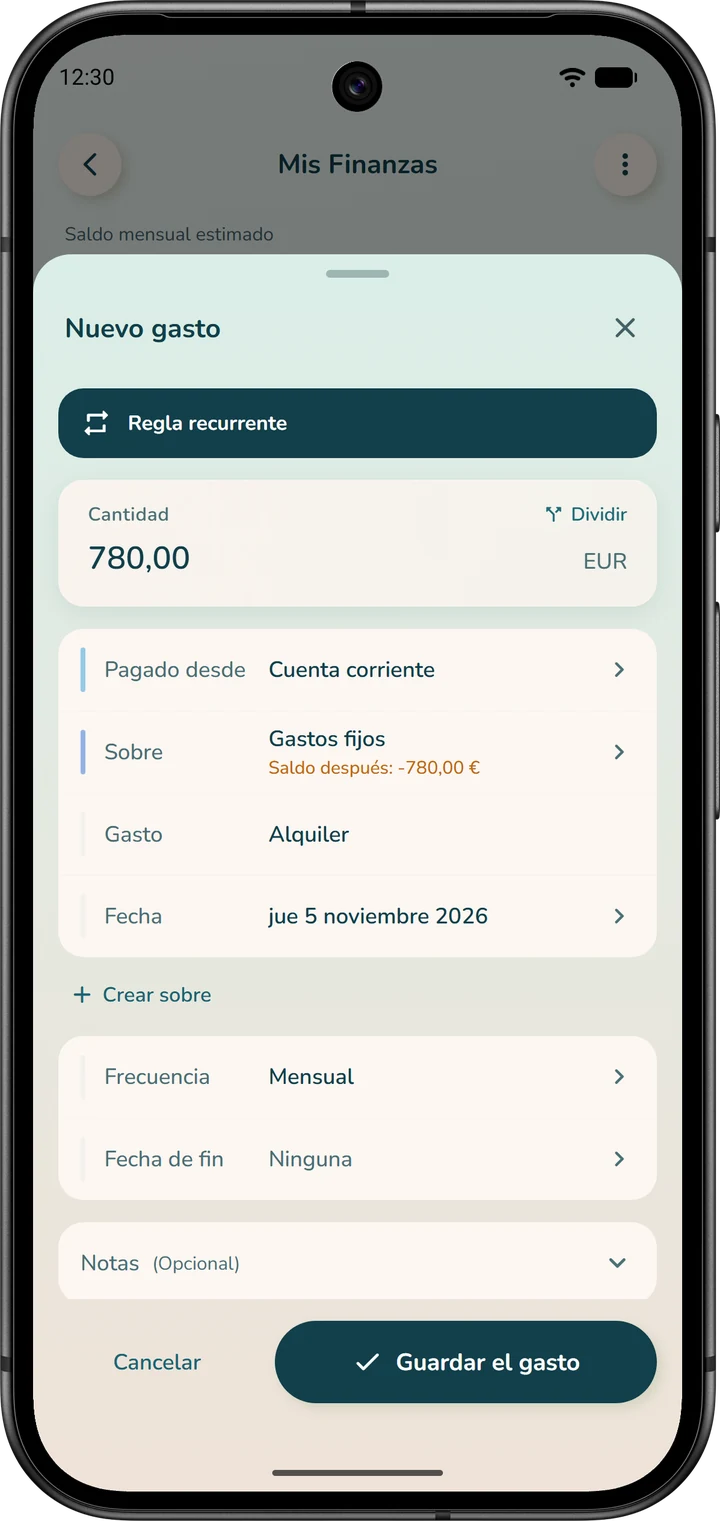
Un ingreso
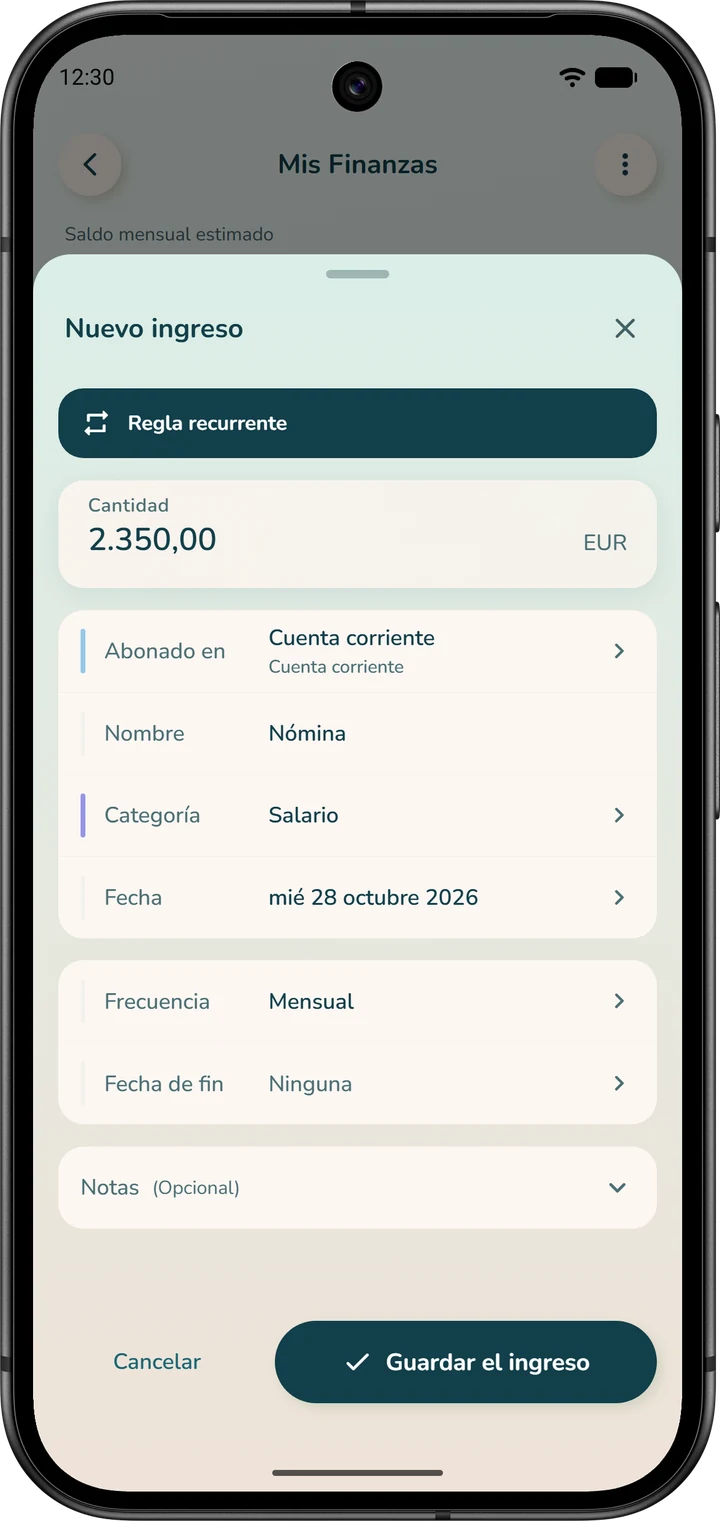
Se hace igual desde la tarjeta «Ingresos»: toque «+» y, después, «Ingreso recurrente». La ventana «Nuevo ingreso» pide la «Cantidad», la cuenta («Abonado en»), el «Nombre», la «Categoría», la «Fecha» del próximo cobro y la «Frecuencia». Toque «Guardar el ingreso».
Un ingreso nunca toca un sobre: se abona en la cuenta. Llegado el día, aumenta lo que queda por asignar en esa cuenta, y después usted asigna ese dinero a los sobres de la cuenta (paso 5).
Para un ingreso puntual, que no se repite, toque el botón redondo «Ingreso» de la pantalla de inicio.
Una transferencia recurrente
Desde el «+» de la tarjeta «Gastos», elija «Transferencia recurrente». Indique la cuenta «Desde», la cuenta «Hacia», el importe, la «Fecha» y la «Frecuencia», y toque «Crear la transferencia».
iBudgetAll registra la transferencia en la app, pero no la realiza en su banco: es usted quien tiene que programarla allí.
Un ahorro automático
Hay dos formas de crearlo:
- desde «Mis Finanzas»: «+» de la tarjeta «Gastos» y, después, «Ahorro recurrente». La ventana «Ahorro automático» pide el «Importe a ahorrar», la «Cuenta de origen», el sobre que lo recibe («Hacia el sobre»), la «Frecuencia» y la «Fecha de inicio». Toque «Crear el ahorro automático». Ya debe existir un sobre de ahorro;
- desde el propio sobre, en la sección «Ahorro automático» del formulario de creación (paso 5).
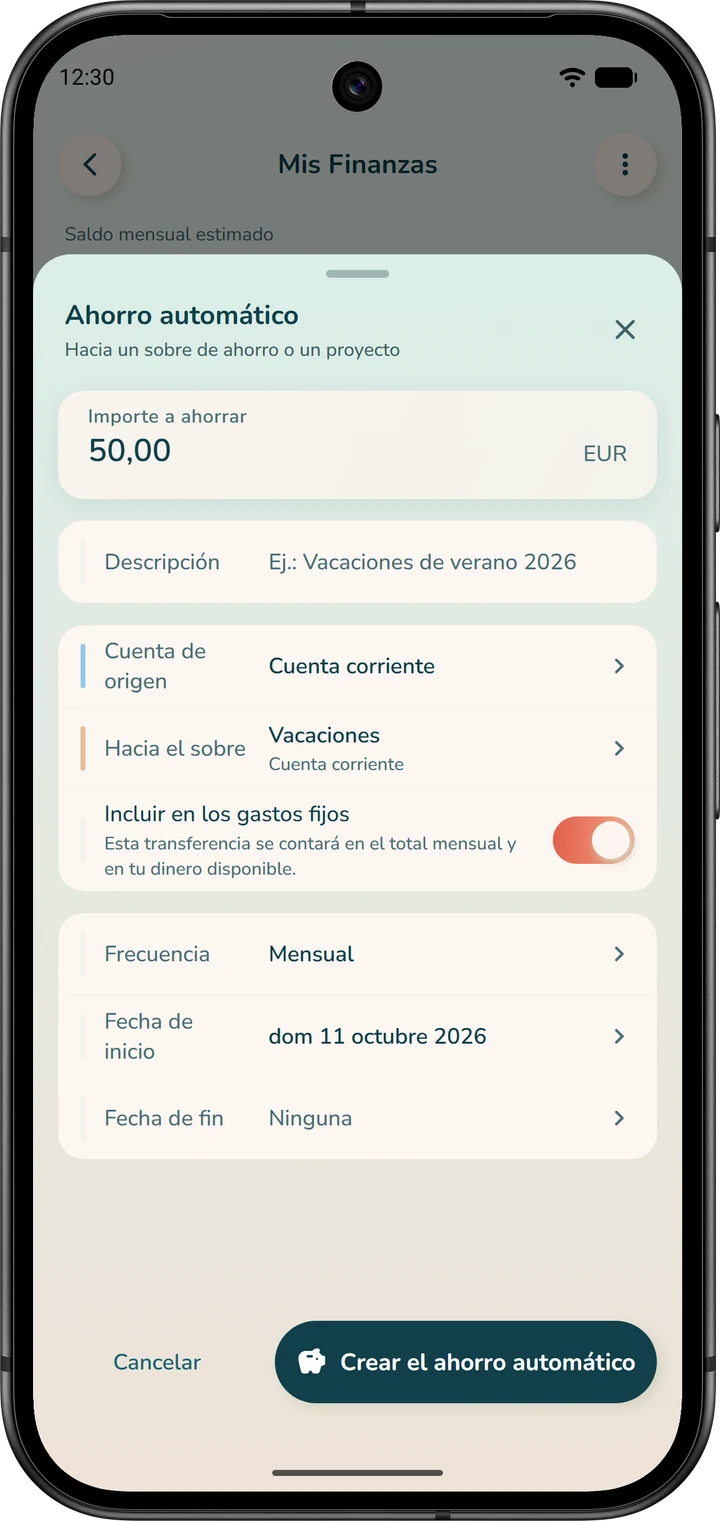
Si la cuenta de origen no es la del sobre, la app registra una transferencia de esa cuenta a la del sobre. En ese caso, acuérdese de programarla en su banco: la app no la realiza por sí misma.
En el modo «Por cuenta», cada ahorro automático ya se descuenta de lo que queda por asignar, porque el dinero que aparta ya no está libre. Para una factura mensual, basta con el gasto fijo: añadir además un ahorro automático haría que la factura se contara dos veces.
En el modo «Presupuesto global», se llama «Asignación recurrente»: asigna cada mes un importe a un sobre.
Una factura trimestral o anual
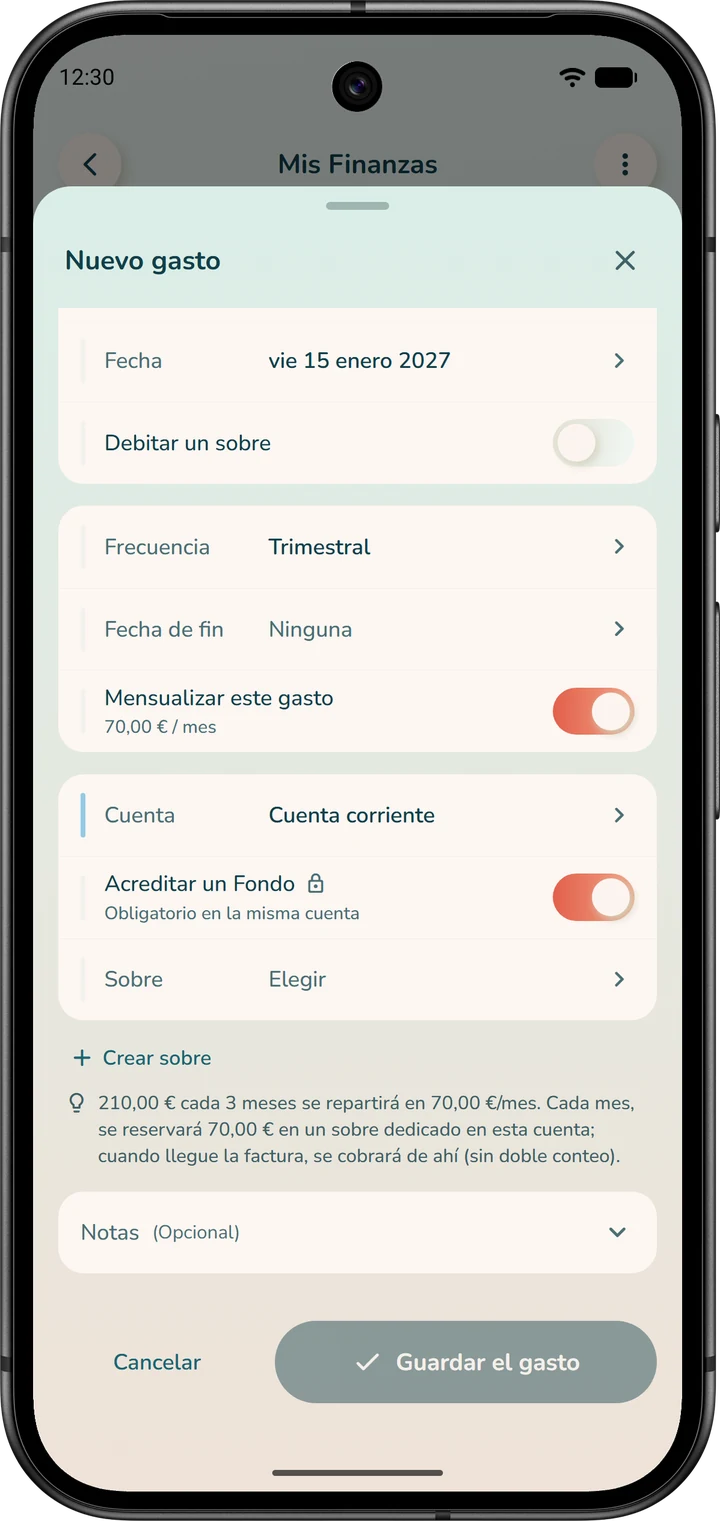
Prográmela como un gasto fijo, con la frecuencia «Trimestral» o «Anual». Aparece entonces la opción «Mensualizar este gasto».
La app aparta una cantidad cada mes en un sobre dedicado. Cuando llega la factura, su importe sale directamente de ese sobre.
Usted elige una «Cuenta de provisión». Si es la cuenta del gasto, el sobre es obligatorio. Si es otra cuenta, la provisión se convierte en una transferencia mensual a esa cuenta.
Editar en lugar de volver a crear
Antes de crear nada, eche un vistazo a la lista: es la única que cuenta. Para cambiar un importe o una fecha, edite la línea existente en lugar de crear una nueva.
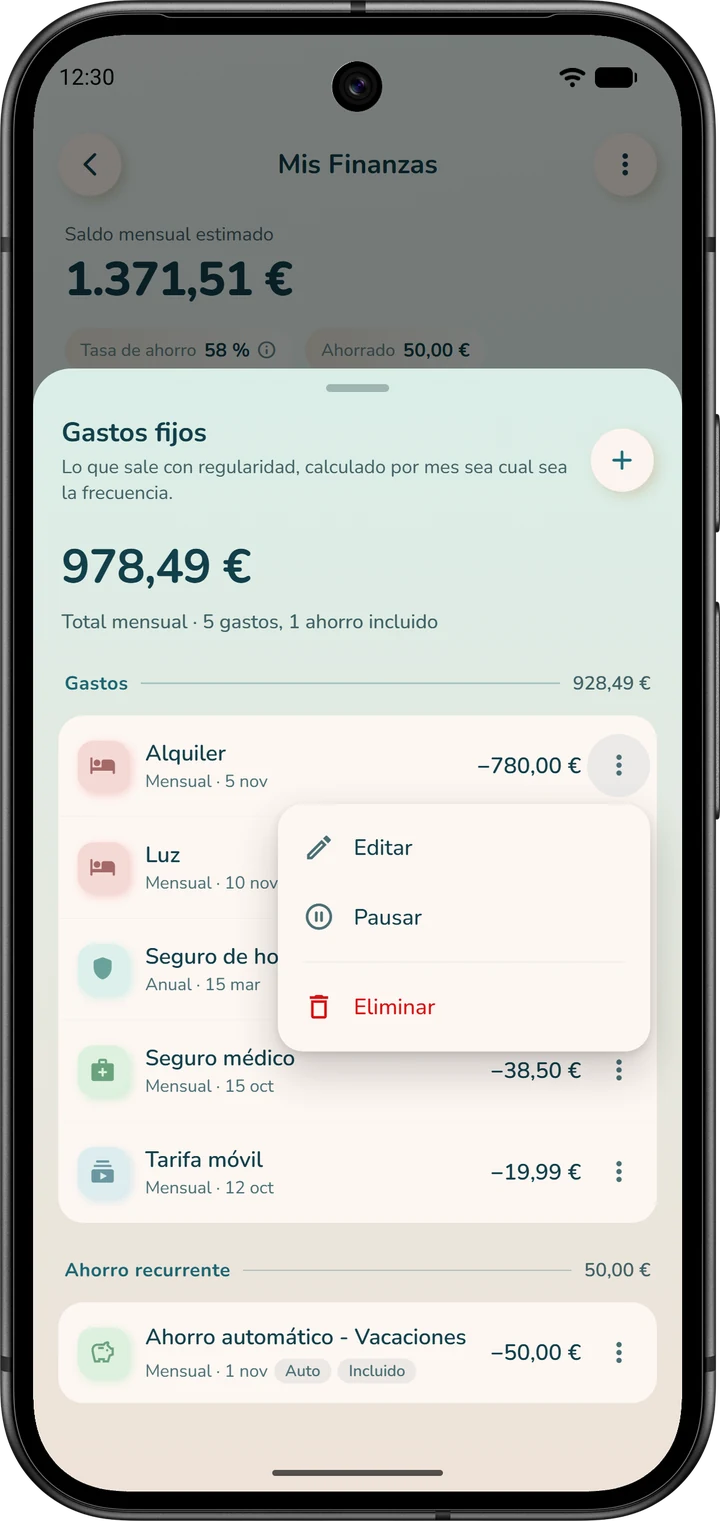
En la lista «Gastos fijos», el menú ⋮ de cada línea ofrece «Editar», «Pausar» y «Eliminar». Los ingresos se gestionan igual, desde la tarjeta «Ingresos».
«Pausar» suspende la regla sin eliminarla. Para volver a ponerla en marcha, toque la línea para abrir su detalle y, después, «Activar».
Crear los sobres y asignar el dinero
No hace falta un sobre para cada gasto fijo. Sus gastos recurrentes programados (alquiler, suscripciones, préstamo, seguros) se cargan directamente en su cuenta, cada uno en su fecha. Por eso, en el modo «Por cuenta», no necesita crearles un sobre: la app ya los descuenta de lo que queda por asignar.
En el modo «Presupuesto global», el formulario de un gasto fijo pide un sobre (paso 4).
Los sobres sirven principalmente para dos cosas:
- los gastos variables que quiere controlar: compra, gasolina, salidas, ocio;
- los gastos irregulares que conviene prever: vacaciones, regalos, mantenimiento del coche.
Cada mes pone en ellos un poco de dinero para que, llegado el momento, nada le pille desprevenido.
Crear un sobre
- Abra la pestaña «Sobres» y compruebe la cuenta en el selector, bajo las cifras de la cabecera (tóquelo para cambiar de cuenta).
- Toque el «+» de arriba a la derecha de la pantalla.
- Elija el tipo («Necesidades», «Deseos» o «Ahorros»), escriba un «Nombre del sobre» y elija una «Categoría»: es obligatoria.
- Para un gasto variable, rellene un «Objetivo (opcional)»: aparece el «Período», por ejemplo «Mensual», con su «Inicio». Para un sobre «Ahorros», el objetivo es la cantidad que quiere alcanzar, con una «Fecha objetivo».
- Si hace falta, añada un «Monto inicial» y un «Ahorro automático» (vea más abajo) y toque «Crear».
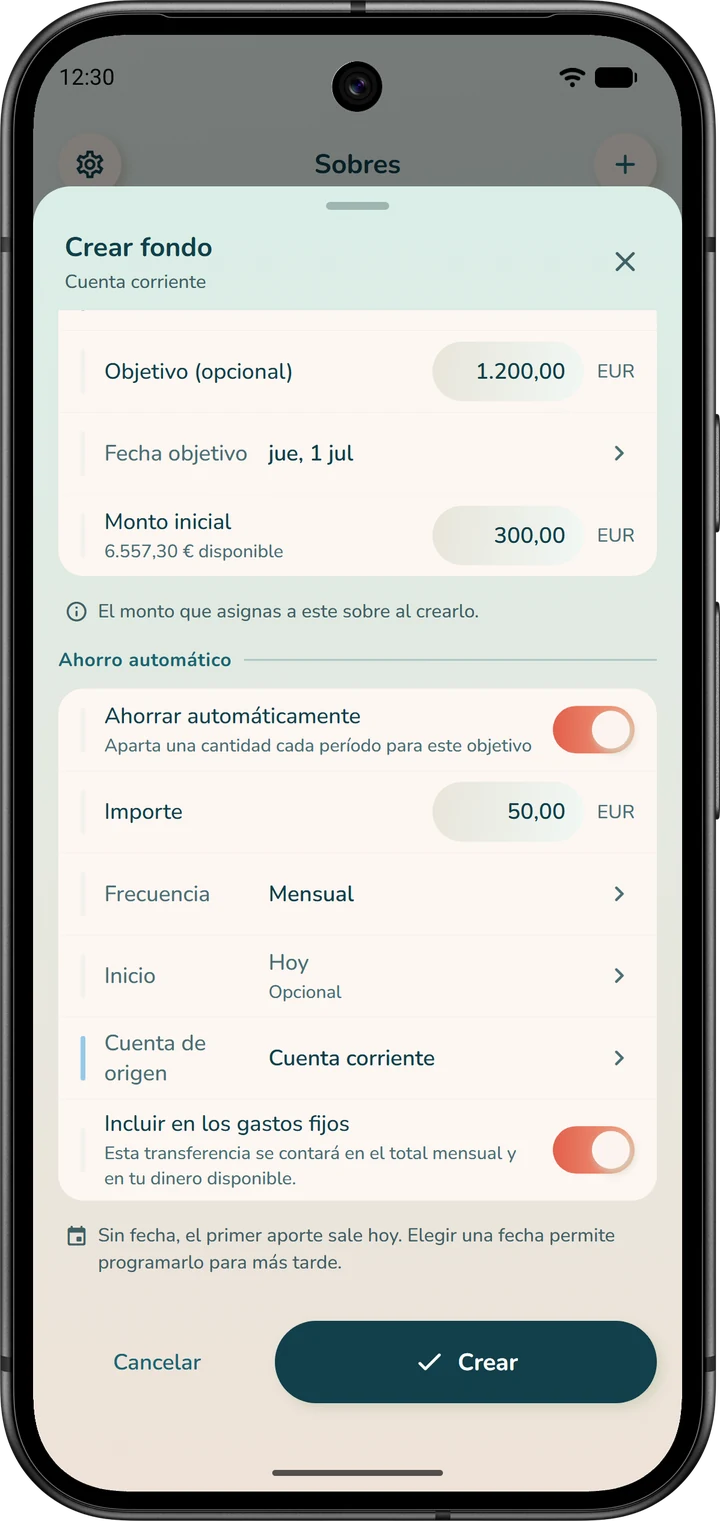
El «Monto inicial». Es una aportación única, hecha al crear el sobre: el dinero que ya ha apartado para él. Sale del dinero de su cuenta que aún no está en ningún sobre. En el banco no se mueve nada: ese dinero simplemente queda reservado para el sobre.
El «Ahorro automático». Es una aportación que se repite. Active «Ahorrar automáticamente» e indique el «Importe», la «Frecuencia» y la «Cuenta de origen». La app añade ese importe al sobre en cada fecha prevista.
Si elige otra cuenta como «Cuenta de origen», la app registra una transferencia de esa cuenta a la del sobre. En ese caso, acuérdese de programarla en su banco.
Un ejemplo. Ya tiene 300 apartados para sus vacaciones y quiere añadir 50 al mes. Ponga 300 como monto inicial y 50 al mes como ahorro automático.
La primera aportación automática se hace el mismo día de la creación y, después, en la misma fecha cada mes: el sobre recibe, por tanto, 350 desde el primer día.
Lo que queda por asignar
Cuando llega dinero a su cuenta, todavía no está en ningún sobre. En la pestaña «Sobres», el botón «… por asignar», junto al selector de cuenta, le muestra cuánto.
Este importe ya tiene en cuenta el período: el saldo de la cuenta, menos lo que ya está en los sobres, más sus ingresos futuros y menos sus gastos fijos futuros. Así, lo que asigna a sus sobres no toca el dinero previsto para sus facturas. Toque el pequeño ⓘ, en la esquina de la cabecera, para ver el detalle completo («Detalle del saldo disponible»).
Si ha asignado más de lo disponible, el botón se vuelve ámbar y muestra «Faltan …». Al tocarlo, se abre el detalle del cálculo.
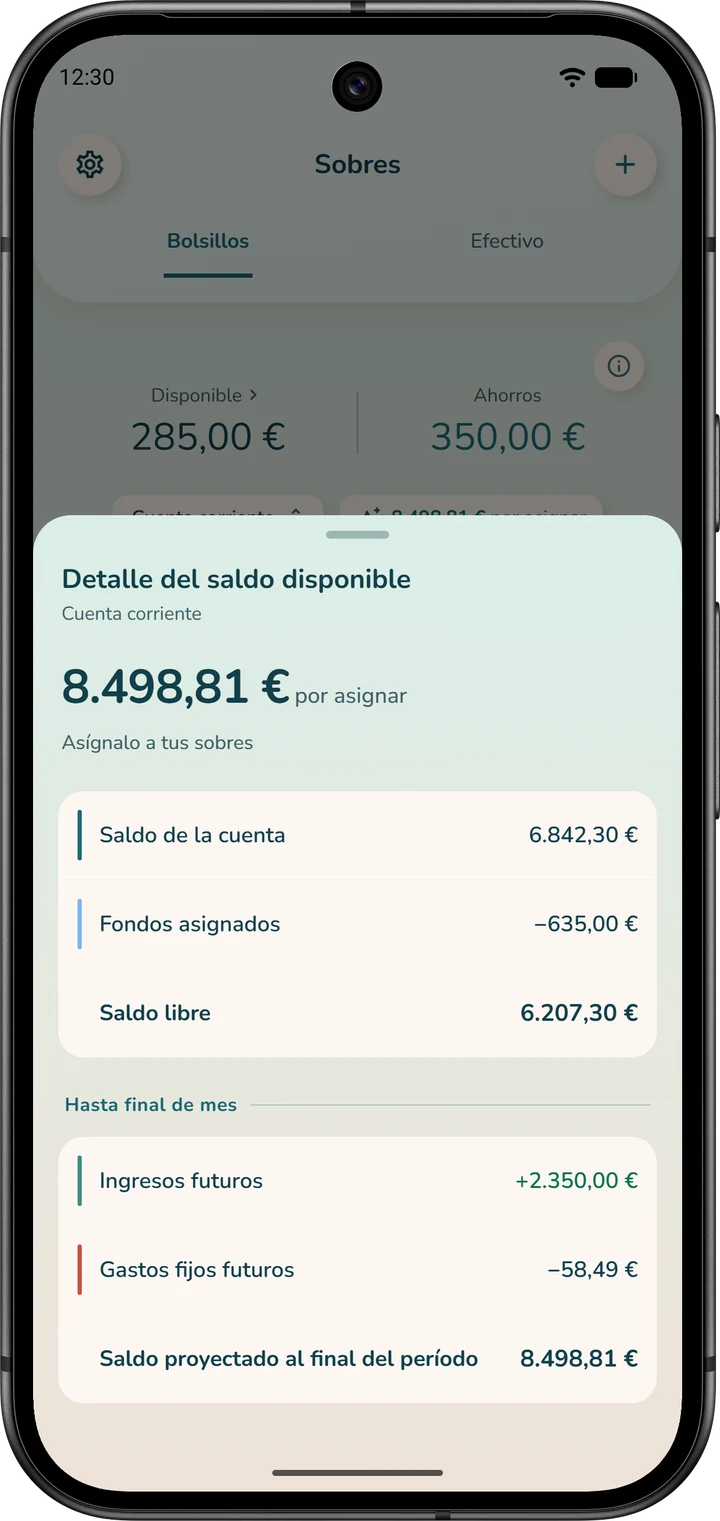
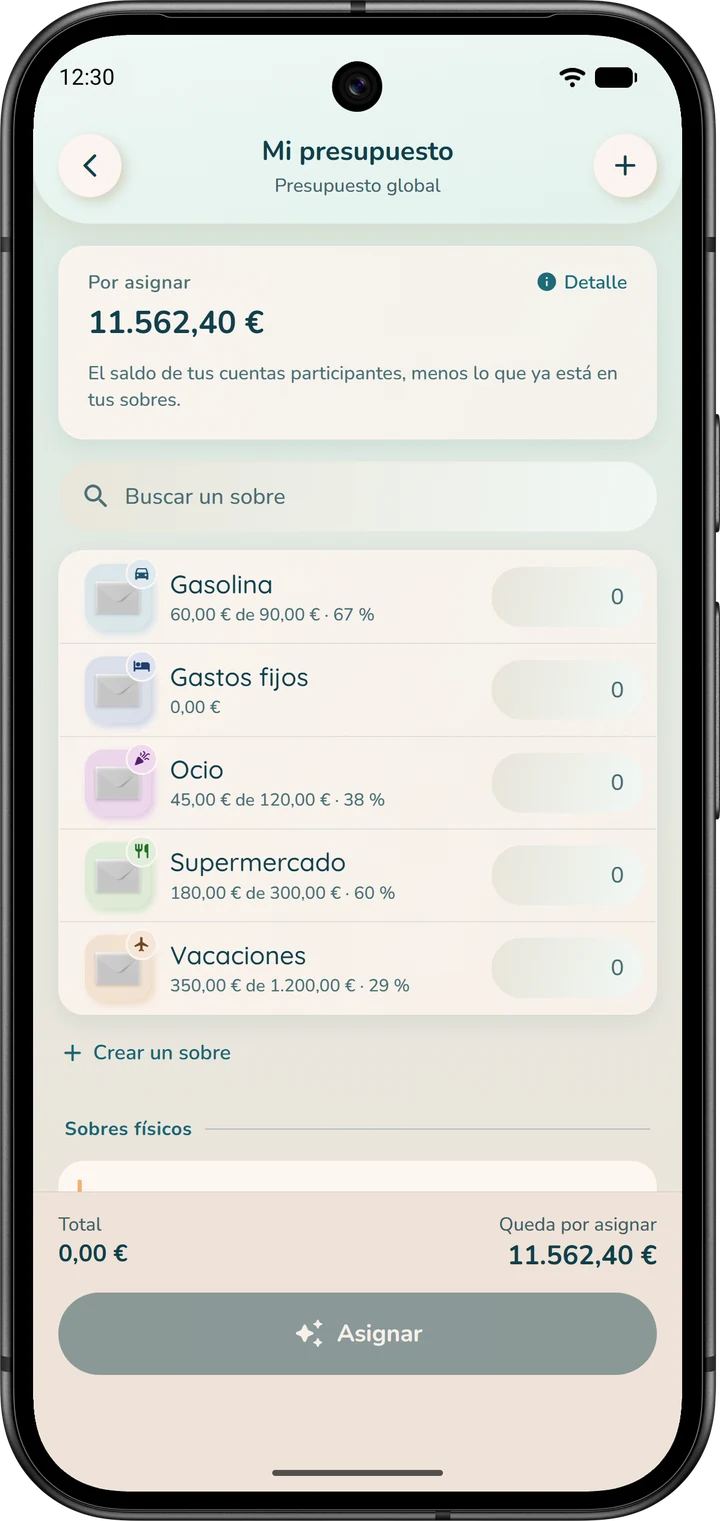
En el modo «Presupuesto global», el dinero «Por asignar» (sus «Cuentas participantes», menos lo que está «Ya en bolsillos») no descuenta sus próximos cargos. Dé un sobre a sus gastos fijos para reservar el dinero antes de la fecha de cargo.
Asignar desde la pestaña «Sobres»
Es lo más rápido. Toque el botón «… por asignar»: se abre la ventana «Asignar tu saldo». Introduzca un importe junto a cada sobre; los filtros «Necesidades», «Deseos» y «Ahorros» le ayudan a orientarse.
Abajo, «Total» y «Queda por asignar» se actualizan a medida que escribe. Toque «Asignar»: el reparto se aplica de inmediato, sin borrador.
El menú ⋮ de un sobre («Asignar») y el botón «Asignar» de su ficha también llevan ahí. Los sobres que están por debajo de su objetivo aparecen al principio de la lista, en la zona «Por asignar», con su propio botón «Asignar».
Asignar todo el mes con «Mi Presupuesto»
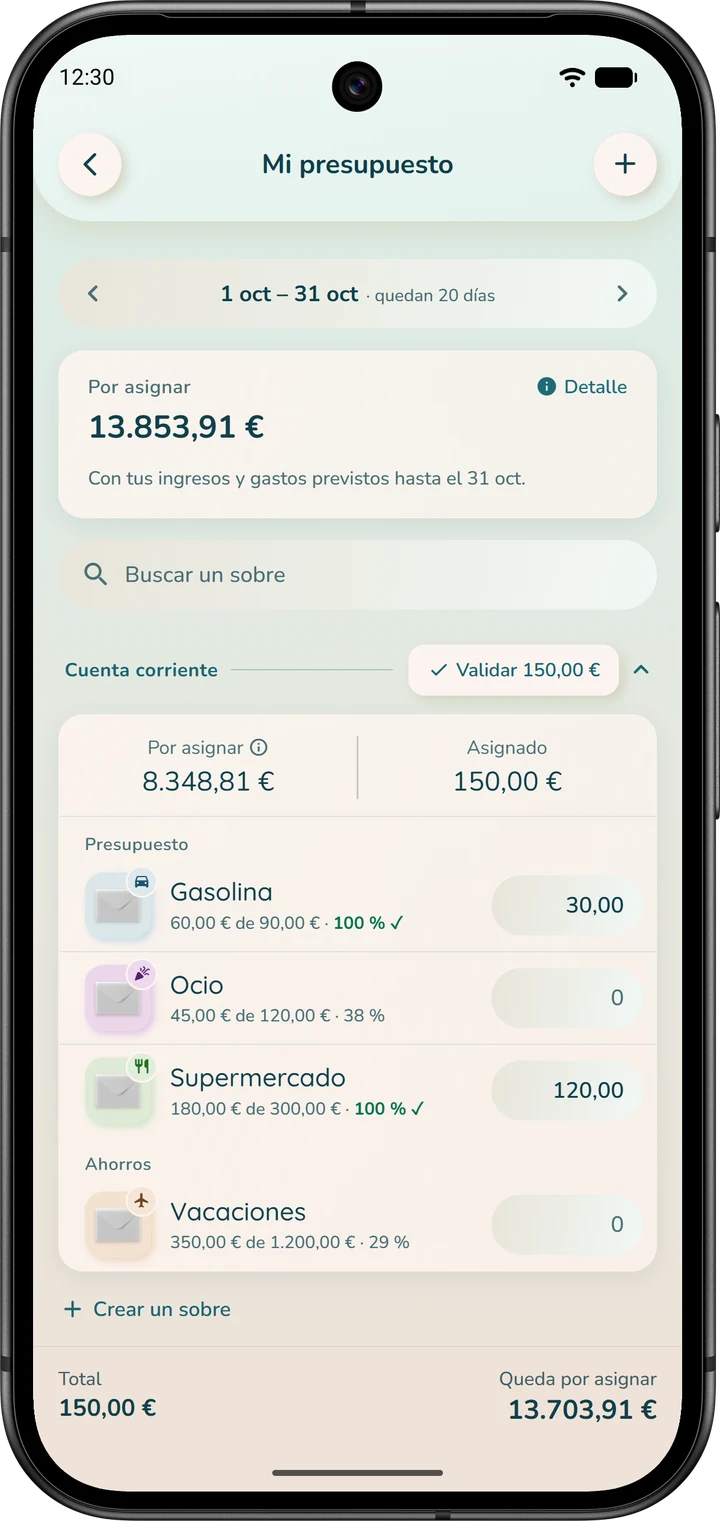
«Mi Presupuesto» sirve para asignar el dinero de cada cuenta a sus sobres, para todo el período, en forma de borrador que usted valida cuenta por cuenta.
- En la pantalla de inicio, toque el acceso directo «Mi Presupuesto».
- Compruebe el período en la parte superior de la pantalla. Las flechas permiten cambiarlo.
- Fíjese en «Por asignar»: este importe ya tiene en cuenta los ingresos y los gastos previstos hasta el final del período («Detalle» para ver el cálculo).
- Cada cuenta tiene su tarjeta, con sus sobres agrupados en «Presupuesto», «Ahorros» y «Proyectos». Junto a cada sobre, introduzca el importe que quiere asignarle. Bajo su nombre, ve lo que contiene en relación con su objetivo. El «Por asignar» de la cuenta y el «Queda por asignar» de la parte inferior de la pantalla bajan a medida que escribe.
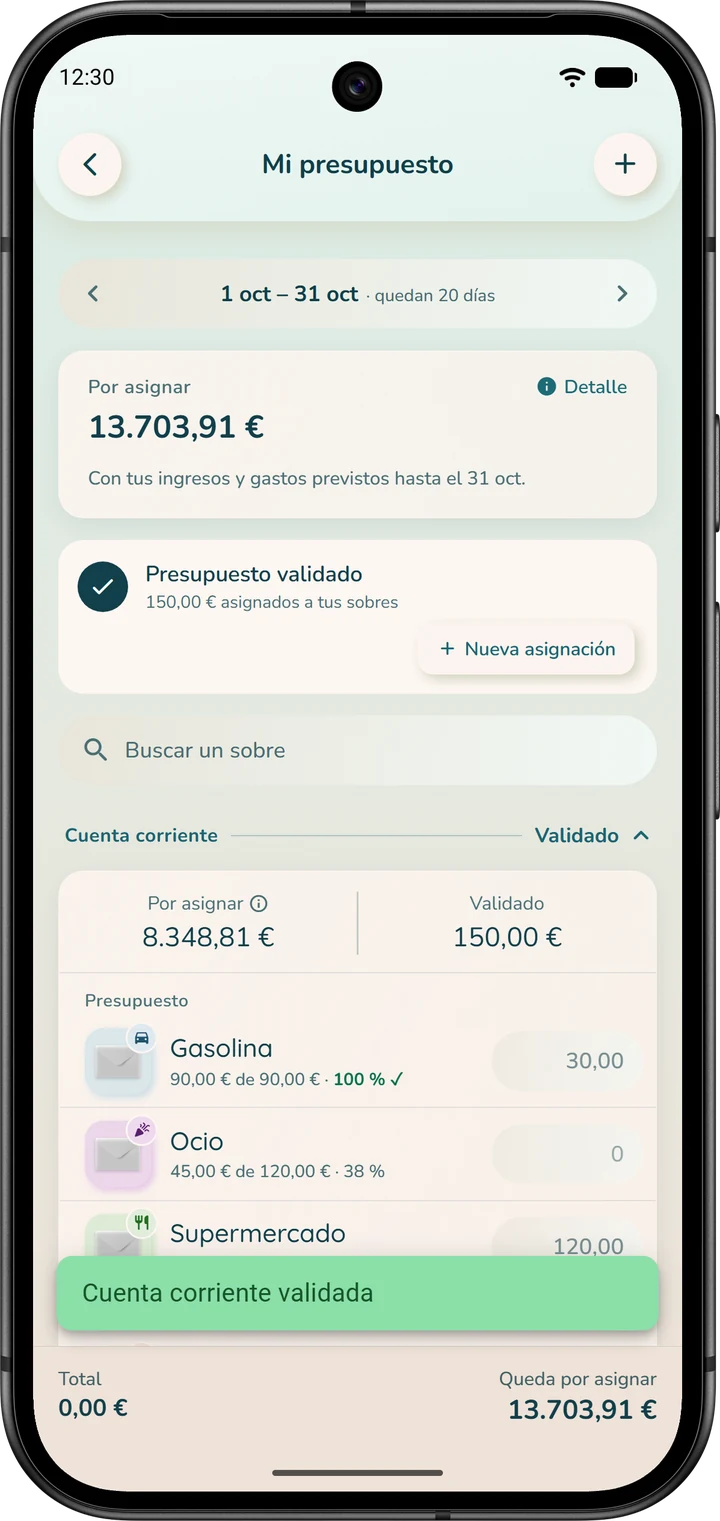
- Toque el botón «Validar …», en el título de la cuenta: aparece en cuanto introduce un importe. Un mensaje confirma «… validada».
Mientras no valide, es solo un borrador: en sus sobres no se mueve nada. Cuando todo lo que ha introducido está validado, la tarjeta «Presupuesto validado» lo indica; «Nueva asignación» permite empezar de nuevo. Si asigna más de lo disponible, «Faltan …» le avisa, en ámbar.
En el siguiente cobro, si quiere repetir el mismo reparto, toque «Reutilizar» en la tarjeta «Reutilizar el presupuesto anterior»: los importes validados la última vez aparecen ya rellenados. Ajústelos si hace falta y valide.
La pantalla de inicio le ayuda a no olvidarlo: cuando hay dinero esperando a ser asignado, o un sobre de gasto está por debajo de su objetivo, su sección «Notificaciones» lo indica (líneas «Monto no asignado» y «Por asignar»).
Asigne su dinero cada vez que cobre: es lo que da sentido a toda la app.
En el modo «Presupuesto global», «Mi Presupuesto» no tiene período ni tarjeta por cuenta: introduzca un importe por sobre y toque «Asignar».
Eliminar un sobre
En la lista de la pestaña «Sobres», abra el menú ⋮ del sobre, elija «Eliminar» y confirme.
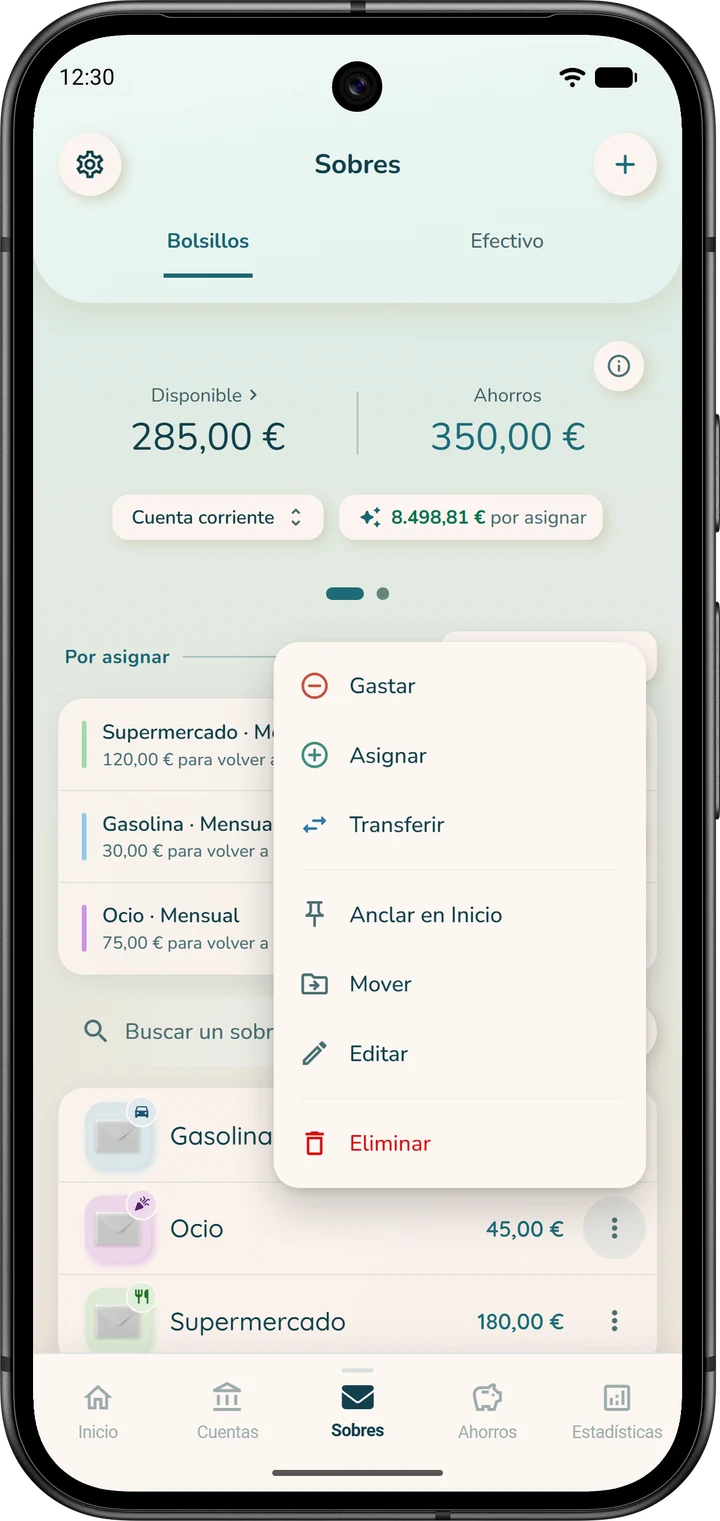
El dinero que contenía vuelve a la cuenta: puede asignarlo a otro sobre. Sus transacciones anteriores se conservan. Si había reglas recurrentes vinculadas al sobre, la app le pregunta qué quiere hacer con ellas: «Reasignar a otro Fondo», «Desvincular» o «Desactivar estas reglas».
¿Lo ha eliminado por error? En «Ajustes», abra «Sobres eliminados» y toque «Reactivar».
El día a día
Una rutina ligera. Un cuarto de hora para la puesta en marcha, dos minutos al día para introducir o validar las transacciones nuevas y una asignación cada vez que cobre.
Gastar desde un sobre
Dos formas, a elegir:
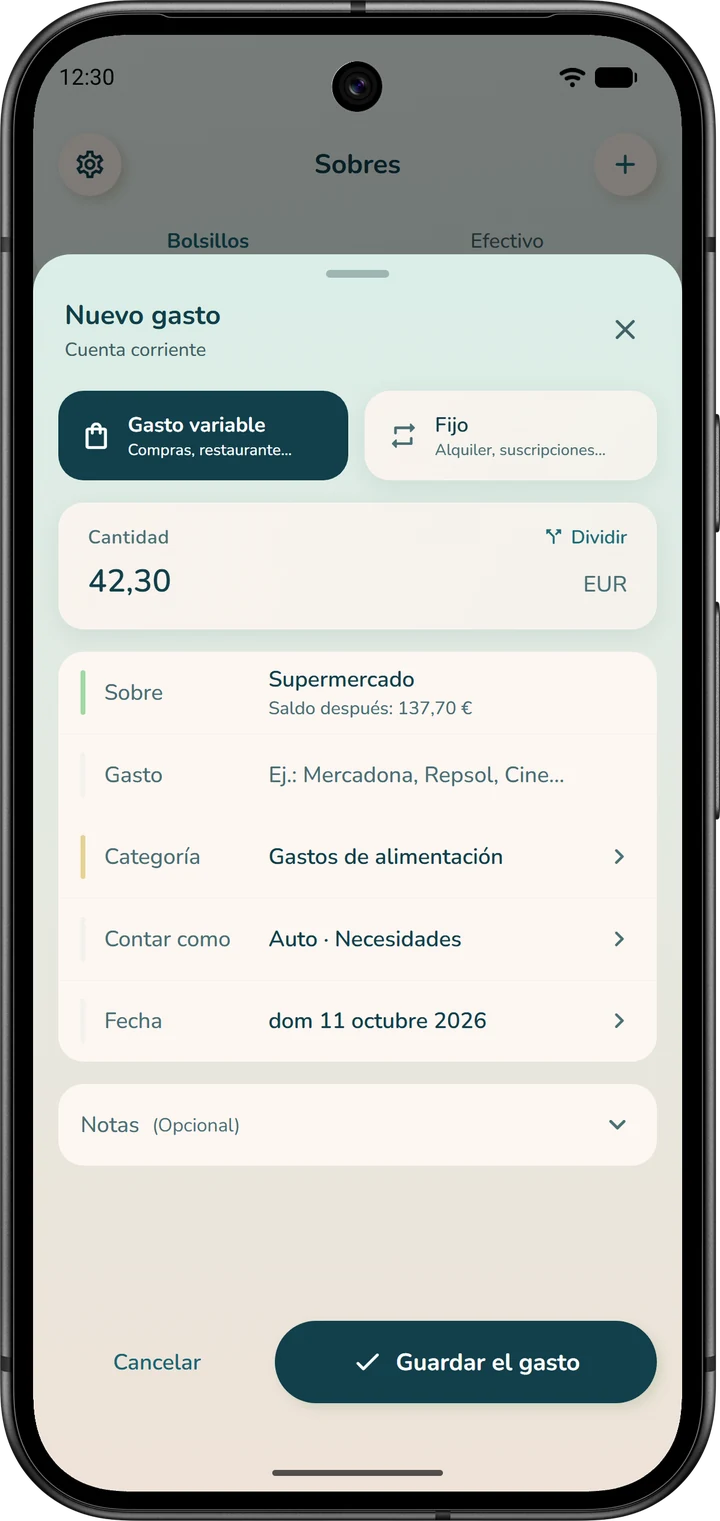
- desde la pestaña «Sobres»: abra el menú ⋮ del sobre, o toque el propio sobre para abrir su ficha, y después toque «Gastar». El formulario se abre con el sobre ya elegido;
- desde la pantalla de inicio: el botón redondo «Gastos» abre «Nuevo gasto» en «Gasto variable». Active «Debitar un sobre», elija el «Sobre» y toque «Guardar el gasto».
En los dos casos, el importe se descuenta a la vez del sobre y del saldo de la cuenta. Bajo el nombre del sobre, ve su saldo después del gasto.
¿Ya conoce la fecha y el importe de un gasto futuro? Introdúzcalo desde ahora, con su fecha futura, y vincúlelo al sobre.
Aparece en la pestaña «Próximas» de la cuenta y se incluye en el «Fin del período» de la cuenta. El sobre se debitará automáticamente cuando llegue el día.
Un gasto fijo programado con «Debitar un sobre» no requiere nada más: no lo introduzca una segunda vez.
Si su banco está conectado
La conexión bancaria es opcional. Para activarla: pestaña «Cuentas», tarjeta «Sincronizar esta cuenta», botón «Conectar». Cuando está activa, sus transacciones llegan a «Transacciones por validar».
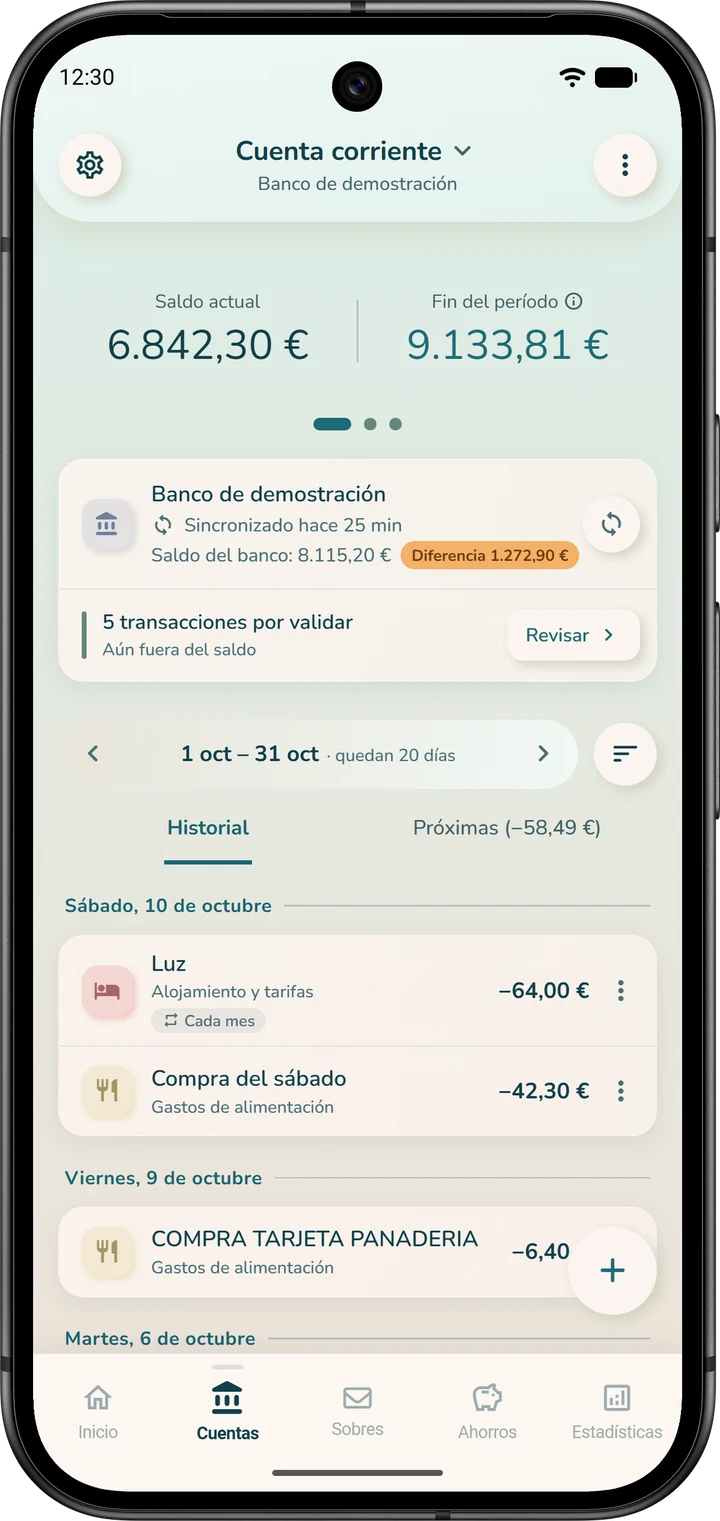
Las encontrará en la pantalla de inicio, en «Notificaciones» (línea «Transacciones por validar»), y en la página de la cuenta, en la tarjeta de su banco: «… transacciones por validar», botón «Revisar».
Esa tarjeta muestra también «Saldo del banco», el saldo que comunica su banco. Si difiere del de la app, «Diferencia» indica en cuánto.
Ocúpese primero de la lista: la diferencia suele corresponder a las transacciones aún no validadas. Si queda una diferencia con la lista ya vacía, corrija el «Saldo actual» (paso 2).
Dos reglas que conviene recordar. Una transacción importada solo cuenta cuando la valida: si la ignora, no se tiene en cuenta en ningún sitio. Y vincule en lugar de volver a crear, para no contar nada dos veces.
La lista agrupa las transacciones en «Reconocidas» (la app ya sabe clasificarlas), «Por clasificar» y «Próximas». Una transacción reconocida se valida directamente desde su tarjeta; a partir de dos, «Validar todo» las valida de una vez.
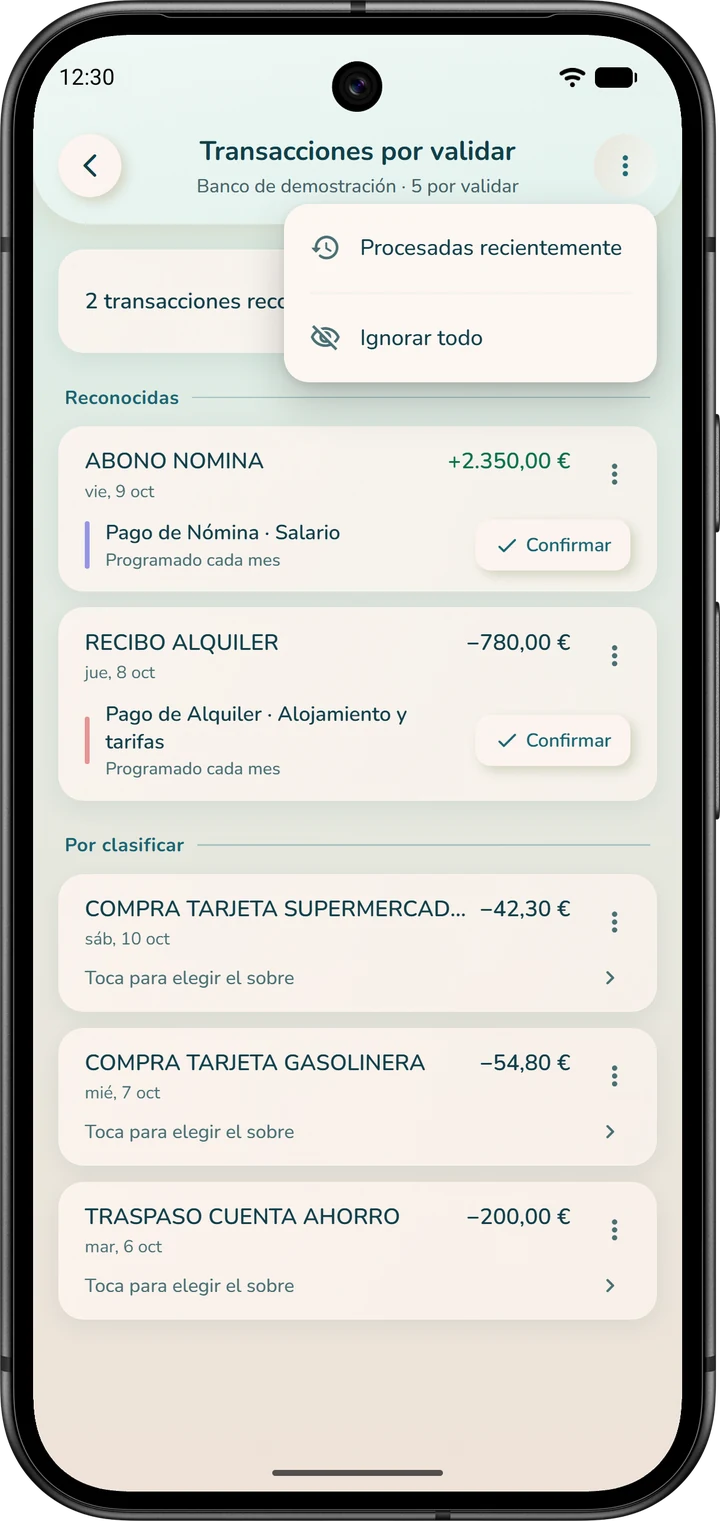
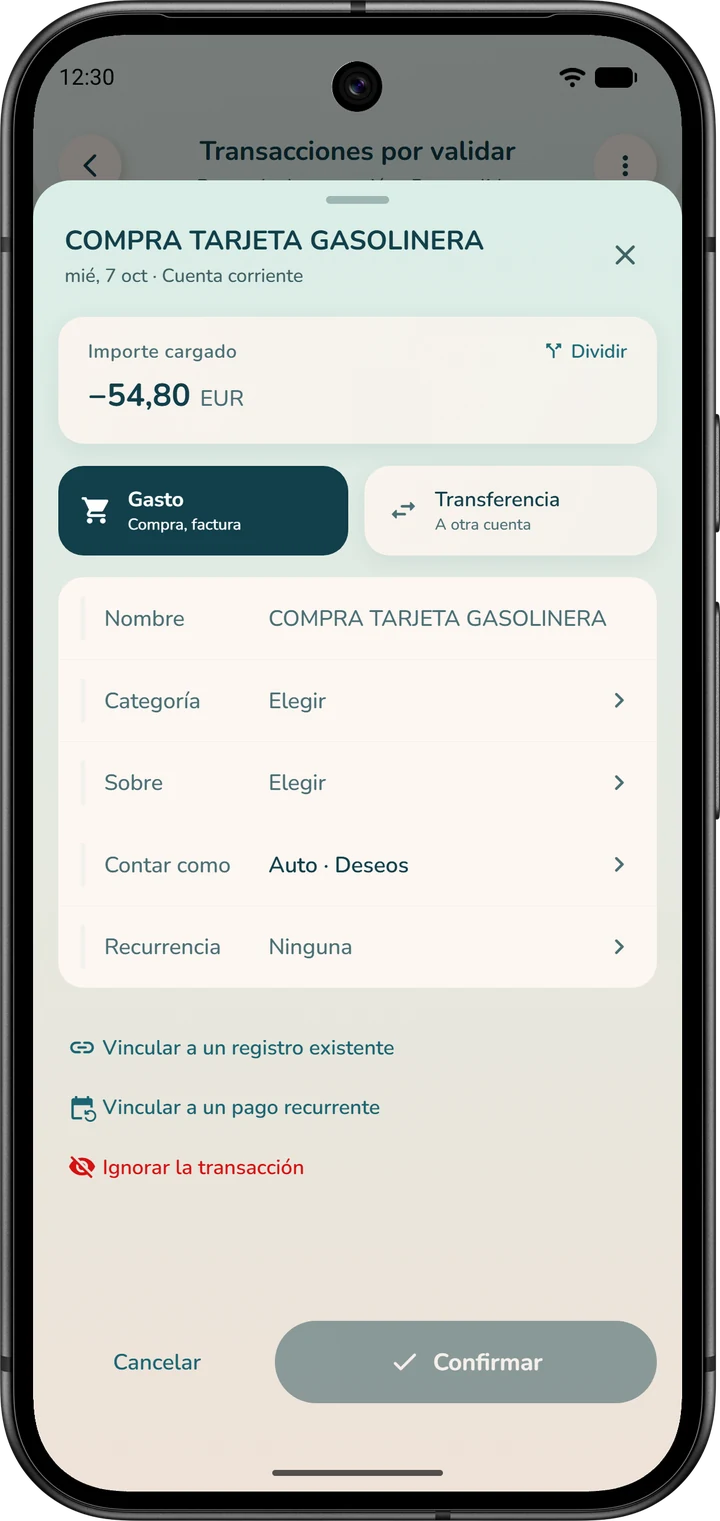
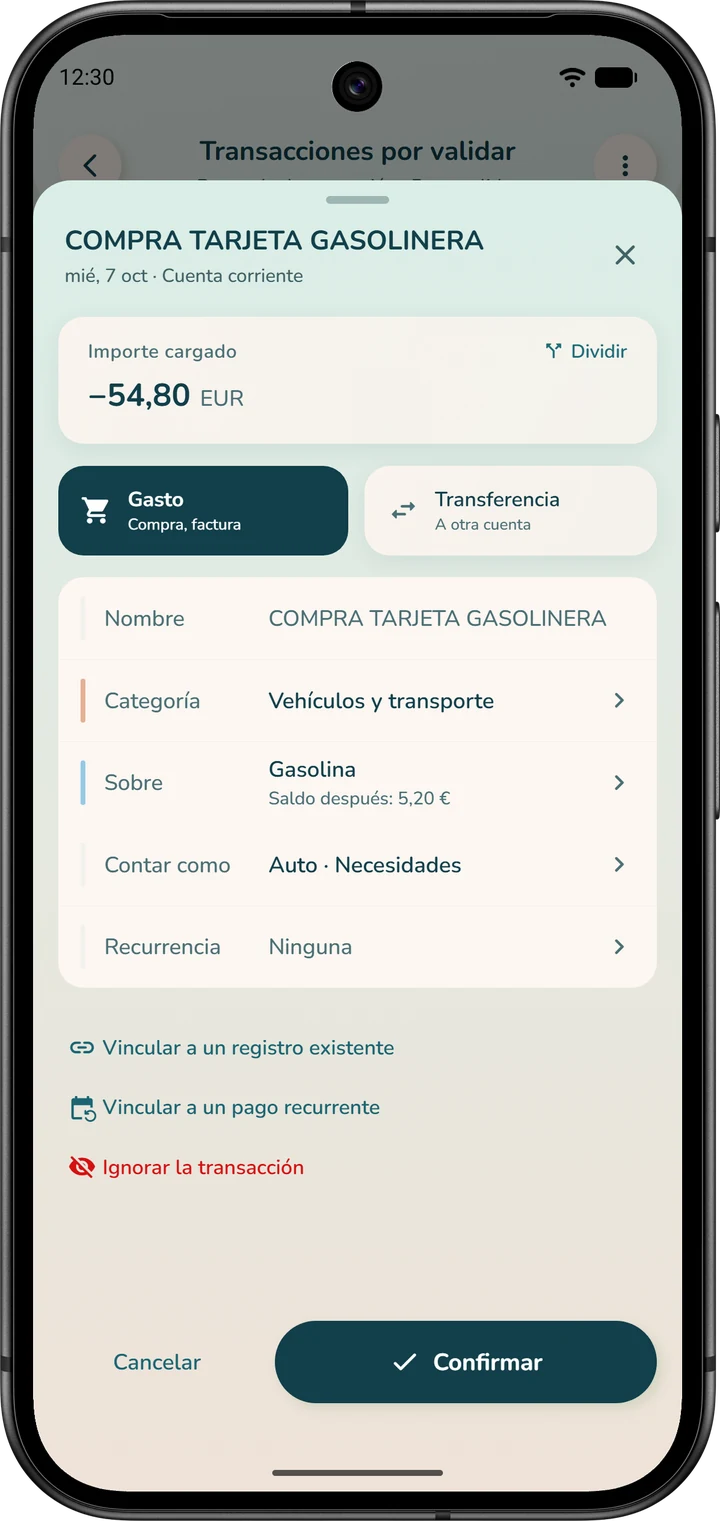
Toque una transacción para abrir su ficha. Compruebe su «Nombre» y elija su «Categoría» o su «Sobre»: el botón «Confirmar» se activa entonces. Tóquelo: la transacción se añade a su historial, sin ninguna otra confirmación.
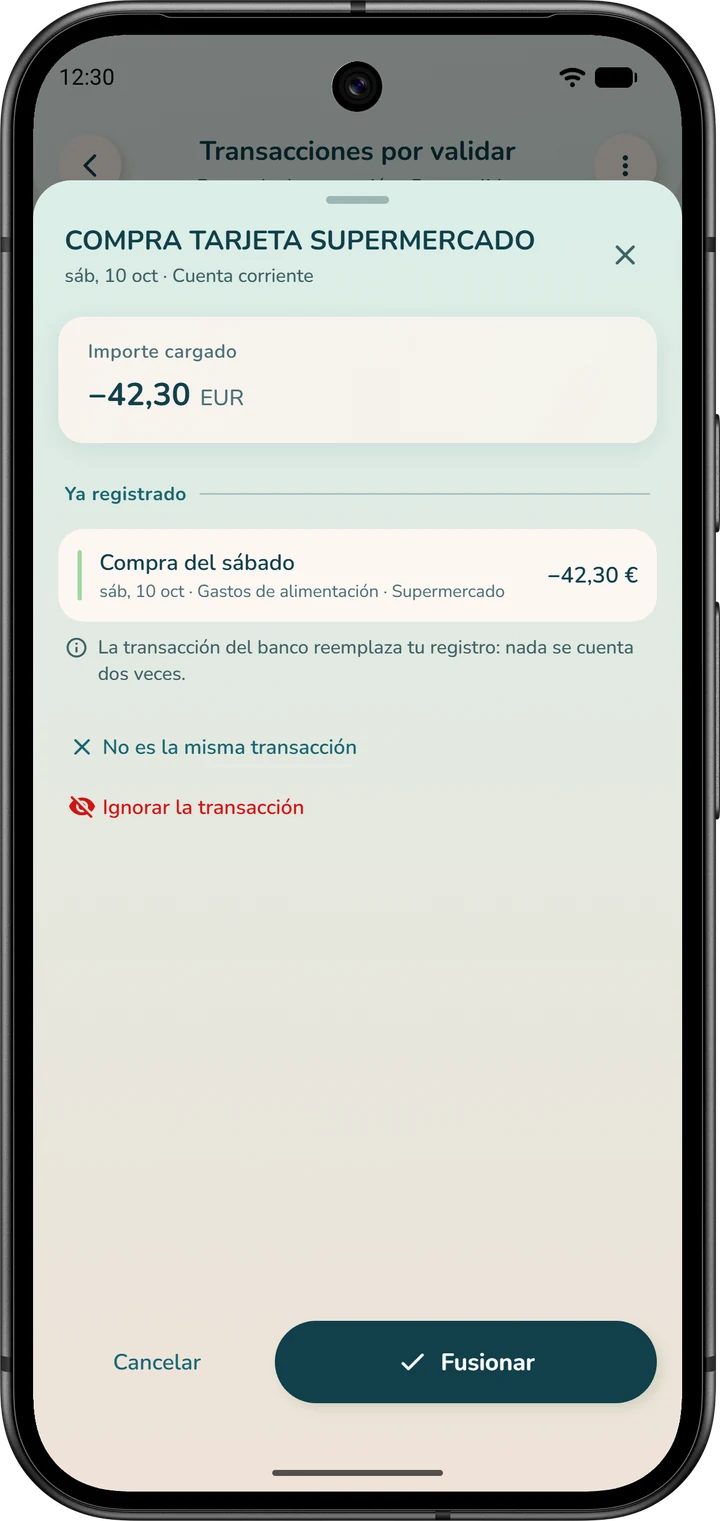
Si corresponde a un registro que ya hizo, a mano o programado de antemano, la app se lo propone por sí misma en «Ya registrado». Toque «Fusionar»: la transacción del banco sustituye a su registro, sin duplicados. Si no, toque «No es la misma transacción».
Si corresponde a una de sus reglas de «Mis Finanzas» (alquiler, suscripción, nómina), la app la vincula al pago correspondiente y se lo indica: «Vinculada a tu pago de …: no se cuenta dos veces.» Toque «No es recurrente» si el vínculo no es el correcto.
Para vincular usted mismo una transacción, al final de su ficha:
- «Vincular a un registro existente», para un registro que ya hizo;
- «Vincular a un pago recurrente», para un alquiler, una nómina o unas prestaciones que haya programado en «Mis Finanzas»;
- «Vincular a una deuda», para la cuota de un préstamo.
Un alquiler o una nómina programados ya los registra la propia app: la transacción que llega del banco no debe sumarse a ellos. El vínculo evita contarlos dos veces.
Para cargar la transacción a un sobre, toque el campo «Sobre» de su ficha y elija el sobre: bajo su nombre, el «Saldo después» le muestra lo que le quedará al sobre. «Ningún sobre» quita el sobre de la transacción.
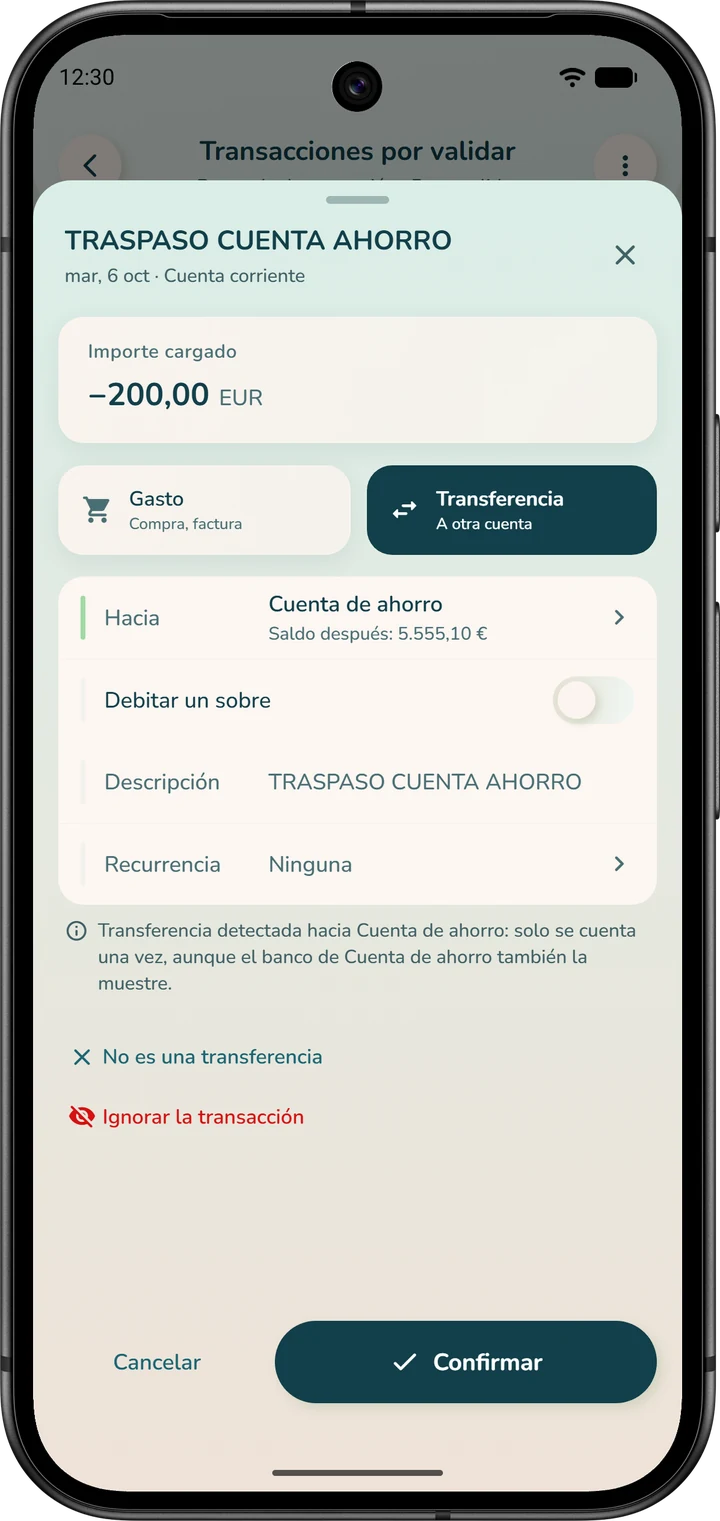
Una transferencia entre sus propias cuentas no es ni un gasto ni un ingreso. En la parte superior de la ficha, elija «Transferencia» y toque «Hacia» (o «Desde», si el dinero entra): la lista le ofrece sus otras cuentas, y «Cuenta externa» si la otra parte no está en la app («Se registra como gasto o ingreso»). «Confirmar» registra entonces la transferencia en las dos cuentas.
Si la otra cuenta también está conectada a su banco, la misma transacción puede aparecer en la lista de esa cuenta: fusiónela con la transferencia ya registrada para no contarla dos veces. Si no era una transferencia, toque «No es una transferencia».
¿La otra cuenta aún no existe? Cierre la ficha, créela desde «Cuentas» (menú ⋮, «Crear una cuenta») y vuelva a abrir la transacción.
Para descartar una transacción que no afecta a su presupuesto, abra el menú ⋮ de su tarjeta, toque «Ignorar» y confirme. El botón «Ignorar la transacción», al final de su ficha, hace lo mismo. «Ignorar todo», en el menú ⋮ de la página, sirve únicamente para descartar de una vez lo que no afecta a su presupuesto.
Una transacción descartada por error no se pierde. En el menú ⋮ de la página, abra «Procesadas recientemente» y toque «Reabrir»: vuelve a la lista. Esa página guarda las 30 últimas transacciones procesadas.
Reabrir una transacción ya validada no anula lo que se registró.
Leer sus previsiones
Varias cifras hablan del final del período, y no todas responden a la misma pregunta.
En la página de su cuenta, junto al «Saldo actual», el «Fin del período» proyecta su saldo bancario. Parte del saldo de hoy, suma los «Ingresos previstos» y resta las «Salidas previstas» del período: sus gastos fijos programados y los gastos ya introducidos con una fecha futura. Toque el ⓘ para ver el detalle.
Aquí no se descuentan los sobres, y es a propósito: el dinero de un sobre sigue en su cuenta mientras no se gaste. Esta cifra responde a la pregunta: ¿cuánto tendré en mi cuenta al final del período?
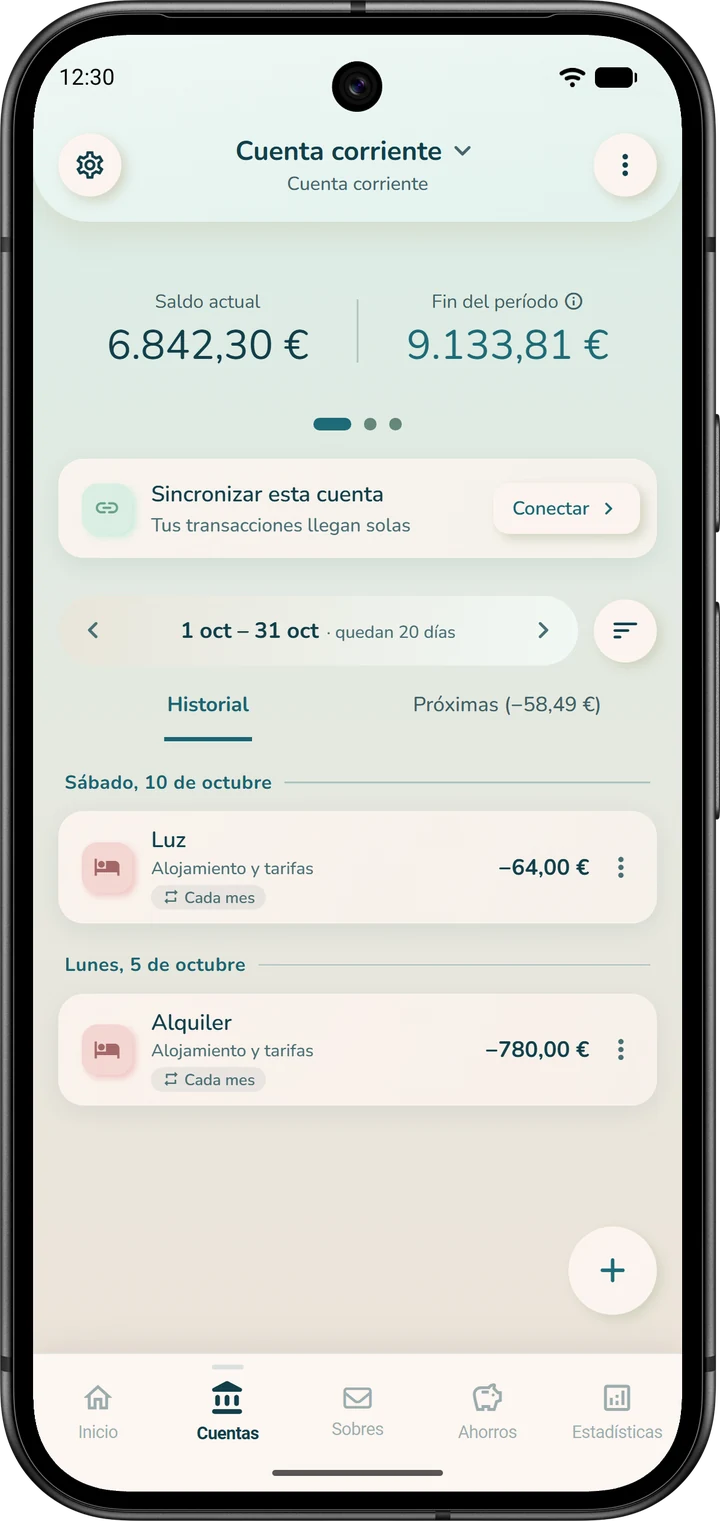
En la pestaña «Sobres», en «Mi Presupuesto» y en el «Resumen», la proyección parte del dinero realmente libre: el saldo de la cuenta menos lo que ya está en sus sobres. Ahí, los sobres sí se descuentan.
En la pestaña «Sobres», toque el ⓘ de la cabecera; en «Mi Presupuesto», el botón redondo ⓘ de una cuenta. La ventana «Detalle del saldo disponible» termina con «Saldo proyectado al final del período». El «Resumen», acceso directo de la pantalla de inicio, sigue la misma lógica, con el nombre «Estimado al final del período».
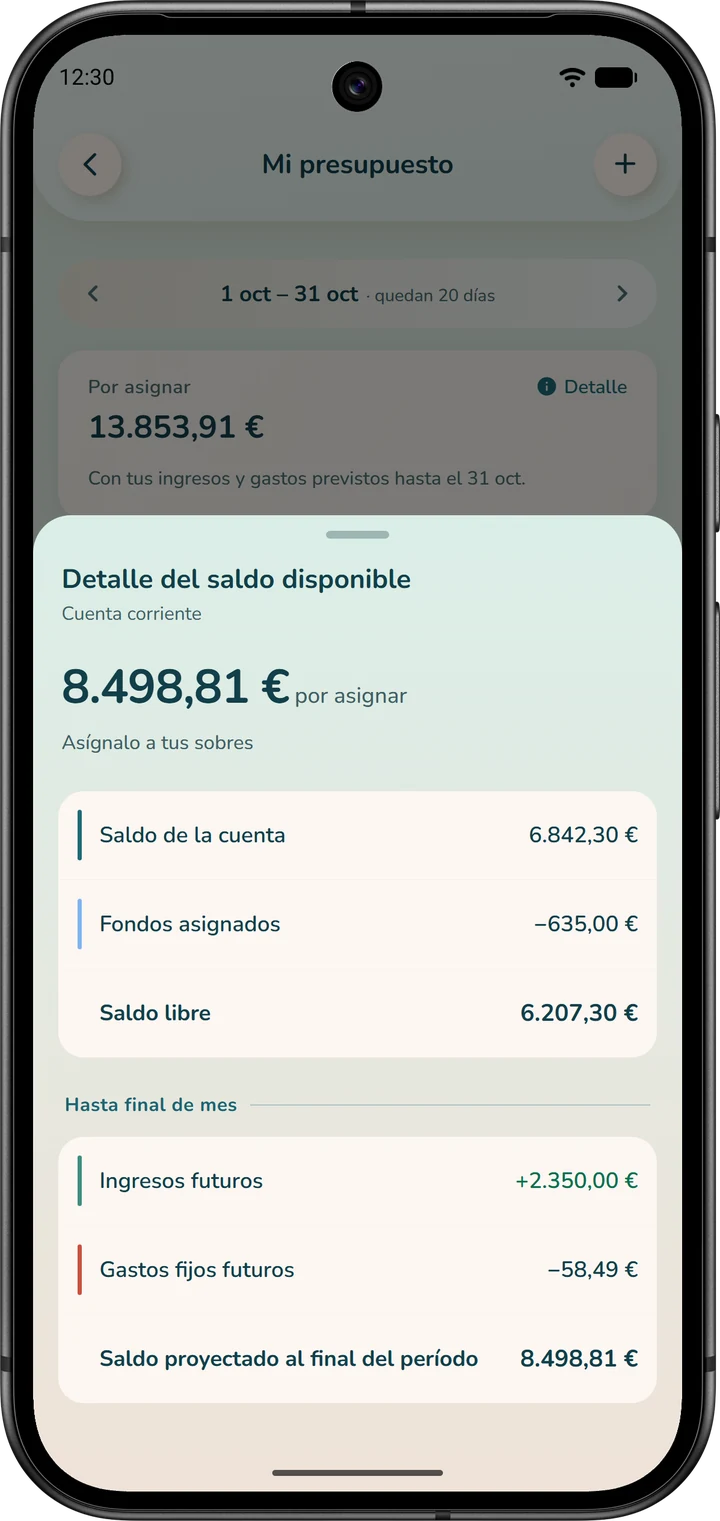
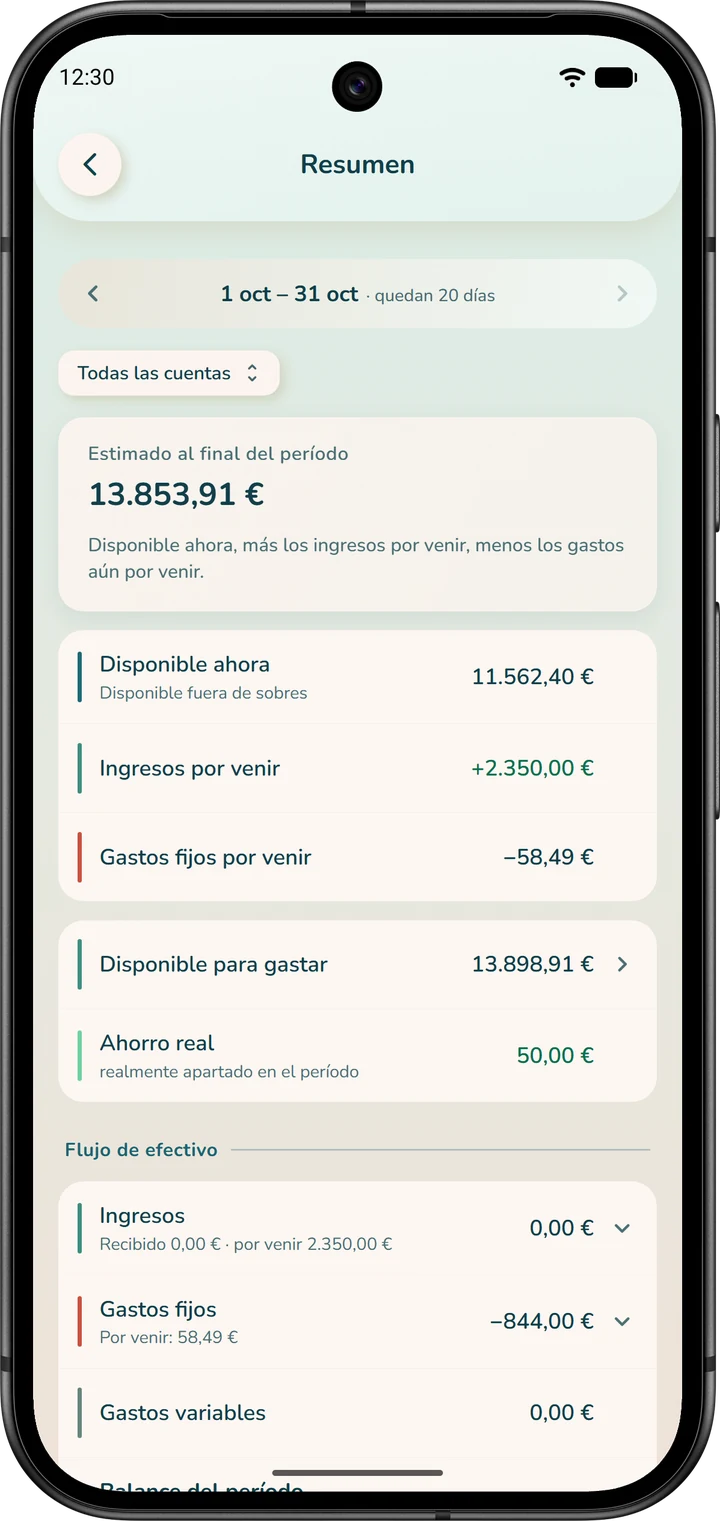
Los «Gastos fijos futuros» solo incluyen lo que aún queda por cargar hasta el final del período que aparece arriba en «Mi Presupuesto». Al abrirlo, compruebe ese período y, si hace falta, pase al período en curso con la flecha.
En el modo «Presupuesto global», «Mi Presupuesto» no tiene período ni saldo proyectado: el «Resumen» sigue disponible.
Los errores que conviene evitar
- «Ignorar todo» vacía la lista sin registrar nada. Resérvelo para lo que no afecta a su presupuesto: una transacción ignorada no se tiene en cuenta en ningún sitio. Las últimas pueden volver a abrirse desde «Procesadas recientemente».
- Gastos variables programados como reglas recurrentes. La compra, la gasolina y el ocio no tienen importe ni fecha fijos: deles un sobre.
- Un «Saldo inicial» que se queda en cero. Indique el saldo real que muestra su banco; si no, todas las cifras estarán desviadas.
- Un gasto programado que se vuelve a introducir a mano. Se contaría dos veces.
- Una transferencia entre sus propias cuentas introducida como un gasto y un ingreso. Use el botón redondo «Transferencias» de la pantalla de inicio, o «Transferencia» en la ficha de una transacción bancaria.
- Un ahorro automático mayor que lo que le queda cada mes. El botón de la pestaña «Sobres» pasa a «Faltan …»: reduzca el importe.
Preguntas frecuentes
¿Tengo que introducir cada cargo a mano?
¿Hace falta un sobre para cada gasto?
¿Qué hago con una factura anual o trimestral?
¿Qué diferencia hay entre «Monto inicial» y «Ahorro automático»?
¿Por qué hay dos cifras distintas para el final del período?
¿Y si no abro la app el día de un cargo?
¿Cómo cambio de modo de presupuesto?
¿Cómo elimino un sobre?
¿La app realiza mis transferencias en el banco?
Para saber más
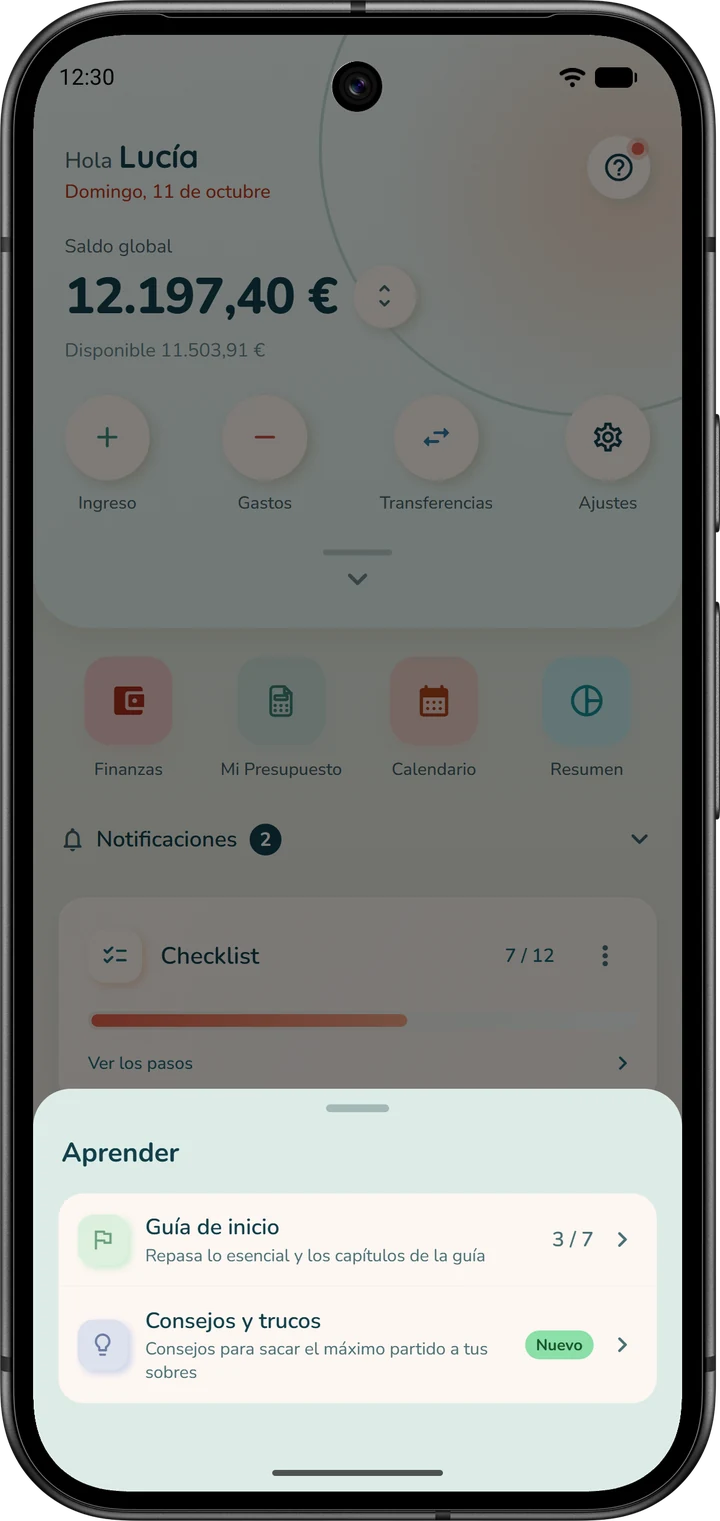
- La guía de inicio, capítulo a capítulo. Toque el botón redondo ? de la parte superior de la pantalla de inicio y, después, «Guía de inicio». Ahí encontrará también «Consejos y trucos». Además, la guía está en «Ajustes», sección «Ayuda».
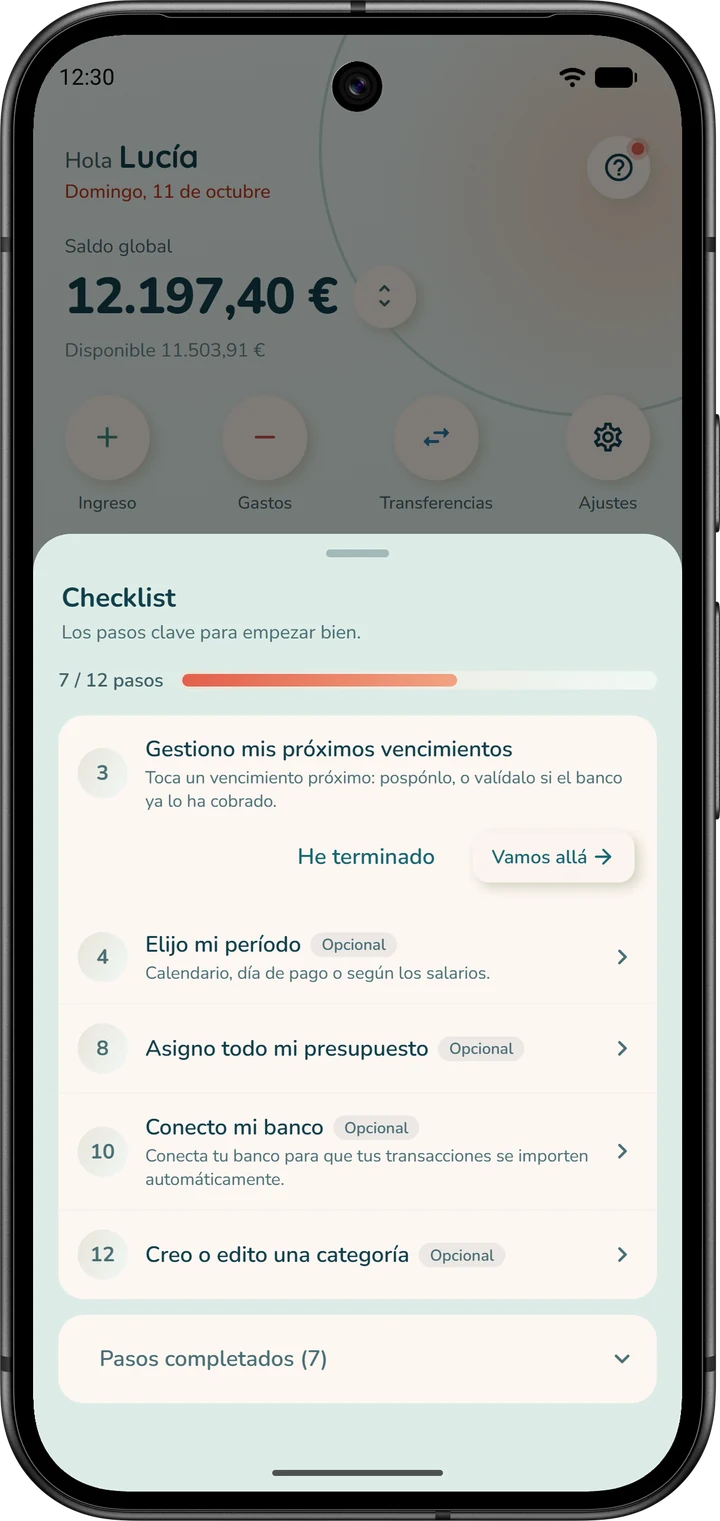
- La tarjeta «Checklist» de la pantalla de inicio le guía por la app para empezar con buen pie. Toque «Ver los pasos» y, después, «Vamos allá» para ir directamente al lugar adecuado, o «He terminado». Desaparece sola cuando se han completado los pasos obligatorios, y su menú ⋮ ofrece «Ocultar esta tarjeta».
- Un objetivo. La zona «Mi objetivo» de la pantalla de inicio sigue los objetivos elegidos en el asistente. Su botón «Personalizar» abre «Personalizar inicio», donde puede cambiar de objetivo y elegir sus tarjetas.
Recuperar el control de su dinero no significa privarse. Significa decidir, con conocimiento de causa, qué hacer con él.
Empiece su primer presupuesto por sobres
Sobres físicos y virtuales, 36 idiomas. Prueba de 32 días sin tarjeta.