
Erste Schritte mit iBudgetAll: die Kontrolle über Ihr Geld zurückgewinnen
Diese Anleitung bringt Sie in sechs Schritten von null auf ein funktionierendes Budget. Sie folgt dem Modus „Pro Konto“, der für den Einstieg empfohlen wird. Wo sich „Gesamtbudget“ anders verhält, steht jeweils ein Hinweis.
Rechnen Sie mit einem Abend Vorbereitung und danach mit etwa einer Viertelstunde in der App.
Die Umschlagmethode, kurz erklärt
Statt auf einen Gesamtsaldo zu schauen und zu hoffen, dass es schon reicht, legen Sie für jeden Betrag fest, wofür er gedacht ist. Ihr Geld wird auf Umschläge verteilt: Lebensmittel, Ausgehen, Urlaub, Sparen.
Sie entscheiden über die Verwendung Ihres Geldes, bevor Sie es ausgeben, nicht erst im Nachhinein. Ein leerer Umschlag ist ein klares Signal: Dieser Posten ist für die laufende Periode aufgebraucht, und Sie wissen, woran Sie sind.
Das ist die moderne Form der alten Umschlagmethode mit Papierumschlägen, bei der man Geldscheine in beschriftete Umschläge steckte. Die App erledigt dieselbe Aufgabe, nur einfacher und genauer.
Der Kreislauf, auf den es ankommt
Alles Weitere in dieser Anleitung dreht sich um einen Kreislauf, der in einen Satz passt: Das Geld geht auf Ihrem Konto ein, Sie weisen es Ihren Umschlägen zu, und dann wird jede variable Ausgabe, ob von Hand erfasst oder als Banktransaktion bestätigt, aus einem Umschlag bezahlt.
Zwei Handgriffe halten ihn in Gang: das eingegangene Geld zuweisen und die Transaktionen bestätigen, die von der Bank kommen. Ohne den ersten bleiben Ihre Umschläge leer. Ohne den zweiten wird eine importierte Transaktion nirgends berücksichtigt.
Hier sehen Sie, wohin jede Art von Zahlung gehört:
| Was Sie bezahlen | Beispiele | Wo Sie es eintragen |
|---|---|---|
| Eine feste Ausgabe | Miete, Strom, Versicherungen, Kredit | Eine wiederkehrende Regel in „Meine Finanzen“. Die App erfasst sie an ihrem Datum automatisch. Aktivieren Sie „Umschlag belasten“, wenn sie aus einem Umschlag bezahlt werden soll. |
| Eine variable Ausgabe | Lebensmittel, Tanken, Freizeit | Ein Umschlag mit einem Ziel pro Periode. Nie eine wiederkehrende Regel. |
| Sparen | Urlaub, Unvorhergesehenes | Ein Umschlag vom Typ „Ersparnisse“ mit seinem Ziel oder automatisches Sparen. |
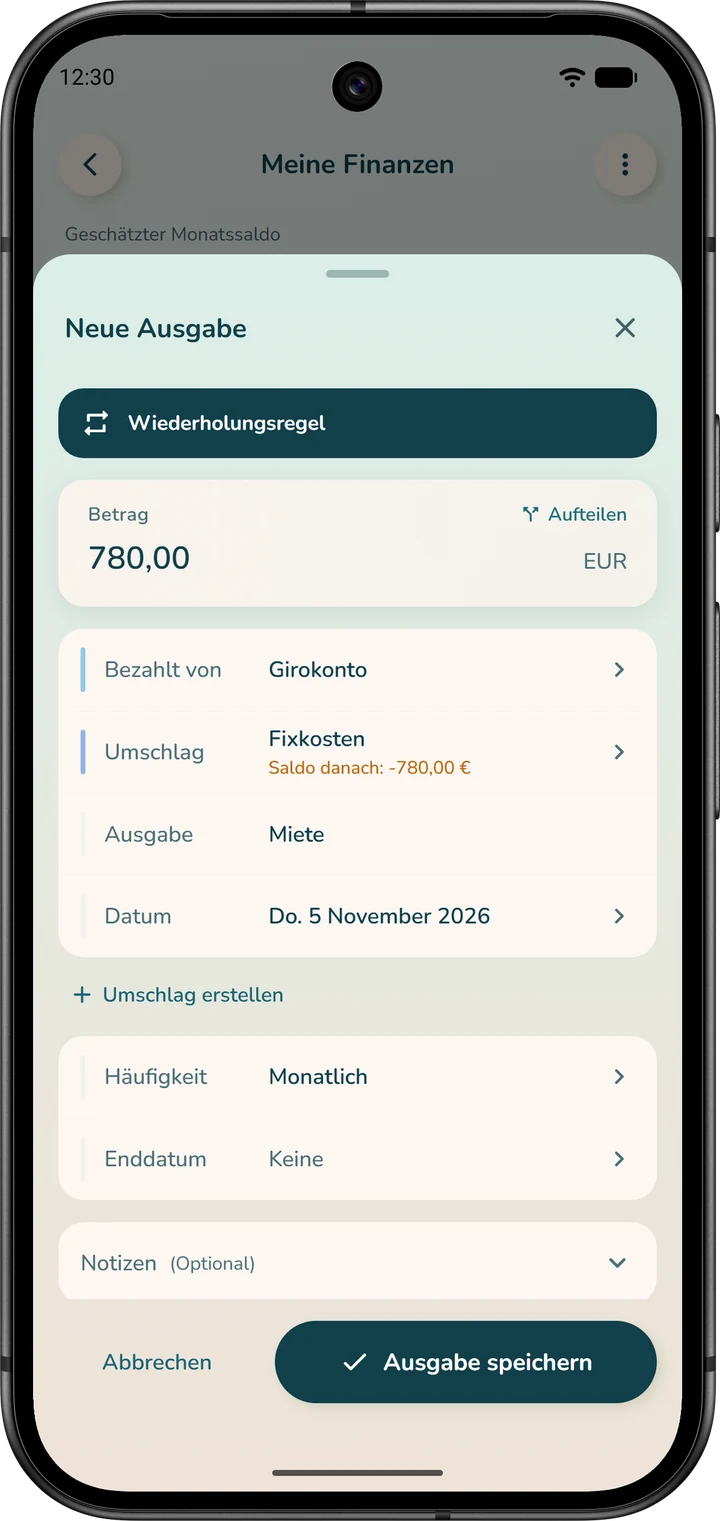
Im Modus „Gesamtbudget“ verlangt das Formular einer festen Ausgabe zusätzlich einen Umschlag: Er ersetzt die Kategorie.
Ein Abend zur Vorbereitung
Bevor Sie die App öffnen, nehmen Sie sich einen Abend Zeit, um alle wiederkehrenden Posten zusammenzutragen. Das ist der nützlichste Teil des ganzen Einstiegs: Ist er erledigt, geht der Rest schnell.
Laden Sie unsere Vorbereitungsdatei herunter. Sie lässt sich mit Excel, Numbers, LibreOffice oder Google Sheets öffnen. Zwei Downloads stehen nebeneinander bereit:
Der Inhalt ist derselbe: Nur das Format ist anders.
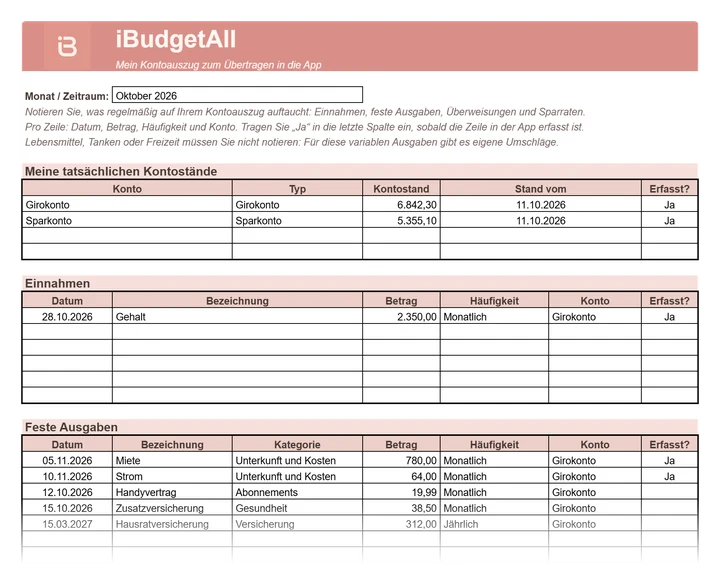
Tragen Sie dort alles ein, was regelmäßig wiederkehrt: Ihre Einnahmen, Ihre festen Ausgaben, Ihre Überweisungen und Ihre Sparraten. Für jeden Bereich gibt es eine eigene Tabelle. Notieren Sie für jede Zeile:
- das Datum,
- den Betrag,
- die Häufigkeit,
- das betreffende Konto.
In der letzten Spalte haken Sie jede Zeile ab, sobald Sie sie in die App übertragen haben.
Notieren Sie in der ersten Tabelle außerdem den tatsächlichen Kontostand jedes Ihrer Konten, so wie Ihre Bank ihn heute anzeigt. Sie brauchen ihn gleich zu Beginn, im Einrichtungsassistenten.
Ein paar Tipps, damit Sie nichts vergessen:
- Gehen Sie von Ihrem letzten Kontoauszug aus: Für den Start reicht das. Ein Blick auf die Vormonate zeigt, was nicht jeden Monat anfällt, etwa eine jährliche Versicherung oder eine Steuer.
- Notieren Sie vierteljährliche oder jährliche Rechnungen mit ihrer Häufigkeit: Sie können sie später auf die Monate verteilen (Schritt 4).
- Lebensmittel, Tanken und Freizeit notieren Sie nicht. Das sind variable Ausgaben, für die es eigene Umschläge gibt (Schritt 5).
Wählen Sie Ihren Starttag. Wenn Sie die Wahl haben, starten Sie am Zahltag oder zu Monatsbeginn: Dann ist das zuzuweisende Geld da, und alle Fälligkeiten des Monats liegen noch vor Ihnen. Ansonsten fangen Sie einfach an, wann Sie möchten: Nichts spricht dagegen.
Der Einrichtungsassistent richtet die App für Sie ein
Beim ersten Start erscheinen einige Einführungsseiten („Überspringen“ oben rechts, wenn es schneller gehen soll), danach haben Sie die Wahl zwischen „Konto erstellen“ und „Ich habe bereits ein Konto“.
Anschließend stellt Ihnen der Assistent einige Fragen, eine pro Seite, jeweils mit der Schaltfläche „Weiter“. Nichts ist endgültig: Die meisten Antworten können Sie später in den „Einstellungen“ ändern.
Sie geben an:
- Ihre Sprache und Ihre Währung, dann Ihren Vornamen;
- wie oft Sie Einkommen erhalten („Monatlich“, „Wöchentlich“, „Alle 2 Wochen“ oder „Unregelmäßig“) und auf Wunsch das Datum für „Nächstes Gehalt“;
- Ihre Bankkonten, auf der Seite „Ihre Konten“: Tippen Sie auf „Konto hinzufügen“, füllen Sie die Felder „Kontoname“, „Typ“ („Girokonto“, „Sparkonto“, „Kreditkarte“, „Bargeld“ oder „Anlagekonto“), „Währung“ und „Anfangssaldo“ aus, optional auch „Genehmigter Dispo“, und wählen Sie eine „Farbe“. Tippen Sie dann auf „Konto erstellen“;
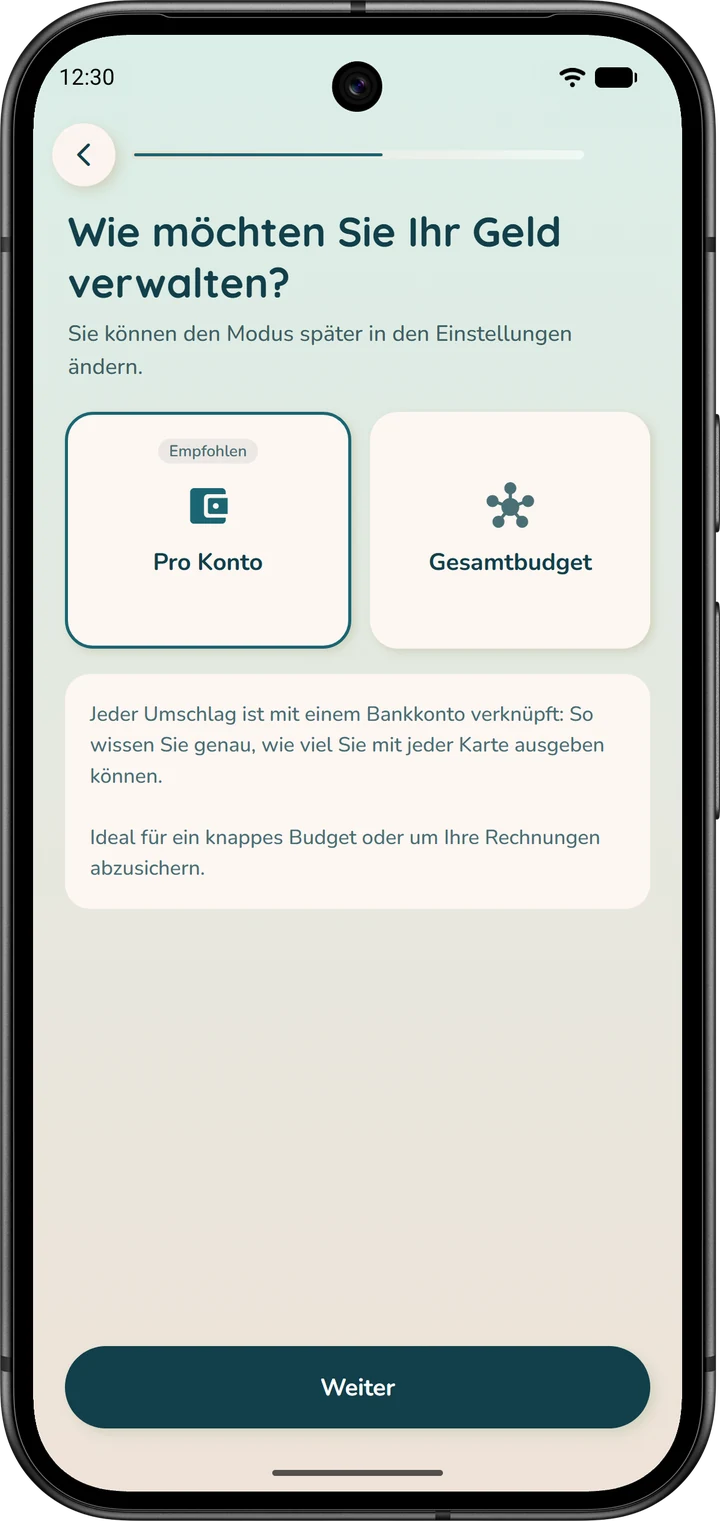
- Ihren Budgetmodus, „Pro Konto“ oder „Gesamtbudget“ (Schritt 3);
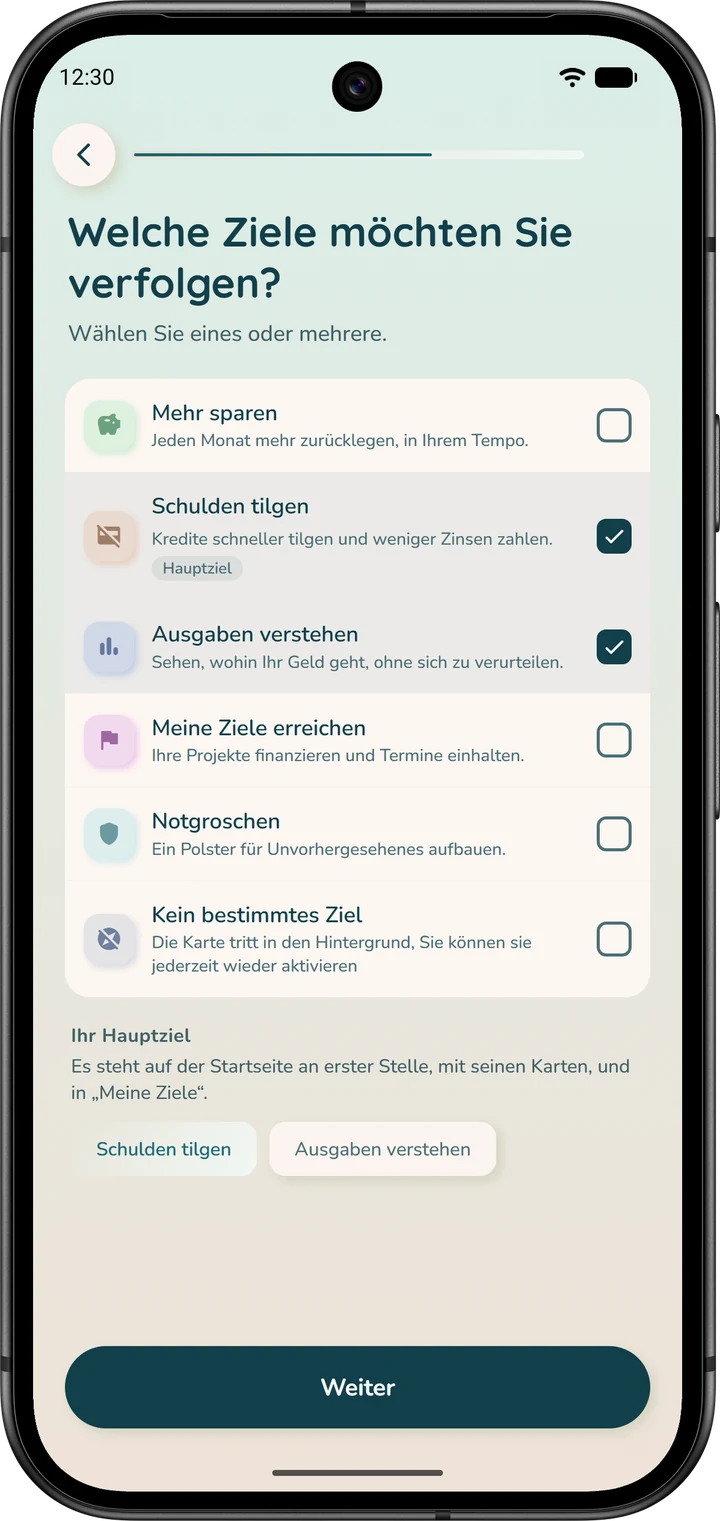
- Ihre Ziele, eines oder mehrere, zum Beispiel „Notgroschen“ oder „Schulden tilgen“: Daraus entsteht der Bereich „Mein Ziel“ auf der Startseite;
- ob Sie Bargeld-Umschläge nutzen oder nicht.
Zum Schluss folgen das optionale Widget für den Startbildschirm Ihres Handys und Ihre Benachrichtigungsoptionen („Wachsam“, „Ausgewogen“ oder „Minimal“). Tippen Sie auf „Fertigstellen“: Die Startseite der App öffnet sich.
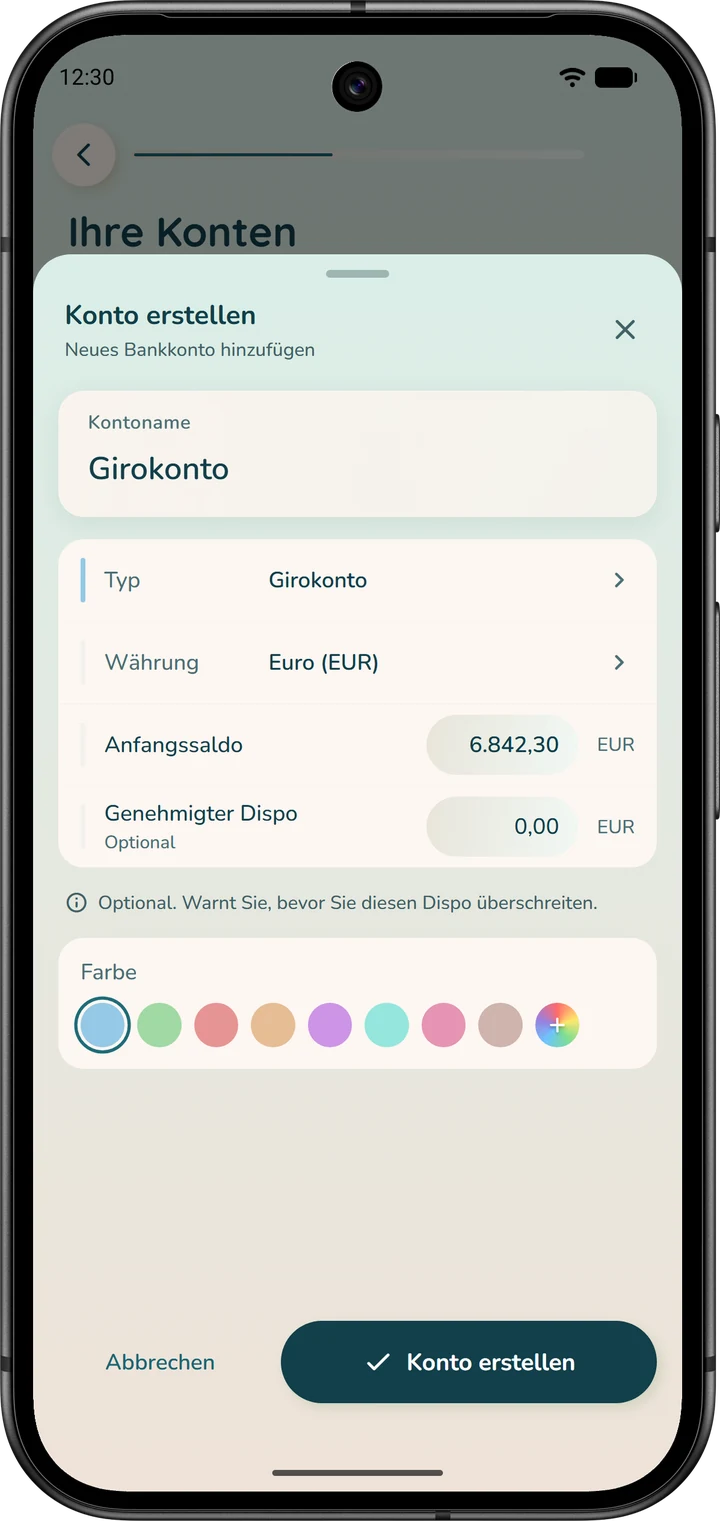
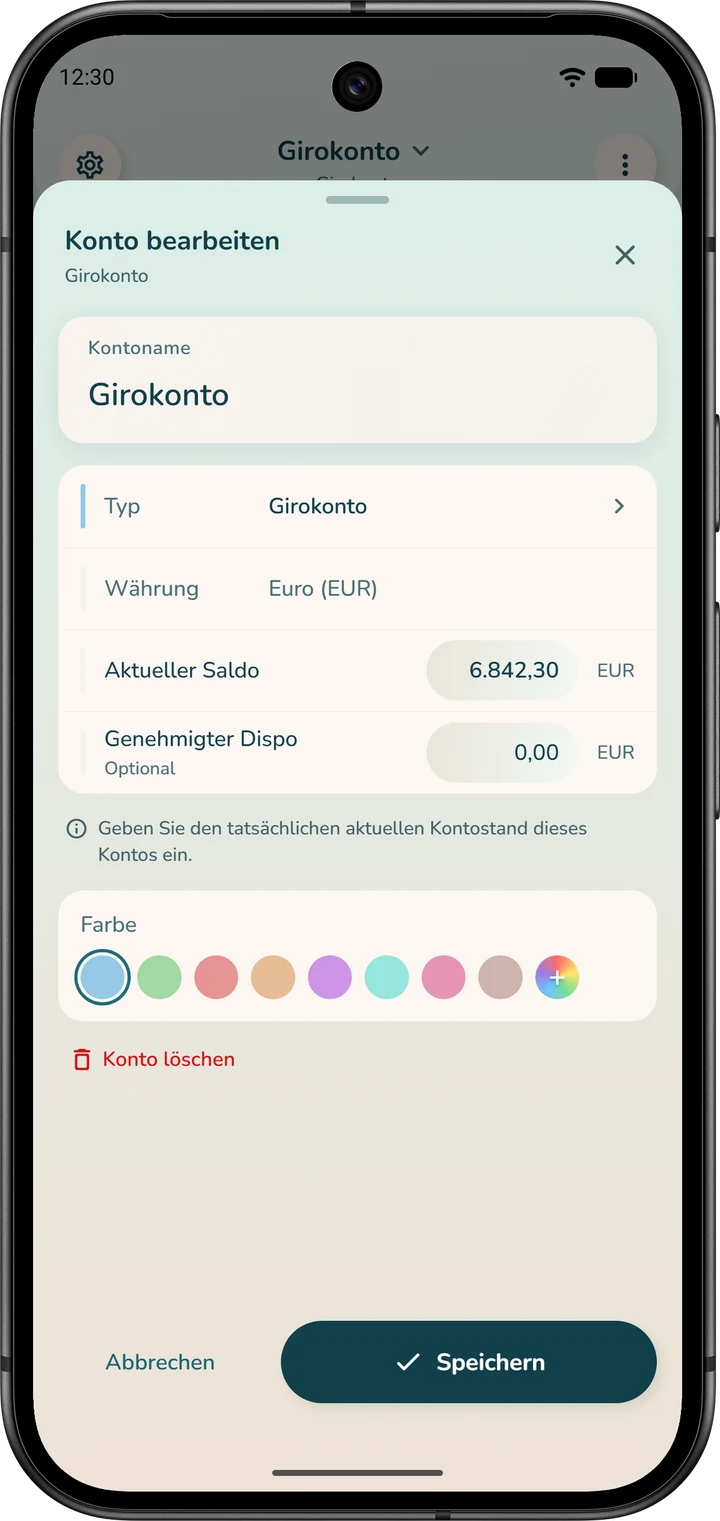
Der Anfangssaldo: unbedingt ausfüllen. Geben Sie den tatsächlichen Kontostand ein, so wie Ihre Bank ihn heute anzeigt. Bleibt das Feld leer, gilt der Wert null, und alle Ihre Zahlen liegen um genau diesen Betrag daneben.
Sie können ihn jederzeit korrigieren. Öffnen Sie den Tab „Konten“ und tippen Sie auf den großen Betrag unter „Aktueller Saldo“: Das Fenster „Konto bearbeiten“ öffnet sich.
Füllen Sie das Feld „Aktueller Saldo“ aus und tippen Sie auf „Speichern“. Die App gibt dazu den Hinweis: „Geben Sie den tatsächlichen aktuellen Kontostand dieses Kontos ein.“
Das Menü ⋮ oben rechts auf der Seite führt über „Konto bearbeiten“ an dieselbe Stelle.
Der Assistent verlangt mindestens ein Konto. Weitere können Sie später in der App hinzufügen, im Tab „Konten“: Menü ⋮ oben rechts, dann „Ein Konto erstellen“.
Wählen Sie Ihren Budgetmodus
iBudgetAll bietet zwei Modi, damit jeder den passenden findet. Keiner ist grundsätzlich besser: Es sind zwei Arten, mit Geld umzugehen.
„Pro Konto“, für den Einstieg empfohlen
Jeder Umschlag gehört zu einem bestimmten Bankkonto, und das Geld darin liegt tatsächlich auf diesem Konto. Ihr Umschlag „Lebensmittel“ ist zum Beispiel mit Ihrem Girokonto verknüpft.
So wissen Sie genau, wie viel Sie mit jeder Karte ausgeben können, und das Geld für Ihre Rechnungen bleibt beiseitegelegt. Das ist der sicherste Modus, wenn Sie Ihr Budget wieder in den Griff bekommen möchten.
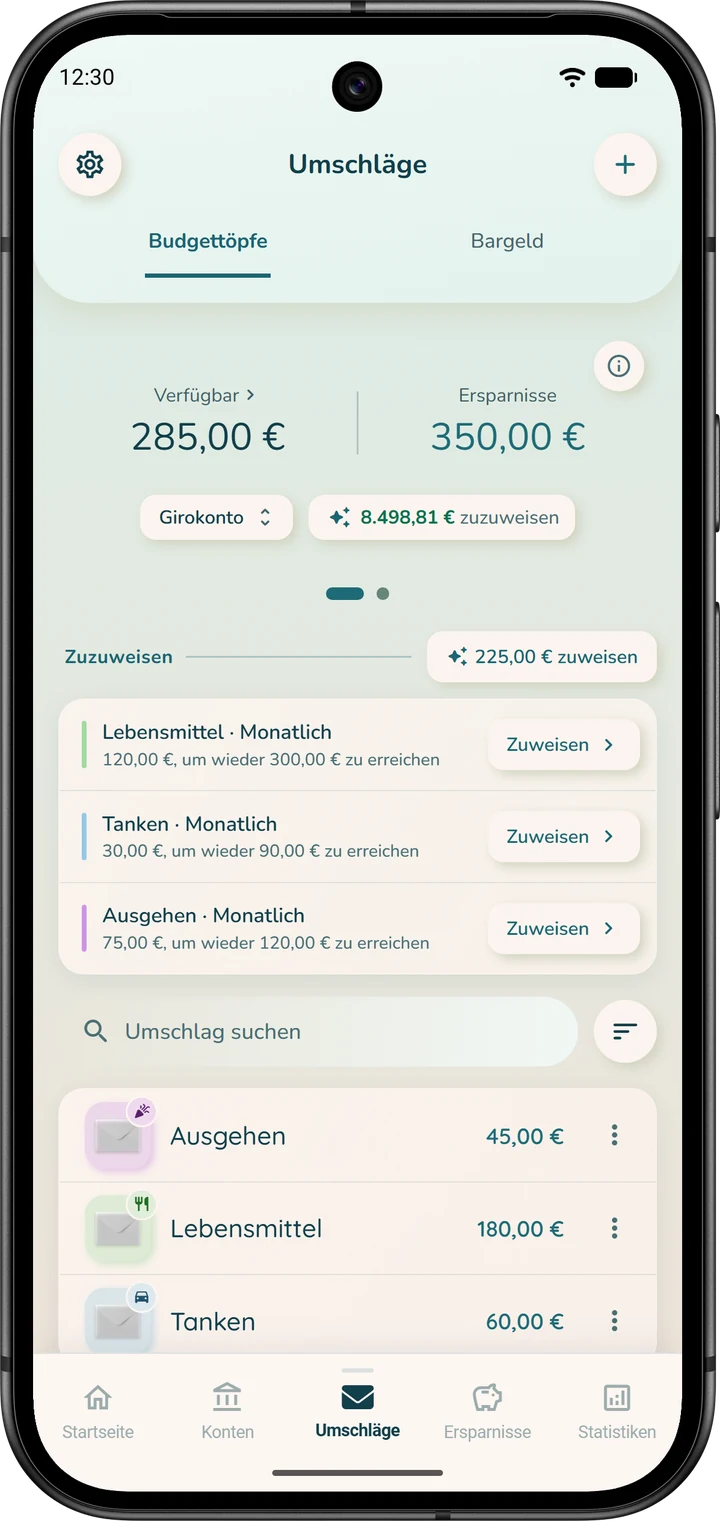
Ihre virtuellen Umschläge finden Sie im Tab „Umschläge“ unten auf dem Bildschirm, unter „Budgettöpfe“. Unter den Zahlen im Kopfbereich zeigt die Kontoauswahl, welches Konto Sie gerade sehen: Tippen Sie darauf, um ein anderes zu wählen.
Ganz oben stehen „Verfügbar“ (was in Ihren Ausgabenumschlägen übrig ist) und „Ersparnisse“ (Ihre Sparumschläge). Neben der Kontoauswahl zeigt die Schaltfläche „… zuzuweisen“, wie viel Geld auf diesem Konto noch keinem Umschlag zugewiesen ist. Wischen Sie über den Kopfbereich, um die Aufteilung als Ringdiagramm zu sehen.
Hier legen Sie auch Ihre Umschläge an, mit dem „+“ oben rechts, und weisen ihnen Ihr Geld zu.
Wenn Sie Bargeld-Umschläge aktiviert haben, also physische Umschläge für Ihr Bargeld, haben diese einen eigenen Tab, „Bargeld“, neben „Budgettöpfe“.
„Gesamtbudget“
Alle Ihre Konten bilden ein einziges Budget, und Ihre Umschläge hängen von keinem Konto mehr ab: Es zählt nur die Kategorie. Ihr Umschlag „Lebensmittel“ wird mit dem Geld aller Ihrer Konten gefüllt, egal mit welcher Karte Sie bezahlen.
Dieser Modus ist flexibler, wenn Ihr Geld auf mehrere Konten verteilt ist, zum Beispiel auf ein eigenes Konto und ein Gemeinschaftskonto. Dafür kann die App nicht mehr garantieren, dass jedes Konto genug Geld für die Ausgaben hat, die Sie damit bezahlen. Behalten Sie Ihre tatsächlichen Kontostände im Blick, damit kein Konto ins Minus rutscht.
Deshalb empfehlen wir ihn eher, wenn Ihr Budget bereits stabil läuft.
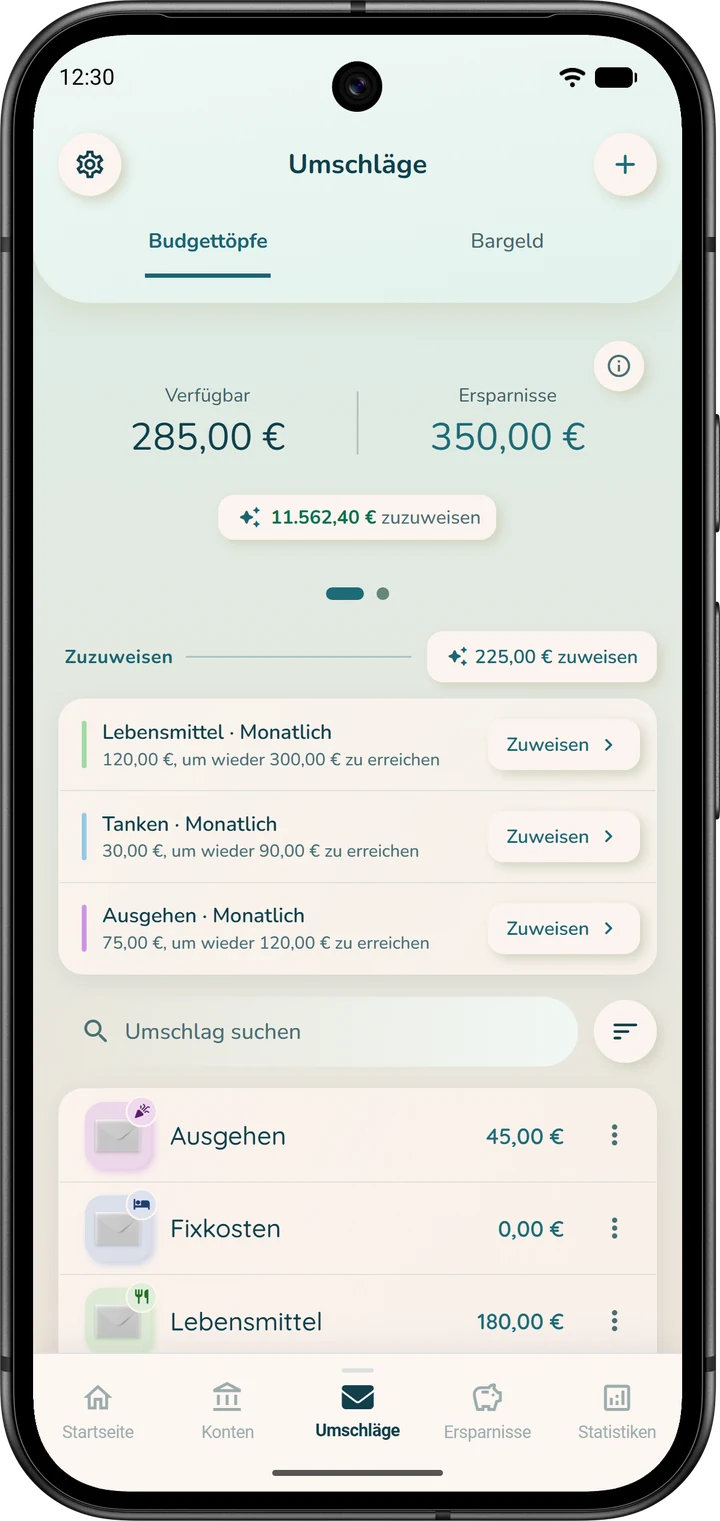
Ihre virtuellen Umschläge finden Sie an derselben Stelle, im Tab „Umschläge“ unter „Budgettöpfe“, aber alle zusammen, ohne Kontoauswahl. Die Schaltfläche „… zuzuweisen“ zeigt das Geld Ihrer Konten, das noch in keinem Umschlag ist; sie öffnet „Mein Budget“.
Kurz zusammengefasst: „Pro Konto“ ist genauer und sicherer; „Gesamtbudget“ ist flexibler, erfordert aber mehr Aufmerksamkeit.
Modus wechseln und Bargeld-Umschläge
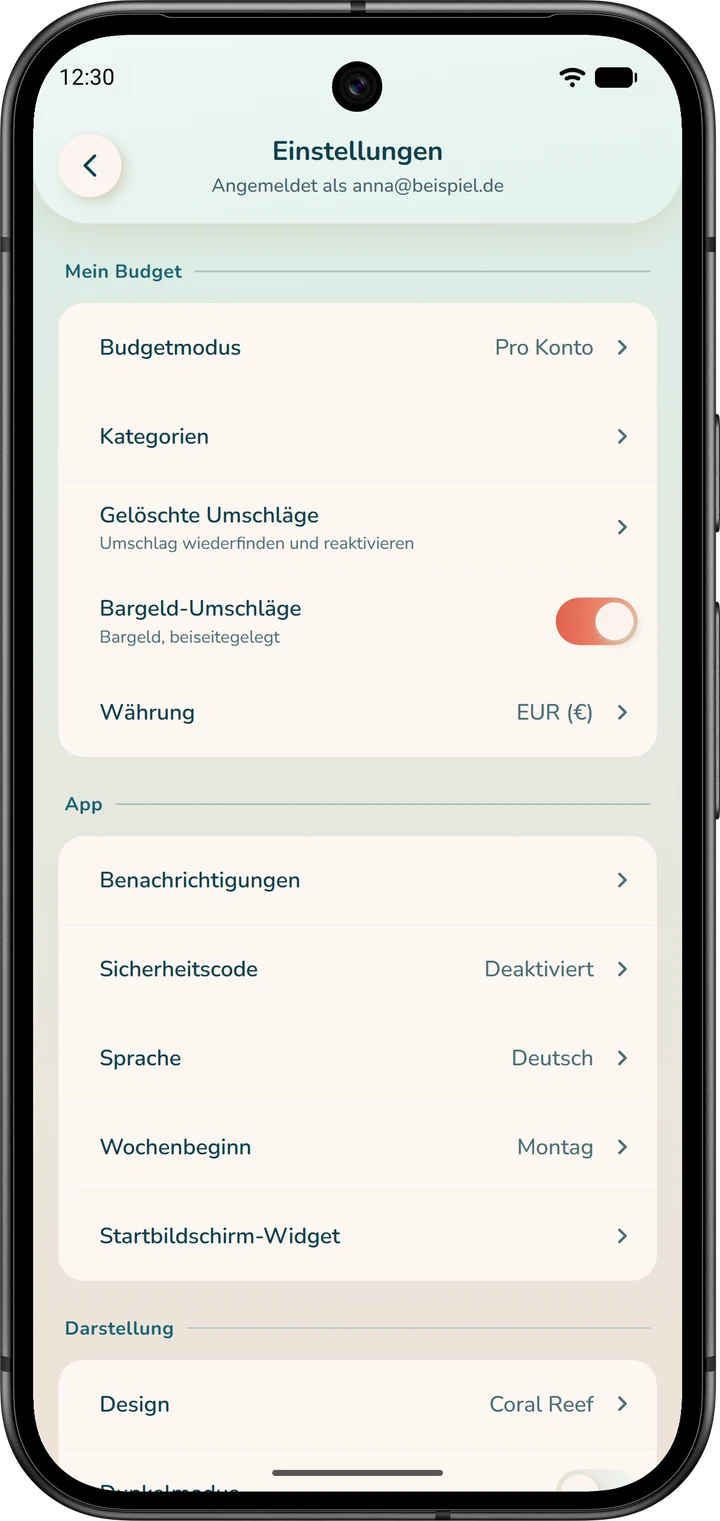
Sie können den Modus jederzeit wechseln. Tippen Sie auf der Startseite auf die runde Schaltfläche „Einstellungen“; auf den anderen Tabs ist es das Zahnrad oben links.
Im Bereich „Mein Budget“ zeigt die Zeile „Budgetmodus“ den aktuellen Modus. Tippen Sie darauf: Ein Fenster bietet Ihnen „Pro Konto“ oder „Gesamtbudget“ an, mit dem Hinweis: „Ein Moduswechsel erstellt zuerst eine Sicherung Ihrer Daten.“
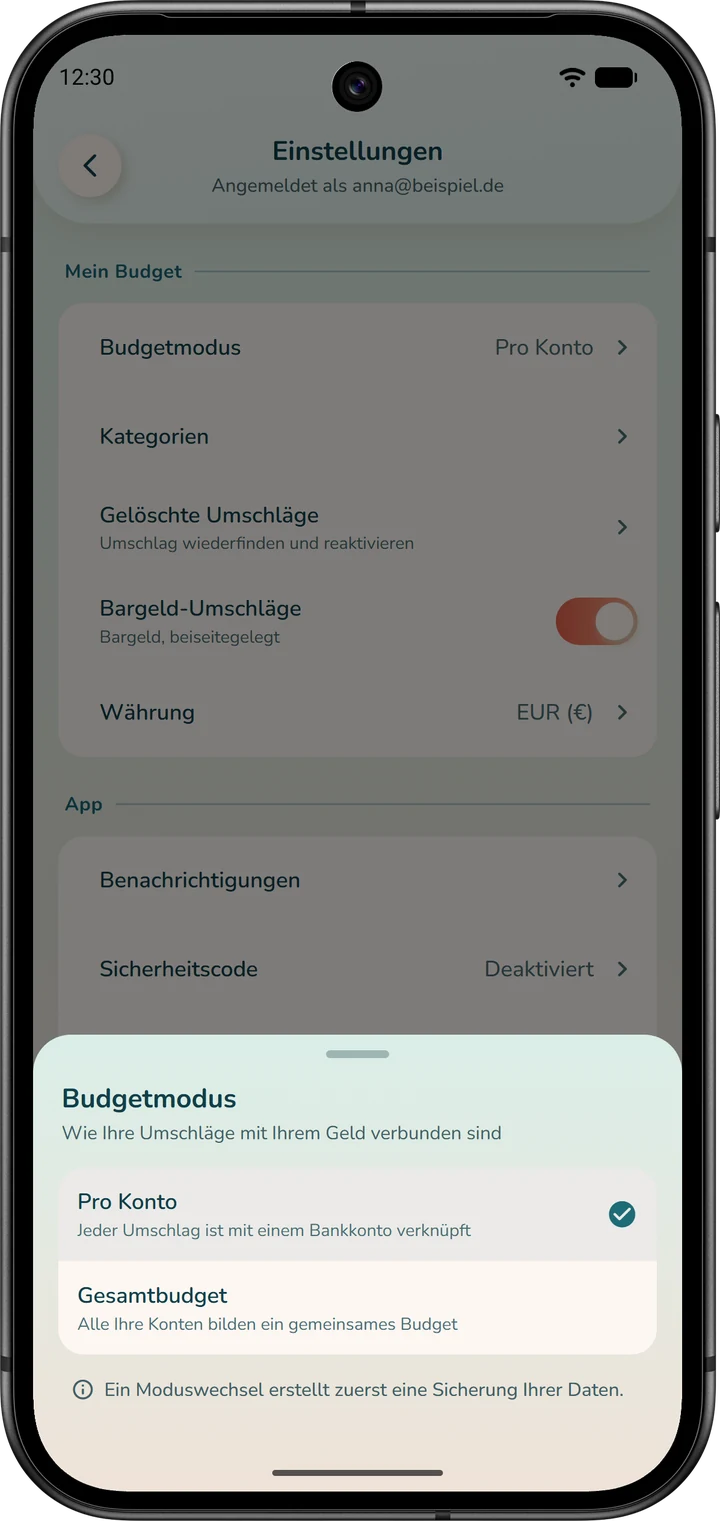
Um in den Modus „Gesamtbudget“ zu wechseln, bestätigen Sie mit „Zum Gesamtbudget wechseln“: Die App erledigt fast alles für Sie. Haben Sie wiederkehrende Ausgaben ohne Umschlag, schlägt die App Ihnen anschließend vor, diesen Ausgaben einen Umschlag zuzuordnen („Geld für Ihre Fixkosten zurücklegen“); das können Sie mit „Später“ aufschieben.
Wenn Sie zum Modus „Pro Konto“ zurückkehren, fragt Sie das Fenster „Zum Budget pro Konto wechseln“, welchem Konto jeder Umschlag zugeordnet werden soll; danach tippen Sie auf „Weiter“.
Im selben Bereich blendet der Schalter „Bargeld-Umschläge“ den Tab „Bargeld“ auf der Seite „Umschläge“ ein oder aus, in beiden Modi. Wenn Sie kein Bargeld verwenden, können Sie ihn ausschalten.
Tragen Sie alles in „Meine Finanzen“ ein
„Meine Finanzen“ ist die maßgebliche Liste für alles, was regelmäßig wiederkehrt: Einnahmen, feste Ausgaben, Überweisungen und automatisches Sparen. Jede Zeile tragen Sie nur ein einziges Mal ein.
Danach erfasst die App sie automatisch an ihrem Datum auf dem gewählten Konto. Erfassen Sie sie deshalb nicht zusätzlich von Hand, sonst würde sie doppelt gezählt.
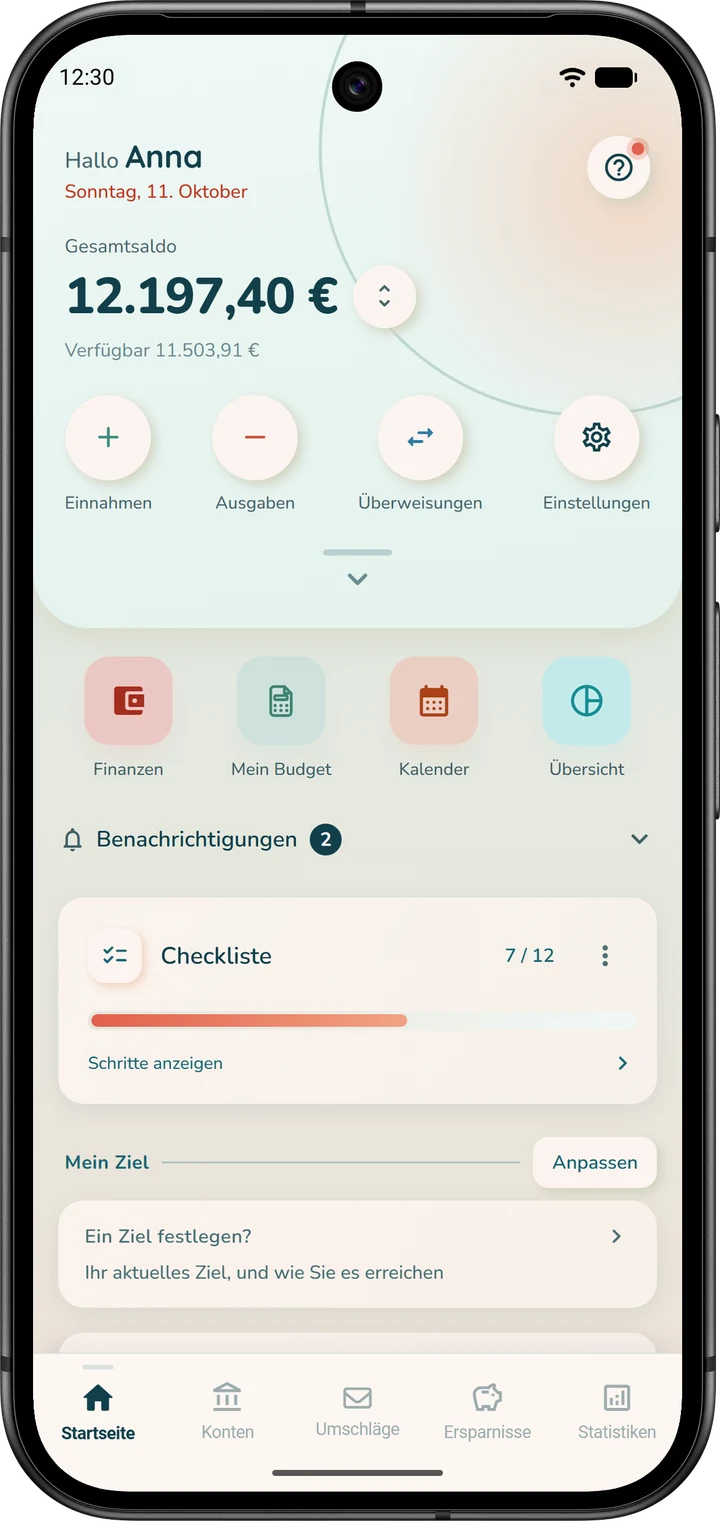
Tippen Sie auf der Startseite auf den Schnellzugriff „Finanzen“ unter der Kopfkarte.
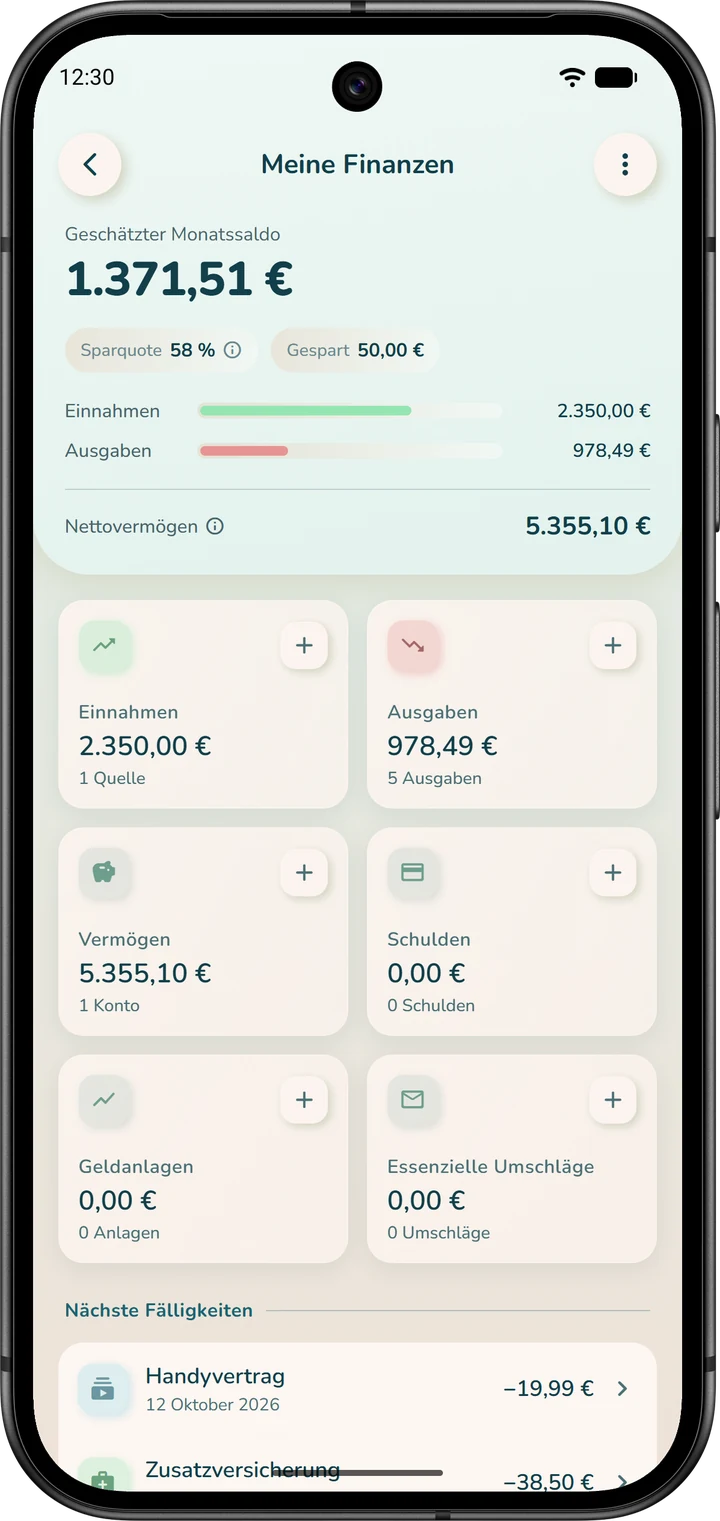
Oben auf der Seite steht Ihr „Geschätzter Monatssaldo“. Darunter liegen mehrere Karten, etwa „Einnahmen“ und „Ausgaben“, jede mit einem kleinen „+“ zum Hinzufügen. Weiter unten folgt der Bereich „Nächste Fälligkeiten“.
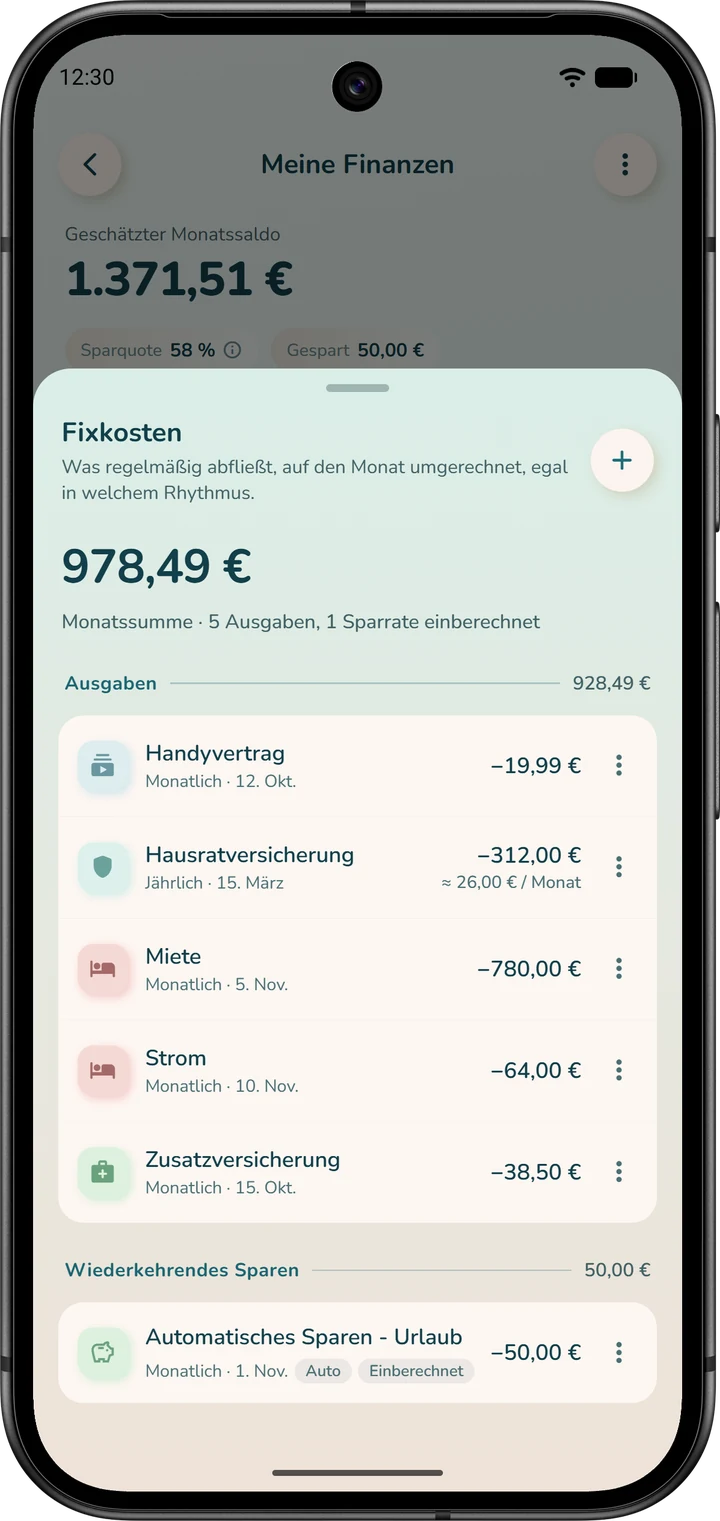
Die Karte „Ausgaben“ öffnet die Liste „Fixkosten“. Sie enthält Ihre festen Ausgaben, den Bereich „Wiederkehrende Überweisungen“ und Ihr automatisches Sparen („Wiederkehrendes Sparen“).
Eine feste Ausgabe
- Tippen Sie auf das „+“ der Karte „Ausgaben“: Das Fenster „Neue wiederkehrende Regel“ öffnet sich.
- Prüfen Sie unter „Konto“, von welchem Konto abgebucht wird, und wählen Sie dann „Wiederkehrende Ausgabe“.
- Füllen Sie „Betrag“, „Name“ und „Kategorie“ aus und geben Sie als „Datum“ den Tag der nächsten Abbuchung an (siehe unten).
- Wählen Sie die „Häufigkeit“: „Monatlich“ für eine Miete. Das „Enddatum“ bleibt auf „Keine“, wenn die Ausgabe kein Ende hat.
- Tippen Sie auf „Ausgabe speichern“.
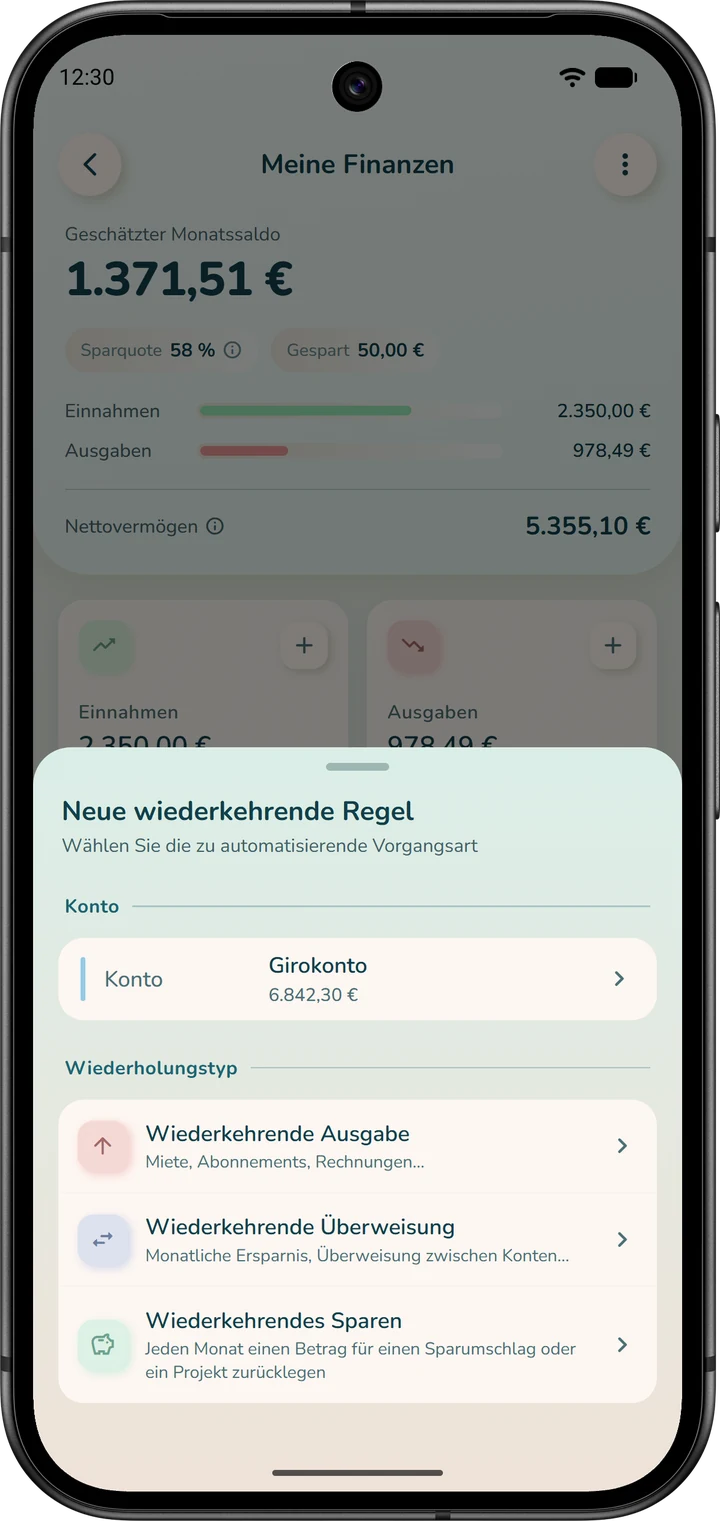
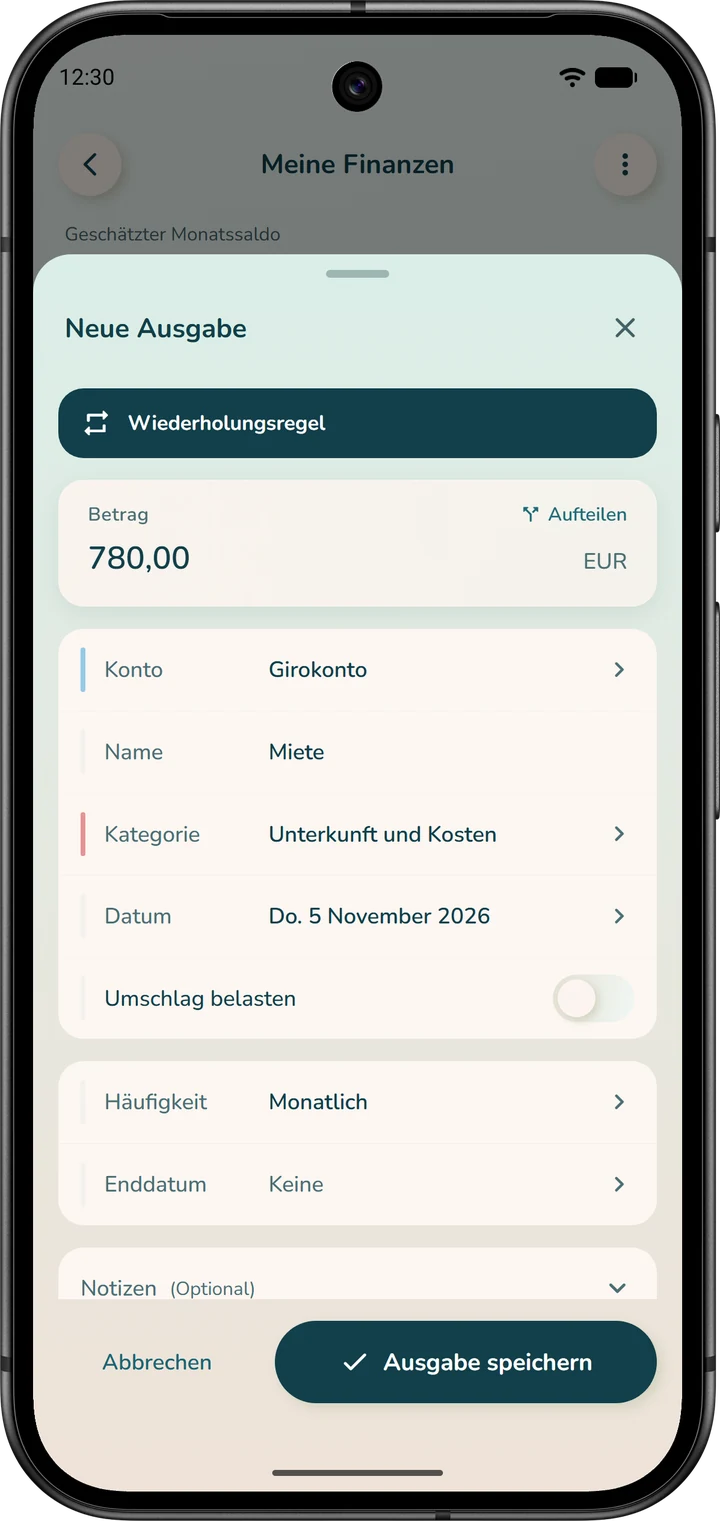
Schneller geht es so: Die runde Schaltfläche „Ausgaben“ auf der Startseite öffnet „Neue Ausgabe“; wählen Sie oben im Formular „Fix“.
Die App erfasst diese Ausgabe dann jeden Monat an ihrem Datum. Sie wird in Ihren Fixkosten und in Ihren Prognosen berücksichtigt und erscheint sofort in der Liste der Fixkosten sowie im Tab „Kommend“ Ihres Kontos.
Das Datum. Geben Sie das Datum der nächsten Abbuchung an. Ist die Abbuchung dieses Monats bereits erfolgt, wählen Sie die des nächsten Monats: Die Abbuchung dieses Monats ist schon in Ihrem Kontostand enthalten. Ihr aktueller Saldo ändert sich nicht; die Transaktion wird an ihrem Datum erfasst.
Wenn Sie das heutige oder ein vergangenes Datum wählen, erfasst die App die Transaktion sofort, zusammen mit allen Fälligkeiten zwischen diesem Datum und heute.
Aus einem Umschlag bezahlen. Wenn Sie möchten, aktivieren Sie „Umschlag belasten“ und wählen den „Umschlag“. Bei jeder Fälligkeit erfasst die App die Transaktion auf Ihrem Konto und zieht den Betrag sowohl vom Kontostand als auch vom Umschlag ab. Erfassen Sie sie kein zweites Mal: Sonst würde sie doppelt gezählt.
Die meisten Fixkosten brauchen keinen Umschlag: Im Modus „Pro Konto“ sind sie bereits von dem Betrag abgezogen, der noch zuzuweisen ist (Schritt 5).
Im Modus „Gesamtbudget“ ist der Umschlag keine Wahl mehr, sondern Pflicht. Das Formular fragt anstelle der Kategorie nach dem „Umschlag“, aus dem die Ausgabe bezahlt wird, und das Kontofeld heißt „Bezahlt von“.
Eine Einnahme
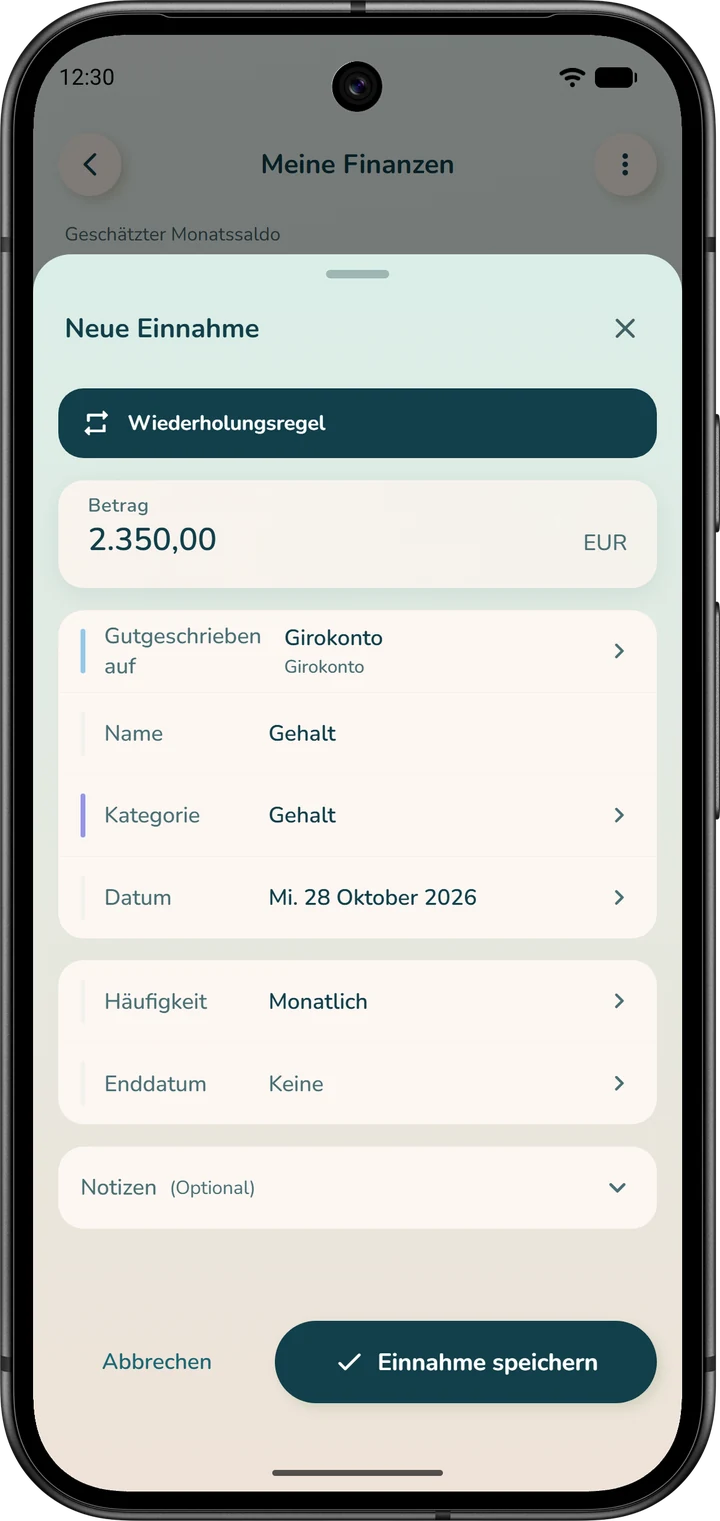
Genauso geht es über die Karte „Einnahmen“: Tippen Sie auf „+“, dann auf „Wiederkehrende Einnahme“. Das Fenster „Neue Einnahme“ fragt nach „Betrag“, Konto („Gutgeschrieben auf“), „Name“, „Kategorie“, „Datum“ der nächsten Gehaltszahlung und „Häufigkeit“. Tippen Sie auf „Einnahme speichern“.
Eine Einnahme verändert nie einen Umschlag: Sie wird dem Konto gutgeschrieben. Am Tag des Eingangs erhöht sie also den Betrag, der auf diesem Konto noch zuzuweisen ist, und Sie weisen ihn dann den Umschlägen dieses Kontos zu (Schritt 5).
Für eine einmalige Einnahme ohne Wiederholung tippen Sie auf der Startseite auf die runde Schaltfläche „Einnahmen“.
Eine wiederkehrende Überweisung
Wählen Sie über das „+“ der Karte „Ausgaben“ die Option „Wiederkehrende Überweisung“. Geben Sie unter „Von“ und „Nach“ die beiden Konten an, dazu den Betrag, das „Datum“ und die „Häufigkeit“, und tippen Sie dann auf „Überweisung erstellen“.
iBudgetAll erfasst die Überweisung in der App, führt sie aber nicht bei Ihrer Bank aus: Dort richten Sie sie selbst ein.
Automatisches Sparen
Sie können es auf zwei Wegen einrichten:
- über „Meine Finanzen“: „+“ der Karte „Ausgaben“, dann „Wiederkehrendes Sparen“. Das Fenster „Automatisches Sparen“ fragt nach „Sparbetrag“, „Quellkonto“, dem Zielumschlag („In den Umschlag“), „Häufigkeit“ und „Startdatum“. Tippen Sie auf „Automatisches Sparen erstellen“. Ein Sparumschlag muss bereits vorhanden sein;
- direkt beim Anlegen des Umschlags, im Abschnitt „Automatisches Sparen“ des Formulars (Schritt 5).
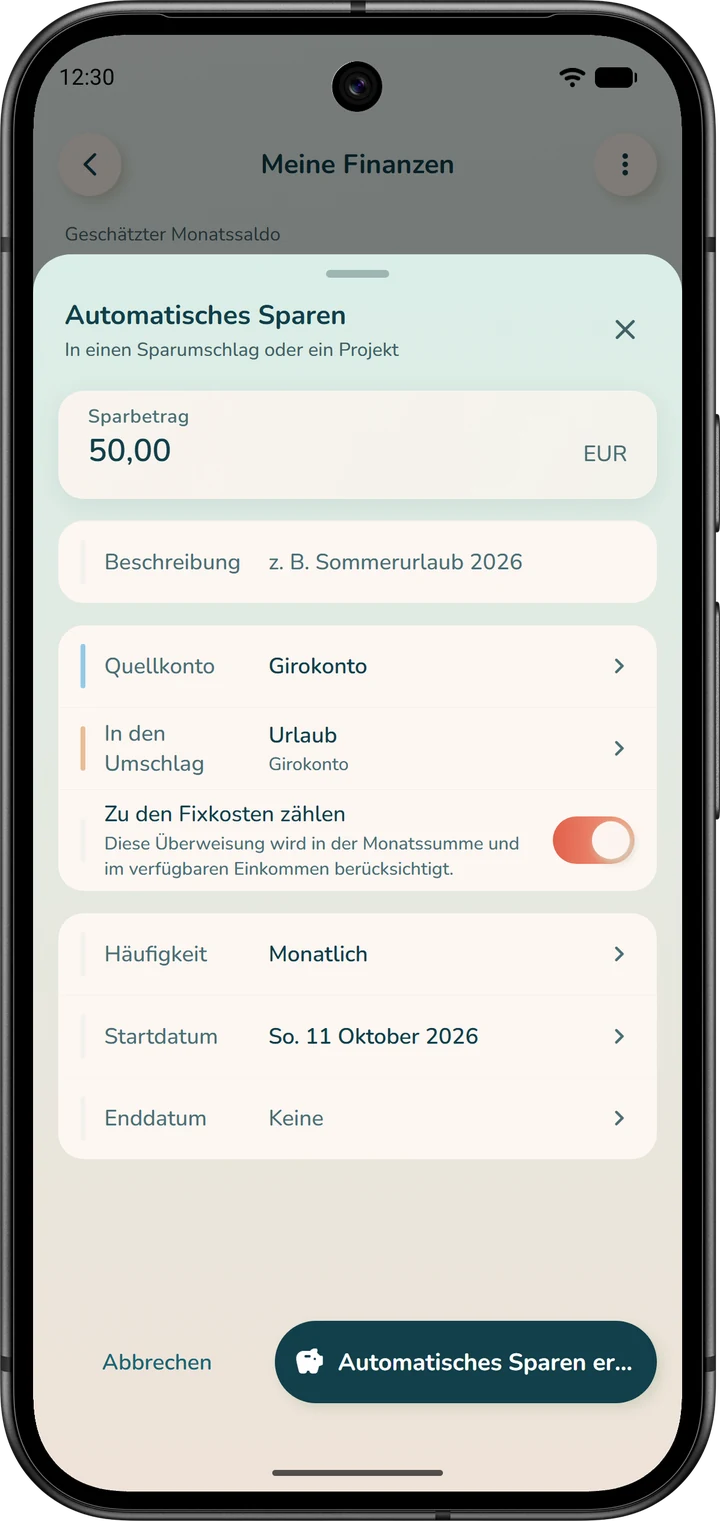
Ist das Quellkonto nicht das Konto des Umschlags, erfasst die App eine Überweisung von diesem Konto auf das Konto des Umschlags. Richten Sie diese Überweisung dann auch bei Ihrer Bank ein: Die App führt sie nicht selbst aus.
Im Modus „Pro Konto“ ist jede automatische Sparrate bereits von dem Betrag abgezogen, der noch zuzuweisen ist, denn das Geld, das sie zurücklegt, ist nicht mehr frei. Für eine monatliche Rechnung genügt die feste Ausgabe: Eine zusätzliche automatische Sparrate dafür würde die Rechnung doppelt zählen.
Im Modus „Gesamtbudget“ heißt das automatische Sparen „Wiederkehrende Zuweisung“: Jeden Monat wird einem Umschlag ein Betrag zugewiesen.
Eine vierteljährliche oder jährliche Rechnung
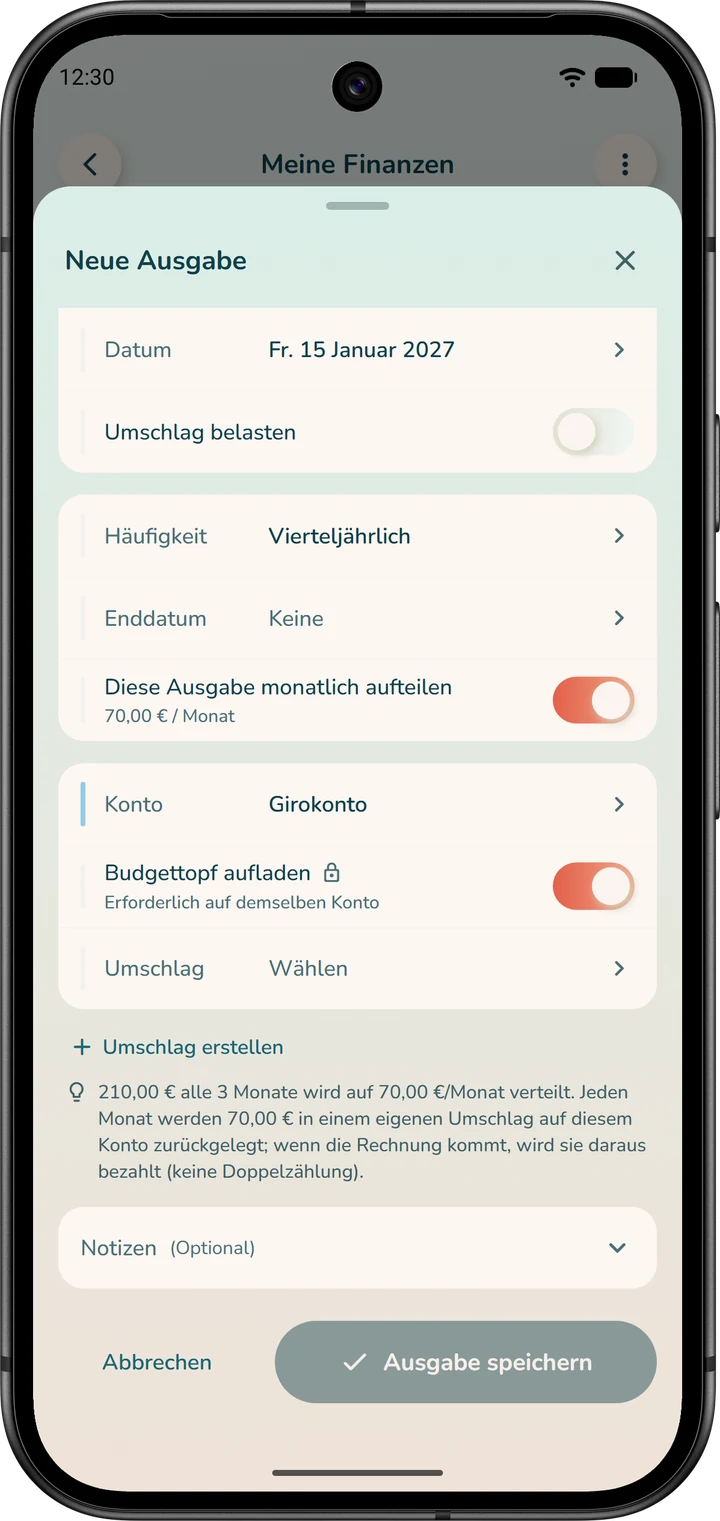
Legen Sie sie wie eine feste Ausgabe an, mit der Häufigkeit „Vierteljährlich“ oder „Jährlich“. Dann erscheint die Option „Diese Ausgabe monatlich aufteilen“.
Die App legt jeden Monat einen Betrag in einem eigenen Umschlag zurück. Am Fälligkeitstag der Rechnung belastet die App direkt diesen Umschlag.
Sie wählen ein „Rücklagenkonto“. Ist es das Konto der Ausgabe, ist ein Umschlag Pflicht. Ist es ein anderes Konto, wird die Rücklage zu einer monatlichen Überweisung auf dieses Konto.
Bearbeiten statt neu anlegen
Bevor Sie etwas Neues anlegen, werfen Sie einen Blick auf die Liste: Nur diese eine Liste ist maßgeblich. Um einen Betrag oder ein Datum zu ändern, bearbeiten Sie die bestehende Zeile, statt eine neue anzulegen.
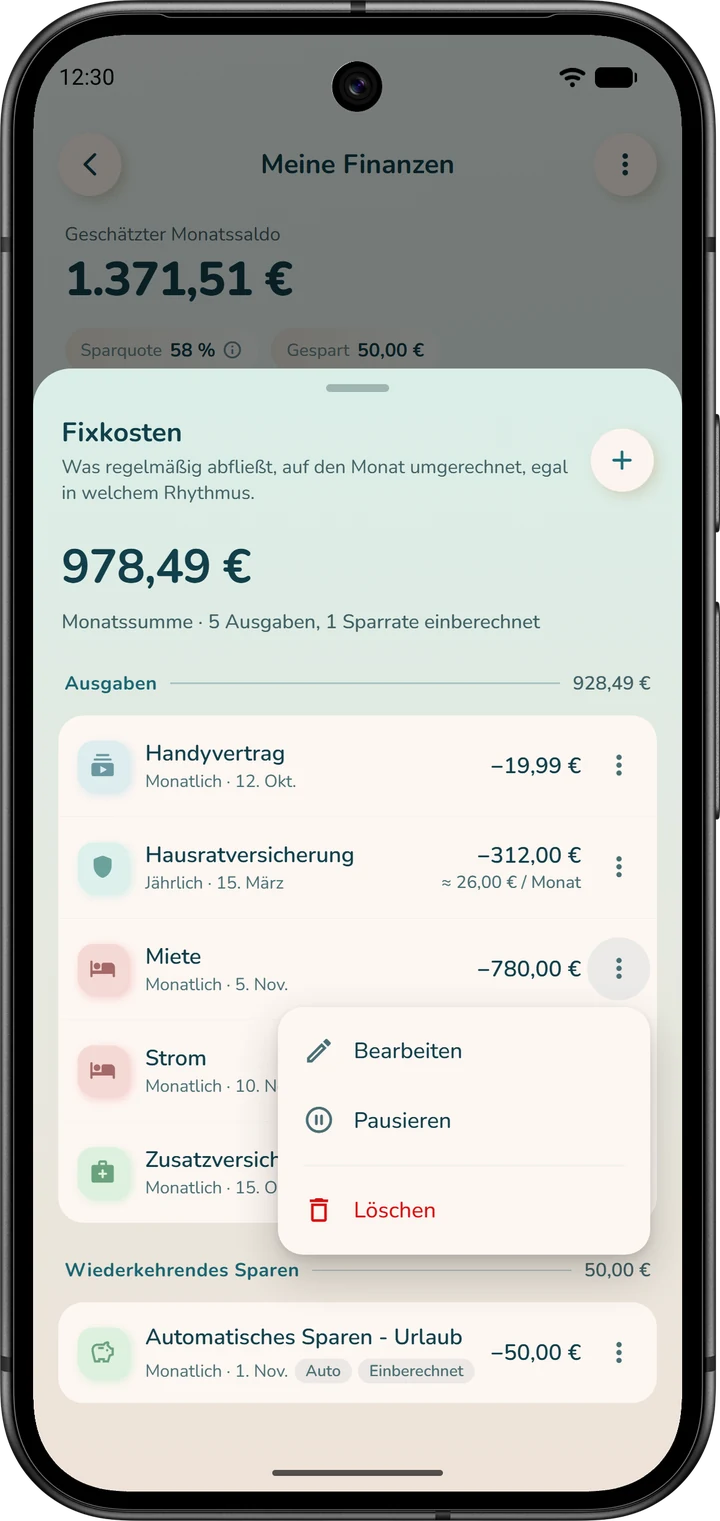
In der Liste „Fixkosten“ bietet das Menü ⋮ jeder Zeile „Bearbeiten“, „Pausieren“ und „Löschen“. Einnahmen verwalten Sie genauso, über die Karte „Einnahmen“.
„Pausieren“ setzt die Regel aus, ohne sie zu löschen. Wenn Sie sie wieder in Gang setzen möchten, öffnen Sie mit einem Tipp auf die Zeile ihre Details und tippen dann auf „Aktivieren“.
Legen Sie Ihre Umschläge an und weisen Sie Ihr Geld zu
Sie brauchen nicht für jede feste Ausgabe einen Umschlag. Ihre geplanten wiederkehrenden Kosten (Miete, Abos, Kredit, Versicherungen) werden an ihrem Datum direkt von Ihrem Konto abgebucht. Im Modus „Pro Konto“ müssen Sie dafür also keinen Umschlag anlegen: Die App zieht sie bereits von dem Betrag ab, der noch zuzuweisen ist.
Im Modus „Gesamtbudget“ verlangt das Formular einer festen Ausgabe einen Umschlag (Schritt 4).
Umschläge sind vor allem für zwei Dinge da:
- für variable Ausgaben, die Sie im Griff behalten möchten: Lebensmittel, Tanken, Ausgehen, Freizeit;
- für unregelmäßige Ausgaben, auf die Sie sich vorbereiten möchten: Urlaub, Geschenke, Autowartung.
In diese Umschläge legen Sie jeden Monat etwas Geld, damit Sie nicht unvorbereitet sind, wenn es so weit ist.
Einen Umschlag anlegen
- Öffnen Sie den Tab „Umschläge“ und prüfen Sie das Konto in der Kontoauswahl unter den Zahlen im Kopfbereich (tippen Sie darauf, um es zu wechseln).
- Tippen Sie oben rechts auf dem Bildschirm auf das „+“.
- Wählen Sie den Typ („Bedürfnisse“, „Wünsche“ oder „Ersparnisse“), füllen Sie das Feld „Umschlagname“ aus und wählen Sie dann eine „Kategorie“: Dieses Feld ist Pflicht.
- Für eine variable Ausgabe geben Sie ein „Ziel (optional)“ an: Dann erscheint der „Zeitraum“, zum Beispiel „Monatlich“, mit seinem „Beginn“. Bei einem Umschlag vom Typ „Ersparnisse“ ist das Ziel der Betrag, den Sie erreichen möchten, mit einem „Zieldatum“.
- Geben Sie bei Bedarf einen „Anfangsbetrag“ an, richten Sie „Automatisches Sparen“ ein (siehe unten) und tippen Sie dann auf „Erstellen“.
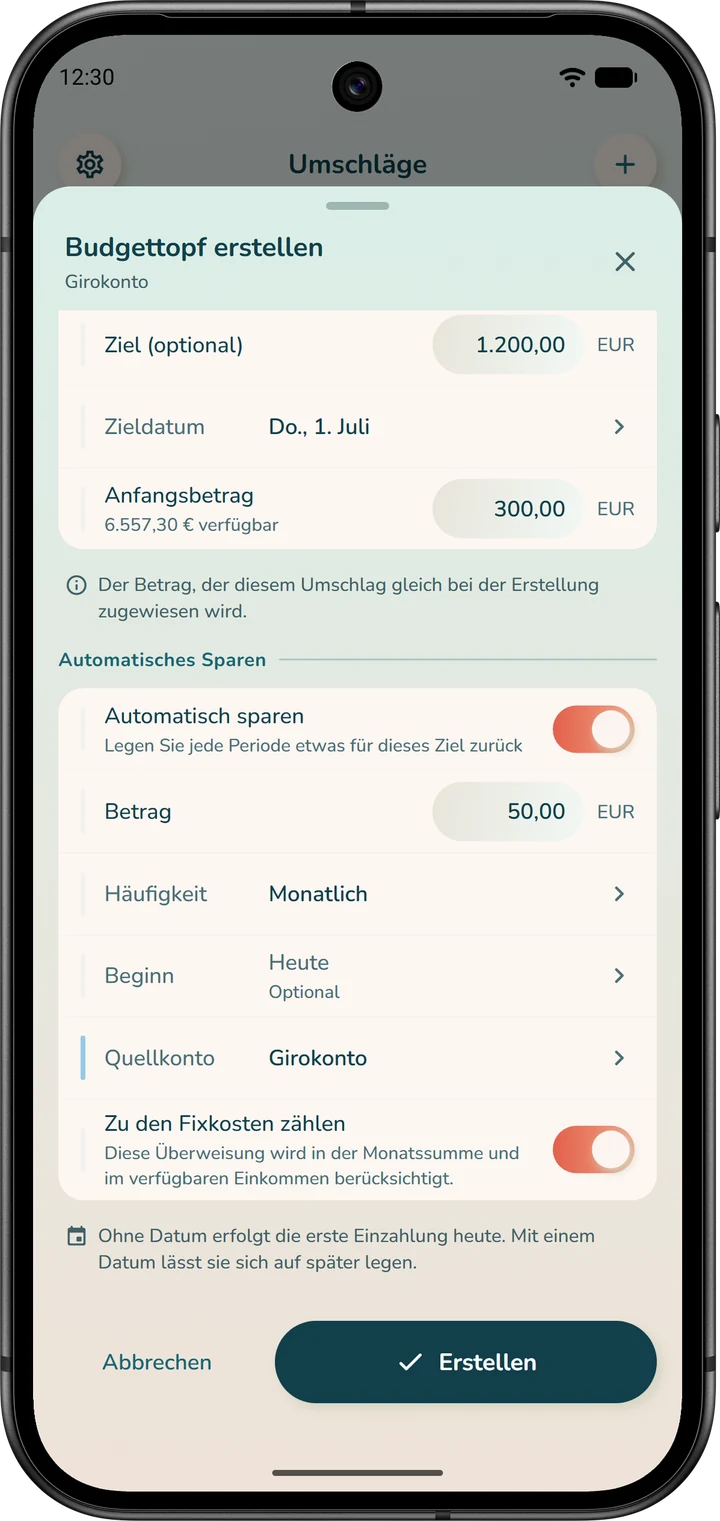
Der „Anfangsbetrag“. Das ist eine einmalige Einzahlung beim Anlegen: das Geld, das Sie für diesen Umschlag bereits zurückgelegt haben. Der Betrag stammt aus dem freien Saldo Ihres Kontos, also aus Geld, das noch in keinem Umschlag ist. Bei der Bank bewegt sich nichts: Dieses Geld wird lediglich für den Umschlag reserviert.
„Automatisches Sparen“. Das ist eine Einzahlung, die sich wiederholt. Aktivieren Sie „Automatisch sparen“ und geben Sie dann „Betrag“, „Häufigkeit“ und „Quellkonto“ an. Die App legt diesen Betrag zu jedem Termin in den Umschlag.
Wenn Sie als „Quellkonto“ ein anderes Konto wählen, erfasst die App eine Überweisung von diesem Konto auf das Konto des Umschlags. Denken Sie dann daran, diese Überweisung bei Ihrer Bank einzurichten.
Ein Beispiel. Sie haben für Ihren Urlaub bereits 300 zurückgelegt und möchten jeden Monat 50 dazulegen. Tragen Sie 300 als Anfangsbetrag ein und 50 pro Monat als automatisches Sparen.
Die erste automatische Einzahlung erfolgt am Tag des Anlegens, danach jeden Monat am selben Datum: Der Umschlag erhält also schon am ersten Tag 350.
Was noch zuzuweisen ist
Wenn Geld auf Ihrem Konto eingeht, ist es noch in keinem Umschlag. Im Tab „Umschläge“ zeigt Ihnen die Schaltfläche „… zuzuweisen“ neben der Kontoauswahl, wie viel das ist.
Dieser Betrag bezieht die laufende Periode bereits mit ein: der Kontostand, minus das, was schon in den Umschlägen ist, plus Ihre künftigen Einnahmen und minus Ihre künftigen Fixkosten. Was Sie Ihren Umschlägen zuweisen, geht also nicht zulasten des Geldes, das für Ihre Rechnungen eingeplant ist. Tippen Sie auf das kleine ⓘ in der Ecke des Kopfbereichs, um die vollständige Aufschlüsselung zu sehen („Details zum verfügbaren Saldo“).
Wenn Sie mehr zugewiesen haben, als verfügbar ist, färbt sich die Schaltfläche orange und zeigt „Es fehlen …“. Ein Tipp darauf öffnet die Details der Berechnung.
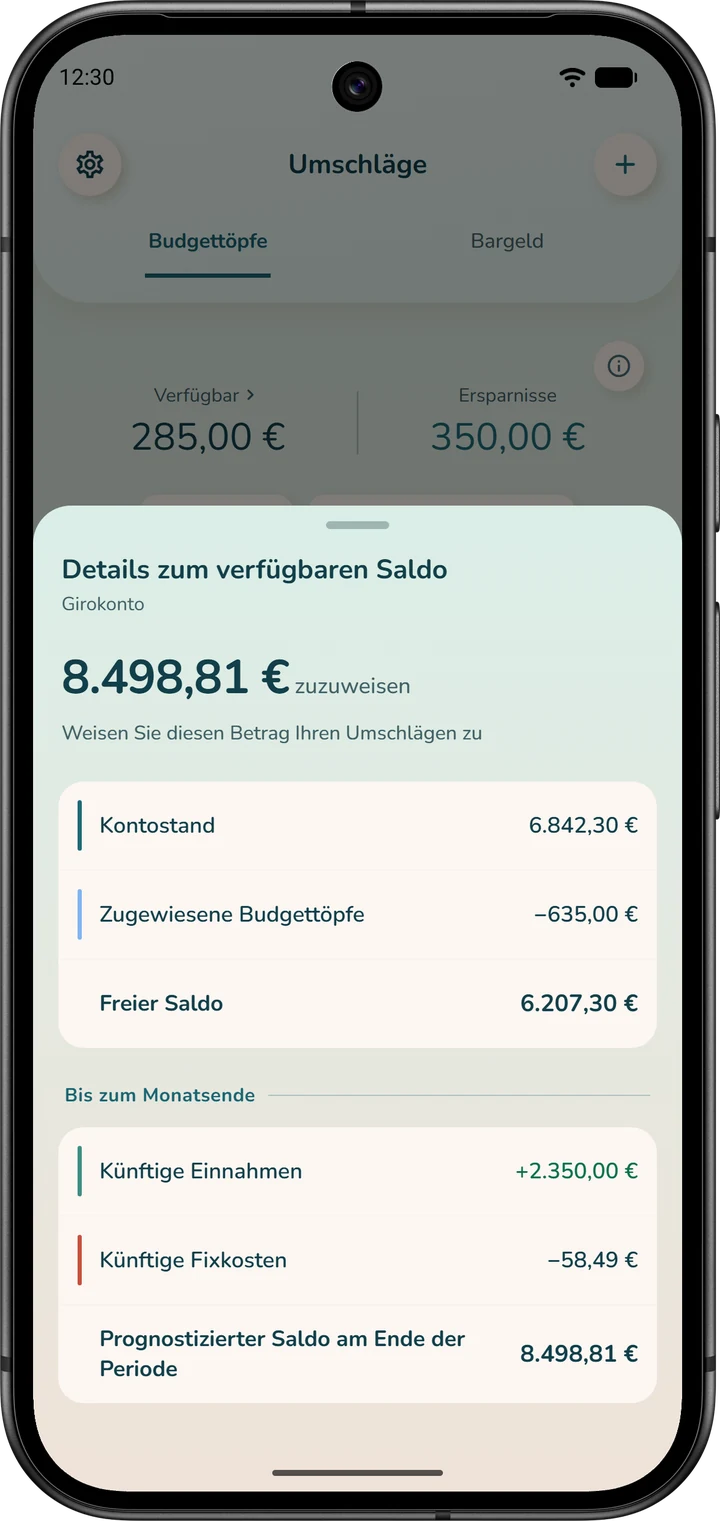
Im Modus „Gesamtbudget“ berücksichtigt der Betrag „Zuzuweisen“ (also „Teilnehmende Konten“ abzüglich „Bereits in Umschlägen“) Ihre künftigen Abbuchungen nicht. Ordnen Sie Ihren Fixkosten einen Umschlag zu, damit das Geld vor der Fälligkeit reserviert ist.
Zuweisen im Tab „Umschläge“
Das ist der schnellste Weg. Tippen Sie auf die Schaltfläche „… zuzuweisen“: Das Fenster „Ihren Saldo zuweisen“ öffnet sich. Geben Sie neben jedem Umschlag einen Betrag ein; die Filter „Bedürfnisse“, „Wünsche“ und „Ersparnisse“ helfen beim Zurechtfinden.
Unten passen sich „Gesamt“ und „Noch zuzuweisen“ laufend an Ihre Eingabe an. Tippen Sie auf „Zuweisen“: Die Aufteilung gilt sofort, ohne Entwurf.
Auch das Menü ⋮ eines Umschlags („Zuweisen“) und die Schaltfläche „Zuweisen“ in seiner Detailansicht führen dorthin. Umschläge, die unter ihrem Ziel liegen, erscheinen oben in der Liste, im Bereich „Zuzuweisen“, jeweils mit einer eigenen Schaltfläche „Zuweisen“.
Den ganzen Monat in „Mein Budget“ zuweisen
In „Mein Budget“ weisen Sie das Geld jedes Kontos seinen Umschlägen zu, für die ganze Periode, als Entwurf, den Sie Konto für Konto bestätigen.
- Tippen Sie auf der Startseite auf den Schnellzugriff „Mein Budget“.
- Prüfen Sie die Periode oben auf dem Bildschirm. Mit den Pfeilen können Sie sie wechseln.
- Lesen Sie den Betrag unter „Zuzuweisen“ ab: Er berücksichtigt bereits die bis zum Periodenende geplanten Einnahmen und Ausgaben („Detail“ zeigt die Berechnung).
- Jedes Konto hat seine eigene Karte, mit seinen Umschlägen unter „Budget“, „Ersparnisse“ und „Projekte“. Geben Sie neben jedem Umschlag den Betrag ein, den Sie ihm zuweisen möchten. Unter seinem Namen sehen Sie, was er im Vergleich zu seinem Ziel enthält. Der Wert „Zuzuweisen“ des Kontos und „Noch zuzuweisen“ unten auf dem Bildschirm werden kleiner, während Sie Beträge eingeben.
- Tippen Sie in der Titelzeile des Kontos auf die Schaltfläche „… bestätigen“: Diese erscheint, sobald ein Betrag eingegeben ist. Anschließend erscheint die Meldung „… bestätigt“.
Solange Sie nicht bestätigt haben, ist alles nur ein Entwurf: In Ihren Umschlägen bewegt sich nichts. Sobald alles bestätigt ist, was Sie eingegeben haben, meldet das die Karte „Budget bestätigt“; mit „Neue Zuweisung“ fangen Sie von vorn an. Wenn Sie mehr zuweisen, als verfügbar ist, warnt Sie ein orangefarbenes „Es fehlen …“.
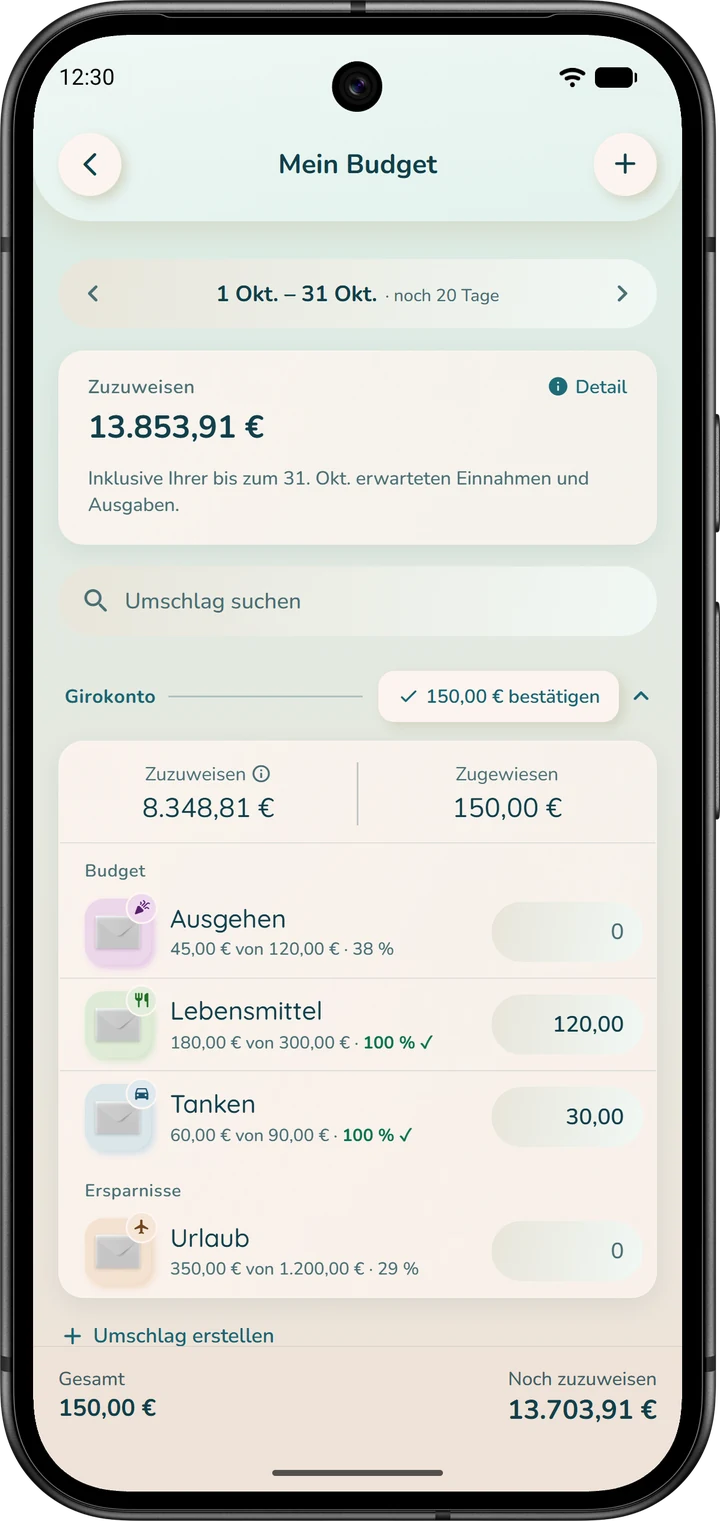
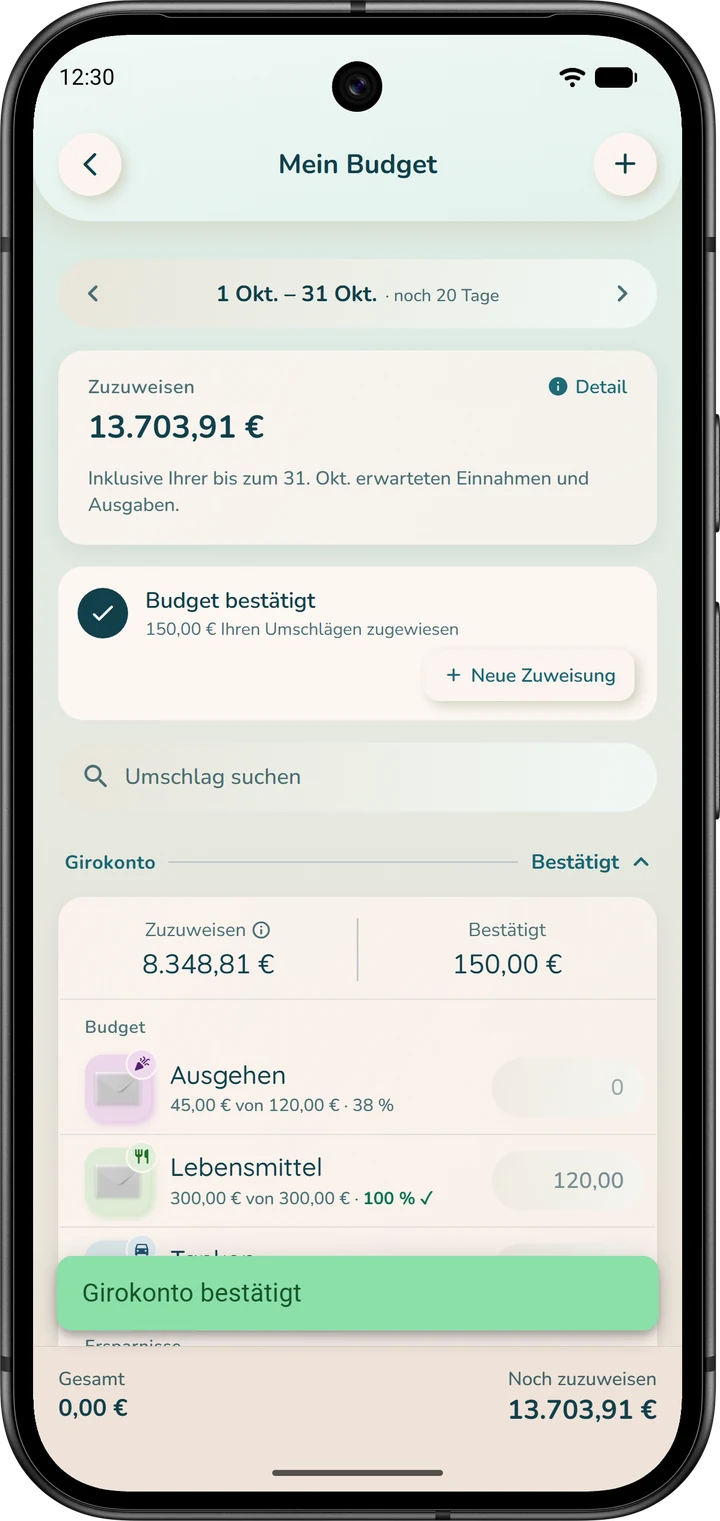
Wenn Sie beim nächsten Gehaltseingang dieselbe Aufteilung wieder verwenden möchten, tippen Sie in der Karte „Vorheriges Budget übernehmen“ auf „Übernehmen“: Die zuletzt bestätigten Beträge werden vorausgefüllt. Passen Sie sie bei Bedarf an und bestätigen Sie dann.
Die Startseite hilft Ihnen, nichts zu vergessen: Wenn Geld darauf wartet, zugewiesen zu werden, oder ein Ausgabenumschlag unter seinem Ziel liegt, zeigt das der Bereich „Benachrichtigungen“ auf der Startseite an (Zeilen „Nicht zugewiesener Betrag“ und „Zuzuweisen“).
Weisen Sie Ihr Geld bei jedem Gehaltseingang zu: Diese Gewohnheit macht die ganze App erst sinnvoll.
Im Modus „Gesamtbudget“ hat „Mein Budget“ weder eine Periode noch eine Karte pro Konto: Geben Sie einen Betrag pro Umschlag ein und tippen Sie dann auf „Zuweisen“.
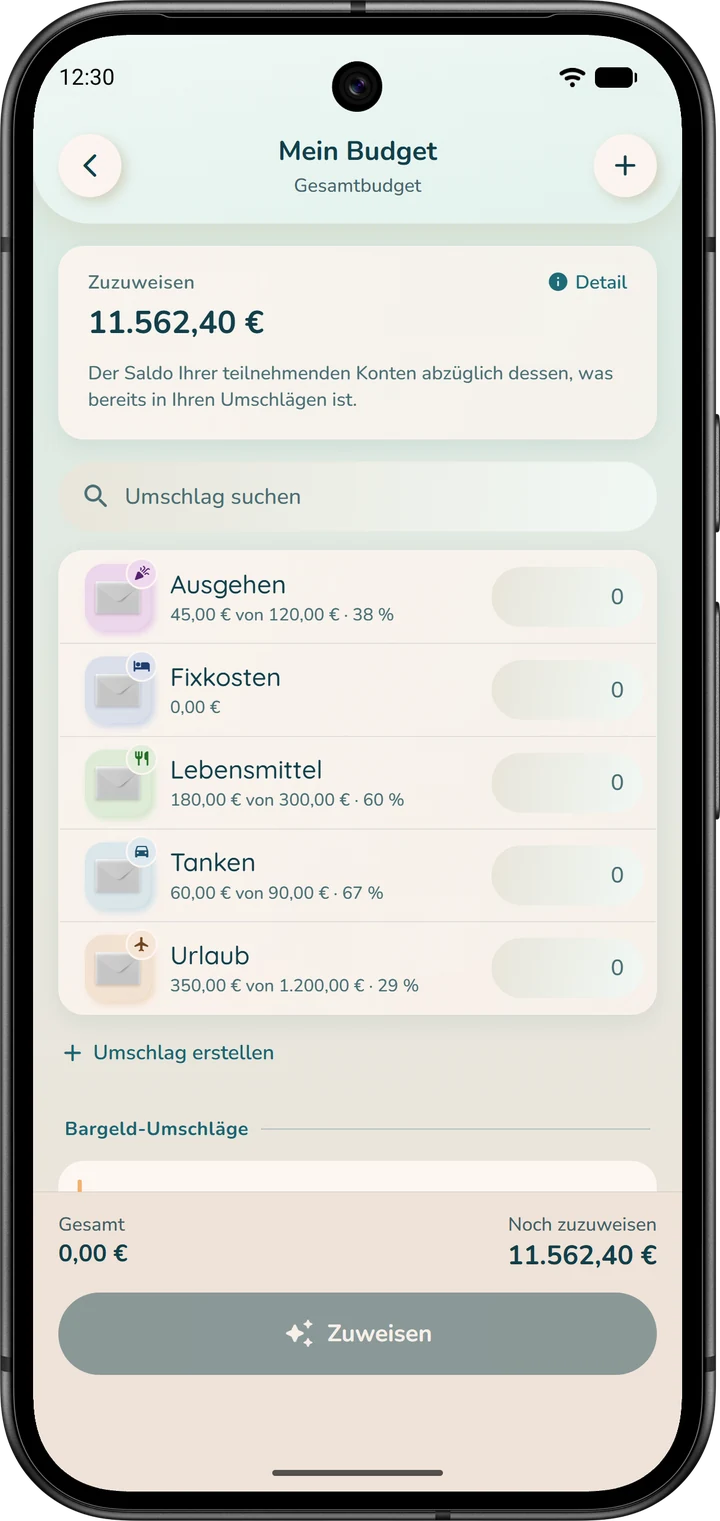
Einen Umschlag löschen
Öffnen Sie in der Liste im Tab „Umschläge“ das Menü ⋮ des Umschlags, wählen Sie „Löschen“ und bestätigen Sie.
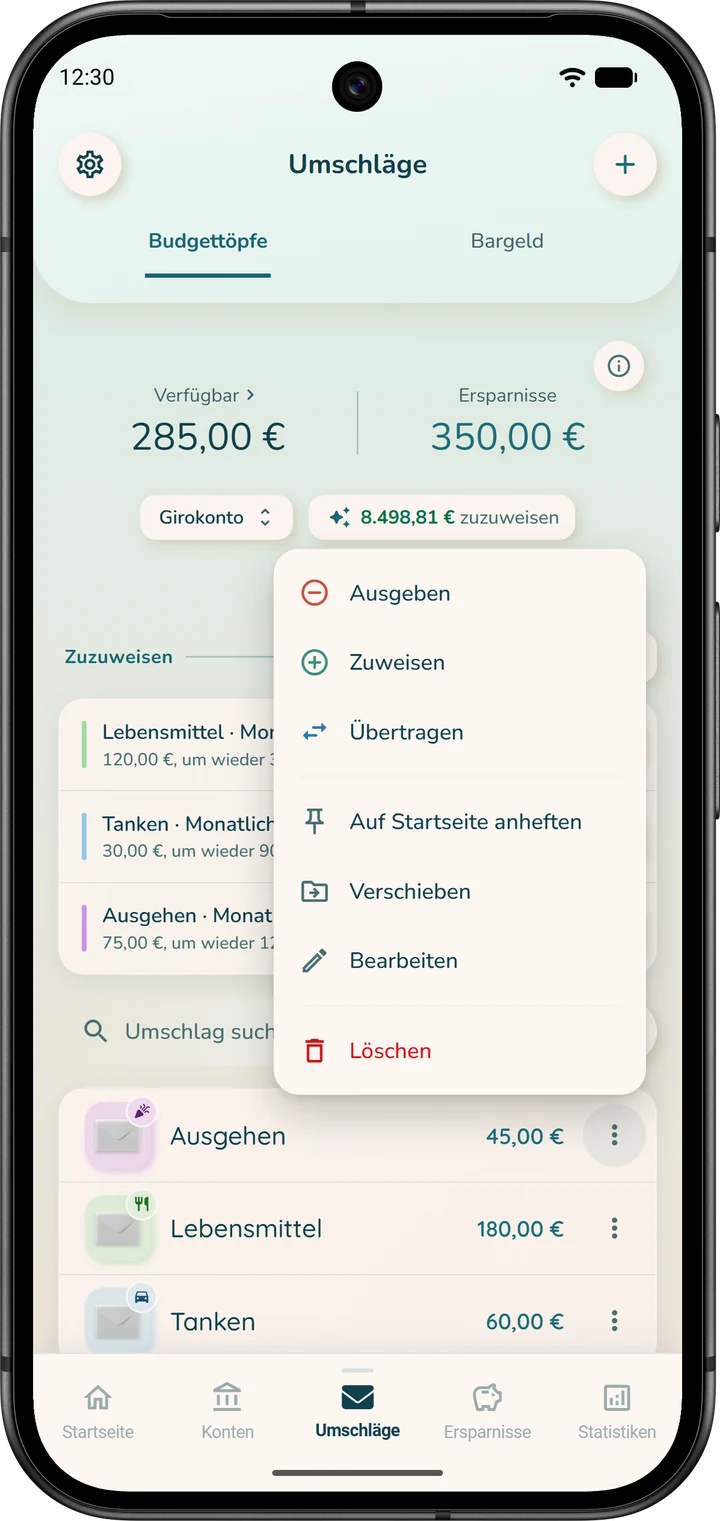
Das Geld, das der Umschlag enthielt, steht auf dem Konto wieder frei zur Verfügung: Sie können es anderweitig zuweisen. Ihre bisherigen Transaktionen bleiben erhalten. Waren wiederkehrende Regeln mit dem Umschlag verknüpft, fragt Sie die App, was damit geschehen soll: „Auf einen anderen Umschlag umleiten“, „Trennen“ oder „Diese Regeln deaktivieren“.
Versehentlich gelöscht? Öffnen Sie in den „Einstellungen“ den Punkt „Gelöschte Umschläge“ und tippen Sie auf „Reaktivieren“.
Im Alltag
Eine leichte Routine. Eine Viertelstunde für den Einstieg, zwei Minuten am Tag, um neue Transaktionen zu erfassen oder zu bestätigen, und eine Zuweisung bei jedem Gehaltseingang.
Aus einem Umschlag ausgeben
Dafür gibt es zwei Wege:
- im Tab „Umschläge“: Öffnen Sie das Menü ⋮ des Umschlags oder tippen Sie auf den Umschlag, um seine Detailansicht zu öffnen, und tippen Sie dann auf „Ausgeben“. Das Formular öffnet sich, und der Umschlag ist bereits ausgewählt;
- auf der Startseite: Die runde Schaltfläche „Ausgaben“ öffnet „Neue Ausgabe“, mit „Variable Ausgabe“ vorausgewählt. Aktivieren Sie „Umschlag belasten“, wählen Sie den „Umschlag“ und tippen Sie dann auf „Ausgabe speichern“.
In beiden Fällen wird der Betrag sowohl vom Umschlag als auch vom Kontostand abgezogen. Unter dem Namen des Umschlags sehen Sie seinen Saldo nach der Ausgabe.
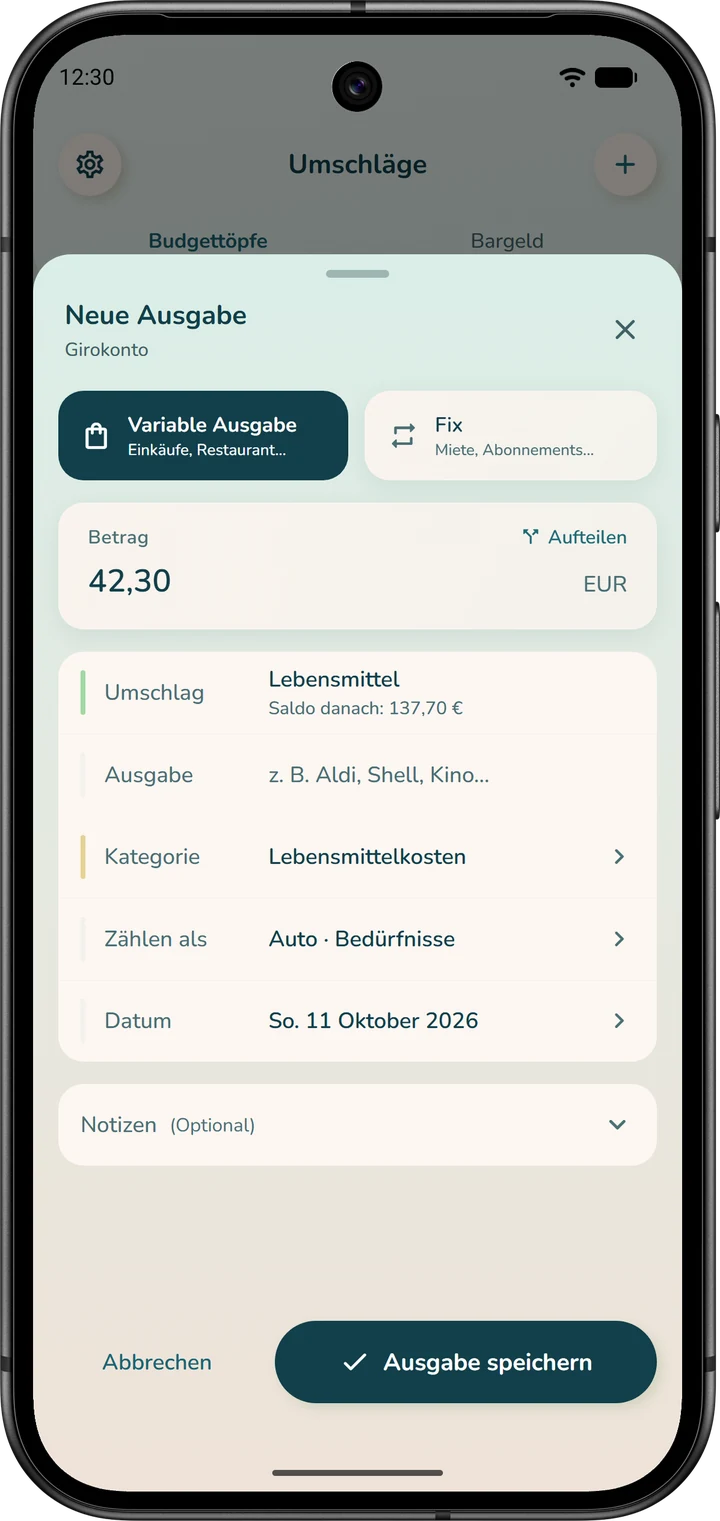
Sie kennen Datum und Betrag einer kommenden Ausgabe schon? Erfassen Sie sie gleich jetzt mit ihrem künftigen Datum und ordnen Sie sie dem Umschlag zu.
Sie erscheint im Tab „Kommend“ des Kontos und fließt in dessen „Periodenende“ ein. Der Umschlag wird am betreffenden Tag automatisch belastet.
Eine feste Ausgabe, die mit „Umschlag belasten“ geplant ist, erfordert nichts weiter: Erfassen Sie sie kein zweites Mal.
Wenn Ihre Bank verbunden ist
Die Bankverbindung ist optional. So aktivieren Sie sie: Tab „Konten“, Karte „Dieses Konto synchronisieren“, Schaltfläche „Verbinden“. Sobald sie aktiv ist, landen Ihre Transaktionen in der Liste „Zu bestätigende Transaktionen“.
Sie finden sie auf der Startseite unter „Benachrichtigungen“ (Zeile „Zu bestätigende Transaktionen“) und auf der Kontoseite in der Karte Ihrer Bank: „… Transaktionen zu bestätigen“, Schaltfläche „Prüfen“.
Diese Karte zeigt auch den „Banksaldo“, also den Saldo, den Ihre Bank meldet. Weicht er von dem der App ab, zeigt „Differenz“, um wie viel.
Arbeiten Sie zuerst die Liste ab: Die Differenz entspricht in der Regel den noch nicht bestätigten Transaktionen. Bleibt eine Differenz, wenn die Liste leer ist, korrigieren Sie das Feld „Aktueller Saldo“ (Schritt 2).
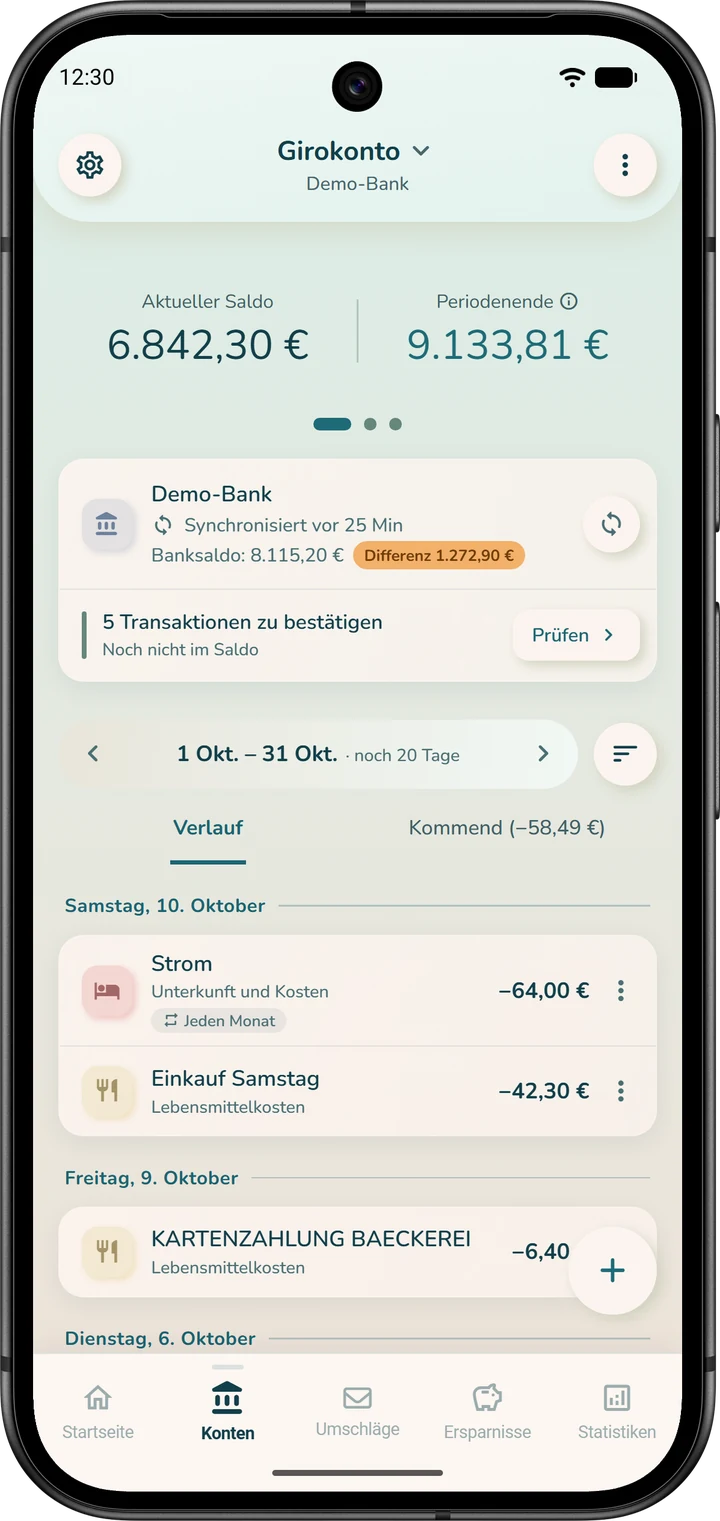
Zwei Regeln sollten Sie sich merken. Eine importierte Transaktion zählt erst, wenn sie bestätigt ist: Wenn Sie sie ignorieren, wird sie nirgends berücksichtigt. Und verknüpfen Sie lieber, statt neu anzulegen, damit nichts doppelt gezählt wird.
Die Liste sortiert die Transaktionen in „Erkannt“ (die App weiß bereits, wie sie einzuordnen sind), „Einzuordnen“ und „Kommend“. Eine erkannte Transaktion bestätigen Sie direkt auf ihrer Karte; ab zwei erkannten Transaktionen bestätigt „Alle bestätigen“ sie auf einmal.
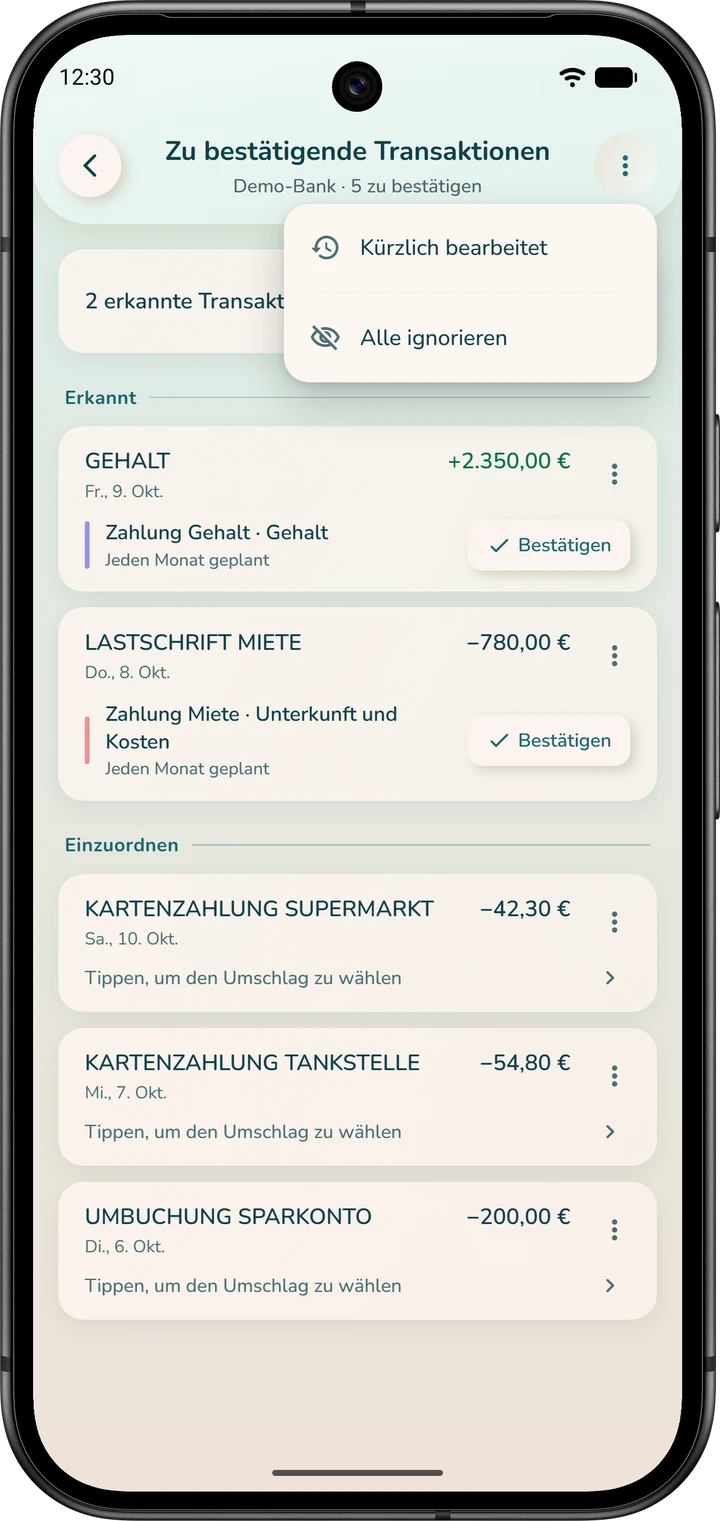
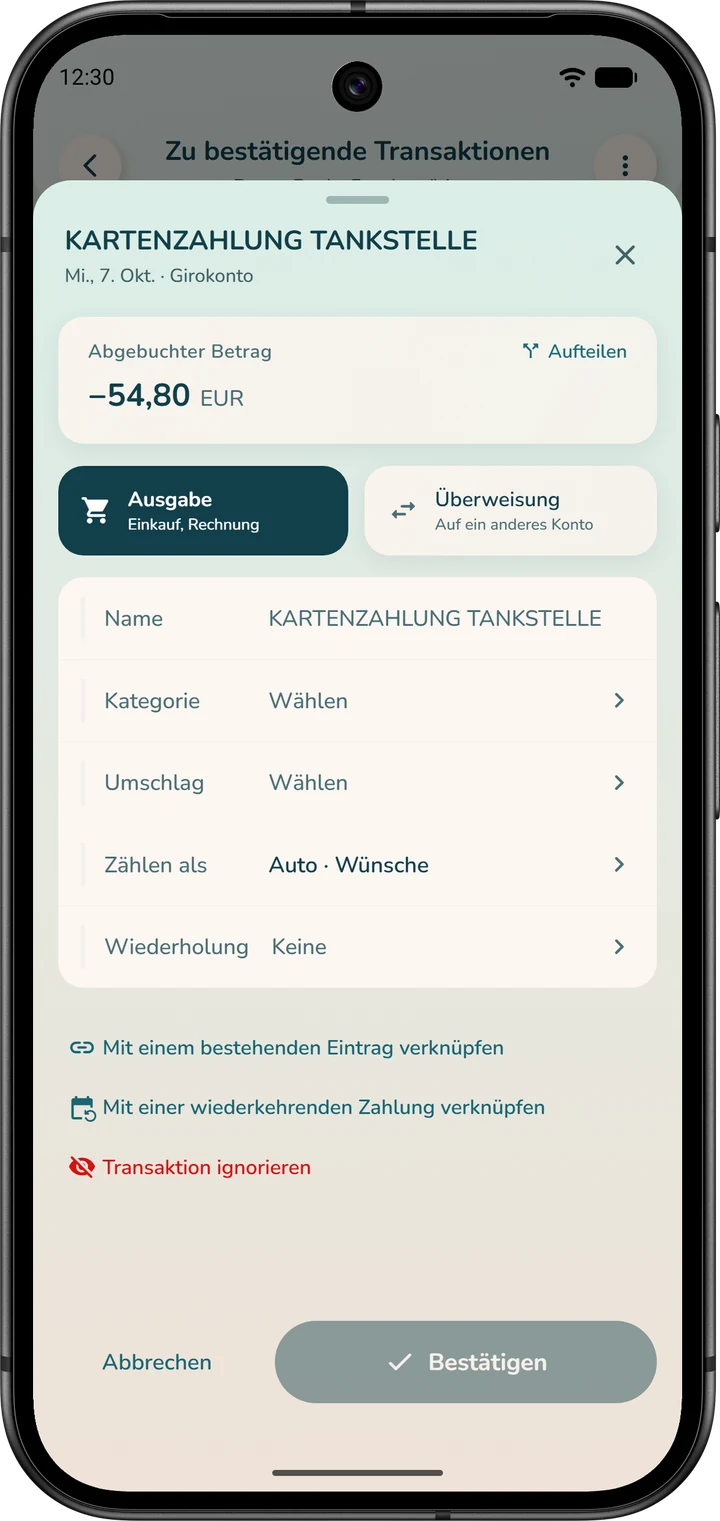
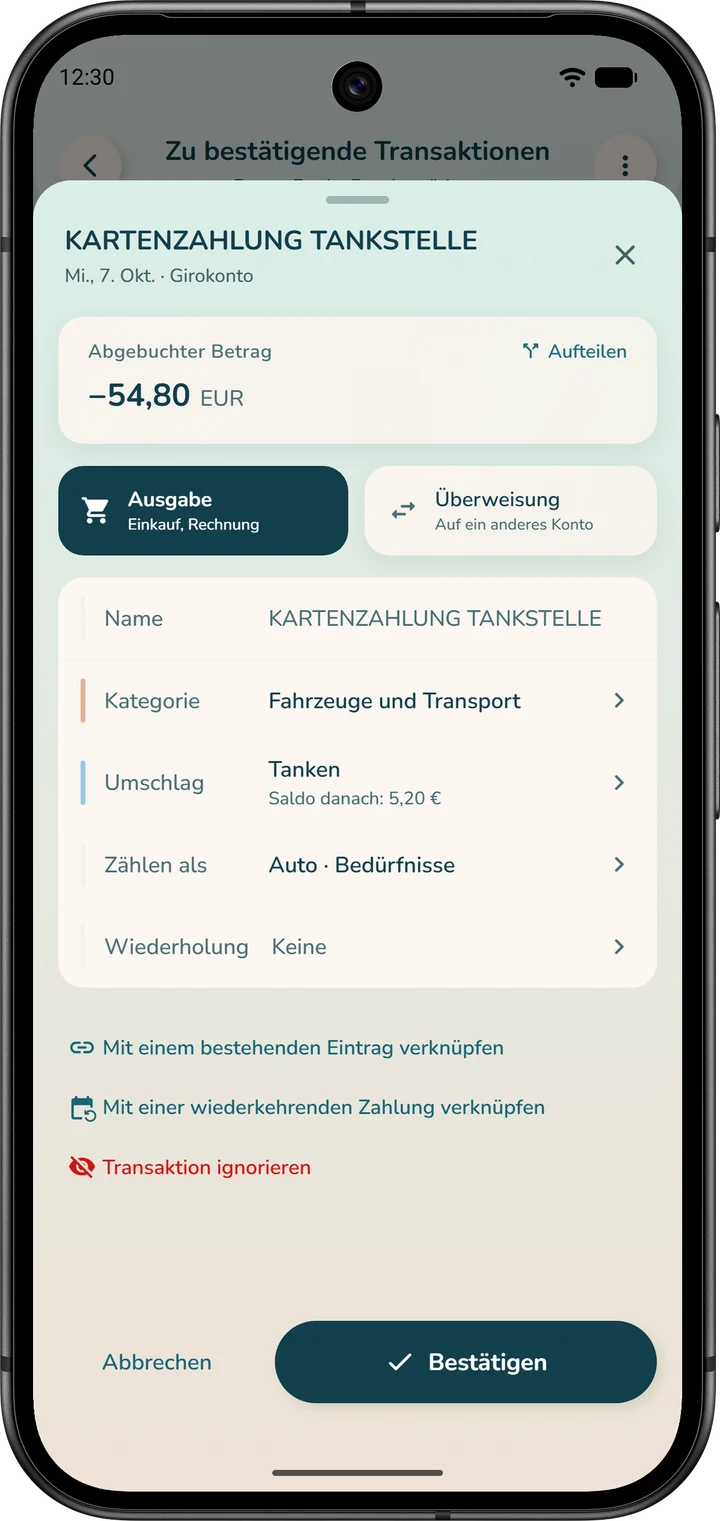
Tippen Sie auf eine Transaktion, um ihre Detailansicht zu öffnen. Prüfen Sie das Feld „Name“ und wählen Sie eine „Kategorie“ oder einen „Umschlag“: Dann wird „Bestätigen“ aktiv. Tippen Sie darauf: Die Transaktion wird ohne weitere Rückfrage in Ihren Verlauf übernommen.
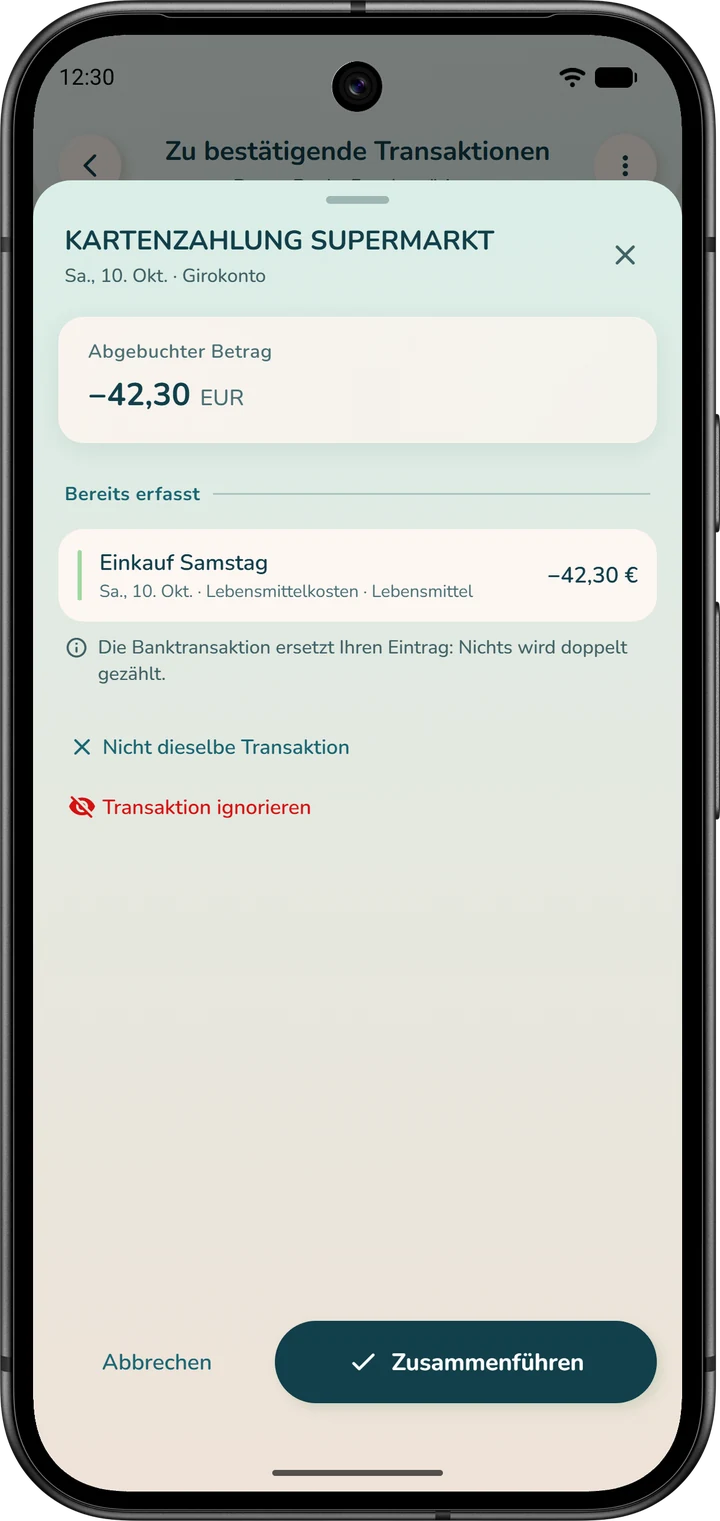
Passt die Transaktion zu einem bereits vorhandenen Eintrag (von Hand erfasst oder im Voraus geplant), schlägt die App ihn von selbst unter „Bereits erfasst“ vor. Tippen Sie auf „Zusammenführen“: Die Banktransaktion ersetzt Ihren Eintrag, ohne Duplikat. Andernfalls tippen Sie auf „Nicht dieselbe Transaktion“.
Passt sie zu einer Ihrer Regeln in „Meine Finanzen“ (Miete, Abo, Gehalt), ordnet die App sie der passenden Zahlung zu und teilt Ihnen das mit: „Ihrer Zahlung … zugeordnet: Sie wird nicht doppelt gezählt.“ Tippen Sie auf „Nicht wiederkehrend“, wenn die Zuordnung nicht stimmt.
Um eine Transaktion selbst zu verknüpfen, finden Sie ganz unten in ihrer Detailansicht:
- „Mit einem bestehenden Eintrag verknüpfen“ für einen Eintrag, den Sie bereits erfasst haben;
- „Mit einer wiederkehrenden Zahlung verknüpfen“ für eine Miete, ein Gehalt oder Sozialleistungen, die Sie in „Meine Finanzen“ geplant haben;
- „Mit einer Schuld verknüpfen“ für die Rückzahlung eines Kredits.
Eine geplante Miete oder ein geplantes Gehalt erfasst die App bereits selbst: Die Transaktion von der Bank darf nicht noch dazukommen. Die Verknüpfung verhindert diese doppelte Zählung.
Um die Transaktion einem Umschlag zuzuordnen, tippen Sie in ihrer Detailansicht auf die Zeile „Umschlag“ und wählen den Umschlag: Unter seinem Namen zeigt „Saldo danach“, was ihm noch bleibt. „Kein Umschlag“ hebt die Zuordnung zum Umschlag wieder auf.
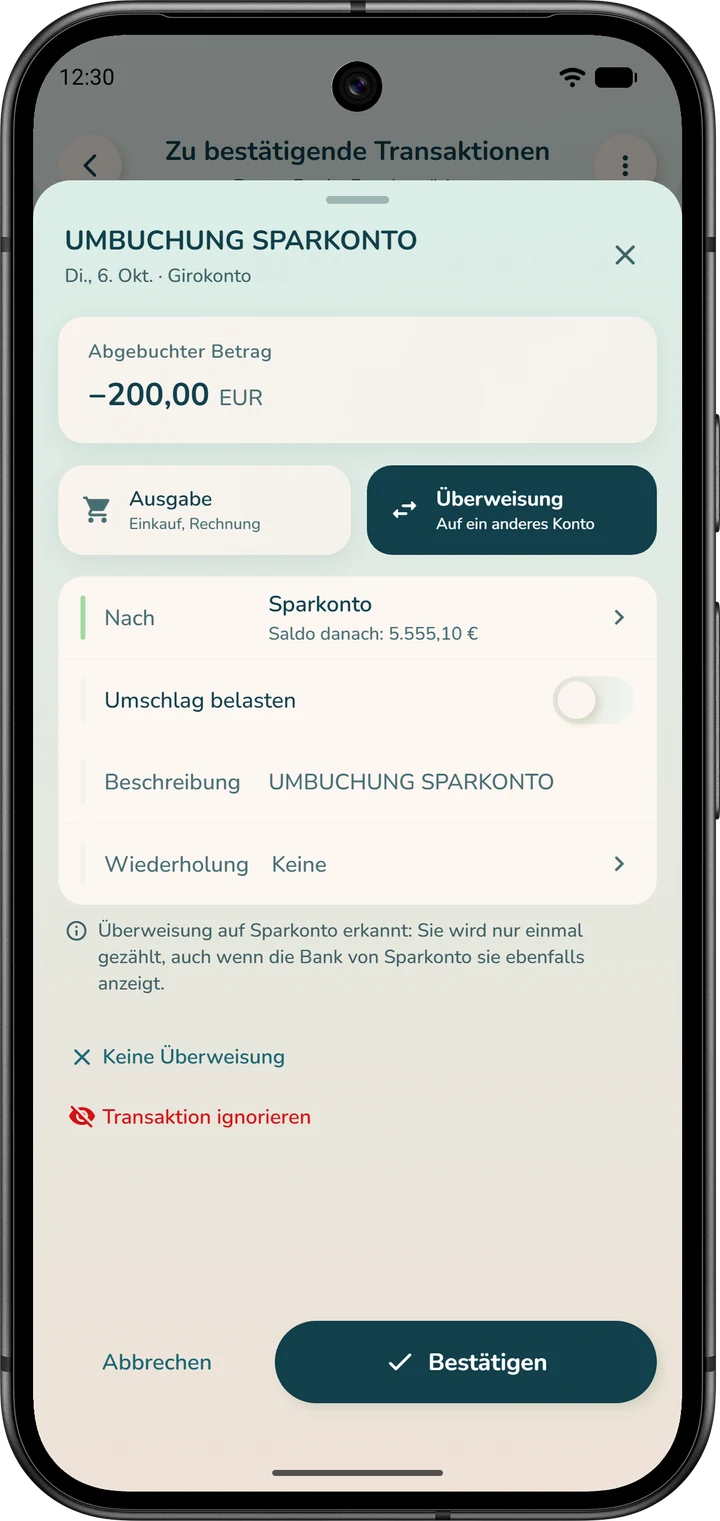
Eine Überweisung zwischen Ihren eigenen Konten ist weder eine Ausgabe noch eine Einnahme. Wählen Sie oben in der Detailansicht „Überweisung“ und tippen Sie dann auf „Nach“ (oder auf „Von“ bei einem Geldeingang): Die Liste bietet Ihre anderen Konten an sowie „Externes Konto“, wenn die Gegenseite nicht in der App ist („Wird als Ausgabe oder Einnahme erfasst“). „Bestätigen“ erfasst die Überweisung dann auf beiden Seiten.
Ist das andere Konto ebenfalls mit Ihrer Bank verbunden, kann dieselbe Transaktion auch in dessen Liste ankommen: Führen Sie sie mit der bereits erfassten Überweisung zusammen, damit sie nicht doppelt gezählt wird. War es keine Überweisung, tippen Sie auf „Keine Überweisung“.
Das Gegenkonto existiert noch nicht? Schließen Sie die Detailansicht, legen Sie es unter „Konten“ an (Menü ⋮, „Ein Konto erstellen“) und öffnen Sie die Transaktion dann erneut.
Um eine Transaktion auszusortieren, die Ihr Budget nicht betrifft, öffnen Sie das Menü ⋮ ihrer Karte, tippen Sie auf „Ignorieren“ und bestätigen Sie. Die Schaltfläche „Transaktion ignorieren“ unten in ihrer Detailansicht tut dasselbe. „Alle ignorieren“ im Menü ⋮ der Seite dient nur dazu, auf einen Schlag alles auszusortieren, was Ihr Budget nicht betrifft.
Eine versehentlich aussortierte Transaktion ist nicht verloren. Öffnen Sie im Menü ⋮ der Seite „Kürzlich bearbeitet“ und tippen Sie auf „Erneut öffnen“: Sie kommt zurück in die Liste. Diese Seite bewahrt die letzten 30 bearbeiteten Transaktionen auf.
Wenn Sie eine bereits bestätigte Transaktion erneut öffnen, macht das nicht rückgängig, was bereits erfasst wurde.
Ihre Prognosen lesen
Mehrere Zahlen beziehen sich auf das Periodenende, und sie beantworten nicht alle dieselbe Frage.
Auf der Seite Ihres Kontos steht neben „Aktueller Saldo“ das „Periodenende“: eine Prognose Ihres Kontostands. Es geht vom heutigen Saldo aus, addiert „Erwartete Einnahmen“ und zieht „Erwartete Ausgaben“ der Periode ab: Ihre geplanten Fixkosten und die Ausgaben, die Sie bereits mit einem künftigen Datum erfasst haben. Tippen Sie für die Details auf das ⓘ.
Die Umschläge werden dabei nicht abgezogen, und das ist gewollt: Das Geld in einem Umschlag bleibt auf Ihrem Konto, solange es nicht ausgegeben ist. Diese Zahl beantwortet die Frage: Wie viel habe ich am Ende der Periode auf meinem Konto?
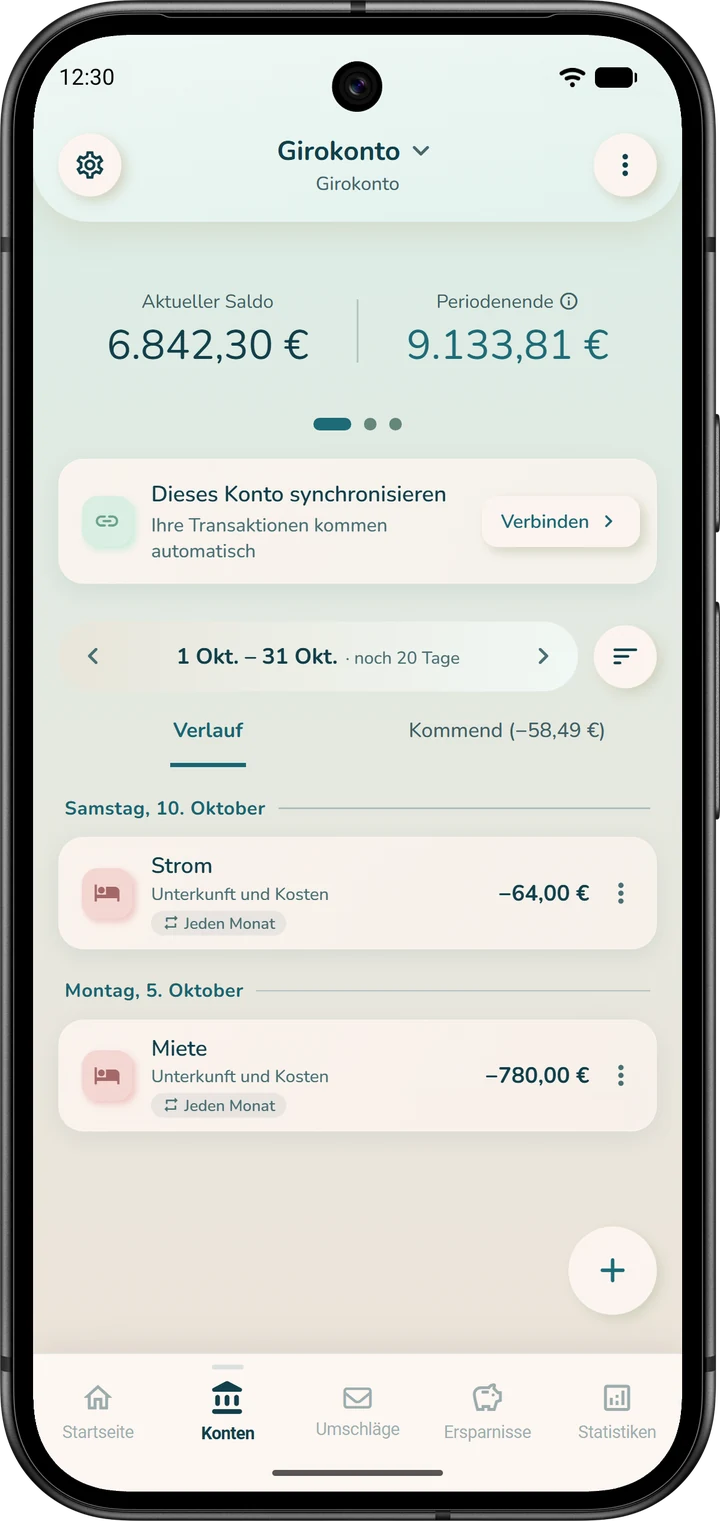
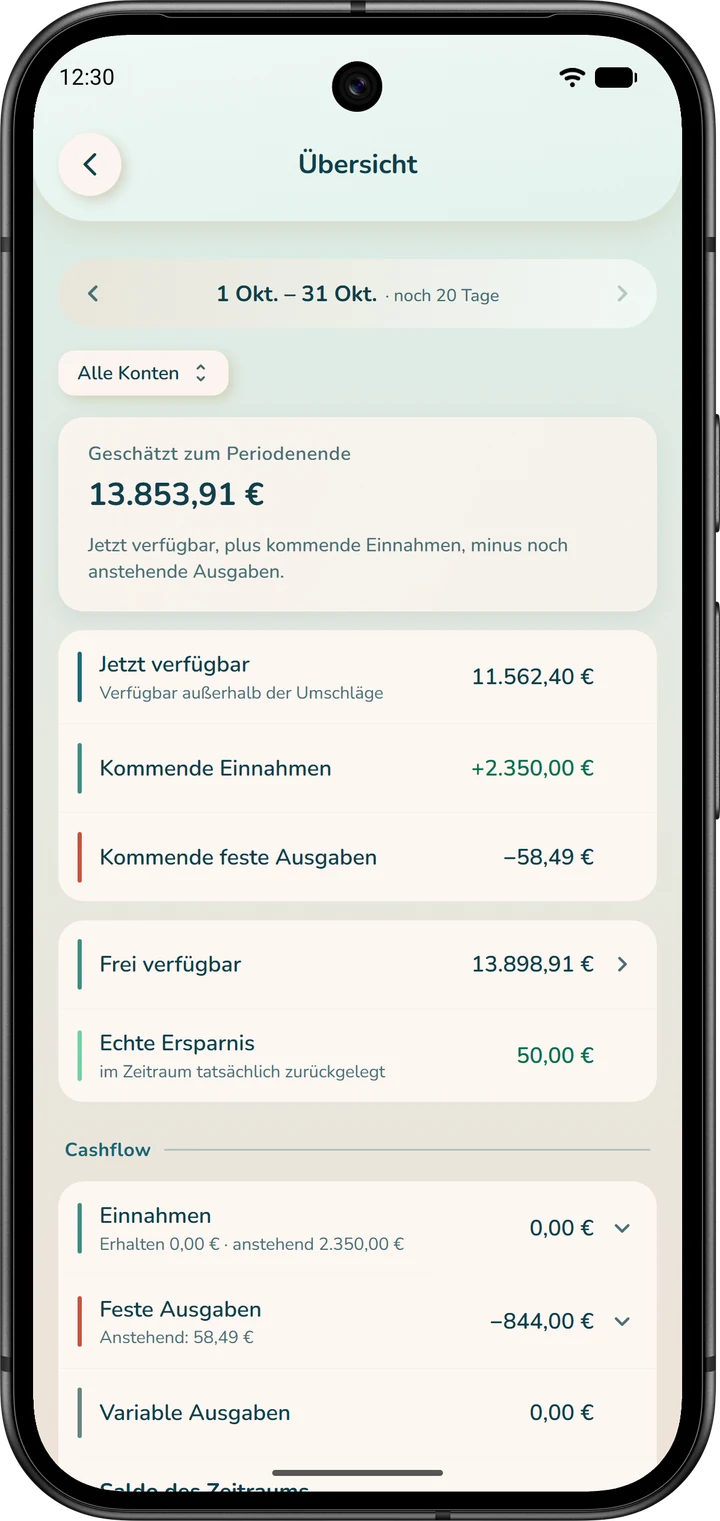
Im Tab „Umschläge“, in „Mein Budget“ und in der „Übersicht“ geht die Prognose vom wirklich freien Geld aus: dem Kontostand abzüglich dessen, was schon in Ihren Umschlägen ist. Dort werden die Umschläge also abgezogen.
Tippen Sie im Tab „Umschläge“ auf das ⓘ im Kopfbereich, in „Mein Budget“ auf das runde ⓘ eines Kontos. Das Fenster „Details zum verfügbaren Saldo“ endet mit „Prognostizierter Saldo am Ende der Periode“. Die „Übersicht“, ein Schnellzugriff auf der Startseite, folgt derselben Logik, unter der Bezeichnung „Geschätzt zum Periodenende“.
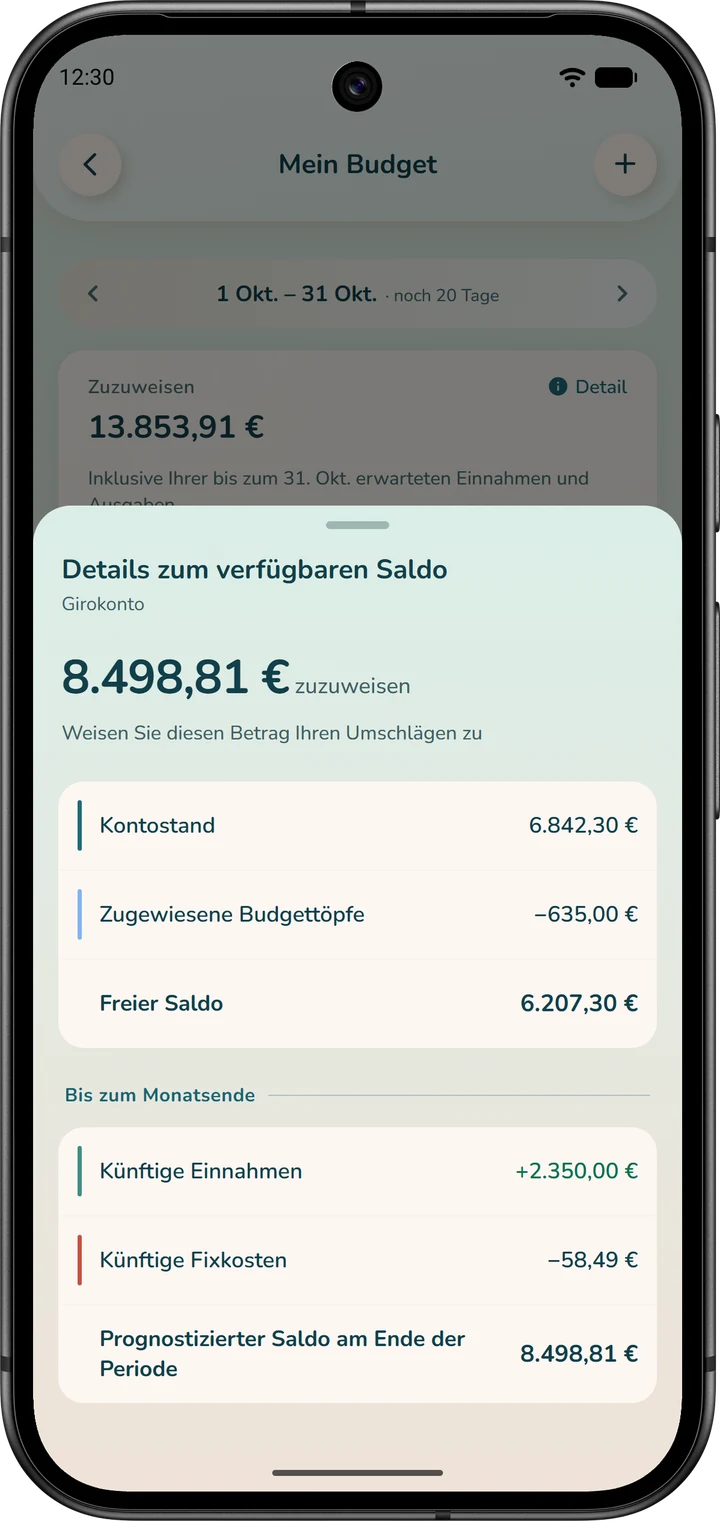
Die Zeile „Künftige Fixkosten“ zählt nur, was bis zum Ende der oben in „Mein Budget“ angezeigten Periode noch abgebucht wird. Prüfen Sie diese Periode beim Öffnen und wechseln Sie bei Bedarf mit dem Pfeil zur laufenden Periode.
Im Modus „Gesamtbudget“ hat „Mein Budget“ weder eine Periode noch einen prognostizierten Saldo: Die „Übersicht“ steht Ihnen weiterhin zur Verfügung.
Typische Fallstricke
- „Alle ignorieren“ leert die Liste, ohne etwas zu erfassen. Nutzen Sie es nur für das, was Ihr Budget nicht betrifft: Eine ignorierte Transaktion wird nirgends berücksichtigt. Die zuletzt ignorierten Transaktionen lassen sich über „Kürzlich bearbeitet“ wieder öffnen.
- Variable Ausgaben als wiederkehrende Regeln angelegt. Lebensmittel, Tanken und Freizeit haben weder einen festen Betrag noch ein festes Datum: Geben Sie ihnen einen Umschlag.
- Ein „Anfangssaldo“, der auf null bleibt. Geben Sie den tatsächlichen Kontostand laut Bank ein, sonst liegen alle Zahlen daneben.
- Eine geplante Ausgabe zusätzlich von Hand erfasst. Sie würde doppelt gezählt.
- Eine Überweisung zwischen eigenen Konten als Ausgabe und als Einnahme erfasst. Nutzen Sie die runde Schaltfläche „Überweisungen“ auf der Startseite oder „Überweisung“ in der Detailansicht einer Banktransaktion.
- Eine automatische Sparrate, die höher ist als das, was Ihnen jeden Monat bleibt. Die Schaltfläche im Tab „Umschläge“ zeigt dann „Es fehlen …“: Senken Sie den Betrag.
Häufige Fragen
Muss ich jede Abbuchung von Hand erfassen?
Brauche ich für jede Ausgabe einen Umschlag?
Was mache ich mit einer jährlichen oder vierteljährlichen Rechnung?
Was ist der Unterschied zwischen „Anfangsbetrag“ und „Automatisches Sparen“?
Warum gibt es zwei verschiedene Zahlen zum Periodenende?
Und wenn ich die App am Tag einer Abbuchung nicht öffne?
Wie wechsle ich den Budgetmodus?
Wie lösche ich einen Umschlag?
Führt die App meine Überweisungen bei der Bank aus?
Wie es weitergeht
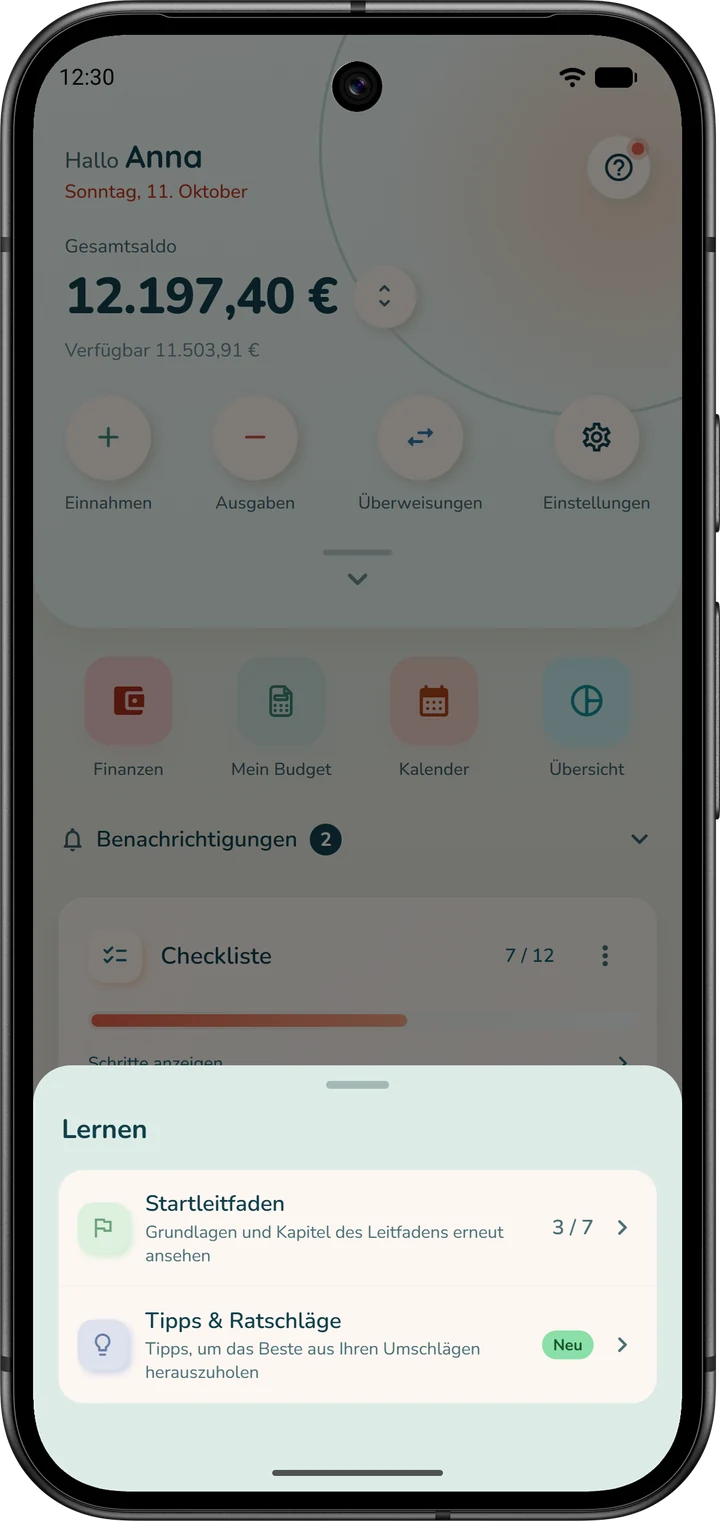
- Der Startleitfaden, Kapitel für Kapitel. Tippen Sie oben auf der Startseite auf die runde Schaltfläche ? und dann auf „Startleitfaden“. Dort finden Sie auch „Tipps & Ratschläge“. Den Leitfaden gibt es außerdem in den „Einstellungen“, Bereich „Hilfe“.
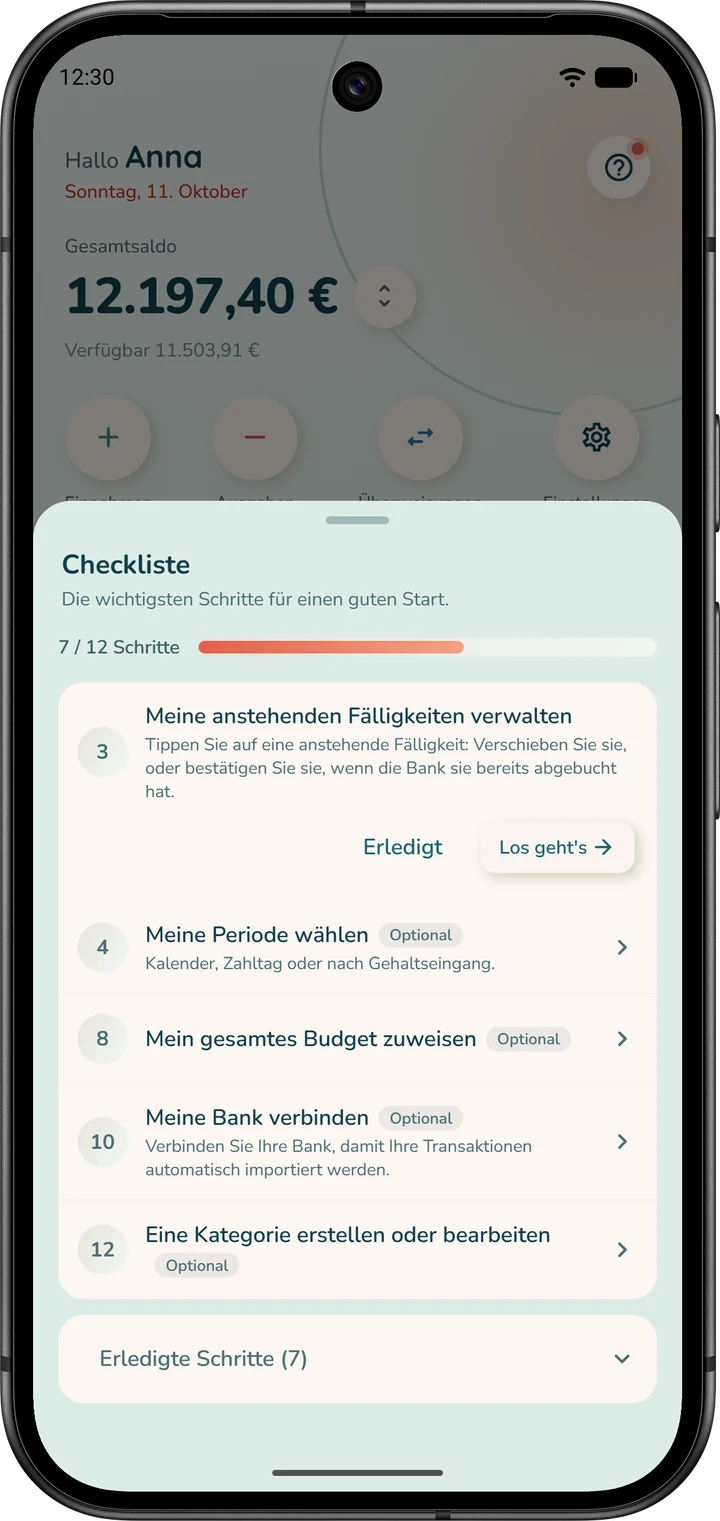
- Die Karte „Checkliste“ auf der Startseite führt Sie für einen guten Start durch die App. Tippen Sie auf „Schritte anzeigen“, dann auf „Los geht's“, um an die richtige Stelle zu gelangen, oder auf „Erledigt“. Die Karte verschwindet von selbst, sobald die Pflichtschritte erledigt sind, und ihr Menü ⋮ bietet „Diese Karte ausblenden“.
- Ein Ziel. Der Bereich „Mein Ziel“ auf der Startseite verfolgt die Ziele, die Sie im Assistenten gewählt haben. Seine Schaltfläche „Anpassen“ öffnet „Startseite anpassen“, wo Sie Ihr Ziel ändern und Ihre Karten auswählen.
Die Kontrolle über Ihr Geld zurückzugewinnen heißt nicht, auf alles zu verzichten. Es heißt, bewusst zu entscheiden, was Sie damit tun.
Starten Sie Ihr erstes Umschlag-Budget
Physische und virtuelle Umschläge, 36 Sprachen. 32 Tage testen, ohne Karte.