
Começar bem com o iBudgetAll: retomar o controlo do seu dinheiro
Este guia leva-o do zero a um orçamento a funcionar, em seis passos. Segue o modo «Por conta», o modo recomendado para começar. Sempre que o «Orçamento global» funciona de outra forma, uma nota assinala-o.
Conte com um serão de preparação e depois cerca de um quarto de hora na aplicação.
O princípio dos envelopes, em poucas palavras
Em vez de olhar para o saldo global e esperar que dê para tudo, dá um destino a cada montante. O seu dinheiro é repartido por envelopes: o supermercado, as saídas, as férias, a poupança.
Decide para que serve o seu dinheiro antes de o gastar, e não depois. Um envelope vazio é um sinal claro: essa rubrica está esgotada neste período, e sabe exatamente em que ponto está.
É a versão moderna do velho método dos envelopes de papel, aquele em que se guardavam notas em envelopes etiquetados. A aplicação faz o mesmo trabalho, de forma mais simples e mais rigorosa.
O ciclo a reter
Todo o resto deste guia está ao serviço de um ciclo que cabe numa frase: o dinheiro entra na sua conta, atribui-o aos seus envelopes e depois cada despesa variável sai de um envelope, quer a introduza à mão, quer a valide quando chega do seu banco.
Dois gestos mantêm este ciclo a funcionar: atribuir o dinheiro que recebe e validar as transações que chegam do banco. Sem o primeiro, os seus envelopes ficam vazios. Sem o segundo, uma transação importada não é contabilizada em lado nenhum.
Para saber onde pôr o que paga:
| O que paga | Exemplos | Onde o pôr |
|---|---|---|
| Uma despesa fixa | Renda, luz e gás, seguro de saúde, crédito | Uma regra recorrente em «As Minhas Finanças». É registada automaticamente na data prevista. Ative «Debitar um envelope» se quiser pagá-la a partir de um envelope. |
| Uma despesa variável | Supermercado, combustível, lazer | Um envelope com um objetivo por período. Nunca uma regra recorrente. |
| Poupança | Férias, imprevistos | Um envelope «Poupança» com o seu objetivo, ou uma poupança automática. |
No modo «Orçamento global», o formulário de uma despesa fixa pede também um envelope, que substitui a categoria.
Um serão de preparação
Antes de abrir a aplicação, reserve um serão para reunir tudo o que entra e sai com regularidade. É o trabalho mais útil de todo o percurso: depois de feito, o resto é rápido.
Descarregue o nosso ficheiro de preparação. Abre-se no Excel, no Numbers, no LibreOffice ou no Google Sheets. Dois ficheiros, lado a lado:
O conteúdo é o mesmo: só muda o suporte.
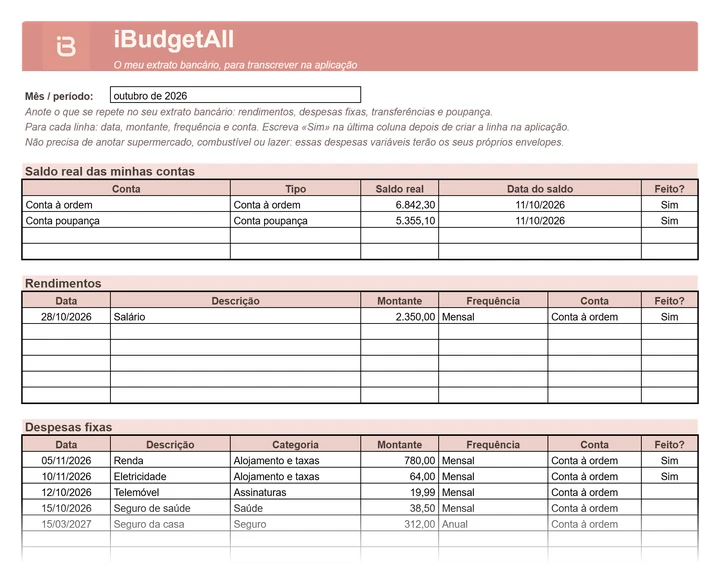
Anote nele tudo o que se repete: os seus rendimentos, as suas despesas fixas, as suas transferências e a sua poupança. Cada tipo tem a sua tabela. Para cada linha, indique:
- a data;
- o montante;
- a frequência;
- a conta em causa.
A última coluna serve para assinalar cada linha depois de a introduzir na aplicação.
Na primeira tabela, anote também o saldo real de cada uma das suas contas, tal como o seu banco o mostra hoje. Vai precisar dele logo no assistente de configuração.
Algumas dicas para não se esquecer de nada:
- Parta do seu último extrato: é suficiente para começar. Uma vista de olhos aos meses anteriores mostra o que não aparece todos os meses, como um seguro anual ou um imposto.
- Anote as faturas trimestrais ou anuais com a respetiva frequência: vai poder repartir o custo pelos meses (passo 4).
- Não anote as compras do supermercado, o combustível nem o lazer. São despesas variáveis: vão ter os seus próprios envelopes (passo 5).
Escolha o dia para começar. Se puder escolher, comece no dia em que recebe o salário ou no início do mês: o dinheiro a atribuir já lá está, e todos os pagamentos do mês ainda estão por fazer. Caso contrário, comece quando quiser: nada o impede.
O assistente de configuração prepara a sua conta
Quando abre a aplicação pela primeira vez, aparecem algumas páginas de apresentação («Pular», no canto superior direito, para ir mais depressa) e depois «Criar a minha conta» ou «Já tenho uma conta».
Em seguida, o assistente faz-lhe algumas perguntas, uma por página, com um botão «Próximo». Nada é definitivo: pode alterar a maioria das respostas mais tarde, em «Definições».
Vai escolher:
- o seu idioma e a sua moeda e depois o seu nome próprio;
- a frequência dos seus rendimentos («Mensal», «Semanal», «A cada 2 semanas» ou «Irregular») e, se quiser, a data do seu «Próximo salário»;
- as suas contas bancárias, na página «As suas contas»: toque em «Adicionar uma conta» e indique o «Nome da conta», o «Tipo» («Conta à ordem», «Conta poupança», «Cartão de crédito», «Dinheiro em espécie» ou «Investimento»), a «Moeda», o «Saldo inicial», opcionalmente o «Descoberto autorizado», e uma «Cor». Toque em «Criar a conta»;
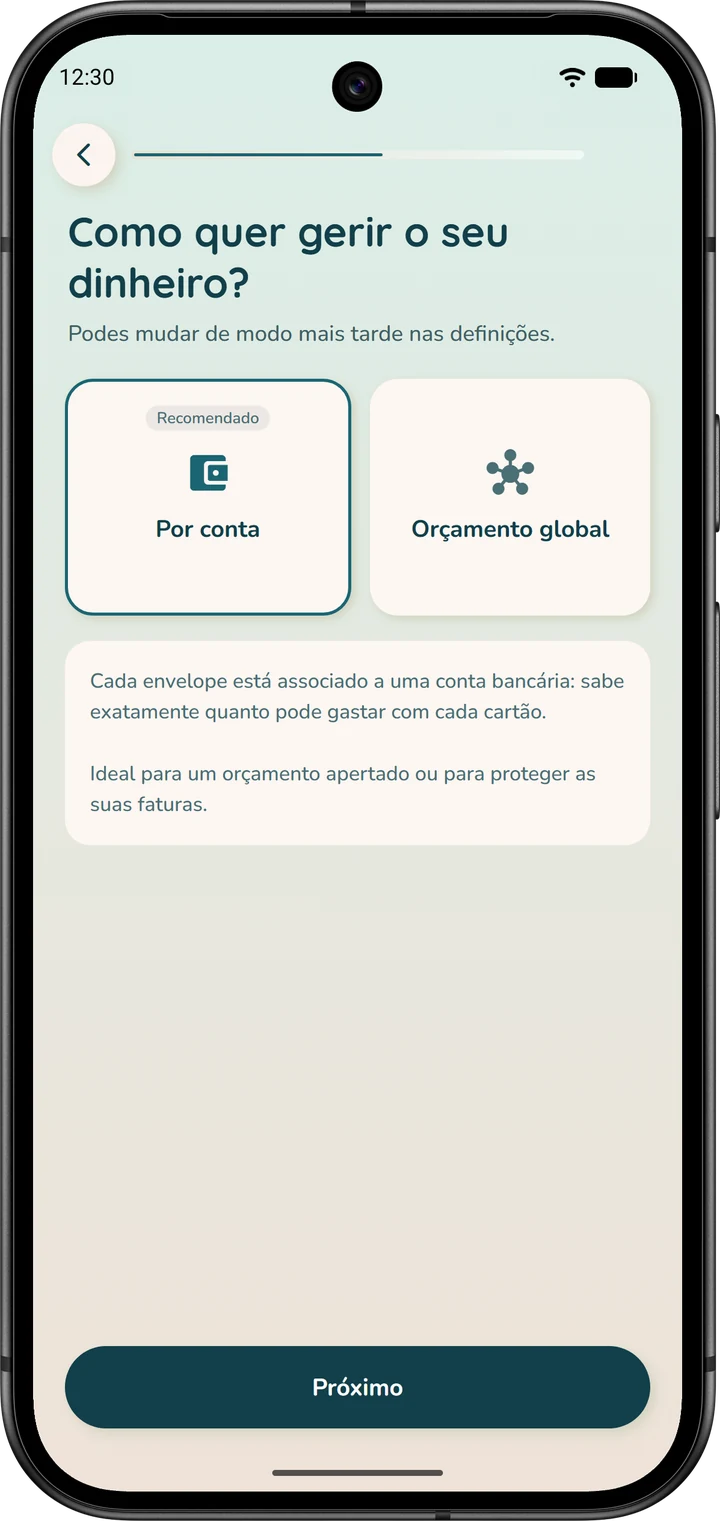
- o seu modo de orçamento, «Por conta» ou «Orçamento global» (passo 3);
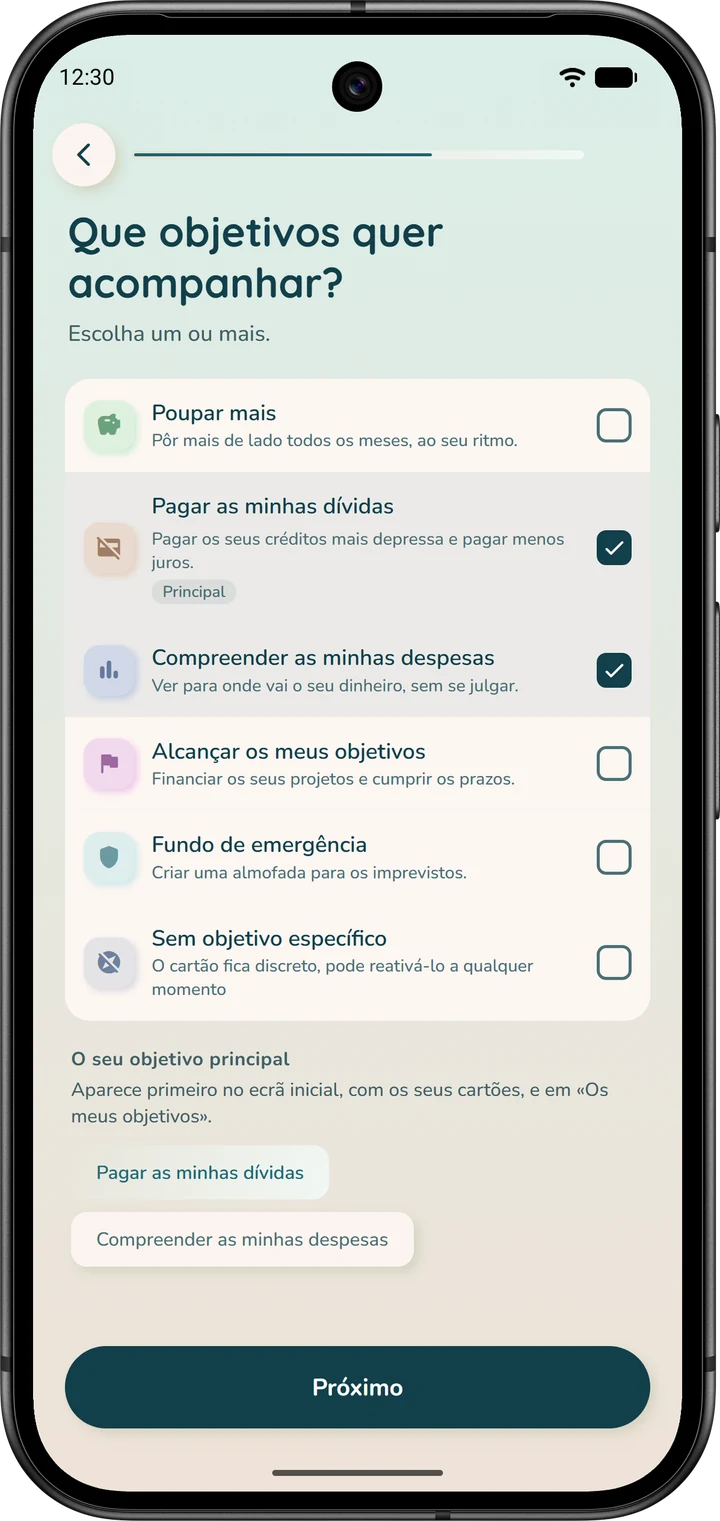
- os seus objetivos, um ou vários, por exemplo «Fundo de emergência» ou «Pagar as minhas dívidas»: formam a secção «O meu objetivo» do ecrã inicial;
- se usa ou não envelopes físicos.
Seguem-se um widget opcional para o ecrã principal do seu telemóvel e as suas preferências de notificações («Vigilante», «Equilibrado» ou «Minimalista»). Toque em «Concluir»: abre-se o ecrã inicial da aplicação.
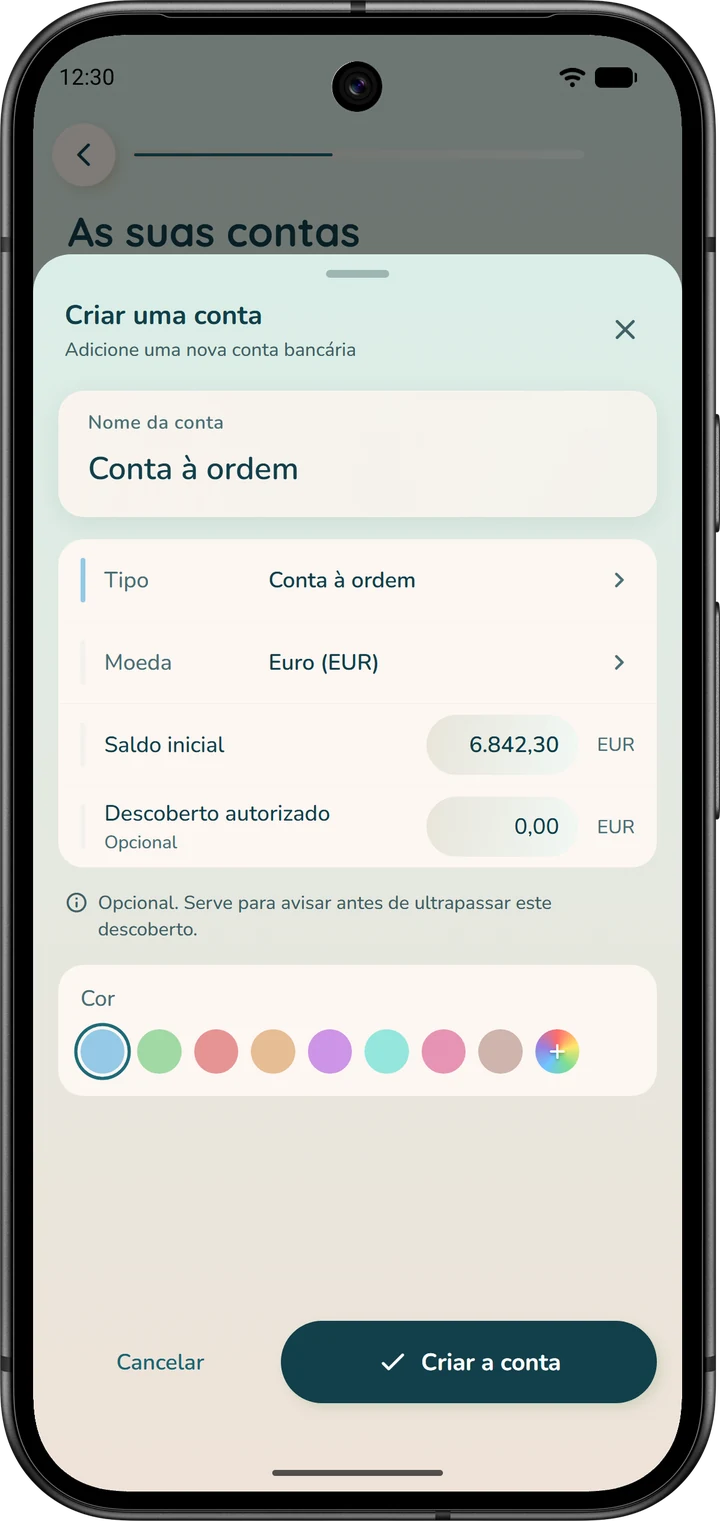
O saldo inicial: um passo a não falhar. Indique o saldo real da sua conta, tal como o seu banco o mostra hoje. Se o deixar em branco, vale zero, e todos os seus números ficarão desfasados nesse mesmo montante.
Pode corrigi-lo a qualquer momento. Abra o separador «Contas» e toque no montante grande por baixo de «Saldo atual»: abre-se a janela «Editar conta».
Preencha o «Saldo atual» e toque em «Guardar». A aplicação recorda-lhe: «Indique o saldo atual real desta conta.»
O menu ⋮ no canto superior direito da página leva ao mesmo sítio, com «Editar conta».
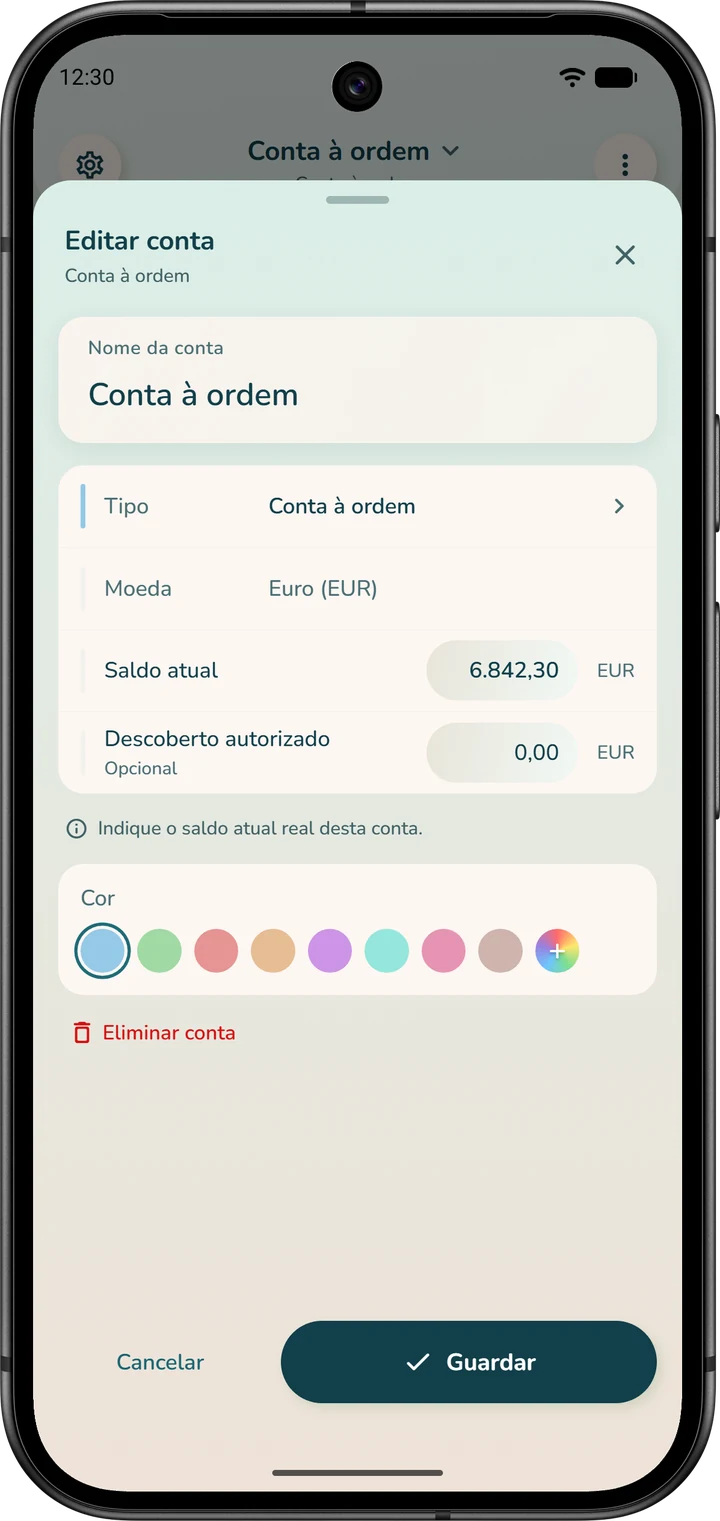
O assistente pede-lhe pelo menos uma conta. Pode adicionar outras depois, já dentro da aplicação, a partir do separador «Contas»: menu ⋮ no canto superior direito e depois «Criar uma conta».
Escolha o seu modo de orçamento
O iBudgetAll propõe dois modos, para que cada pessoa encontre o que lhe convém. Nenhum é melhor em termos absolutos: correspondem a duas formas de gerir o dinheiro.
«Por conta», recomendado para começar
Cada envelope está associado a uma conta bancária específica, e o dinheiro que ele contém está mesmo nessa conta. Por exemplo, o seu envelope «Supermercado» está associado à sua conta à ordem.
Assim, sabe exatamente quanto pode gastar com cada cartão, e o dinheiro das suas faturas fica reservado. É o modo mais seguro para quem está a retomar o controlo do orçamento.
Os seus envelopes virtuais estão no separador «Envelopes», na barra inferior do ecrã, em «Virtuais». Por baixo dos números do cabeçalho, o botão da conta indica a conta que está a ver: toque nele para escolher outra.
No topo, aparecem «Disponível» (o que resta nos seus envelopes de despesas) e «Poupança» (os seus envelopes de poupança). Ao lado do botão da conta, um segundo botão mostra o dinheiro que, nessa conta, ainda está «… por atribuir». Deslize o cabeçalho para ver a repartição num gráfico em anel.
É também aí que cria os seus envelopes, com o «+» no canto superior direito, e que lhes atribui o seu dinheiro.
Se tiver ativado os envelopes físicos, ou seja, o dinheiro vivo, estes têm um separador próprio, «Físicos», ao lado de «Virtuais».
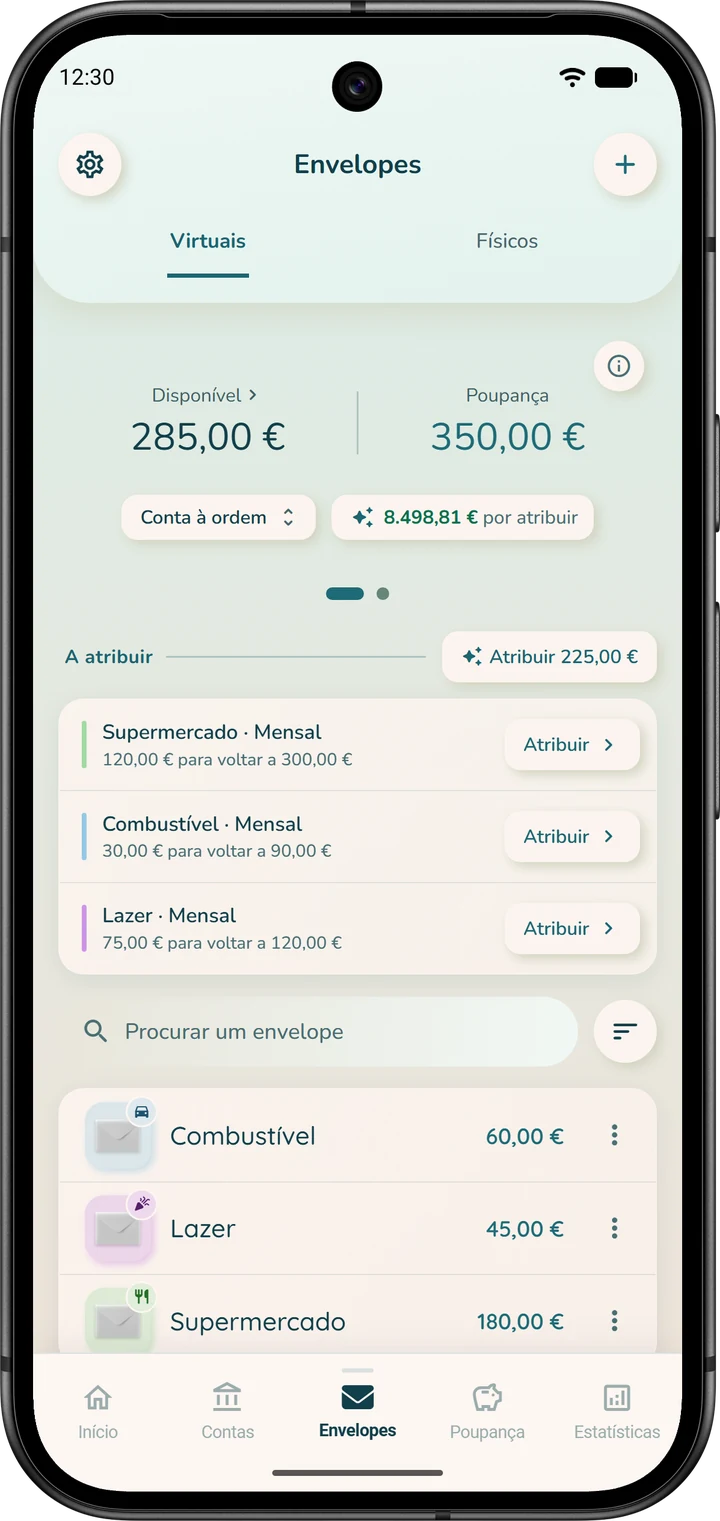
«Orçamento global»
Todas as suas contas formam um único orçamento, e os seus envelopes deixam de depender de qualquer conta: só a categoria interessa. O seu envelope «Supermercado» enche-se com o dinheiro de todas as suas contas, seja qual for o cartão com que paga.
Este modo é mais flexível se o seu dinheiro estiver repartido por várias contas, por exemplo uma conta pessoal e uma conta conjunta. Em contrapartida, a aplicação já não consegue garantir que cada conta tem dinheiro suficiente para o que paga com ela. Acompanhe os seus saldos reais para não ficar a descoberto.
É por isso que o recomendamos sobretudo quando o orçamento já está estável.
Os seus envelopes virtuais estão no mesmo sítio, o separador «Envelopes», em «Virtuais», mas todos juntos: sem botão de conta. O botão «… por atribuir» mostra o dinheiro das suas contas que ainda não está em nenhum envelope; toque nele para abrir «O Meu Orçamento».
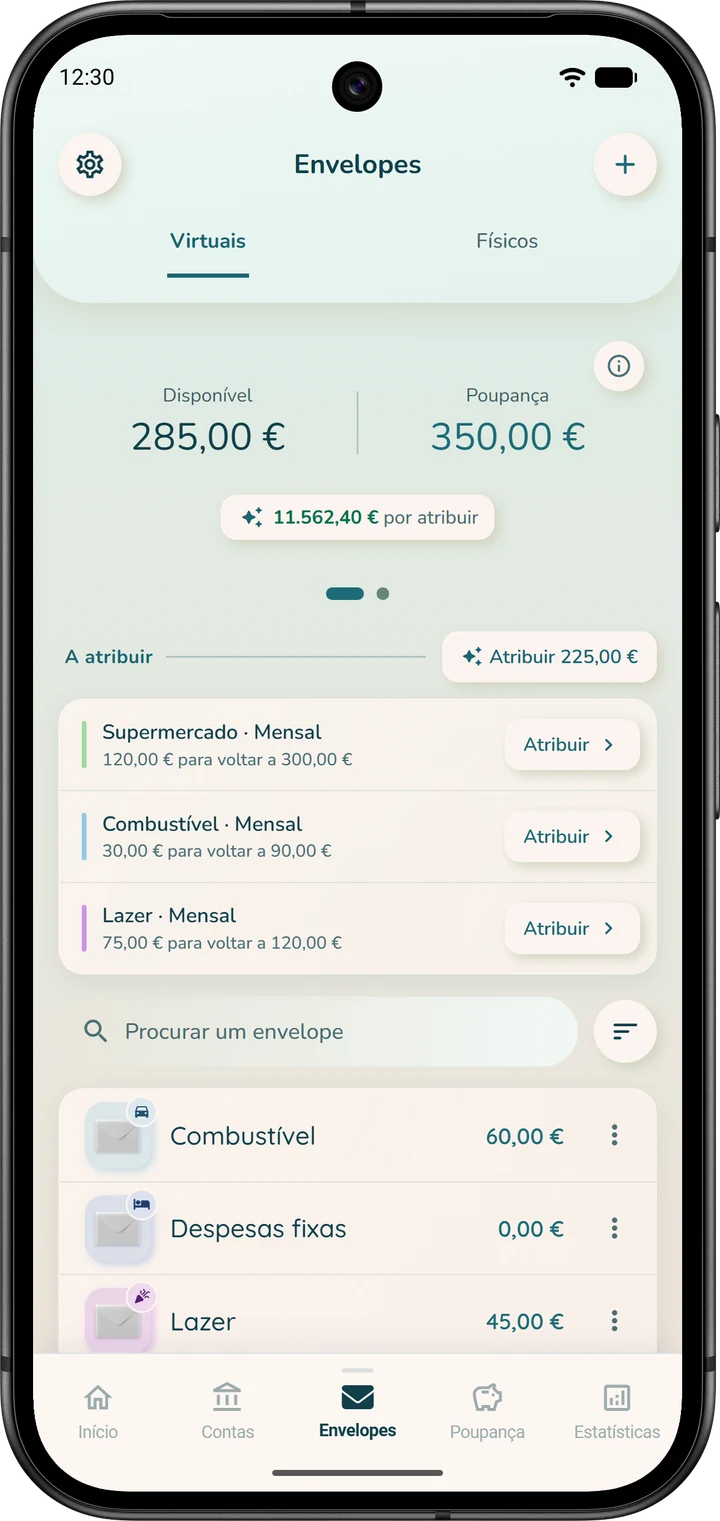
Resumindo: «Por conta» é mais preciso e mais seguro; «Orçamento global» é mais flexível, mas exige mais atenção.
Mudar de modo, e os envelopes físicos
Pode mudar de modo a qualquer momento. No ecrã inicial, toque no botão redondo «Definições»; nos outros separadores, é a roda dentada no canto superior esquerdo.
Na secção «O meu orçamento», a linha «Modo de orçamento» indica o modo atual. Toque nela: uma janela propõe «Por conta» ou «Orçamento global», com este lembrete: «Mudar de modo cria primeiro uma cópia de segurança dos seus dados.»
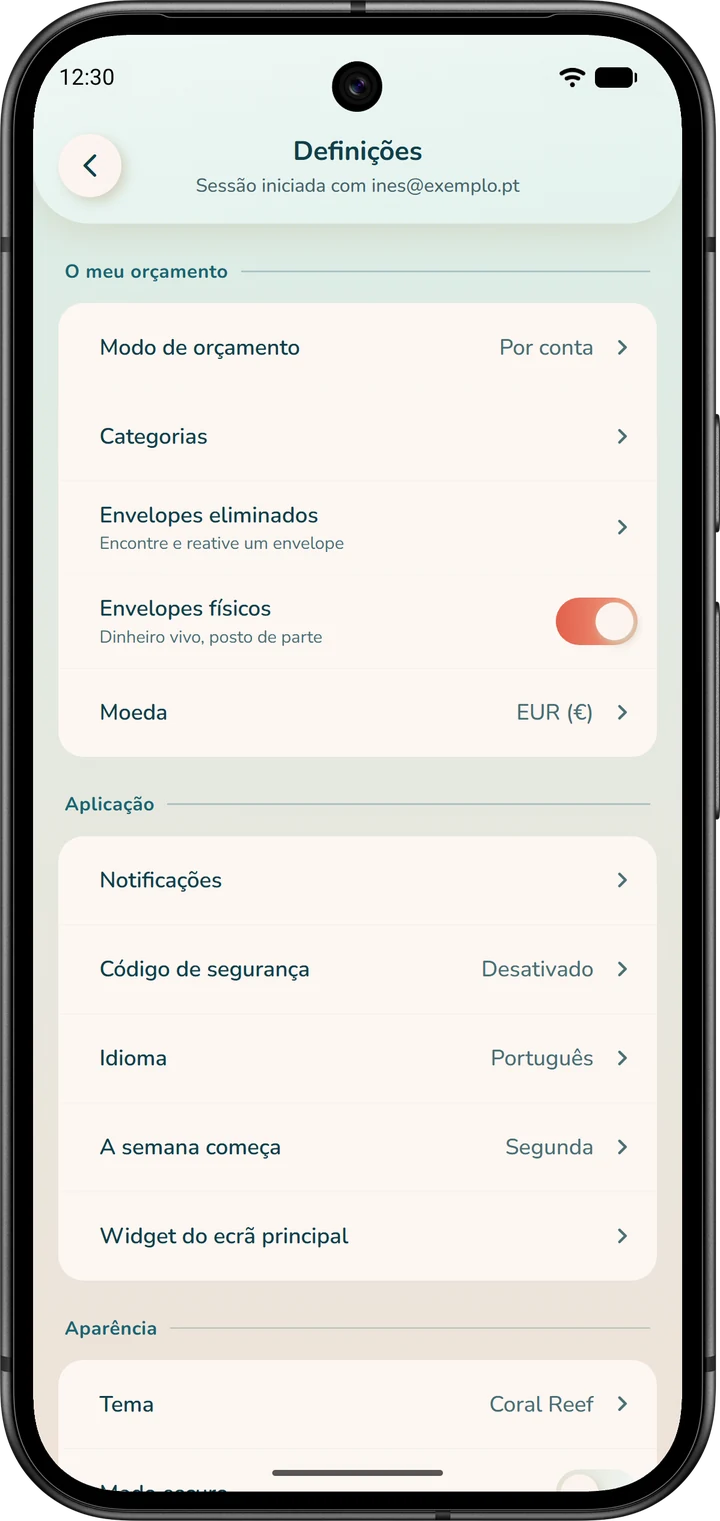
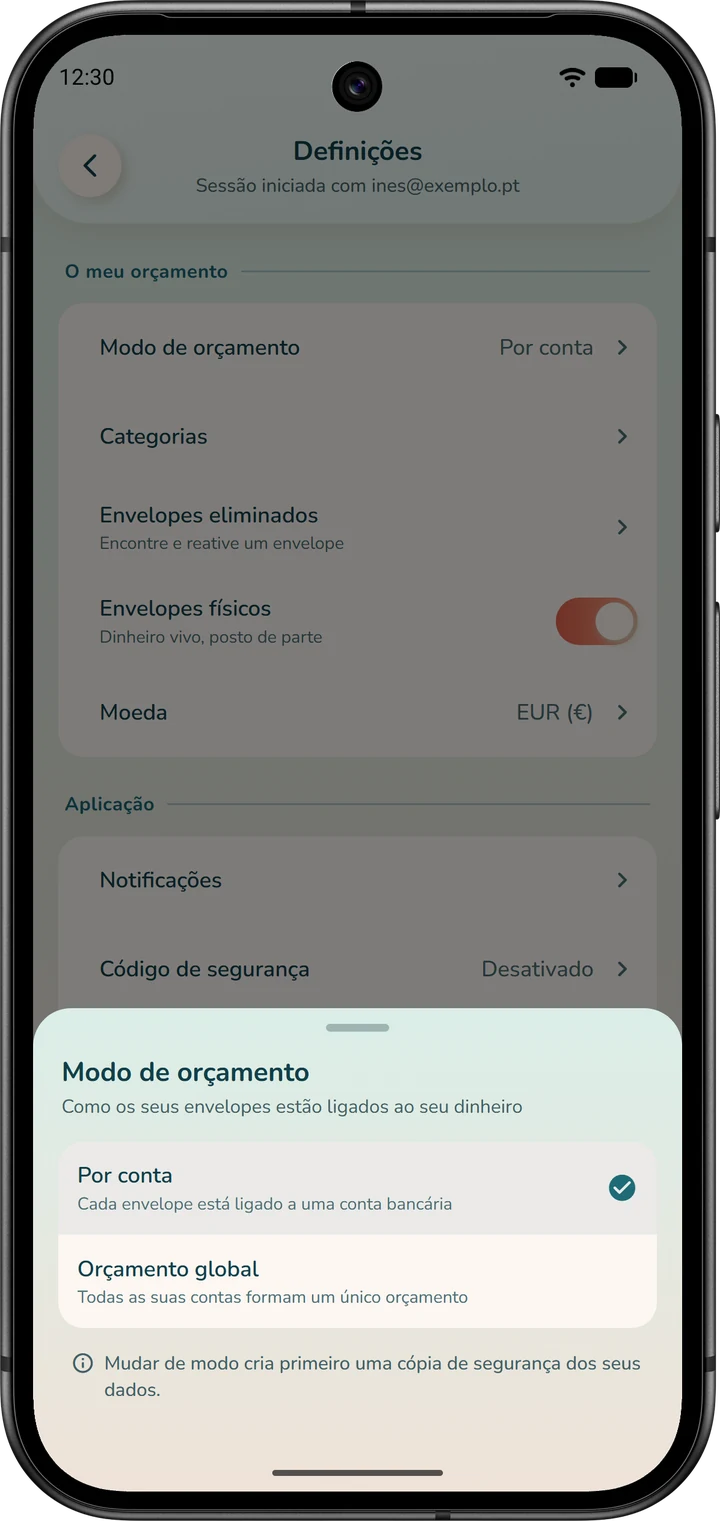
Para passar para o «Orçamento global», confirme com «Mudar para o orçamento global»: a aplicação trata de quase tudo. Se tiver despesas recorrentes sem envelope, propõe-lhe depois associar um envelope a cada uma («Reserve dinheiro para as suas despesas fixas»), o que pode deixar para «Mais tarde».
Para voltar ao modo «Por conta», a janela «Mudar para o orçamento por conta» pergunta-lhe a que conta associar cada envelope; depois, toque em «Continuar».
Na mesma secção, o interruptor «Envelopes físicos» mostra ou oculta o separador «Físicos» da página «Envelopes», nos dois modos. Se não usa dinheiro vivo, pode desativá-lo.
Introduza tudo em «As Minhas Finanças»
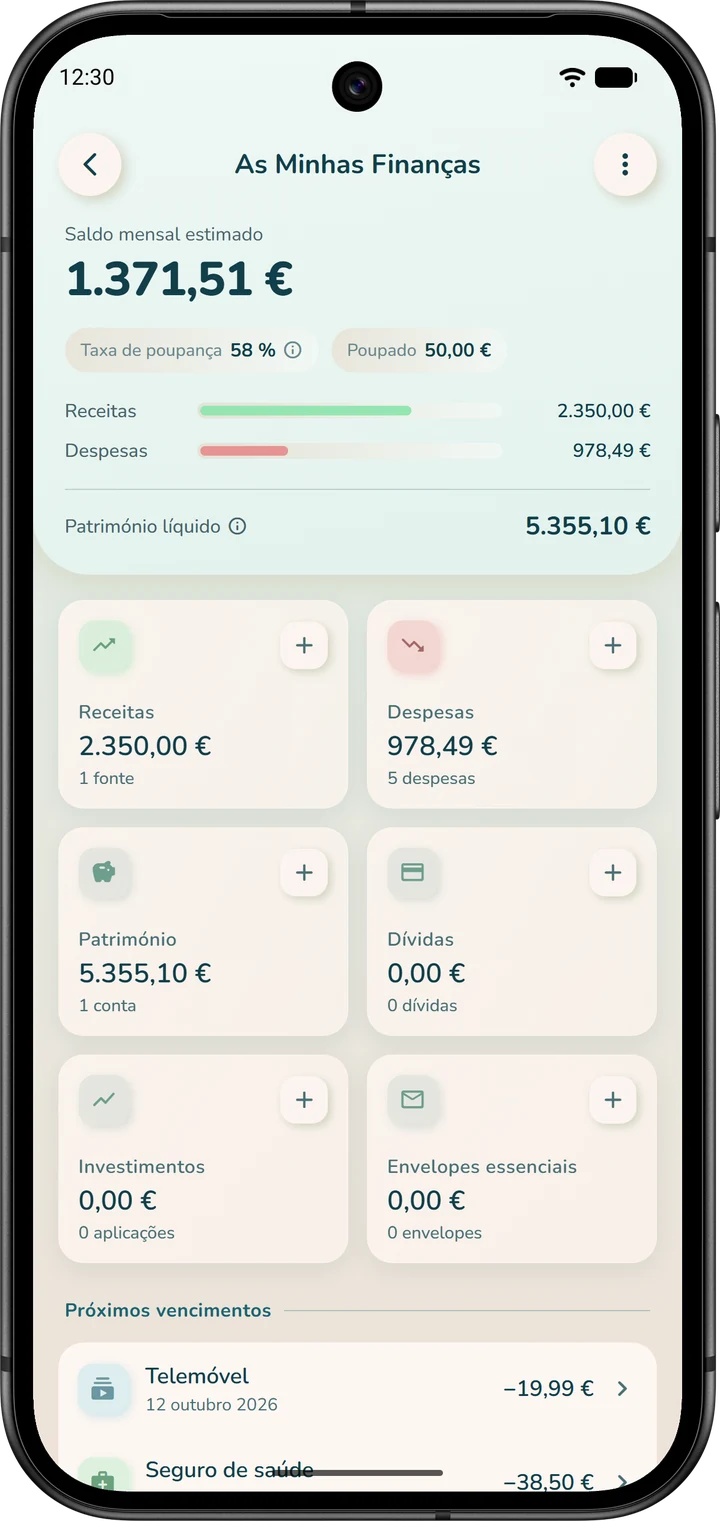
«As Minhas Finanças» é a lista de referência de tudo o que se repete: rendimentos, despesas fixas, transferências e poupanças automáticas. Introduza cada linha uma única vez.
Depois, a aplicação regista-a automaticamente na conta escolhida, na data prevista. Por isso, não a introduza também à mão: seria contada duas vezes.
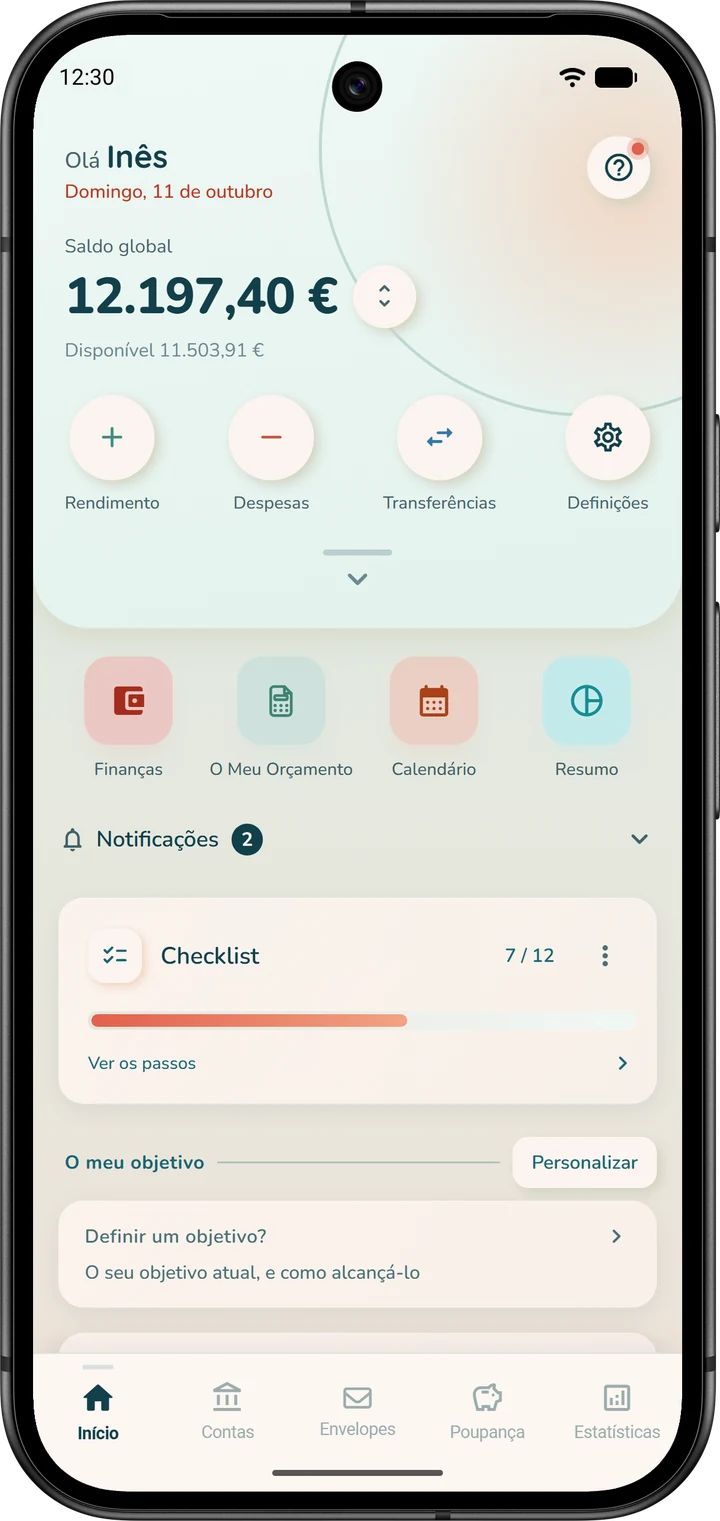
No ecrã inicial, toque no atalho «Finanças», por baixo do cartão do topo.
No topo da página, aparece o seu «Saldo mensal estimado». Por baixo, há vários cartões, entre os quais «Receitas» e «Despesas», cada um com um pequeno «+» para adicionar. Mais abaixo, ficam os seus «Próximos vencimentos».
O cartão «Despesas» abre a lista «Despesas fixas». Esta lista reúne as suas despesas fixas, as suas «Transferências recorrentes» e as suas poupanças automáticas («Poupança recorrente»).
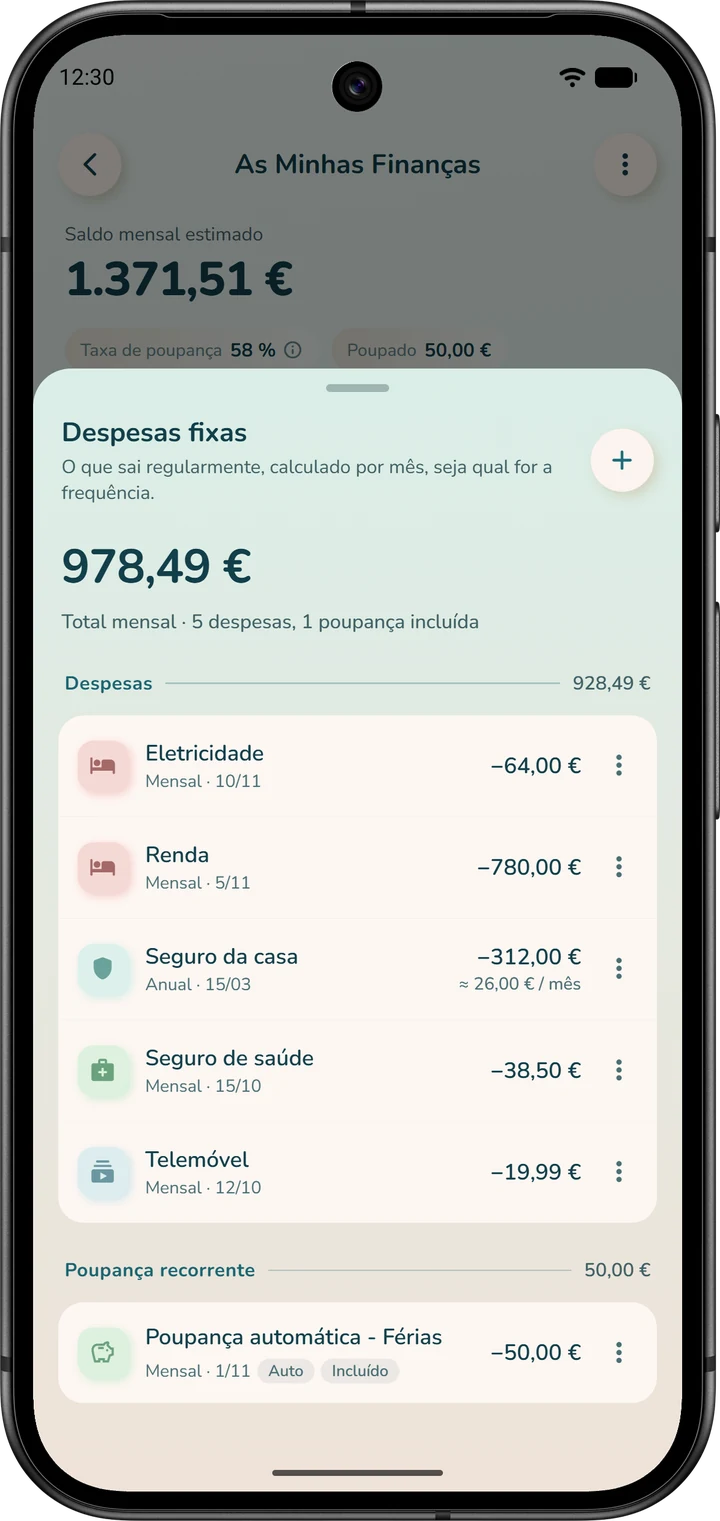
Uma despesa fixa
- Toque no «+» do cartão «Despesas»: abre-se a janela «Nova regra recorrente».
- Verifique a «Conta» a debitar e depois escolha «Despesa recorrente».
- Indique o «Valor», o «Nome», a «Categoria» e a «Data» do próximo pagamento (ver mais abaixo).
- Escolha a «Frequência»: «Mensal» para uma renda. A «Data de fim» fica em «Nenhuma» se a despesa não tiver fim.
- Toque em «Guardar a despesa».
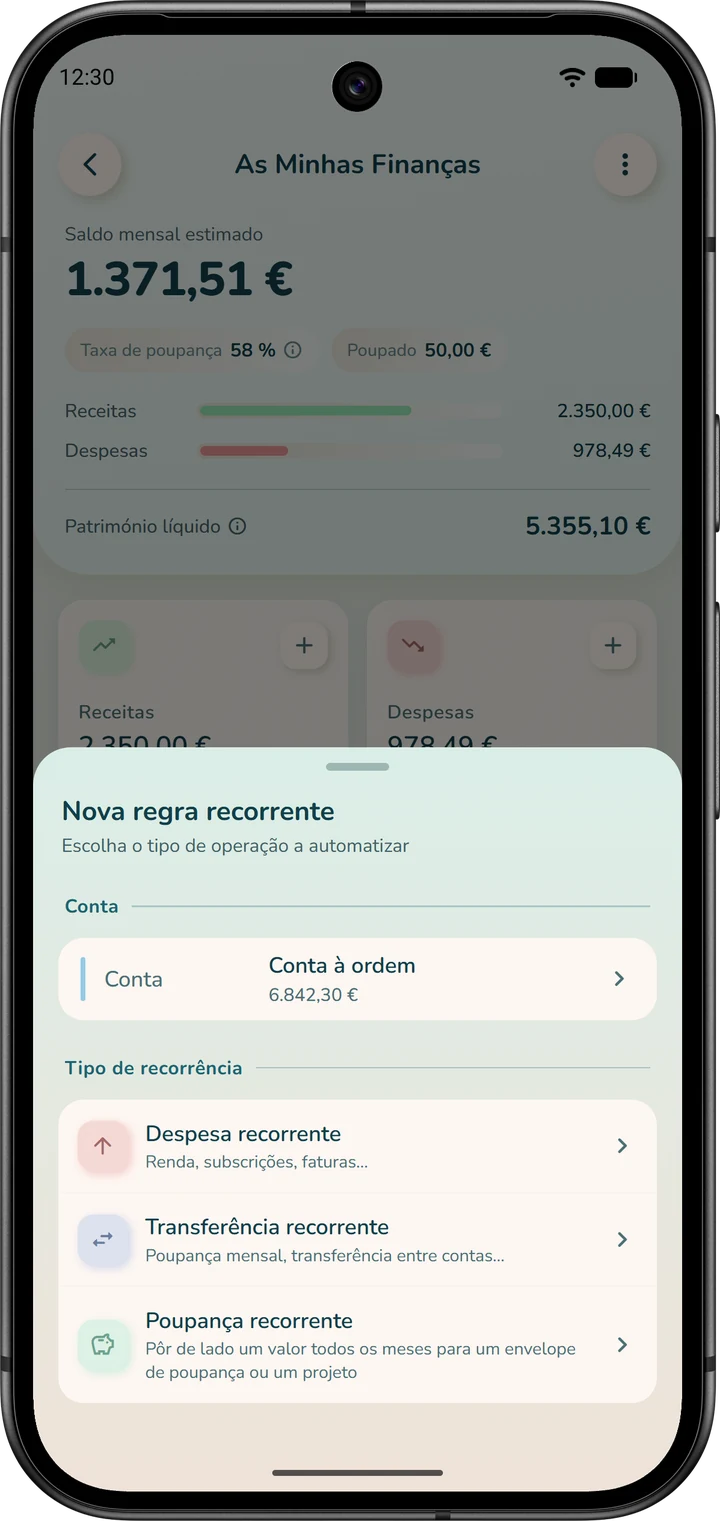
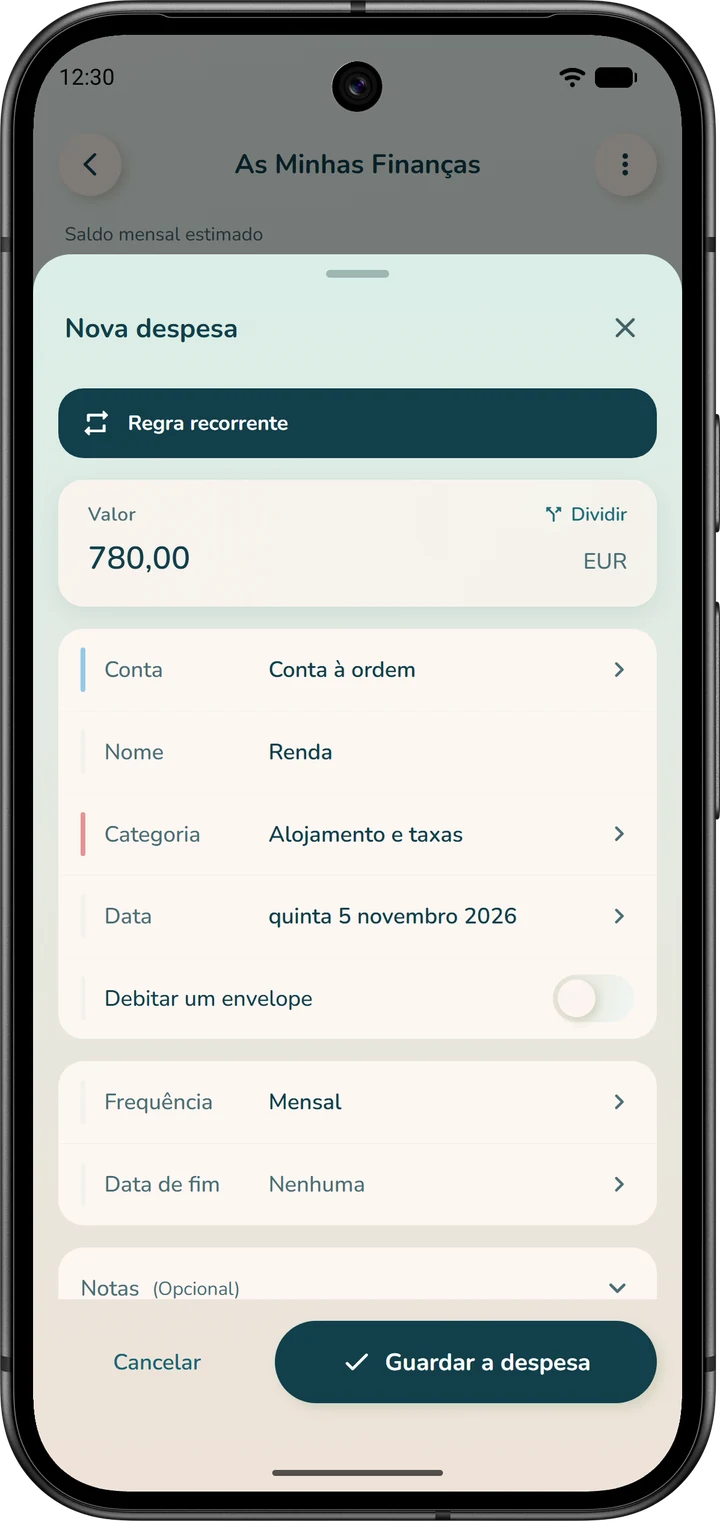
Atalho: o botão redondo «Despesas» do ecrã inicial abre «Nova despesa»; escolha «Fixa» no topo do formulário.
A aplicação vai então registar esta despesa todos os meses, na data prevista. Será contabilizada nas suas despesas e nas suas previsões. Aparece logo na lista de despesas e no separador «Próximas» da sua conta.
A data. Indique a data do próximo pagamento. Se o pagamento deste mês já foi feito, escolha o do mês seguinte: o deste mês já está incluído no seu saldo. O seu saldo atual não muda: a transação só será registada na data que indicou.
Se escolher a data de hoje ou uma data passada, a aplicação regista a transação de imediato, juntamente com todos os pagamentos previstos entre essa data e hoje.
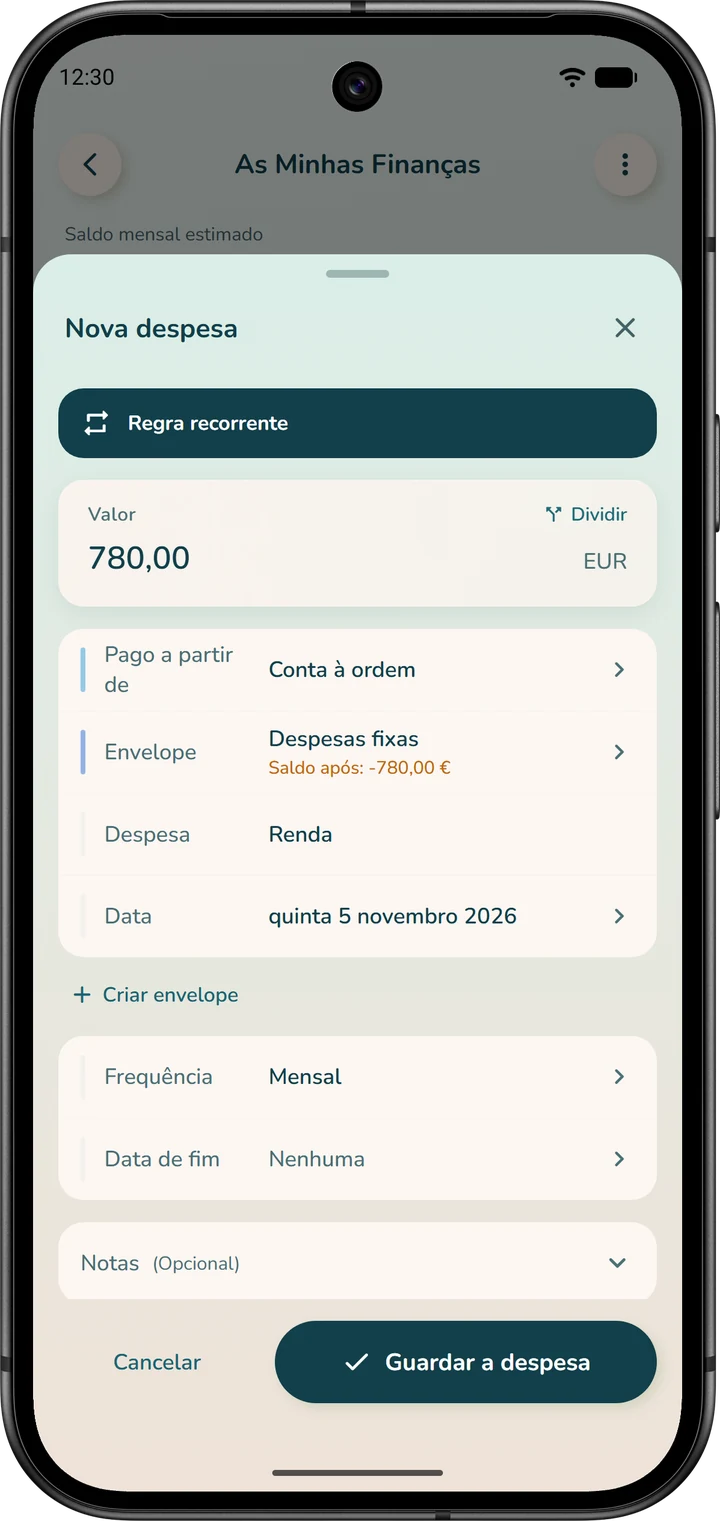
Pagar a partir de um envelope. Opcionalmente, ative «Debitar um envelope» e escolha o «Envelope». Em cada data de pagamento, a aplicação regista a transação na sua conta e desconta-a ao mesmo tempo do saldo da conta e do envelope. Não a introduza uma segunda vez: seria contada duas vezes.
A maioria das despesas fixas não precisa de envelope: no modo «Por conta», já são descontadas do que falta atribuir (passo 5).
No modo «Orçamento global», esta escolha deixa de ser opcional. O formulário pede o «Envelope» que paga a despesa, em vez da categoria, e o campo da conta chama-se «Pago a partir de».
Um rendimento
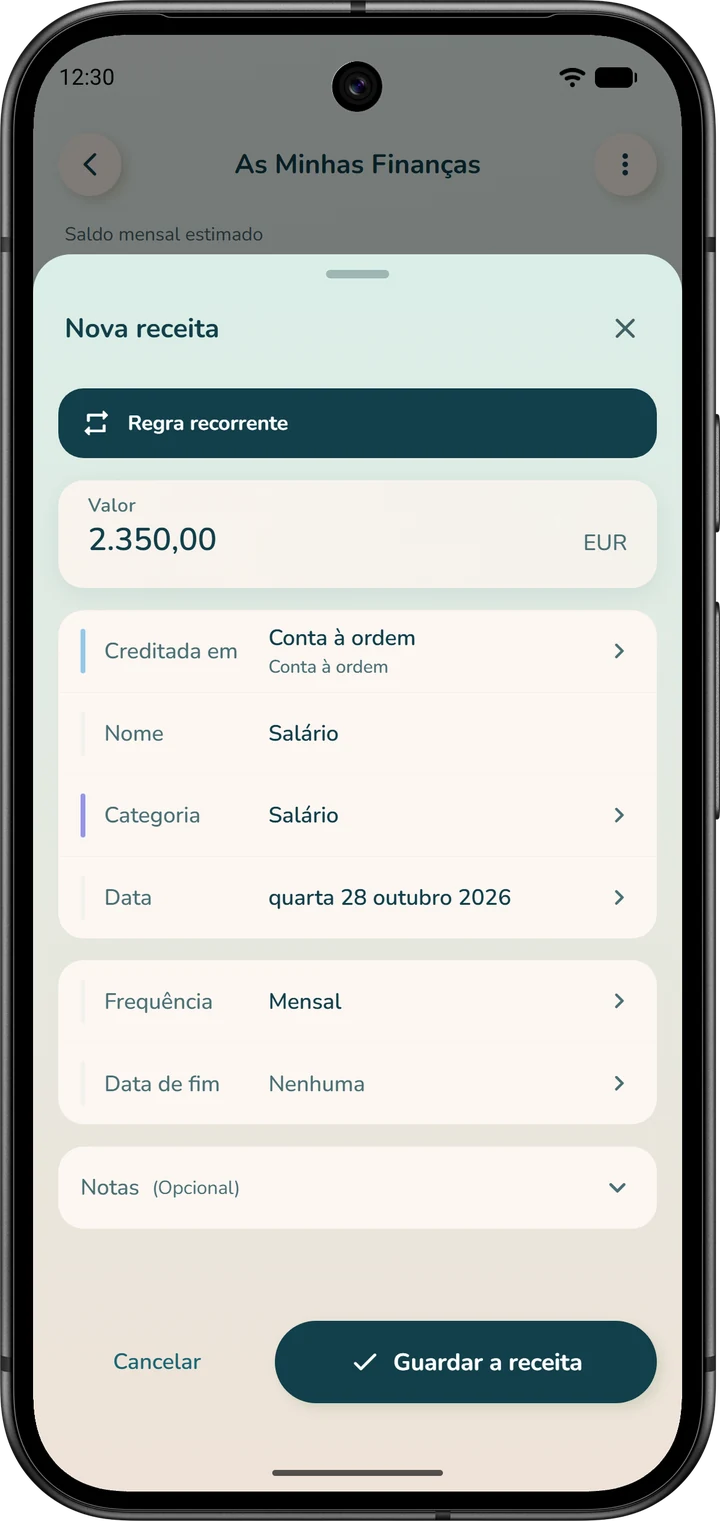
O mesmo gesto a partir do cartão «Receitas»: toque em «+» e depois em «Receita recorrente». A janela «Nova receita» pede o «Valor», a conta («Creditada em»), o «Nome», a «Categoria», a «Data» do próximo salário e a «Frequência». Toque em «Guardar a receita».
Um rendimento nunca toca num envelope: credita a conta. No dia em que entra, aumenta portanto o que falta atribuir nessa conta. Depois, atribua-o aos envelopes dessa conta (passo 5).
Para um rendimento pontual, que não se repete, toque no botão redondo «Rendimento» do ecrã inicial.
Uma transferência recorrente
A partir do «+» do cartão «Despesas», escolha «Transferência recorrente». Indique a conta «De», a conta «Para», o montante, a «Data» e a «Frequência» e depois toque em «Criar a transferência».
O iBudgetAll regista a transferência na aplicação, mas não a executa no seu banco: cabe-lhe a si programá-la no banco.
Uma poupança automática
Há duas formas de a criar:
- a partir de «As Minhas Finanças»: «+» do cartão «Despesas» e depois «Poupança recorrente». A janela «Poupança automática» pede o «Valor a poupar», a «Conta de origem», o envelope que recebe o dinheiro («Para o envelope»), a «Frequência» e a «Data de início». Toque em «Criar poupança automática». É preciso que já exista um envelope de poupança;
- a partir do próprio envelope, na secção «Poupança automática» do formulário de criação (passo 5).
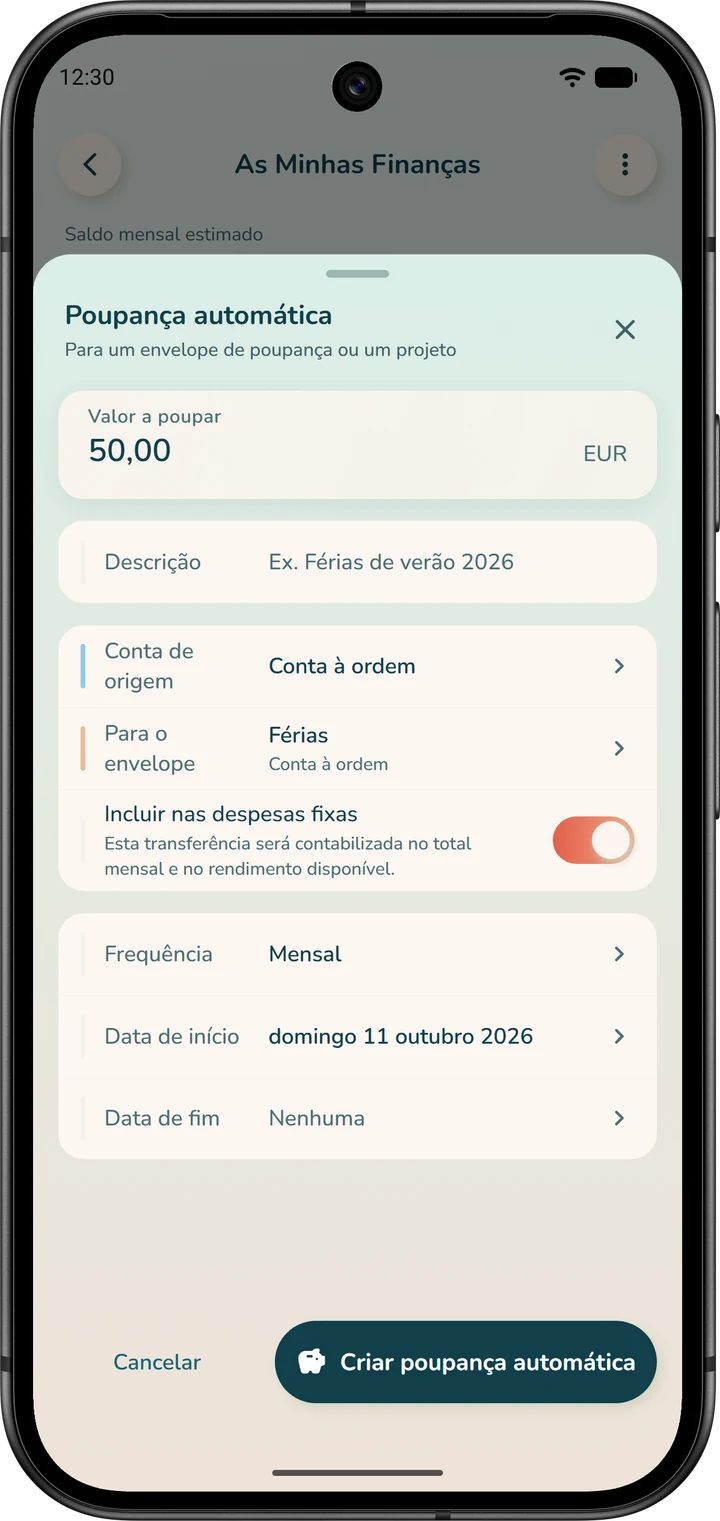
Se a conta de origem não for a do envelope, a aplicação regista uma transferência dessa conta para a conta do envelope. Lembre-se, nesse caso, de a programar no seu banco: não é a aplicação que a executa.
No modo «Por conta», cada poupança automática já é descontada do que falta atribuir, porque o dinheiro que ela põe de lado deixa de estar livre. Para uma fatura mensal, basta a despesa fixa: se lhe juntar uma poupança automática, a fatura é contada duas vezes.
No modo «Orçamento global», chama-se «Atribuição recorrente»: atribui todos os meses um montante a um envelope.
Uma fatura trimestral ou anual
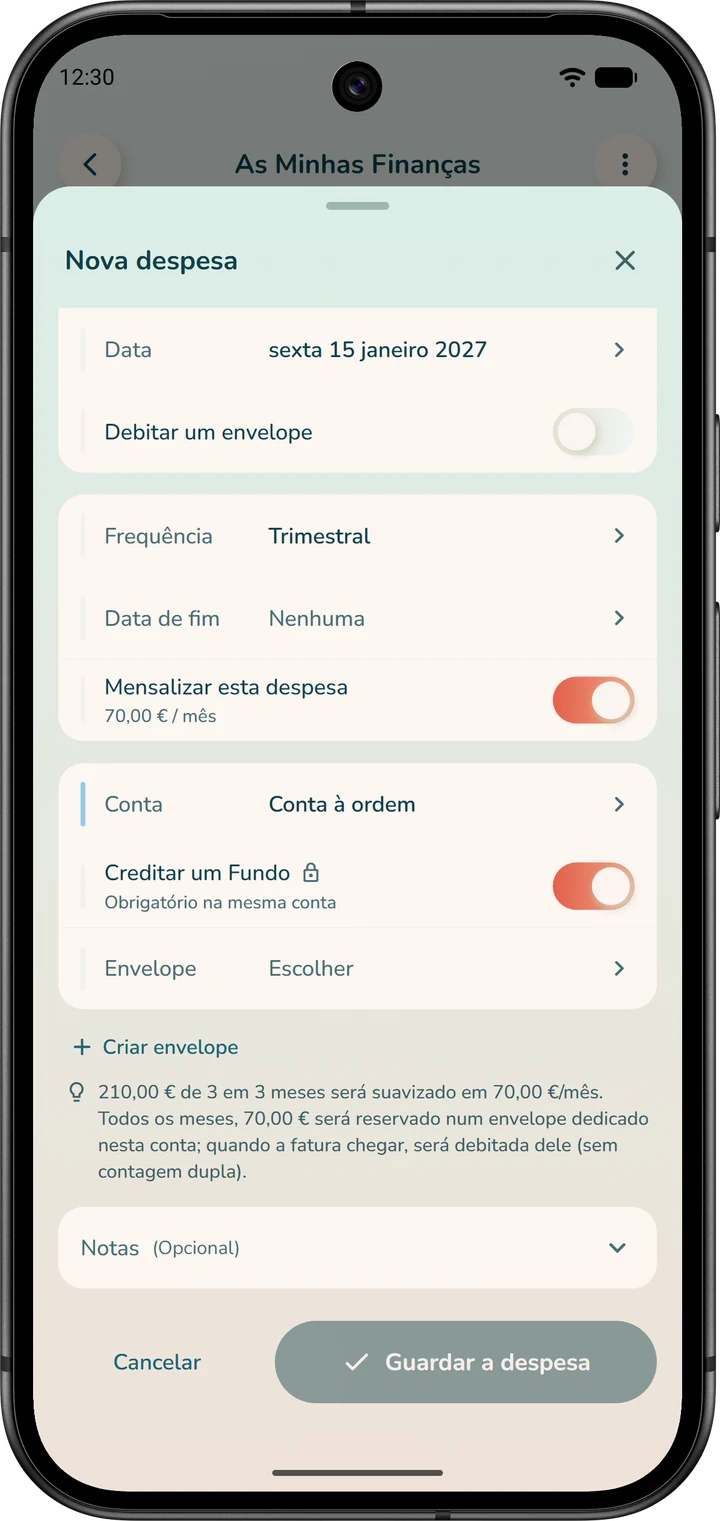
Programe-a como uma despesa fixa, com a frequência «Trimestral» ou «Anual». Aparece então a opção «Mensalizar esta despesa».
A aplicação põe de lado uma quantia todos os meses num envelope dedicado. No dia em que a fatura vence, o pagamento sai diretamente desse envelope.
Escolha uma «Conta de provisão». Se for a conta da despesa, o envelope é obrigatório. Se for outra conta, a provisão passa a ser uma transferência mensal para essa conta.
Alterar em vez de criar de novo
Antes de criar seja o que for, dê uma vista de olhos à lista: só esta lista serve de referência. Para mudar um montante ou uma data, altere a linha existente em vez de criar uma nova.
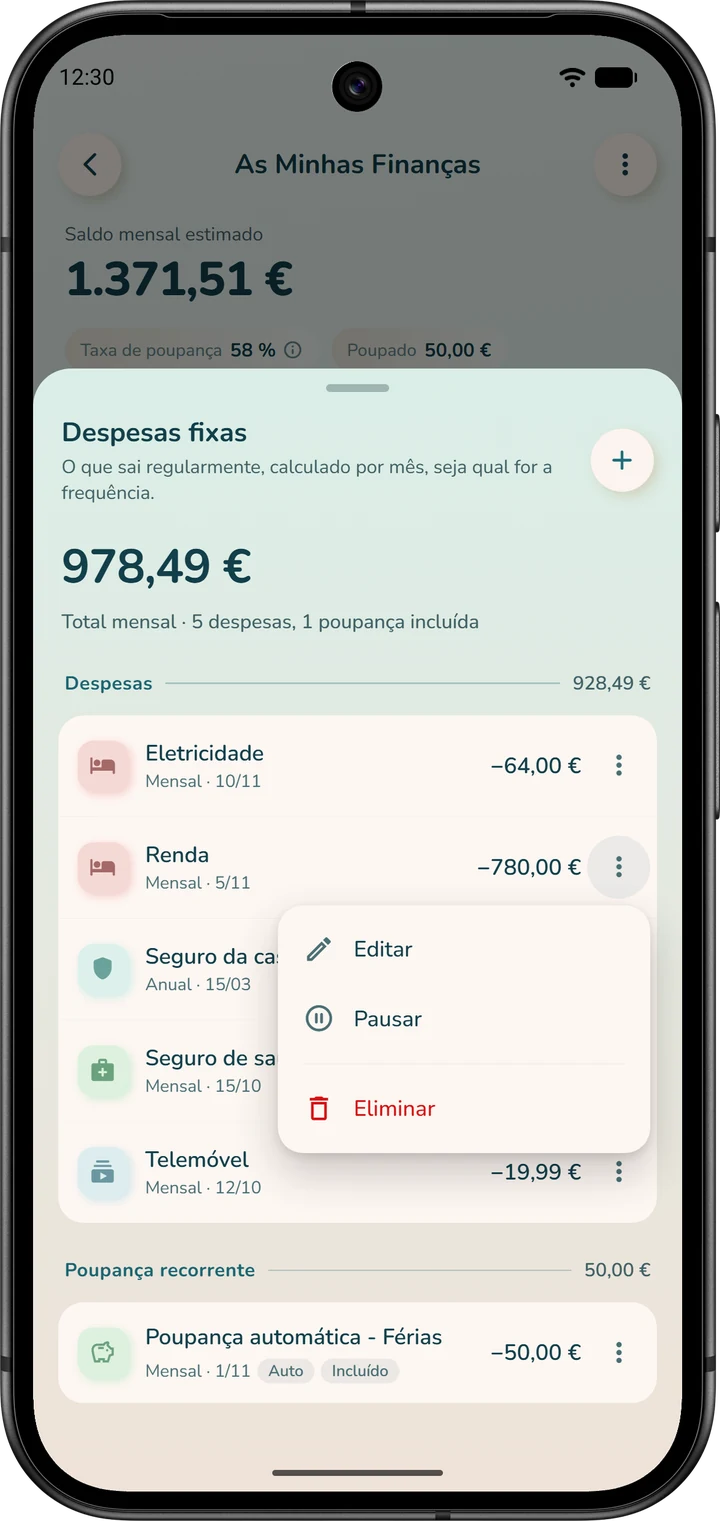
Na lista «Despesas fixas», o menu ⋮ de cada linha propõe «Editar», «Pausar» e «Eliminar». Os rendimentos gerem-se da mesma forma, a partir do cartão «Receitas».
«Pausar» suspende a regra sem a eliminar. Para a retomar, toque na linha para abrir o detalhe e depois em «Ativar».
Crie os seus envelopes e atribua o seu dinheiro
Não é preciso um envelope para cada despesa fixa. As suas despesas recorrentes programadas (renda, subscrições, crédito, seguros) são debitadas diretamente da sua conta na data prevista. No modo «Por conta», não precisa, portanto, de lhes criar um envelope: a aplicação já as desconta do que falta atribuir.
No modo «Orçamento global», o formulário de uma despesa fixa pede um envelope (passo 4).
Os envelopes servem sobretudo para duas coisas:
- as despesas variáveis que quer controlar: supermercado, combustível, saídas, lazer;
- as despesas irregulares que convém antecipar: férias, presentes, manutenção do carro.
Ponha neles um pouco de dinheiro todos os meses, para não ter surpresas quando chegar a altura.
Criar um envelope
- Abra o separador «Envelopes» e verifique a conta no botão por baixo dos números do cabeçalho (toque nele para mudar de conta).
- Toque no «+» no canto superior direito do ecrã.
- Escolha o tipo («Necessidades», «Desejos» ou «Poupança»), dê-lhe um «Nome do envelope» e escolha uma «Categoria»: é obrigatória.
- Para uma despesa variável, preencha um «Objetivo (opcional)»: aparece o «Período», por exemplo «Mensal», com o seu «Início». Para um envelope «Poupança», o objetivo é o montante a atingir, com uma «Data-alvo».
- Se for preciso, acrescente um «Valor inicial» e uma «Poupança automática» (ver abaixo) e depois toque em «Criar».
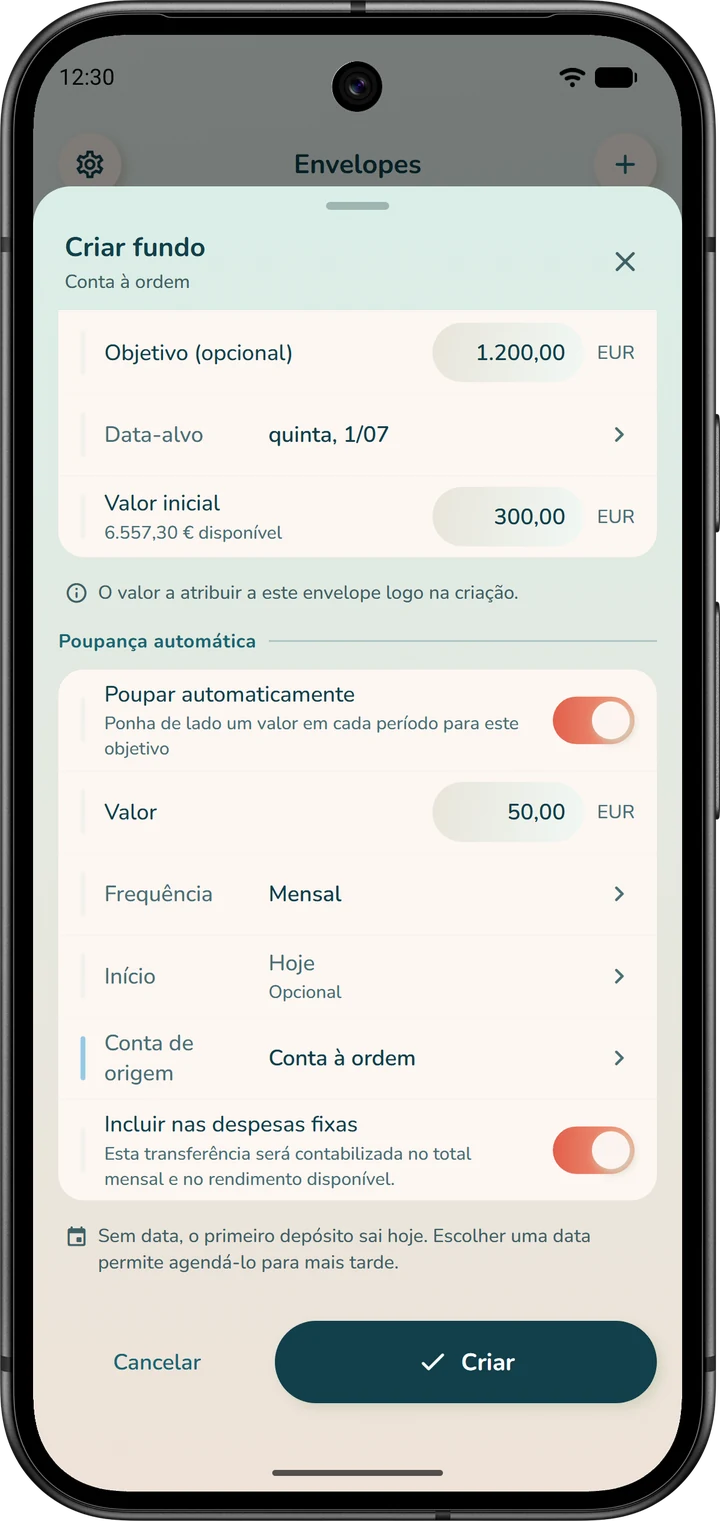
O «Valor inicial». É um depósito único, feito na criação: o dinheiro que já pôs de lado para este envelope. Sai do dinheiro da sua conta que ainda não está em nenhum envelope. Nada se move no banco: este dinheiro fica simplesmente reservado para o envelope.
A «Poupança automática». É um depósito que se repete. Ative «Poupar automaticamente» e indique o «Valor», a «Frequência» e a «Conta de origem». A aplicação acrescenta esse montante ao envelope em cada data prevista.
Se escolher outra conta como «Conta de origem», a aplicação regista uma transferência dessa conta para a conta do envelope. Lembre-se, nesse caso, de a programar no seu banco.
Um exemplo. Já tem 300 postos de lado para as férias e quer acrescentar 50 por mês. Indique 300 como valor inicial e 50 por mês como poupança automática.
O primeiro depósito automático é feito no dia da criação e depois na mesma data todos os meses: o envelope recebe, portanto, 350 logo no primeiro dia.
O que falta atribuir
Quando o dinheiro entra na sua conta, ainda não está em nenhum envelope. No separador «Envelopes», o botão «… por atribuir», ao lado do botão da conta, mostra-lhe quanto.
Este montante já tem em conta o período: o saldo da conta, menos o que já está nos envelopes, mais os rendimentos por receber e menos as despesas fixas por pagar. Assim, o que atribui aos seus envelopes não toca no dinheiro previsto para as suas faturas. Toque no pequeno ⓘ, no canto do cabeçalho, para ver o detalhe completo («Detalhe do saldo disponível»).
Se tiver atribuído mais do que o disponível, o botão fica âmbar e indica «Faltam …». Ao tocar nele, abre-se o detalhe do cálculo.
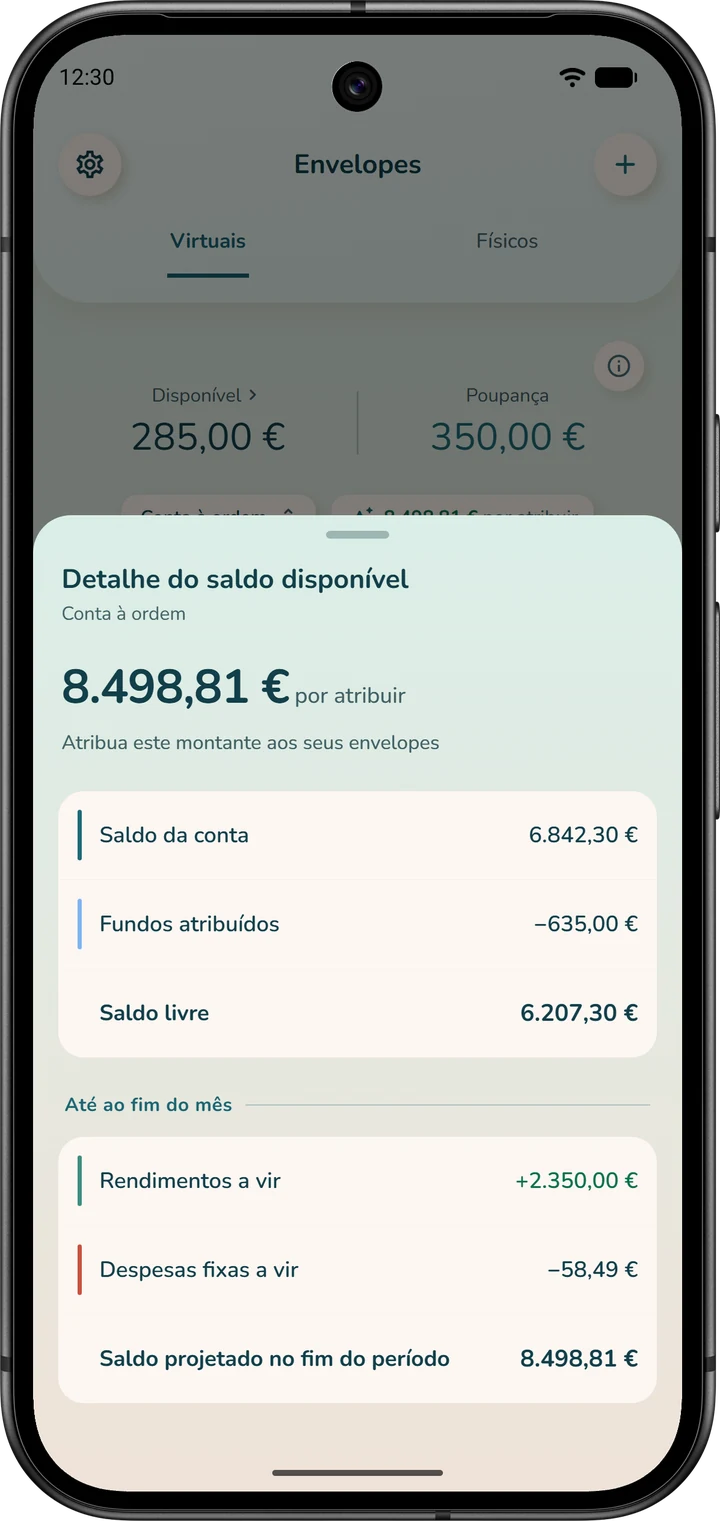
No modo «Orçamento global», o dinheiro «Por atribuir» (as suas «Contas participantes», menos o que está «Já em bolsos») não desconta os pagamentos que ainda estão por vir. Associe um envelope às suas despesas fixas para reservar o dinheiro antes da data de pagamento.
Atribuir a partir do separador «Envelopes»
É a forma mais rápida. Toque no botão «… por atribuir»: abre-se a janela «Atribuir o seu saldo». Introduza um montante ao lado de cada envelope; os filtros «Necessidades», «Desejos» e «Poupança» ajudam a encontrar o que procura.
Em baixo, «Total» e «Falta atribuir» acompanham o que vai introduzindo. Toque em «Atribuir»: a repartição aplica-se de imediato, sem rascunho.
O menu ⋮ de um envelope («Atribuir») e o botão «Atribuir» da ficha do envelope também levam até lá. Os envelopes abaixo do objetivo aparecem no topo da lista, na secção «A atribuir», com o seu próprio botão «Atribuir».
Atribuir o mês inteiro com «O Meu Orçamento»
«O Meu Orçamento» serve para atribuir o dinheiro de cada conta aos respetivos envelopes, para todo o período, sob a forma de um rascunho que valida conta a conta.
- No ecrã inicial, toque no atalho «O Meu Orçamento».
- Verifique o período no topo do ecrã. As setas permitem mudá-lo.
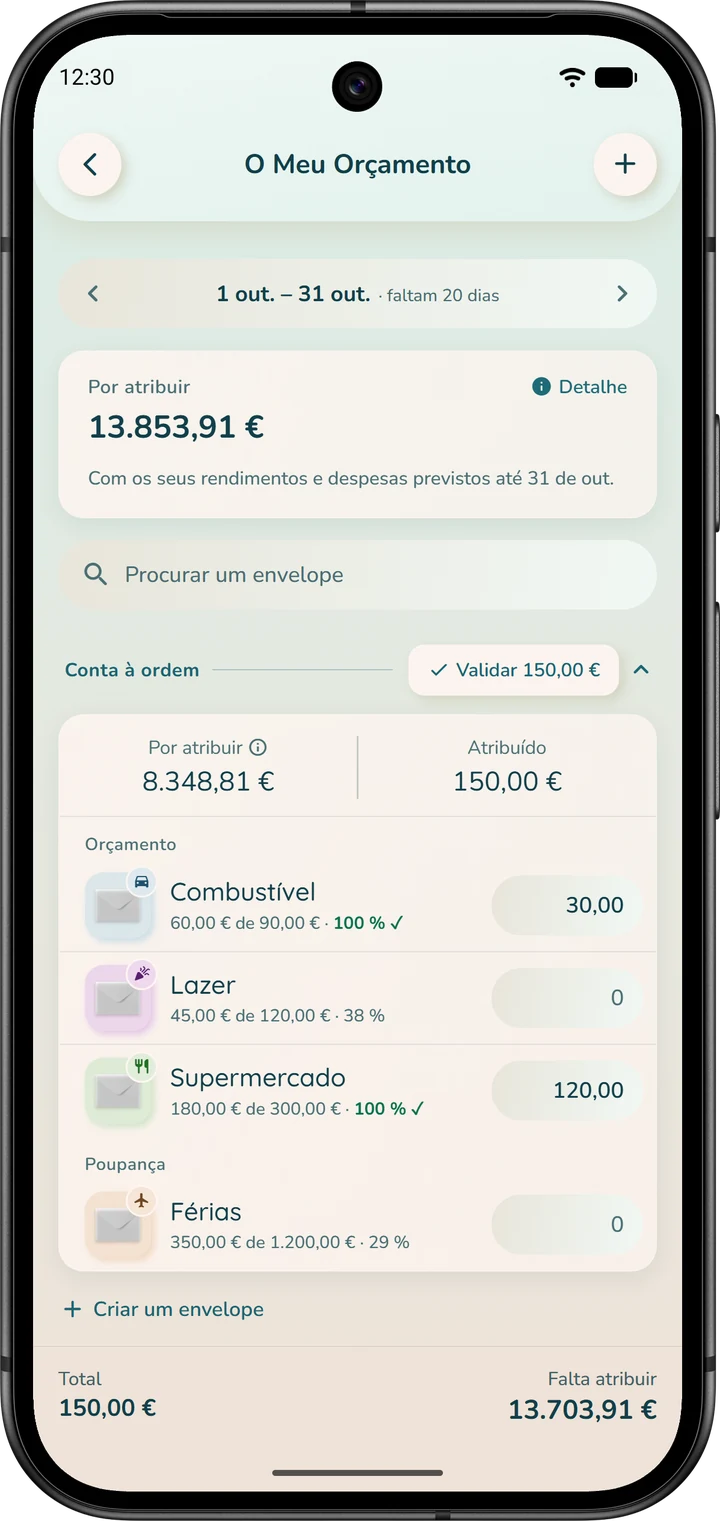
- Leia o «Por atribuir»: este montante já inclui os rendimentos e as despesas previstos até ao fim do período (toque em «Detalhe» para ver o cálculo).
- Cada conta tem o seu cartão, com os envelopes arrumados em «Orçamento», «Poupança» e «Projetos». Ao lado de cada envelope, introduza o montante que lhe quer atribuir. Por baixo do nome do envelope, vê quanto ele já tem face ao objetivo. O «Por atribuir» da conta e o «Falta atribuir», na parte de baixo do ecrã, diminuem à medida que introduz os montantes.
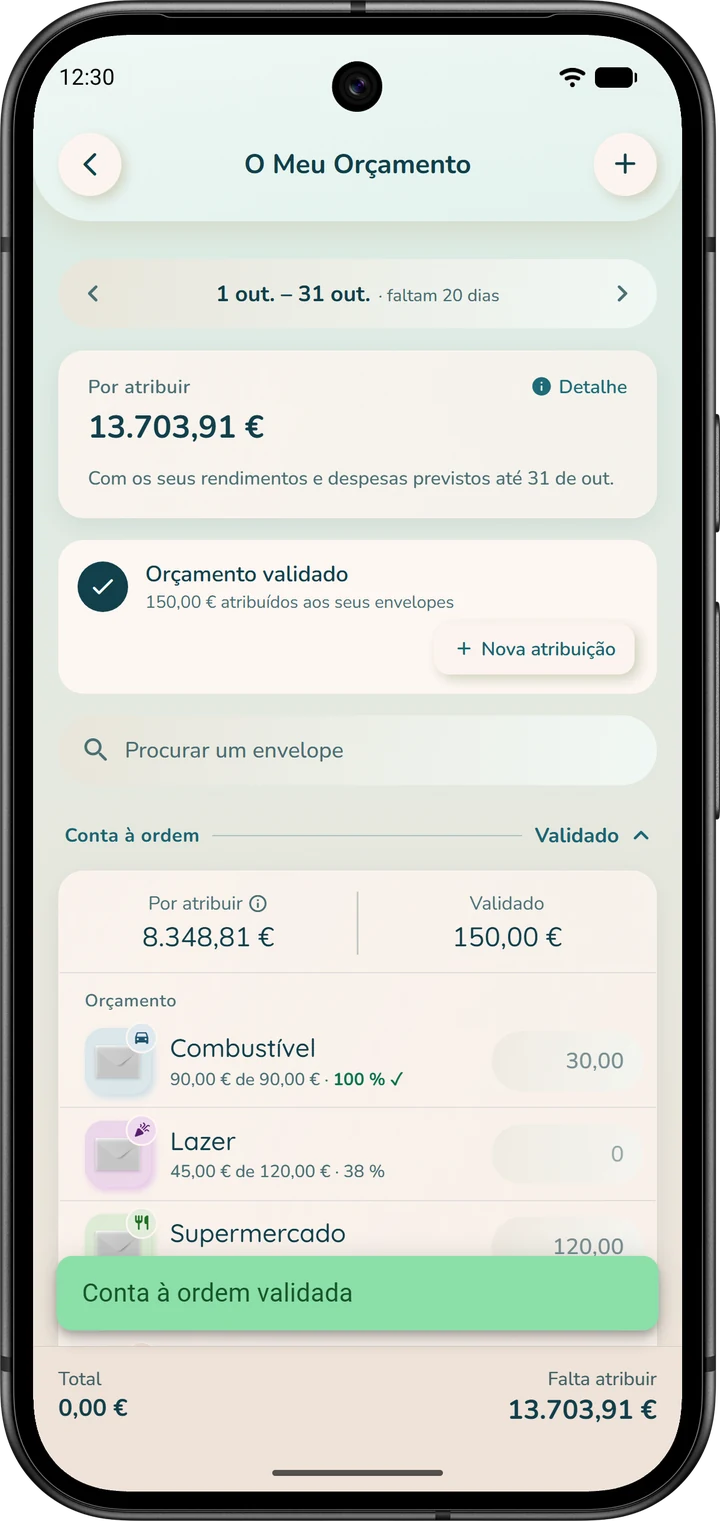
- Toque no botão «Validar …», no título da conta: aparece assim que introduz um montante. Uma mensagem confirma «… validada».
Enquanto não validar, é apenas um rascunho: nada se move nos seus envelopes. Quando tudo o que introduziu estiver validado, o cartão «Orçamento validado» indica-o; «Nova atribuição» permite recomeçar. Se atribuir mais do que o disponível, «Faltam …» aparece a âmbar para o avisar.
Quando receber o próximo salário, se quiser repetir a mesma repartição, toque em «Reutilizar» no cartão «Reutilizar o orçamento anterior»: os montantes validados da última vez ficam preenchidos. Ajuste-os se for preciso e depois valide.
O ecrã inicial ajuda-o a não se esquecer: quando há dinheiro à espera de ser atribuído, ou um envelope de despesa abaixo do objetivo, a secção «Notificações» do ecrã inicial mostra-o (linhas «Montante não atribuído» e «A atribuir»).
Atribua o seu dinheiro sempre que recebe o salário: é o gesto que dá sentido a toda a aplicação.
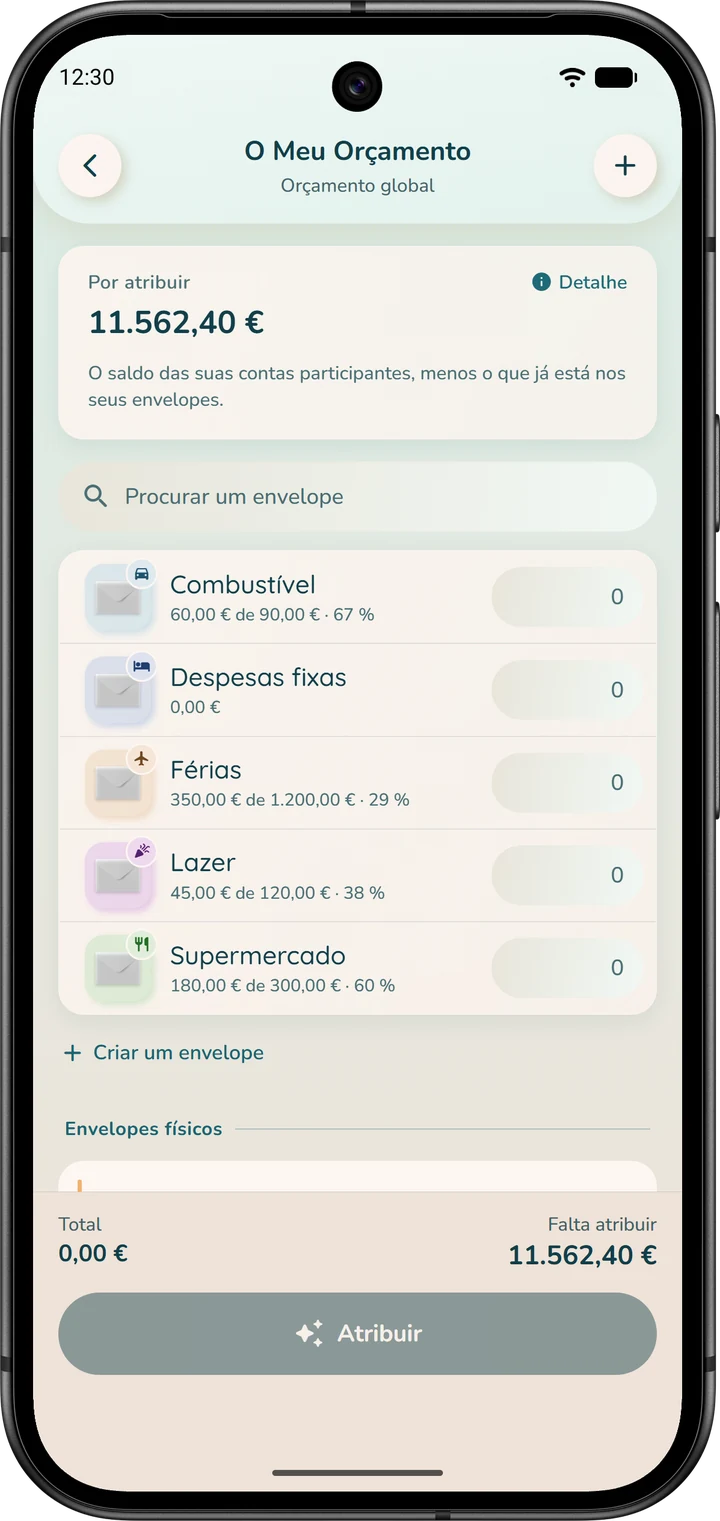
No modo «Orçamento global», «O Meu Orçamento» não tem período nem cartão por conta: introduza um montante por envelope e depois toque em «Atribuir».
Eliminar um envelope
Na lista do separador «Envelopes», abra o menu ⋮ do envelope, escolha «Eliminar» e confirme.
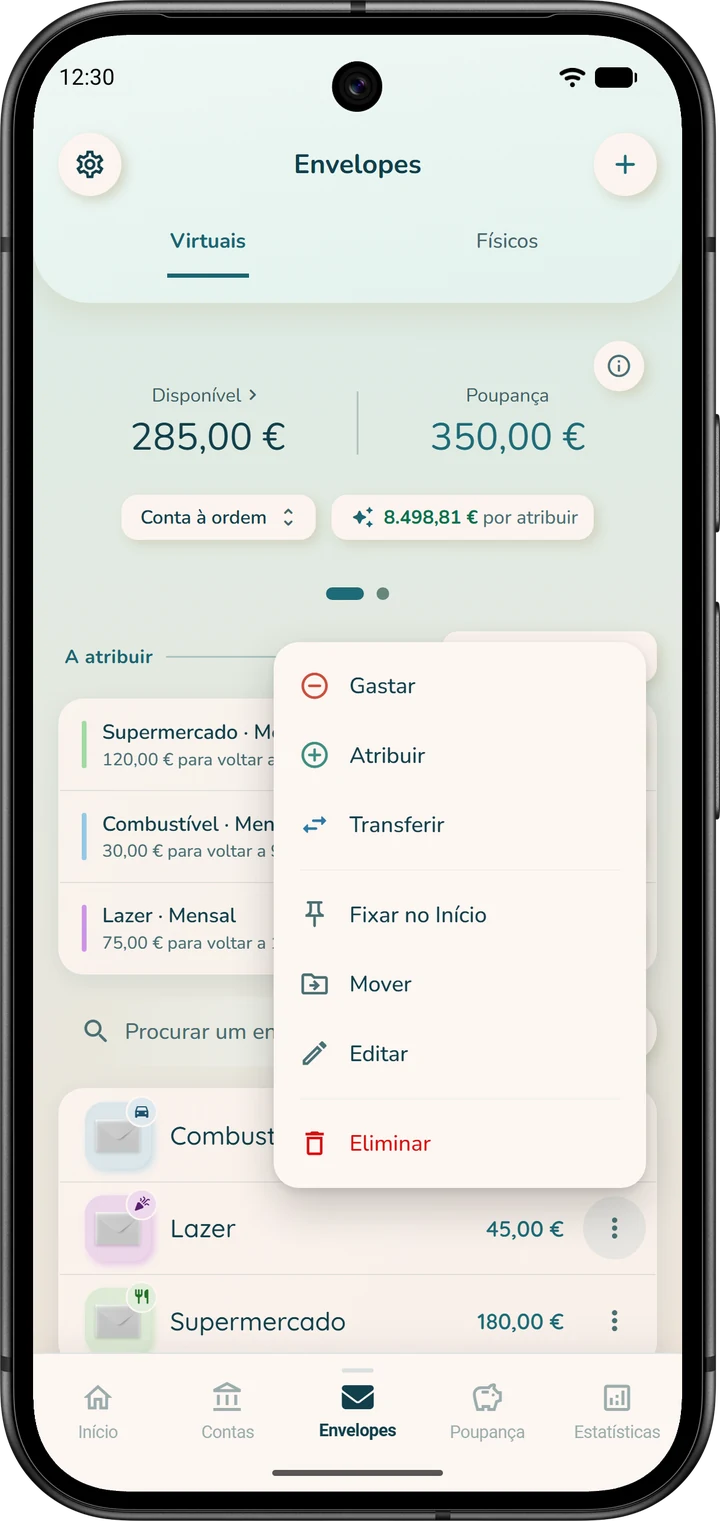
O dinheiro que ele continha volta para a conta: pode atribuí-lo a outros envelopes. As suas transações antigas são mantidas. Se houver regras recorrentes associadas ao envelope, a aplicação pergunta-lhe o que quer fazer com elas: «Reapontar para outro Fundo», «Desvincular» ou «Desativar estas regras».
Eliminou-o por engano? Em «Definições», abra «Envelopes eliminados» e toque em «Reativar».
No dia a dia
Uma rotina leve. Um quarto de hora para pôr tudo a funcionar, dois minutos por dia para introduzir ou validar as novas transações e uma atribuição sempre que recebe o salário.
Gastar a partir de um envelope
Duas formas, à escolha:
- a partir do separador «Envelopes»: abra o menu ⋮ do envelope, ou toque nele para abrir a respetiva ficha, e depois toque em «Gastar». O formulário abre-se com o envelope já escolhido;
- a partir do ecrã inicial: o botão redondo «Despesas» abre «Nova despesa» em «Despesa variável». Ative «Debitar um envelope», escolha o «Envelope» e toque em «Guardar a despesa».
Nos dois casos, o montante é retirado ao mesmo tempo do envelope e do saldo da conta. Por baixo do nome do envelope, vê o saldo com que ele fica depois da despesa.
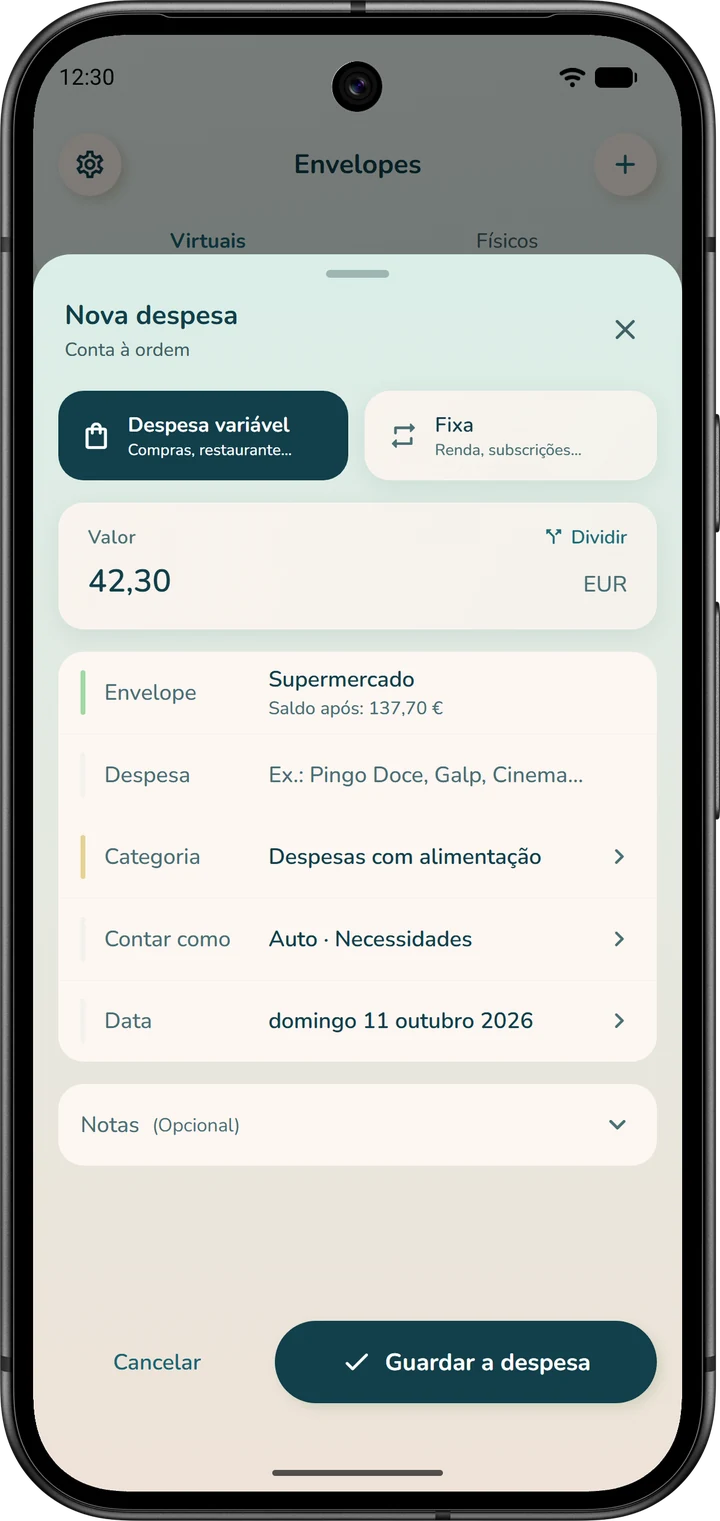
Já sabe a data e o montante de uma despesa que ainda está para vir? Introduza-a desde já, com a data futura, e associe-a ao envelope.
Aparece no separador «Próximas» da conta e entra no cálculo do respetivo «Fim do período». O envelope será debitado automaticamente no dia certo.
Uma despesa fixa programada com «Debitar um envelope» não pede mais nada: não a introduza uma segunda vez.
Se o seu banco estiver ligado
A ligação bancária é opcional. Para a ativar: separador «Contas», cartão «Sincronizar esta conta», botão «Ligar». Quando está ativa, as suas transações chegam a «Transações a validar».
Encontre-as no ecrã inicial, em «Notificações» (linha «Transações a validar»), e na página da conta, no cartão do seu banco: «… transações a validar», botão «Rever».
Este cartão mostra também o «Saldo do banco», o saldo comunicado pelo seu banco. Se for diferente do saldo da aplicação, a «Diferença» mostra de quanto é.
Trate primeiro a lista: em geral, a diferença corresponde às transações ainda por validar. Se continuar a haver diferença depois de a lista ficar vazia, corrija o «Saldo atual» (passo 2).
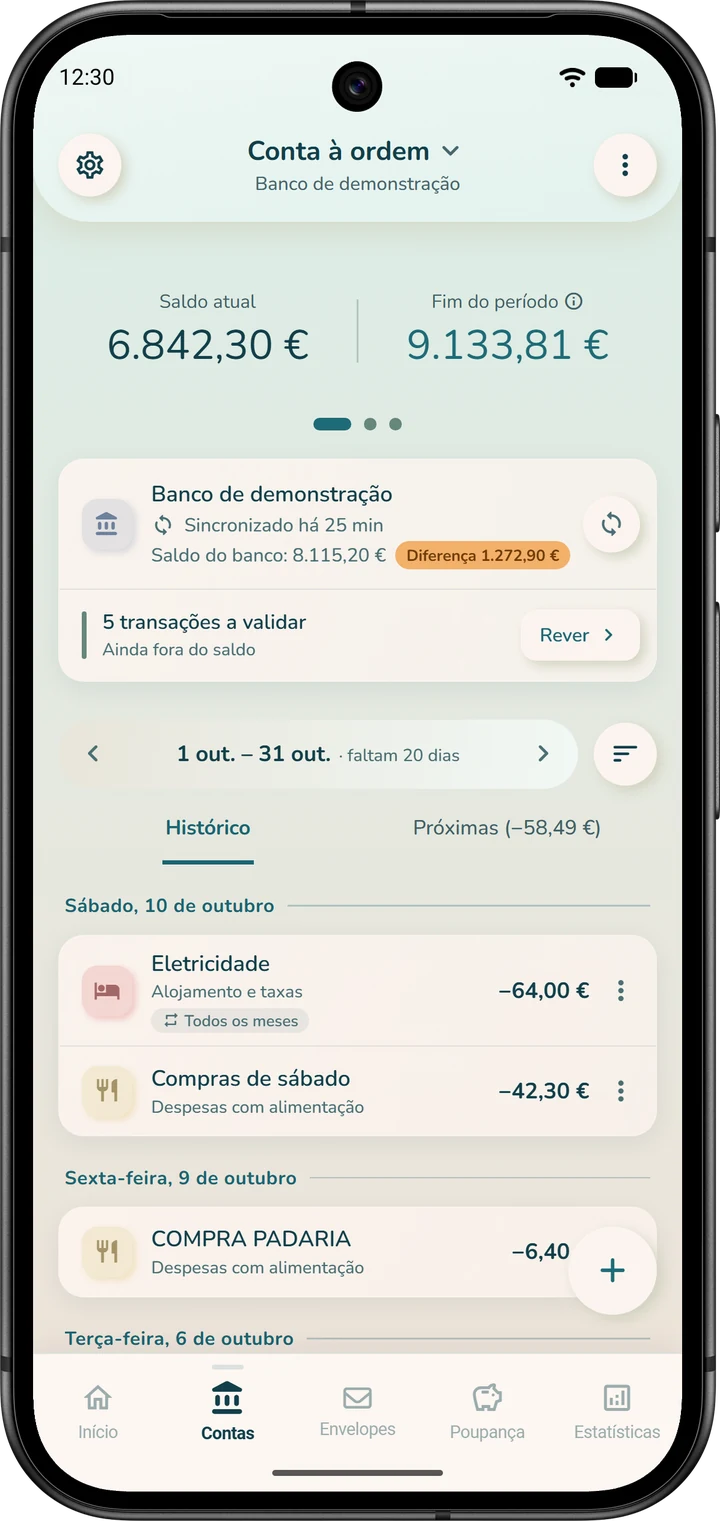
Duas regras a reter. Uma transação importada só conta depois de validada: se a ignorar, não é contabilizada em lado nenhum. E vincule em vez de voltar a criar, para nada ser contado duas vezes.
A lista arruma as transações em «Reconhecidas» (a aplicação já as sabe classificar), «Por classificar» e «Próximas». Uma transação reconhecida valida-se diretamente no respetivo cartão; quando há duas ou mais, «Validar tudo» valida-as de uma só vez.
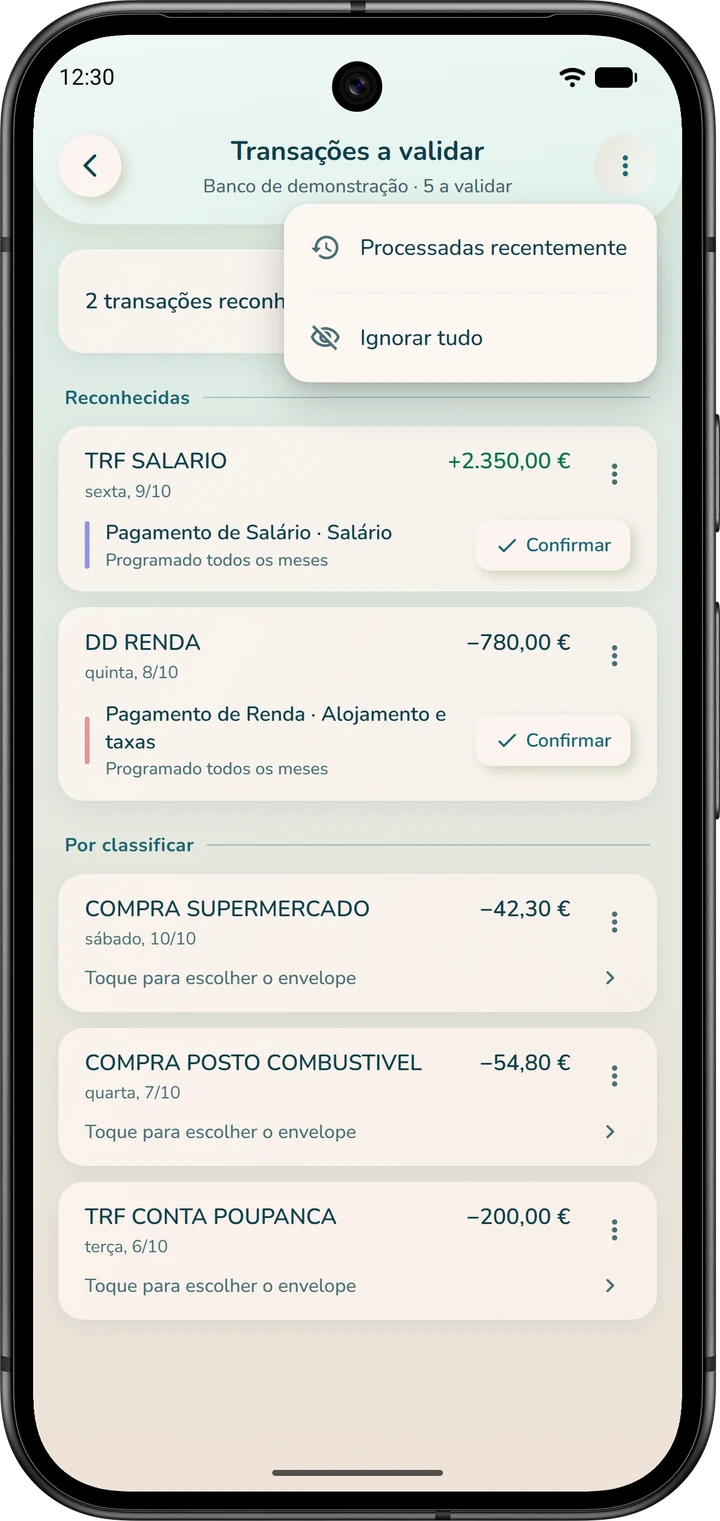
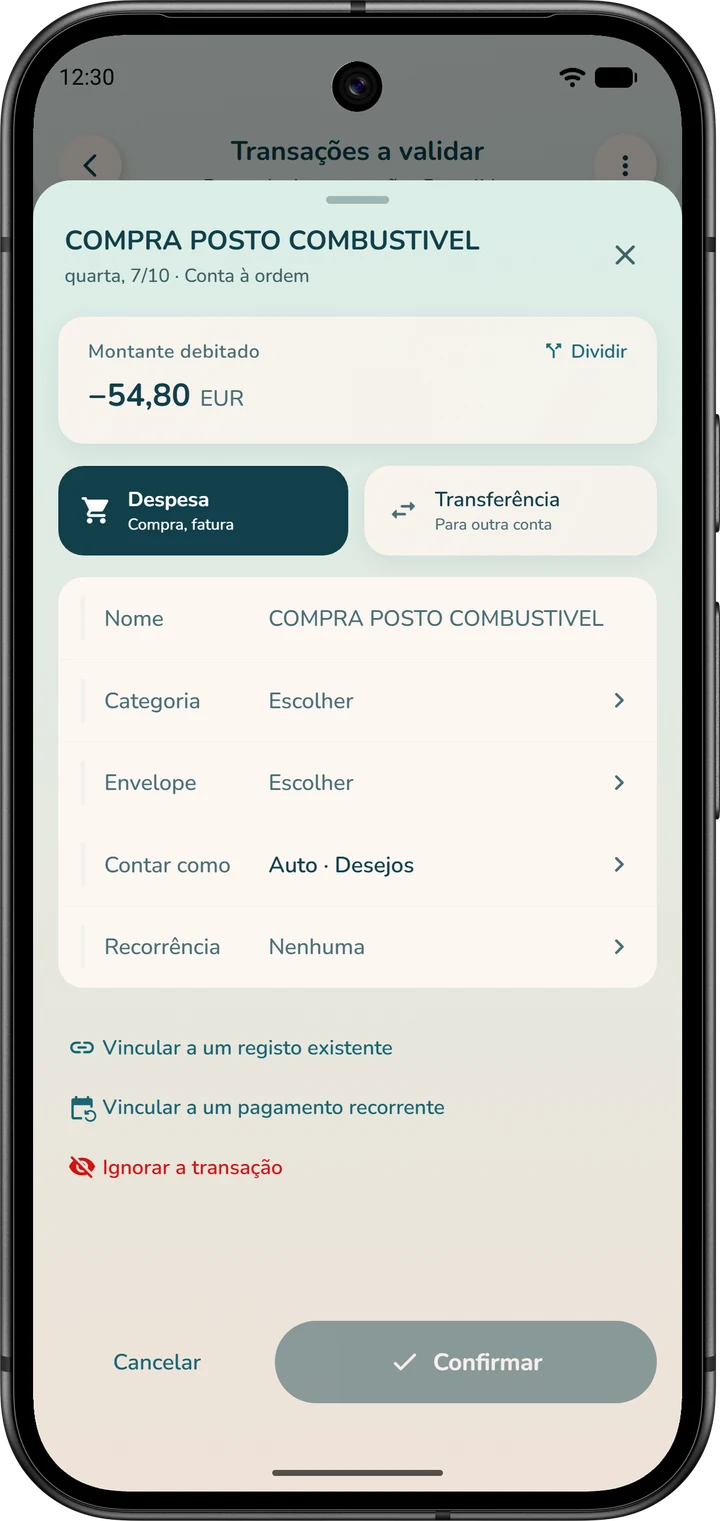
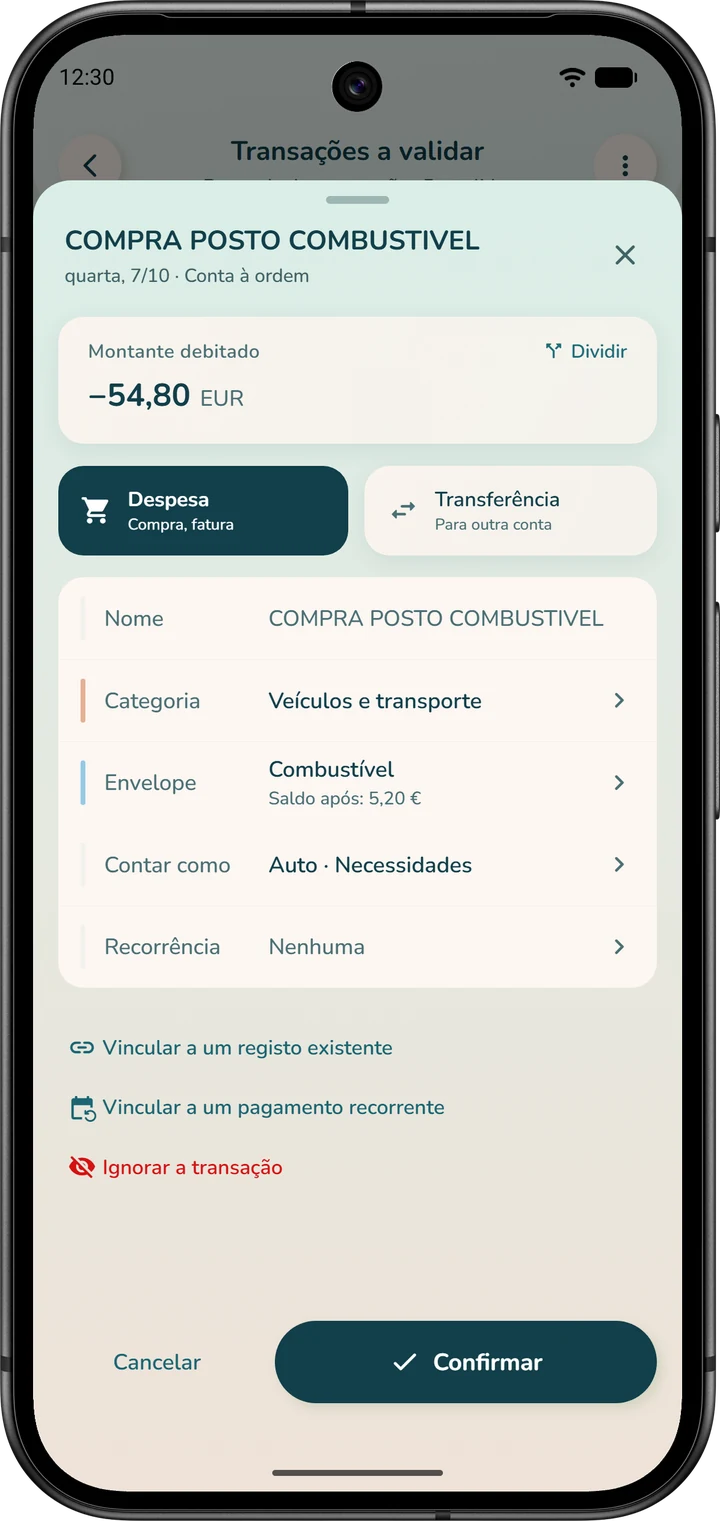
Toque numa transação para abrir a respetiva ficha. Verifique o «Nome» e escolha a «Categoria» ou o «Envelope»: o botão «Confirmar» fica então ativo. Toque nele: a transação é acrescentada ao histórico da conta, sem outra confirmação.
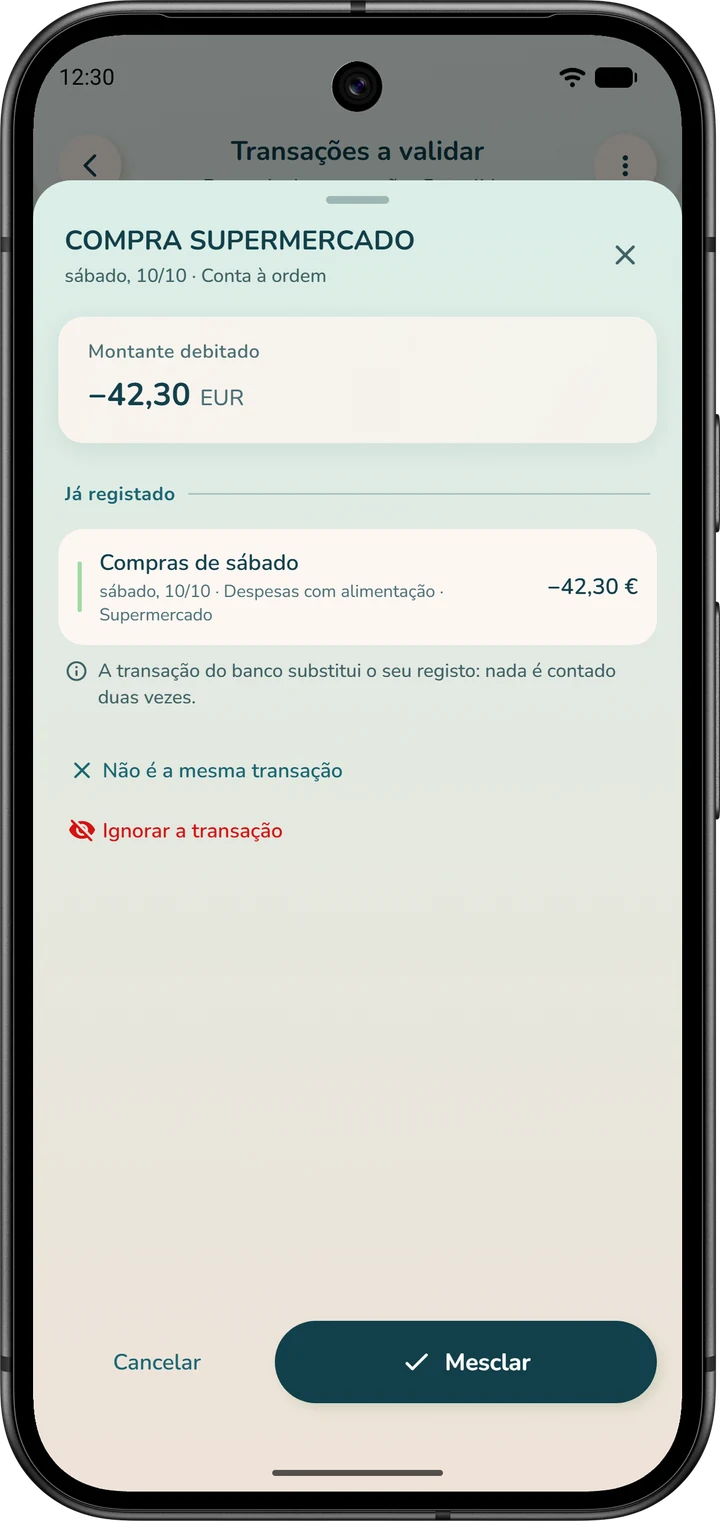
Se corresponder a um registo já feito, à mão ou programado com antecedência, a aplicação deteta-o sozinha e mostra-o em «Já registado». Toque em «Mesclar»: a transação do banco substitui o seu registo, sem duplicados. Caso contrário, toque em «Não é a mesma transação».
Se corresponder a uma das suas regras de «As Minhas Finanças» (renda, subscrição, salário), a aplicação vincula-a ao pagamento correspondente e informa-o: «Vinculada ao seu pagamento de …: não é contada duas vezes.» Toque em «Não é recorrente» se o vínculo estiver errado.
Para vincular manualmente uma transação, use as opções no fim da ficha:
- «Vincular a um registo existente», para um registo já feito;
- «Vincular a um pagamento recorrente», para uma renda, um salário ou prestações sociais que programou em «As Minhas Finanças»;
- «Vincular a uma dívida», para o reembolso de um empréstimo.
Uma renda ou um salário programados já são registados pela própria aplicação: a transação que vem do banco não se deve somar a esse registo. O vínculo evita esta dupla contagem.
Para que a transação saia de um envelope, toque na linha «Envelope» da ficha e escolha o envelope: por baixo do nome, o «Saldo após» mostra quanto vai ficar nesse envelope. «Nenhum envelope» retira o envelope da transação.
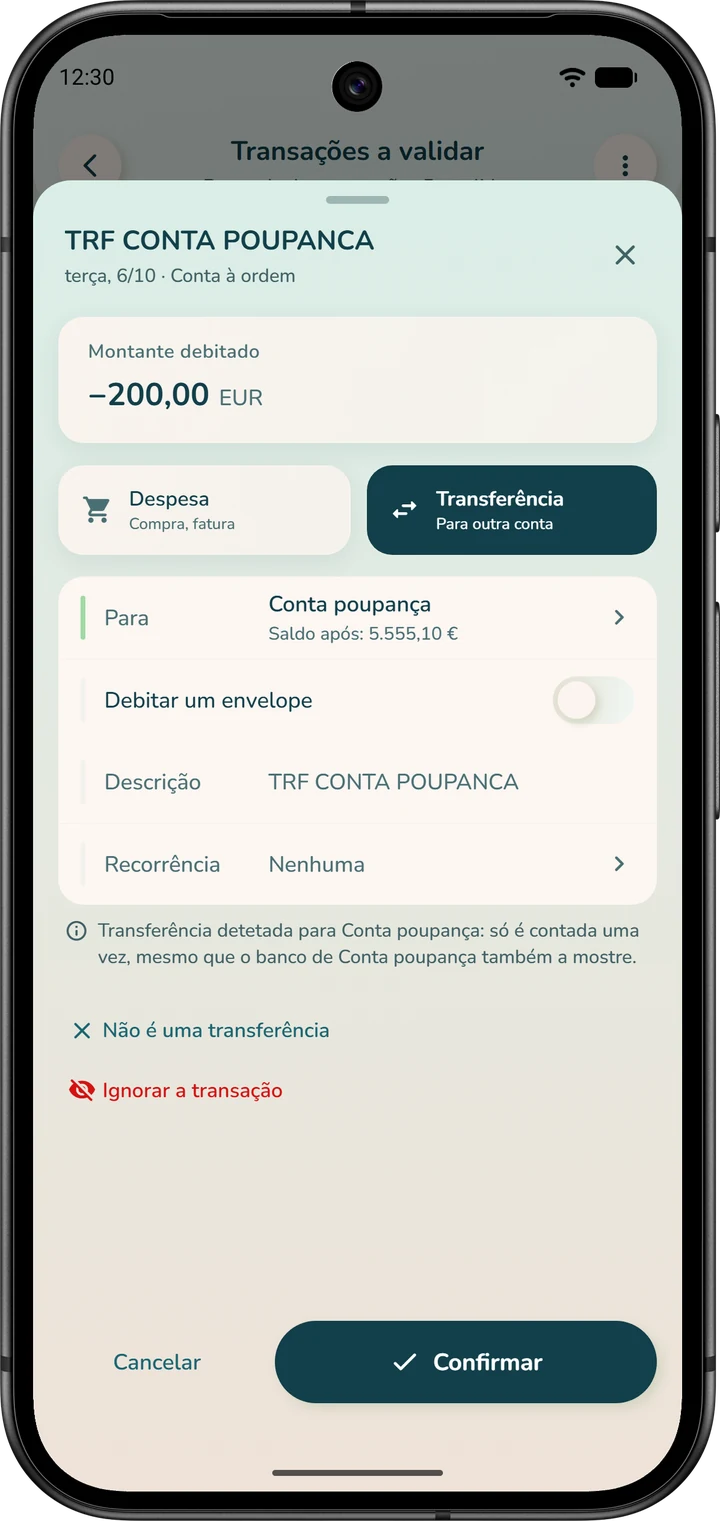
Uma transferência entre as suas próprias contas não é uma despesa nem um rendimento. No topo da ficha, escolha «Transferência» e depois toque em «Para» (ou «De», para uma entrada de dinheiro): a lista propõe as suas outras contas e «Conta externa», se o outro lado não estiver na aplicação («Registado como despesa ou receita»). Depois, «Confirmar» regista a transferência dos dois lados.
Se a outra conta também estiver ligada ao seu banco, a mesma transação pode chegar à lista dessa conta: una-a à transferência já registada para não a contar duas vezes. Se afinal não era uma transferência, toque em «Não é uma transferência».
A conta do outro lado ainda não existe? Feche a ficha, crie-a a partir de «Contas» (menu ⋮, «Criar uma conta») e depois volte a abrir a transação.
Para descartar uma transação que não diz respeito ao seu orçamento, abra o menu ⋮ do respetivo cartão, toque em «Ignorar» e confirme. O botão «Ignorar a transação», no fim da ficha, faz o mesmo. «Ignorar tudo», no menu ⋮ da página, serve apenas para descartar de uma só vez o que não diz respeito ao seu orçamento.
Uma transação descartada por engano não se perde. No menu ⋮ da página, abra «Processadas recentemente» e toque em «Reabrir»: a transação volta à lista. Esta página guarda as últimas 30 transações tratadas.
Reabrir uma transação já validada não anula o que foi registado.
Ler as suas previsões
Vários números falam do fim do período, e nem todos respondem à mesma pergunta.
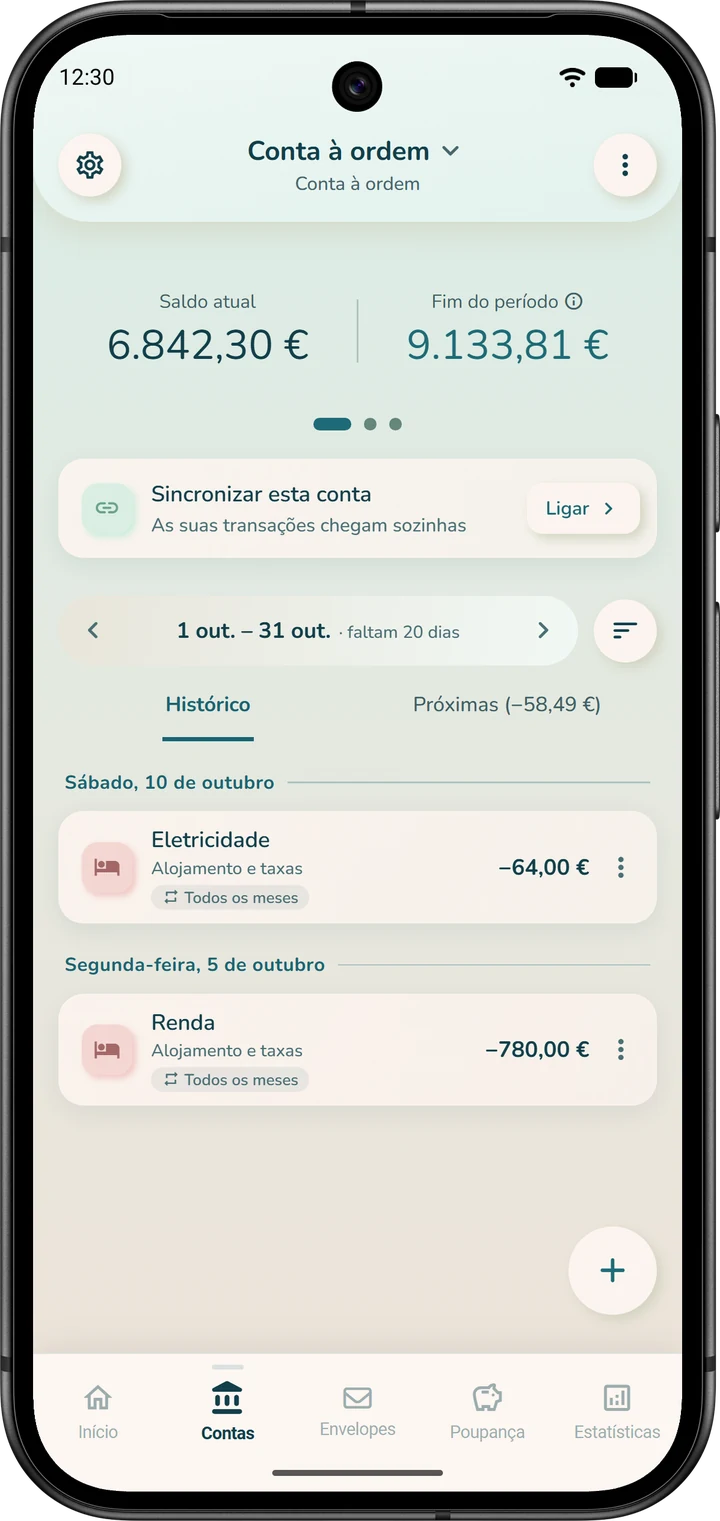
Na página da sua conta, ao lado do «Saldo atual», o «Fim do período» projeta o seu saldo bancário. Parte do saldo de hoje, soma as «Receitas previstas» e subtrai as «Saídas previstas» do período: as despesas fixas programadas e as despesas já introduzidas com uma data futura. Toque no ⓘ para ver o detalhe.
Os envelopes não são descontados aqui, e é de propósito: o dinheiro de um envelope continua na sua conta enquanto não for gasto. Este número responde à pergunta: quanto vou ter na minha conta no fim do período?
No separador «Envelopes», em «O Meu Orçamento» e no «Resumo», a projeção parte do dinheiro realmente livre: o saldo da conta menos o que já está nos seus envelopes. Aí, os envelopes são mesmo descontados.
No separador «Envelopes», toque no ⓘ do cabeçalho; em «O Meu Orçamento», no ⓘ redondo de uma conta. A janela «Detalhe do saldo disponível» termina com o «Saldo projetado no fim do período». O «Resumo», um atalho do ecrã inicial, segue a mesma lógica, com o nome «Estimado no fim do período».
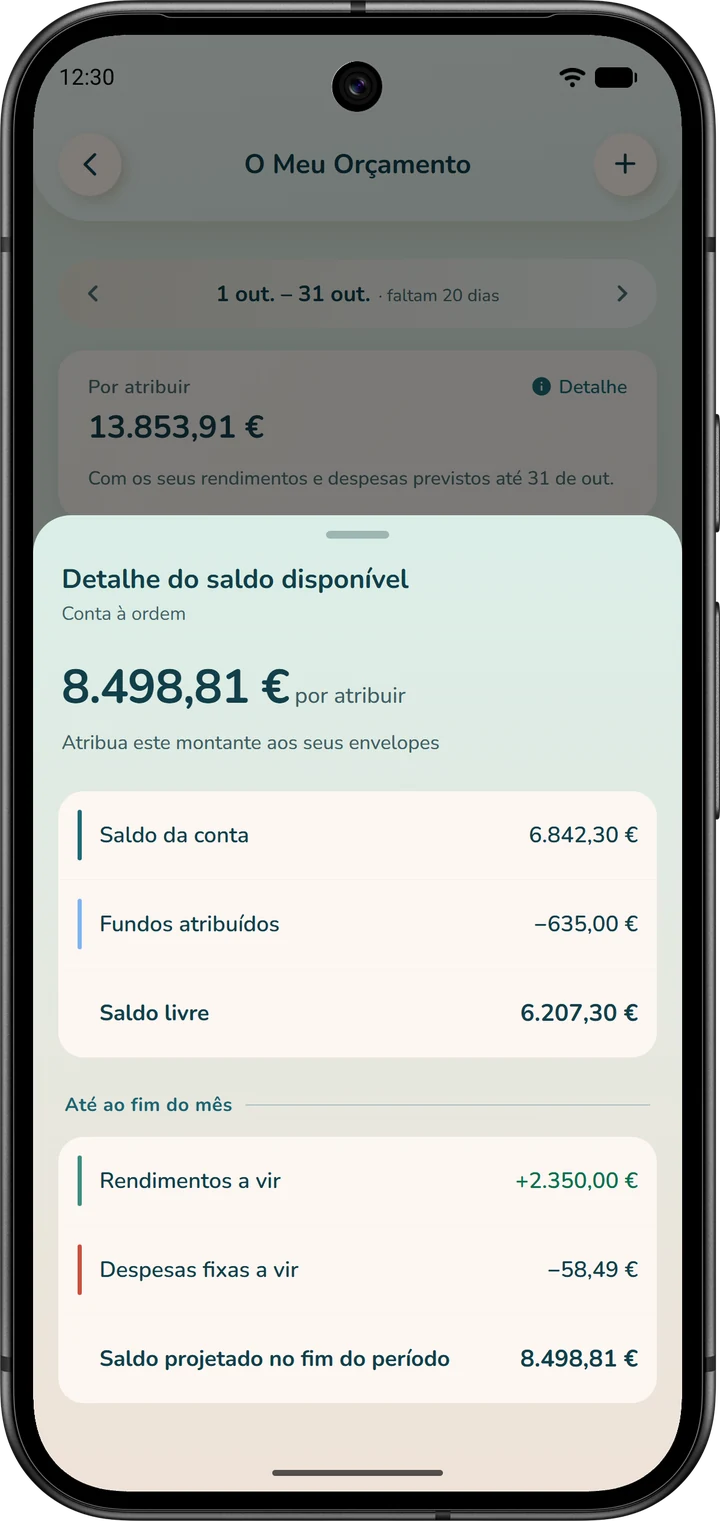
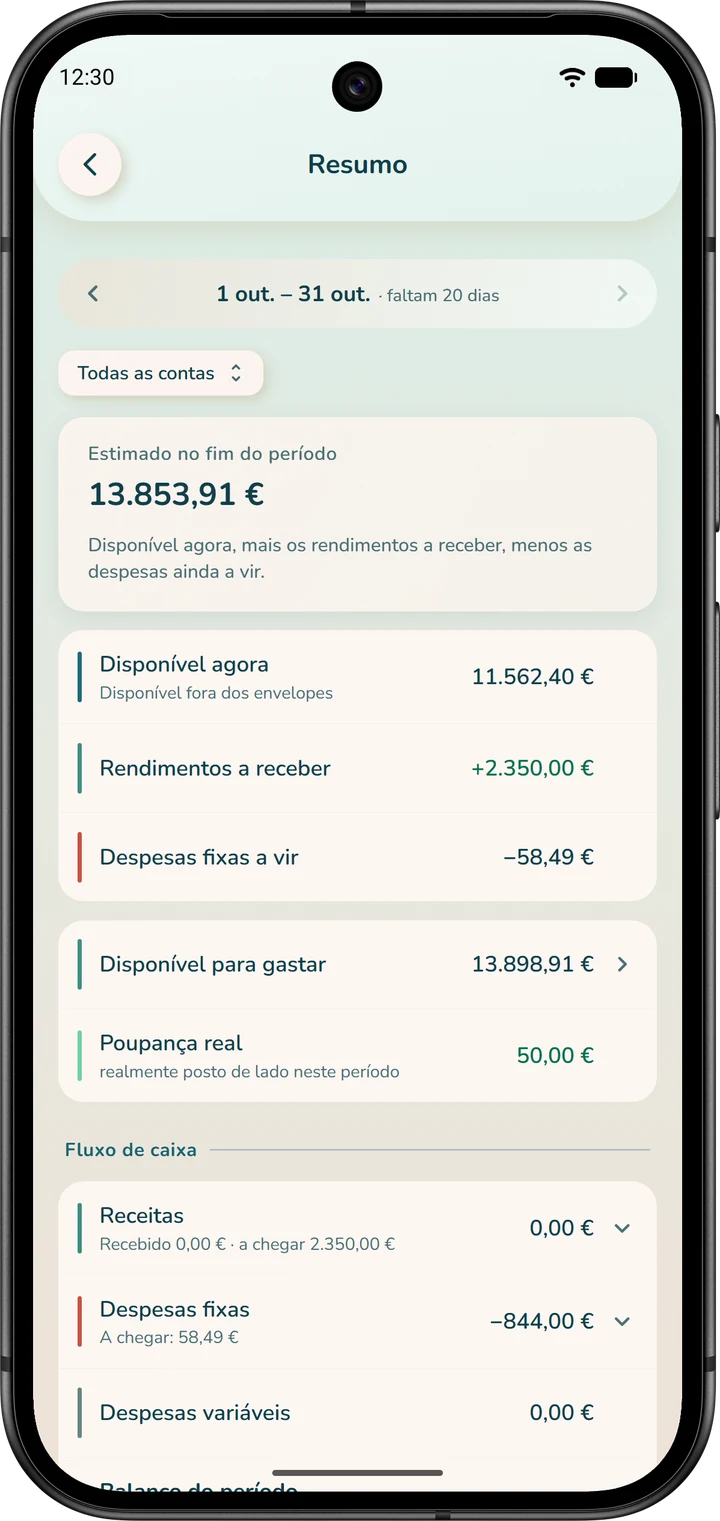
As «Despesas fixas a vir» contam apenas o que ainda falta pagar até ao fim do período indicado no topo de «O Meu Orçamento». Ao abrir, verifique esse período e, se for preciso, passe para o período em curso com a seta.
No modo «Orçamento global», «O Meu Orçamento» não tem período nem saldo projetado: o «Resumo» continua disponível.
Os erros a evitar
- «Ignorar tudo» esvazia a lista sem registar nada. Reserve-o para o que não diz respeito ao seu orçamento: uma transação ignorada não é contabilizada em lado nenhum. As últimas continuam a poder ser reabertas a partir de «Processadas recentemente».
- Despesas variáveis programadas como regras recorrentes. Supermercado, combustível e lazer não têm montante nem data fixos: dê-lhes um envelope.
- Um «Saldo inicial» deixado a zero. Indique o saldo real do seu banco, senão todos os números ficam desfasados.
- Uma despesa programada introduzida de novo à mão. Seria contada duas vezes.
- Uma transferência entre as suas próprias contas registada como despesa e como rendimento. Use o botão redondo «Transferências» do ecrã inicial, ou «Transferência» na ficha de uma transação bancária.
- Uma poupança automática maior do que o que lhe sobra todos os meses. O botão do separador «Envelopes» passa a mostrar «Faltam …»: reduza o montante.
Perguntas frequentes
Tenho de introduzir cada pagamento à mão?
É preciso um envelope para cada despesa?
O que fazer com uma fatura anual ou trimestral?
Qual é a diferença entre «Valor inicial» e «Poupança automática»?
Porque é que há dois números diferentes para o fim do período?
E se não abrir a aplicação no dia de um pagamento?
Como mudar de modo de orçamento?
Como eliminar um envelope?
A aplicação executa as minhas transferências no banco?
Para ir mais longe
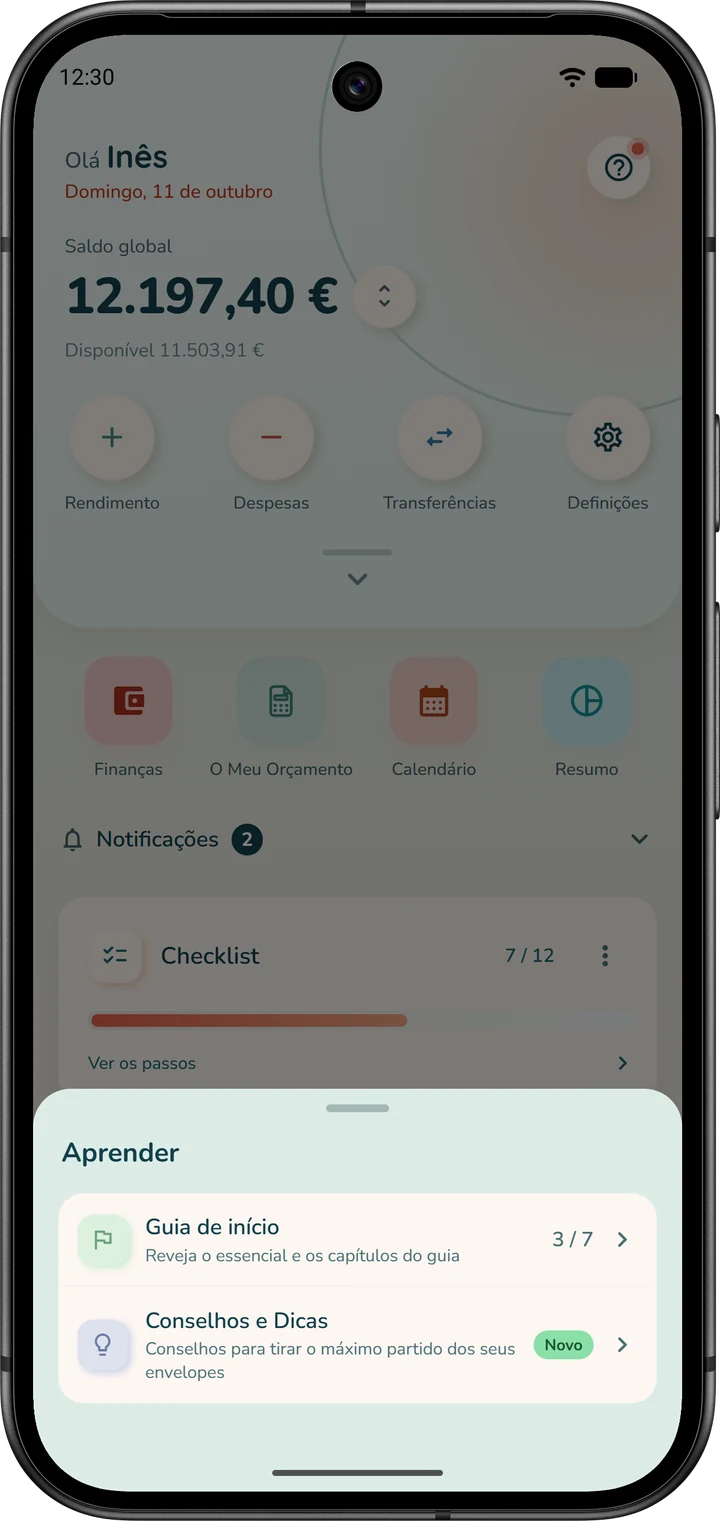
- O guia de início, capítulo a capítulo. Toque no botão redondo ? no topo do ecrã inicial e depois em «Guia de início». Também lá encontra «Conselhos e Dicas». O guia está igualmente em «Definições», secção «Ajuda».
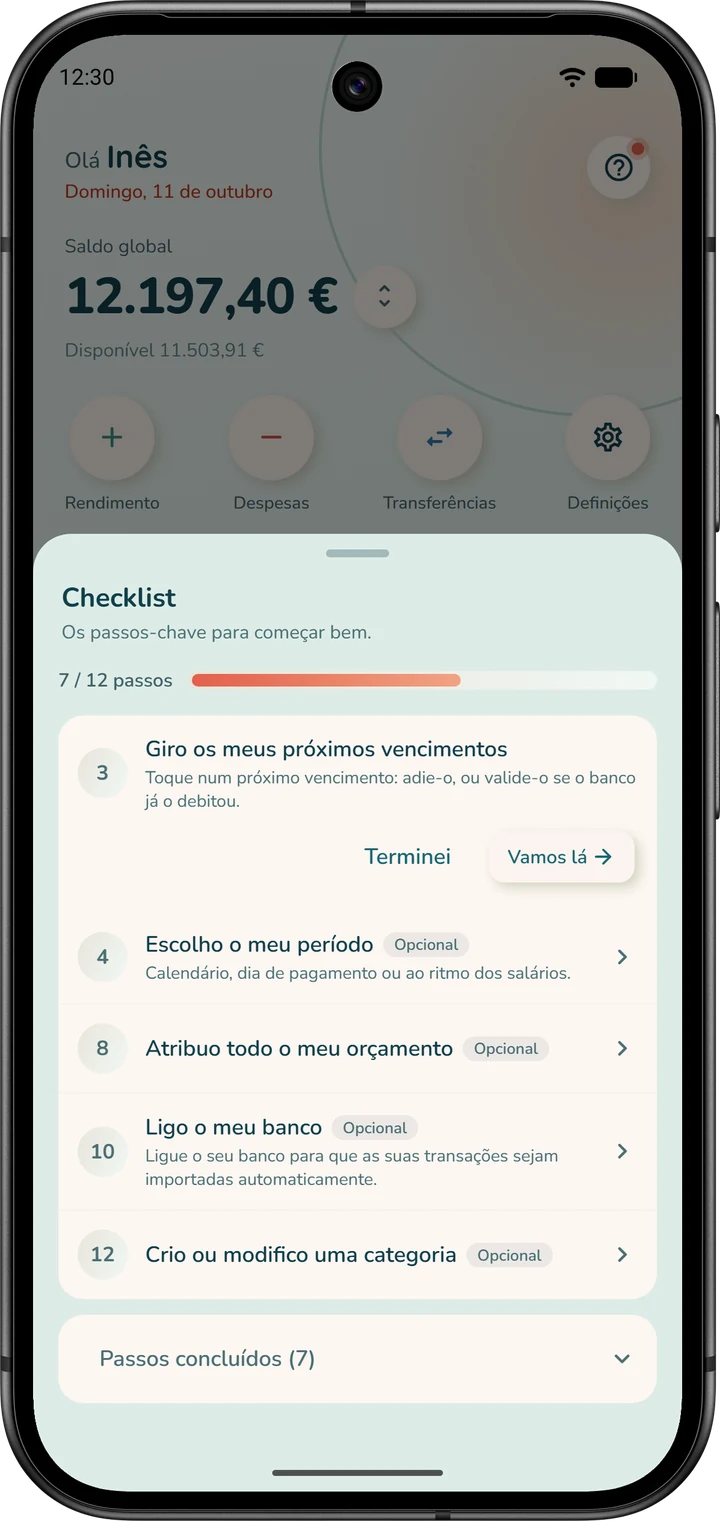
- O cartão «Checklist» do ecrã inicial guia-o pela aplicação para começar bem. Toque em «Ver os passos» e depois em «Vamos lá», que o leva ao sítio certo, ou em «Terminei». O cartão desaparece sozinho quando os passos obrigatórios estiverem feitos, e o seu menu ⋮ propõe «Ocultar este cartão».
- Um objetivo. A secção «O meu objetivo» do ecrã inicial acompanha os objetivos escolhidos no assistente. O seu botão «Personalizar» abre «Personalizar o início», onde pode mudar de objetivo e escolher os seus cartões.
Retomar o controlo do seu dinheiro não é privar-se. É decidir, com conhecimento de causa, o que faz com ele.
Comece o seu primeiro orçamento por envelopes
Envelopes físicos e virtuais, 36 idiomas. Período experimental de 32 dias sem cartão.