
Primeros pasos en el ordenador: iBudgetAll en su navegador
Esta guía le lleva de la página de inicio de sesión a un presupuesto que gestiona en una pantalla grande, en cinco pasos. Si no conoce el método de los sobres, empiece por nuestra guía «Primeros pasos con iBudgetAll»: explica el método y la preparación, y todo lo que dice vale también en el ordenador.
La versión de ordenador en vídeo
¿Prefiere ver en lugar de leer? La guía en vídeo lo recoge todo en diez capítulos, desde el método de los sobres hasta sus previsiones: vaya directamente al capítulo que le interese.
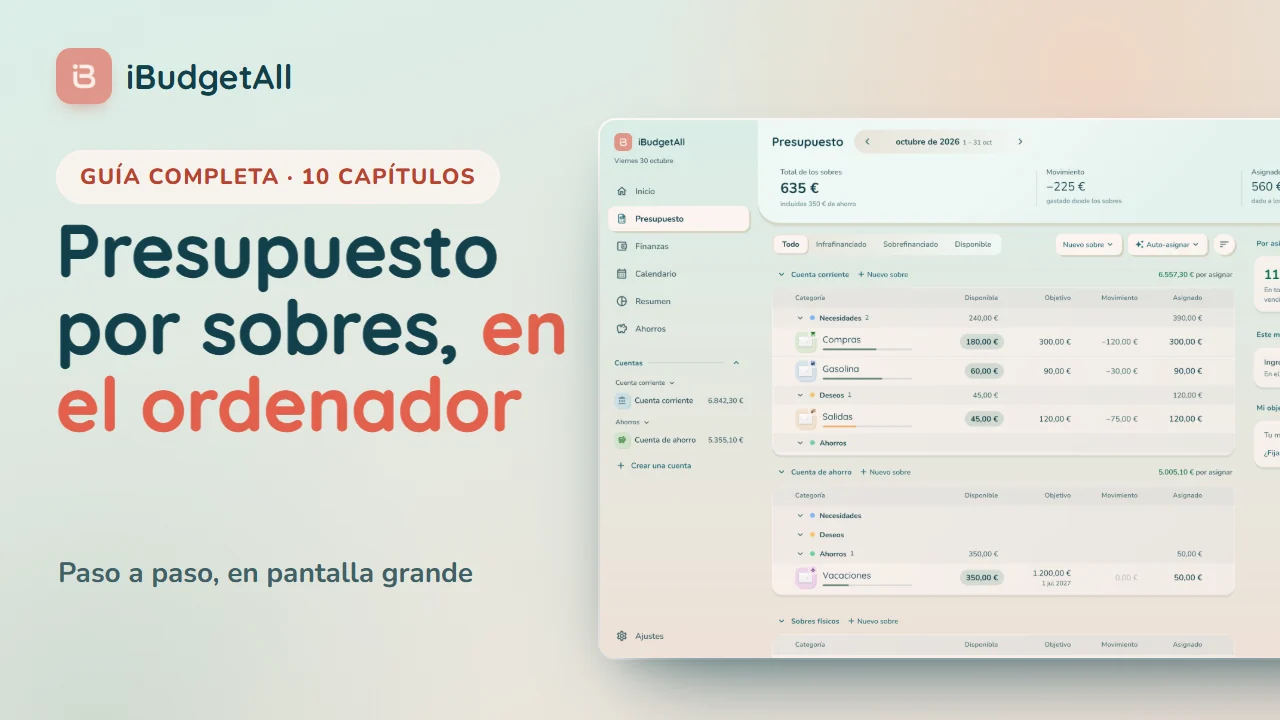
Vídeo alojado en YouTube. Solo se carga al hacer clic: hasta que se inicia la reproducción, no se envía nada a YouTube. Abrir en YouTube.
Los 10 capítulos
- 0:00El método de los sobres
- 0:45Primeros pasos: instalar, iniciar sesión, configurar
- 1:40Orientarse en el ordenador
- 2:29¿Por cuenta o presupuesto global?
- 3:01Finanzas: ingresos y gastos fijos
- 3:45Crear tus sobres
- 4:34Asignar tu dinero
- 5:17En el día a día: gastar
- 6:00Validar tus transacciones
- 6:44Leer tus previsiones
Cuente con unos diez minutos para una cuenta nueva, y ni un minuto si ya usa la app en su teléfono: su presupuesto se abre tal cual.
Antes de empezar
Qué es la versión de ordenador. Es la app iBudgetAll, abierta en su navegador en la dirección app.arjbstudio.fr. No hay ningún archivo que descargar: para tenerla como una aplicación, con su propio icono y su propia ventana, instálela desde su navegador (sección siguiente).
La misma cuenta, los mismos datos. Inicie sesión con la cuenta que usa en su teléfono: encontrará sus cuentas, sus sobres, sus reglas recurrentes y sus ajustes. Lo que introduce en un dispositivo aparece en el otro.
Una ventana lo bastante ancha. La versión de ordenador se muestra a partir de 900 píxeles de ancho. Por debajo, por ejemplo en una ventana reducida, la app adopta la presentación del teléfono. Amplíe la ventana para volver a ver la barra lateral y las columnas.
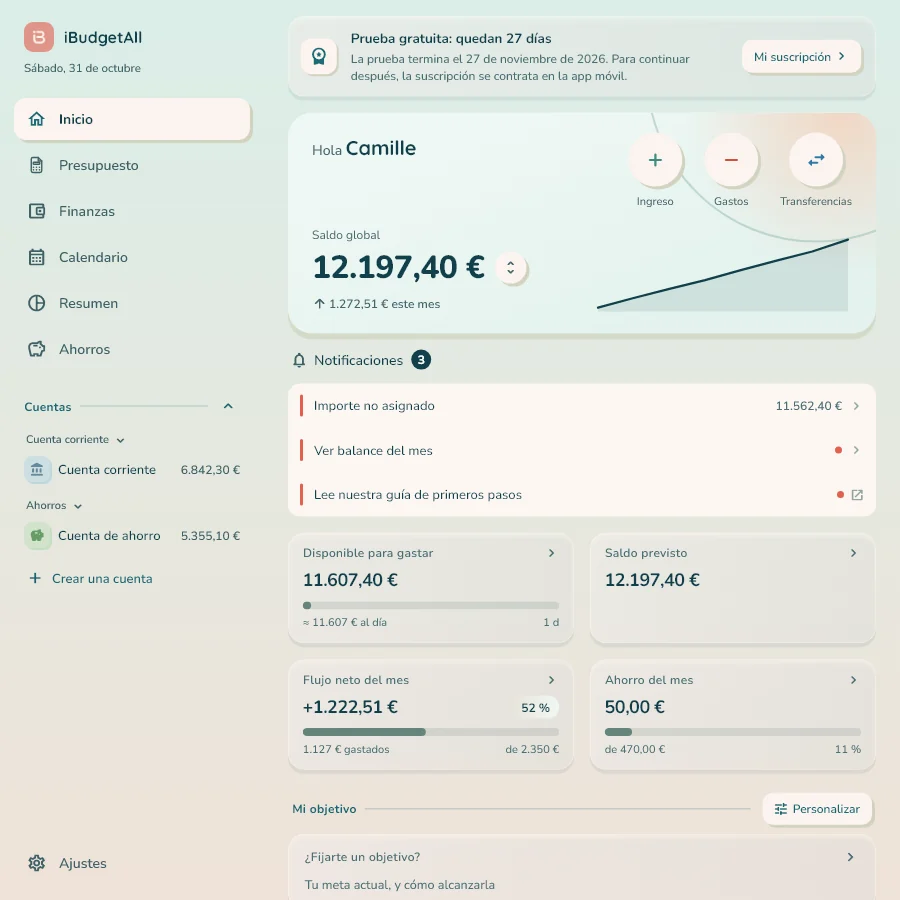
Lo que cambia con respecto al teléfono:
| En el ordenador | En el teléfono | |
|---|---|---|
| Instalación | Opcional, desde el navegador, sin ningún archivo que descargar | Desde la App Store o Google Play |
| Navegación | La barra lateral de la izquierda: «Inicio», «Presupuesto», «Finanzas», «Calendario», «Resumen», «Ahorros», sus cuentas, «Ajustes» | Las pestañas de la parte inferior de la pantalla |
| Introducción de datos | En una ventana en el centro de la página, sin salir de ella; las acciones de una fila aparecen al pasar el ratón | En una hoja que sube desde abajo |
| Suscripción | No se compra nada: «Mi suscripción» le remite a la app móvil | Se contrata en la app |
| Notificaciones | Recordatorios en el navegador, si los permite | Según sus ajustes |
| Código de seguridad | No existe: el navegador no tiene bloqueo con código | Disponible en «Ajustes» |
| Estadísticas | En el «Inicio», zona «Mis cifras» | Su propia página |
Instalar la app en su ordenador
Nada le obliga a instalar la app: funciona tal cual en una pestaña. Una vez instalada, tiene su propio icono, como sus demás aplicaciones (menú Inicio, Dock o Launchpad), y su propia ventana, sin barra de direcciones ni pestañas. No hay ningún archivo que descargar: su navegador la instala en unos segundos.
En Chrome o Edge, en Windows o en Mac. Abra app.arjbstudio.fr. A la derecha de la barra de direcciones, haga clic en el icono de instalación. En Chrome se abre una ventana de instalación: pase al paso siguiente y, después, haga clic en «Instalar». En Windows, la app se añade al menú Inicio y, si deja marcada la casilla del acceso directo, también al escritorio. En Edge, siga del mismo modo los pasos que se muestran.
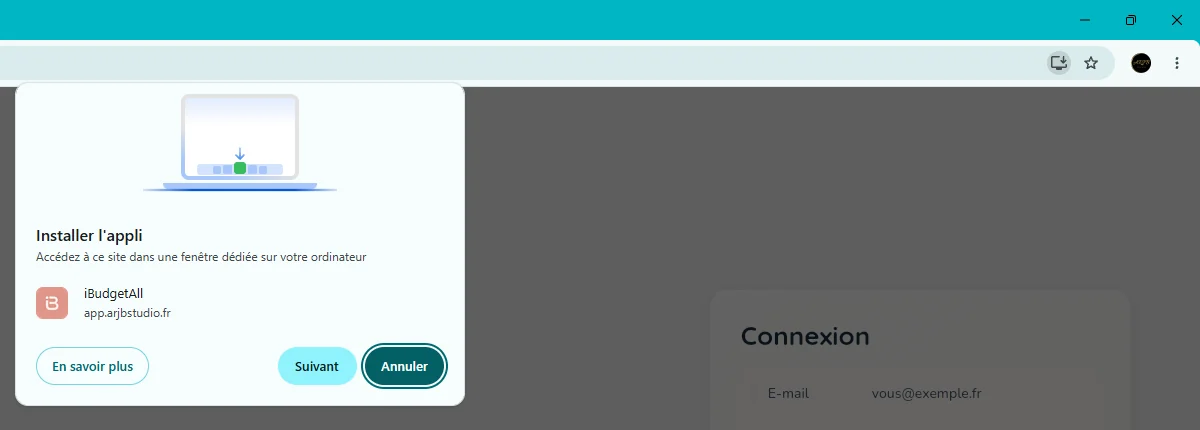
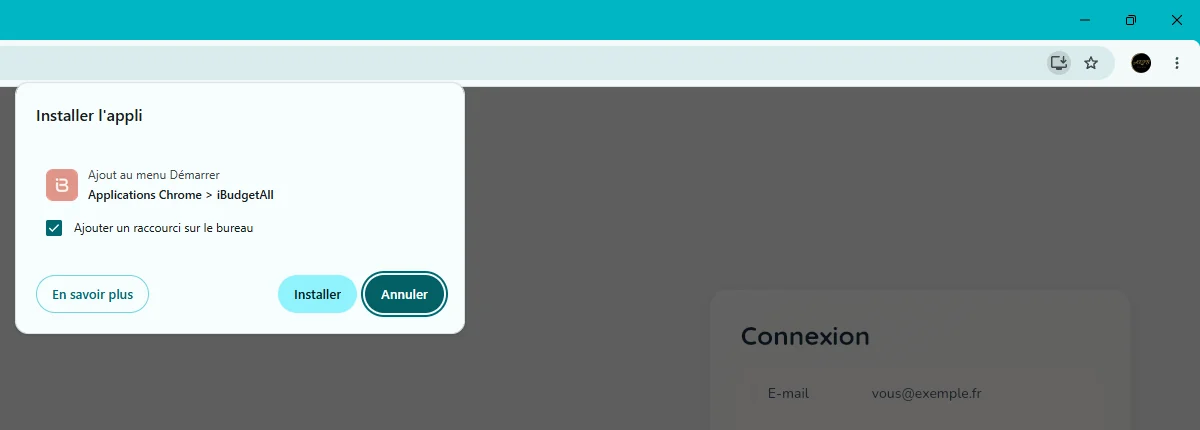
Si el icono no aparece, use el menú del navegador, los tres puntos de arriba a la derecha: en Chrome, la instalación está en «Enviar, guardar y compartir»; en Edge, en el submenú de las aplicaciones.
En Safari, en Mac. Abra app.arjbstudio.fr y, después, en la barra de menús, elija «Archivo», «Añadir al Dock». Compruebe el nombre y haga clic en «Añadir». Necesita macOS Sonoma (versión 14) o posterior.
En Firefox. En Windows, Firefox (versión 143 o posterior) ancla el sitio a la barra de tareas desde un botón de la barra de direcciones. En Mac, Firefox no instala apps: siga usando la pestaña o use Safari, Chrome o Edge.
La app instalada se abre desde su icono, como sus demás aplicaciones. Se actualiza sola: es la misma app que en el navegador. Si le pide que inicie sesión, use la misma cuenta que en su teléfono.
Para desinstalarla: en Chrome, abra la app, menú ⋮, «Desinstalar iBudgetAll»; en Edge, página edge://apps, «Detalles» y, después, «Desinstalar»; con Safari, arrastre la app de la carpeta Aplicaciones de su carpeta de inicio a la Papelera. Sus datos no se ven afectados: siguen en su cuenta.
Iniciar sesión
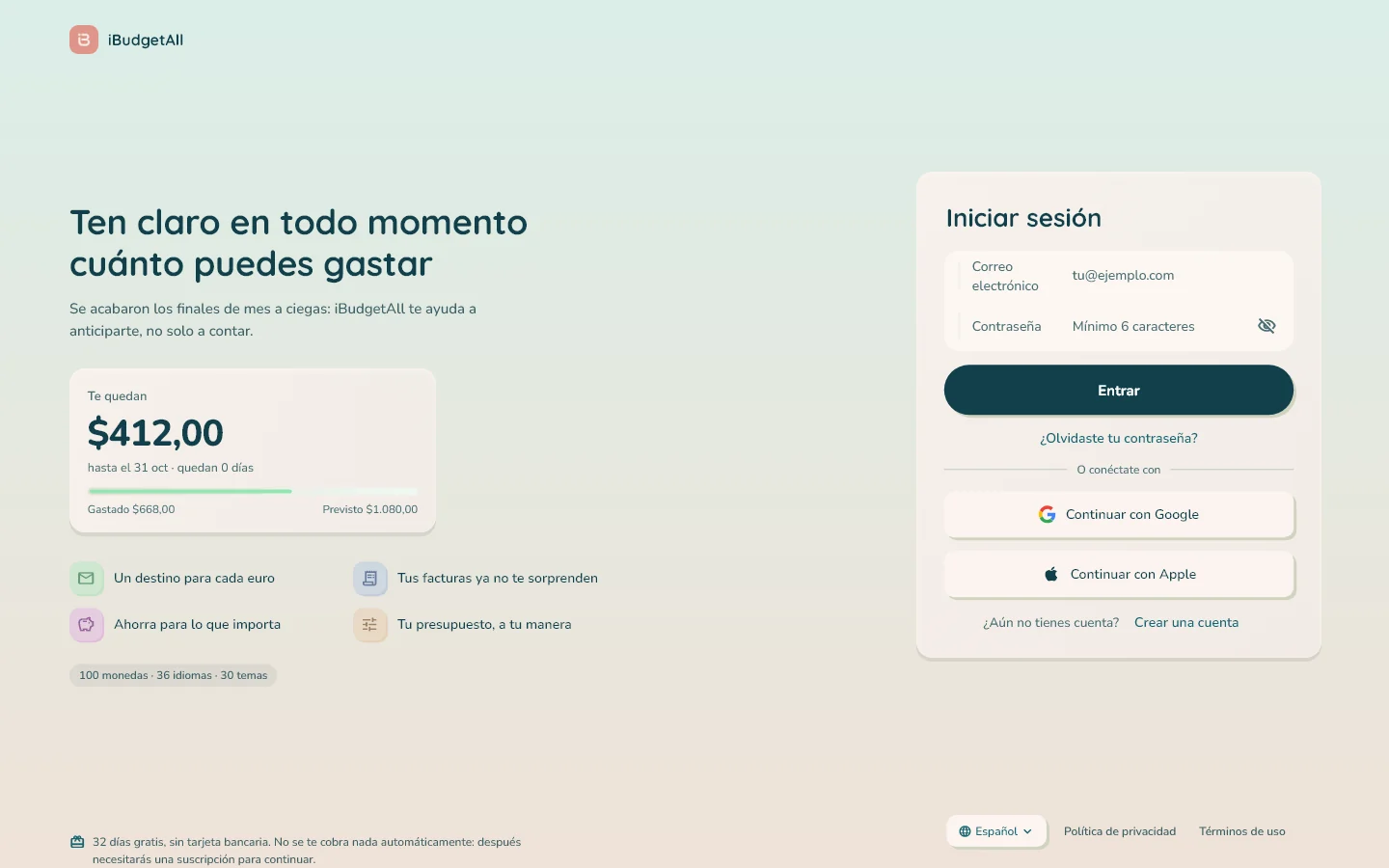
Abra app.arjbstudio.fr. La página de inicio de sesión tiene dos paneles.
A la izquierda, lo que hace la app: «Ten claro en todo momento cuánto puedes gastar», y la referencia a la prueba de 32 días.
A la derecha, la tarjeta «Iniciar sesión»:
- «Correo electrónico» y «Contraseña» y, después, «Entrar»;
- «¿Olvidaste tu contraseña?» si lo necesita;
- «Continuar con Google» o «Continuar con Apple».
Inicie sesión de la misma forma que en su teléfono: con Google si entró con Google, con Apple si eligió Apple y, si no, con su correo electrónico. Es la forma más segura de encontrar la misma cuenta.
¿Aún no tiene cuenta? «Crear una cuenta», bajo la tarjeta, abre una ventana de registro.
Al pie de la página, el idioma de la app, la «Política de privacidad» y los «Términos de uso».
La tarjeta «Medición de audiencia». En su primera visita, aparece una tarjeta abajo a la izquierda. Le pregunta si podemos medir las visitas y los errores de la app web con Google Analytics, que guarda cookies en este navegador. Elija «Rechazar» o «Aceptar»: no se mide nada antes de que usted elija.
Podrá cambiar de opinión en cualquier momento, en «Ajustes», sección «Acerca de», opción «Medición de audiencia». Su elección vale para este navegador.
Configurar una cuenta nueva
¿Ya usa iBudgetAll en su teléfono? Pase al paso 4: su presupuesto se abre directamente.
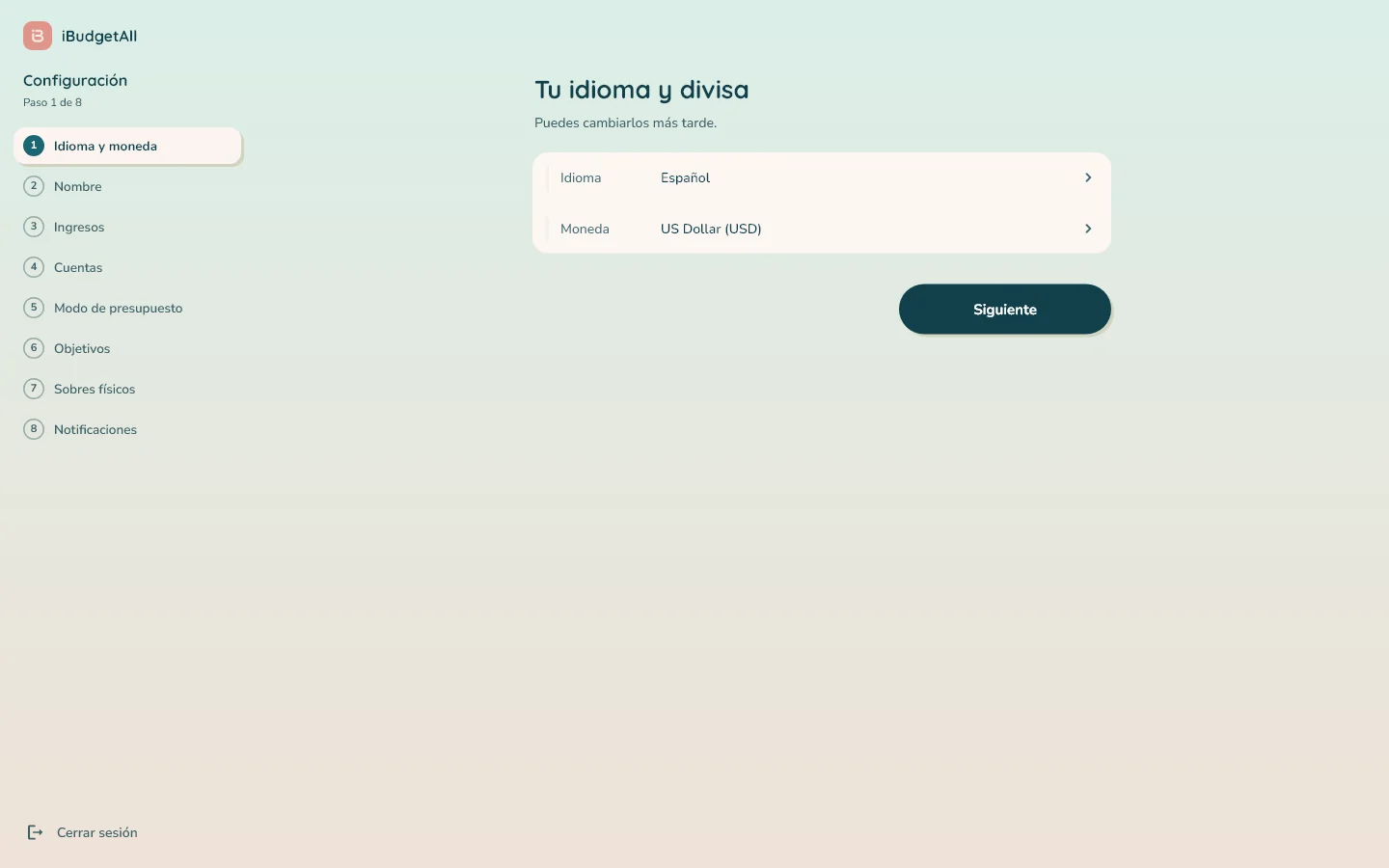
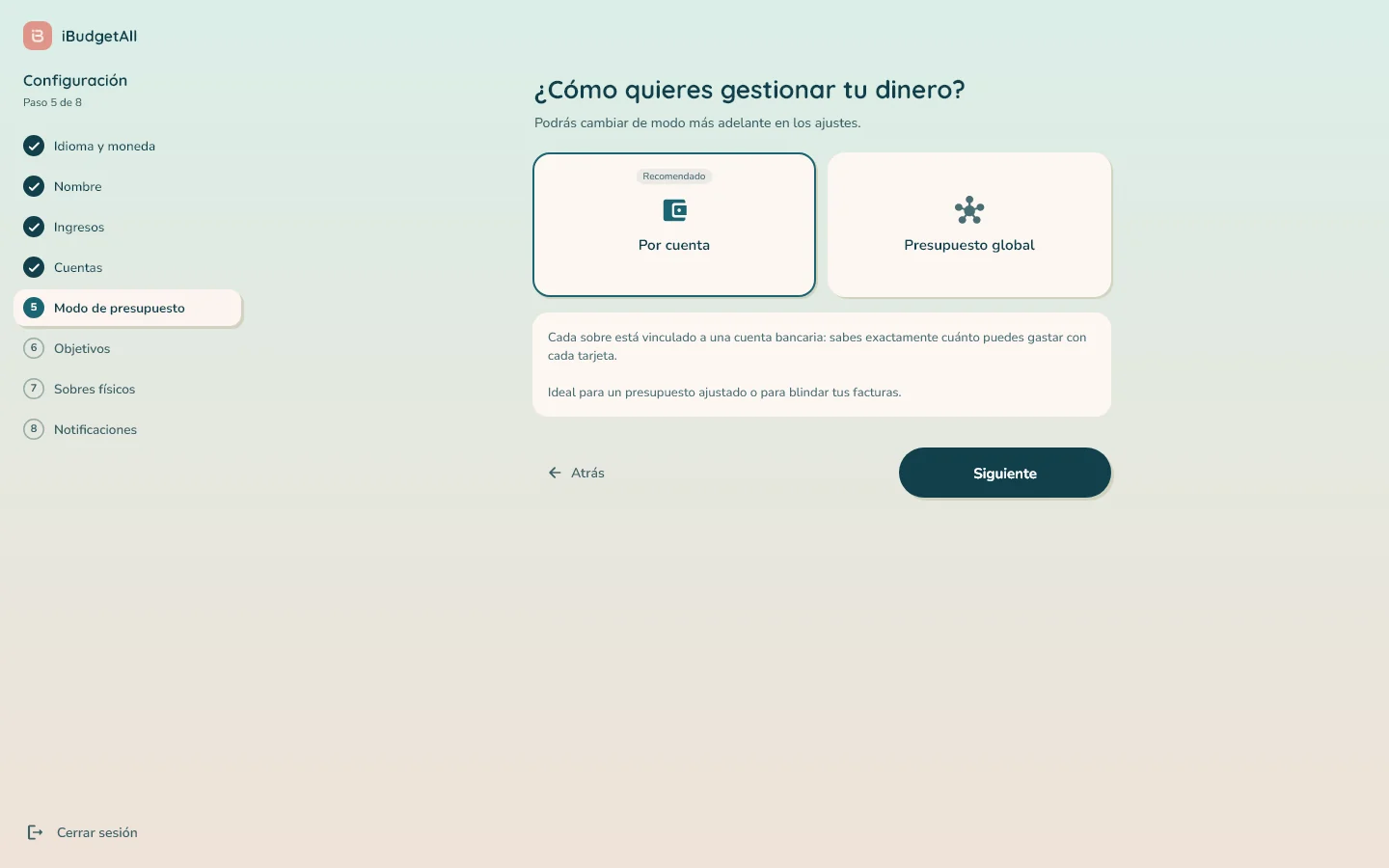
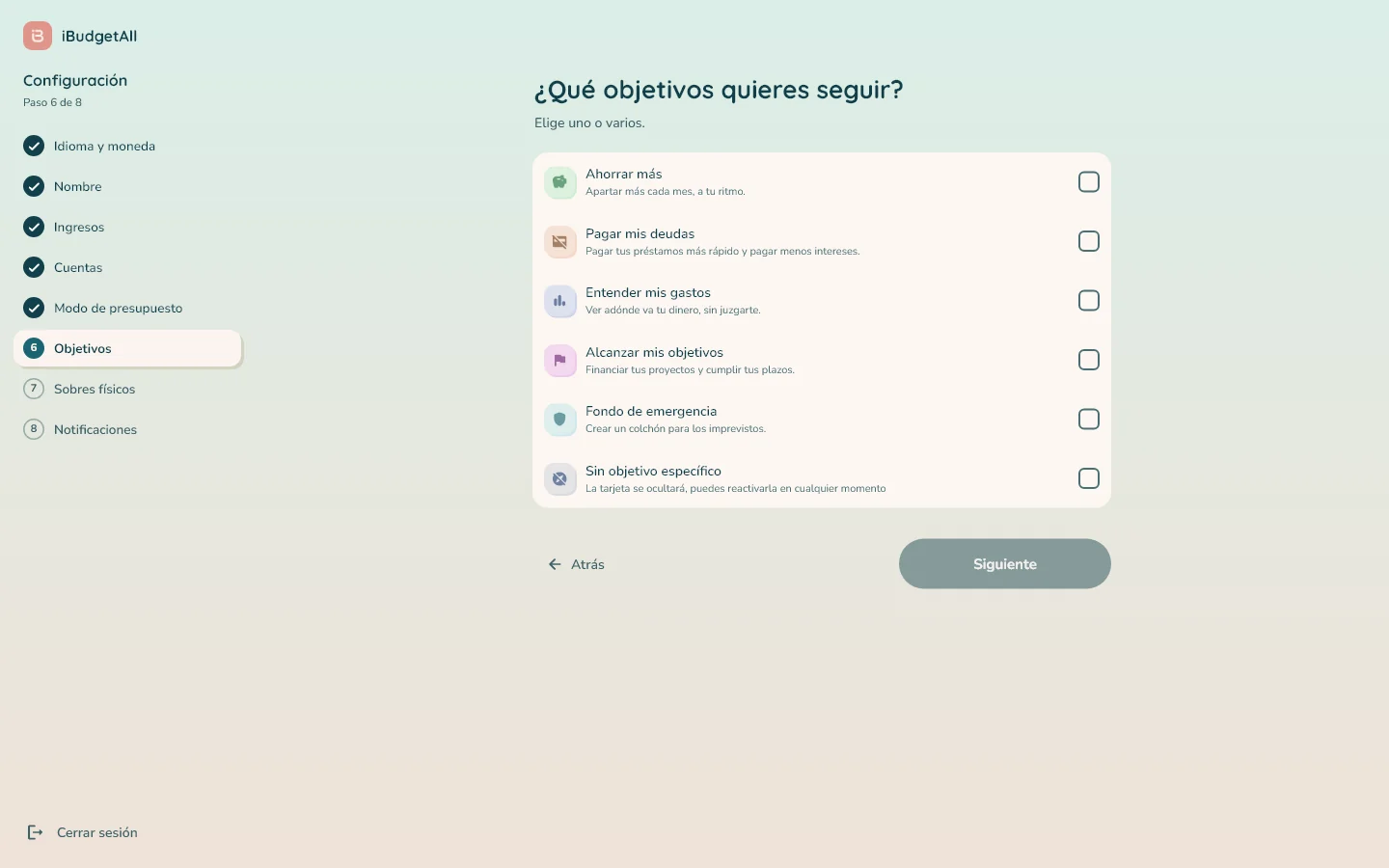
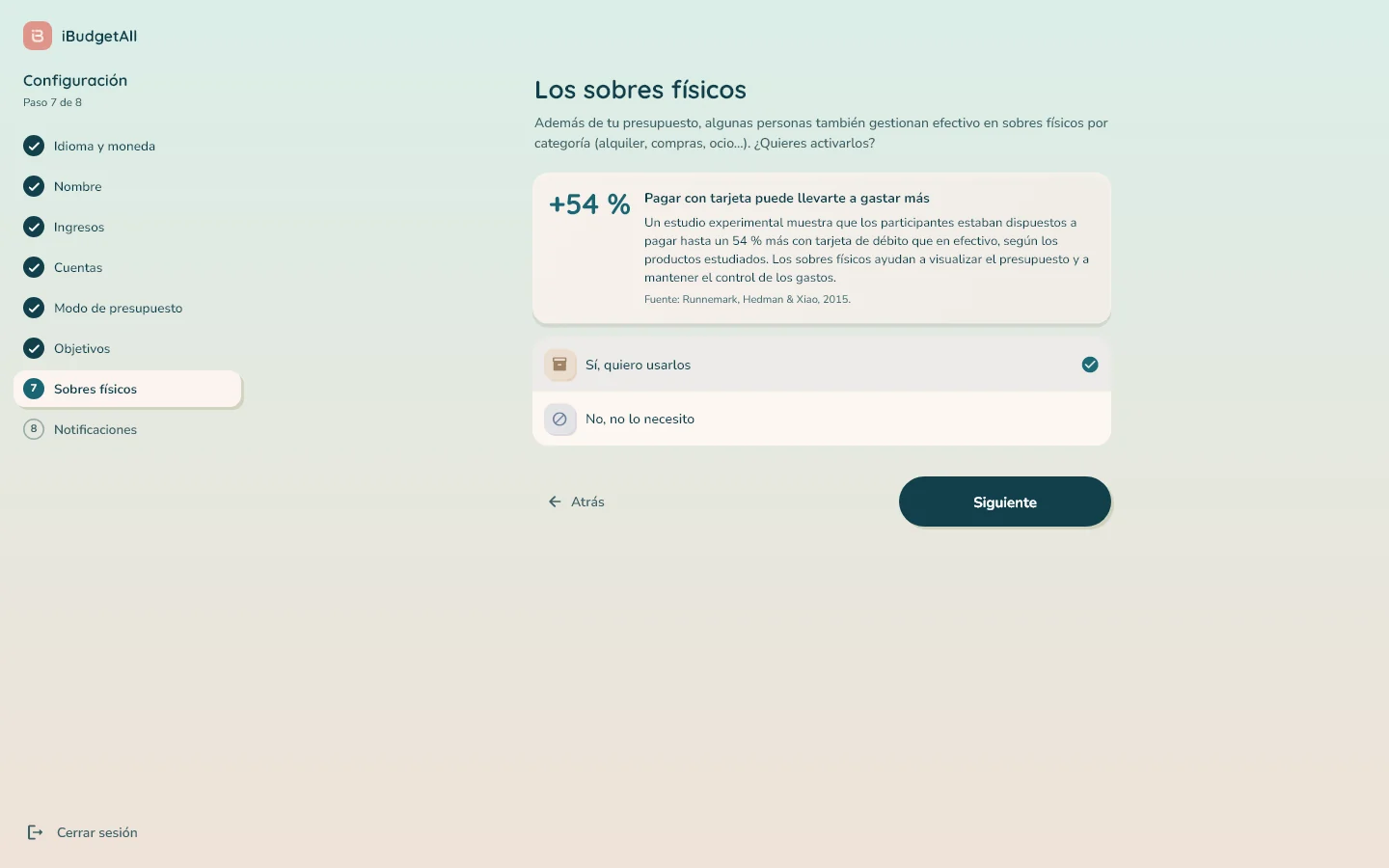
Para una cuenta nueva, la configuración ocupa toda la página. A la izquierda, la barra lateral «Configuración» enumera los ocho pasos e indica en qué punto está, por ejemplo «Paso 1 de 8». Un paso completado aparece marcado: haga clic en él para volver.
Bajo cada página, «Atrás» y «Siguiente». «Cerrar sesión», al pie de la barra lateral, le permite salir sin perder nada: la configuración se reanudará donde la dejó.
Los ocho pasos:
- «Idioma y moneda».
- «Nombre»: personaliza su página de inicio.
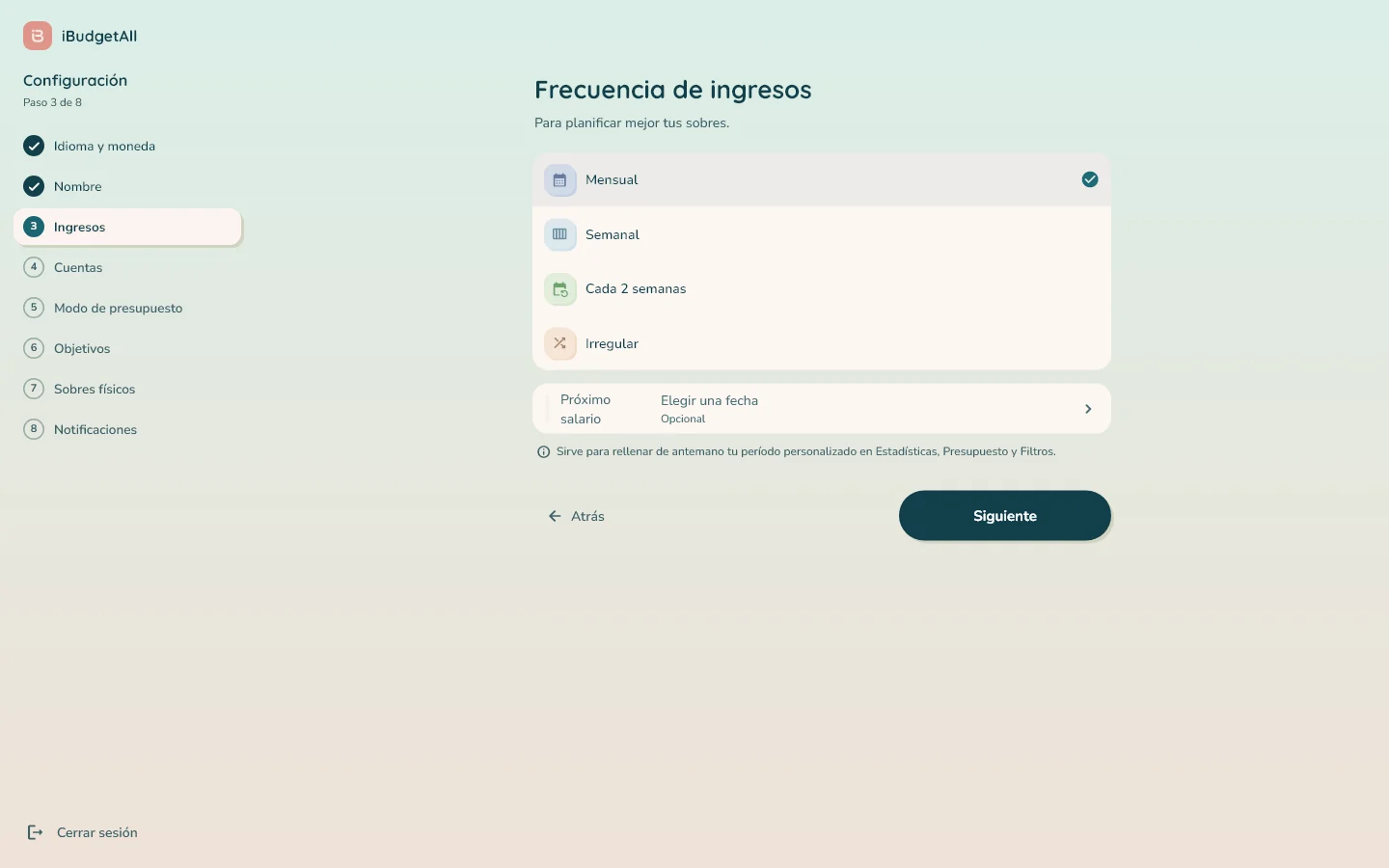
- «Ingresos»: la «Frecuencia de ingresos» («Mensual», «Semanal», «Cada 2 semanas» o «Irregular») y, si lo desea, la fecha de su «Próximo salario».
- «Cuentas»: sus cuentas bancarias (vea más abajo).
- «Modo de presupuesto»: «Por cuenta», recomendado, o «Presupuesto global».
- «Objetivos»: uno o varios, por ejemplo «Fondo de emergencia» o «Pagar mis deudas».
- «Sobres físicos»: «Sí, quiero usarlos» si también gestiona dinero en efectivo; si no, «No, no lo necesito».
- «Notificaciones»: «Vigilante», «Equilibrado» o «Minimalista».
Haga clic en «Finalizar»: se abre su presupuesto.
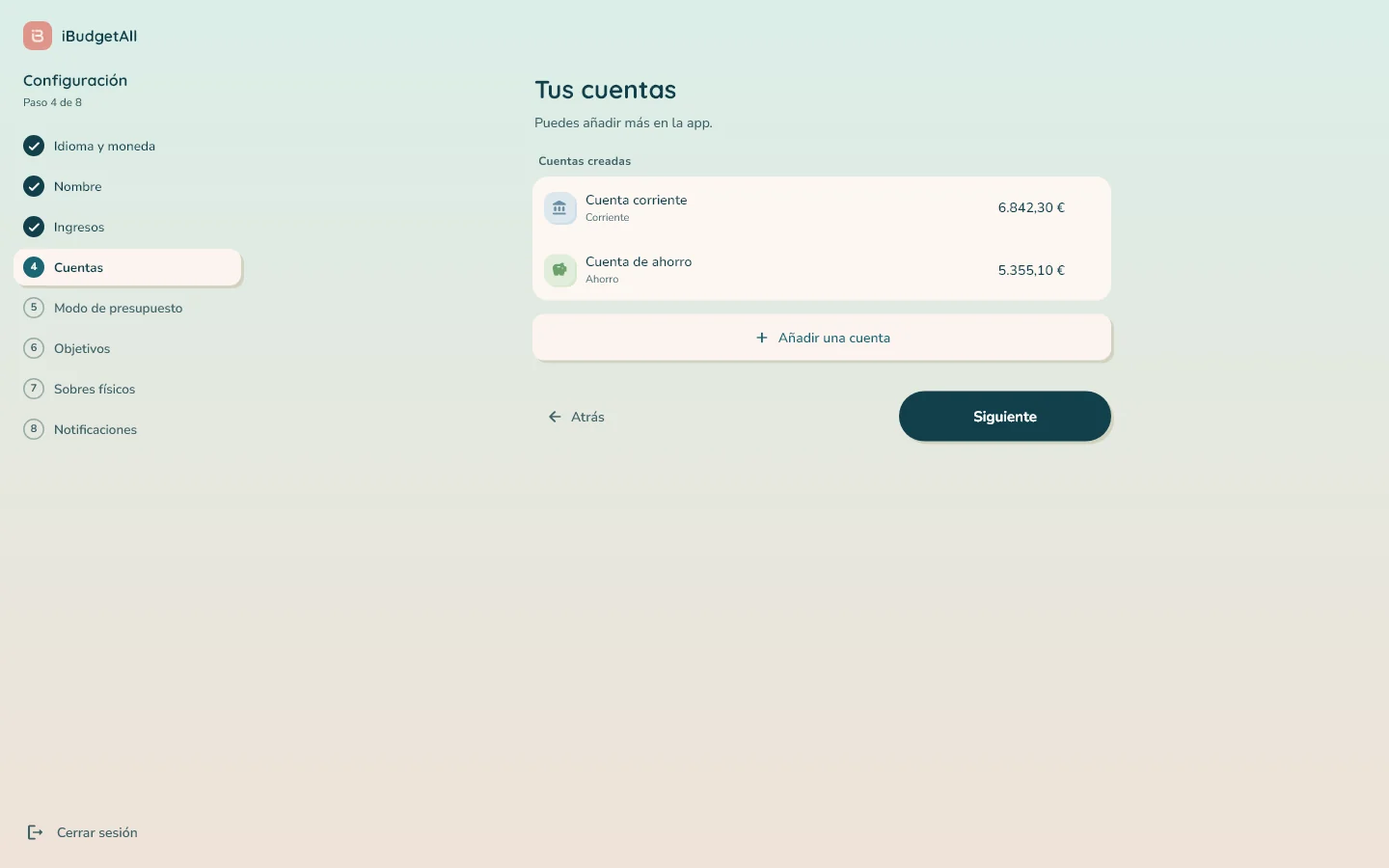
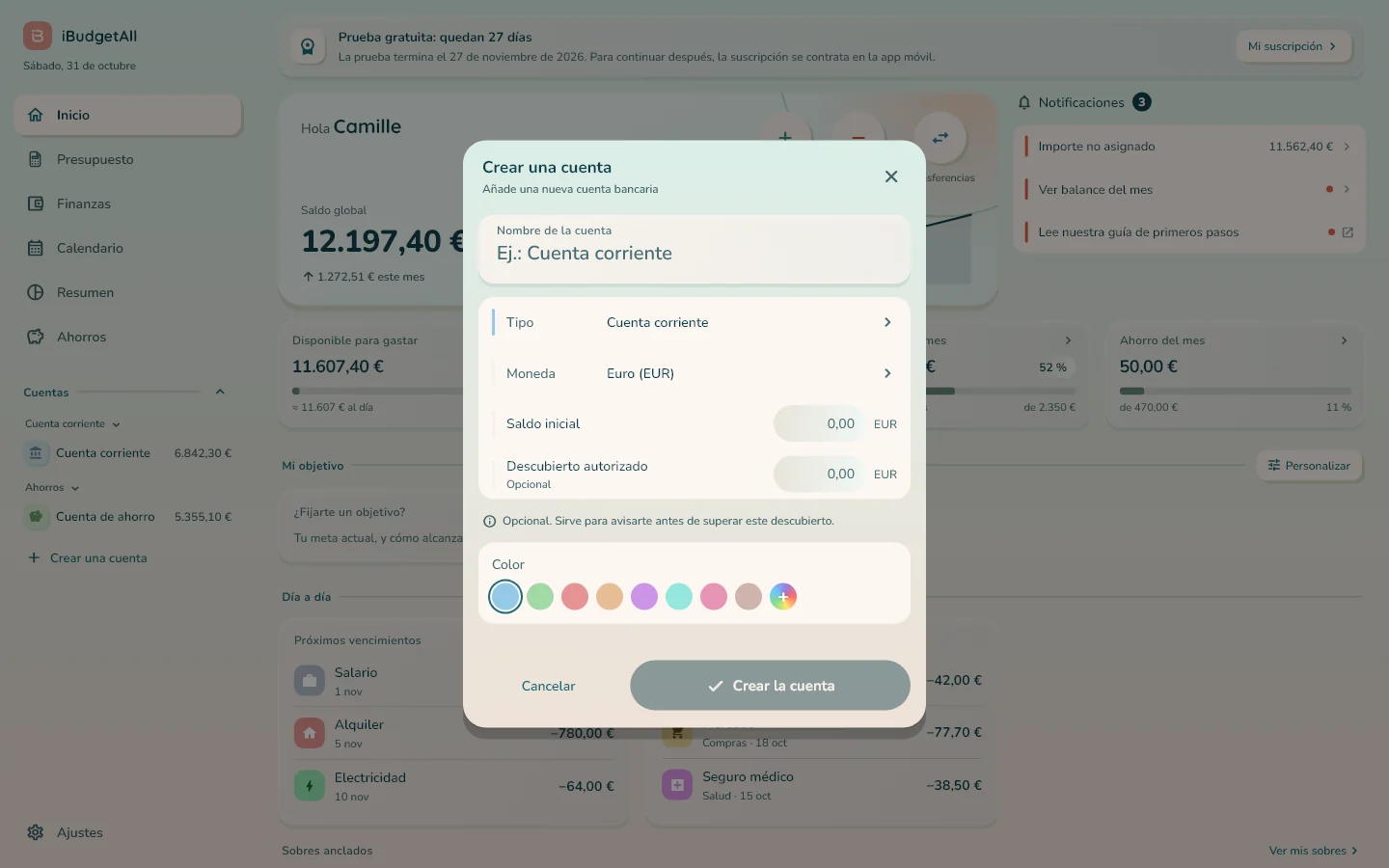
Sus cuentas. En la página «Tus cuentas», haga clic en «Añadir una cuenta». Se abre una ventana en el centro de la página: indique el «Nombre de la cuenta», su «Tipo», su «Moneda», su «Saldo inicial», de forma opcional su «Descubierto autorizado», y un «Color». Haga clic en «Crear la cuenta».
El saldo inicial es la cifra en la que no debe equivocarse: indique el saldo real de su cuenta, tal como lo muestra hoy su banco. Si lo deja vacío, vale cero, y todas sus cifras se desviarán en ese mismo importe.
Cada cuenta creada aparece en la lista «Cuentas creadas». Pase el ratón por una fila para editarla, con el menú ⋮.
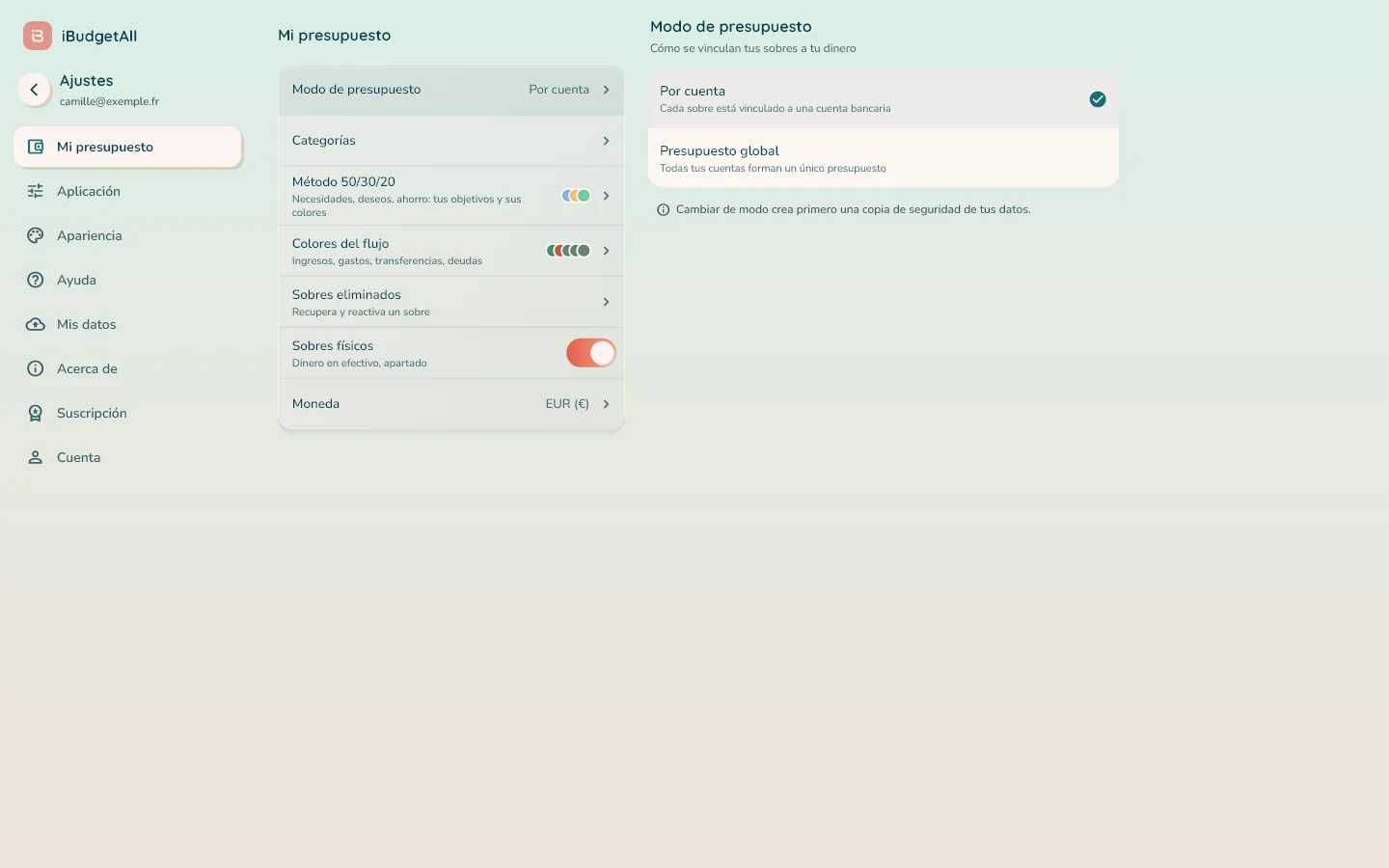
El modo de presupuesto. «Por cuenta» vincula cada sobre a una cuenta bancaria concreta: sabe cuánto puede gastar con cada tarjeta. «Presupuesto global» reúne todas sus cuentas en un único presupuesto. La guía «Primeros pasos con iBudgetAll» compara los dos en detalle. Podrá cambiar de modo más adelante.
Las notificaciones. La página lo indica: «Los recordatorios llegan a este ordenador si los permites en tu navegador (te lo proponemos al final de la configuración), y a la app iBudgetAll de tu teléfono si la usas con esta cuenta.» El ajuste predefinido que elija aquí vale para ambos.
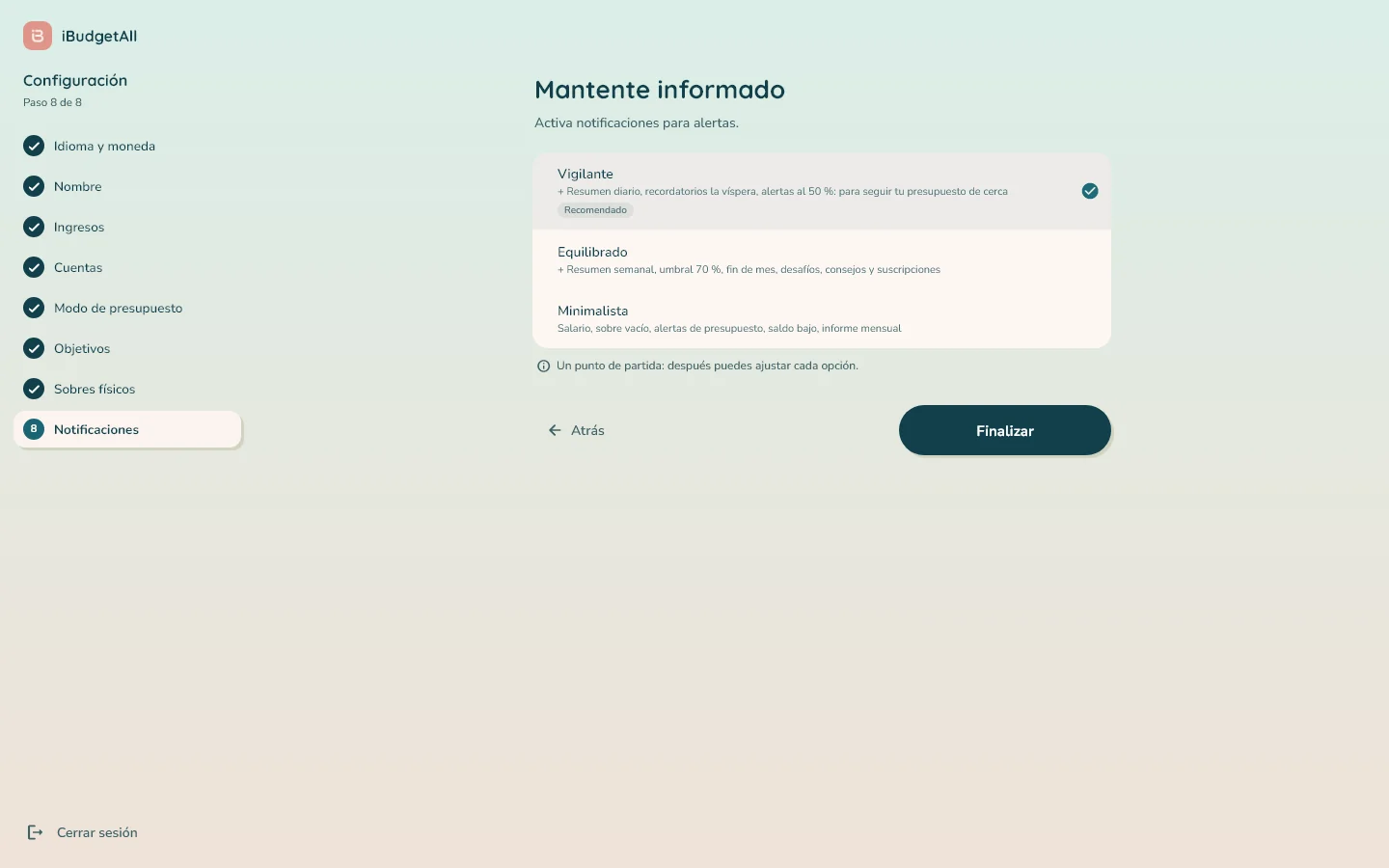
En el ordenador, la configuración tiene ocho pasos en lugar de nueve: el paso del widget para la pantalla de inicio solo existe en el teléfono. Tampoco existen las páginas de presentación del primer inicio: las sustituye el panel izquierdo de la página de inicio de sesión.
¿Una cuenta antigua?
Si su cuenta es de las primeras versiones de la app, se abre en su lugar el asistente de recuperación. La barra lateral lleva entonces el título «Regreso de una cuenta antigua» y dos zonas: «Recuperación de tus datos» (sus datos, lo que hemos encontrado, sus cuentas, los vínculos con sus bancos, el modo de presupuesto, la migración, el resultado, los saldos de partida) y, después, los últimos pasos de la «Configuración». Sígalos en orden, como en el teléfono.
Abrir la app por primera vez
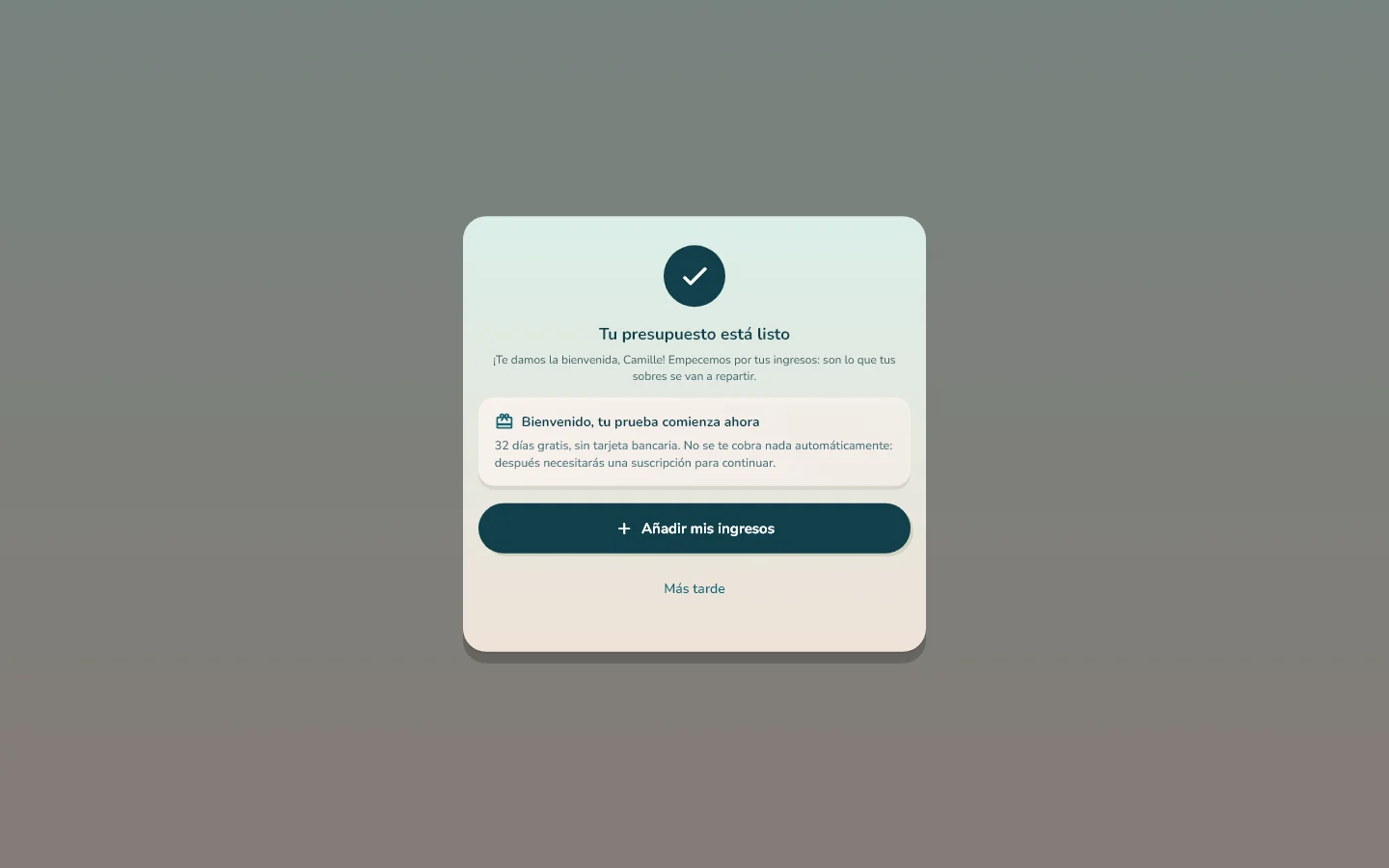
Al final de la configuración, la ventana «Tu presupuesto está listo» le propone empezar por sus ingresos: «Añadir mis ingresos», o «Más tarde» para ir al «Inicio».
La introducción de los ingresos ya viene preparada según sus respuestas. Después, la app le propone sus gastos fijos («Elegir mis gastos fijos»): marque los que paga e indique cada importe. Termina con «¿Conectar tu banco?», opcional. Cada paso puede esperar con «Más tarde».
Después, la ventana «¿Recordatorios en este ordenador?» le propone recibirlos aquí: «Activar» abre la solicitud de permiso de su navegador, «Más tarde» cierra la ventana. Solo se le propone una vez, en este navegador.
Si su cuenta aún no tiene nombre, una ventana se lo pide a continuación («¿Cómo quieres que te llamemos?»): «Guardar», o «Más tarde».
Orientarse y trabajar en el día a día
La barra lateral
Todo parte de la barra lateral, a la izquierda de la página:
- el nombre iBudgetAll y la fecha de hoy: un clic en el nombre le lleva al «Inicio»;
- «Inicio», «Presupuesto», «Finanzas», «Calendario», «Resumen» y «Ahorros»;
- «Cuentas»: sus cuentas agrupadas por tipo («Cuenta corriente», «Ahorros»…), cada una con su saldo; un clic abre la página de la cuenta; la flecha pliega la lista;
- «Crear una cuenta», bajo la lista;
- «Ajustes», abajo.
Dentro de un mismo tipo, puede mover una cuenta arrastrándola con el ratón: el orden es el mismo que en el teléfono.
El Inicio
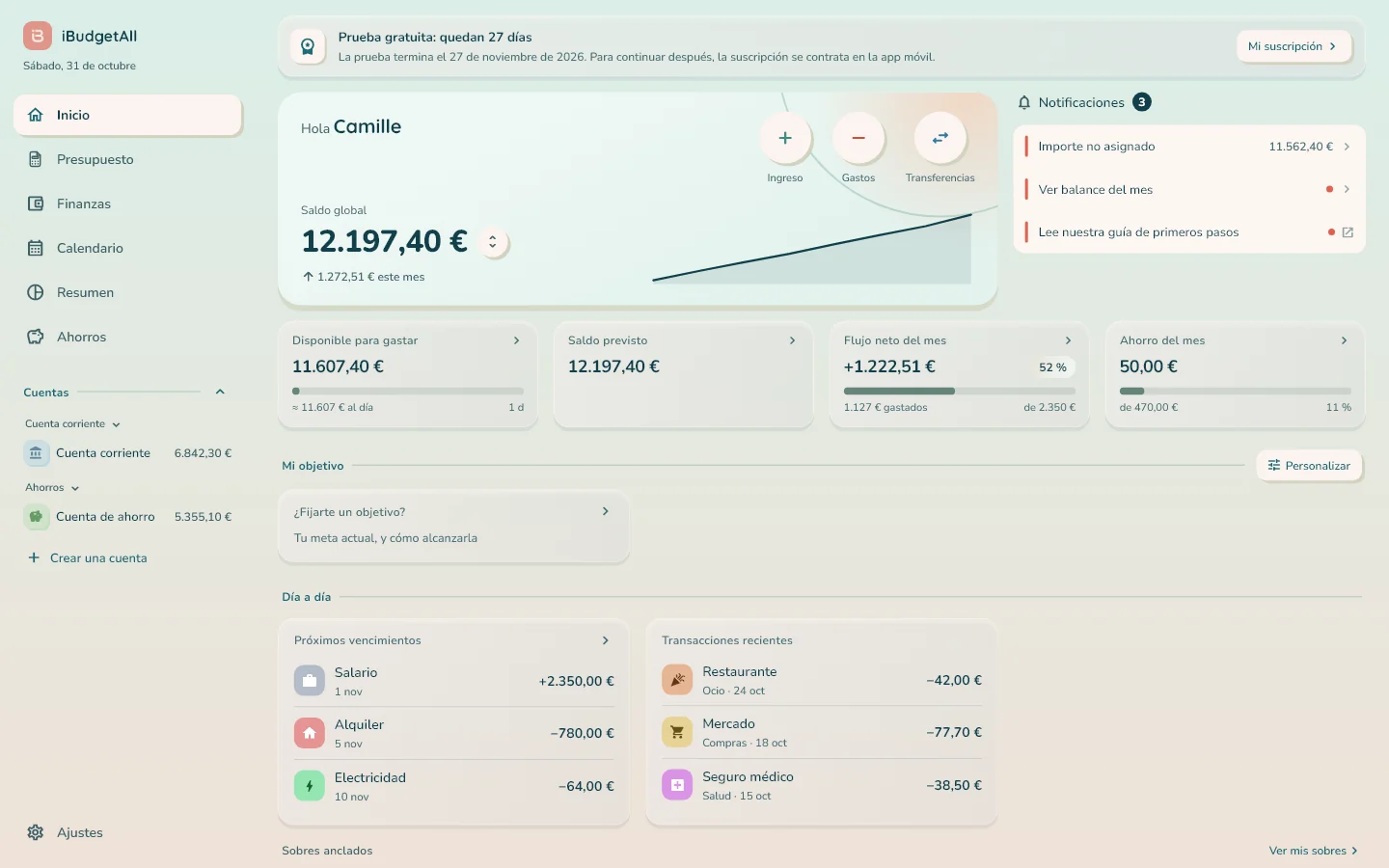
El «Inicio» es la página que se abre primero. En la parte superior:
- durante la prueba, el aviso «Prueba gratuita» y el número de días restantes (paso 5);
- la tarjeta «Hola», con su «Saldo global» y tres botones redondos: «Ingreso», «Gastos» y «Transferencias»;
- a la derecha, las «Notificaciones» de la app: por ejemplo «Importe no asignado», cuando hay dinero esperando a ser asignado. En una cuenta nueva, «Añade tus ingresos y gastos fijos» retoma la introducción donde la dejó y, pasados 7 días, abre «Finanzas»; un punto en «Finanzas», en la barra lateral, lo recuerda hasta que esté hecho;
- cuatro cifras: «Disponible para gastar», «Saldo previsto», «Flujo neto del mes» y «Ahorro del mes». Cada una se abre con un clic.
Más abajo, «Mi objetivo» («Mis objetivos» si tiene varios) sigue los objetivos elegidos en la configuración. «Día a día» reúne sus «Próximos vencimientos», sus «Transacciones recientes» y sus «Sobres anclados»; «Ver mis sobres» lleva al «Presupuesto».
Sus estadísticas están en el Inicio. La zona «Mis cifras» sustituye a la página Estadísticas del teléfono. Elija el período con las flechas, y la cuenta con «Todas las cuentas».
Ahí encontrará «Gastos por categoría» (con «Todo», «Variables» o «Fijas»: «Fijas» son sus gastos recurrentes), «Comparación de períodos», «Ingresos y gastos» de los últimos 12 meses, «Gastos fijos», «Mapa de calor de gastos» y «Top gastos». Haga clic en una categoría para abrir su detalle. «Balances» abre los balances del mes y del año, y el botón redondo «Exportar transacciones» las guarda en un archivo.
El botón «Personalizar», a la derecha del título «Mi objetivo», permite elegir las tarjetas que se muestran.
Presupuesto
«Presupuesto» es la página donde asigna su dinero: equivale a «Mi Presupuesto» en el teléfono, con sus sobres en tablas.
Arriba, el período y sus flechas y, después, «Por cuenta» y «Global»: esta elección cambia su modo de presupuesto. La app le pide que lo confirme y crea una copia de seguridad de sus datos antes del cambio.
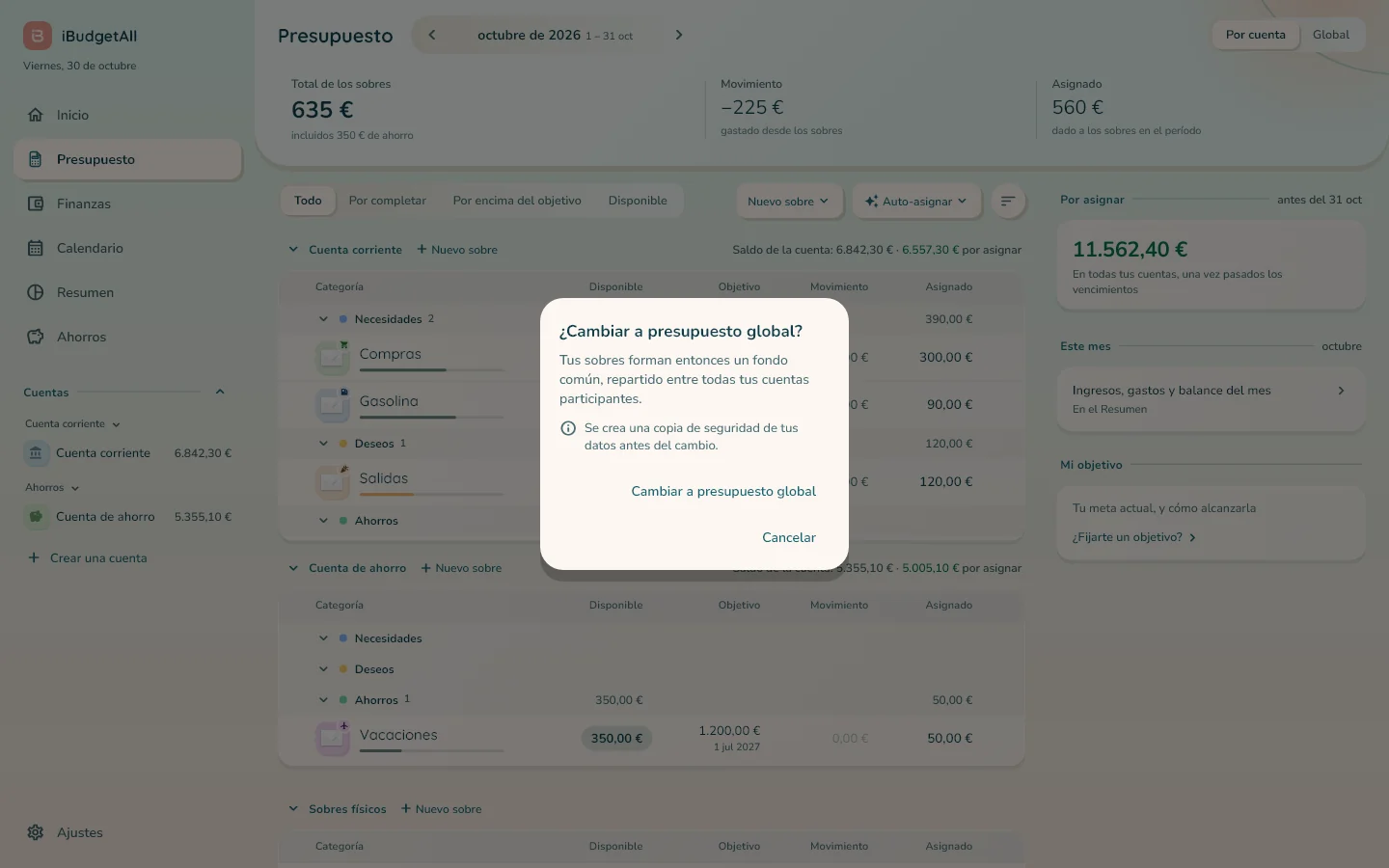
Debajo, tres cifras dan el total de sus sobres en el período: «Total de los sobres», «Movimiento» («gastado desde los sobres») y «Asignado» («dado a los sobres en el período»). Sus ingresos, sus gastos fijos y su capacidad de ahorro están en «Finanzas».
Cada cuenta tiene su tarjeta. En su título, «Nuevo sobre» justo después del nombre de la cuenta y, a la derecha, el «Saldo de la cuenta», seguido del dinero de esa cuenta que queda «… por asignar». Sus sobres están agrupados en «Necesidades», «Deseos» y «Ahorros», con cuatro columnas:
- «Disponible»: lo que contiene el sobre;
- «Objetivo»: la cantidad prevista por período o, en un sobre de ahorro, la que quiere alcanzar;
- «Movimiento»: lo que ha entrado en el sobre o ha salido de él en el período;
- «Asignado»: lo que le ha asignado en el período.
Los «Sobres físicos» tienen su propia tarjeta, abajo, si los usa.
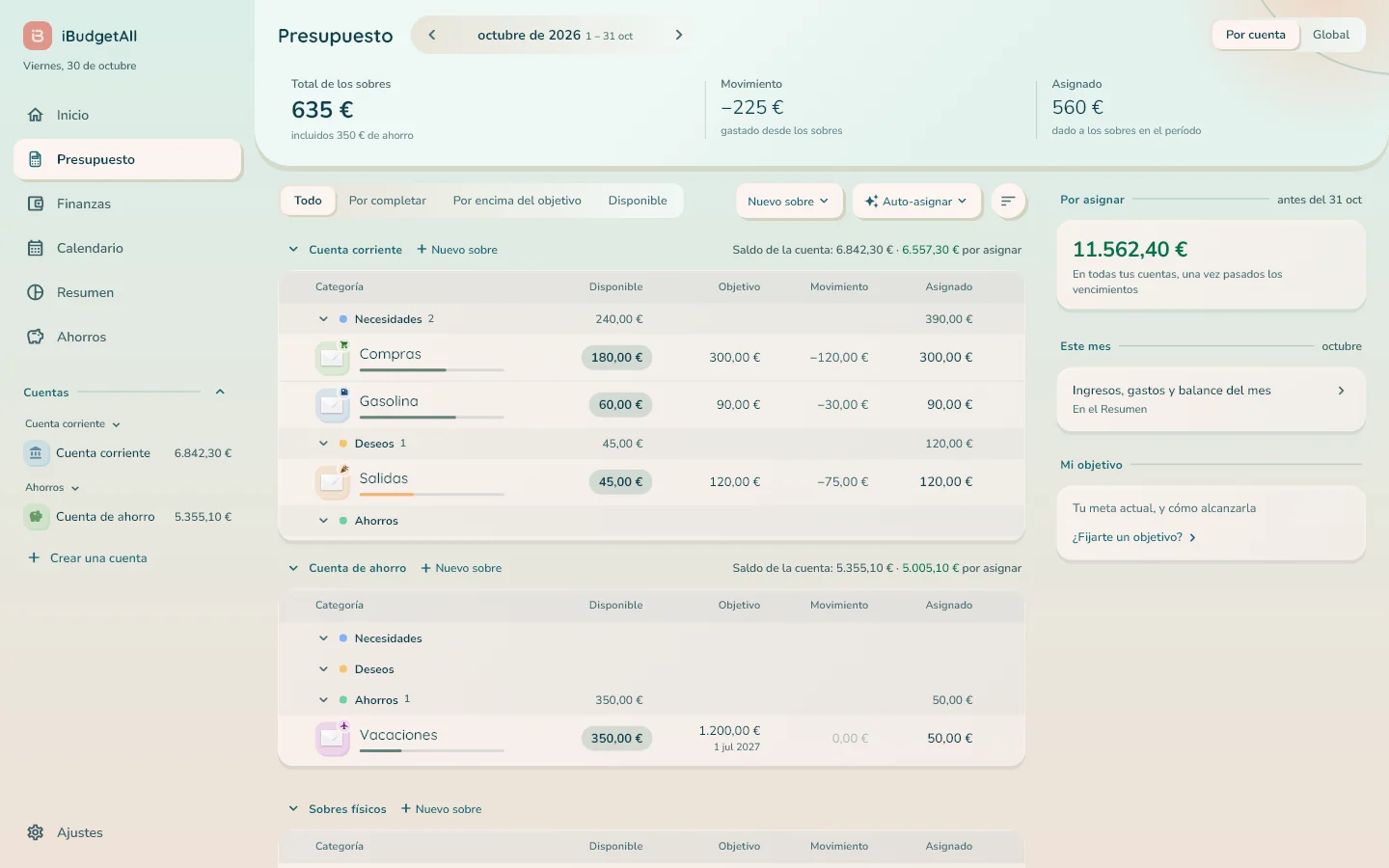
A la derecha, la tarjeta «Por asignar» da el total del dinero por repartir, «En todas tus cuentas, una vez pasados los vencimientos». Debajo, «Este mes» lleva al «Resumen» («Ingresos, gastos y balance del mes»); después viene «Mi objetivo».
Encima de las tablas, los filtros «Todo», «Por completar», «Por encima del objetivo» y «Disponible». A la derecha, «Nuevo sobre» y «Auto-asignar» y, después, el botón redondo «Ordenar y mostrar», que ordena las filas («Manual» o «Alfabético») y permite elegir el «Icono de las filas»: «Sobre», «Categoría» o «Ninguno».
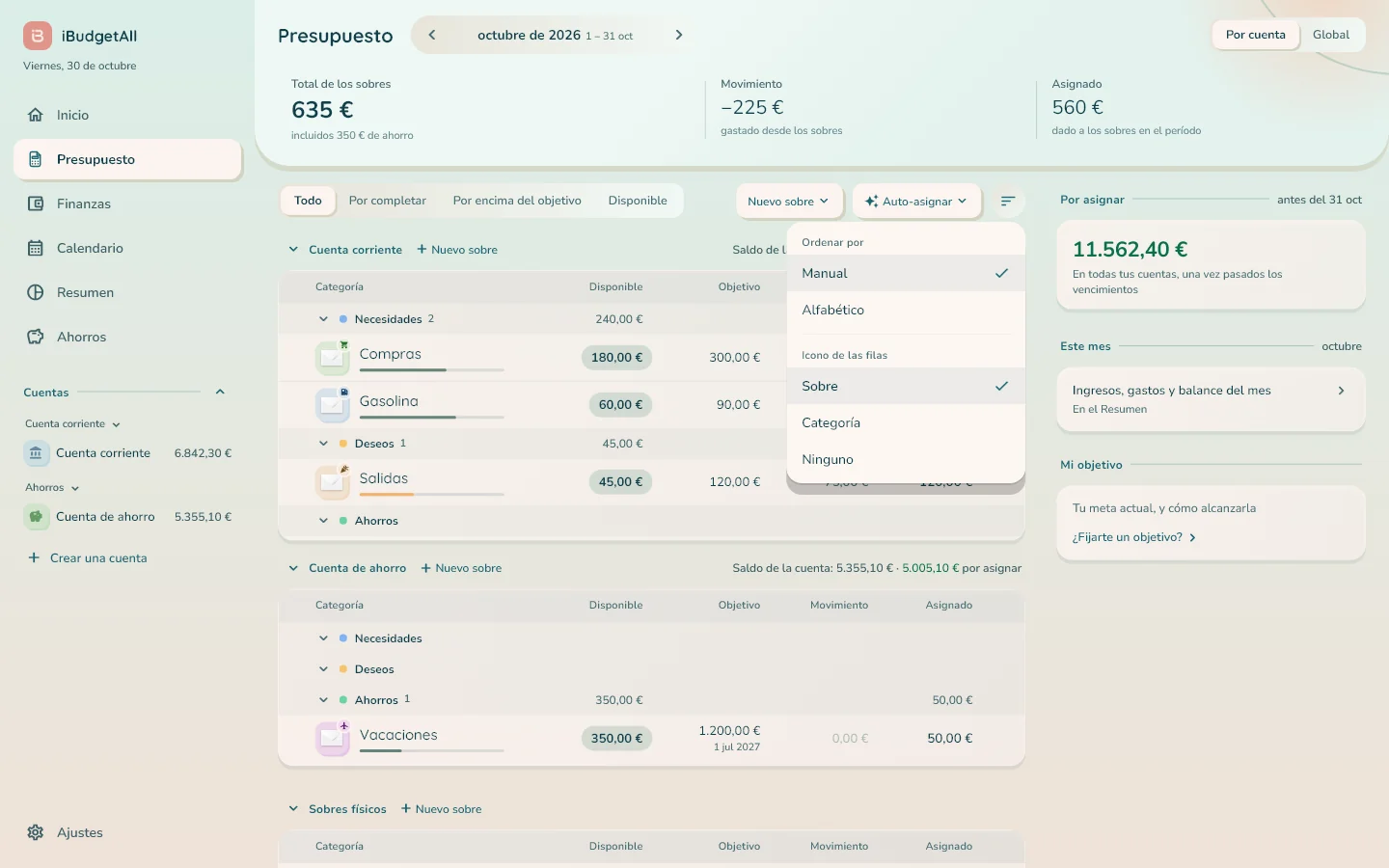
Una cuenta se mueve arrastrando su título: el orden sigue el de la barra lateral.
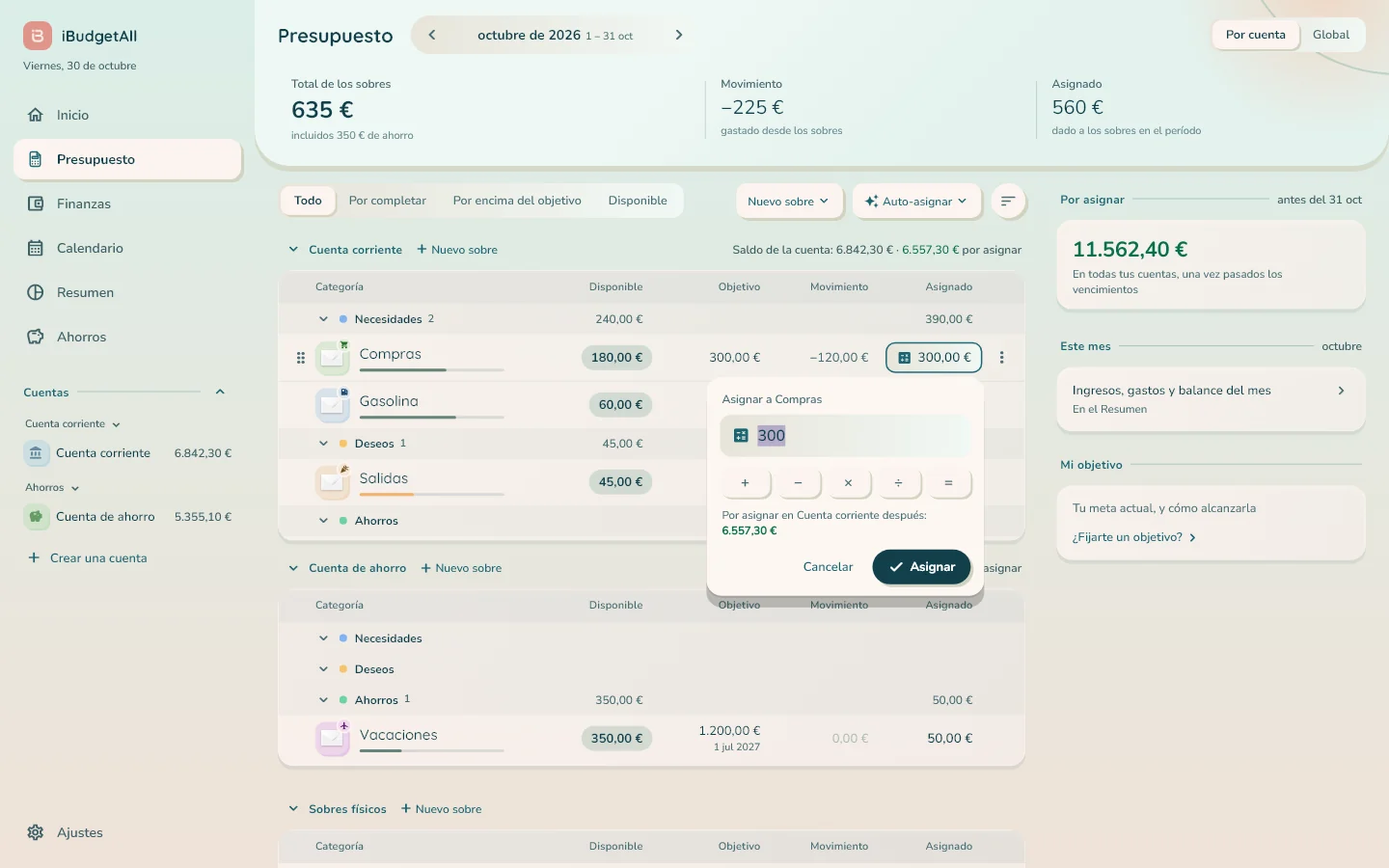
Asignar su dinero. Haga clic en el importe de la columna «Asignado» de un sobre. Se abre una burbuja: «Asignar a» seguido del nombre del sobre. Introduzca el importe; las teclas + − × ÷ hacen el cálculo por usted. La burbuja muestra lo que quedará por asignar en la cuenta después. Haga clic en «Asignar».
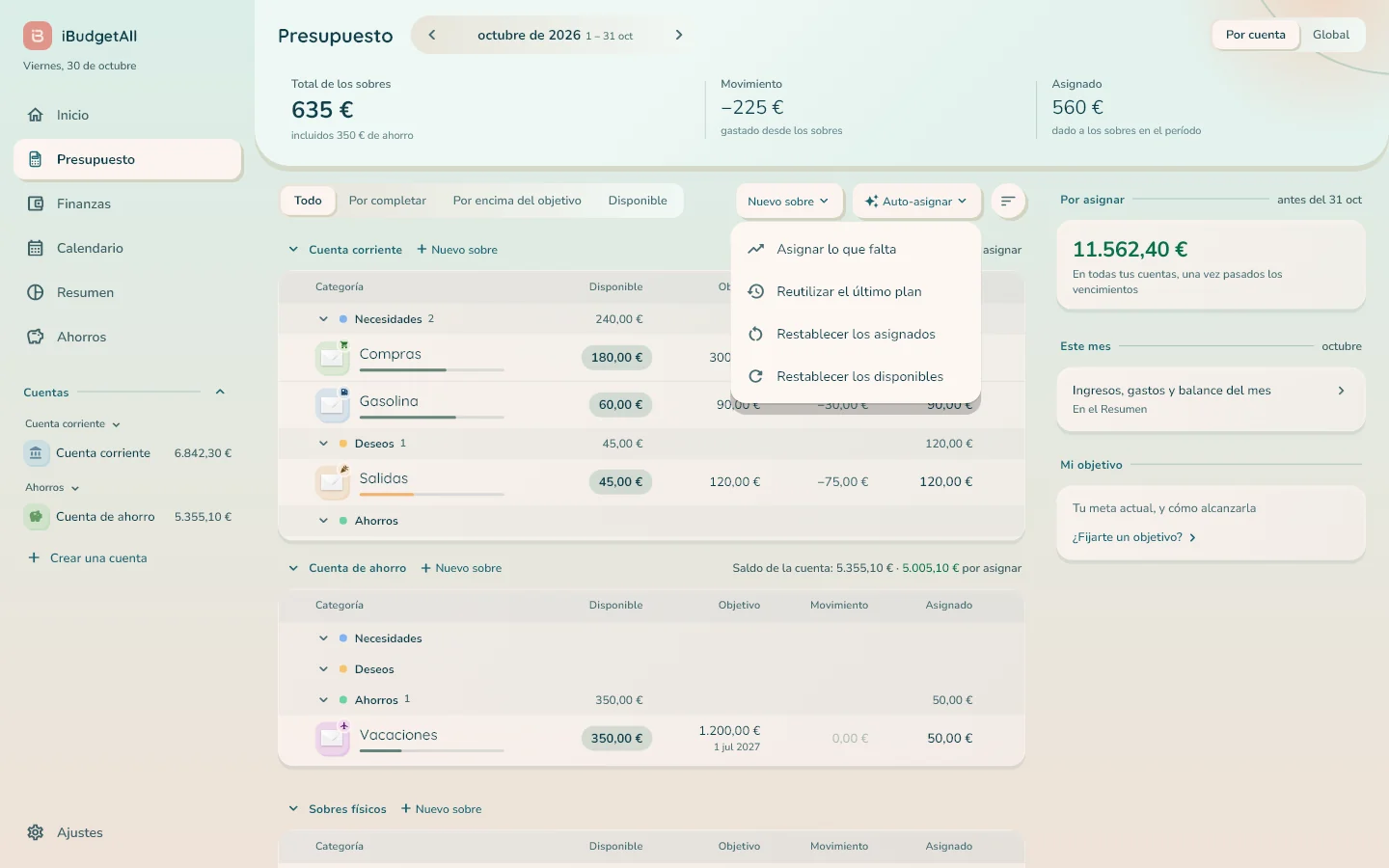
«Auto-asignar» le propone hacerlo de una vez: «Asignar lo que falta», «Reutilizar el último plan», «Restablecer los asignados» o «Restablecer los disponibles». Antes de aplicar, la app le muestra cuántos sobres cambiarán; con «Asignar lo que falta», puede corregir cada importe o quitar una fila antes de hacer clic en «Aplicar». «Reutilizar el último plan» retoma los importes que asignó en el ciclo anterior, o el plan validado en su teléfono; un sobre ya asignado a mano conserva su importe, y los sobres físicos no se modifican.
Una tarjeta de crédito en sus cuentas. Una cuenta de tipo «Tarjeta de crédito» se incluye en el total: su saldo negativo hace bajar el «Por asignar» grande, y ningún ajuste permite excluirla. Por eso, fíjese en el «… por asignar» de cada cuenta: es el que indica lo que puede asignar en esa cuenta. En «Presupuesto global» no hay una fila por cuenta: el saldo negativo de la tarjeta reduce directamente lo que hay por asignar.
Las flechas del período sirven también para preparar el ciclo siguiente: cuando empieza, la app le propone aplicar ese presupuesto («Aplicar» o «Ignorar»); no se asigna nada sin su acuerdo. Un ciclo pasado se puede consultar, pero no modificar.
Las acciones de un sobre. Pase el ratón por una fila: aparecen «Gastar» (el carrito), «Transferir» y el menú ⋮.
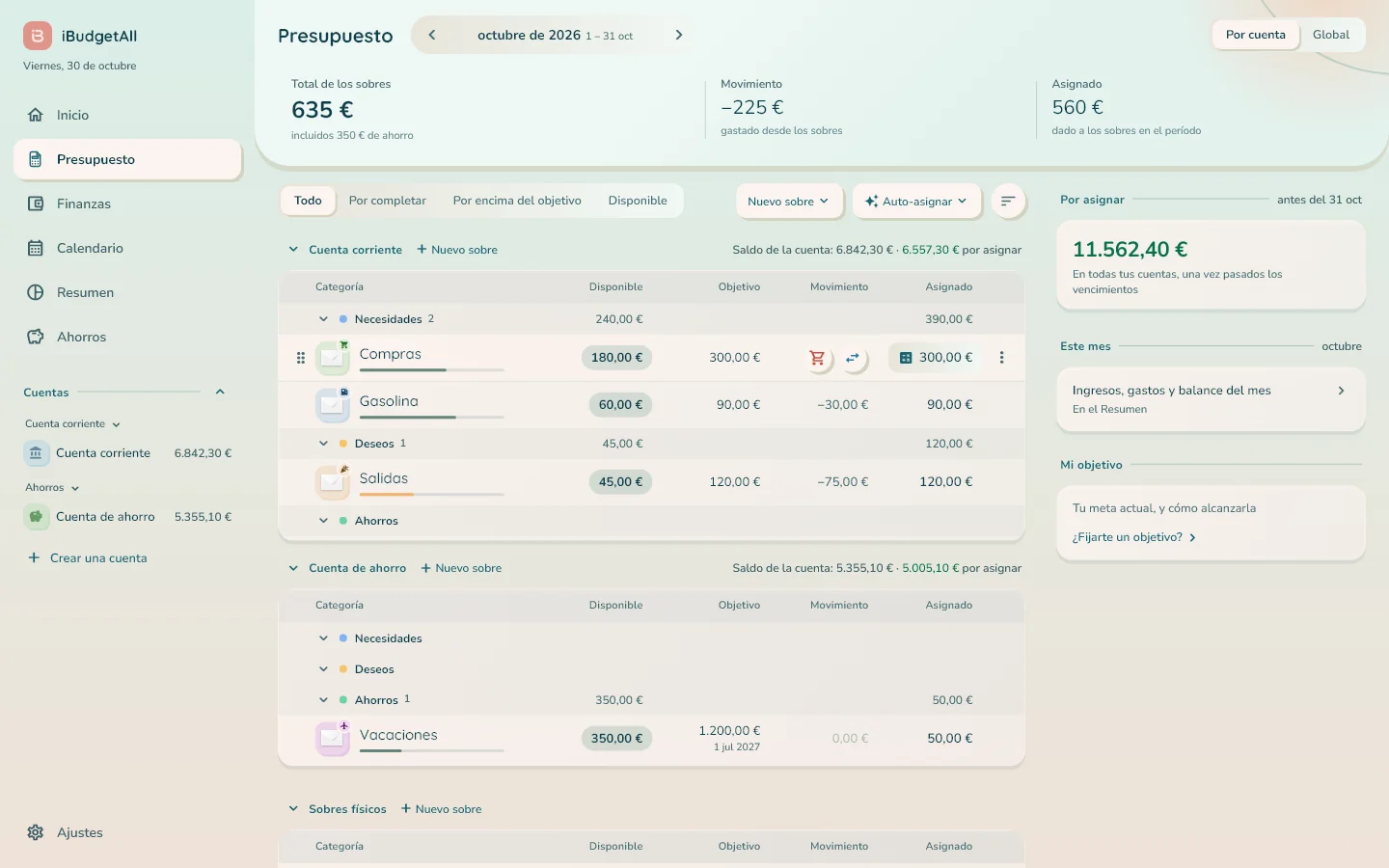
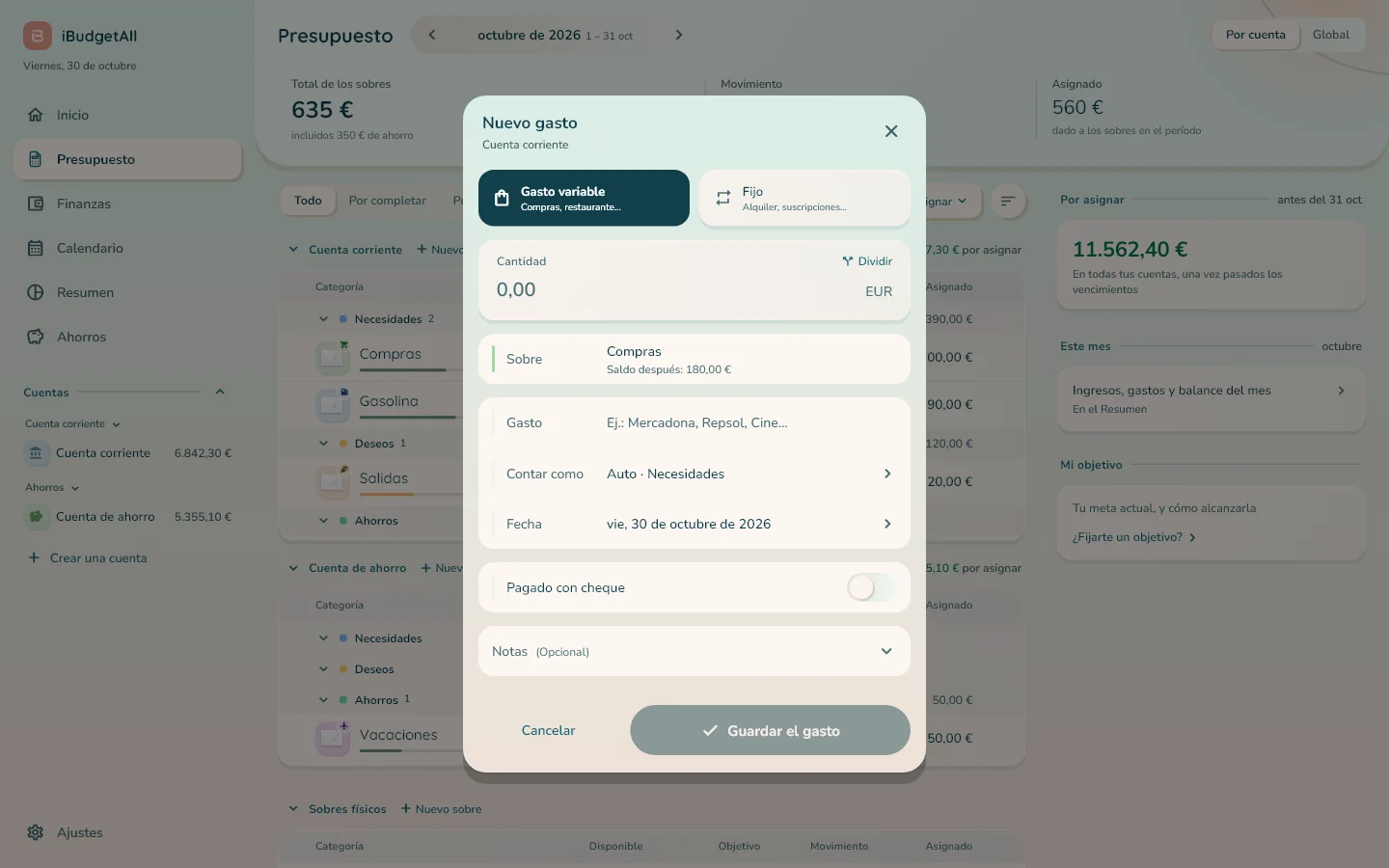
«Gastar» abre la ventana «Nuevo gasto» con el sobre ya elegido. Indique la «Cantidad» y, si quiere, el nombre del «Gasto»; bajo el nombre del sobre, verá su saldo después del gasto. Haga clic en «Guardar el gasto». El importe se descuenta a la vez del sobre y del saldo de la cuenta.
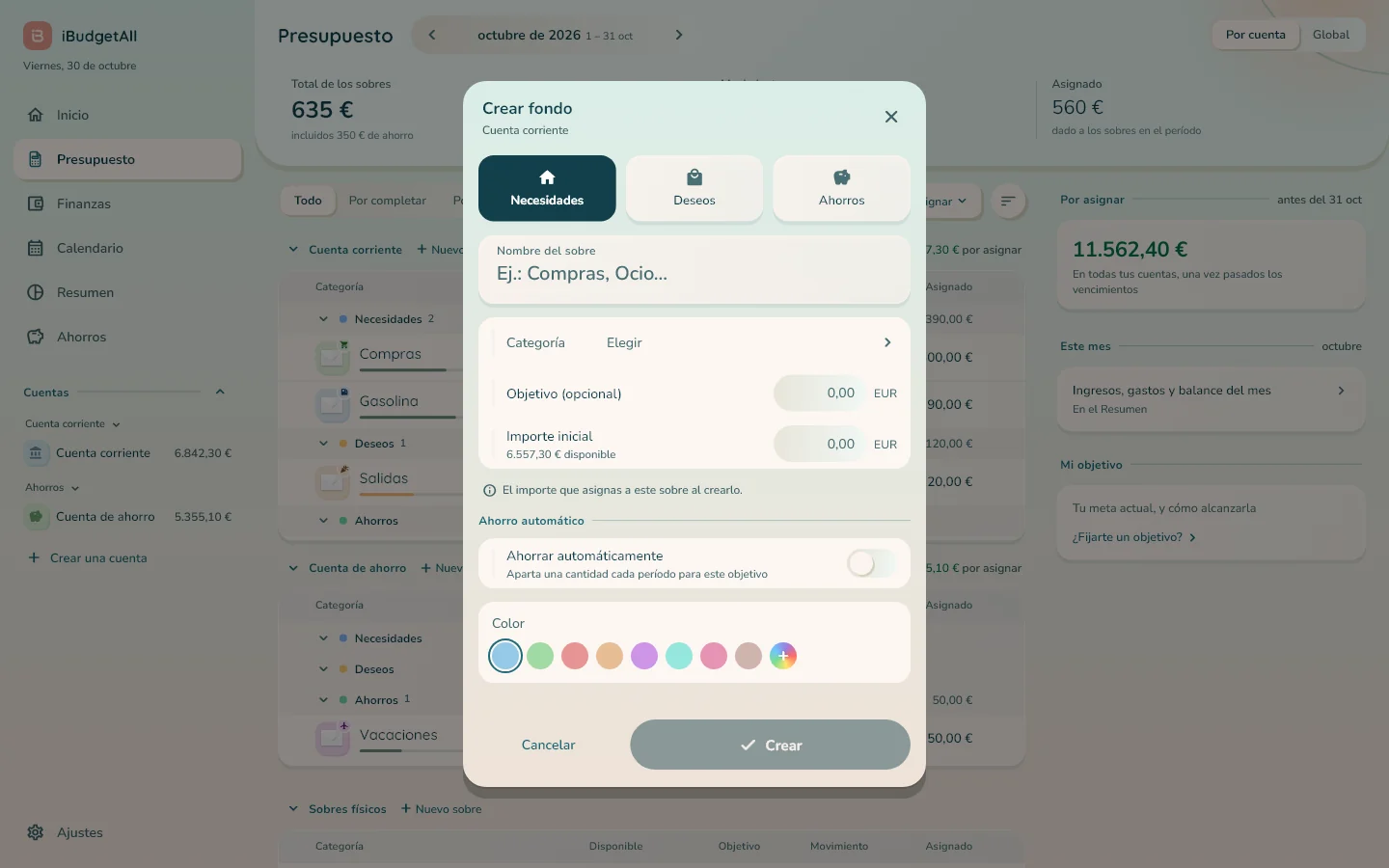
Crear un sobre. Haga clic en «Nuevo sobre», junto a «Auto-asignar», y después, si tiene varias cuentas, en la del sobre; el enlace «Nuevo sobre» situado tras el nombre de una cuenta va directo a esa cuenta. Mientras no tenga ningún sobre, la tarjeta «Crea tu primer sobre» también lo hace. Se abre la ventana «Crear fondo»: elija el tipo («Necesidades», «Deseos» o «Ahorros»), el «Nombre del sobre» y la «Categoría» y, después, si lo desea, un «Objetivo (opcional)», un «Importe inicial» y un «Ahorro automático». Haga clic en «Crear».
Finanzas
«Finanzas» reúne lo que se repite cada mes: equivale a «Mis Finanzas» en el teléfono.
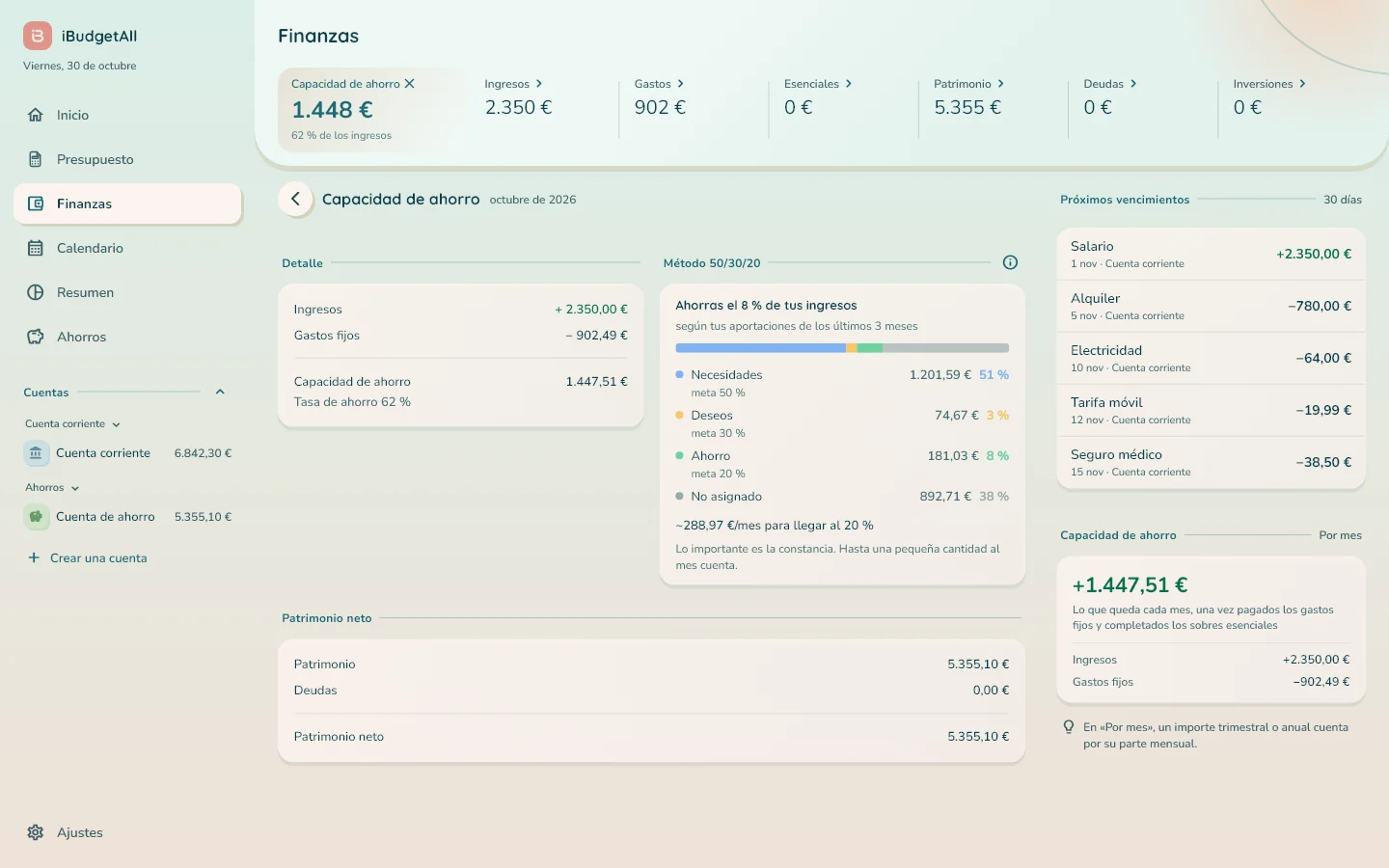
Arriba, siete cifras: «Capacidad de ahorro», «Ingresos», «Gastos», «Esenciales», «Patrimonio», «Deudas» e «Inversiones». «Ingresos» y «Gastos» filtran la tabla; las demás abren su vista en lugar de la tabla, con lo necesario para añadir («Añadir un bien», «Añadir una deuda», «Añadir una inversión»). La de la «Capacidad de ahorro» detalla el cálculo, ingresos menos gastos fijos menos sobres esenciales, y muestra en qué punto está de su método 50/30/20.
Debajo, la tabla de sus reglas recurrentes, agrupadas en «Ingresos», «Gastos fijos», «Transferencias y ahorro automático» y «En pausa», con las columnas «Recurrencia», «Próximo», «Cuenta», «Por mes» e «Importe». Los filtros «Todo», «Ingresos», «Gastos» y «En pausa» filtran las filas. Al pasar el ratón por una fila, aparecen «Editar la regla» y «Pausar»; un clic abre su detalle a la derecha.
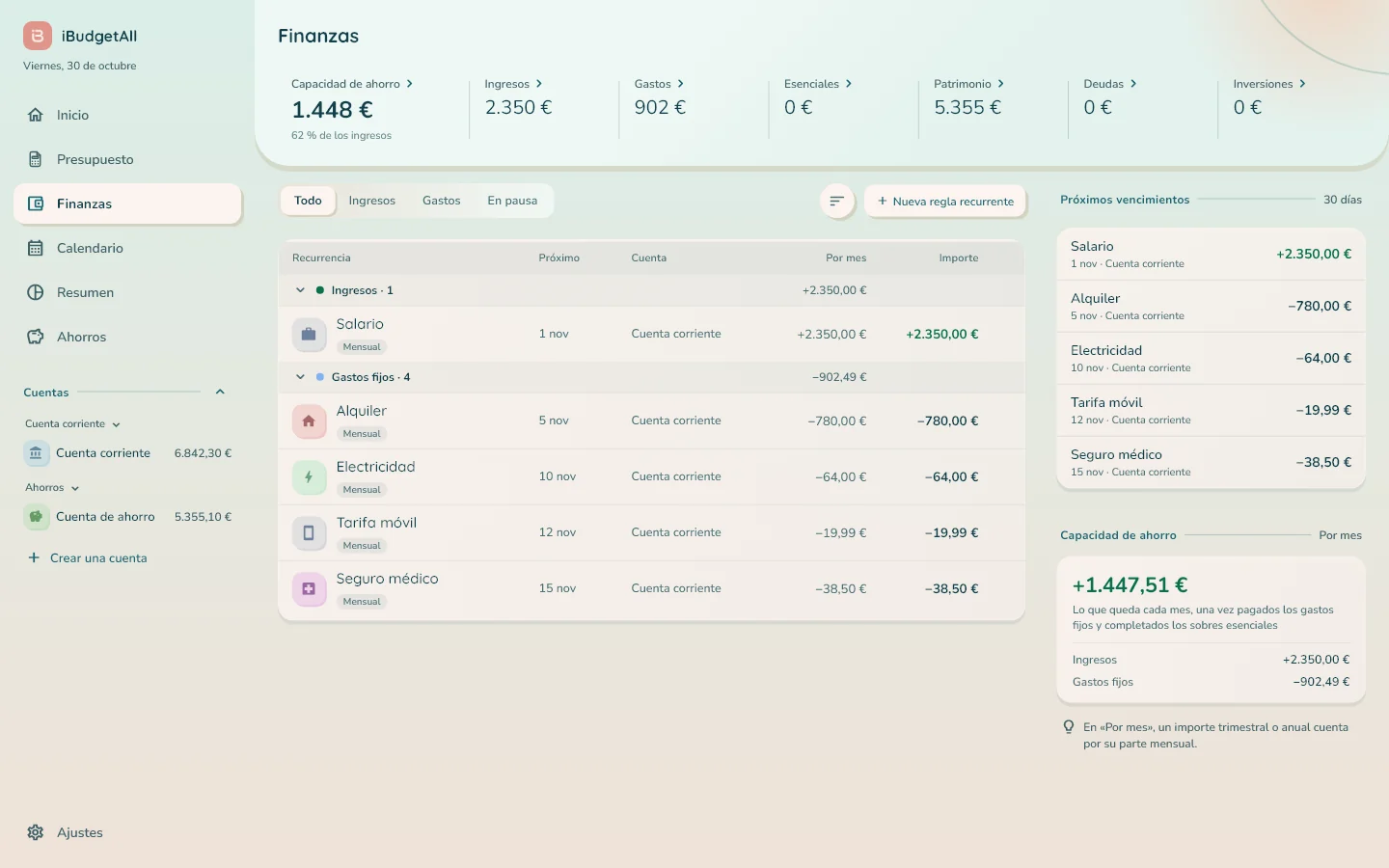
«Nueva regla recurrente» añade una: «Ingreso recurrente», «Gasto recurrente», «Transferencia recurrente» o «Ahorro recurrente». A la derecha, los «Próximos vencimientos» de los 30 días siguientes y su «Capacidad de ahorro» del mes. Un gasto fijo programado se registra automáticamente en su fecha: no lo vuelva a introducir.
Una cuenta
Haga clic en una cuenta de la barra lateral. Su página muestra el «Saldo actual», el «Fin del período», «Ingreso», «Gastos» y el «Neto del período».
Debajo, el «Historial» de sus operaciones, con «Buscar» y los filtros «Todo», «Ingreso», «Gastos» y «Transferencias», y las operaciones «Próximas». A la derecha, «Evolución del saldo» (pase el ratón por la curva para leer el saldo de un día), la «Distribución» de su dinero entre sus cuentas y los sobres de la cuenta.
Arriba, «Gasto», «Ingreso» y «Transferencia» abren el formulario para esa cuenta; el menú ⋮ ofrece las acciones de la cuenta. Al pasar el ratón por una operación, su menú ⋮ permite editarla o eliminarla; el de un vencimiento próximo ofrece también «Confirmar hoy» y «Posponer».
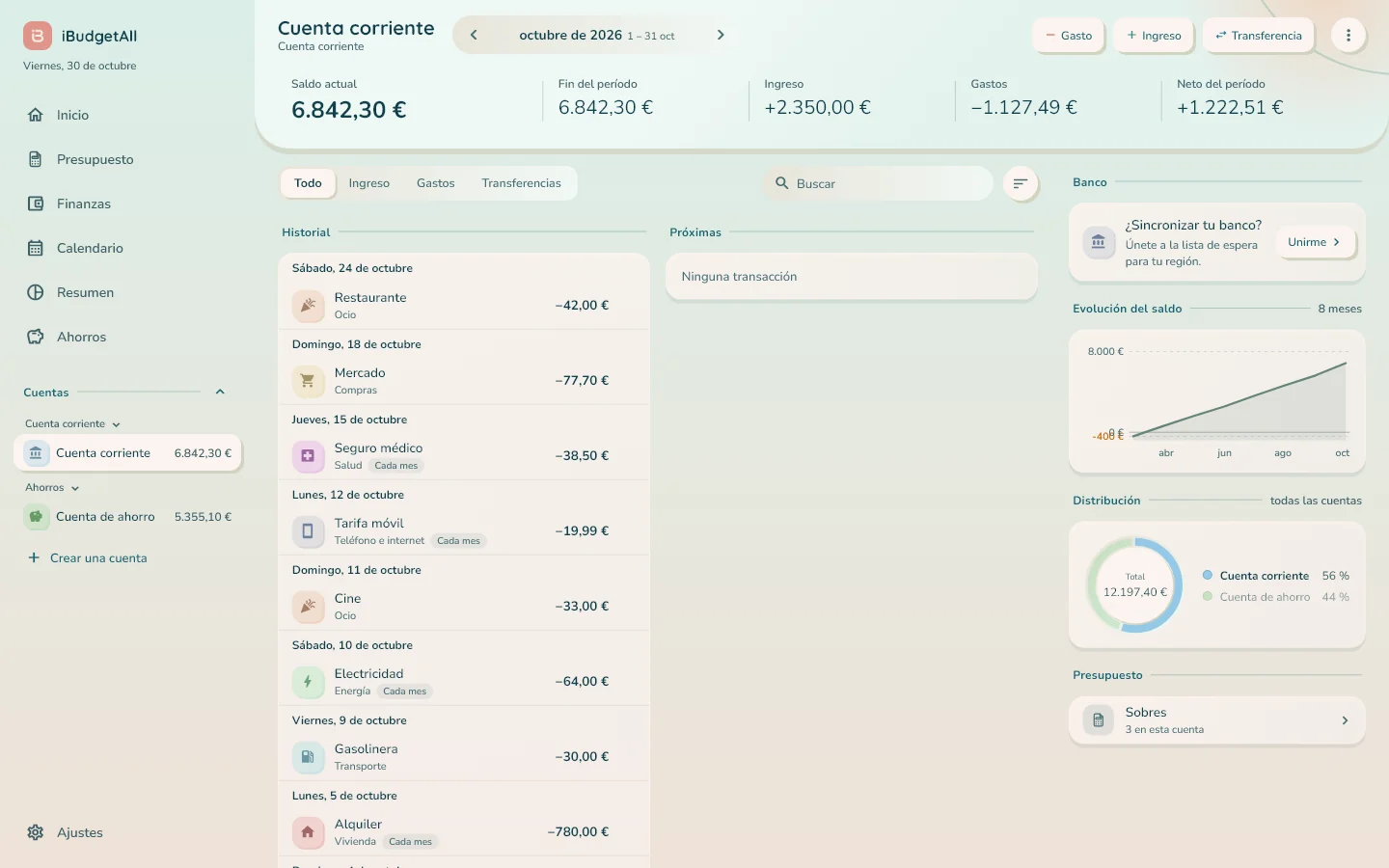
Para corregir el saldo de una cuenta, o para entender el «Fin del período», las explicaciones de la guía móvil valen también aquí.
Calendario
El «Calendario» muestra su mes día a día, con un solo importe por casilla: «lo que entra menos lo que sale». Los puntos de color señalan los ingresos, los gastos y las transferencias.
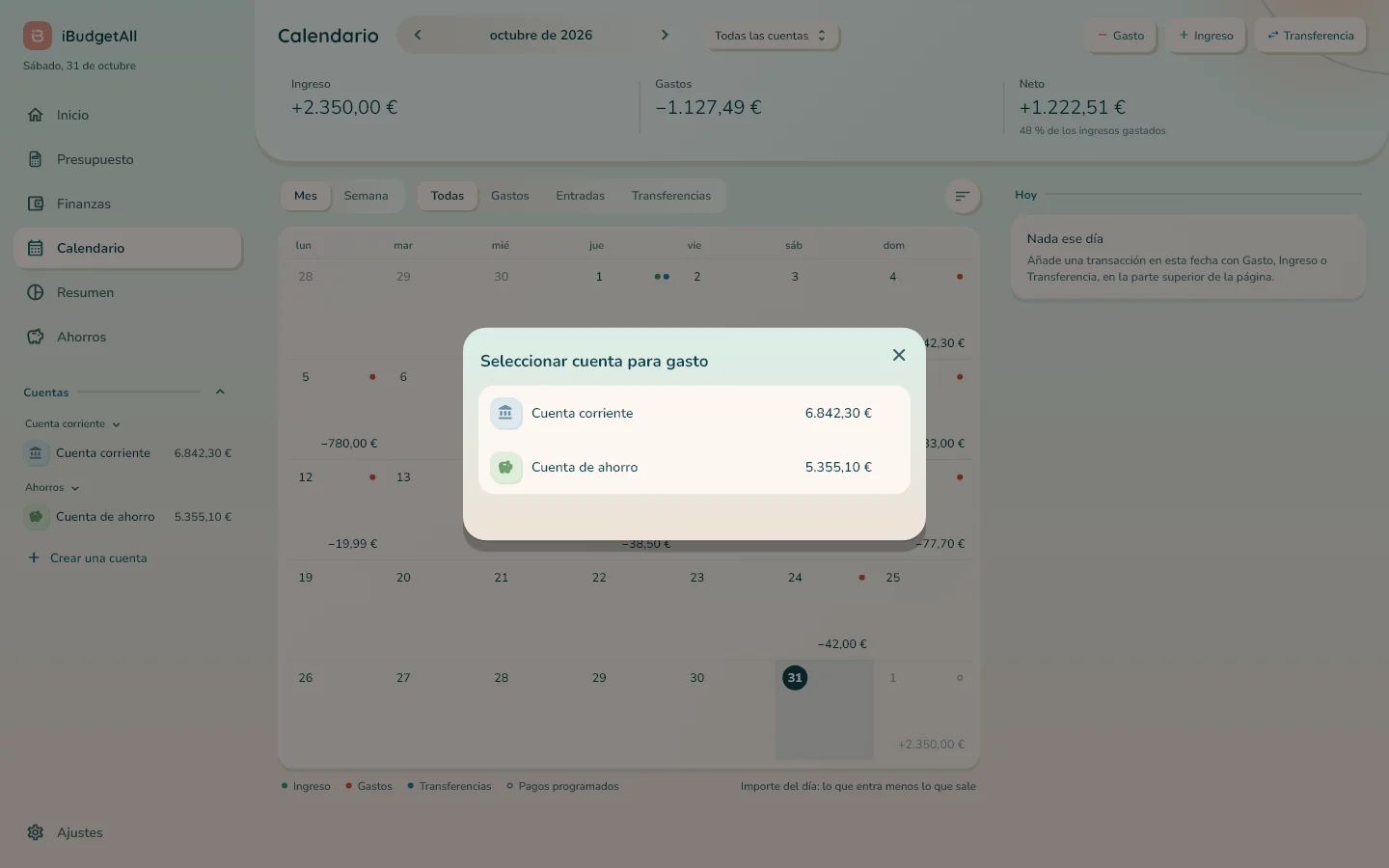
Haga clic en un día: sus operaciones aparecen en la columna de la derecha. Los botones «Gasto», «Ingreso» y «Transferencia», arriba, registran una operación en la fecha del día elegido.
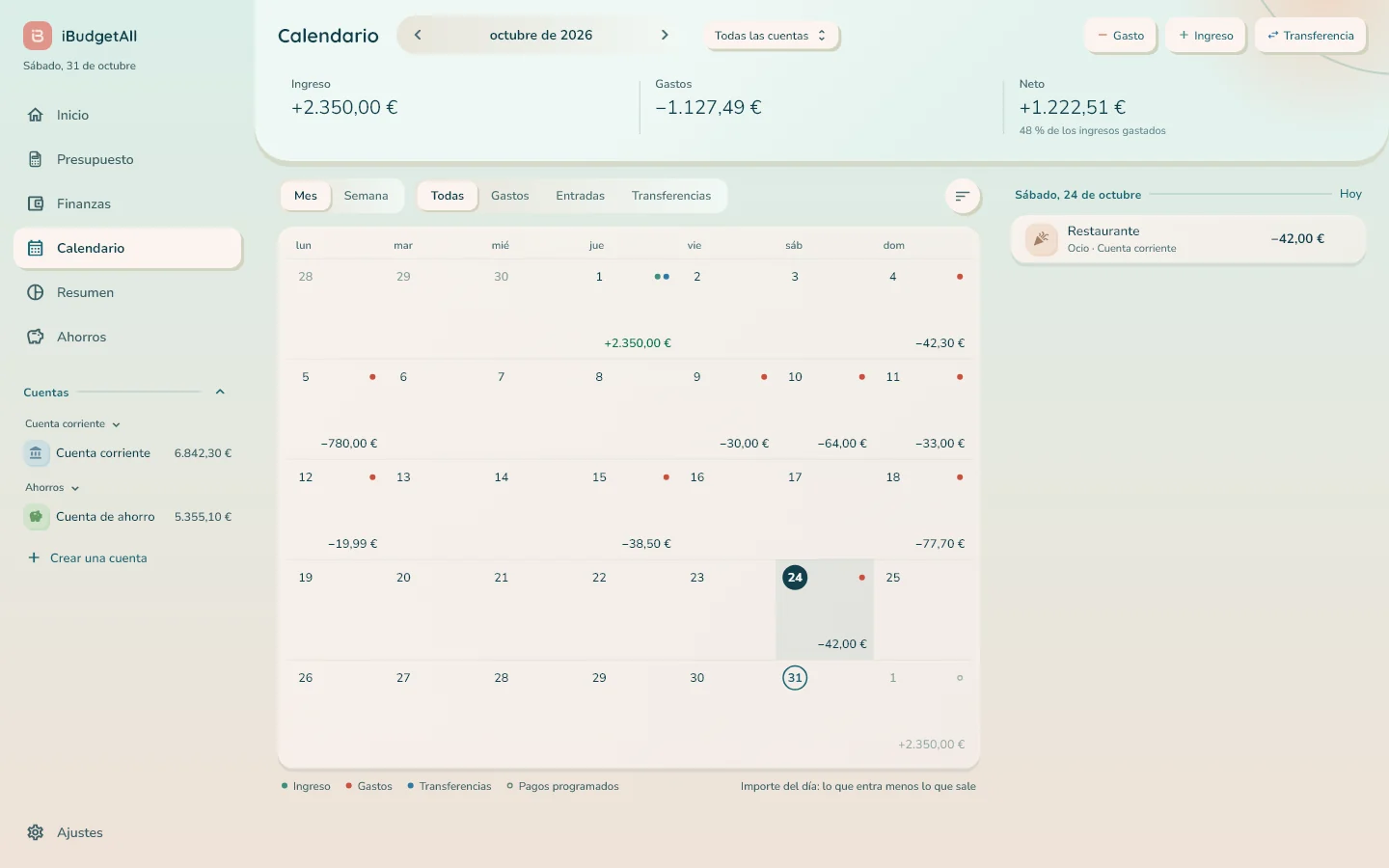
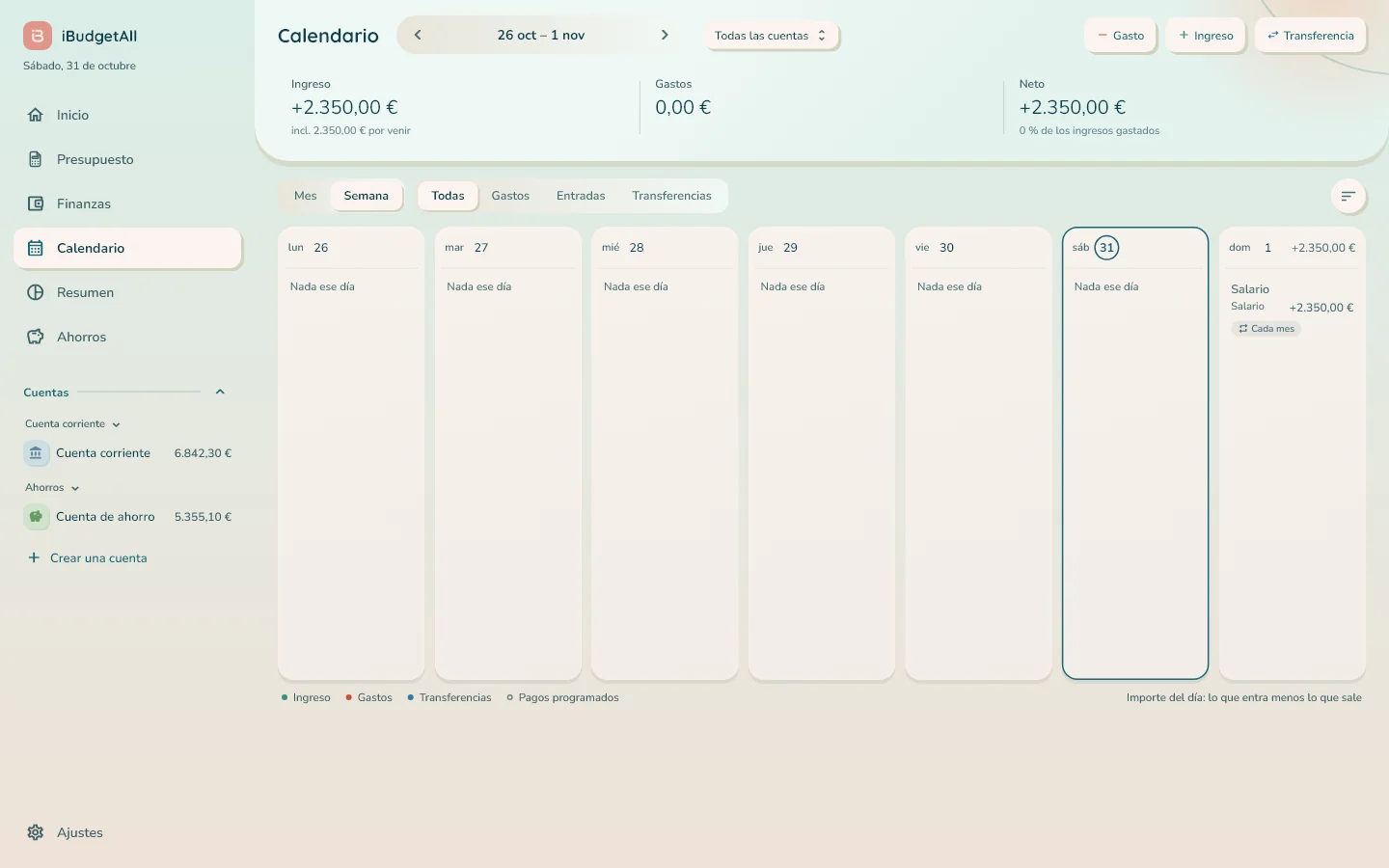
«Mes» o «Semana» cambia la vista; en la vista semanal, cada columna enumera las operaciones del día. Los filtros «Todas», «Gastos», «Entradas» y «Transferencias» filtran lo que se muestra, y la píldora «Todas las cuentas» permite elegir una cuenta: cada casilla muestra entonces el saldo al final del día, en ámbar si baja de cero. El botón redondo, a la derecha de los filtros, muestra u oculta los «Pagos programados».
Resumen
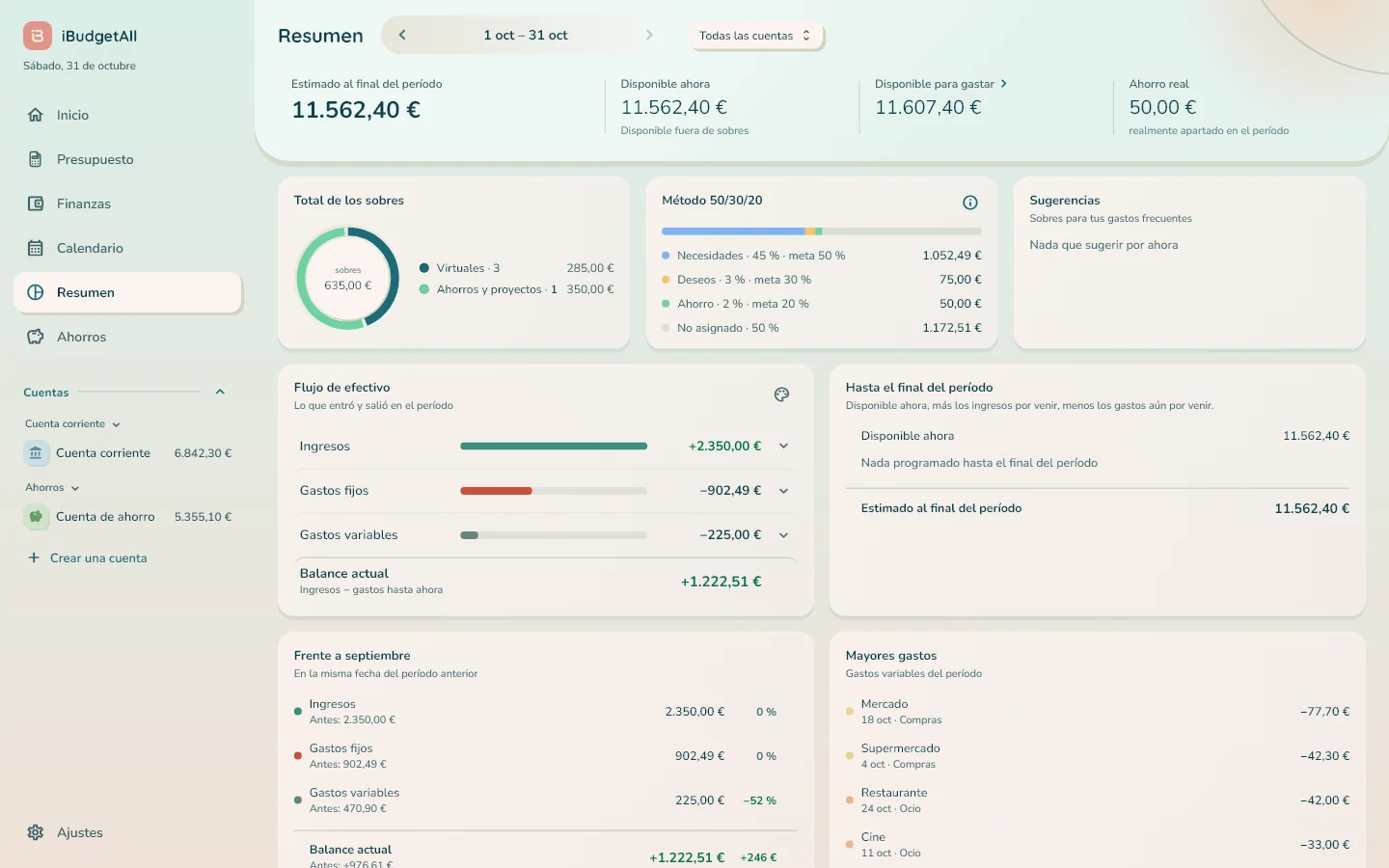
El «Resumen» hace balance del período: «Estimado al final del período», «Disponible ahora», «Disponible para gastar» y «Ahorro real».
Debajo, siete tarjetas: el «Total de los sobres», su «Método 50/30/20» con el porcentaje de cada partida y su objetivo, las «Sugerencias», el «Flujo de efectivo» (ingresos, gastos fijos, gastos variables y, después, el «Balance actual» y el «Balance previsto»), «Hasta el final del período» (el cálculo del estimado), la comparación con el período anterior y sus «Mayores gastos». Un clic en una fila abre su detalle.
Ahorros
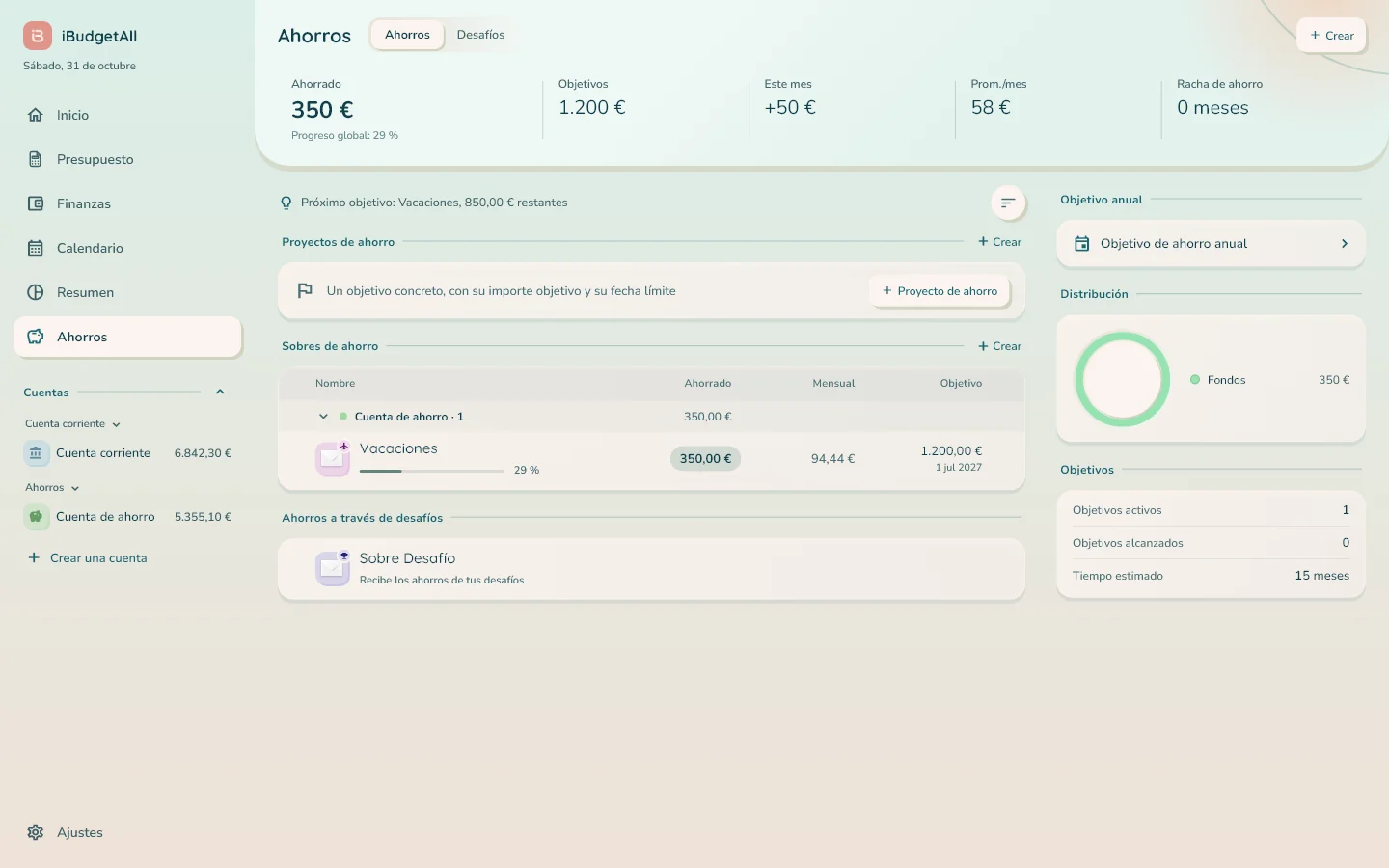
«Ahorros» reúne sus sobres de ahorro y sus proyectos: «Ahorrado», «Objetivos», «Este mes», «Prom./mes» y «Racha de ahorro» en la parte superior.
La tabla «Sobres de ahorro» tiene cuatro columnas: «Nombre», «Ahorrado», «Mensual» (lo que hay que apartar cada mes para cumplir el plazo) y «Objetivo». Los «Proyectos de ahorro» se crean con «Proyecto de ahorro», y la pestaña «Desafíos» reúne sus desafíos de ahorro.
Introducir datos sin salir de la página
Todos los formularios se abren en una ventana en el centro de la página: un gasto, un ingreso, una transferencia, una cuenta, un sobre. Cuando la operación puede corresponder a varias cuentas, la ventana le pregunta primero cuál, por ejemplo «Seleccionar cuenta para gasto».
Puede abrirlos desde:
- los botones redondos «Ingreso», «Gastos» y «Transferencias» del «Inicio»;
- «Gasto», «Ingreso» y «Transferencia», arriba del «Calendario» o de la página de una cuenta;
- el paso del ratón por un sobre en «Presupuesto» («Gastar», «Transferir»);
- «Crear una cuenta» en la barra lateral, «Nuevo sobre» en «Presupuesto» y «Nueva regla recurrente» en «Finanzas».
«Cancelar», la cruz de arriba a la derecha o la tecla Esc cierra la ventana sin guardar nada; la tecla Intro activa su botón principal.
Las reglas de la guía móvil se aplican tal cual. Un gasto fijo se programa una sola vez: en la ventana «Nuevo gasto», elija «Fijo» arriba, o pase por «Nueva regla recurrente» en «Finanzas», y la app lo registrará después en su fecha. Un gasto variable sale de un sobre. Una transferencia entre sus propias cuentas se introduce con «Transferencia».
Ajustes
«Ajustes», en la parte inferior de la barra lateral, convierte la barra en el menú de ajustes: «Mi presupuesto», «Aplicación», «Apariencia», «Ayuda», «Mis datos», «Acerca de», «Suscripción» y «Cuenta». La flecha redonda de arriba le devuelve a la página de la que viene. La página tiene dos columnas: la lista de ajustes y, a la derecha, su detalle.
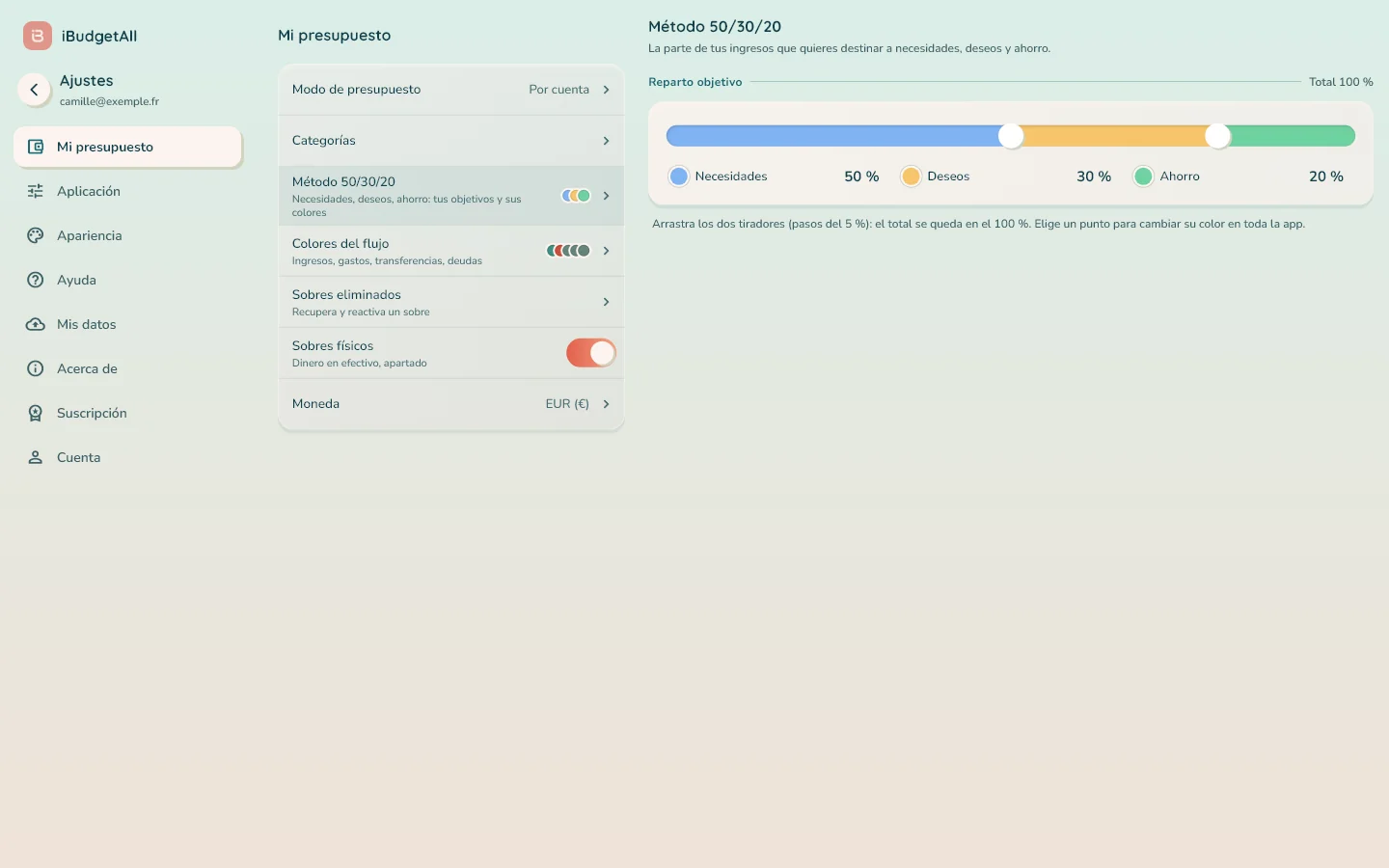
El método 50/30/20, a su medida. En «Mi presupuesto», la opción «Método 50/30/20» abre el reparto objetivo entre sus necesidades, sus deseos y su ahorro. Arrastre los dos tiradores de la barra: avanzan de 5 % en 5 %, y el total se queda en el 100 %. Haga clic en un punto de color para cambiar el color de una partida en toda la app.
La opción toma el nombre de sus objetivos, por ejemplo «Método 60/30/10». «Volver a 50/30/20» restablece el reparto original. El ajuste se guarda en su cuenta: también se aplica en su teléfono.
Los colores del flujo. Justo debajo, «Colores del flujo» permite elegir el color de sus ingresos, gastos fijos, gastos variables, transferencias y deudas, en el «Resumen» y en los gráficos. «Colores originales» restablece los iniciales.
La prueba y la suscripción
La prueba. Una cuenta creada en el ordenador recibe la prueba de 32 días desde su primer inicio de sesión, como en el teléfono, sin tarjeta bancaria. Durante la prueba, tiene toda la app a su disposición. El aviso de la parte superior del «Inicio» indica los días restantes y la fecha de fin, por ejemplo: «La prueba termina el 23 de noviembre de 2026. Para continuar después, la suscripción se contrata en la app móvil.»
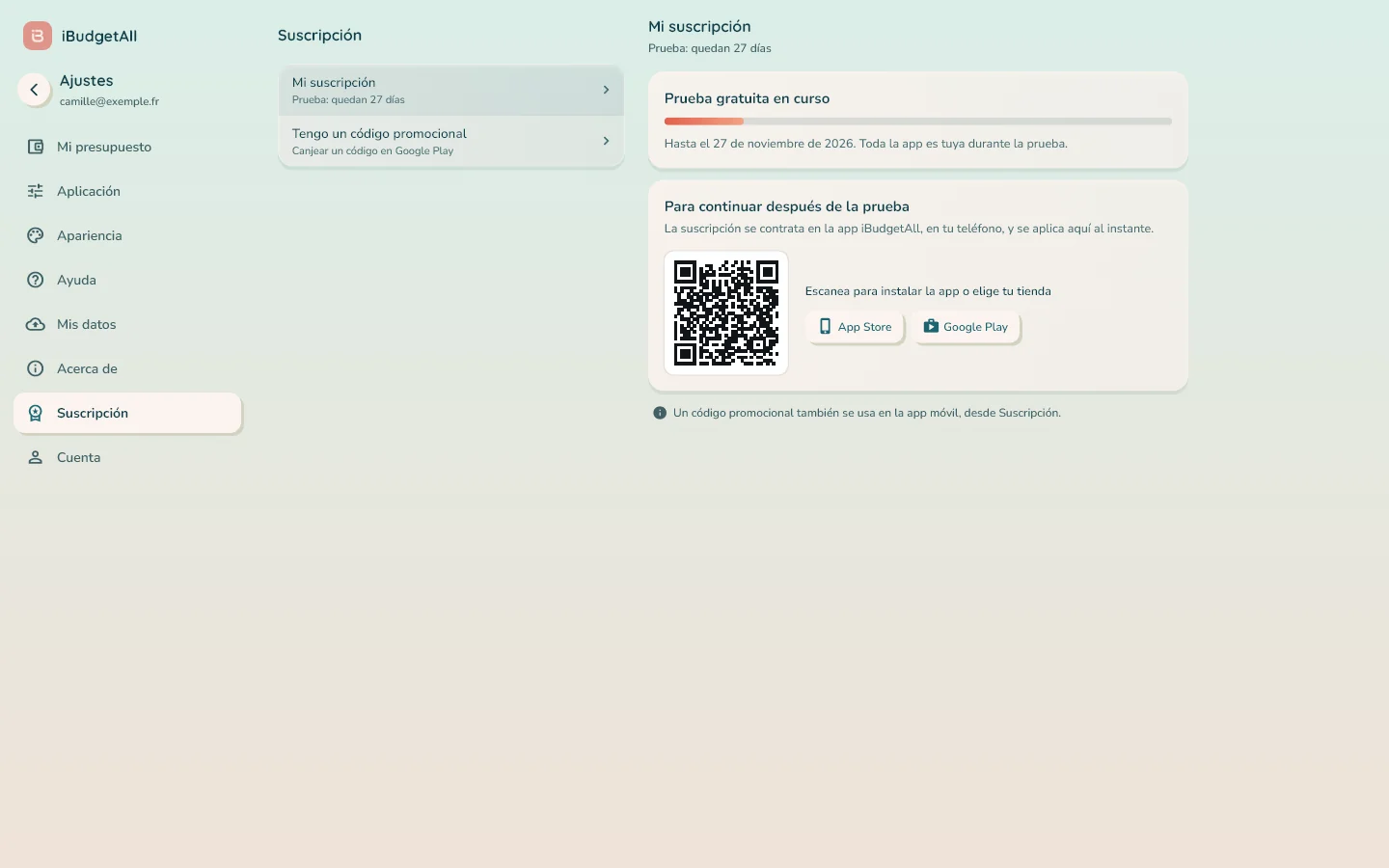
La suscripción se contrata en el teléfono. No se puede comprar nada en el navegador. «Mi suscripción», en el aviso o en «Ajustes», sección «Suscripción», le explica cómo hacerlo: «La suscripción se contrata en la app iBudgetAll, en tu teléfono, y se aplica aquí al instante.»
Un código QR permite instalar la app; «App Store» y «Google Play» llevan a las dos tiendas.
Durante la prueba, la página indica «Prueba gratuita en curso» y su fecha de fin, y luego qué hacer «Para continuar después de la prueba». Después, si ya tiene suscripción en su teléfono, «El acceso se abre aquí solo en unos segundos.» Si no, haga clic en «Comprobar ahora». Los códigos promocionales también se usan en la app móvil.
La guía de inicio de la versión de ordenador
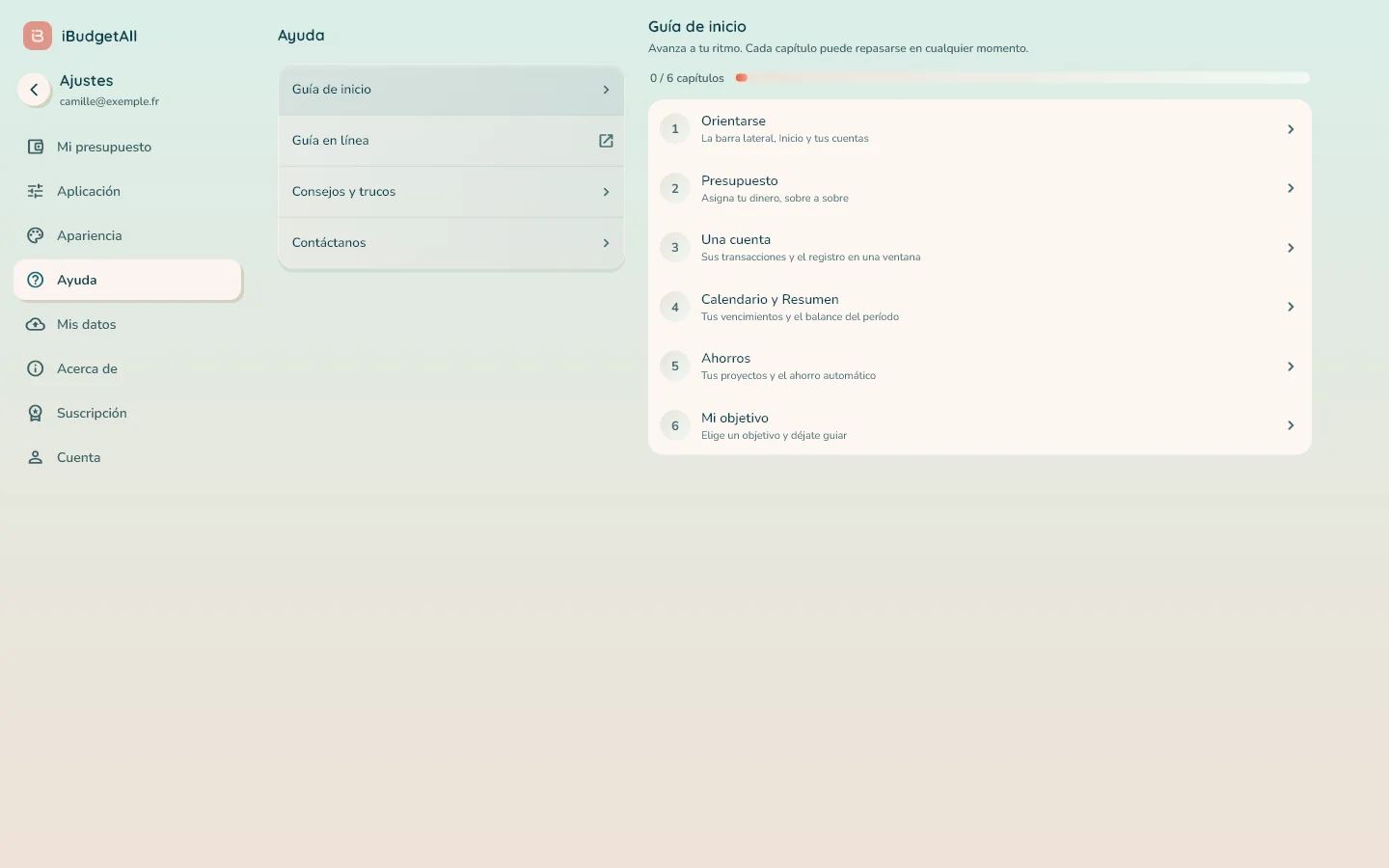
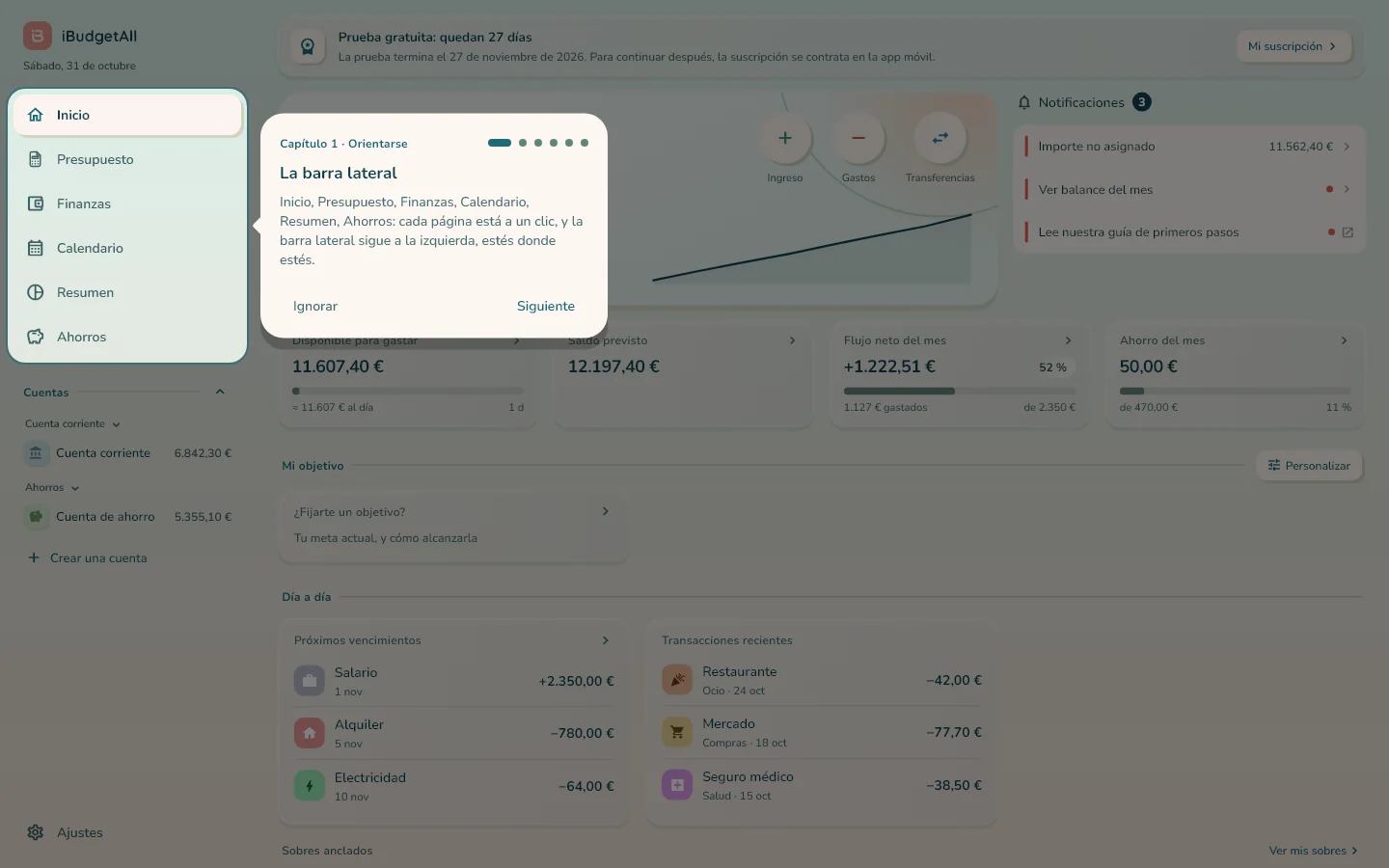
En «Ajustes», sección «Ayuda», la opción «Guía de inicio» propone una visita guiada de la versión de ordenador: burbujas que le muestran, en sus propias páginas, dónde está cada cosa. Tiene seis capítulos, para seguir en orden o uno por uno:
- «Orientarse»;
- «Presupuesto»;
- «Una cuenta»;
- «Calendario y Resumen»;
- «Ahorros»;
- «Mi objetivo».
La misma sección ofrece también «Consejos y trucos», la «Guía en línea» (esta página), los «Vídeos» y «Contáctanos».
Los errores que conviene evitar
- Un método de inicio de sesión distinto al del teléfono. Podría no encontrar su cuenta. Use el mismo método: correo electrónico, Google o Apple.
- Buscar un archivo que descargar. No hay ninguno: la versión de ordenador se instala desde el navegador o se usa en una pestaña.
- Una ventana demasiado estrecha. Por debajo de 900 píxeles de ancho, la app adopta la presentación del teléfono. Amplíe la ventana.
- Un «Saldo inicial» que se queda en cero. Indique el saldo real de su banco; si no, todas las cifras estarán desviadas.
- Rechazar los recordatorios sin pensarlo. Al final de la configuración, «Activar» le permite recibirlos en este ordenador; si no, solo llegan a su teléfono.
- Buscar dónde pagar la suscripción. Se contrata en la app móvil; después se aplica aquí sola.
- Cambiar de modo por error. «Por cuenta» y «Global», arriba de «Presupuesto», cambian su modo de presupuesto: lea la ventana de confirmación antes de validar.
Preguntas frecuentes
¿Hay que instalar algo?
¿Mis datos son los mismos que en mi teléfono?
¿Por qué no puedo pagar la suscripción aquí?
¿Recibiré notificaciones en el ordenador?
La página se parece a la del teléfono: ¿por qué?
¿Para qué sirve la tarjeta «Medición de audiencia» y dónde cambio mi elección?
¿Dónde están las estadísticas?
¿Dónde están mis ingresos y mis gastos fijos?
¿Puedo cambiar el método 50/30/20?
Para saber más
- La guía «Primeros pasos con iBudgetAll». El método de los sobres, la preparación y los seis pasos del teléfono: todo lo que explica vale también en el ordenador. Leer la guía
- La guía en vídeo de la versión de ordenador. Diez capítulos, desde el inicio de sesión hasta sus previsiones: vaya directamente al que le interese. Ver el vídeo
- La visita guiada. «Ajustes», sección «Ayuda», opción «Guía de inicio».
- «Consejos y trucos». Fichas cortas sobre el método, en la misma sección «Ayuda».
Una pantalla grande para preparar, un teléfono para seguir: su presupuesto es el mismo en todas partes.
Su presupuesto, también en pantalla grande
La misma cuenta, los mismos datos, en el ordenador y en el teléfono. Prueba de 32 días sin tarjeta.