
Bien démarrer sur ordinateur : iBudgetAll dans votre navigateur
Ce guide vous mène de la page de connexion à un budget que vous gérez sur grand écran, en cinq étapes. Si vous découvrez la méthode des enveloppes, commencez par notre guide « Bien démarrer avec iBudgetAll » : il explique la méthode et la préparation, et tout ce qu'il dit vaut aussi sur ordinateur.
La version ordinateur en vidéo
Vous préférez voir plutôt que lire ? Le guide en vidéo reprend tout, en dix chapitres, de la méthode des enveloppes à vos prévisions : allez directement au chapitre qui vous intéresse.
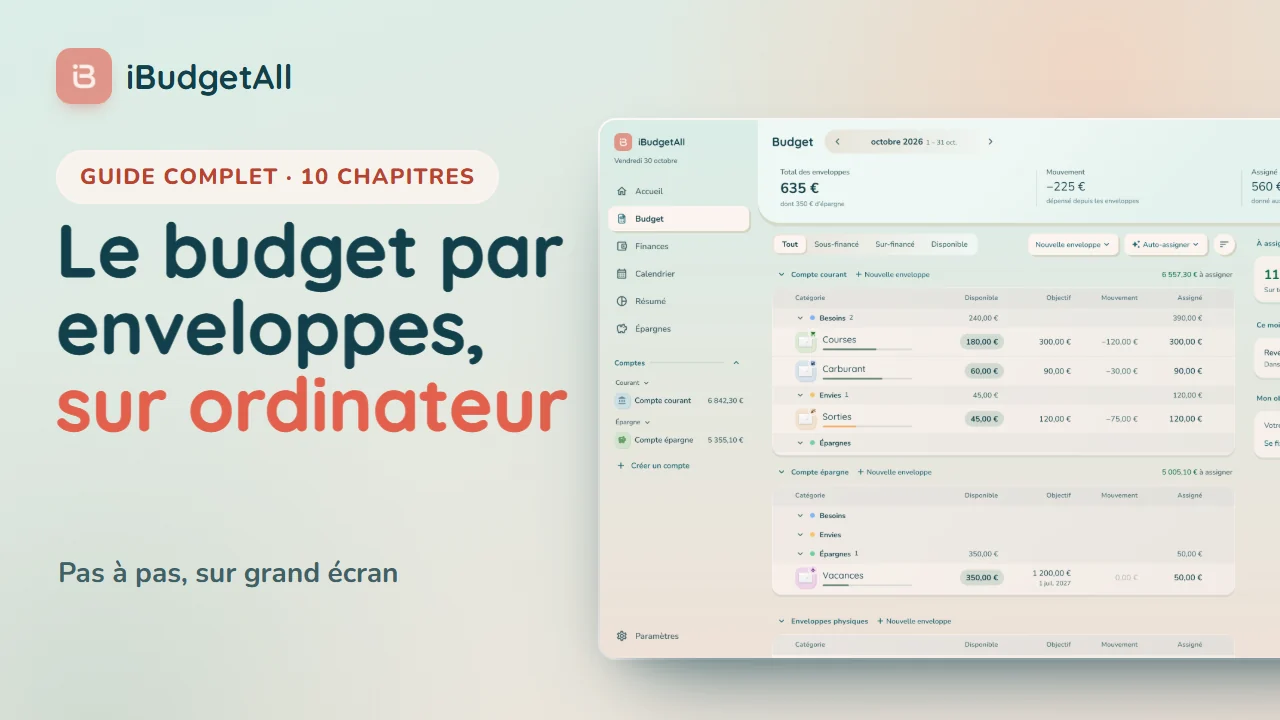
Vidéo hébergée par YouTube. Elle ne se charge qu'au clic : tant que vous ne la lancez pas, rien n'est envoyé à YouTube. Ouvrir sur YouTube.
Les 10 chapitres
- 0:00La méthode des enveloppes
- 0:45Bien démarrer : installer, se connecter, configurer
- 1:40Se repérer sur ordinateur
- 2:29Par compte ou Budget global ?
- 3:01Finances : revenus et charges fixes
- 3:45Créer vos enveloppes
- 4:34Assigner votre argent
- 5:17Au quotidien : dépenser
- 6:00Valider vos transactions
- 6:44Lire vos prévisions
Comptez une dizaine de minutes pour un compte neuf, et rien du tout si vous utilisez déjà l'application sur votre téléphone : votre budget s'ouvre tel quel.
Avant de commencer
Ce qu'est la version ordinateur. C'est l'application iBudgetAll, ouverte dans votre navigateur à l'adresse app.arjbstudio.fr. Il n'y a pas de fichier à télécharger : pour l'avoir comme une application, avec son icône et sa fenêtre, installez-la depuis votre navigateur (section suivante).
Même compte, mêmes données. Connectez-vous avec le compte que vous utilisez sur votre téléphone : vous retrouvez vos comptes, vos enveloppes, vos règles récurrentes et vos réglages. Ce que vous saisissez d'un côté apparaît de l'autre.
Une fenêtre assez large. La version ordinateur s'affiche à partir de 900 pixels de large. En dessous, par exemple dans une fenêtre réduite, l'application reprend la présentation du téléphone. Élargissez la fenêtre pour retrouver le rail et les colonnes.
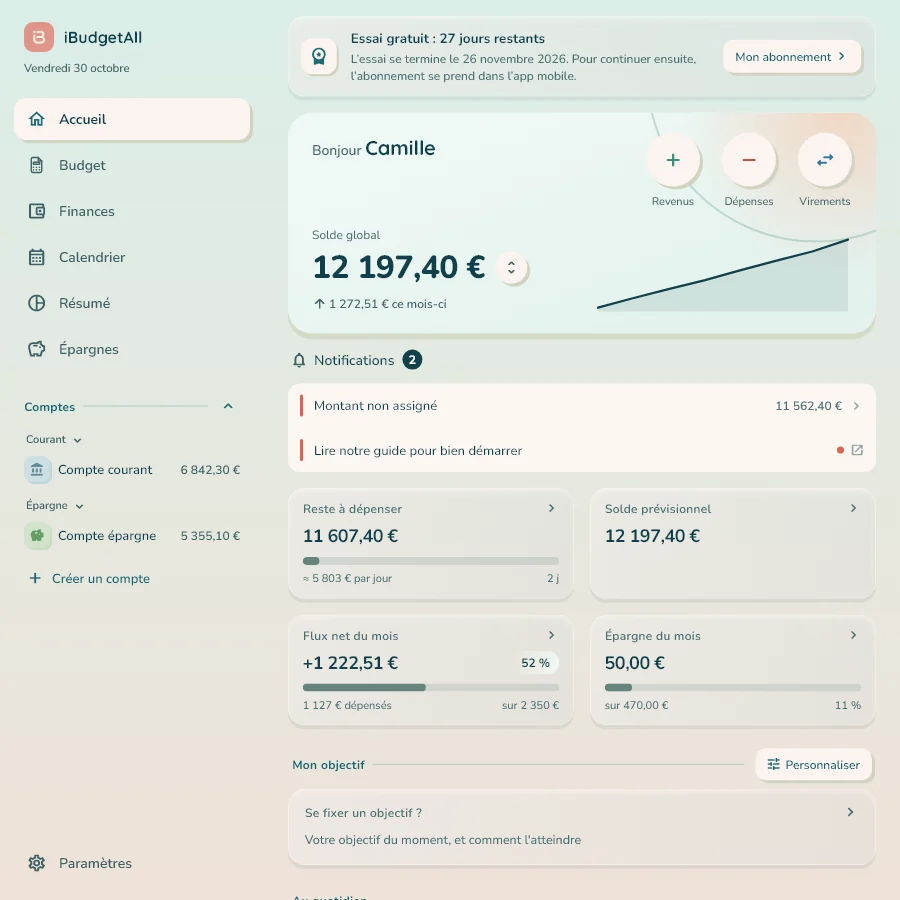
Ce qui change par rapport au téléphone :
| Sur ordinateur | Sur le téléphone | |
|---|---|---|
| Installation | Facultative, depuis le navigateur, sans fichier à télécharger | Depuis l'App Store ou Google Play |
| Navigation | Le rail à gauche : « Accueil », « Budget », « Finances », « Calendrier », « Résumé », « Épargnes », vos comptes, « Paramètres » | Les onglets en bas de l'écran |
| Saisie | Dans une fenêtre au milieu de la page, sans la quitter ; les actions d'une ligne apparaissent au survol de la souris | Dans une feuille qui monte du bas |
| Abonnement | Aucun achat : « Mon abonnement » vous renvoie vers l'app mobile | Il se prend dans l'application |
| Notifications | Des rappels dans le navigateur, si vous les autorisez | Selon vos réglages |
| Code de sécurité | Absent : le navigateur n'a pas de verrouillage par code | Disponible dans « Paramètres » |
| Statistiques | Dans l'« Accueil », zone « Mes chiffres » | Leur propre page |
Installer l'app sur votre ordinateur
Rien ne vous oblige à installer l'app : elle fonctionne telle quelle dans un onglet. L'installer lui donne son icône, comme vos autres applications (menu Démarrer, Dock ou Launchpad), et sa propre fenêtre, sans barre d'adresse ni onglets. Il n'y a pas de fichier à télécharger : votre navigateur l'installe en quelques secondes.
Dans Chrome ou Edge, sur Windows ou sur Mac. Ouvrez app.arjbstudio.fr. À droite de la barre d'adresse, cliquez sur l'icône d'installation. Dans Chrome, la fenêtre « Installer l'appli » s'ouvre : cliquez sur « Suivant », puis sur « Installer ». Sous Windows, l'app s'ajoute au menu Démarrer et, si vous laissez cochée la case « Ajouter un raccourci sur le bureau », sur le bureau. Dans Edge, suivez de même les étapes affichées.
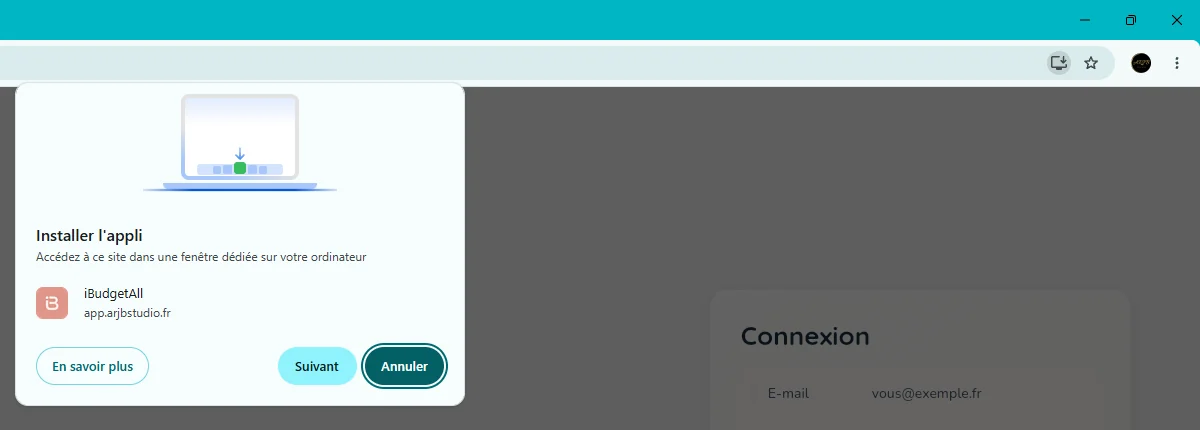
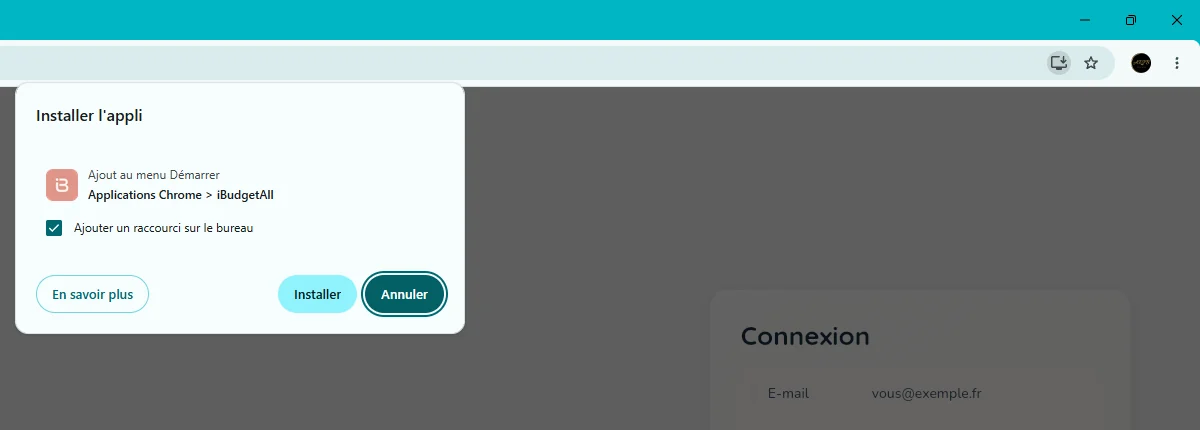
Si l'icône n'apparaît pas, passez par le menu du navigateur, les trois points en haut à droite : dans Chrome, l'installation se trouve sous « Caster, enregistrer et partager » ; dans Edge, sous les applications.
Dans Safari, sur Mac. Ouvrez app.arjbstudio.fr, puis, dans la barre des menus, choisissez « Fichier », « Ajouter au Dock ». Vérifiez le nom et cliquez sur « Ajouter ». Il faut macOS Sonoma (version 14) ou plus récent.
Dans Firefox. Sous Windows, Firefox (version 143 ou plus récente) épingle le site à la barre des tâches depuis un bouton de la barre d'adresse. Sur Mac, Firefox n'installe pas d'app : gardez l'onglet, ou passez par Safari, Chrome ou Edge.
L'app installée s'ouvre depuis son icône, comme vos autres applications. Elle se met à jour toute seule : c'est la même app que dans le navigateur. Si elle vous demande de vous connecter, utilisez le même compte que sur votre téléphone.
Pour la retirer : dans Chrome, ouvrez l'app, menu ⋮, « Désinstaller iBudgetAll » ; dans Edge, page edge://apps, « Détails », puis « Désinstaller » ; avec Safari, faites glisser l'app du dossier Applications de votre dossier de départ vers la corbeille. Vos données ne bougent pas : elles restent sur votre compte.
Se connecter
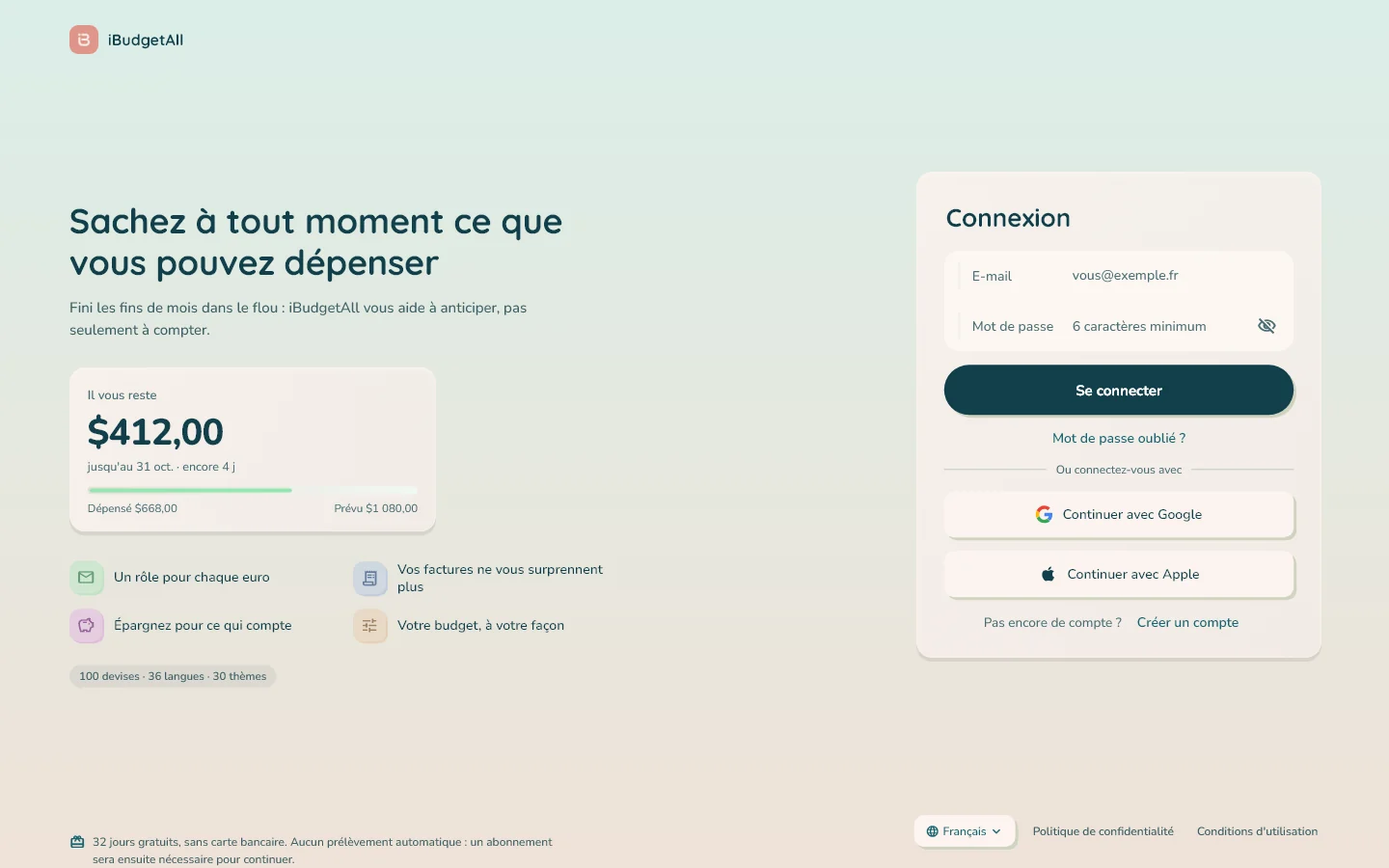
Ouvrez app.arjbstudio.fr. La page de connexion a deux volets.
À gauche, ce que fait l'application : « Sachez à tout moment ce que vous pouvez dépenser », et la mention de l'essai de 32 jours.
À droite, la carte « Connexion » :
- « E-mail » et « Mot de passe », puis « Se connecter » ;
- « Mot de passe oublié ? » si besoin ;
- « Continuer avec Google » ou « Continuer avec Apple ».
Utilisez la même façon de vous connecter que sur votre téléphone : avec Google si vous y êtes entré avec Google, avec Apple si vous avez choisi Apple, avec votre e-mail sinon. C'est le plus sûr moyen de retrouver le même compte.
Pas encore de compte ? « Créer un compte », sous la carte, ouvre une fenêtre d'inscription.
Au pied de la page, la langue de l'application, la « Politique de confidentialité » et les « Conditions d'utilisation ».
La carte « Mesure d’audience ». À votre première visite, une carte s'affiche en bas à gauche. Elle vous demande si nous pouvons mesurer la fréquentation et les erreurs de l'app web avec Google Analytics, qui dépose des cookies dans ce navigateur. Choisissez « Refuser » ou « Accepter » : rien n'est mesuré avant votre choix.
Vous pourrez changer d'avis à tout moment, dans « Paramètres », zone « À propos », ligne « Mesure d’audience ». Votre choix vaut pour ce navigateur.
Configurer un compte neuf
Vous utilisez déjà iBudgetAll sur votre téléphone ? Passez à l'étape 4 : votre budget s'ouvre directement.
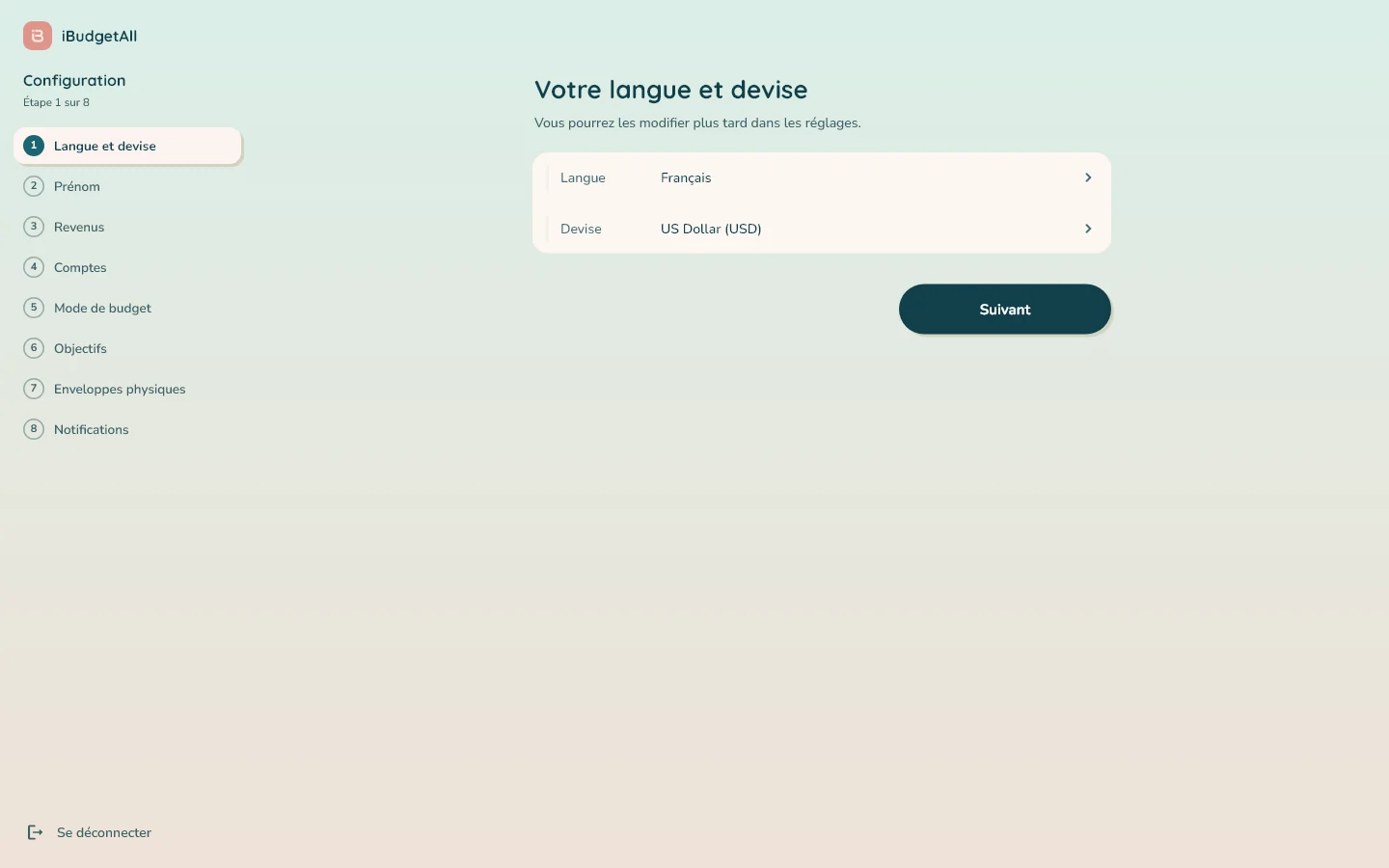
Pour un compte neuf, la configuration s'affiche sur toute la page. À gauche, le rail « Configuration » liste les huit étapes et indique où vous en êtes, par exemple « Étape 1 sur 8 ». Une étape faite est cochée : cliquez dessus pour y revenir.
Sous chaque page, « Retour » et « Suivant ». « Se déconnecter », au pied du rail, vous fait sortir sans rien perdre : la configuration reprendra où vous l'avez laissée.
Les huit étapes :
- « Langue et devise ».
- « Prénom » : il personnalise votre accueil.
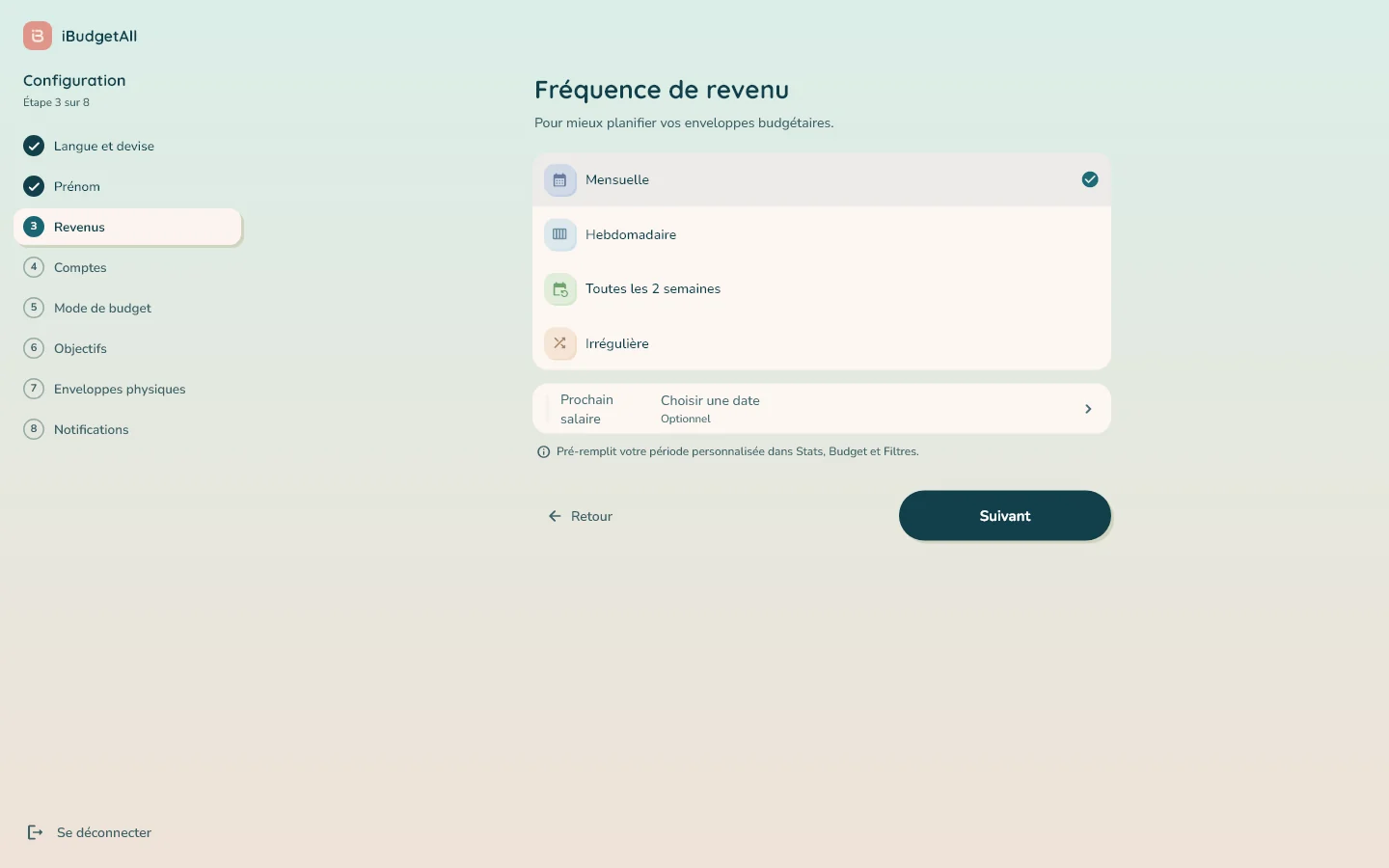
- « Revenus » : la « Fréquence de revenu » (« Mensuelle », « Hebdomadaire », « Toutes les 2 semaines » ou « Irrégulière ») et, si vous le souhaitez, la date de votre « Prochain salaire ».
- « Comptes » : vos comptes bancaires (voir plus bas).
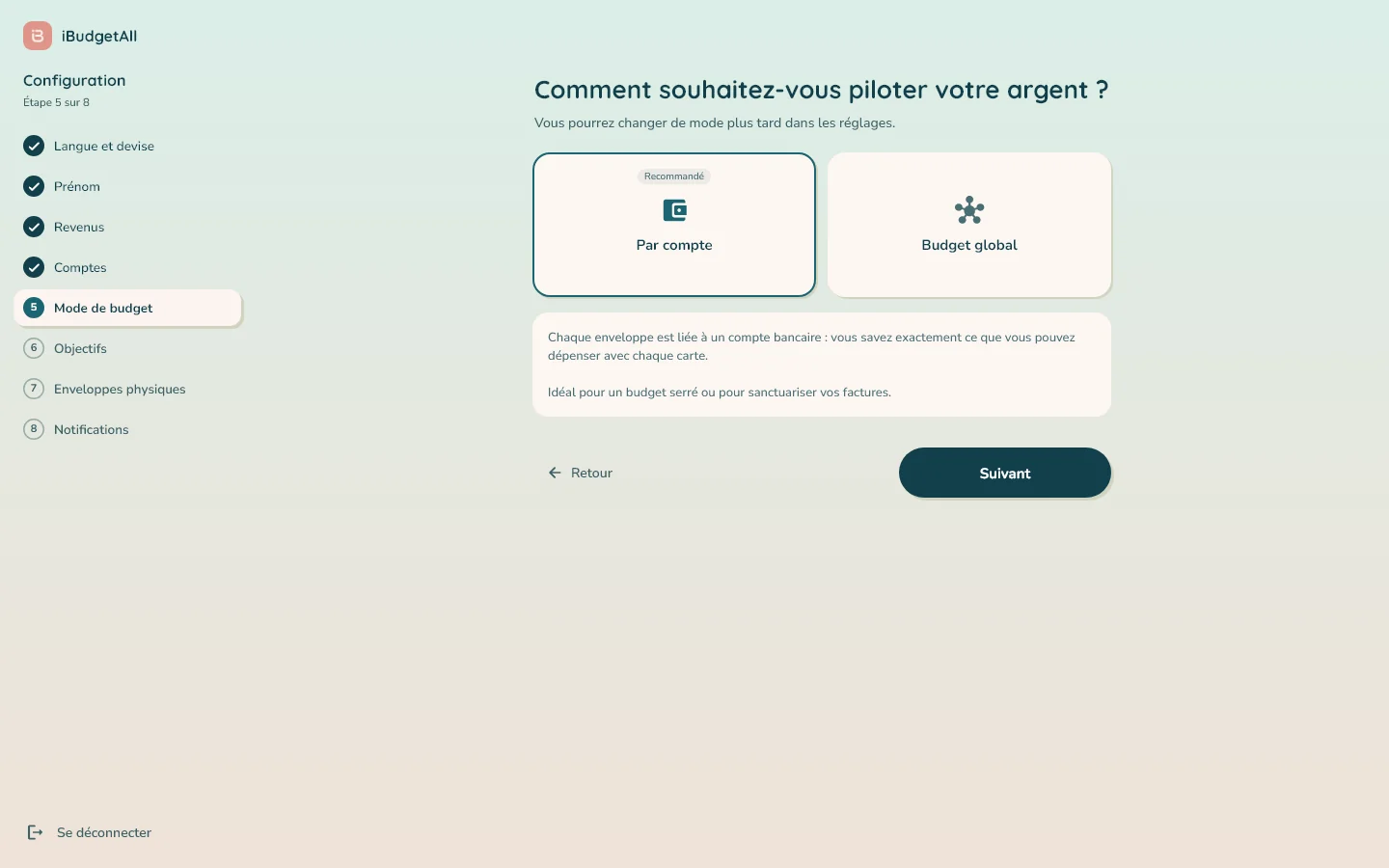
- « Mode de budget » : « Par compte », recommandé, ou « Budget global ».
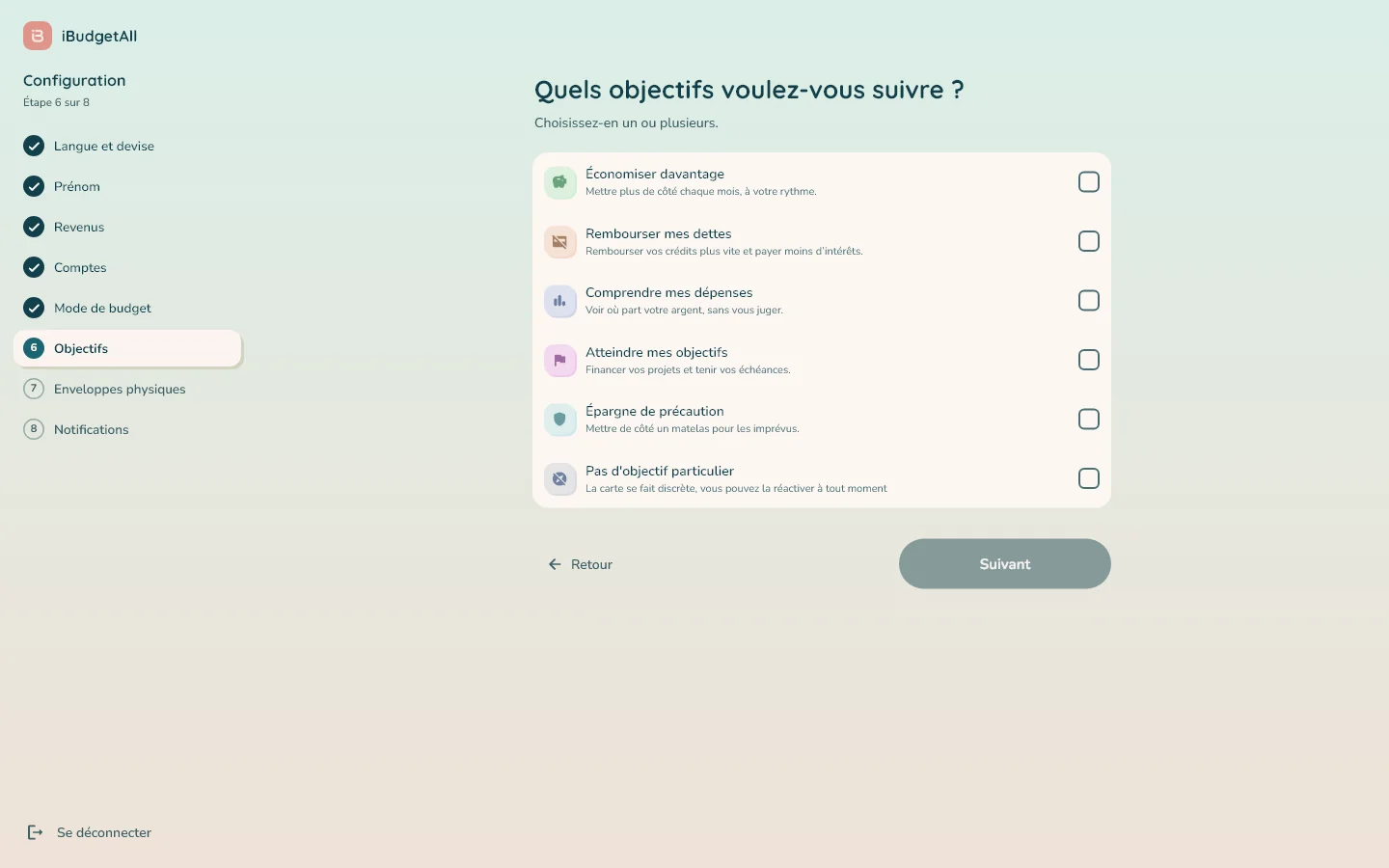
- « Objectifs » : un ou plusieurs, par exemple « Épargne de précaution » ou « Rembourser mes dettes ».
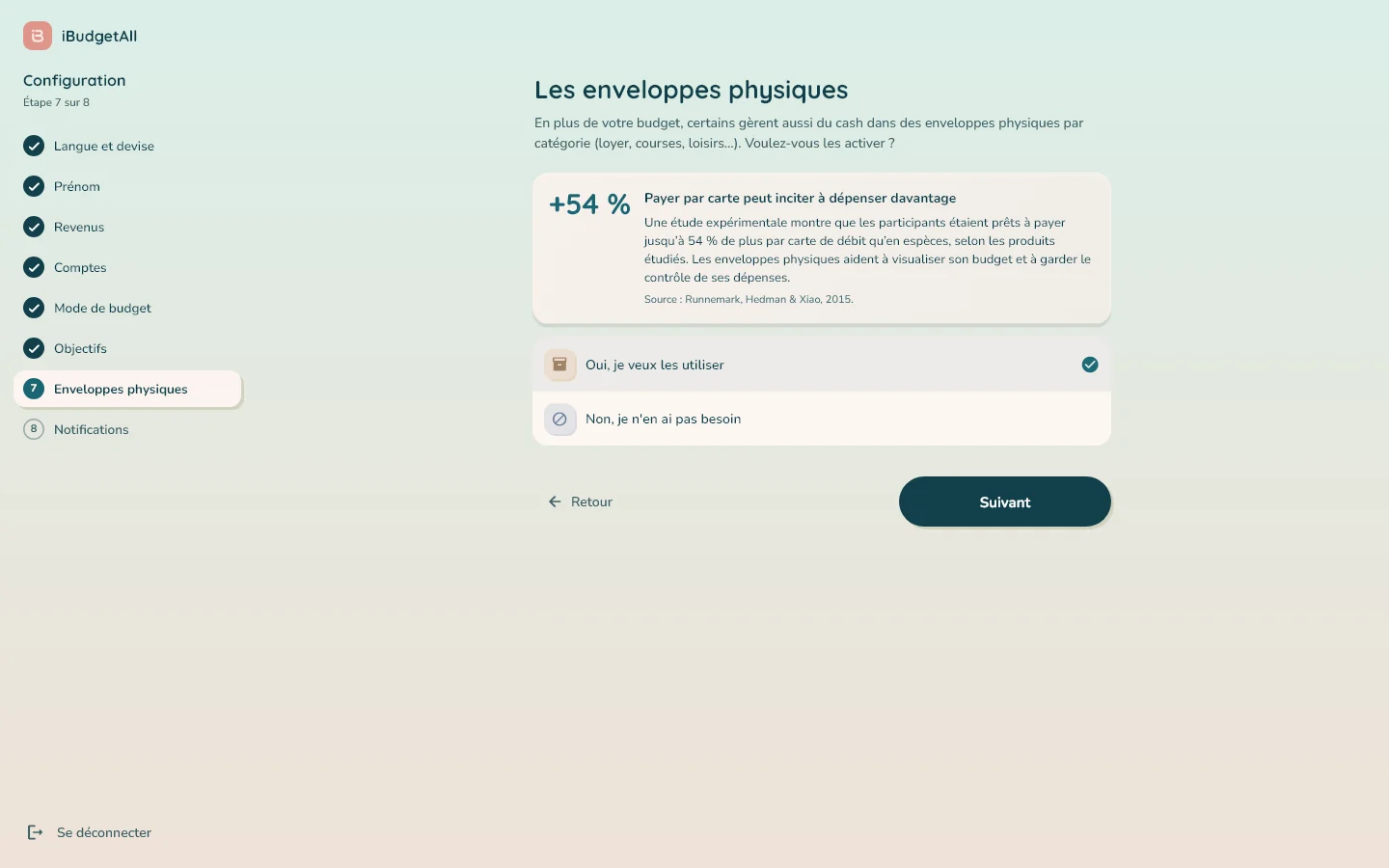
- « Enveloppes physiques » : « Oui, je veux les utiliser » si vous gérez aussi de l'argent liquide, sinon « Non, je n'en ai pas besoin ».
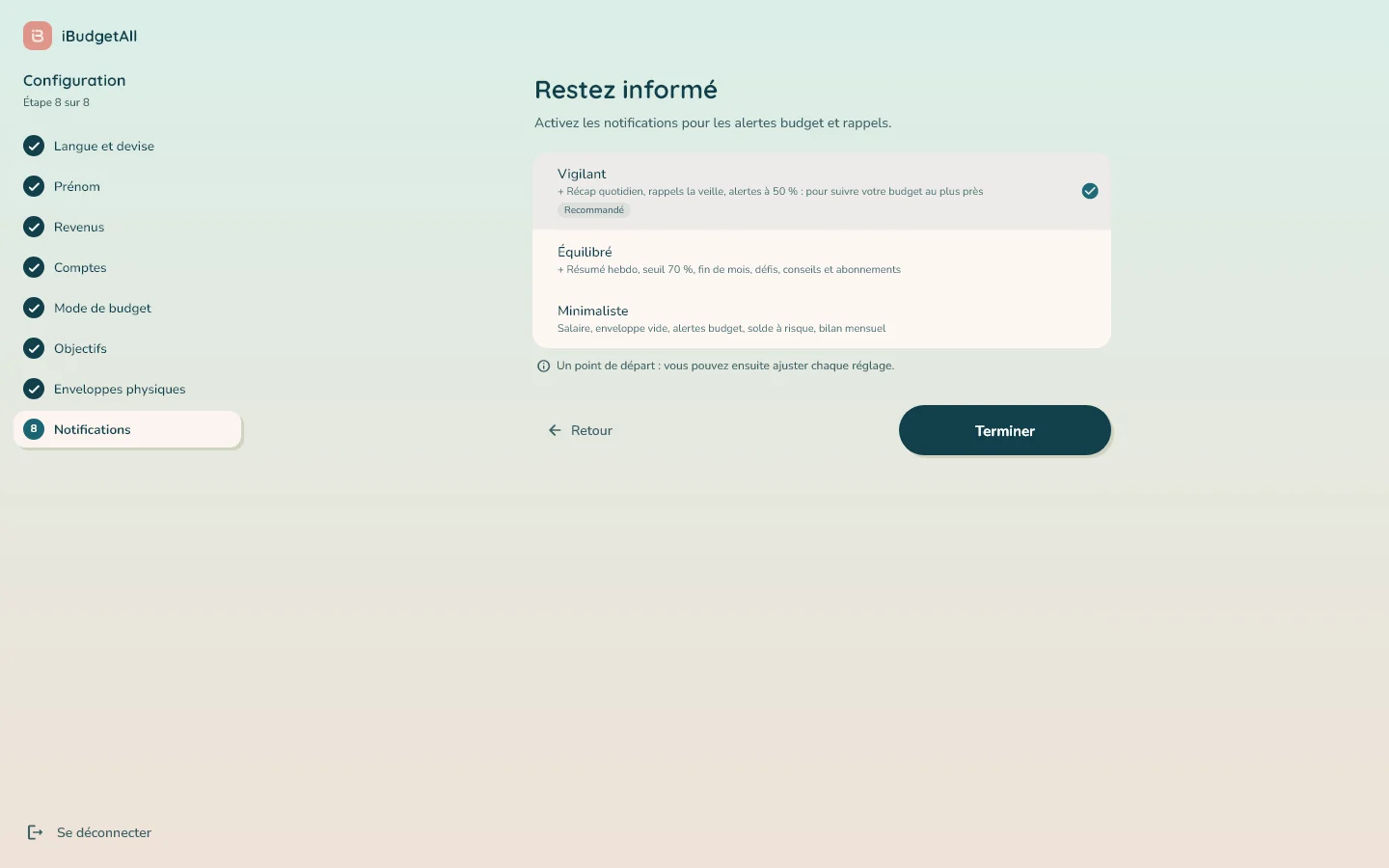
- « Notifications » : « Vigilant », « Équilibré » ou « Minimaliste ».
Cliquez sur « Terminer » : votre budget s'ouvre.
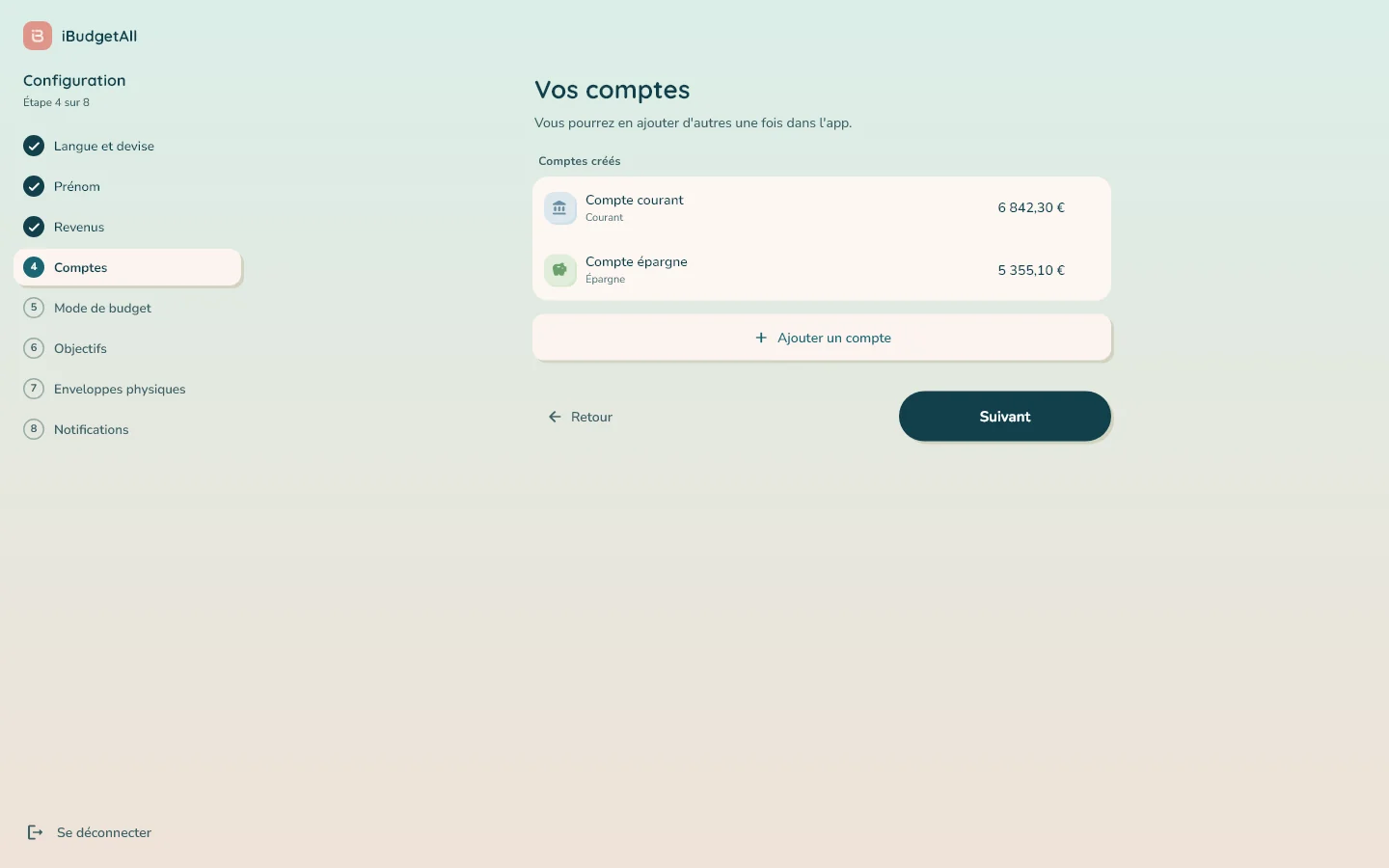
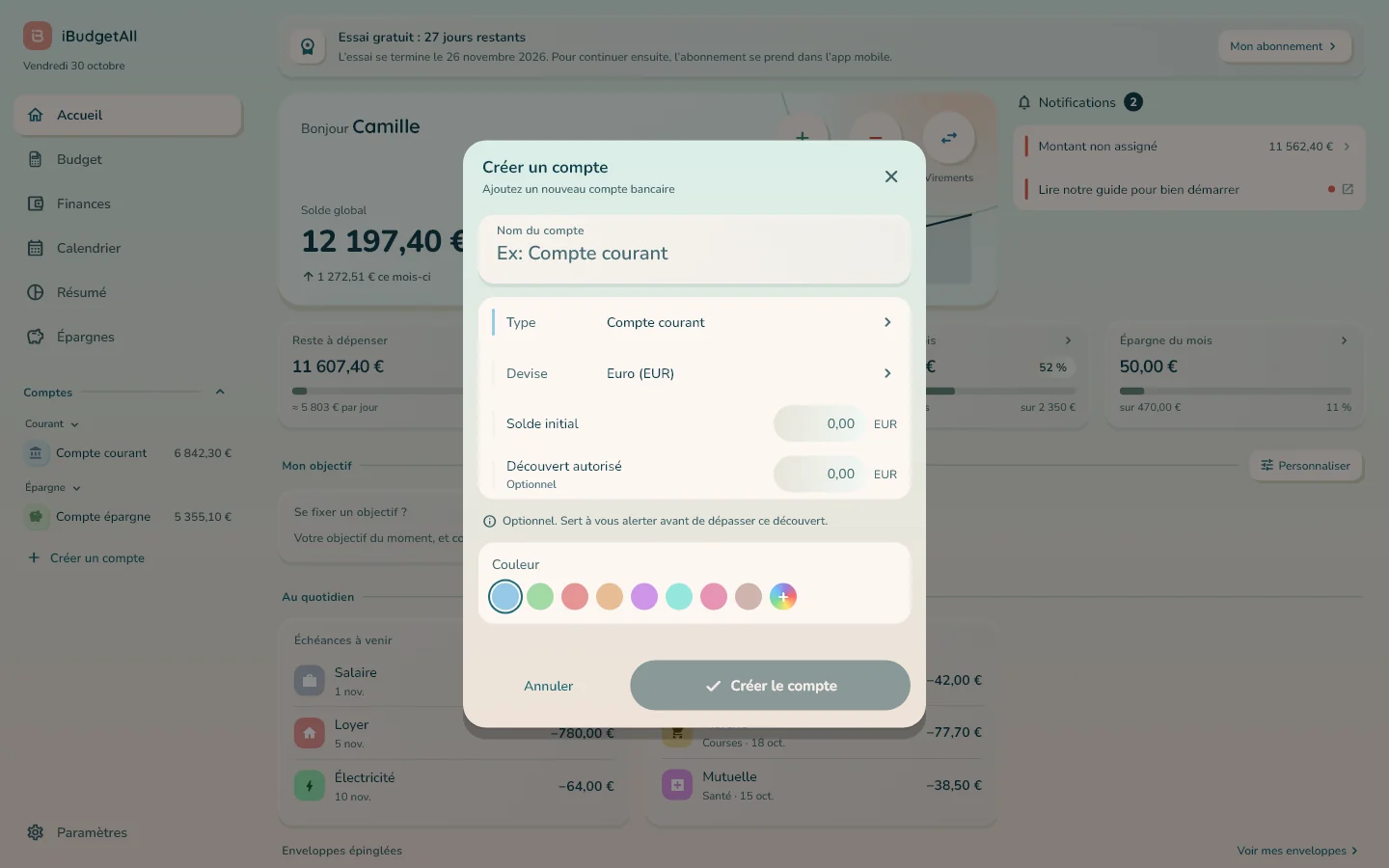
Vos comptes. Sur la page « Vos comptes », cliquez sur « Ajouter un compte ». Une fenêtre s'ouvre au milieu de la page : indiquez le « Nom du compte », son « Type », sa « Devise », son « Solde initial », en option son « Découvert autorisé », et une « Couleur ». Cliquez sur « Créer le compte ».
Le solde initial est le chiffre à ne pas rater : indiquez le solde réel de votre compte, tel que votre banque l'affiche aujourd'hui. Laissé vide, il vaut zéro, et tous vos chiffres seront décalés d'autant.
Chaque compte créé apparaît dans la liste « Comptes créés ». Passez la souris sur une ligne pour la modifier, avec le menu ⋮.
Le mode de budget. « Par compte » rattache chaque enveloppe à un compte bancaire précis : vous savez ce que vous pouvez dépenser avec chaque carte. « Budget global » réunit tous vos comptes en un seul budget. Le guide « Bien démarrer avec iBudgetAll » compare les deux en détail. Vous pourrez changer de mode plus tard.
Les notifications. La page le précise : « Les rappels arrivent sur cet ordinateur si vous les autorisez dans votre navigateur (proposé à la fin de la configuration), et dans l'app iBudgetAll de votre téléphone si vous l'utilisez avec ce compte. » Le préréglage que vous choisissez ici vaut pour les deux.
Sur ordinateur, la configuration a huit étapes au lieu de neuf : l'étape du widget d'écran d'accueil n'existe que sur le téléphone. Les pages de présentation du premier lancement n'existent pas non plus : le volet gauche de la page de connexion les remplace.
Un ancien compte ?
Si votre compte date des premières versions de l'application, l'assistant de reprise s'ouvre à la place. Le rail porte alors le titre « Retour d’un ancien compte » et deux zones : « Reprise de vos données » (vos données, ce que nous avons trouvé, vos comptes, les liens avec vos banques, le mode de budget, la migration, le résultat, les soldes de départ), puis les dernières étapes de la « Configuration ». Suivez-les dans l'ordre, comme sur le téléphone.
La première ouverture
À la fin de la configuration, la fenêtre « Votre budget est prêt » vous propose de commencer par votre revenu : « Ajouter mon revenu », ou « Plus tard » pour aller à l'« Accueil ».
La saisie du revenu est déjà préparée d'après vos réponses. L'application vous propose ensuite vos charges fixes (« Choisir mes charges fixes ») : cochez celles que vous payez, puis indiquez chaque montant. Elle termine par « Relier votre banque ? », facultatif. Chaque étape peut attendre avec « Plus tard ».
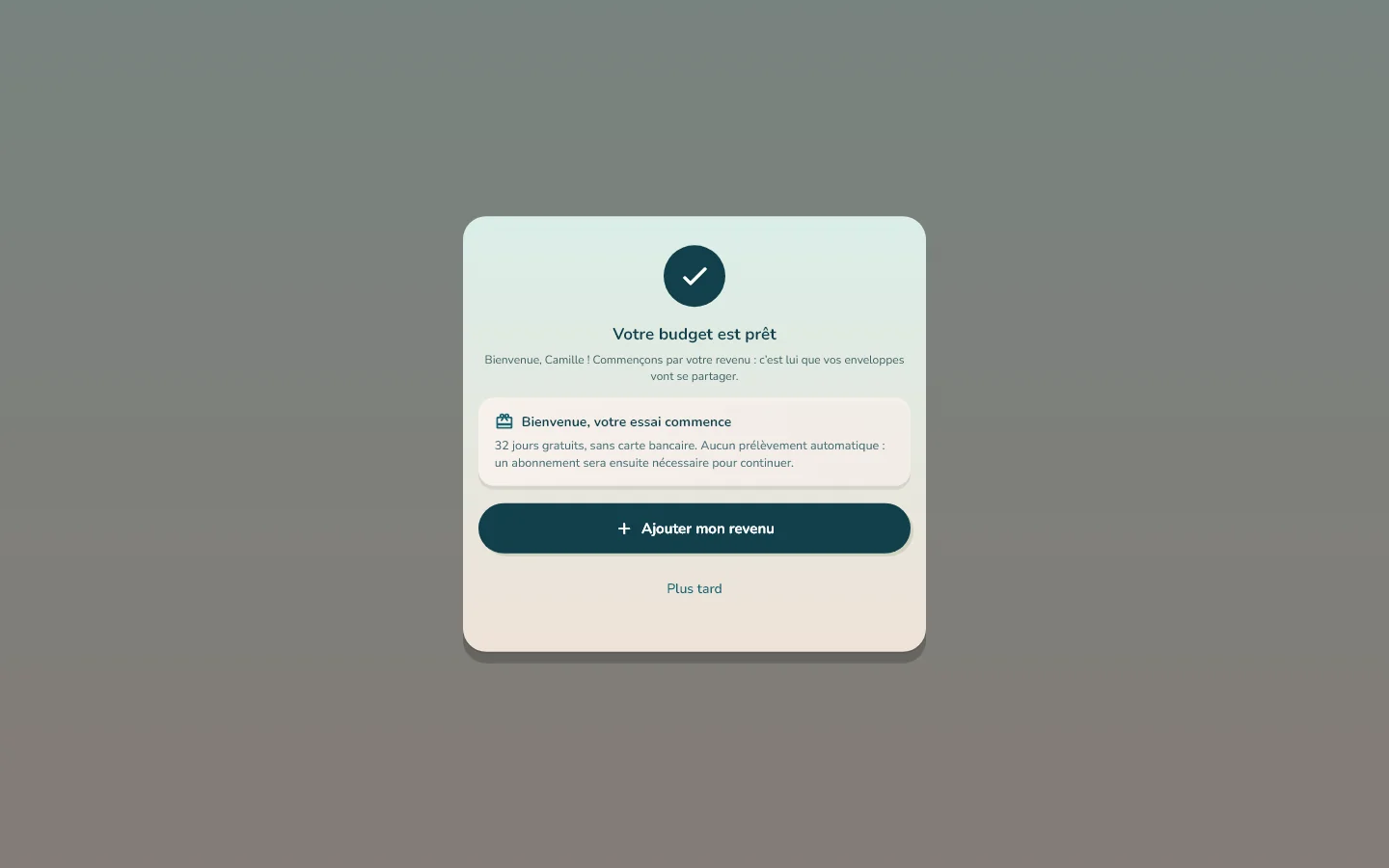
Ensuite, la fenêtre « Des rappels sur cet ordinateur ? » vous propose de les recevoir ici : « Activer » ouvre la demande d'autorisation de votre navigateur, « Plus tard » la ferme. Elle n'est proposée qu'une fois, sur ce navigateur.
Si votre compte n'a pas encore de prénom, une fenêtre vous le demande ensuite (« Comment vous appeler ? ») : « Enregistrer », ou « Plus tard ».
Se repérer et travailler au quotidien
Le rail
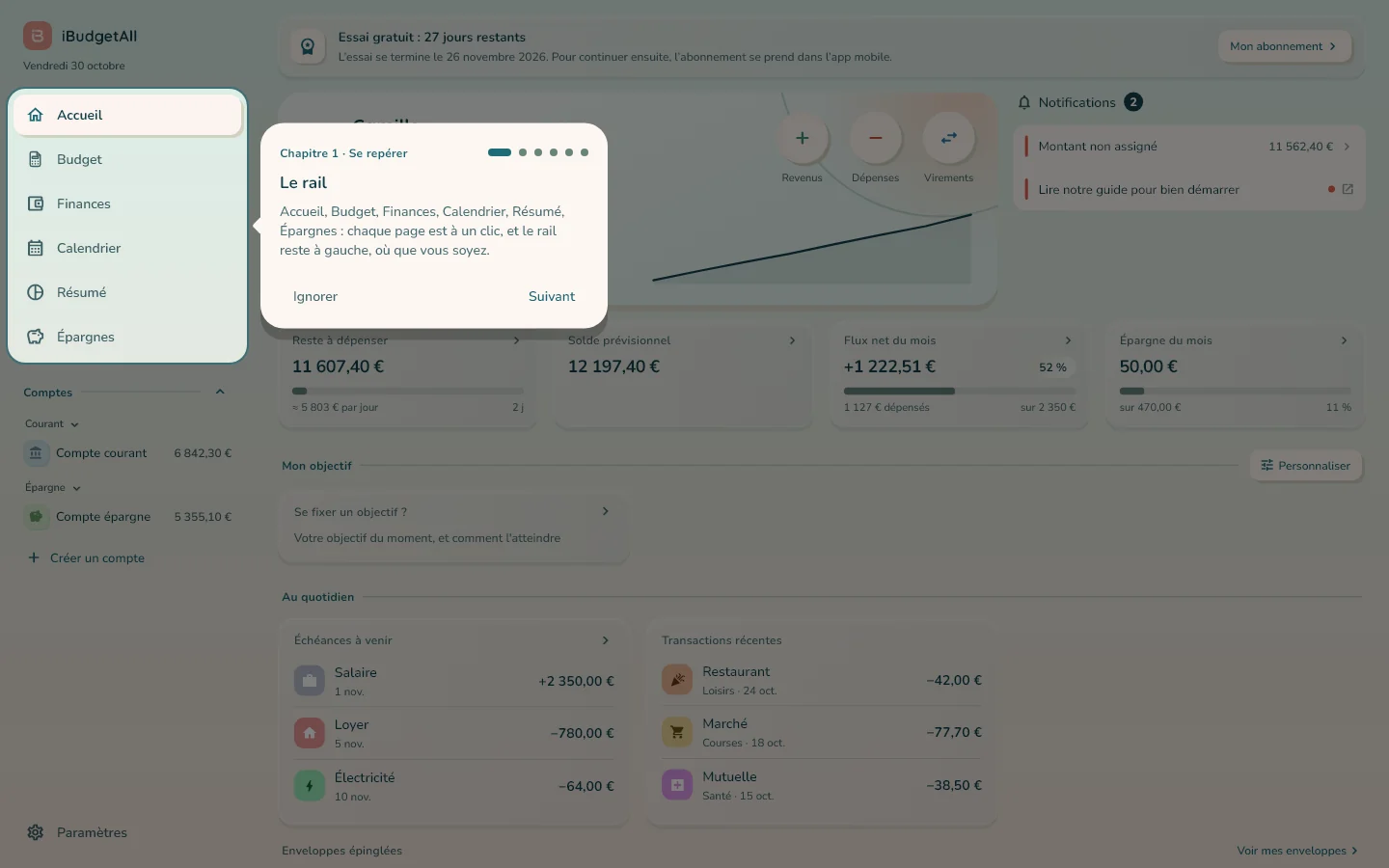
Tout part du rail, à gauche de la page :
- le nom iBudgetAll et la date du jour : un clic sur le nom ramène à l'« Accueil » ;
- « Accueil », « Budget », « Finances », « Calendrier », « Résumé » et « Épargnes » ;
- « Comptes » : vos comptes rangés par type (« Courant », « Épargne »…), chacun avec son solde ; un clic ouvre la page du compte ; la flèche replie la liste ;
- « Créer un compte », sous la liste ;
- « Paramètres », en bas.
Dans un même type, un compte se déplace en le glissant à la souris : l'ordre est le même que sur le téléphone.
L'Accueil
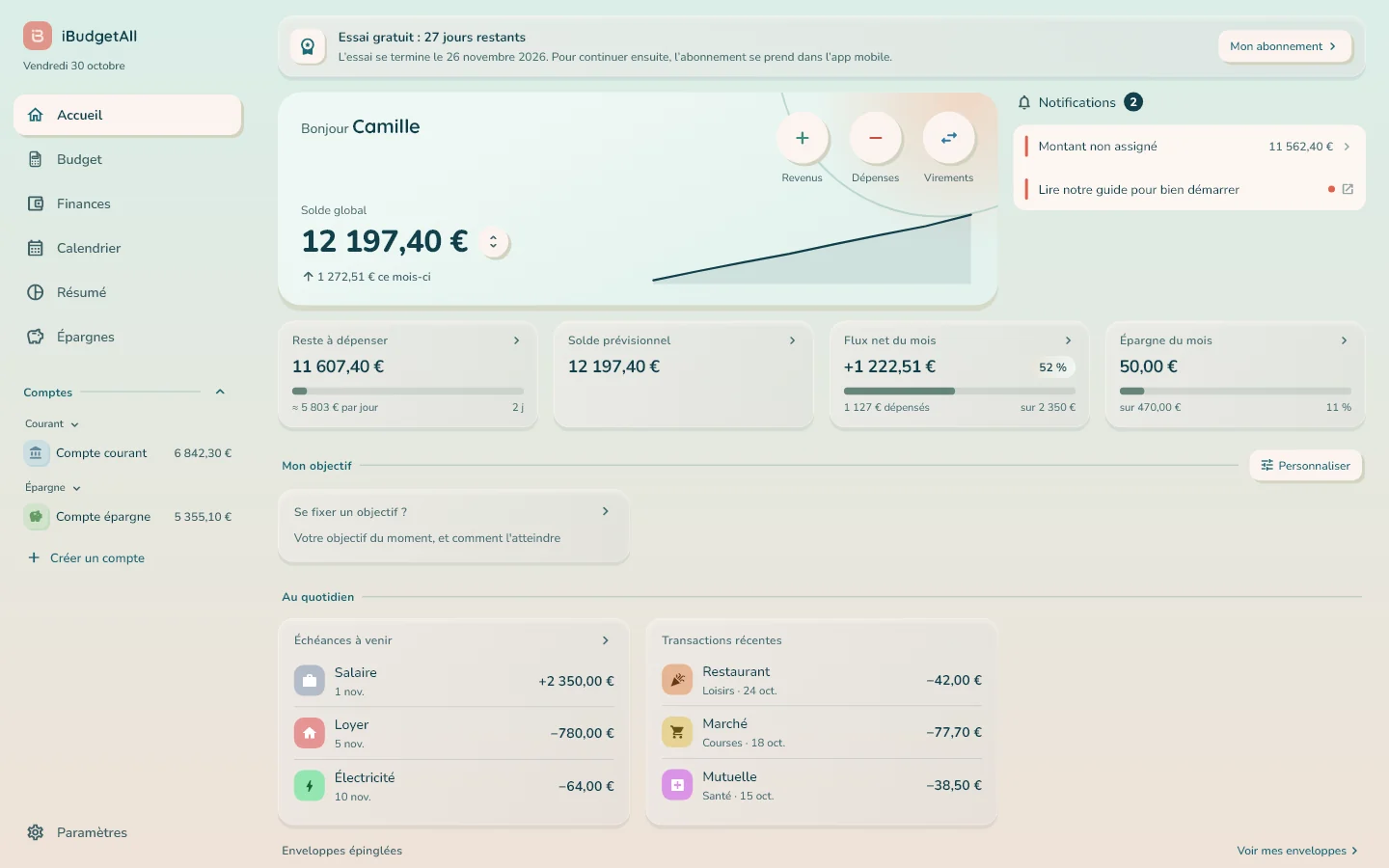
L'« Accueil » est la page d'ouverture. En tête :
- pendant l'essai, le bandeau « Essai gratuit » et le nombre de jours restants (étape 5) ;
- la carte « Bonjour », avec votre « Solde global » et trois boutons ronds : « Revenus », « Dépenses » et « Virements » ;
- à droite, les « Notifications » de l'application : par exemple « Montant non assigné », quand de l'argent attend d'être assigné. Sur un compte neuf, « Ajoutez vos revenus et vos charges fixes » reprend la saisie où vous l'avez laissée, puis, après 7 jours, ouvre « Finances » ; une pastille sur « Finances », dans le rail, le rappelle tant que ce n'est pas fait ;
- quatre chiffres : « Reste à dépenser », « Solde prévisionnel », « Flux net du mois » et « Épargne du mois ». Chacun s'ouvre d'un clic.
Plus bas, « Mon objectif » (« Mes objectifs » si vous en avez plusieurs) suit les objectifs choisis à la configuration. « Au quotidien » réunit vos « Échéances à venir », vos « Transactions récentes » et vos « Enveloppes épinglées » ; « Voir mes enveloppes » mène au « Budget ».
Vos statistiques sont dans l'Accueil. La zone « Mes chiffres » remplace la page Statistiques du téléphone. Choisissez la période avec les flèches, et le compte avec « Tous les comptes ».
Vous y trouvez « Dépenses par catégorie » (avec « Tout », « Variables » ou « Fixes » : les fixes sont vos dépenses récurrentes), « Comparaison de périodes », « Revenus et dépenses » sur les 12 derniers mois, « Charges fixes », « Heatmap des dépenses » et « Top dépenses ». Cliquez sur une catégorie pour ouvrir son détail. « Bilans » ouvre les bilans du mois et de l'année, et le bouton rond « Exporter les transactions » les enregistre dans un fichier.
Le bouton « Personnaliser », à droite du titre « Mon objectif », choisit les cartes affichées.
Budget
« Budget » est la page où vous assignez votre argent : c'est « Mon Budget » du téléphone, avec vos enveloppes dans des tableaux.
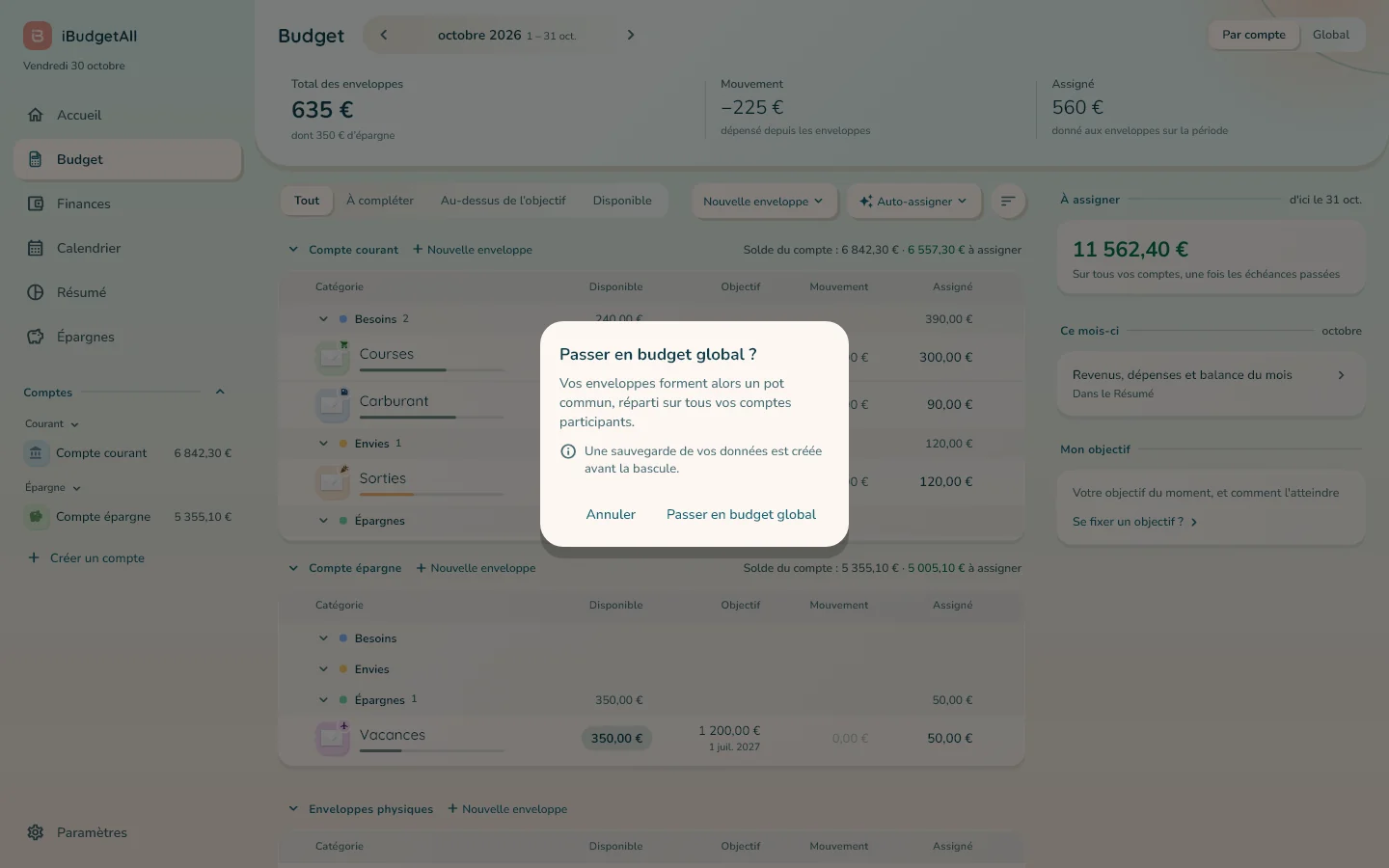
En haut, la période et ses flèches, puis « Par compte » et « Global » : ce choix change votre mode de budget. L'application vous demande de confirmer, et crée une sauvegarde de vos données avant la bascule.
Dessous, trois chiffres font le total de vos enveloppes sur la période : « Total des enveloppes », « Mouvement » (« dépensé depuis les enveloppes ») et « Assigné » (« donné aux enveloppes sur la période »). Vos revenus, vos charges et votre capacité d'épargne sont dans « Finances ».
Chaque compte a sa carte. Dans son titre, « Nouvelle enveloppe » juste après le nom du compte et, à droite, le « Solde du compte », puis l'argent de ce compte qui reste « … à assigner ». Ses enveloppes sont rangées en « Besoins », « Envies » et « Épargnes », avec quatre colonnes :
- « Disponible » : ce que contient l'enveloppe ;
- « Objectif » : la somme visée par période, ou à atteindre pour une épargne ;
- « Mouvement » : ce qui est entré ou sorti de l'enveloppe sur la période ;
- « Assigné » : ce que vous lui avez assigné sur la période.
Les « Enveloppes physiques » ont leur propre carte, en bas, si vous les utilisez.
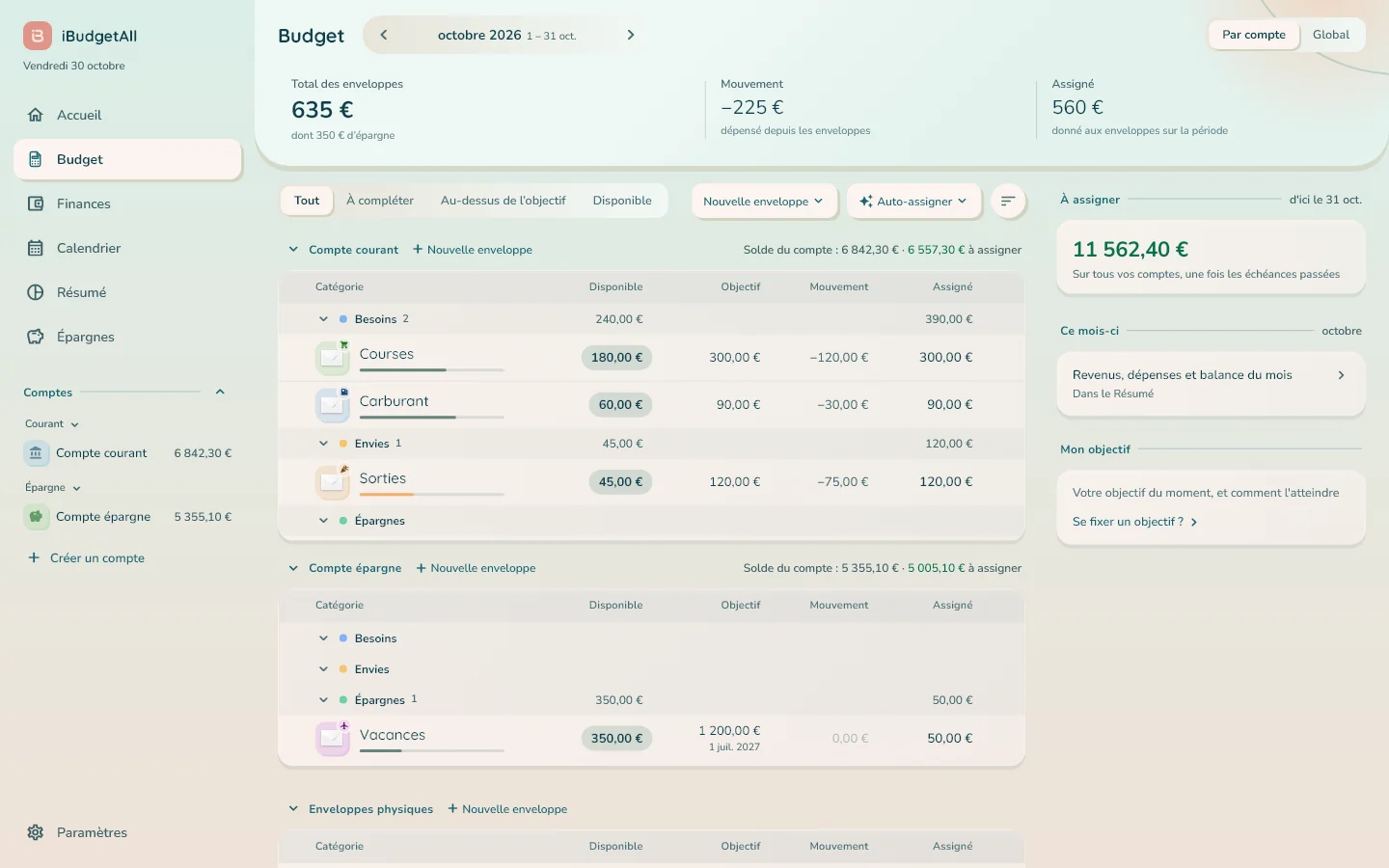
À droite, la carte « À assigner » donne le total de l'argent à répartir, « Sur tous vos comptes, une fois les échéances passées ». Dessous, « Ce mois-ci » mène au « Résumé » (« Revenus, dépenses et balance du mois »), puis « Mon objectif ».
Au-dessus des tableaux, les filtres « Tout », « À compléter », « Au-dessus de l'objectif » et « Disponible ». À droite, « Nouvelle enveloppe » et « Auto-assigner », puis le bouton rond « Trier et afficher », qui range les lignes (« Manuel » ou « Alphabétique ») et choisit l'« Icône des lignes » : « Enveloppe », « Catégorie » ou « Aucune ».
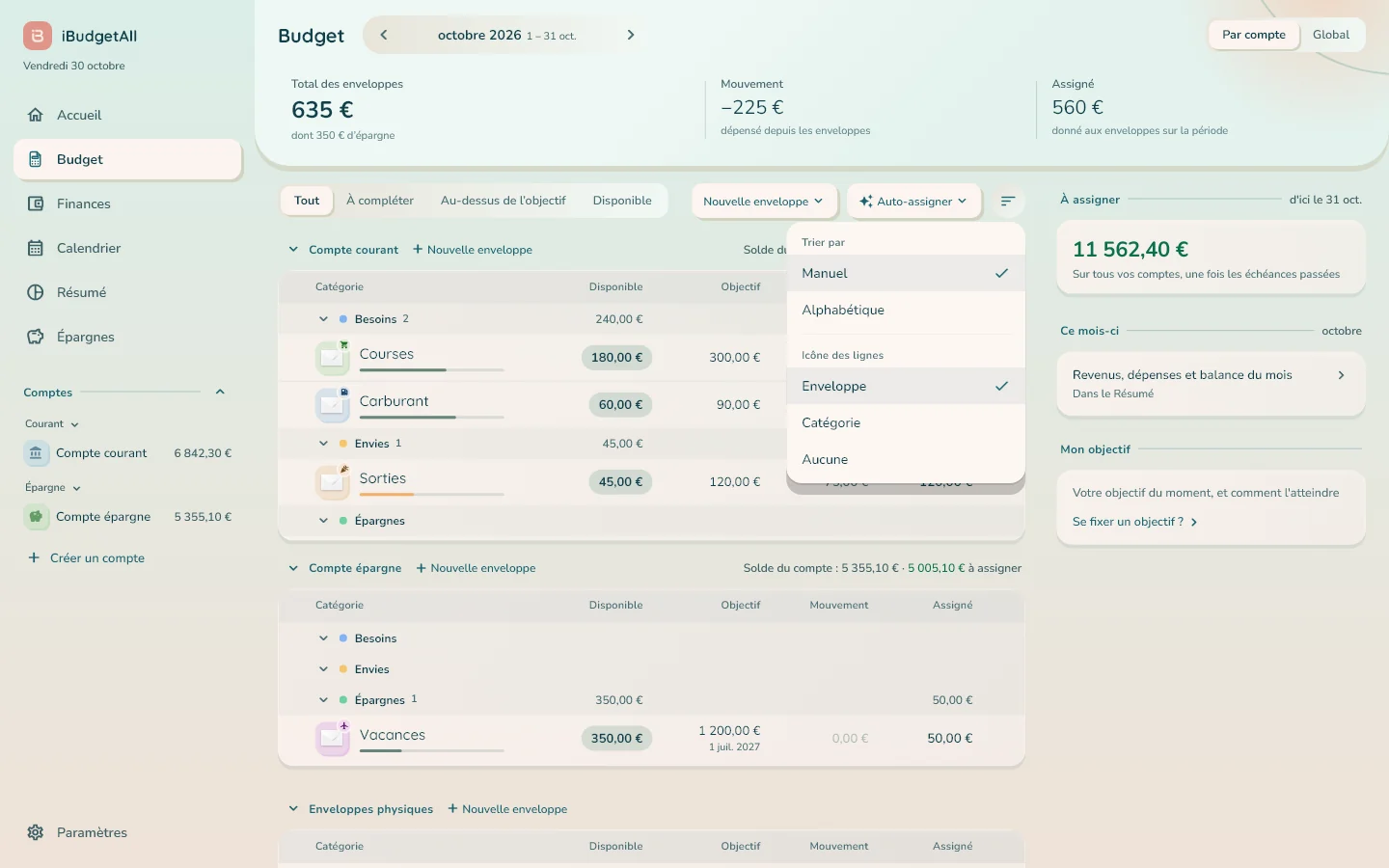
Un compte se déplace en glissant son titre : l'ordre suit celui du rail.
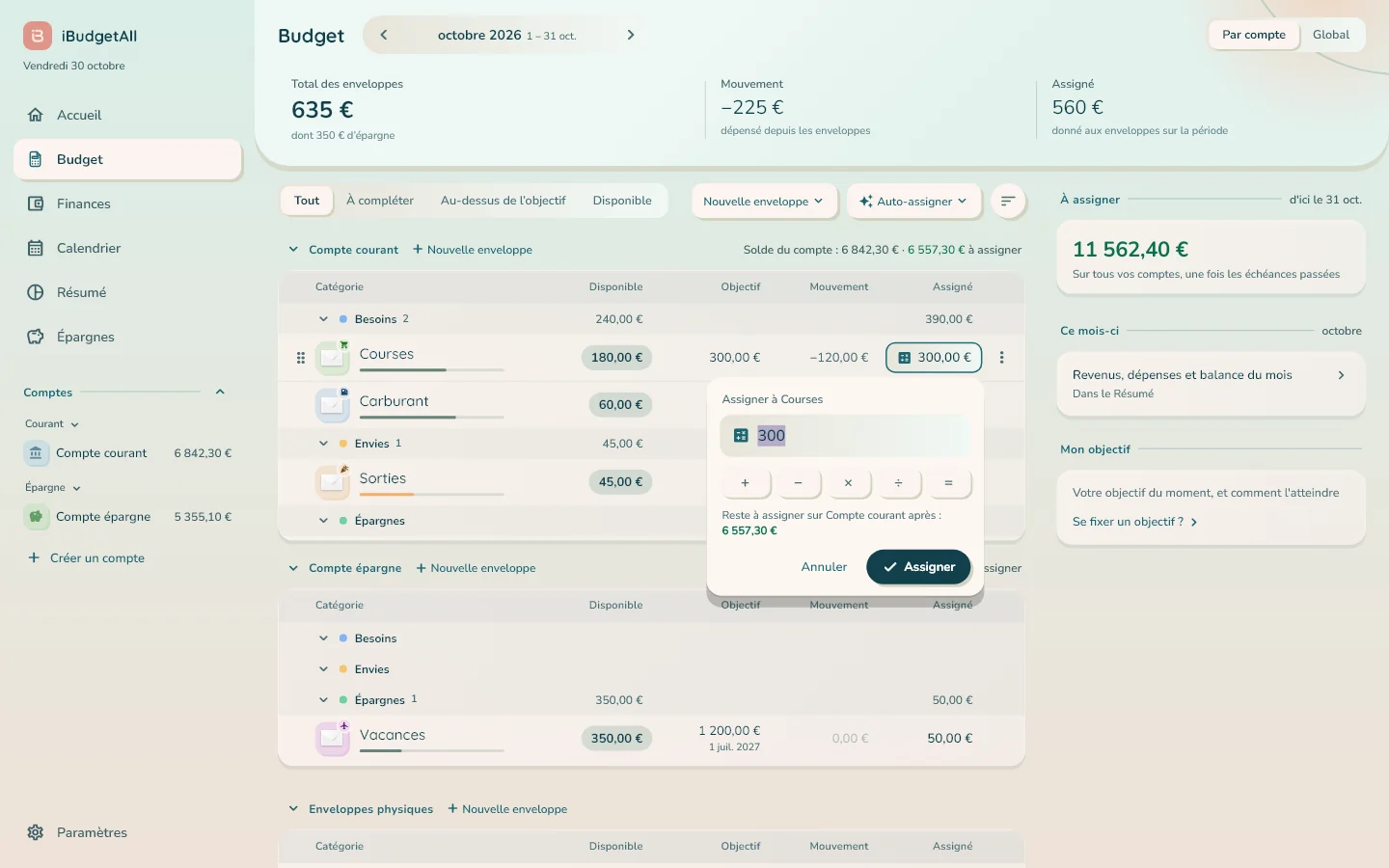
Assigner votre argent. Cliquez sur le montant de la colonne « Assigné » d'une enveloppe. Une bulle s'ouvre, « Assigner à » suivi du nom de l'enveloppe. Saisissez le montant ; les touches + − × ÷ font le calcul pour vous. La bulle affiche ce qui restera à assigner sur le compte après. Cliquez sur « Assigner ».
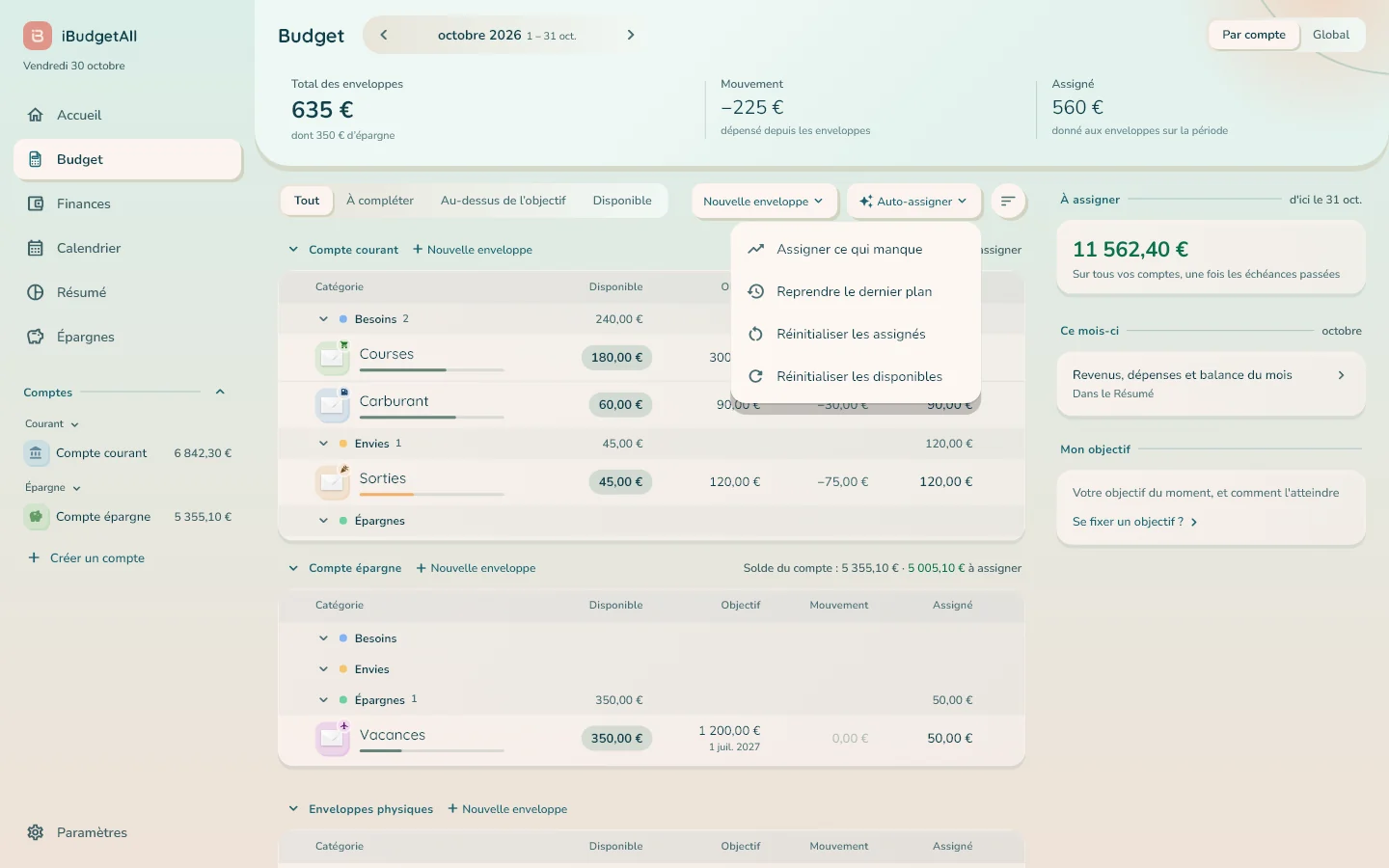
« Auto-assigner » propose de le faire en une fois : « Assigner ce qui manque », « Reprendre le dernier plan », « Réinitialiser les assignés » ou « Réinitialiser les disponibles ». L'application vous montre combien d'enveloppes changeront avant d'appliquer ; avec « Assigner ce qui manque », vous pouvez corriger chaque montant ou retirer une ligne avant de cliquer sur « Appliquer ». « Reprendre le dernier plan » reprend les montants que vous avez assignés au cycle précédent, ou le plan validé sur votre téléphone ; une enveloppe déjà assignée à la main garde son montant, et les enveloppes physiques ne sont pas touchées.
Une carte de crédit dans vos comptes. Un compte de type « Carte de crédit » compte dans le total : son solde négatif fait baisser le grand « À assigner », et aucun réglage ne l'en retire. Lisez donc le « … à assigner » de chaque compte : c'est lui qui dit ce que vous pouvez assigner sur ce compte. En « Budget global », il n'y a pas de ligne par compte : le solde négatif de la carte réduit directement ce qui est à assigner.
Les flèches de la période servent aussi à préparer le cycle suivant : à son début, l'application vous propose d'appliquer ce budget (« Appliquer » ou « Ignorer ») ; rien n'est assigné sans votre accord. Un cycle passé se consulte sans être modifié.
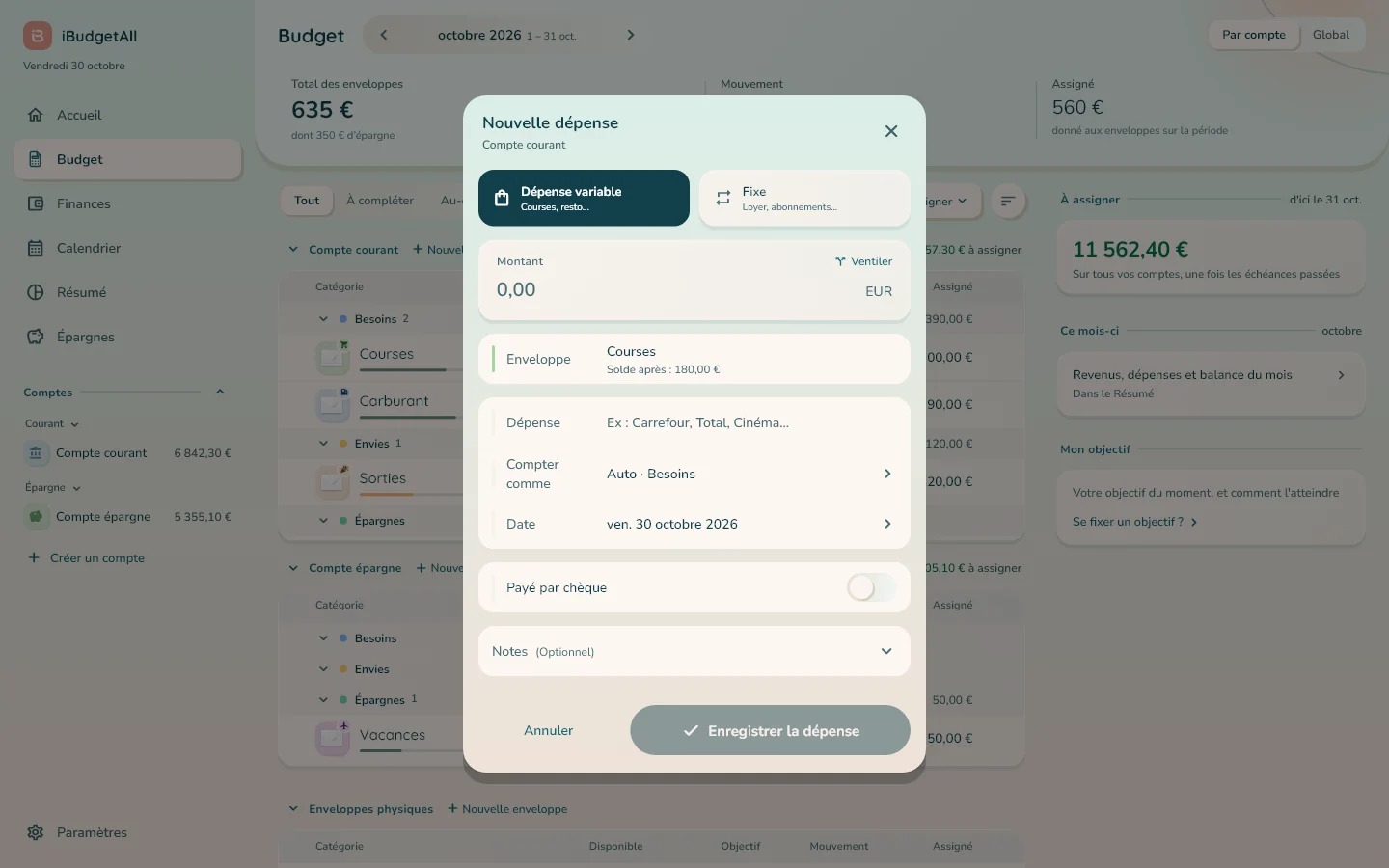
Les actions d'une enveloppe. Passez la souris sur une ligne : « Dépenser » (le chariot), « Transférer » et le menu ⋮ apparaissent.
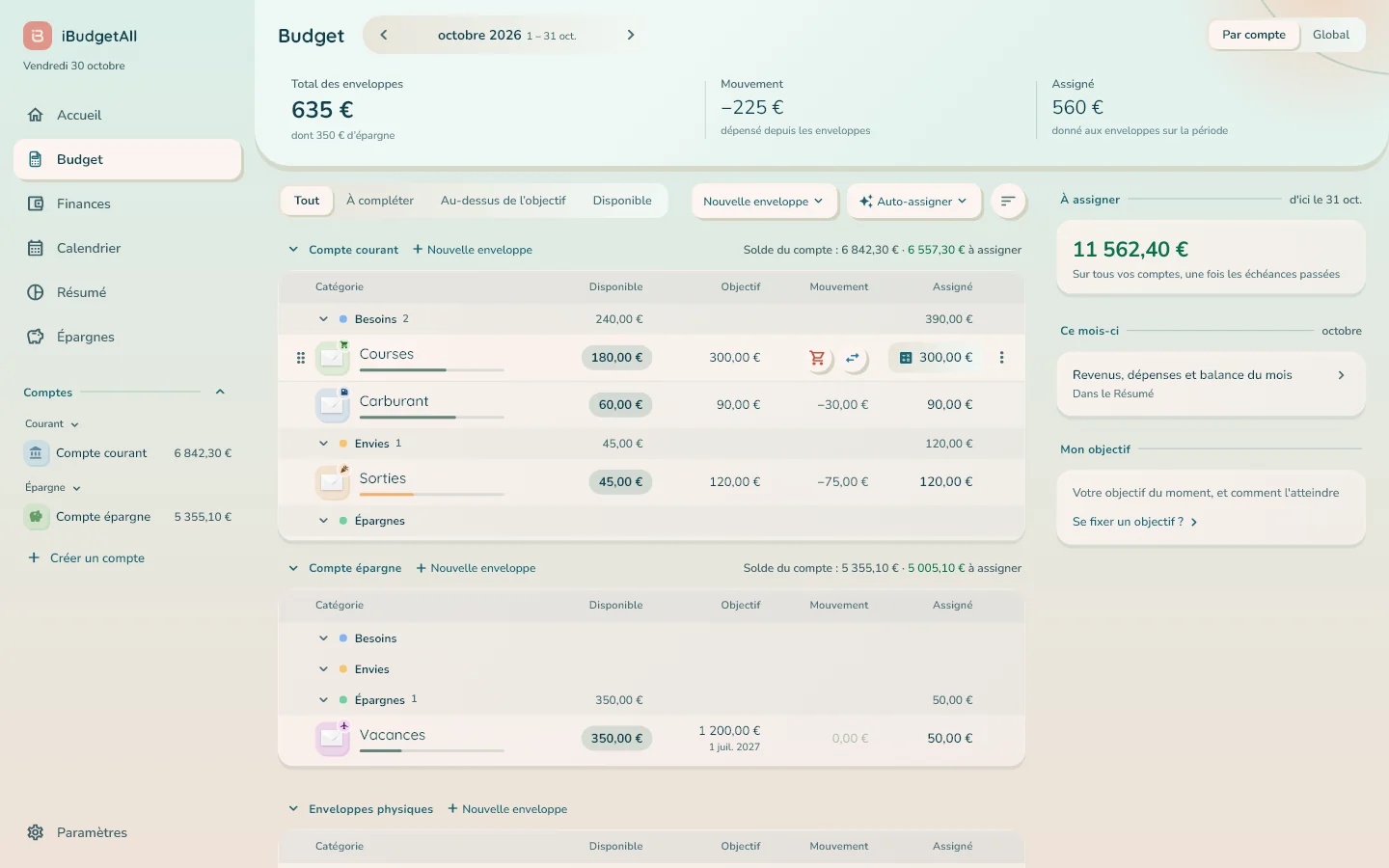
« Dépenser » ouvre la fenêtre « Nouvelle dépense » avec l'enveloppe déjà choisie. Indiquez le « Montant » et, si vous voulez, le nom de la « Dépense » ; sous le nom de l'enveloppe, son solde après la dépense. Cliquez sur « Enregistrer la dépense ». Le montant est retiré à la fois de l'enveloppe et du solde du compte.
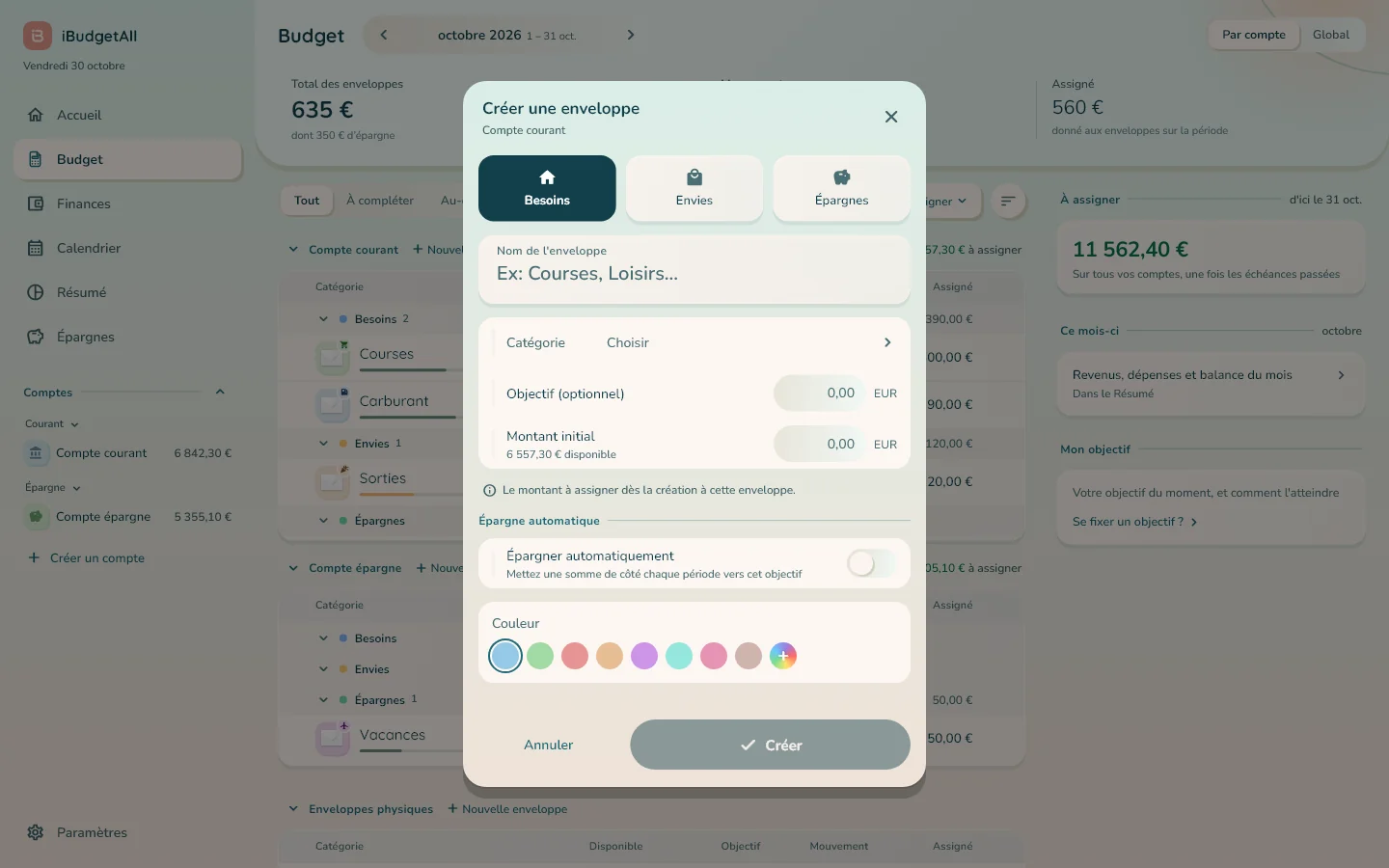
Créer une enveloppe. Cliquez sur « Nouvelle enveloppe », à côté d'« Auto-assigner », puis, si vous avez plusieurs comptes, sur celui de l'enveloppe ; le lien « Nouvelle enveloppe » placé après le nom d'un compte va droit à ce compte. Tant que vous n'avez aucune enveloppe, la carte « Créez votre première enveloppe » le fait aussi. La fenêtre « Créer une enveloppe » s'ouvre : choisissez le type (« Besoins », « Envies » ou « Épargnes »), le « Nom de l'enveloppe » et la « Catégorie », puis, si vous le souhaitez, un « Objectif (optionnel) », un « Montant initial » et une « Épargne automatique ». Cliquez sur « Créer ».
Finances
« Finances » réunit ce qui revient chaque mois : c'est « Mes Finances » du téléphone.
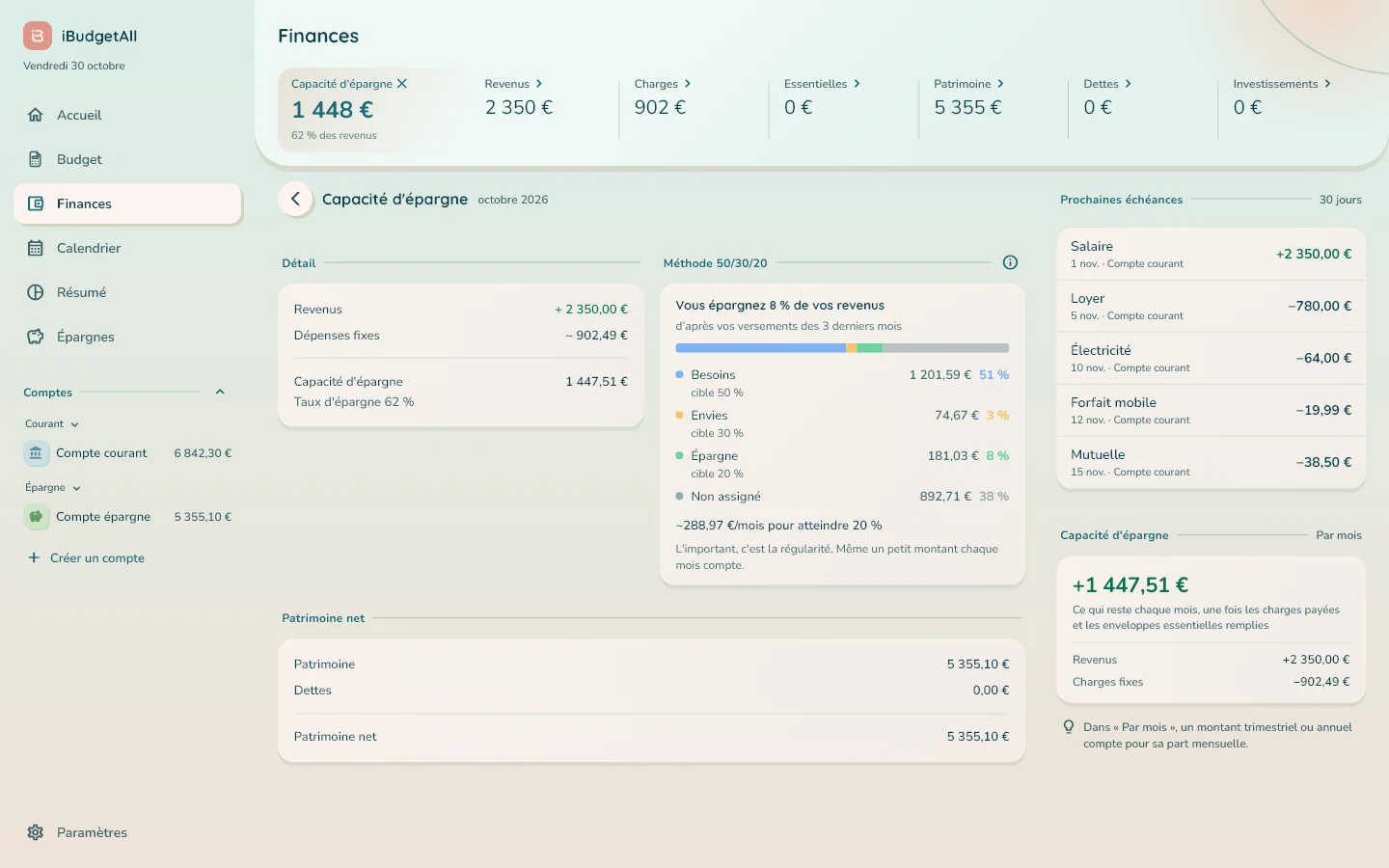
En haut, sept chiffres : « Capacité d'épargne », « Revenus », « Charges », « Essentielles », « Patrimoine », « Dettes » et « Investissements ». « Revenus » et « Charges » filtrent le tableau ; les autres ouvrent leur vue à la place du tableau, avec de quoi ajouter (« Ajouter un bien », « Ajouter une dette », « Ajouter un placement »). Celle de la « Capacité d'épargne » détaille le calcul, revenus moins dépenses fixes moins enveloppes essentielles, et montre où vous en êtes de votre méthode 50/30/20.
Dessous, le tableau de vos règles récurrentes, rangées en « Revenus », « Charges fixes », « Virements et épargne automatique » et « En pause », avec les colonnes « Récurrence », « Prochaine », « Compte », « Par mois » et « Montant ». Les filtres « Tout », « Revenus », « Charges » et « En pause » trient les lignes. Au survol d'une ligne, « Modifier la règle » et « Mettre en pause » ; un clic ouvre son détail à droite.
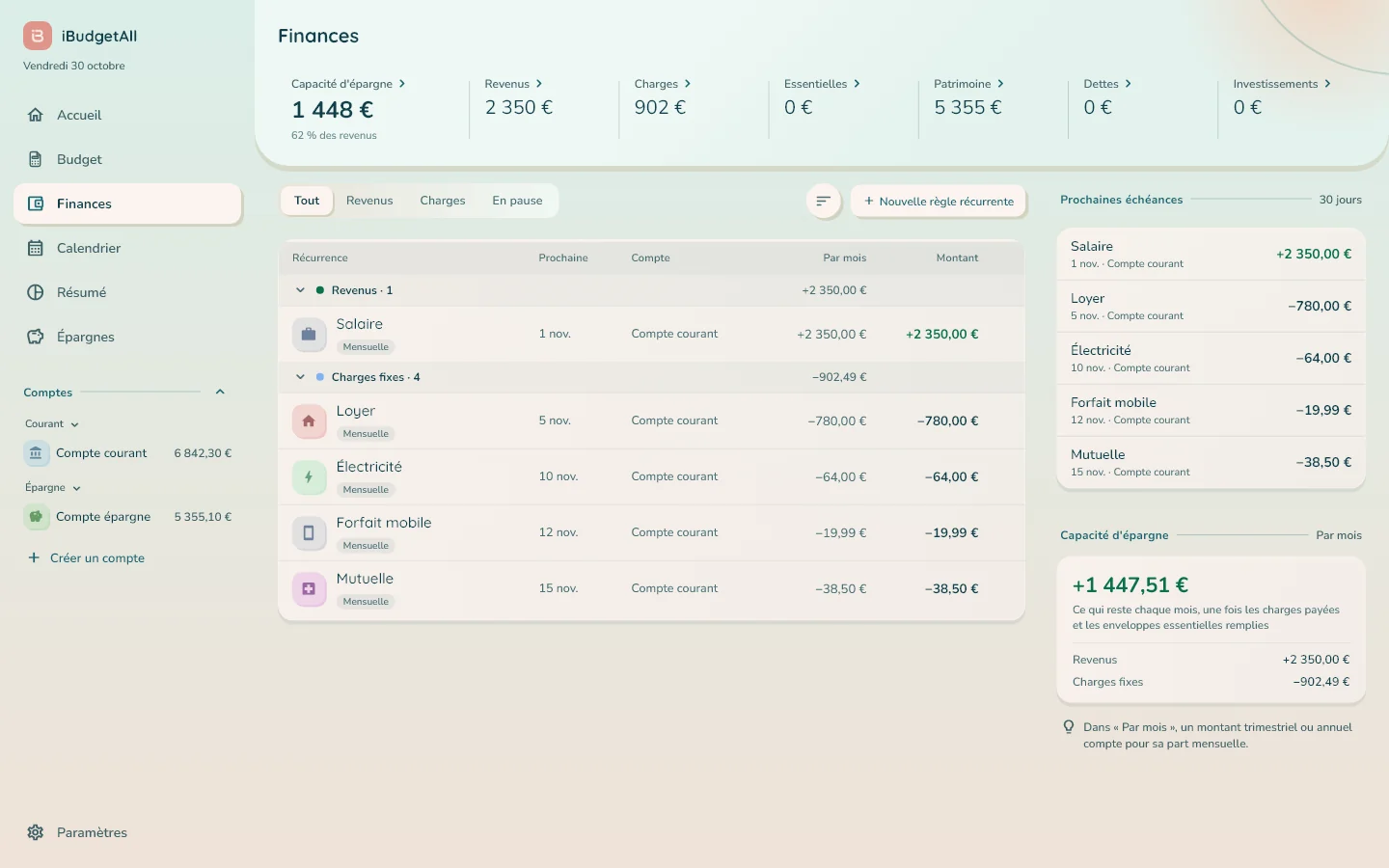
« Nouvelle règle récurrente » en ajoute une : « Revenu récurrent », « Dépense récurrente », « Virement récurrent » ou « Épargne récurrente ». À droite, les « Prochaines échéances » des 30 jours et votre « Capacité d'épargne » du mois. Une charge programmée s'enregistre toute seule à sa date : ne la ressaisissez pas.
Un compte
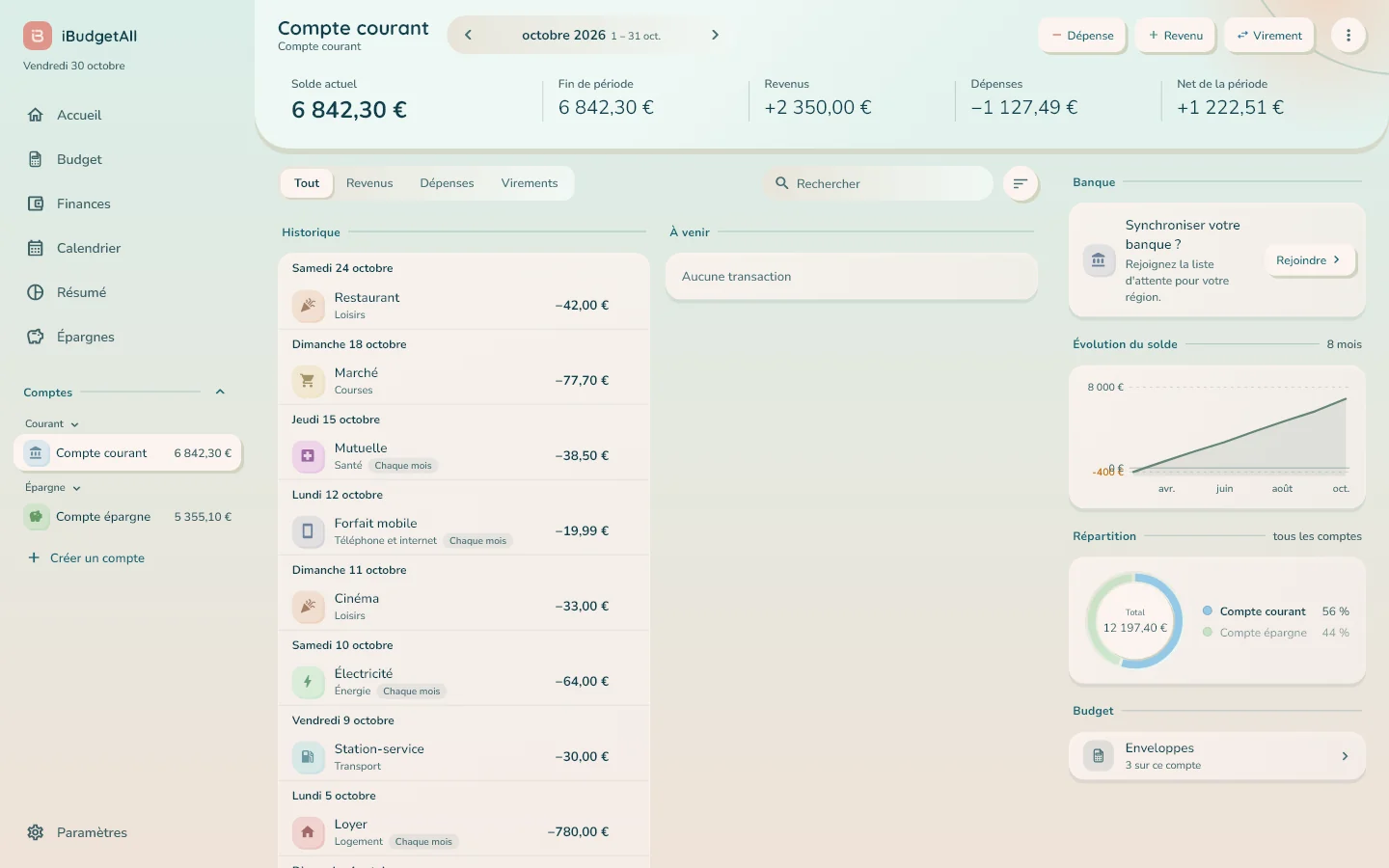
Cliquez sur un compte dans le rail. Sa page montre le « Solde actuel », la « Fin de période », les « Revenus », les « Dépenses » et le « Net de la période ».
Dessous, l'« Historique » de ses opérations, avec « Rechercher » et les filtres « Tout », « Revenus », « Dépenses » et « Virements », et ce qui est « À venir ». À droite, « Évolution du solde » (passez la souris sur la courbe pour lire le solde d'un jour), « Répartition » de votre argent entre vos comptes, et les enveloppes du compte.
En haut, « Dépense », « Revenu » et « Virement » ouvrent la saisie pour ce compte ; le menu ⋮ propose les actions sur le compte. Au survol d'une opération, son menu ⋮ permet de la modifier ou de la supprimer ; celui d'une échéance à venir propose aussi « Valider aujourd'hui » et « Repousser ».
Pour corriger le solde d'un compte, ou pour comprendre la « Fin de période », les explications du guide mobile valent ici aussi.
Calendrier
Le « Calendrier » montre votre mois jour par jour, avec un seul montant par case : « ce qui entre moins ce qui sort ». Les points de couleur signalent les revenus, les dépenses et les virements.
Cliquez sur un jour : ses opérations s'affichent dans la colonne de droite. Les boutons « Dépense », « Revenu » et « Virement », en haut, saisissent une opération à la date du jour choisi.
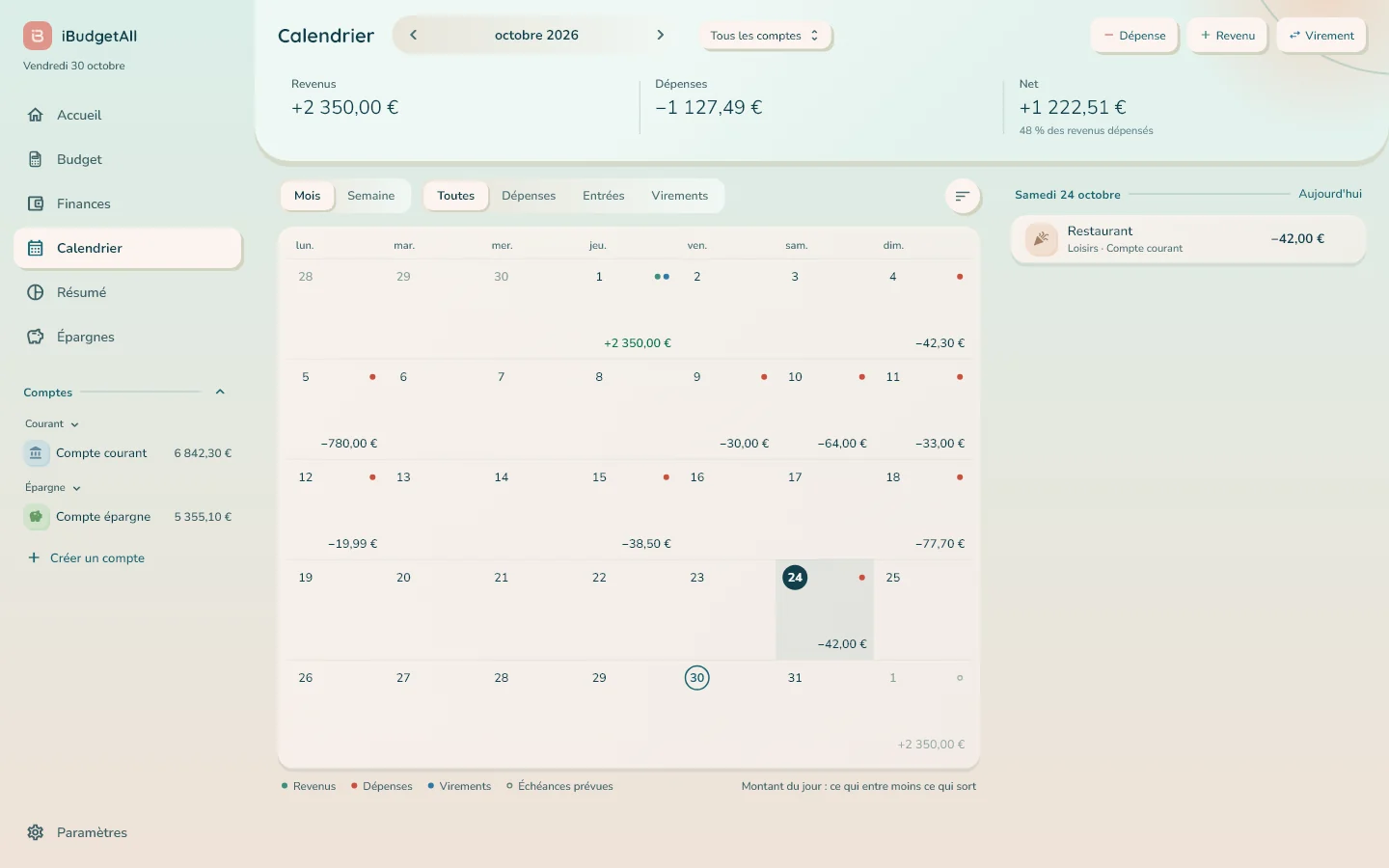
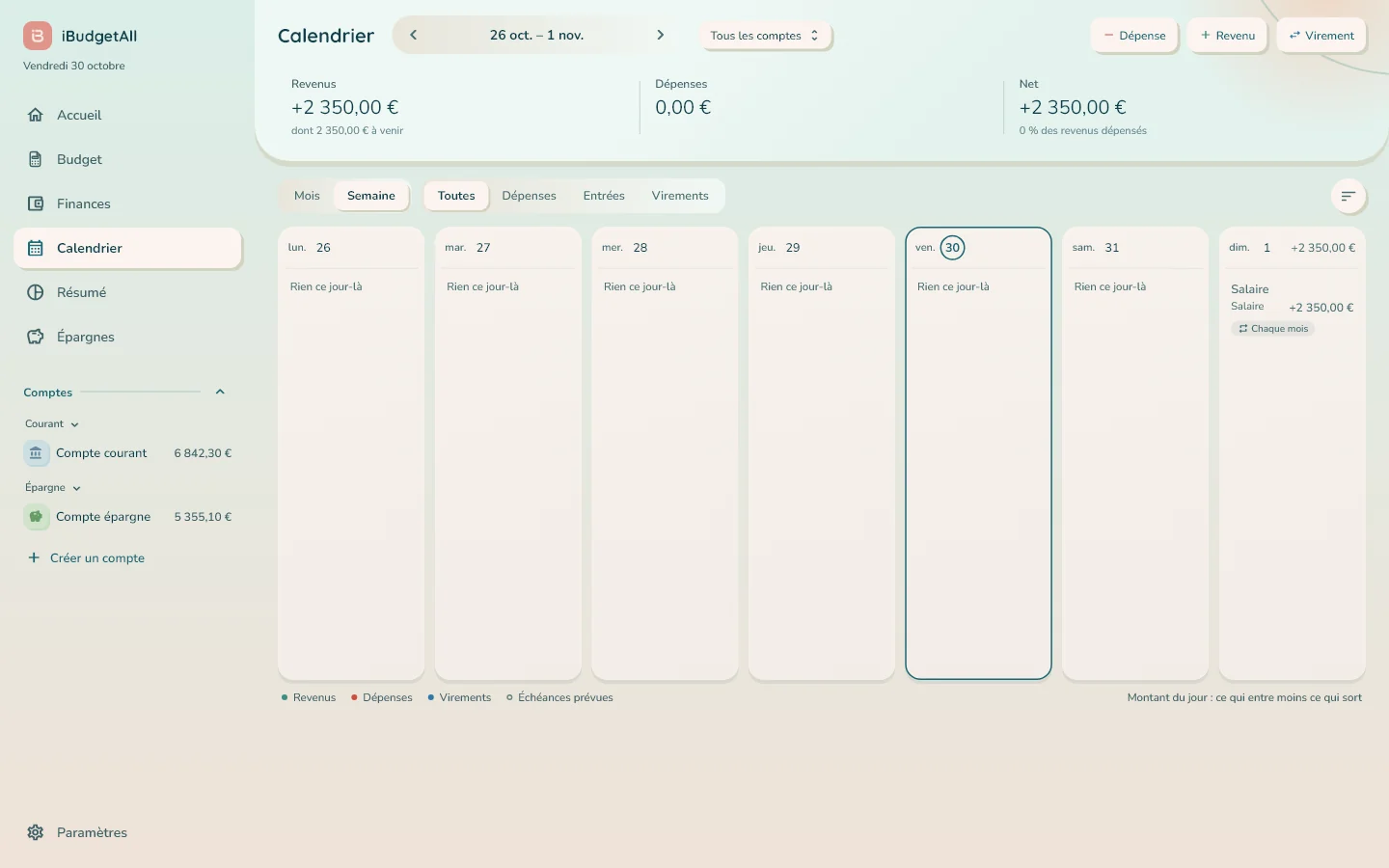
« Mois » ou « Semaine » change la vue ; en semaine, chaque colonne liste les opérations du jour. Les filtres « Toutes », « Dépenses », « Entrées » et « Virements » trient ce qui s'affiche, et la pilule « Tous les comptes » choisit un compte : chaque case montre alors le solde du soir, en ambre s'il passe sous zéro. Le bouton rond, à droite des filtres, affiche ou masque les « Échéances prévues ».
Résumé
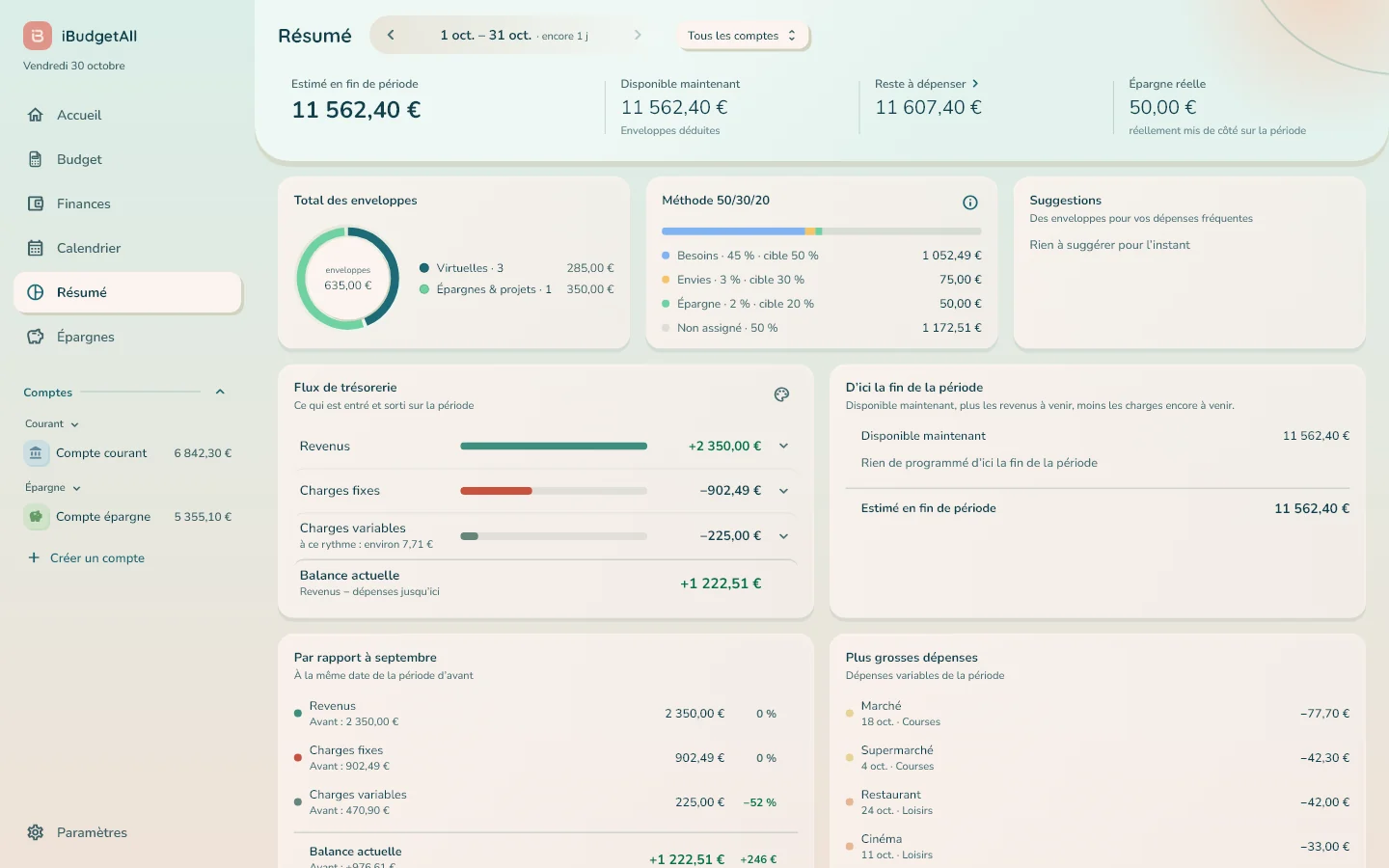
Le « Résumé » fait le point sur la période : « Estimé en fin de période », « Disponible maintenant », « Reste à dépenser » et « Épargne réelle ».
Dessous, sept cartes : le « Total des enveloppes », votre « Méthode 50/30/20 » avec la part de chaque poste et sa cible, des « Suggestions », le « Flux de trésorerie » (revenus, charges fixes, charges variables, puis la « Balance actuelle » et la « Balance projetée »), « D’ici la fin de la période » (le calcul de l'estimé), la comparaison avec la période d'avant et vos « Plus grosses dépenses ». Un clic sur une ligne en ouvre le détail.
Épargnes
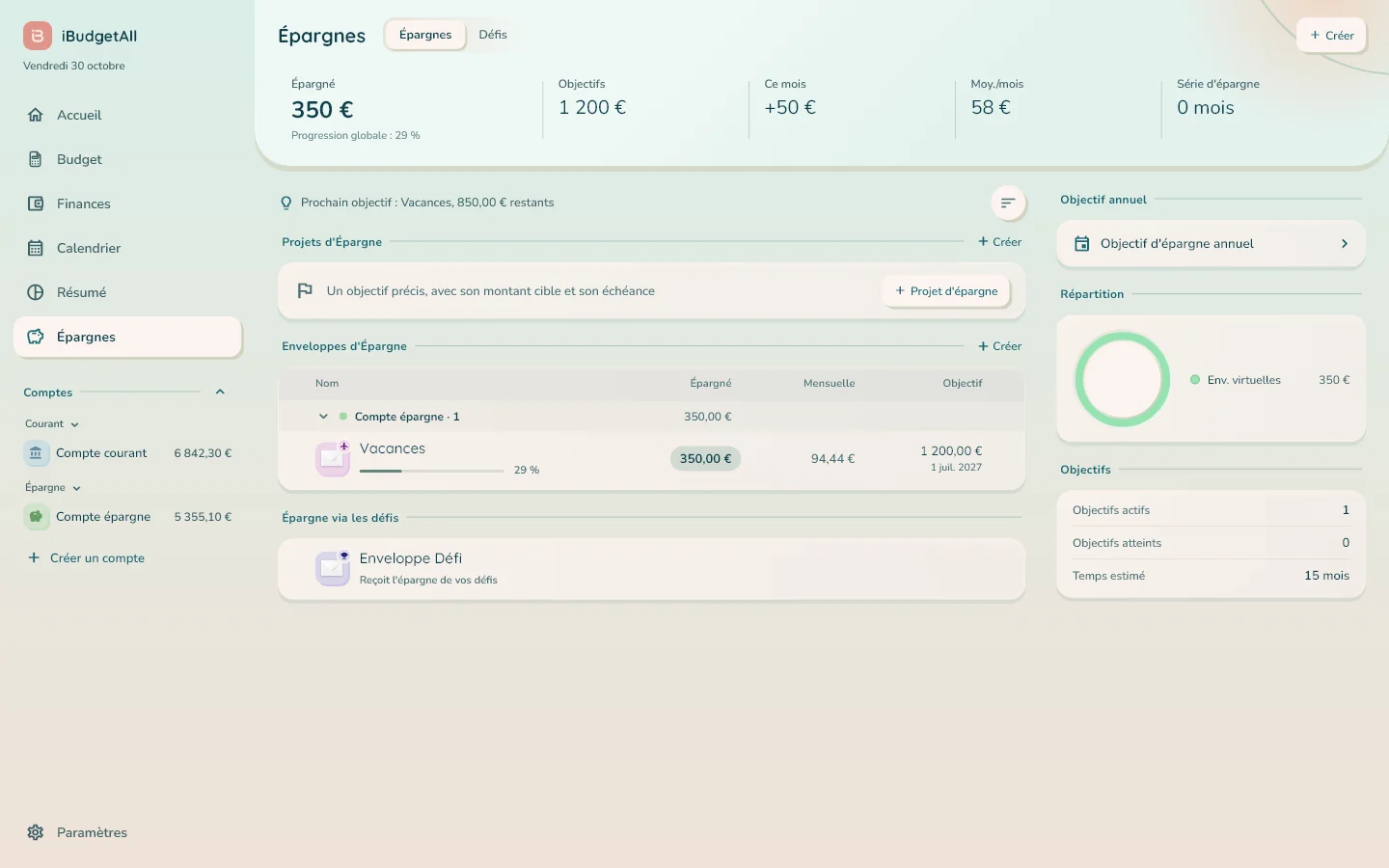
« Épargnes » réunit vos enveloppes d'épargne et vos projets : « Épargné », « Objectifs », « Ce mois », « Moy./mois » et « Série d'épargne » en tête.
Le tableau « Enveloppes d'Épargne » a quatre colonnes : « Nom », « Épargné », « Mensuelle » (ce qu'il faut mettre de côté chaque mois pour tenir l'échéance) et « Objectif ». Les « Projets d'Épargne » se créent avec « Projet d'épargne », et l'onglet « Défis » rassemble vos défis d'épargne.
Saisir sans quitter la page
Toutes les saisies s'ouvrent dans une fenêtre au milieu de la page : une dépense, un revenu, un virement, un compte, une enveloppe. Quand l'opération peut concerner plusieurs comptes, la fenêtre vous demande d'abord lequel, par exemple « Sélectionner un compte pour la dépense ».
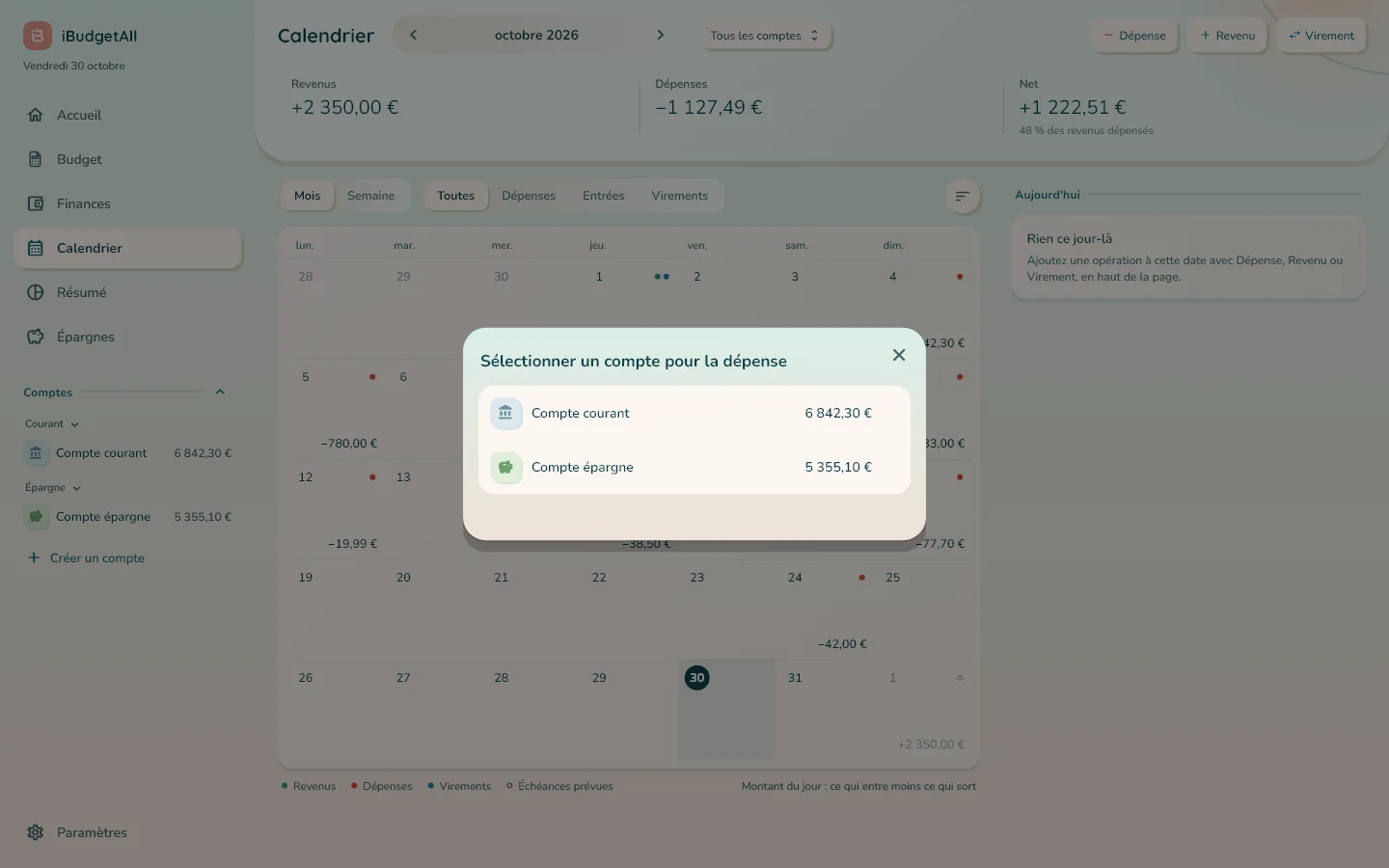
Vous les ouvrez depuis :
- les boutons ronds « Revenus », « Dépenses » et « Virements » de l'« Accueil » ;
- « Dépense », « Revenu » et « Virement » en haut du « Calendrier » ou de la page d'un compte ;
- le survol d'une enveloppe dans « Budget » (« Dépenser », « Transférer ») ;
- « Créer un compte » dans le rail, « Nouvelle enveloppe » dans « Budget » et « Nouvelle règle récurrente » dans « Finances ».
« Annuler », la croix en haut à droite ou la touche Échap ferme la fenêtre sans rien enregistrer ; la touche Entrée valide son bouton principal.
Les règles du guide mobile s'appliquent telles quelles. Une dépense fixe se programme une fois : dans la fenêtre « Nouvelle dépense », choisissez « Fixe » en haut, ou passez par « Nouvelle règle récurrente » dans « Finances », et l'application l'enregistrera ensuite à sa date. Une dépense variable sort d'une enveloppe. Un virement entre vos propres comptes se saisit avec « Virement ».
Paramètres
« Paramètres », en bas du rail, transforme le rail en menu des réglages : « Mon budget », « Application », « Apparence », « Aide », « Mes données », « À propos », « Abonnement » et « Compte ». La flèche ronde en haut ramène à la page d'où vous venez. La page a deux colonnes : la liste des réglages, puis leur détail à droite.
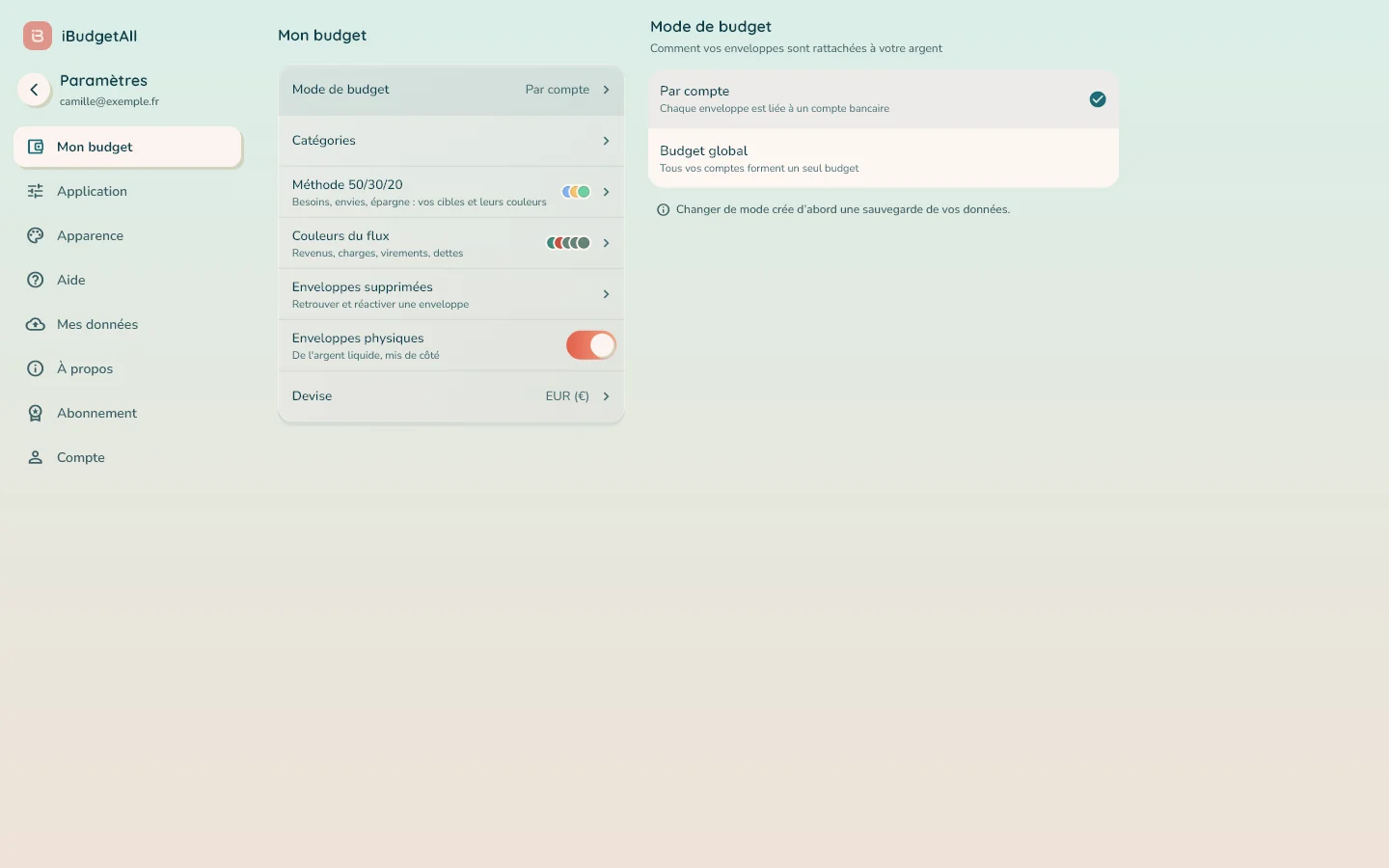
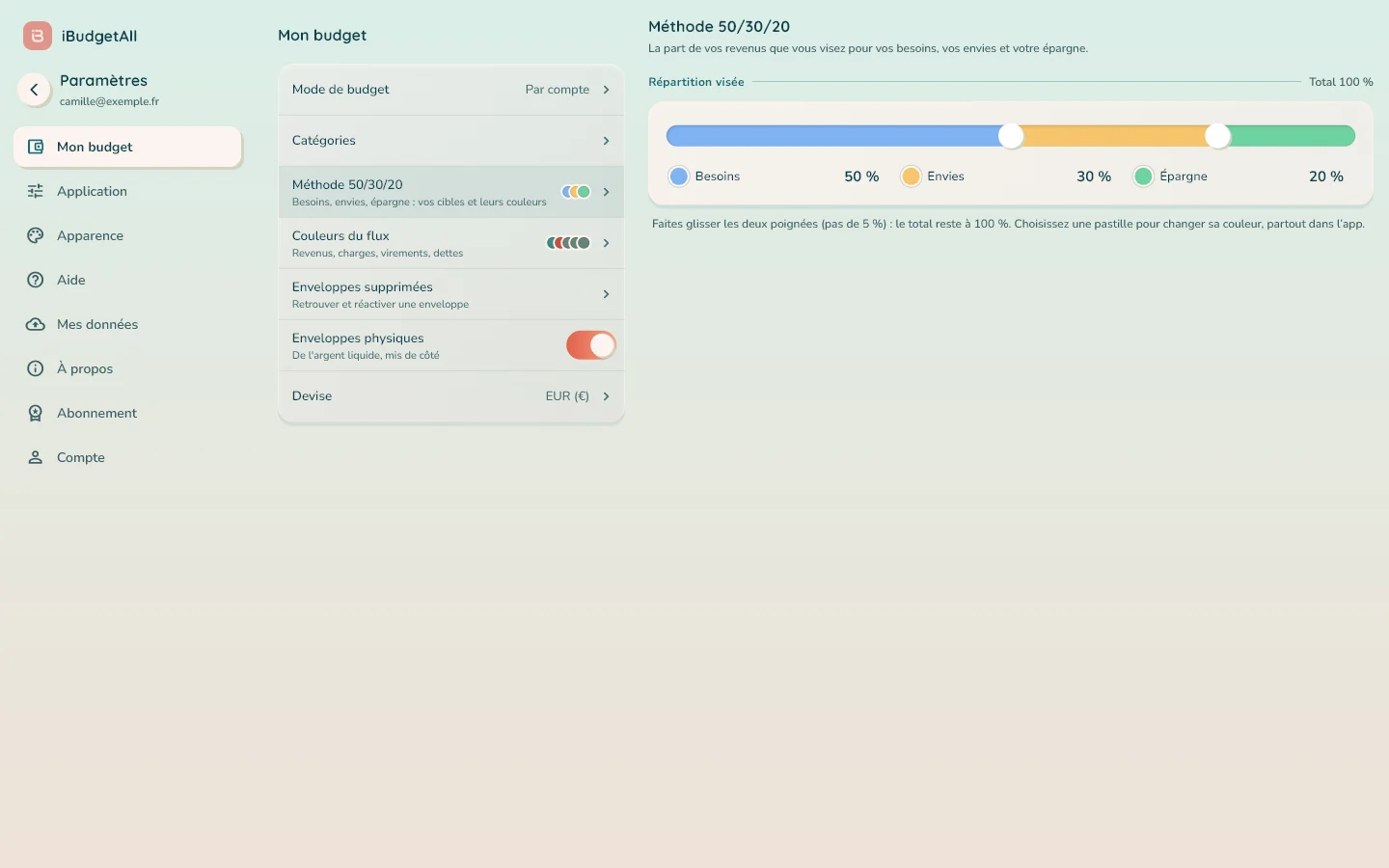
La méthode 50/30/20, à votre mesure. Dans « Mon budget », la ligne « Méthode 50/30/20 » ouvre la répartition visée entre vos besoins, vos envies et votre épargne. Faites glisser les deux poignées de la barre : elles avancent de 5 % en 5 %, et le total reste à 100 %. Cliquez sur une pastille pour changer la couleur d'un poste, partout dans l'application.
La ligne prend le nom de vos cibles, par exemple « Méthode 60/30/10 ». « Revenir à 50/30/20 » remet la répartition d'origine. Le réglage est enregistré sur votre compte : votre téléphone le suit.
Les couleurs du flux. Juste dessous, « Couleurs du flux » choisit la couleur de vos revenus, charges fixes, charges variables, virements et dettes, dans le « Résumé » et les graphiques. « Couleurs d’origine » remet celles de départ.
L'essai et l'abonnement
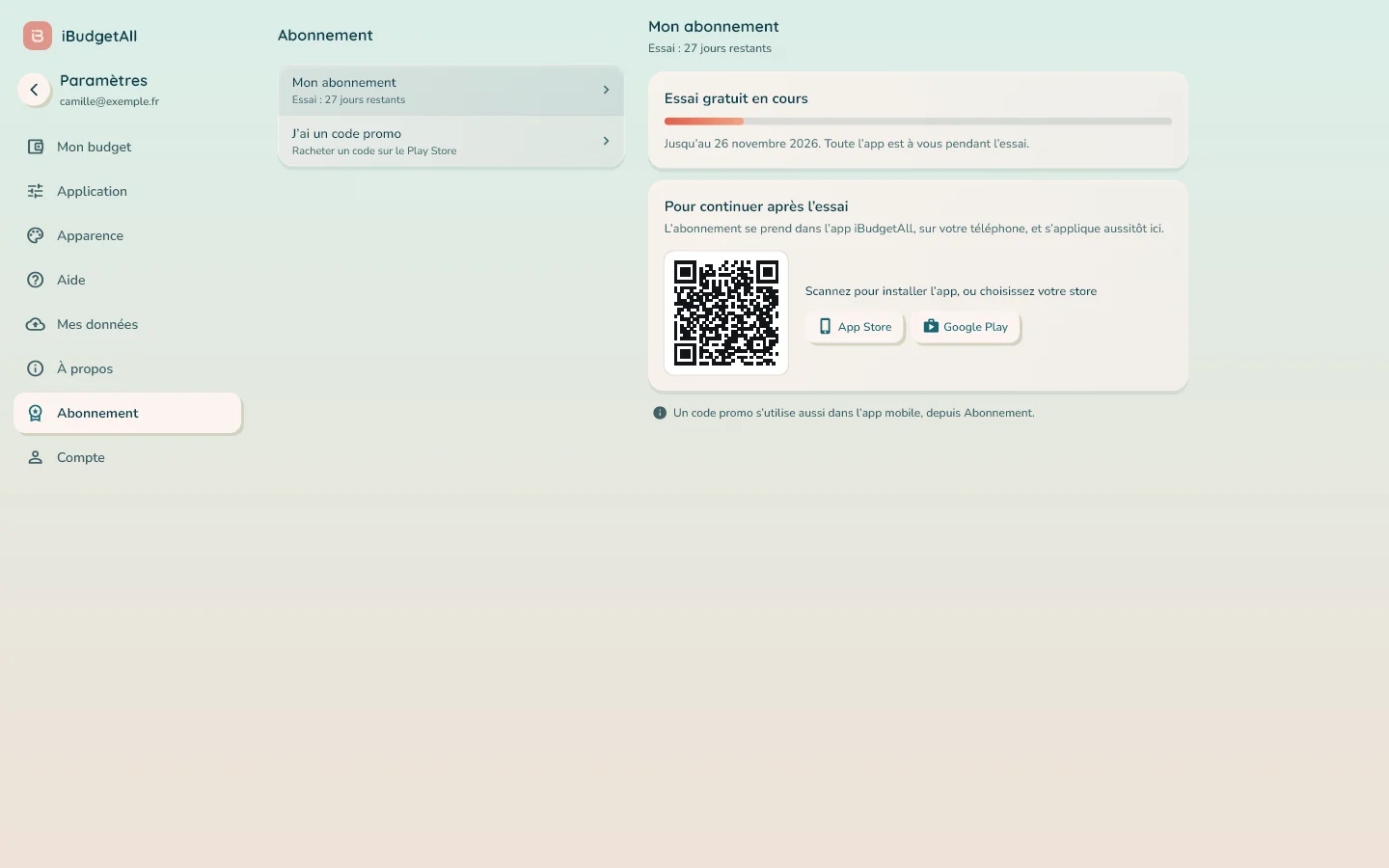
L'essai. Un compte créé sur ordinateur reçoit l'essai de 32 jours dès sa première connexion, comme sur le téléphone, sans carte bancaire. Pendant l'essai, toute l'application est à vous. Le bandeau en tête de l'« Accueil » indique les jours restants et la date de fin, par exemple : « L’essai se termine le 23 novembre 2026. Pour continuer ensuite, l’abonnement se prend dans l’app mobile. »
L'abonnement se prend sur le téléphone. Aucun achat n'est possible dans le navigateur. « Mon abonnement », dans le bandeau ou dans « Paramètres », zone « Abonnement », vous explique la marche à suivre : « L’abonnement se prend dans l’app iBudgetAll, sur votre téléphone, et s’applique aussitôt ici. »
Un QR code permet d'installer l'application ; « App Store » et « Google Play » mènent aux deux magasins.
Pendant l'essai, la page indique « Essai gratuit en cours » et sa date de fin, puis la marche à suivre « Pour continuer après l’essai ». Ensuite, si vous êtes déjà abonné sur votre téléphone, « L’accès s’ouvre ici tout seul en quelques secondes. » ; sinon, cliquez sur « Vérifier maintenant ». Un code promo s'utilise aussi dans l'app mobile.
Le guide de démarrage du bureau
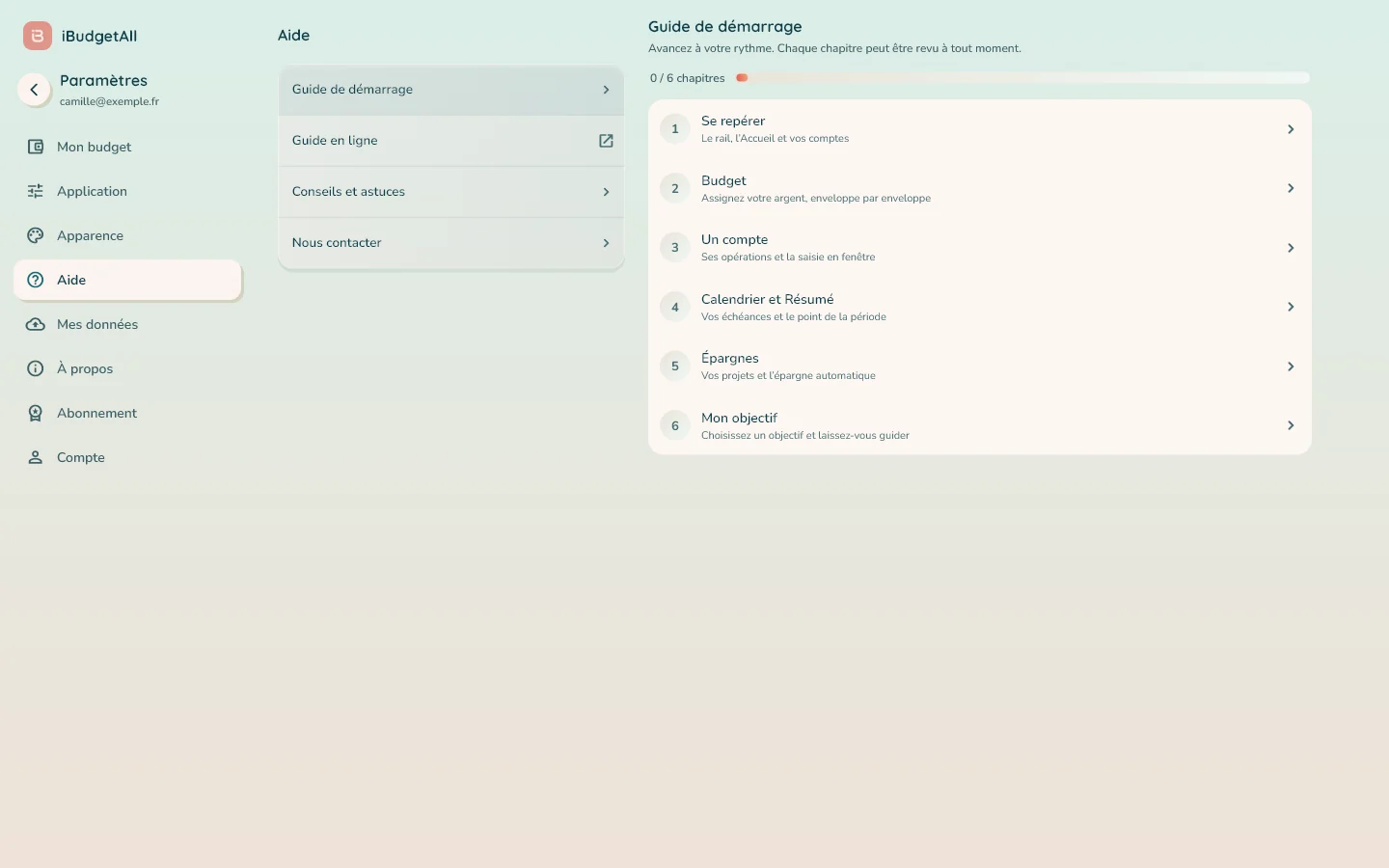
Dans « Paramètres », zone « Aide », la ligne « Guide de démarrage » propose une visite guidée du bureau : des bulles qui montrent, sur vos propres pages, où se trouve chaque chose. Elle a six chapitres, à suivre dans l'ordre ou un par un :
- « Se repérer » ;
- « Budget » ;
- « Un compte » ;
- « Calendrier et Résumé » ;
- « Épargnes » ;
- « Mon objectif ».
La même zone propose aussi « Conseils et astuces », le « Guide en ligne » (cette page), les « Vidéos » et « Nous contacter ».
Les pièges à éviter
- Un autre moyen de connexion que sur le téléphone. Vous risquez de ne pas retrouver votre compte. Reprenez la même méthode : e-mail, Google ou Apple.
- Chercher un fichier à télécharger. Il n'y en a pas : la version ordinateur s'installe depuis le navigateur, ou s'utilise dans un onglet.
- Une fenêtre trop étroite. Sous 900 pixels de large, l'application prend la présentation du téléphone. Élargissez la fenêtre.
- Un « Solde initial » laissé à zéro. Indiquez le solde réel de votre banque, sinon tous les chiffres sont décalés.
- Refuser les rappels sans y penser. À la fin de la configuration, « Activer » vous permet de les recevoir sur cet ordinateur ; sinon, ils n'arrivent que sur votre téléphone.
- Chercher où payer l'abonnement. Il se prend dans l'app mobile ; il s'applique ensuite ici tout seul.
- Changer de mode par erreur. « Par compte » et « Global », en haut de « Budget », changent votre mode de budget : lisez la fenêtre de confirmation avant de valider.
Questions fréquentes
Faut-il installer quelque chose ?
Mes données sont-elles les mêmes que sur mon téléphone ?
Pourquoi ne puis-je pas payer l'abonnement ici ?
Vais-je recevoir des notifications sur l'ordinateur ?
La page ressemble à celle du téléphone : pourquoi ?
À quoi sert la carte « Mesure d’audience », et où changer mon choix ?
Où sont les statistiques ?
Où sont mes revenus et mes charges fixes ?
Puis-je changer la méthode 50/30/20 ?
Pour aller plus loin
- Le guide « Bien démarrer avec iBudgetAll ». La méthode des enveloppes, la préparation et les six étapes du téléphone : tout ce qu'il explique vaut aussi sur ordinateur. Lire le guide
- Le guide vidéo du bureau. Dix chapitres, de la connexion à vos prévisions : allez directement à celui qui vous intéresse. Voir la vidéo
- La visite guidée. « Paramètres », zone « Aide », ligne « Guide de démarrage ».
- « Conseils et astuces ». Des fiches courtes sur la méthode, dans la même zone « Aide ».
Un grand écran pour préparer, un téléphone pour suivre : votre budget est le même partout.
Votre budget, aussi sur grand écran
Même compte, mêmes données, sur ordinateur et sur téléphone. Essai de 32 jours sans carte.