
Primi passi sul computer: iBudgetAll nel vostro browser
Questa guida vi porta dalla pagina di accesso a un budget che gestite su uno schermo grande, in cinque passaggi. Se scoprite ora il metodo delle buste, cominciate dalla nostra guida «Primi passi con iBudgetAll»: spiega il metodo e la preparazione, e tutto ciò che dice vale anche sul computer.
La versione per computer in video
Preferite guardare piuttosto che leggere? La guida in video riprende tutto, in dieci capitoli, dal metodo delle buste alle vostre previsioni: andate direttamente al capitolo che vi interessa.
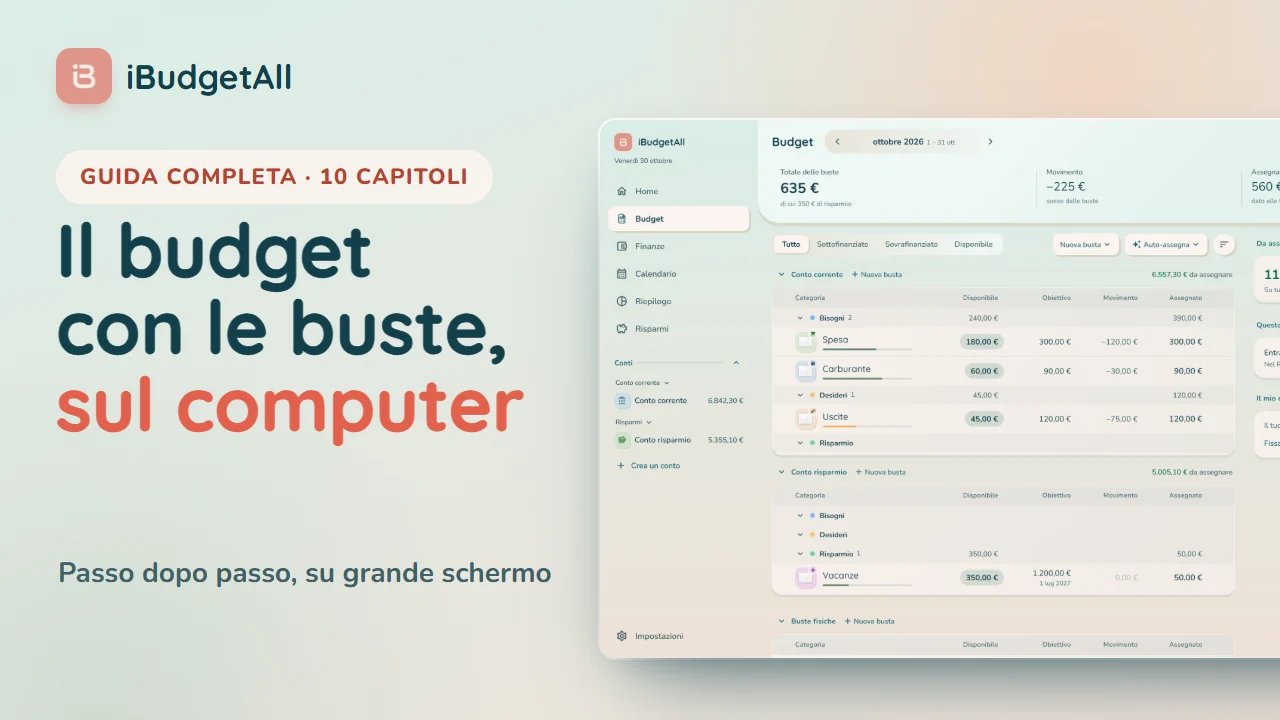
Video ospitato da YouTube. Si carica solo al clic: finché non viene avviato, a YouTube non viene inviato nulla. Apri su YouTube.
I 10 capitoli
- 0:00Il metodo delle buste
- 0:45Per iniziare: installare, accedere, configurare
- 1:40Orientarsi sul computer
- 2:29Per conto o budget globale?
- 3:01Finanze: entrate e spese fisse
- 3:45Creare le tue buste
- 4:34Assegnare i tuoi soldi
- 5:17Ogni giorno: spendere
- 6:00Convalidare le tue transazioni
- 6:44Leggere le tue previsioni
Prevedete una decina di minuti per un account nuovo, e niente del tutto se usate già l'app sul vostro telefono: il vostro budget si apre così com'è.
Prima di cominciare
Che cos'è la versione per computer. È l'app iBudgetAll, aperta nel vostro browser all'indirizzo app.arjbstudio.fr. Non c'è nessun file da scaricare: per averla come un'app, con la sua icona e la sua finestra, installatela dal vostro browser (sezione seguente).
Stesso account, stessi dati. Accedete con l'account che usate sul vostro telefono: ritrovate i vostri conti, le vostre buste, le vostre regole ricorrenti e le vostre impostazioni. Ciò che inserite da una parte compare dall'altra.
Una finestra abbastanza larga. La versione per computer compare a partire da 900 pixel di larghezza. Sotto questa misura, per esempio in una finestra ridotta, l'app riprende l'aspetto del telefono. Allargate la finestra per ritrovare la barra laterale e le colonne.
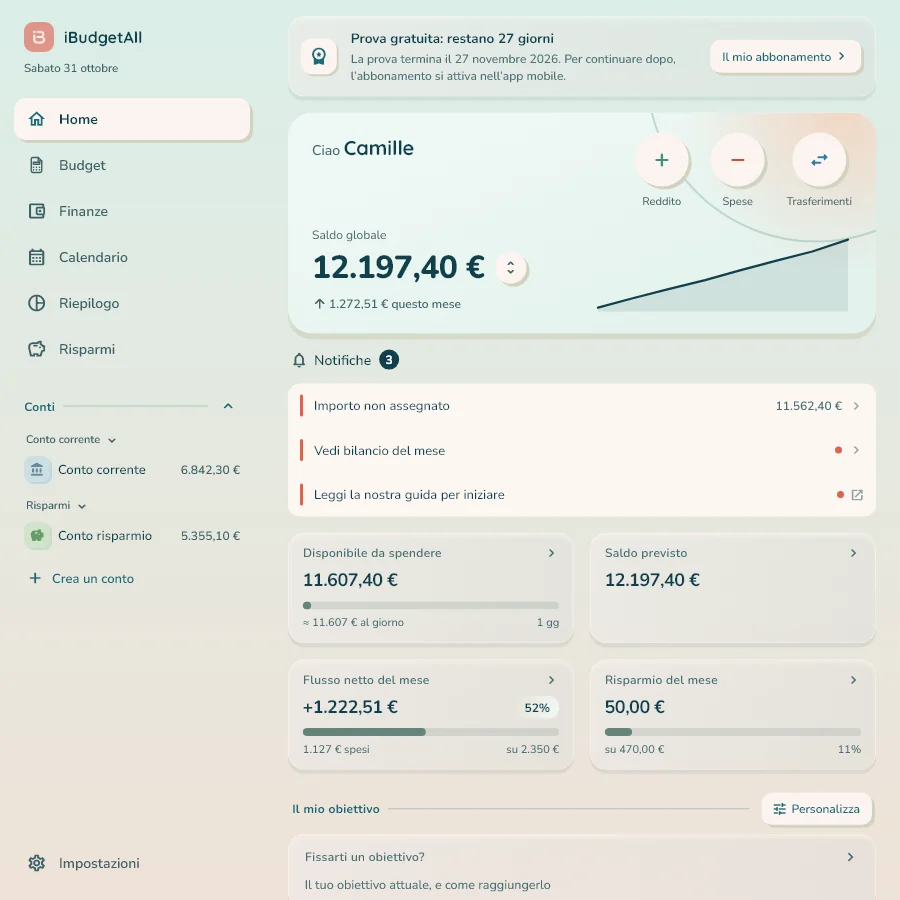
Cosa cambia rispetto al telefono:
| Sul computer | Sul telefono | |
|---|---|---|
| Installazione | Facoltativa, dal browser, senza file da scaricare | Dall'App Store o da Google Play |
| Navigazione | La barra laterale a sinistra: «Home», «Budget», «Finanze», «Calendario», «Riepilogo», «Risparmi», i vostri conti, «Impostazioni» | Le schede in fondo allo schermo |
| Inserimento | In una finestra al centro della pagina, senza lasciarla; le azioni di una riga compaiono al passaggio del mouse | In un pannello che sale dal basso |
| Abbonamento | Nessun acquisto: «Il mio abbonamento» vi rimanda all'app mobile | Si attiva nell'app |
| Notifiche | Promemoria nel browser, se li autorizzate | Secondo le vostre impostazioni |
| Codice di sicurezza | Assente: il browser non ha il blocco con codice | Disponibile in «Impostazioni» |
| Statistiche | Nella «Home», area «I miei numeri» | Una pagina tutta loro |
Installare l'app sul vostro computer
Niente vi obbliga a installare l'app: funziona così com'è in una scheda. Una volta installata, ha la sua icona, come le altre vostre applicazioni (menu Start, Dock o Launchpad), e una finestra tutta sua, senza barra degli indirizzi né schede. Non c'è nessun file da scaricare: il vostro browser la installa in pochi secondi.
In Chrome o Edge, su Windows o su Mac. Aprite app.arjbstudio.fr. A destra della barra degli indirizzi, cliccate sull'icona di installazione. In Chrome si apre una finestra di installazione: proseguite alla schermata successiva, poi cliccate su «Installa». Su Windows l'app viene aggiunta al menu Start e, se lasciate selezionata la casella del collegamento sul desktop, anche al desktop. In Edge seguite allo stesso modo i passaggi indicati.
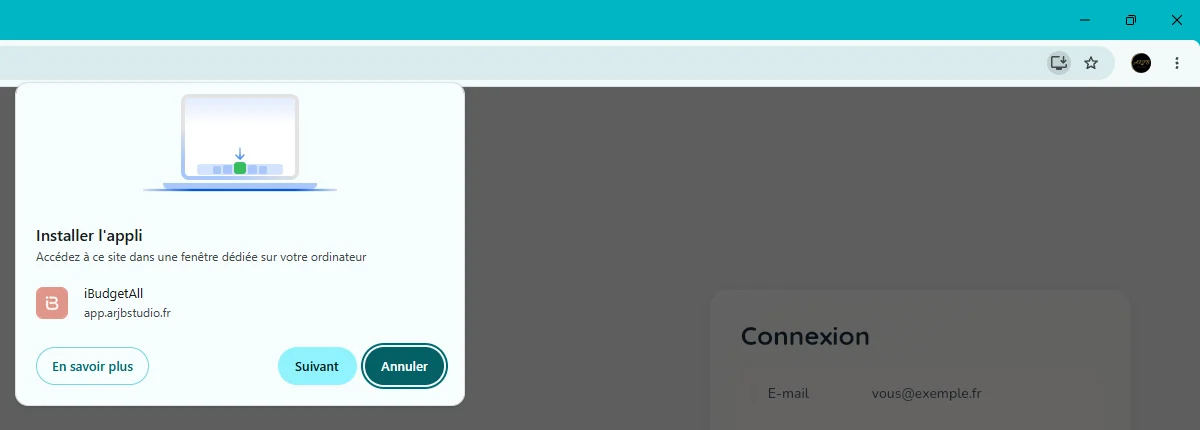
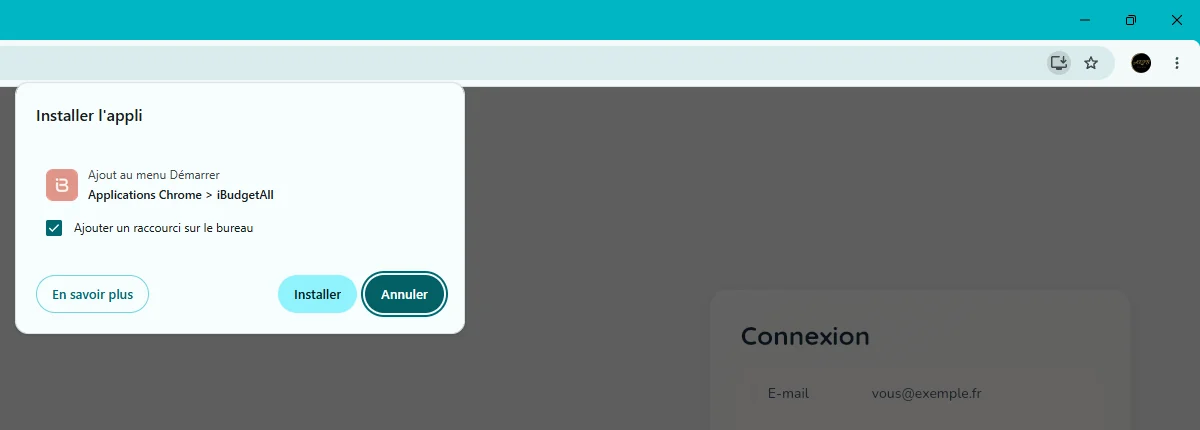
Se l'icona non compare, passate dal menu del browser, i tre puntini in alto a destra: in Chrome, l'installazione si trova sotto «Trasmetti, salva e condividi»; in Edge, sotto le applicazioni.
In Safari, su Mac. Aprite app.arjbstudio.fr, poi, nella barra dei menu, scegliete «File», «Aggiungi al Dock». Controllate il nome e cliccate su «Aggiungi». Serve macOS Sonoma (versione 14) o successivo.
In Firefox. Su Windows, Firefox (versione 143 o successiva) aggiunge il sito alla barra delle applicazioni da un pulsante della barra degli indirizzi. Su Mac, Firefox non installa app: tenete la scheda, oppure passate a Safari, Chrome o Edge.
L'app installata si apre dalla sua icona, come le altre vostre applicazioni. Si aggiorna da sola: è la stessa app del browser. Se vi chiede di accedere, usate lo stesso account del vostro telefono.
Per rimuoverla: in Chrome, aprite l'app, menu ⋮, «Disinstalla iBudgetAll»; in Edge, pagina edge://apps, «Dettagli», poi «Disinstalla»; con Safari, trascinate l'app dalla cartella Applicazioni della vostra cartella Inizio nel Cestino. I vostri dati non cambiano: restano nel vostro account.
Accedere
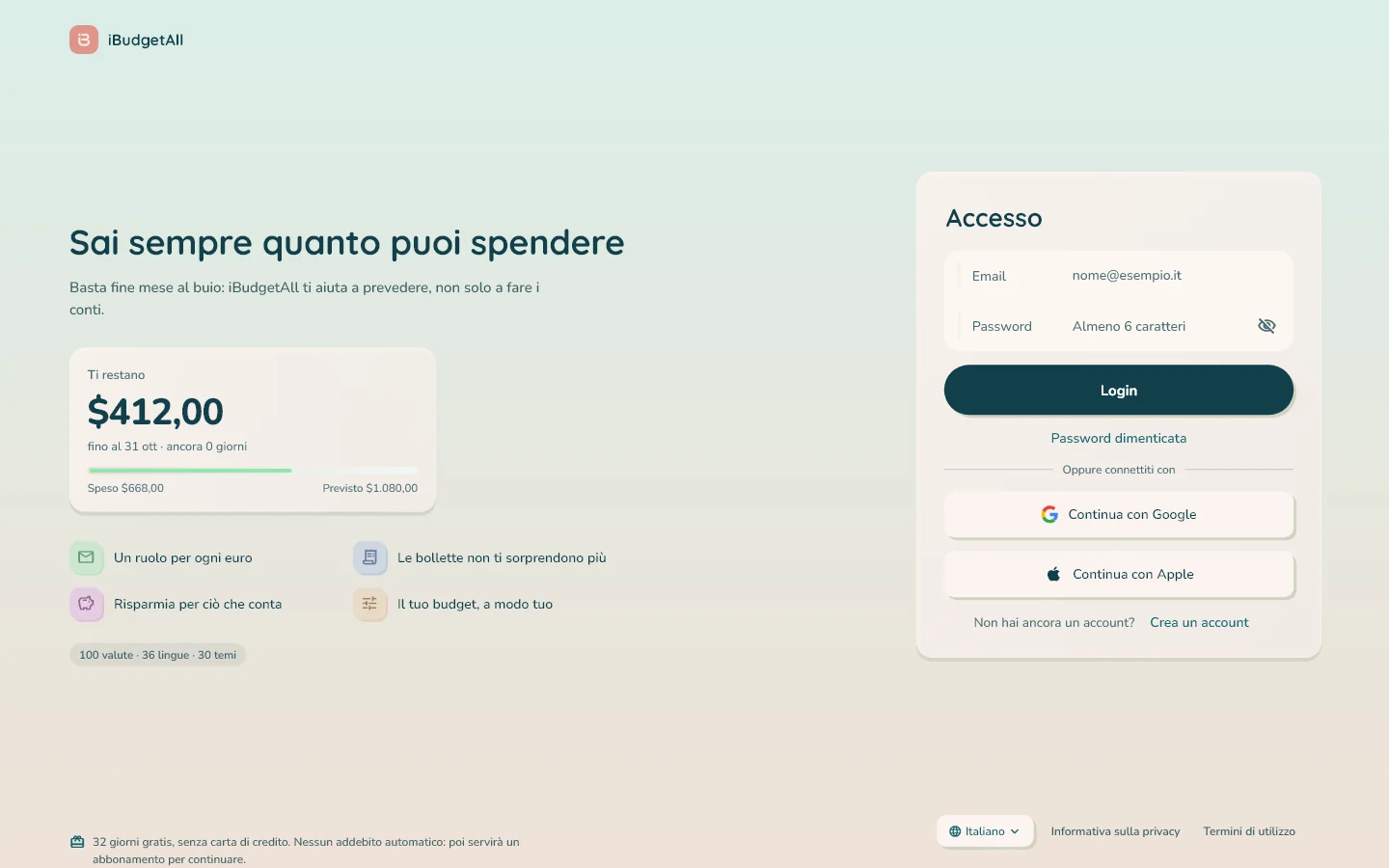
Aprite app.arjbstudio.fr. La pagina di accesso ha due parti.
A sinistra, ciò che fa l'app: «Sai sempre quanto puoi spendere», e l'indicazione della prova di 32 giorni.
A destra, il riquadro «Accesso»:
- «Email» e «Password», poi «Login»;
- «Password dimenticata» se serve;
- «Continua con Google» o «Continua con Apple».
Usate lo stesso modo di accedere del vostro telefono: con Google se lì siete entrati con Google, con Apple se avete scelto Apple, altrimenti con la vostra email. È il modo più sicuro per ritrovare lo stesso account.
Non avete ancora un account? «Crea un account», sotto il riquadro, apre una finestra di registrazione.
In fondo alla pagina, la lingua dell'app, l'«Informativa sulla privacy» e i «Termini di utilizzo».
Il riquadro «Misurazione dell’audience». Alla vostra prima visita, compare un riquadro in basso a sinistra. Vi chiede se possiamo misurare l'utilizzo e gli errori dell'app web con Google Analytics, che salva dei cookie in questo browser. Scegliete «Rifiuta» o «Accetta»: nulla viene misurato prima della vostra scelta.
Potrete cambiare idea in qualsiasi momento, in «Impostazioni», sezione «Info», riga «Misurazione dell’audience». La vostra scelta vale per questo browser.
Configurare un account nuovo
Usate già iBudgetAll sul vostro telefono? Andate al passaggio 4: il vostro budget si apre direttamente.
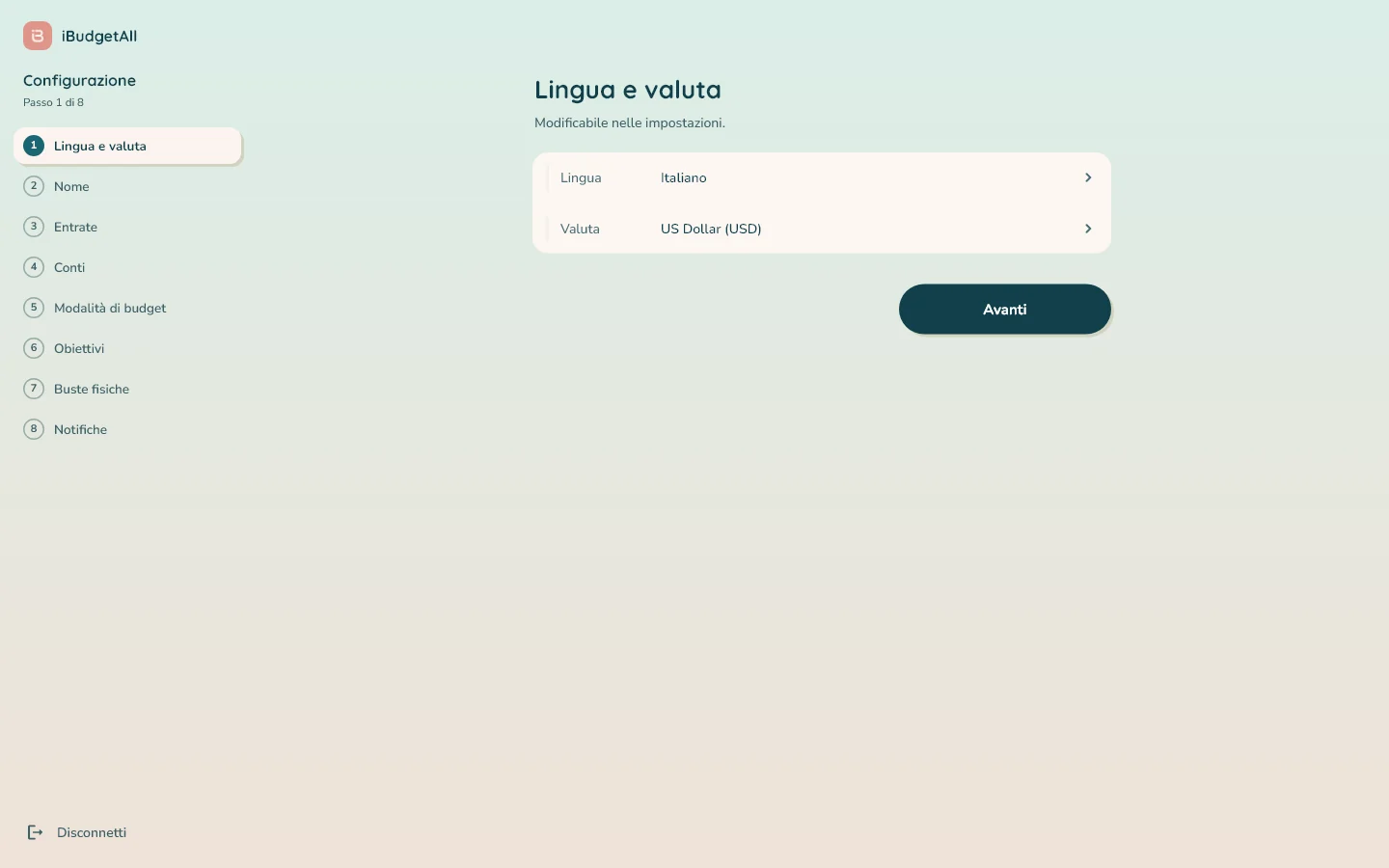
Per un account nuovo, la configurazione occupa tutta la pagina. A sinistra, la barra «Configurazione» elenca gli otto passaggi e indica a che punto siete, per esempio «Passo 1 di 8». Un passaggio completato è spuntato: cliccateci sopra per tornarci.
In fondo a ogni pagina, «Indietro» e «Avanti». «Disconnetti», in fondo alla barra, vi fa uscire senza perdere nulla: la configurazione riprenderà da dove l'avete lasciata.
Gli otto passaggi:
- «Lingua e valuta».
- «Nome»: personalizza la vostra Home.
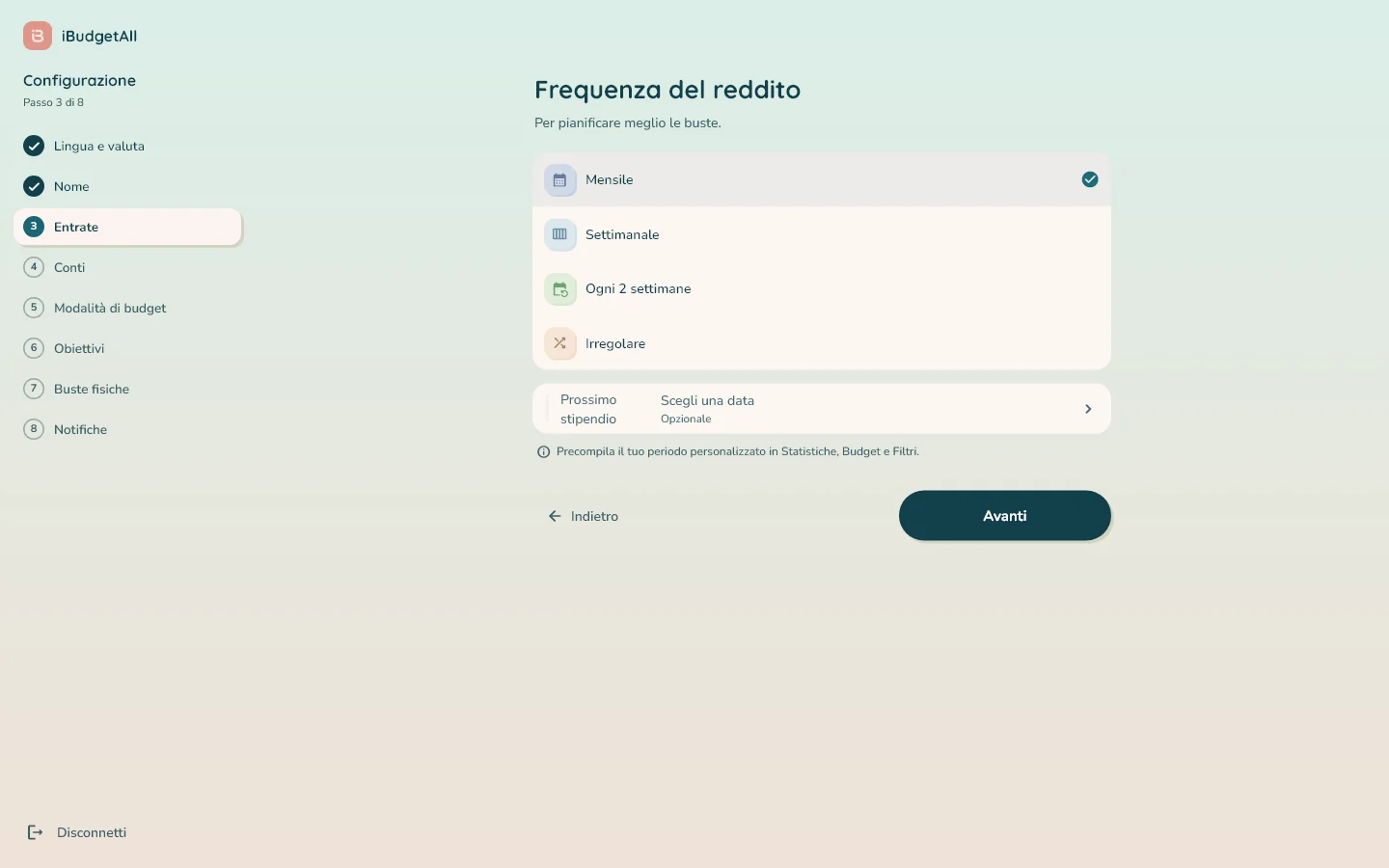
- «Entrate»: la «Frequenza del reddito» («Mensile», «Settimanale», «Ogni 2 settimane» o «Irregolare») e, se volete, la data del vostro «Prossimo stipendio».
- «Conti»: i vostri conti bancari (vedi sotto).
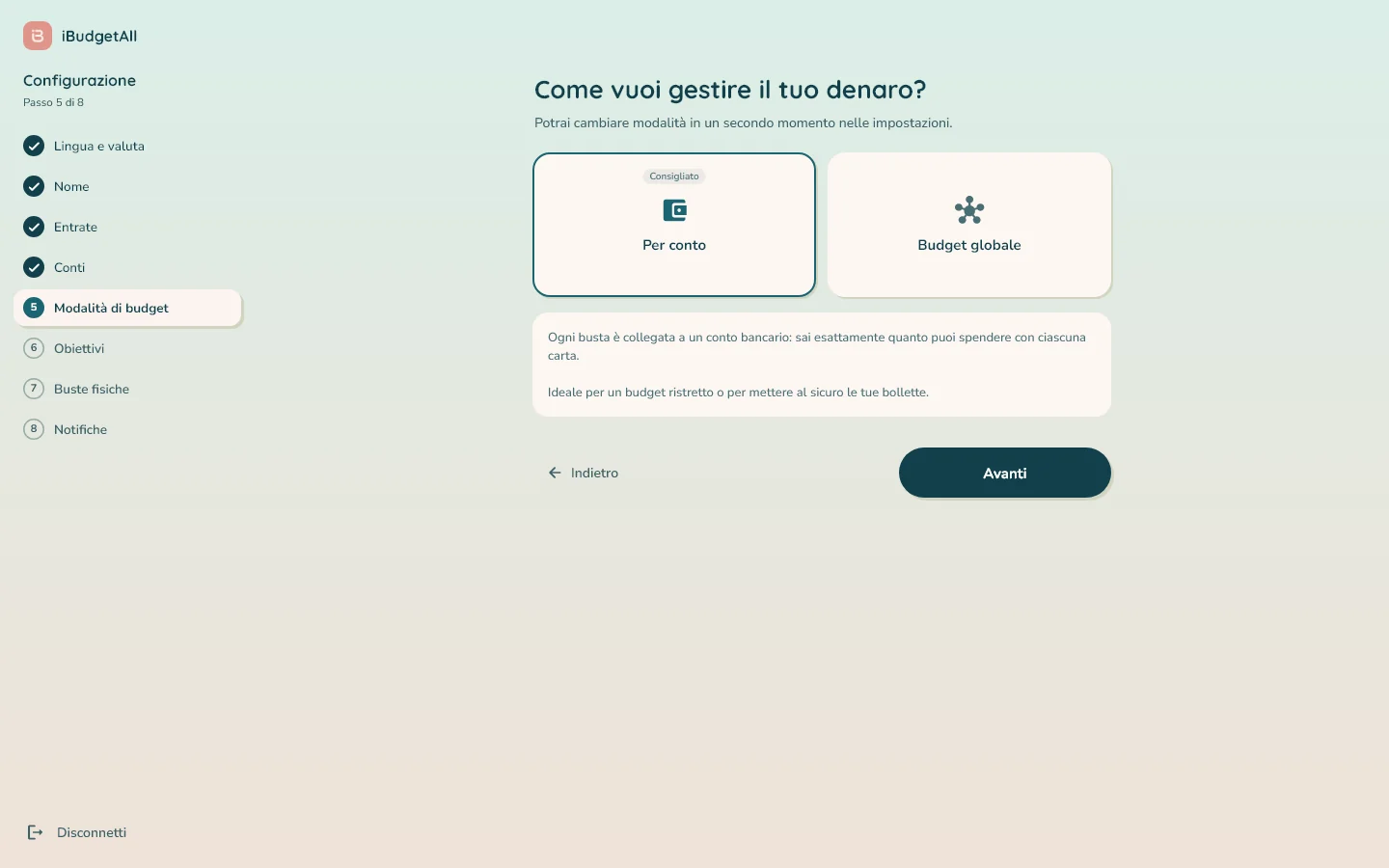
- «Modalità di budget»: «Per conto», consigliata, o «Budget globale».
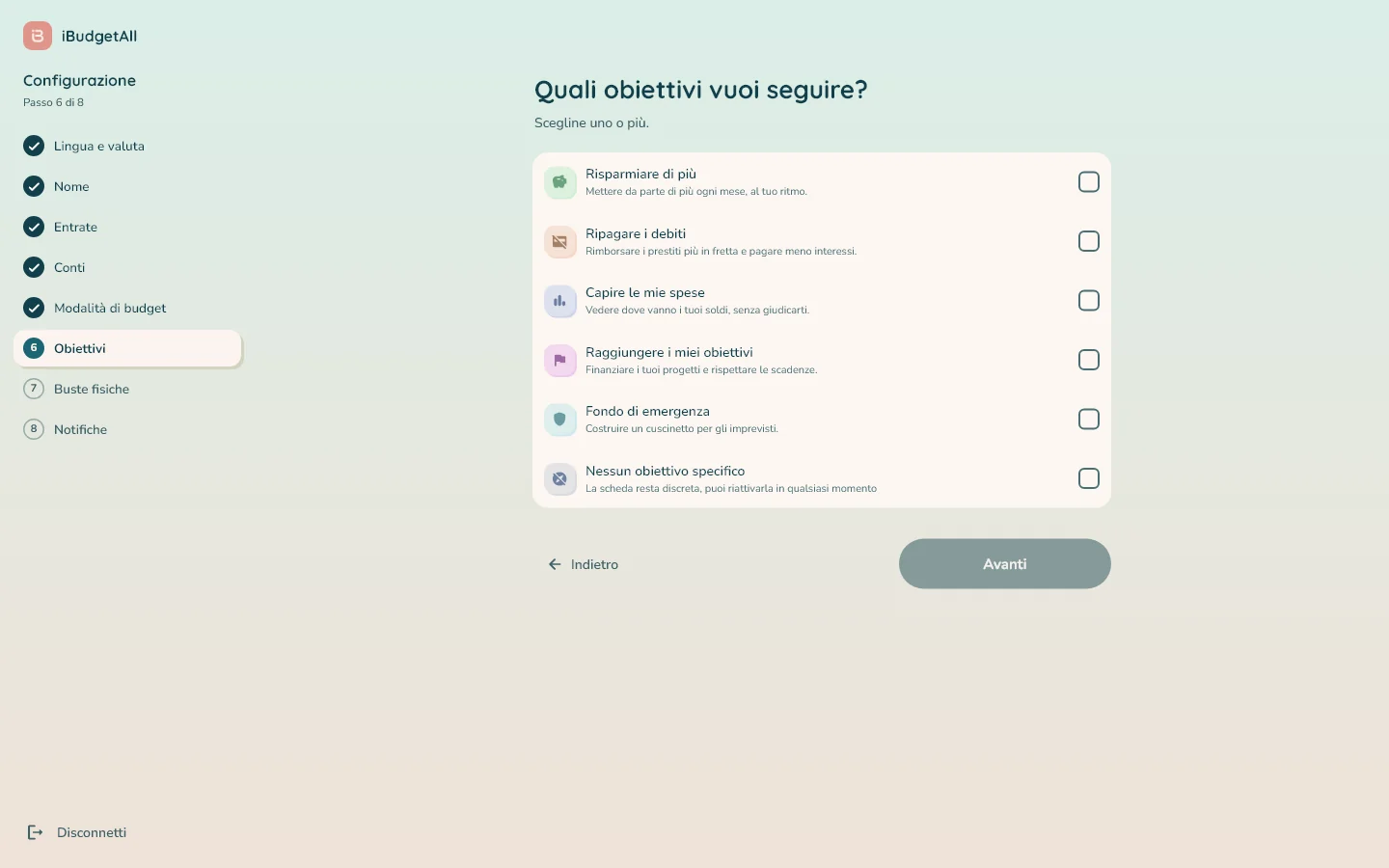
- «Obiettivi»: uno o più, per esempio «Fondo di emergenza» o «Ripagare i debiti».
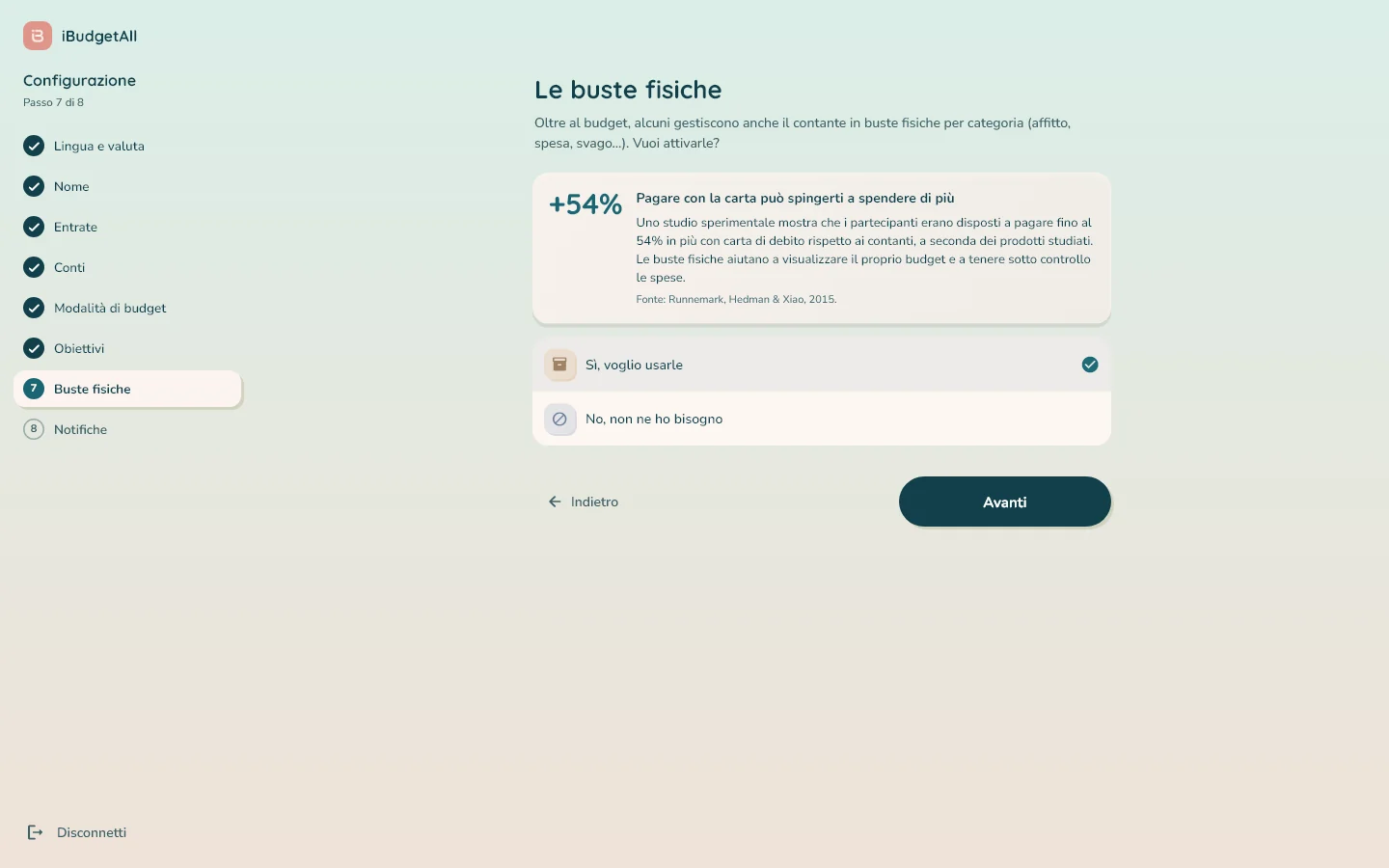
- «Buste fisiche»: «Sì, voglio usarle» se gestite anche denaro contante, altrimenti «No, non ne ho bisogno».
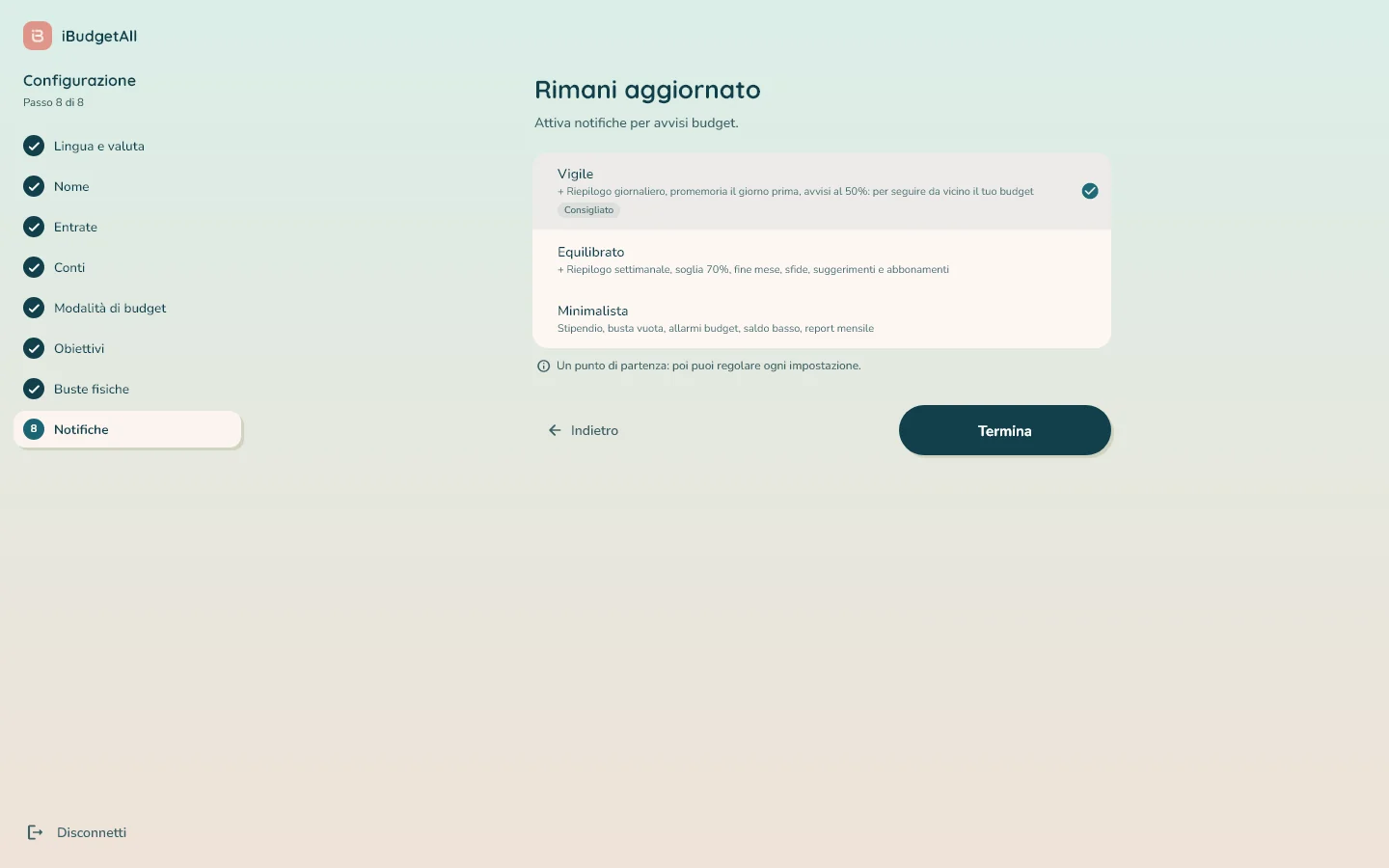
- «Notifiche»: «Vigile», «Equilibrato» o «Minimalista».
Cliccate su «Termina»: il vostro budget si apre.
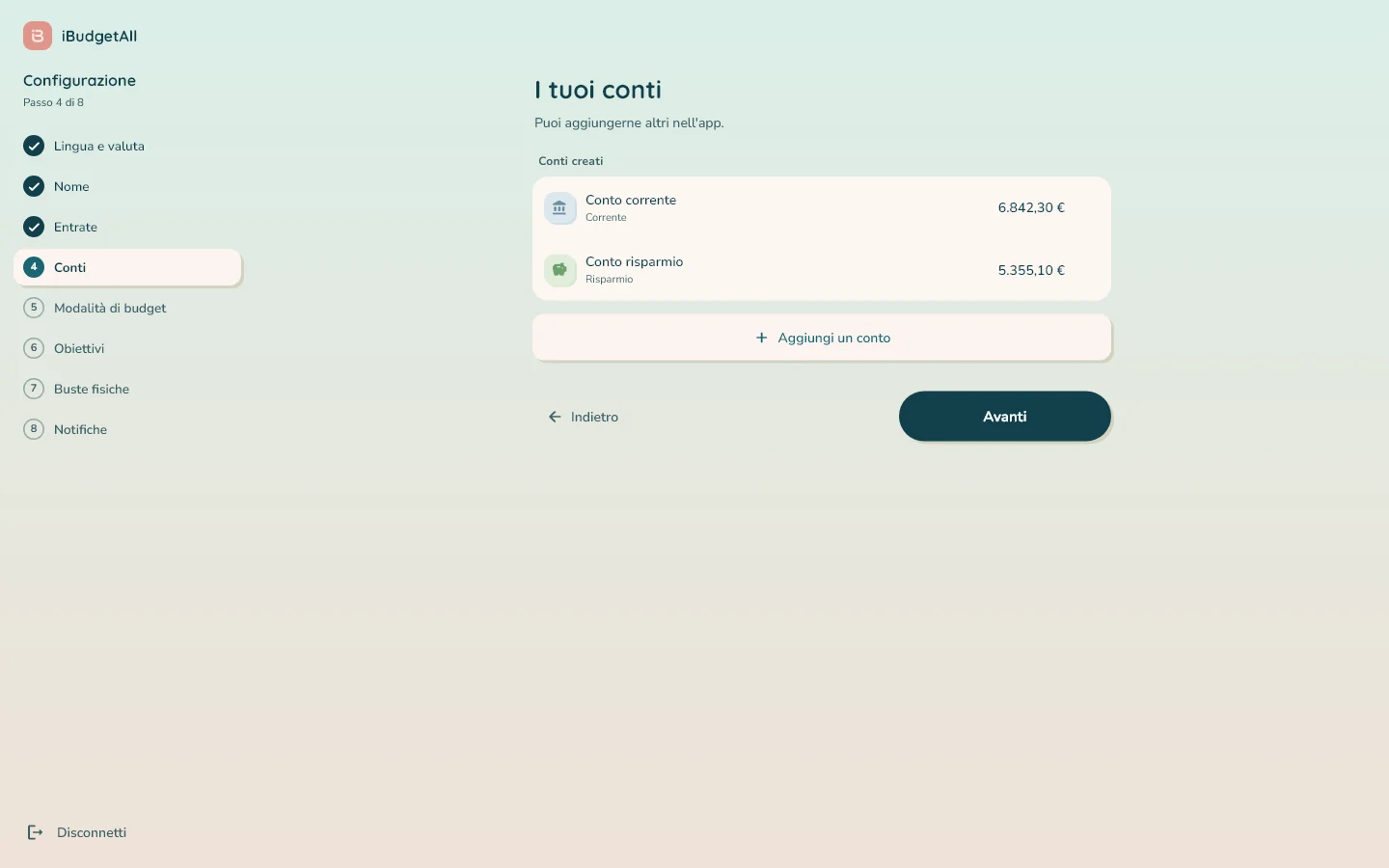
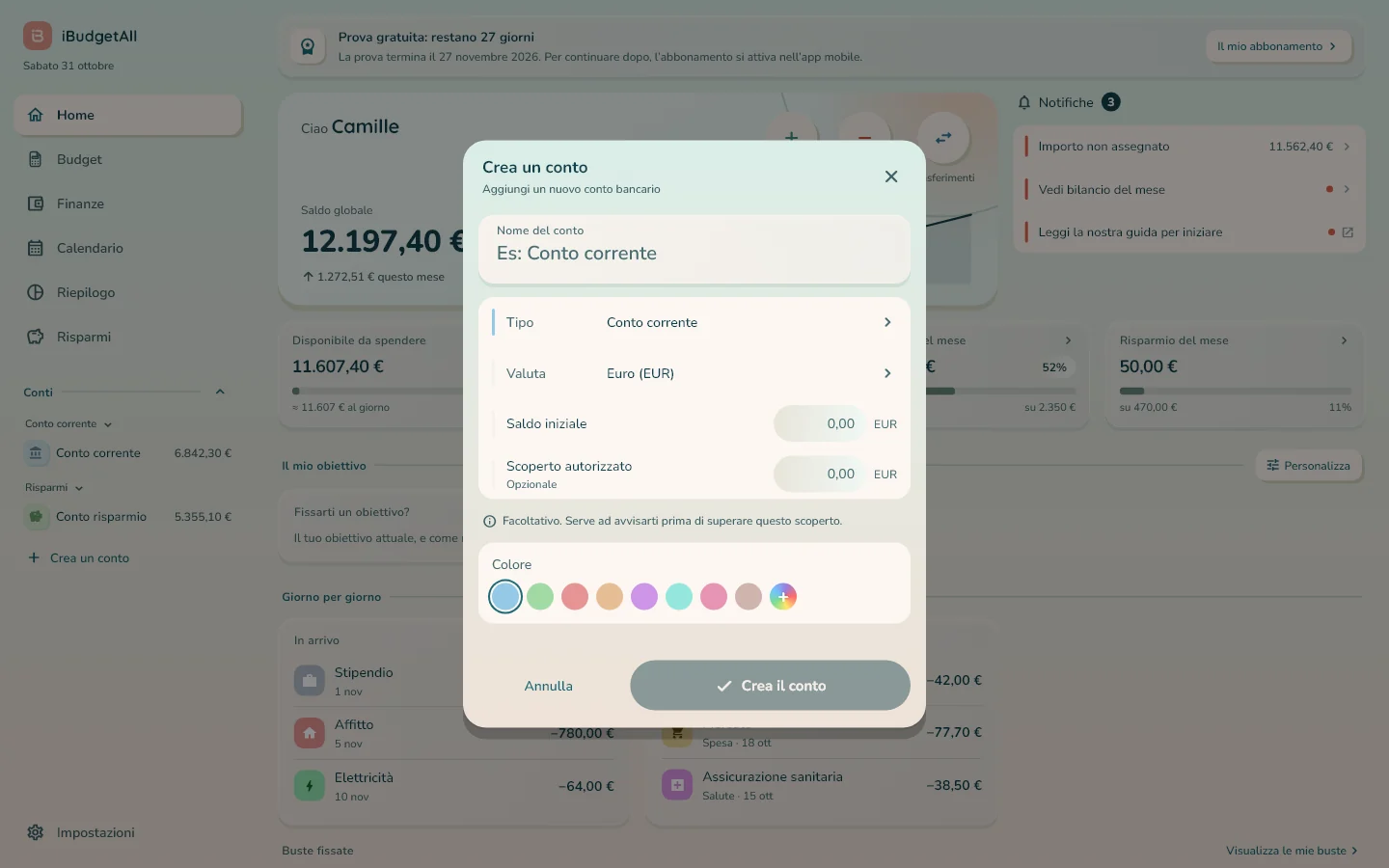
I vostri conti. Nella pagina «I tuoi conti», cliccate su «Aggiungi un conto». Si apre una finestra al centro della pagina: indicate il «Nome del conto», il «Tipo», la «Valuta», il «Saldo iniziale», se volete lo «Scoperto autorizzato», e un «Colore». Cliccate su «Crea il conto».
Il saldo iniziale è la cifra da non sbagliare: indicate il saldo reale del vostro conto, così come lo mostra oggi la vostra banca. Se lo lasciate vuoto vale zero, e tutte le vostre cifre risulteranno sbagliate di quella stessa somma.
Ogni conto creato compare nell'elenco «Conti creati». Passate il mouse su una riga per modificarla, con il menu ⋮.
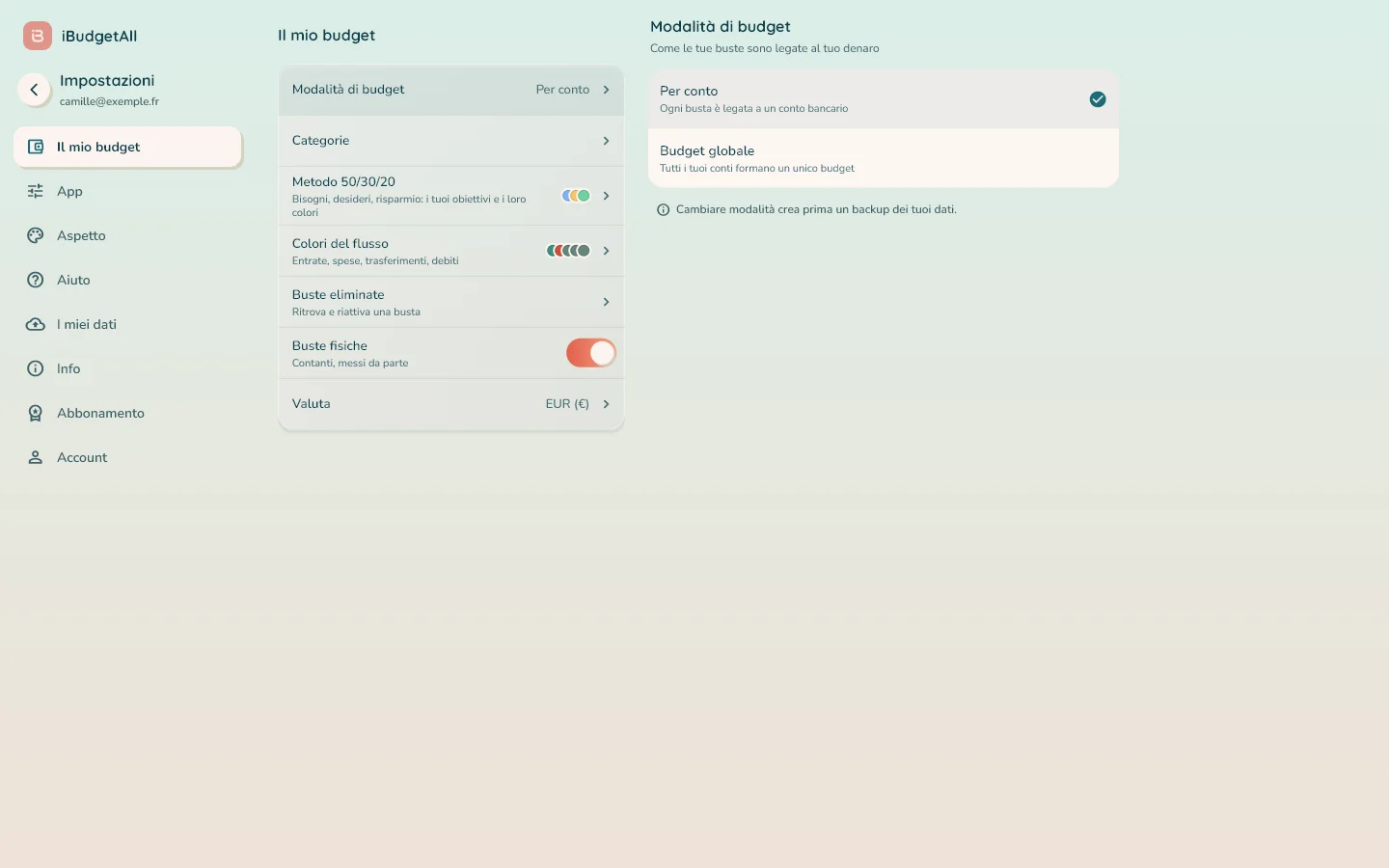
La modalità di budget. «Per conto» collega ogni busta a un conto bancario preciso: sapete quanto potete spendere con ciascuna carta. «Budget globale» riunisce tutti i vostri conti in un unico budget. La guida «Primi passi con iBudgetAll» confronta le due modalità nel dettaglio. Potrete cambiare modalità in seguito.
Le notifiche. La pagina lo precisa: «I promemoria arrivano su questo computer se li autorizzi nel tuo browser (te lo proponiamo alla fine della configurazione), e nell’app iBudgetAll sul tuo telefono se la usi con questo account.» La preimpostazione che scegliete qui vale per entrambi.
Sul computer, la configurazione ha otto passaggi invece di nove: il passaggio del widget per la schermata Home esiste solo sul telefono. Non ci sono nemmeno le pagine di presentazione del primo avvio: le sostituisce la parte sinistra della pagina di accesso.
Un vecchio account?
Se il vostro account risale alle prime versioni dell'app, si apre invece la procedura di recupero. La barra si intitola allora «Ritorno di un vecchio account» e ha due sezioni: «Recupero dei tuoi dati» (i vostri dati, ciò che abbiamo trovato, i vostri conti, i collegamenti con le vostre banche, la modalità di budget, la migrazione, il risultato, i saldi di partenza), poi gli ultimi passaggi della «Configurazione». Seguiteli in ordine, come sul telefono.
La prima apertura
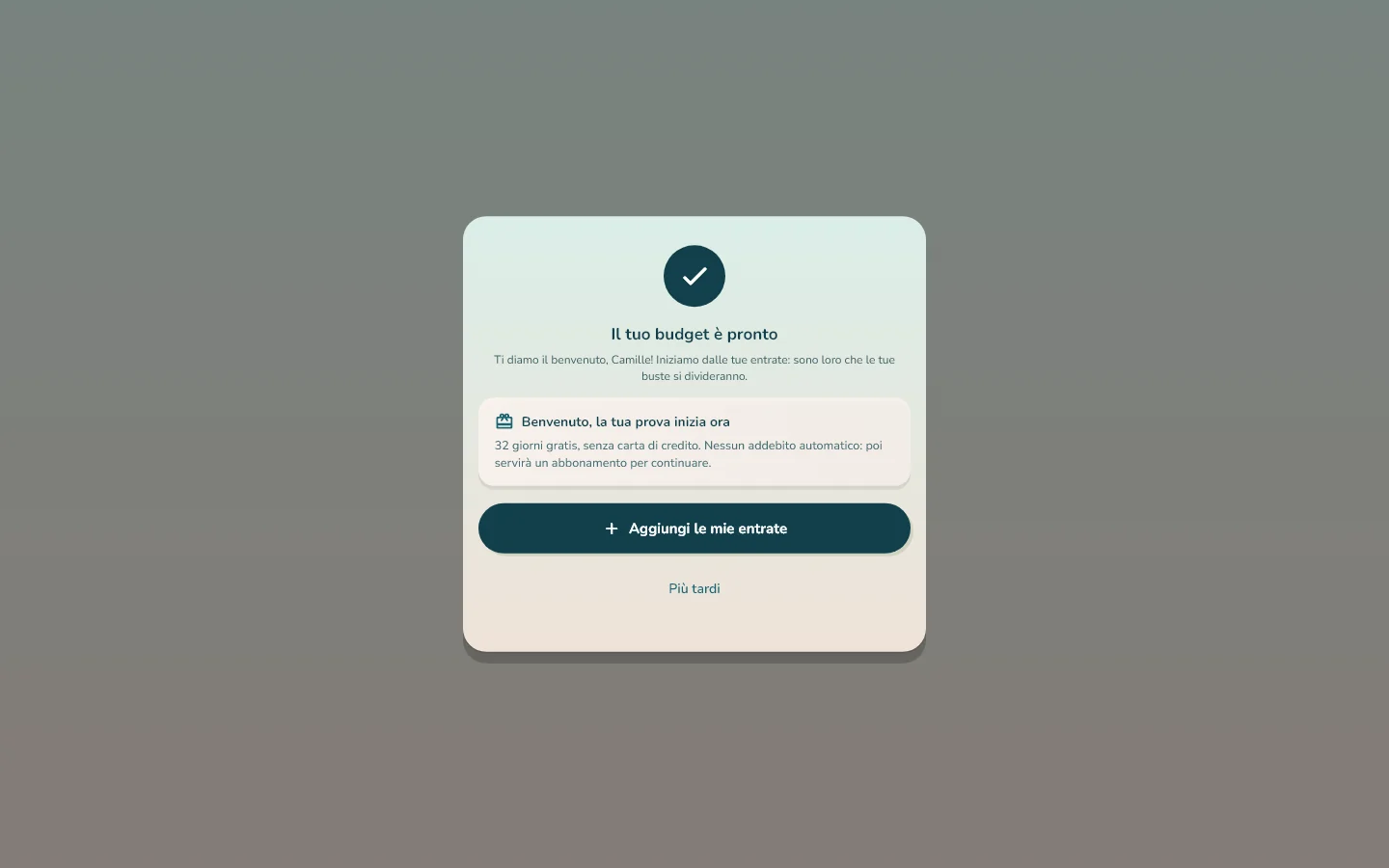
Alla fine della configurazione, la finestra «Il tuo budget è pronto» vi propone di cominciare dalle vostre entrate: «Aggiungi le mie entrate», oppure «Più tardi» per andare alla «Home».
L'inserimento delle entrate è già preparato in base alle vostre risposte. L'app vi propone poi le vostre spese fisse («Scegli le mie spese fisse»): spuntate quelle che pagate, poi indicate ogni importo. Termina con «Collegare la tua banca?», facoltativo. Ogni passaggio può aspettare con «Più tardi».
In seguito, la finestra «Promemoria su questo computer?» vi propone di riceverli qui: «Attiva» apre la richiesta di autorizzazione del vostro browser, «Più tardi» la chiude. Viene proposta una sola volta, su questo browser.
Se il vostro account non ha ancora un nome, a seguire una finestra ve lo chiede («Come possiamo chiamarti?»): «Salva», oppure «Più tardi».
Orientarsi e lavorare giorno per giorno
La barra laterale
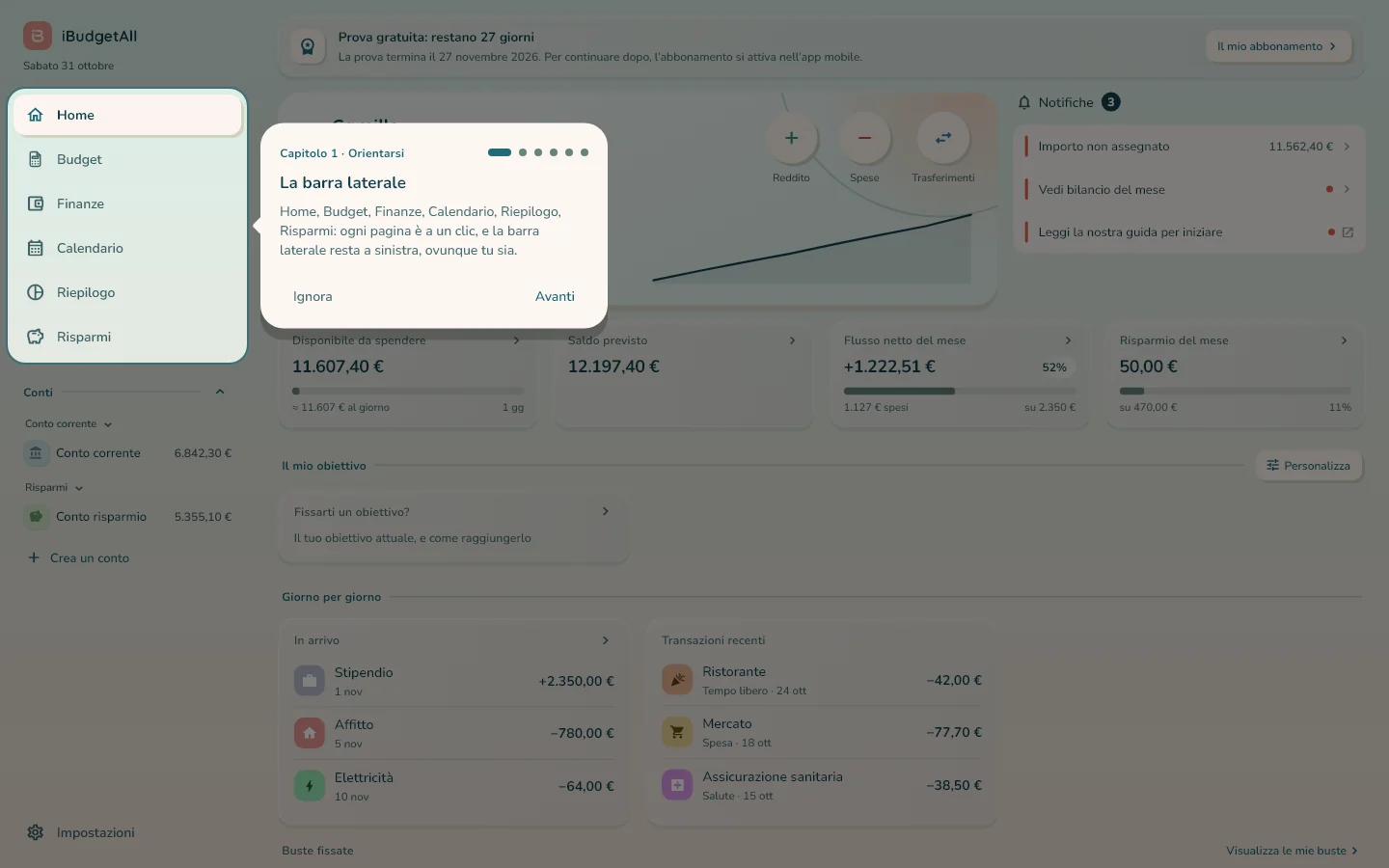
Tutto parte dalla barra laterale, a sinistra della pagina:
- il nome iBudgetAll e la data di oggi: un clic sul nome riporta alla «Home»;
- «Home», «Budget», «Finanze», «Calendario», «Riepilogo» e «Risparmi»;
- «Conti»: i vostri conti raggruppati per tipo («Conto corrente», «Risparmi»…), ciascuno con il suo saldo; un clic apre la pagina del conto; la freccia richiude l'elenco;
- «Crea un conto», sotto l'elenco;
- «Impostazioni», in basso.
All'interno di uno stesso tipo, un conto si sposta trascinandolo con il mouse: l'ordine è lo stesso del telefono.
La Home
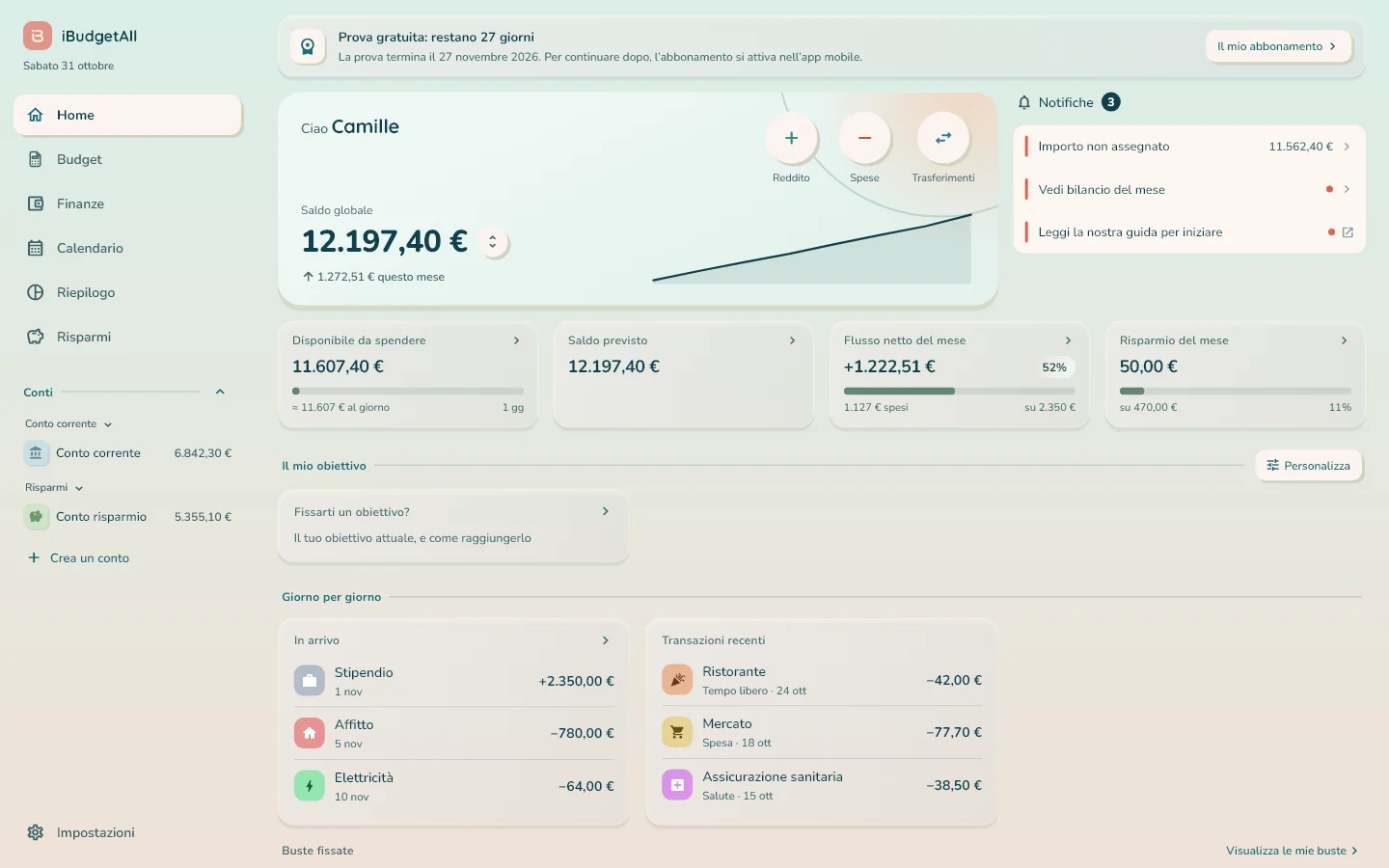
La «Home» è la pagina iniziale. In cima:
- durante la prova, il banner «Prova gratuita» e il numero di giorni rimanenti (passaggio 5);
- il riquadro «Ciao», con il vostro «Saldo globale» e tre pulsanti tondi: «Reddito», «Spese» e «Trasferimenti»;
- a destra, le «Notifiche» dell'app: per esempio «Importo non assegnato», quando c'è denaro in attesa di essere assegnato. Su un account nuovo, «Aggiungi le tue entrate e spese fisse» riprende l'inserimento dal punto in cui l'avete lasciato, poi, dopo 7 giorni, apre «Finanze»; un pallino su «Finanze», nella barra laterale, lo ricorda finché non è fatto;
- quattro cifre: «Disponibile da spendere», «Saldo previsto», «Flusso netto del mese» e «Risparmio del mese». Ognuna si apre con un clic.
Più in basso, «Il mio obiettivo» («I miei obiettivi» se ne avete più di uno) segue gli obiettivi scelti nella configurazione. «Giorno per giorno» riunisce le vostre scadenze «In arrivo», le vostre «Transazioni recenti» e le vostre «Buste fissate»; «Visualizza le mie buste» porta a «Budget».
Le vostre statistiche sono nella Home. L'area «I miei numeri» sostituisce la pagina Statistiche del telefono. Scegliete il periodo con le frecce, e il conto con «Tutti i conti».
Vi trovate «Spese per categoria» (con «Tutto», «Variabili» o «Fisse»: le fisse sono le vostre spese ricorrenti), «Confronto periodi», «Entrate e spese» negli ultimi 12 mesi, «Spese fisse», «Mappa termica delle spese» e «Top spese». Cliccate su una categoria per aprirne il dettaglio. «Bilanci» apre i bilanci del mese e dell'anno, e il pulsante tondo «Esporta transazioni» le salva in un file.
Il pulsante «Personalizza», a destra del titolo «Il mio obiettivo», serve a scegliere i riquadri da mostrare.
Budget
«Budget» è la pagina in cui assegnate il vostro denaro: corrisponde a «Il mio Budget» del telefono, con le vostre buste in tabelle.
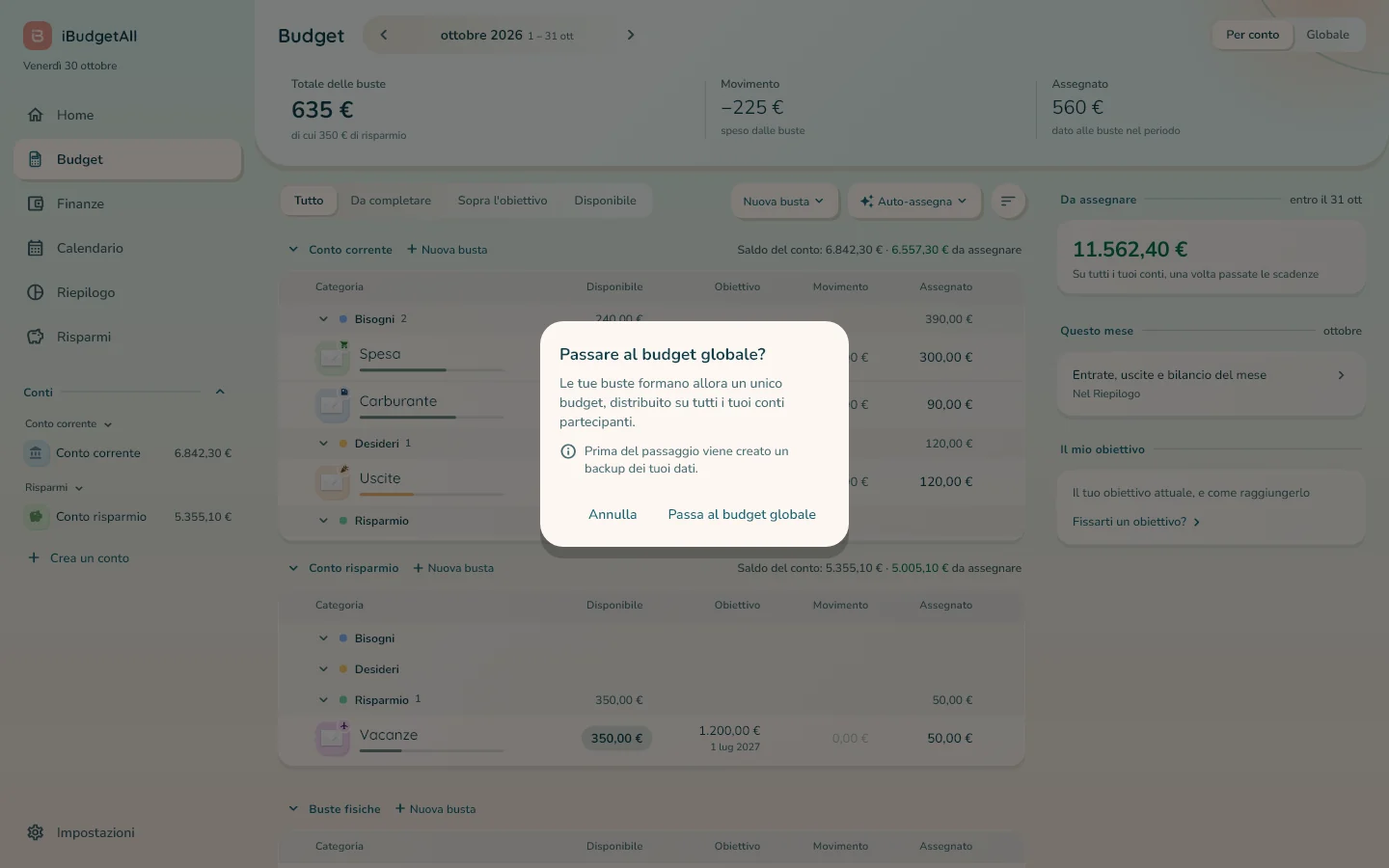
In alto, il periodo con le sue frecce, poi «Per conto» e «Globale»: questa scelta cambia la vostra modalità di budget. L'app vi chiede di confermare e crea un backup dei vostri dati prima del cambio.
Sotto, tre cifre fanno il totale delle vostre buste nel periodo: «Totale delle buste», «Movimento» («speso dalle buste») e «Assegnato» («dato alle buste nel periodo»). Le vostre entrate, le vostre spese e la vostra capacità di risparmio sono in «Finanze».
Ogni conto ha il suo riquadro. Nel titolo, «Nuova busta» subito dopo il nome del conto e, a destra, il «Saldo del conto», poi il denaro di quel conto ancora «… da assegnare». Le sue buste sono raggruppate in «Bisogni», «Desideri» e «Risparmio», con quattro colonne:
- «Disponibile»: ciò che contiene la busta;
- «Obiettivo»: la somma prevista per periodo, o da raggiungere per un risparmio;
- «Movimento»: ciò che è entrato nella busta o ne è uscito nel periodo;
- «Assegnato»: ciò che le avete assegnato nel periodo.
Le «Buste fisiche» hanno un riquadro tutto loro, in basso, se le usate.
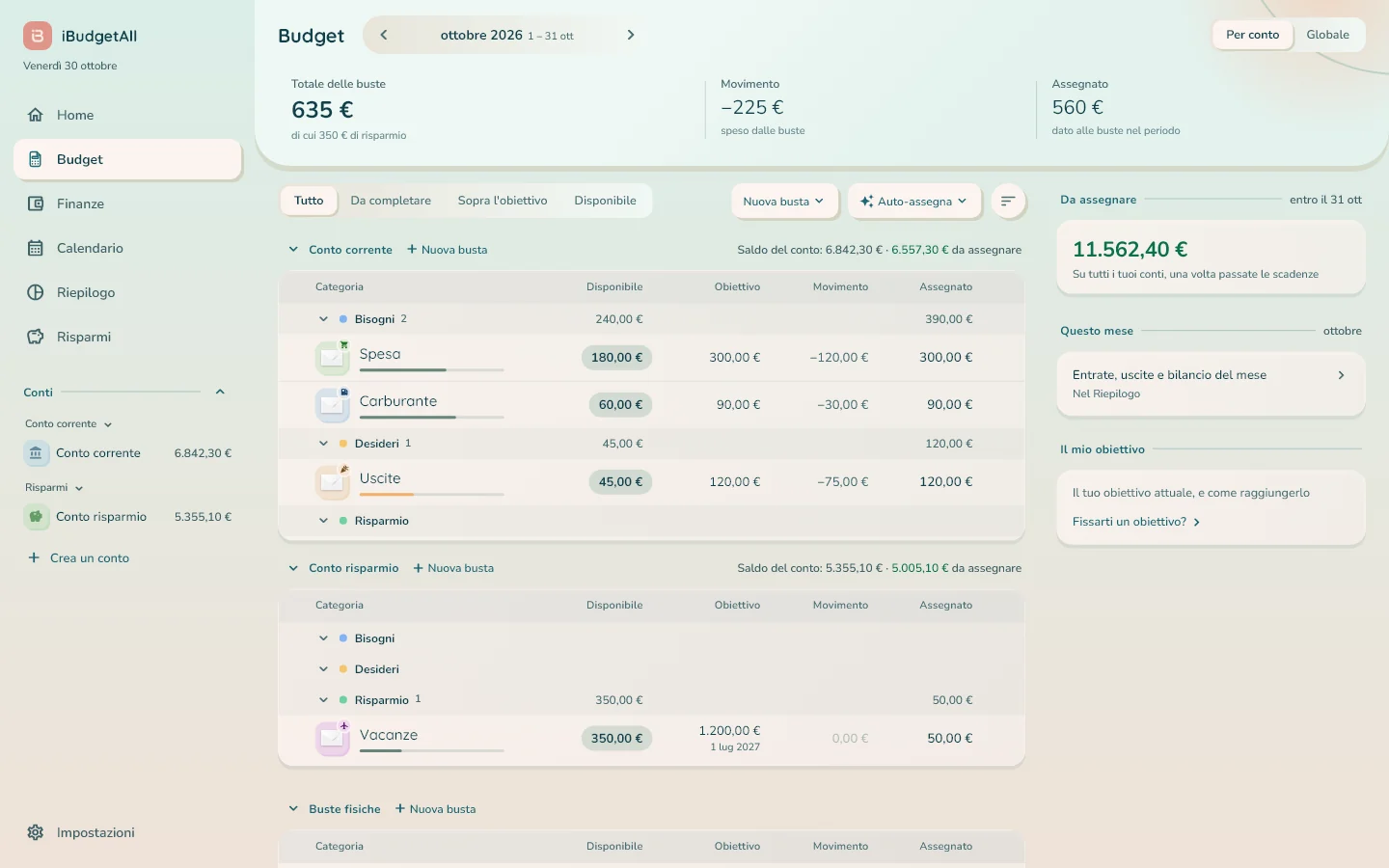
A destra, il riquadro «Da assegnare» indica il totale del denaro da ripartire, «Su tutti i tuoi conti, una volta passate le scadenze». Sotto, «Questo mese» porta al «Riepilogo» («Entrate, uscite e bilancio del mese»), poi «Il mio obiettivo».
Sopra le tabelle, i filtri «Tutto», «Da completare», «Sopra l'obiettivo» e «Disponibile». A destra, «Nuova busta» e «Auto-assegna», poi il pulsante tondo «Ordina e mostra», che ordina le righe («Manuale» o «Alfabetico») e permette di scegliere l'«Icona delle righe»: «Busta», «Categoria» o «Nessuna».
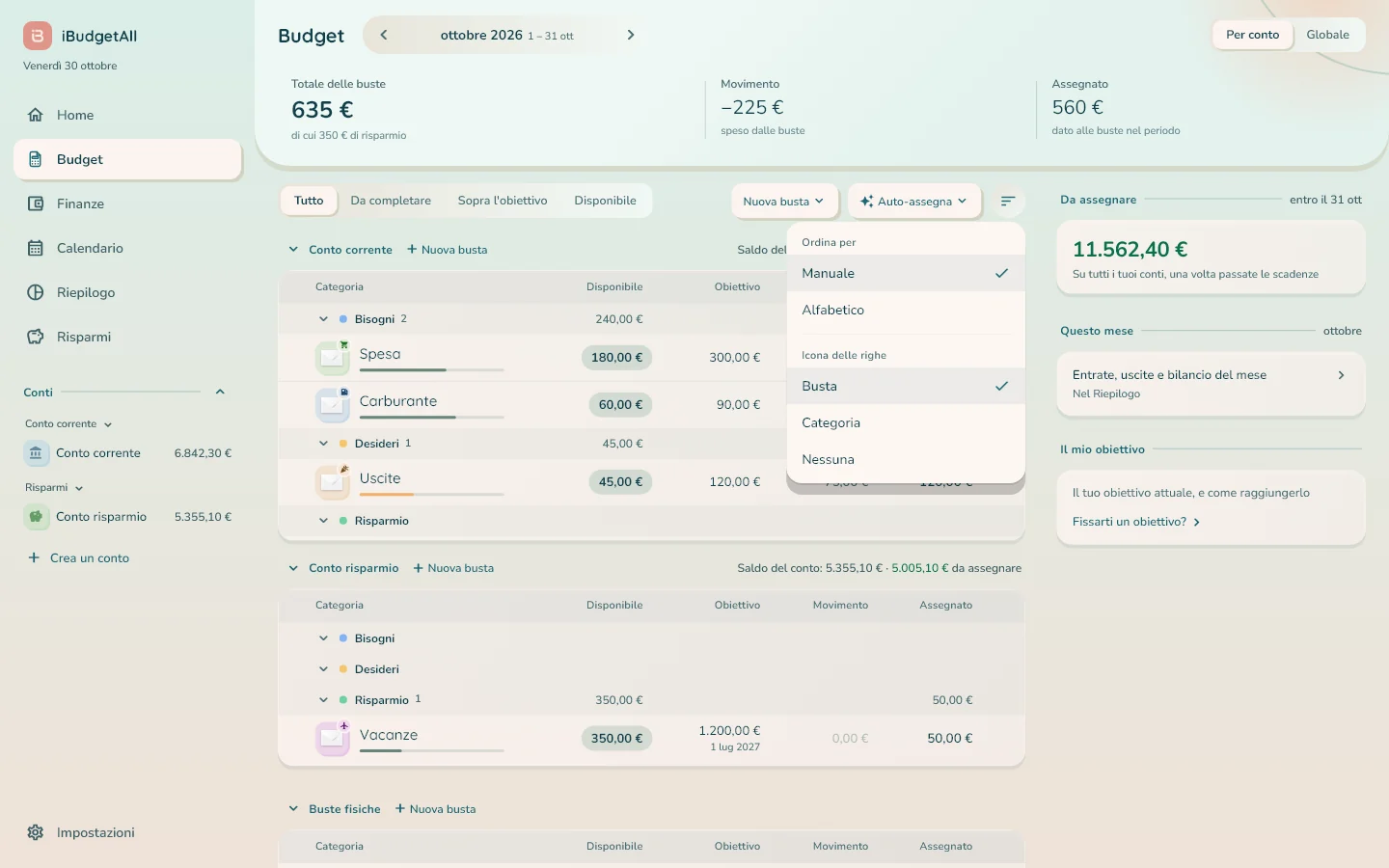
Un conto si sposta trascinandone il titolo: l'ordine segue quello della barra laterale.
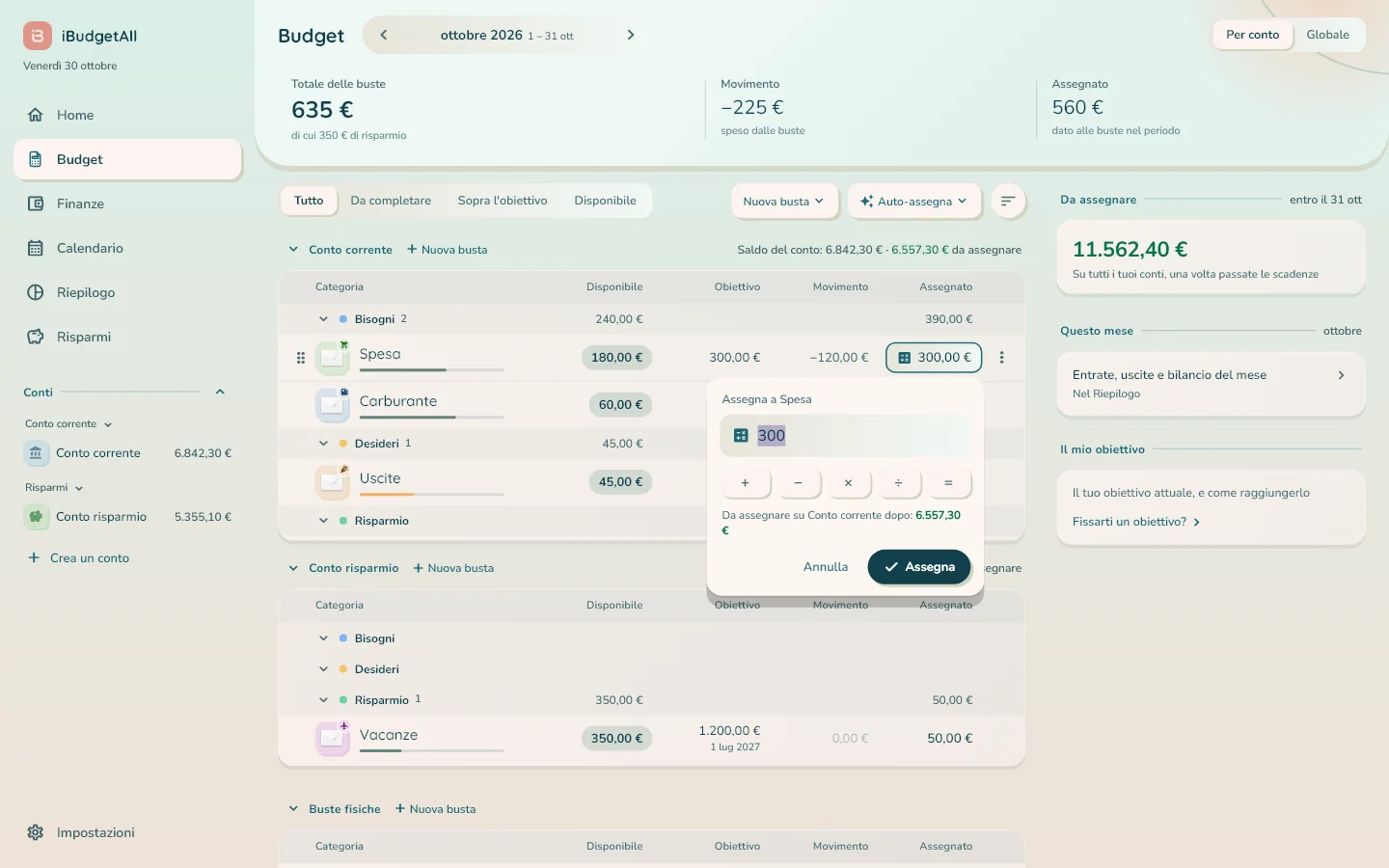
Assegnare il vostro denaro. Cliccate sull'importo nella colonna «Assegnato» di una busta. Si apre un fumetto, «Assegna a» seguito dal nome della busta. Inserite l'importo; i tasti + − × ÷ fanno il calcolo per voi. Il fumetto mostra quanto resterà da assegnare sul conto dopo. Cliccate su «Assegna».
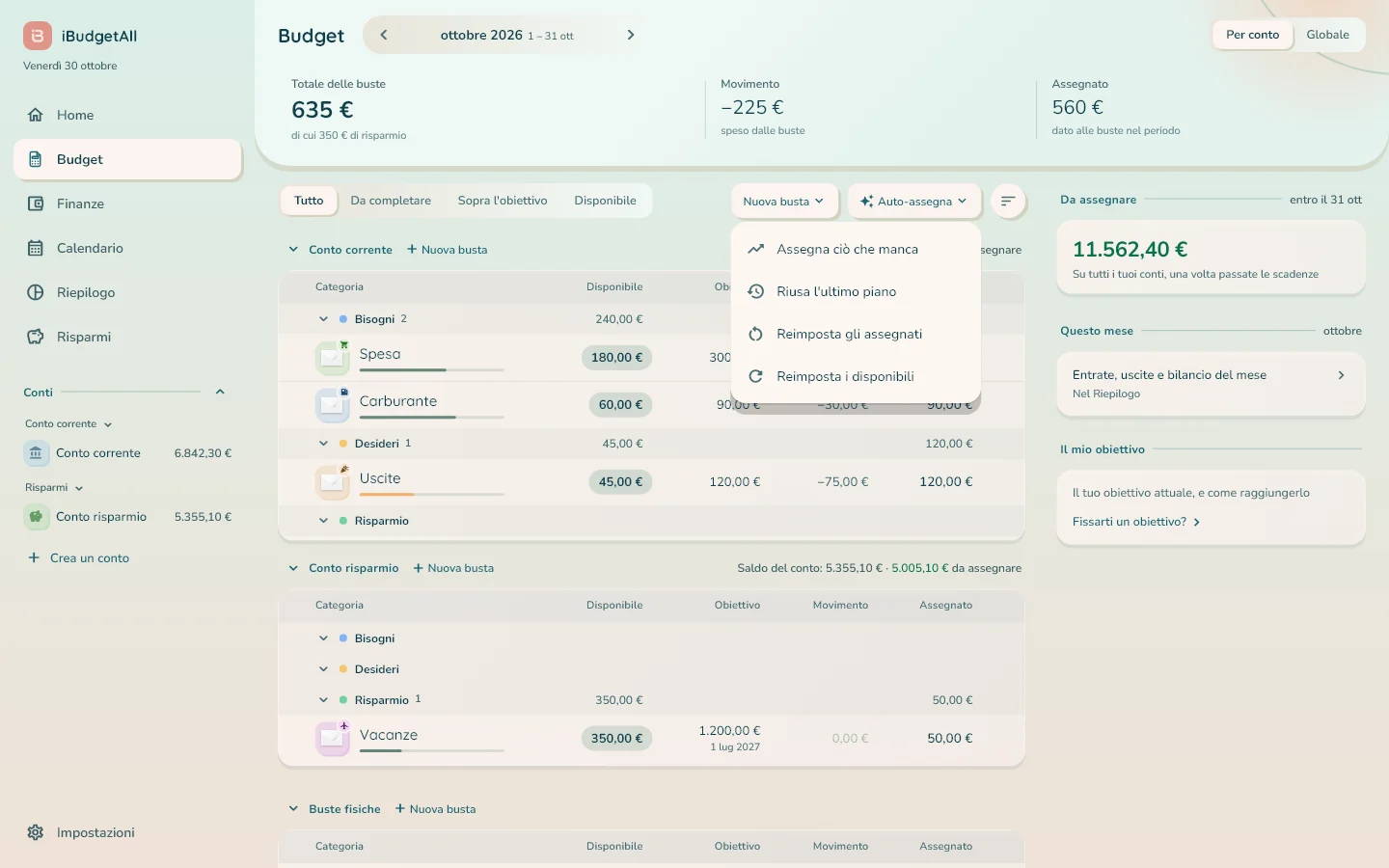
«Auto-assegna» propone di farlo in una volta sola: «Assegna ciò che manca», «Riusa l'ultimo piano», «Reimposta gli assegnati» o «Reimposta i disponibili». Prima di applicare, l'app vi mostra quante buste cambieranno; con «Assegna ciò che manca», potete correggere ogni importo o togliere una riga prima di cliccare su «Applica». «Riusa l'ultimo piano» riprende gli importi che avete assegnato nel ciclo precedente, o il piano confermato sul vostro telefono; una busta già assegnata a mano mantiene il suo importo, e le buste fisiche non vengono toccate.
Una carta di credito tra i vostri conti. Un conto di tipo «Carta di credito» rientra nel totale: il suo saldo negativo fa scendere il grande «Da assegnare», e nessuna impostazione può escluderlo. Guardate quindi il «… da assegnare» di ogni conto: è quello che vi dice quanto potete assegnare su quel conto. In modalità «Budget globale» non c'è una riga per conto: il saldo negativo della carta riduce direttamente l'importo da assegnare.
Le frecce del periodo servono anche a preparare il ciclo successivo: all'inizio del ciclo, l'app vi propone di applicare questo budget («Applica» o «Ignora»); non viene assegnato nulla senza il vostro consenso. Un ciclo passato si può consultare ma non modificare.
Le azioni di una busta. Passate il mouse su una riga: compaiono «Spendi» (il carrello), «Trasferisci» e il menu ⋮.
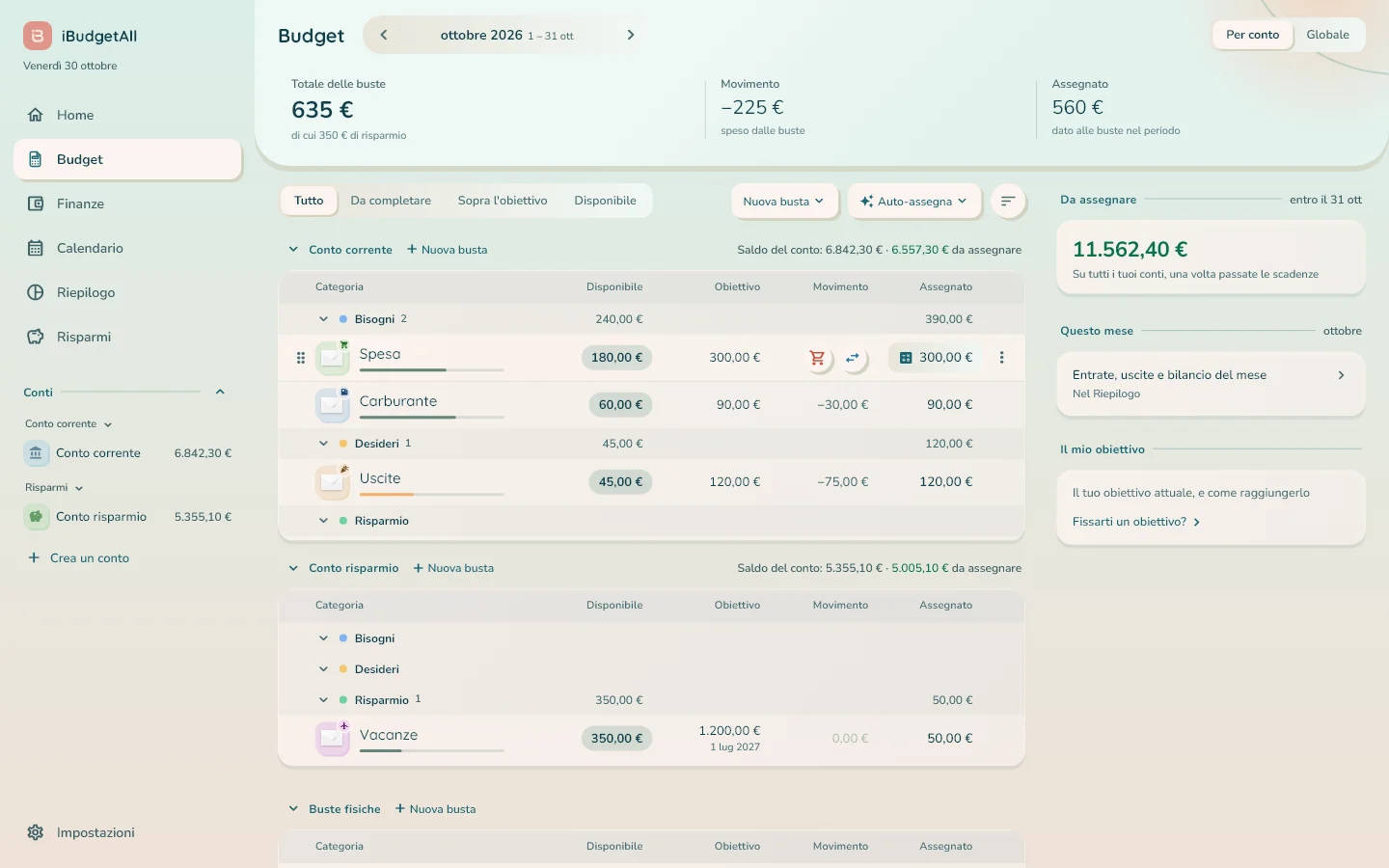
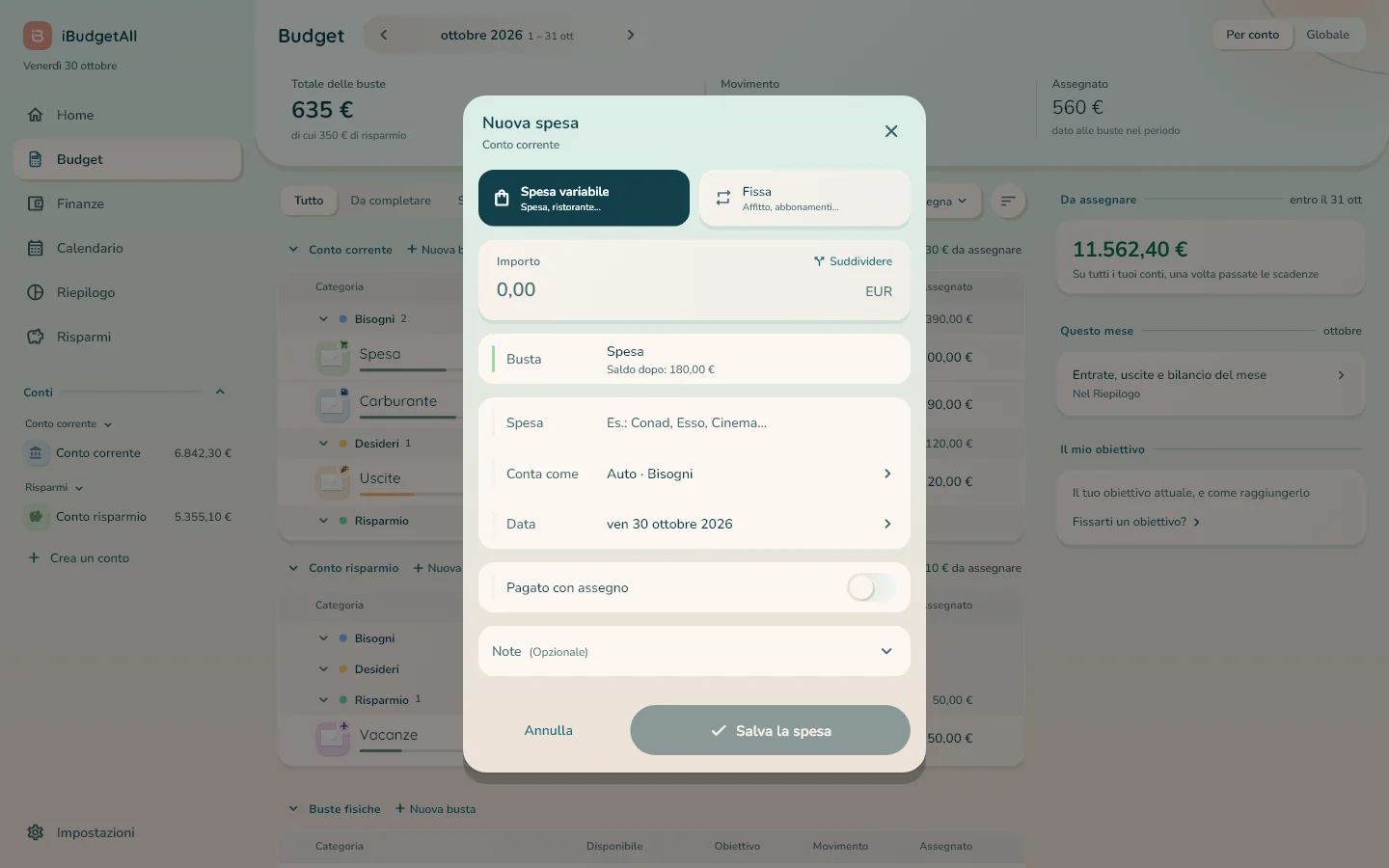
«Spendi» apre la finestra «Nuova spesa» con la busta già scelta. Indicate l'«Importo» e, se volete, il nome della «Spesa»; sotto il nome della busta vedete il suo saldo dopo la spesa. Cliccate su «Salva la spesa». L'importo viene tolto sia dalla busta sia dal saldo del conto.
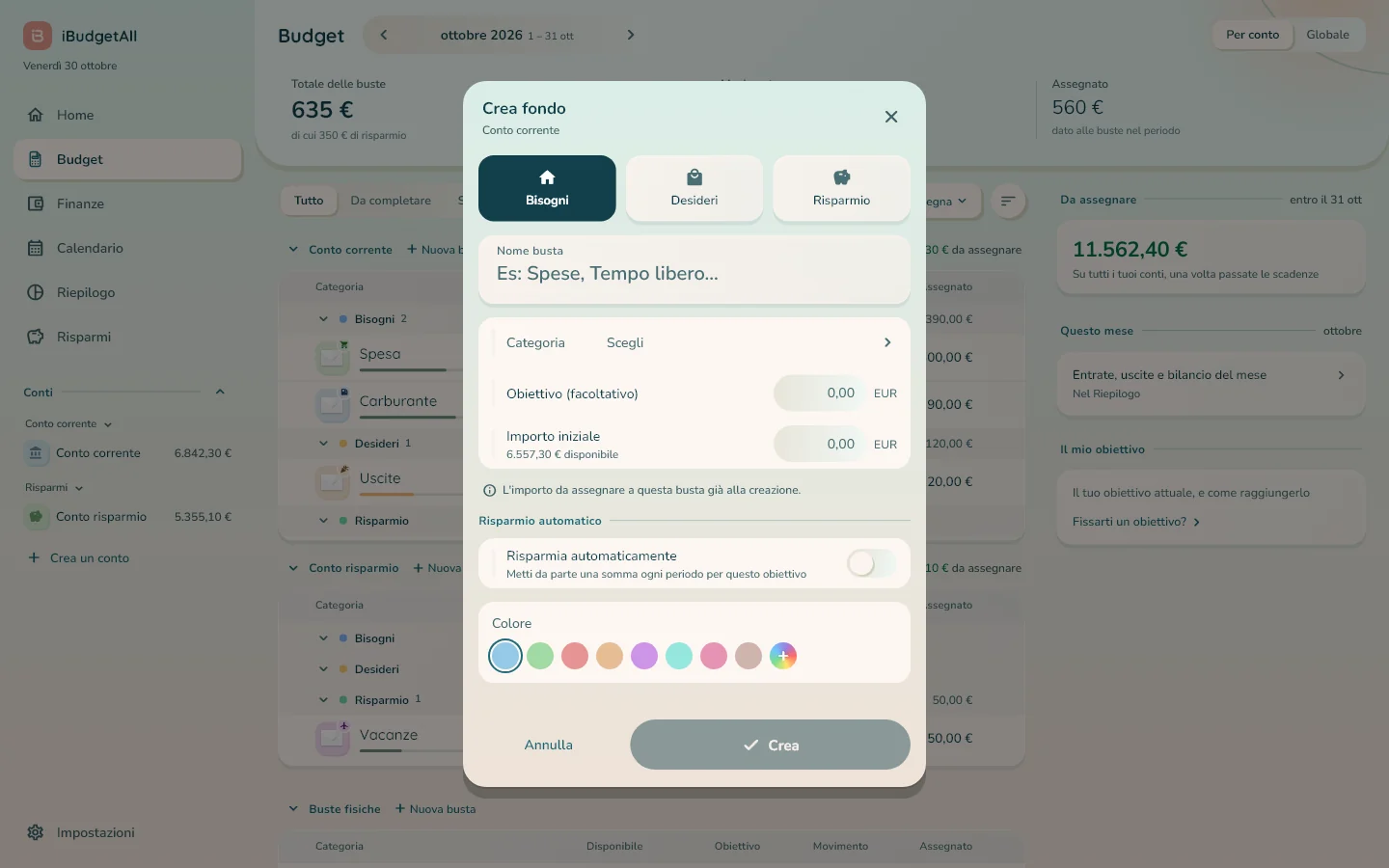
Creare una busta. Cliccate su «Nuova busta», accanto ad «Auto-assegna», poi, se avete più conti, su quello della busta; il link «Nuova busta» dopo il nome di un conto porta subito a quel conto. Finché non avete nessuna busta, lo fa anche il riquadro «Crea la tua prima busta». Si apre la finestra «Crea fondo»: scegliete il tipo («Bisogni», «Desideri» o «Risparmio»), il «Nome busta» e la «Categoria», poi, se volete, un «Obiettivo (facoltativo)», un «Importo iniziale» e un «Risparmio automatico». Cliccate su «Crea».
Finanze
«Finanze» riunisce ciò che si ripete ogni mese: corrisponde a «Le mie Finanze» del telefono.
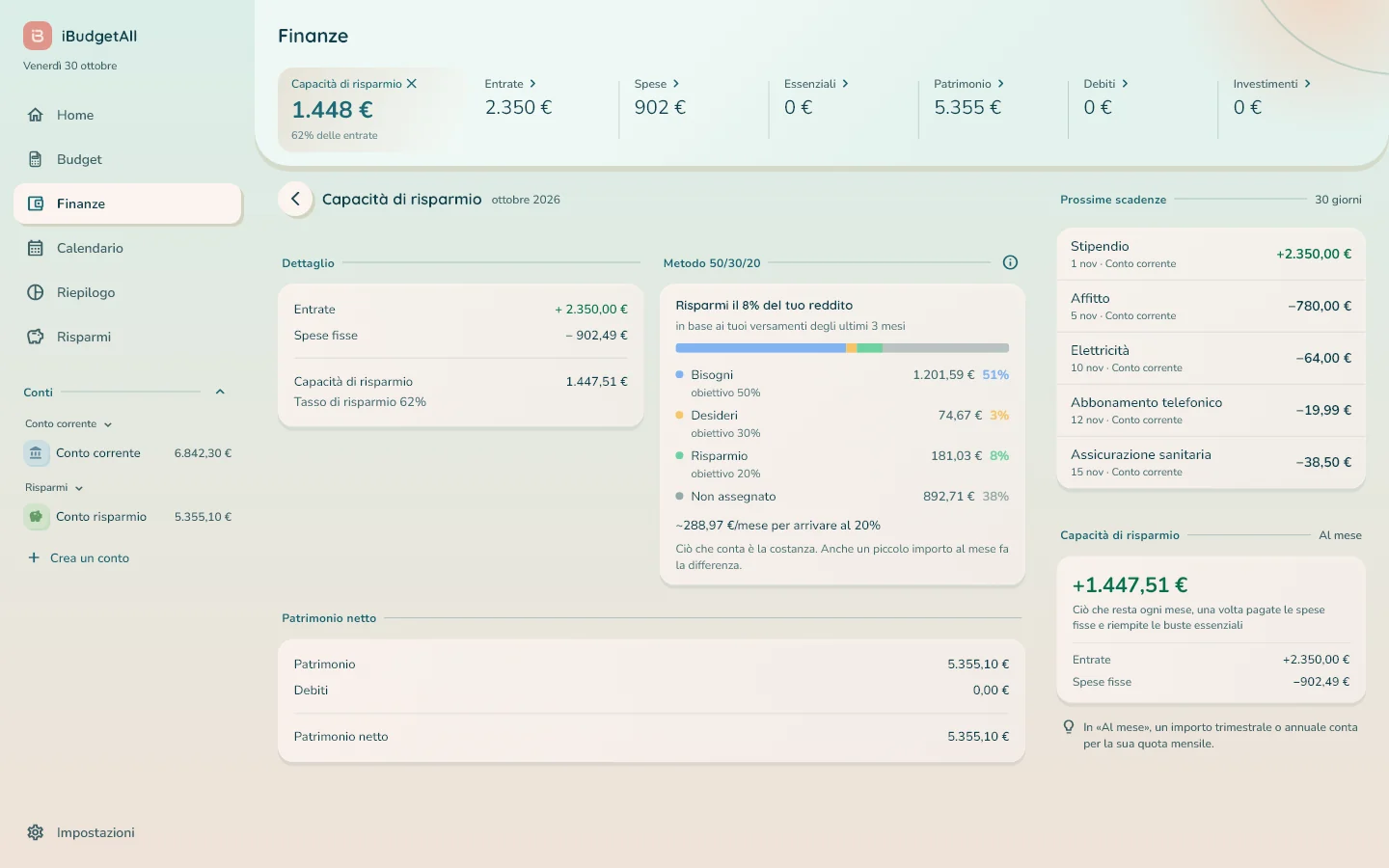
In alto, sette cifre: «Capacità di risparmio», «Entrate», «Spese», «Essenziali», «Patrimonio», «Debiti» e «Investimenti». «Entrate» e «Spese» filtrano la tabella; le altre aprono la loro vista al posto della tabella, con i pulsanti per aggiungere («Aggiungi un bene», «Aggiungi un debito», «Aggiungi un investimento»). Quella della «Capacità di risparmio» mostra il calcolo nel dettaglio, entrate meno spese fisse meno buste essenziali, e indica a che punto siete con il vostro metodo 50/30/20.
Sotto, la tabella delle vostre regole ricorrenti, raggruppate in «Entrate», «Spese fisse», «Trasferimenti e risparmio automatico» e «In pausa», con le colonne «Ricorrenza», «Prossima», «Conto», «Al mese» e «Importo». I filtri «Tutto», «Entrate», «Spese» e «In pausa» selezionano le righe da mostrare. Al passaggio del mouse su una riga, «Modifica regola» e «Metti in pausa»; un clic apre il suo dettaglio a destra.
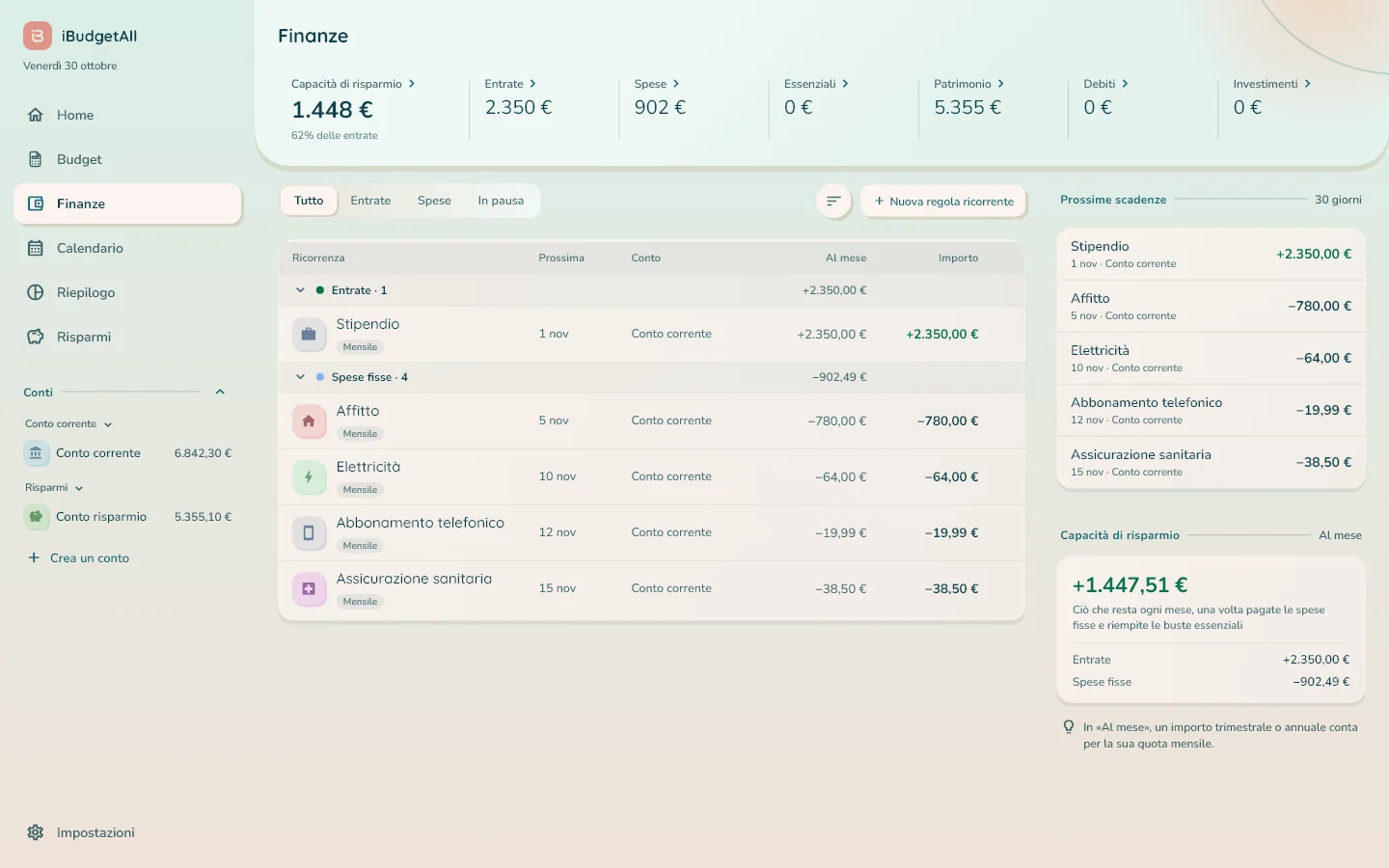
«Nuova regola ricorrente» ne aggiunge una: «Entrata ricorrente», «Spesa ricorrente», «Bonifico ricorrente» o «Risparmio ricorrente». A destra, le «Prossime scadenze» a 30 giorni e la vostra «Capacità di risparmio» del mese. Una spesa programmata si registra da sola alla sua data: non inseritela di nuovo.
Un conto
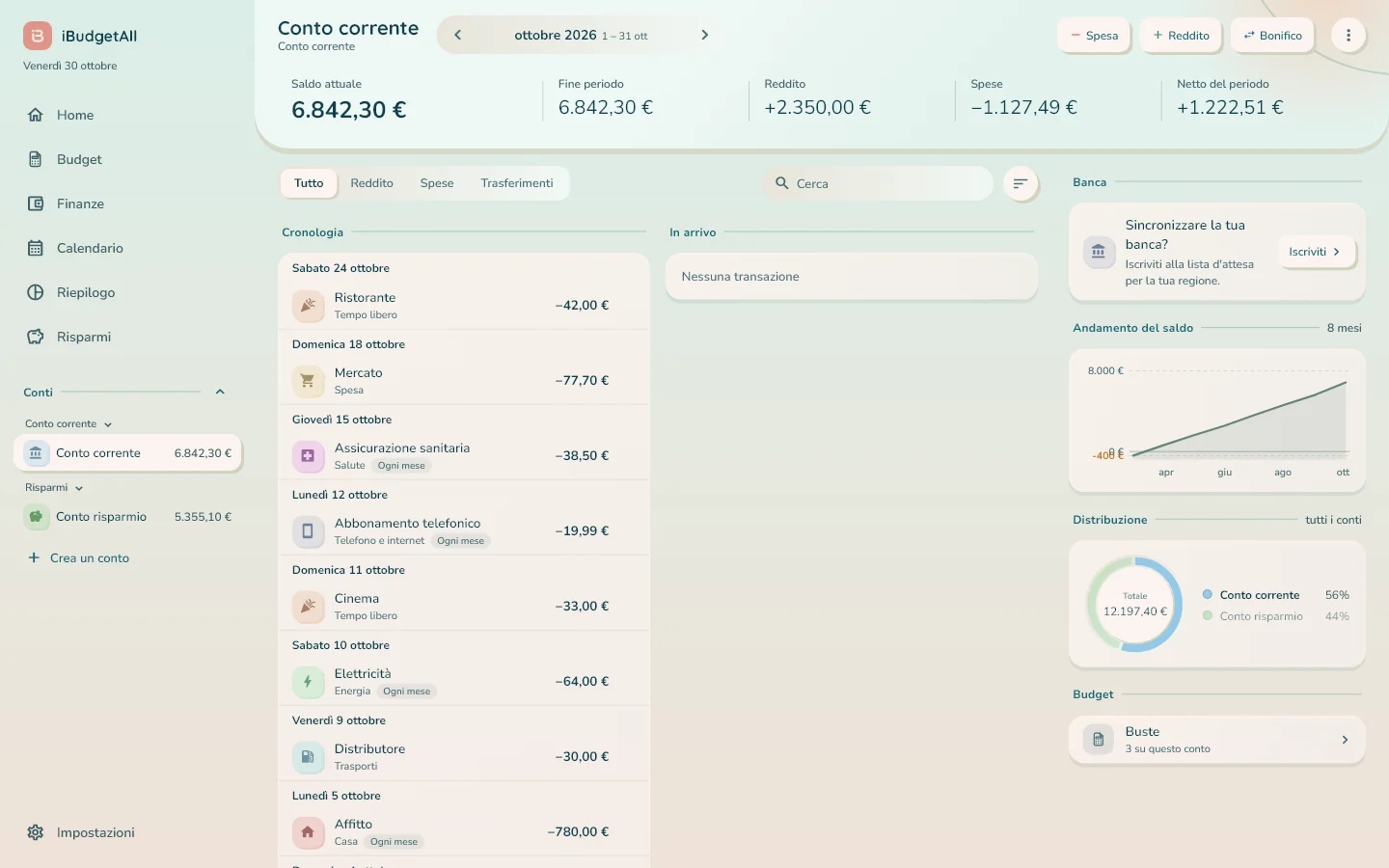
Cliccate su un conto nella barra laterale. La sua pagina mostra il «Saldo attuale», la «Fine periodo», il «Reddito», le «Spese» e il «Netto del periodo».
Sotto, la «Cronologia» delle sue transazioni, con «Cerca» e i filtri «Tutto», «Reddito», «Spese» e «Trasferimenti», e ciò che è «In arrivo». A destra, «Andamento del saldo» (passate il mouse sulla curva per leggere il saldo di un giorno), la «Distribuzione» del vostro denaro tra i vostri conti, e le buste del conto.
In alto, «Spesa», «Reddito» e «Bonifico» aprono l'inserimento per questo conto; il menu ⋮ propone le azioni sul conto. Al passaggio del mouse su una transazione, il suo menu ⋮ permette di modificarla o di eliminarla; quello di una scadenza in arrivo propone anche «Conferma oggi» e «Rinvia».
Per correggere il saldo di un conto, o per capire la «Fine periodo», le spiegazioni della guida mobile valgono anche qui.
Calendario
Il «Calendario» mostra il vostro mese giorno per giorno, con un solo importo per casella: «entrate meno uscite». I puntini colorati segnalano le entrate, le spese e i trasferimenti.
Cliccate su un giorno: le sue transazioni compaiono nella colonna di destra. I pulsanti «Spesa», «Reddito» e «Bonifico», in alto, aprono l'inserimento di una transazione alla data del giorno scelto.
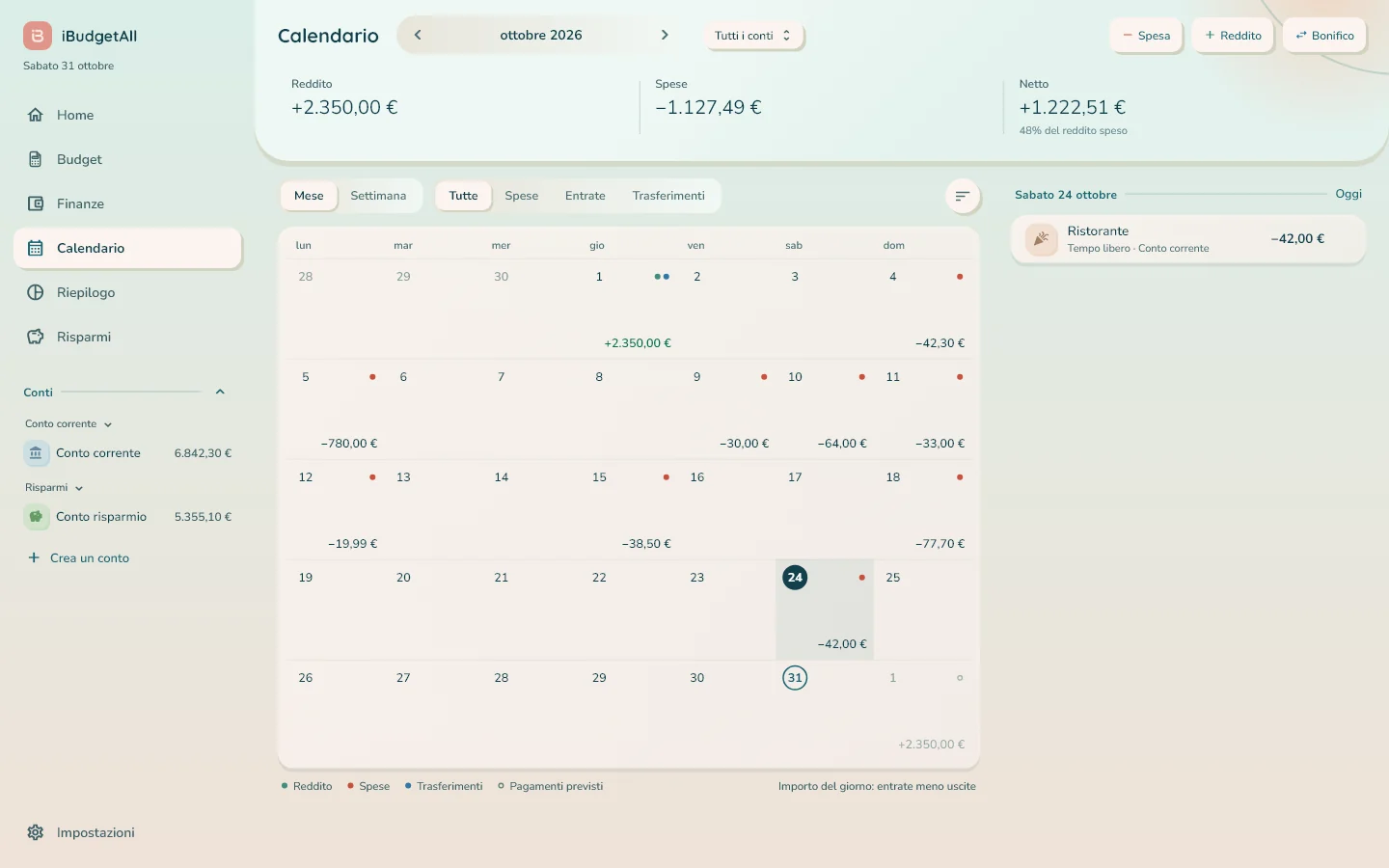
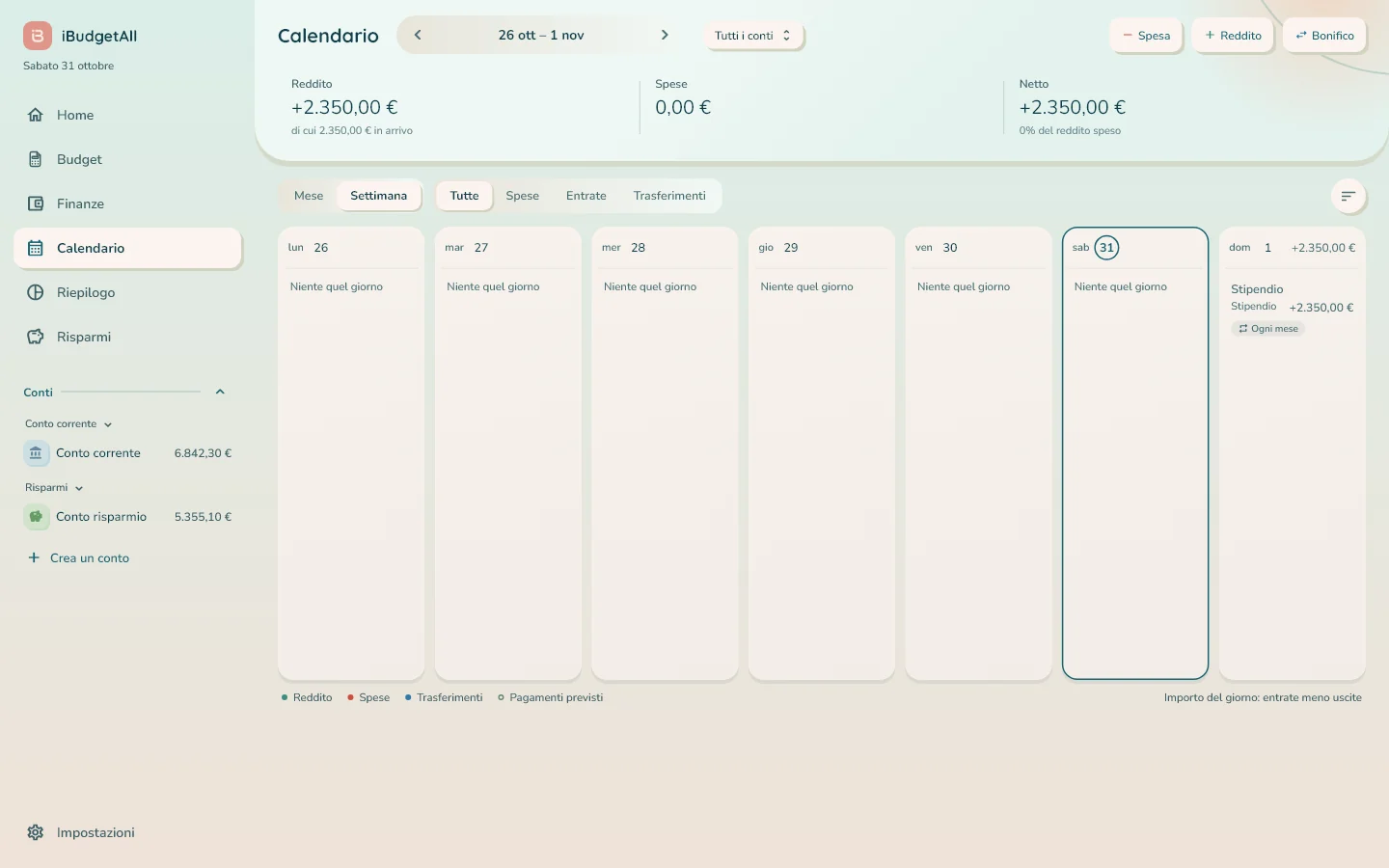
«Mese» o «Settimana» cambia la vista; nella vista per settimana, ogni colonna elenca le transazioni del giorno. I filtri «Tutte», «Spese», «Entrate» e «Trasferimenti» filtrano ciò che compare, e il selettore «Tutti i conti» permette di scegliere un conto: ogni casella mostra allora il saldo di fine giornata, in color ambra se scende sotto zero. Il pulsante tondo, a destra dei filtri, mostra o nasconde i «Pagamenti previsti».
Riepilogo
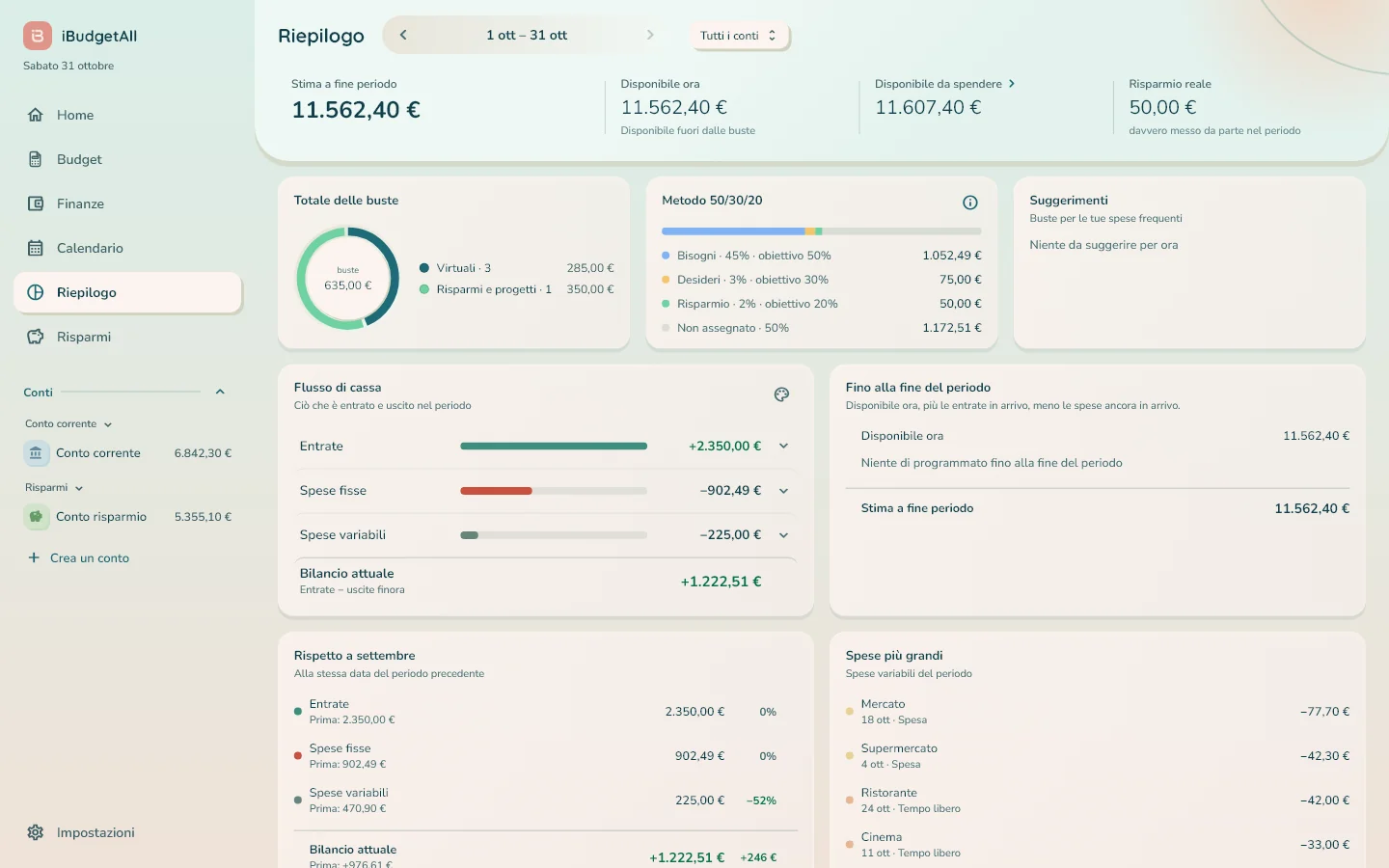
Il «Riepilogo» fa il punto sul periodo: «Stima a fine periodo», «Disponibile ora», «Disponibile da spendere» e «Risparmio reale».
Sotto, sette riquadri: il «Totale delle buste», il vostro «Metodo 50/30/20» con la quota di ogni voce e il suo obiettivo, dei «Suggerimenti», il «Flusso di cassa» (entrate, spese fisse, spese variabili, poi il «Bilancio attuale» e il «Bilancio previsto»), «Fino alla fine del periodo» (il calcolo della stima), il confronto con il periodo precedente e le vostre «Spese più grandi». Un clic su una riga ne apre il dettaglio.
Risparmi
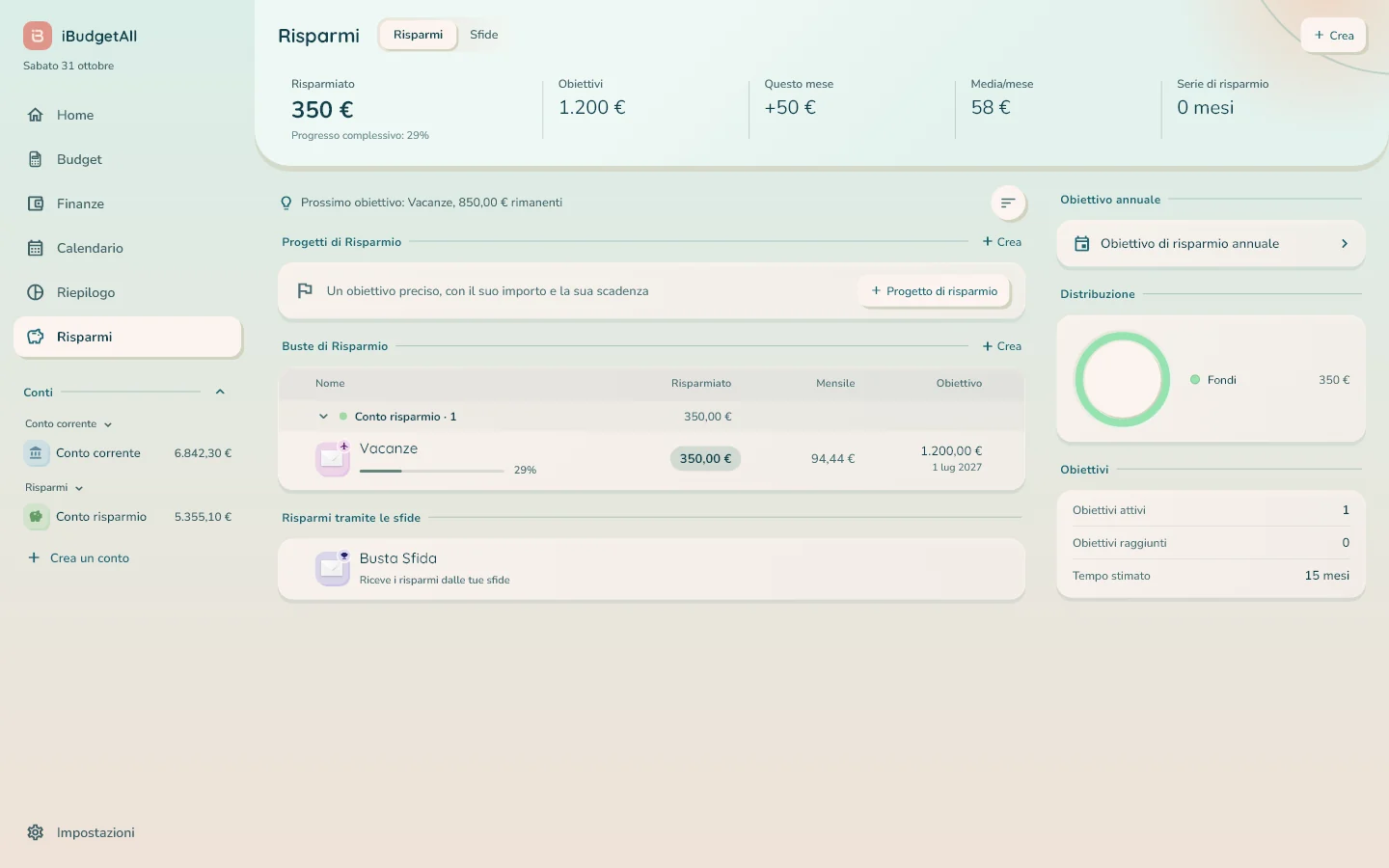
«Risparmi» riunisce le vostre buste di risparmio e i vostri progetti, con in cima «Risparmiato», «Obiettivi», «Questo mese», «Media/mese» e «Serie di risparmio».
La tabella «Buste di Risparmio» ha quattro colonne: «Nome», «Risparmiato», «Mensile» (ciò che bisogna mettere da parte ogni mese per rispettare la scadenza) e «Obiettivo». I «Progetti di Risparmio» si creano con «Progetto di risparmio», e la scheda «Sfide» raccoglie le vostre sfide di risparmio.
Inserire senza lasciare la pagina
Tutti gli inserimenti si aprono in una finestra al centro della pagina: una spesa, un'entrata, un trasferimento, un conto, una busta. Quando l'operazione può riguardare più conti, la finestra vi chiede prima quale, per esempio «Seleziona conto per spesa».
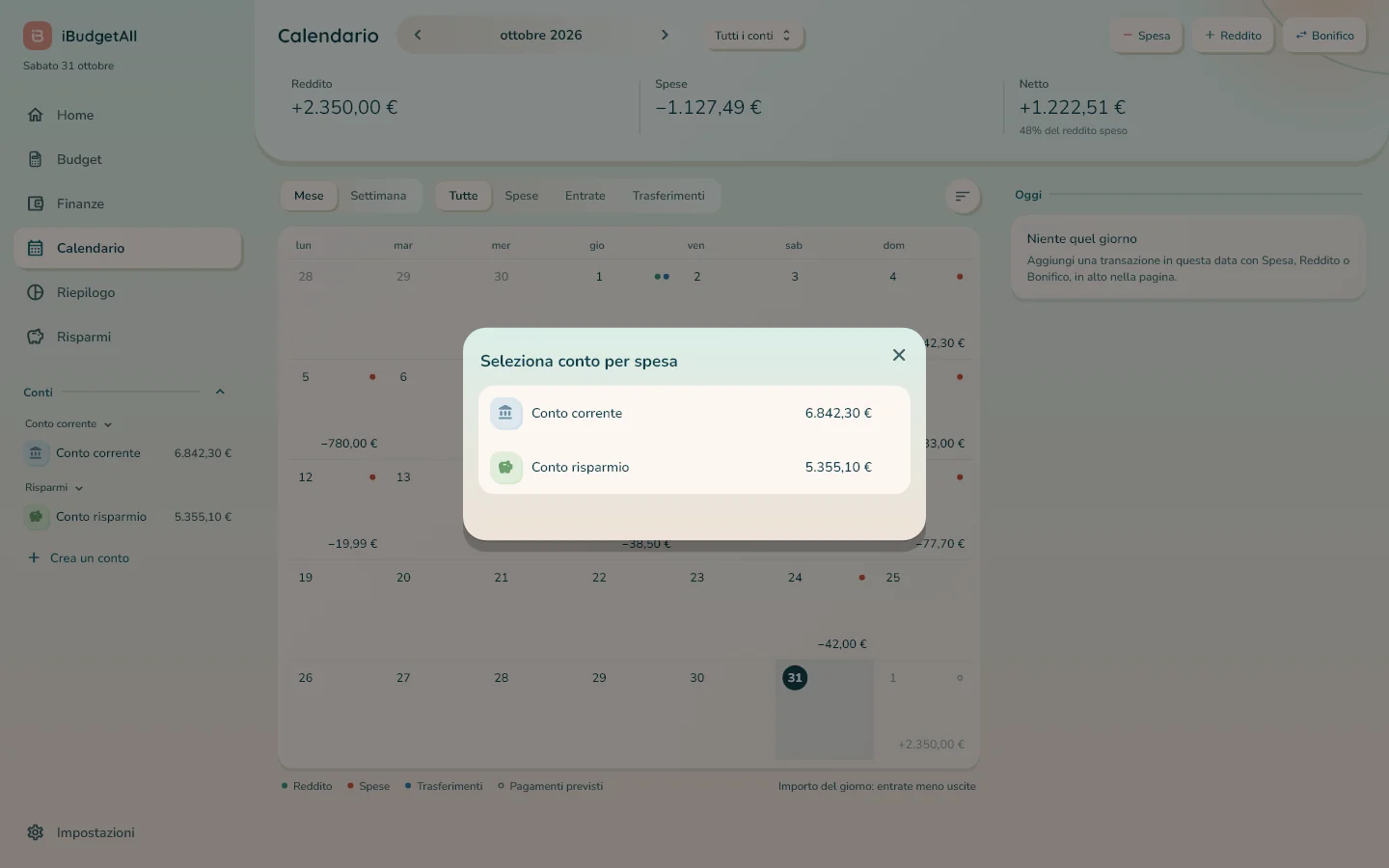
Le aprite da:
- i pulsanti tondi «Reddito», «Spese» e «Trasferimenti» della «Home»;
- «Spesa», «Reddito» e «Bonifico» in cima al «Calendario» o alla pagina di un conto;
- il passaggio del mouse su una busta in «Budget» («Spendi», «Trasferisci»);
- «Crea un conto» nella barra laterale, «Nuova busta» in «Budget» e «Nuova regola ricorrente» in «Finanze».
«Annulla», la croce in alto a destra o il tasto Esc chiude la finestra senza salvare nulla; il tasto Invio attiva il suo pulsante principale.
Le regole della guida mobile valgono così come sono. Una spesa fissa si programma una sola volta: nella finestra «Nuova spesa», scegliete «Fissa» in alto, oppure passate da «Nuova regola ricorrente» in «Finanze», e l'app la registrerà poi alla sua data. Una spesa variabile esce da una busta. Un trasferimento tra i vostri conti si inserisce con «Bonifico».
Impostazioni
«Impostazioni», in fondo alla barra laterale, la trasforma nel menu delle impostazioni: «Il mio budget», «App», «Aspetto», «Aiuto», «I miei dati», «Info», «Abbonamento» e «Account». La freccia tonda in alto riporta alla pagina da cui venite. La pagina ha due colonne: l'elenco delle impostazioni, poi il loro dettaglio a destra.
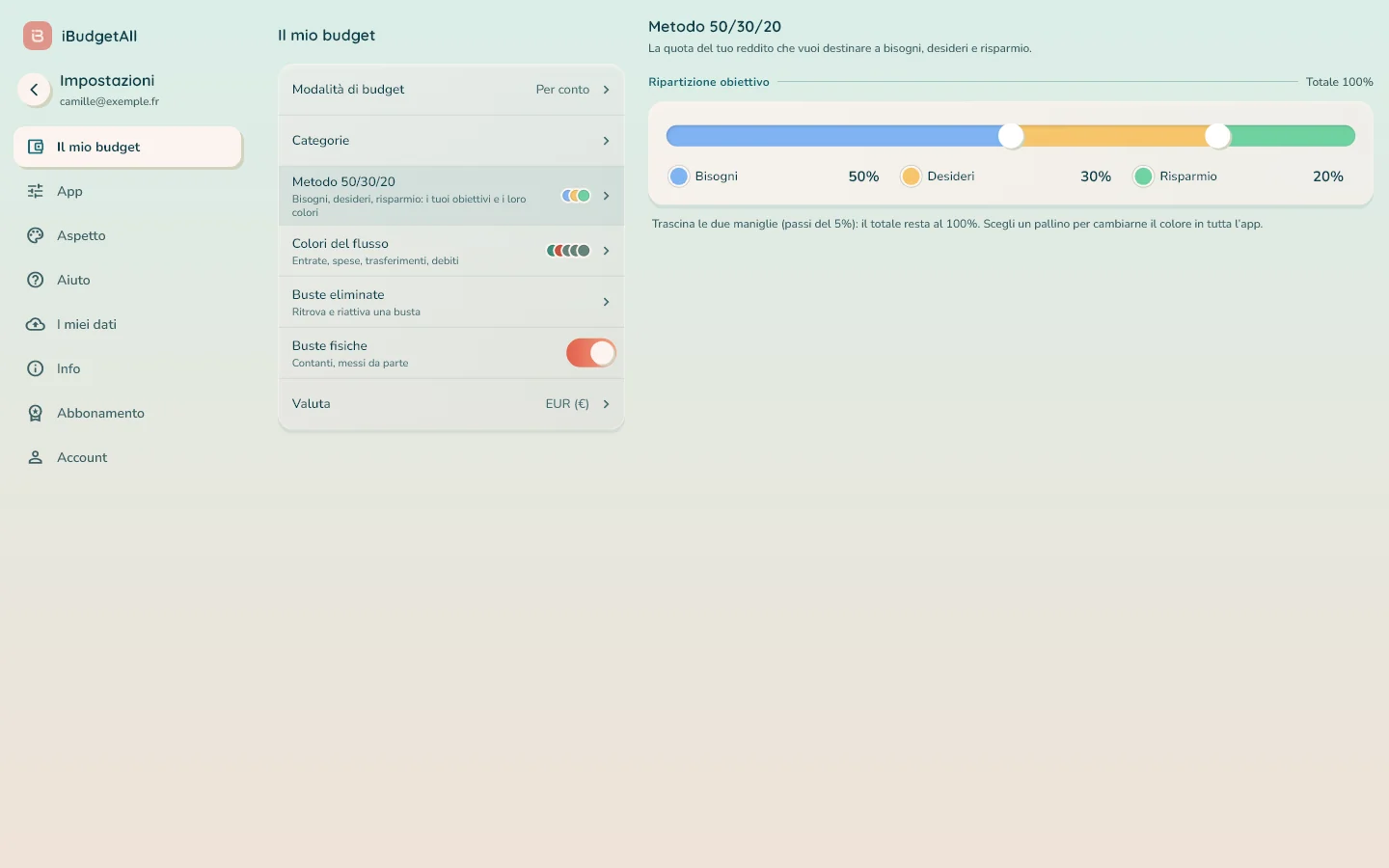
Il metodo 50/30/20, su misura per voi. In «Il mio budget», la riga «Metodo 50/30/20» apre la ripartizione a cui mirate tra i vostri bisogni, i vostri desideri e il vostro risparmio. Trascinate le due maniglie della barra: avanzano a passi del 5%, e il totale resta al 100%. Cliccate su un pallino per cambiare il colore di una voce, in tutta l'app.
La riga prende il nome dei vostri obiettivi, per esempio «Metodo 60/30/10». «Torna a 50/30/20» ripristina la ripartizione di partenza. L'impostazione viene salvata sul vostro account: il vostro telefono si adegua.
I colori del flusso. Appena sotto, «Colori del flusso» permette di scegliere il colore delle vostre entrate, spese fisse, spese variabili, trasferimenti e debiti, nel «Riepilogo» e nei grafici. «Colori originali» ripristina quelli di partenza.
La prova e l'abbonamento
La prova. Un account creato sul computer riceve la prova di 32 giorni fin dal primo accesso, come sul telefono, senza carta di credito. Durante la prova, tutta l'app è vostra. Il banner in cima alla «Home» indica i giorni rimanenti e la data di fine, per esempio: «La prova termina il 23 novembre 2026. Per continuare dopo, l’abbonamento si attiva nell’app mobile.»
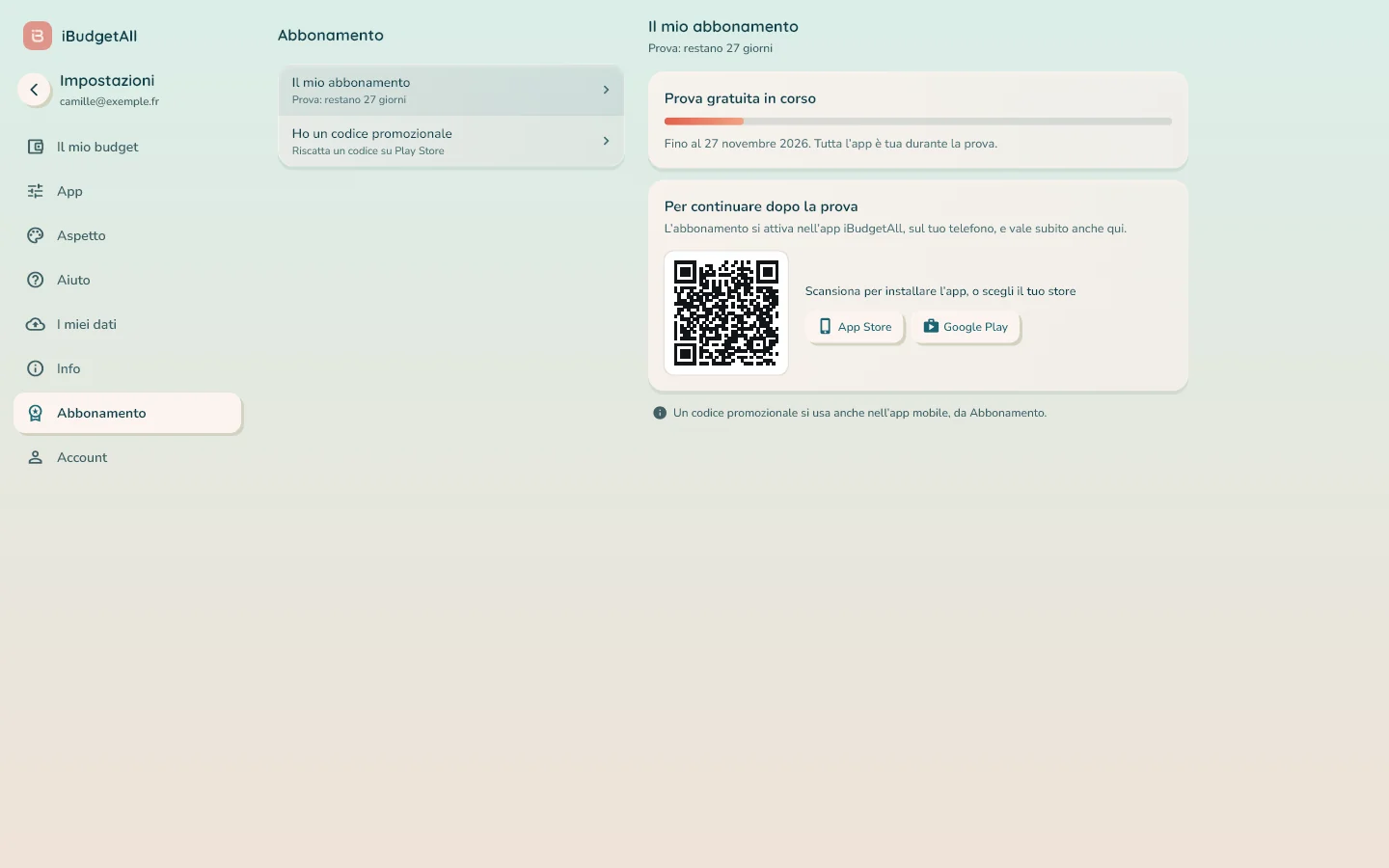
L'abbonamento si attiva sul telefono. Nel browser non è possibile alcun acquisto. «Il mio abbonamento», nel banner o in «Impostazioni», sezione «Abbonamento», vi spiega come procedere: «L’abbonamento si attiva nell’app iBudgetAll, sul tuo telefono, e vale subito anche qui.»
Un codice QR permette di installare l'app; «App Store» e «Google Play» portano ai due store.
Durante la prova, la pagina indica «Prova gratuita in corso» e la sua data di fine, poi le indicazioni «Per continuare dopo la prova». In seguito, se siete già abbonati sul vostro telefono, «L’accesso si apre qui da solo in pochi secondi.»; altrimenti, cliccate su «Verifica ora». Anche un codice promozionale si usa nell'app mobile.
La guida introduttiva sul computer
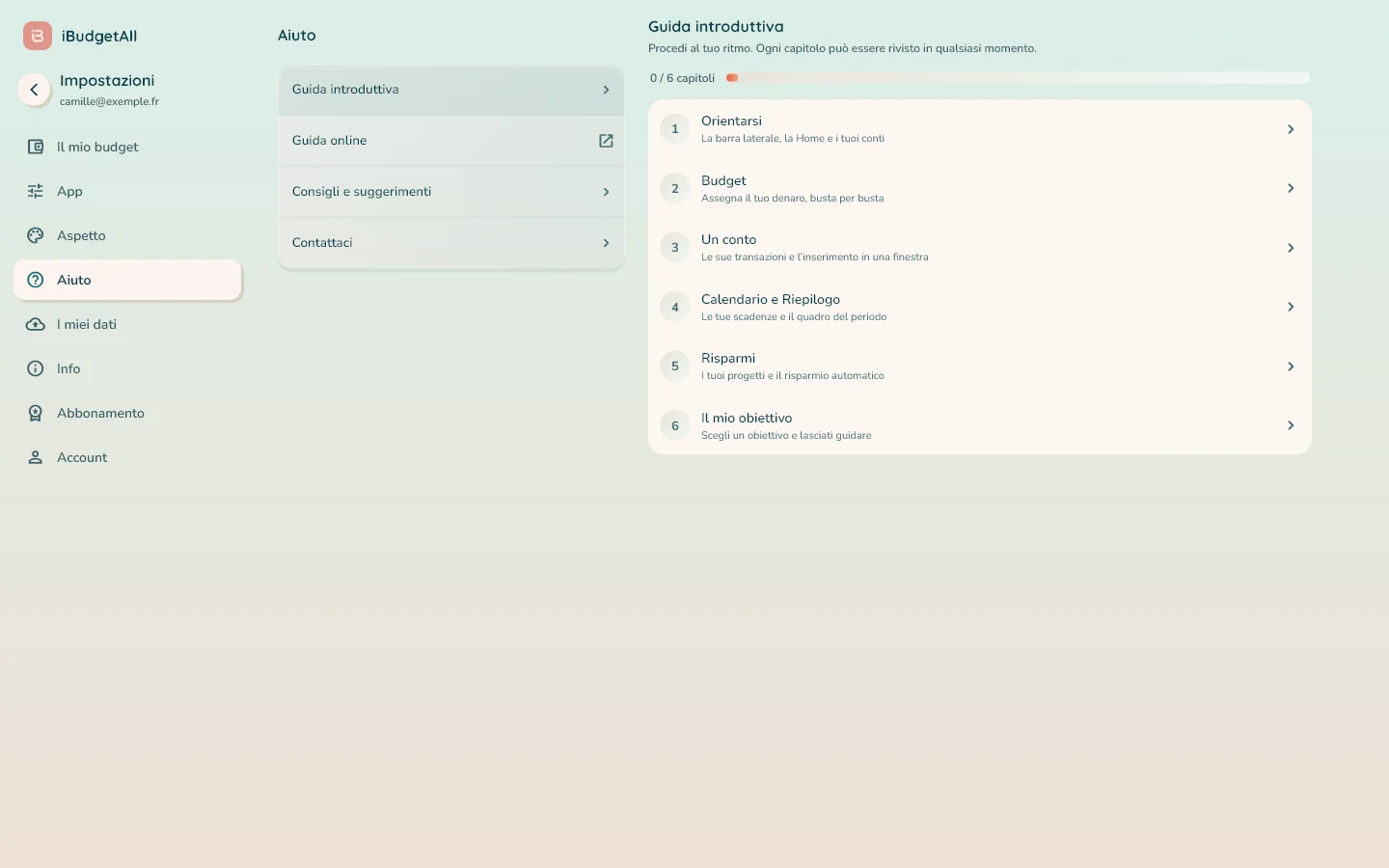
In «Impostazioni», sezione «Aiuto», la riga «Guida introduttiva» propone una visita guidata della versione per computer: dei fumetti che mostrano, sulle vostre stesse pagine, dove si trova ogni cosa. Ha sei capitoli, da seguire in ordine o uno alla volta:
- «Orientarsi»;
- «Budget»;
- «Un conto»;
- «Calendario e Riepilogo»;
- «Risparmi»;
- «Il mio obiettivo».
La stessa sezione propone anche «Consigli e suggerimenti», la «Guida online» (questa pagina), i «Video» e «Contattaci».
Gli errori da evitare
- Un modo di accedere diverso da quello del telefono. Rischiate di non ritrovare il vostro account. Usate lo stesso metodo: email, Google o Apple.
- Cercare un file da scaricare. Non ce n'è: la versione per computer si installa dal browser, oppure si usa in una scheda.
- Una finestra troppo stretta. Sotto i 900 pixel di larghezza, l'app prende l'aspetto del telefono. Allargate la finestra.
- Un «Saldo iniziale» lasciato a zero. Indicate il saldo reale della vostra banca, altrimenti tutte le cifre risultano sbagliate.
- Rifiutare i promemoria senza pensarci. Alla fine della configurazione, «Attiva» vi permette di riceverli su questo computer; altrimenti arrivano solo sul vostro telefono.
- Cercare dove pagare l'abbonamento. Si attiva nell'app mobile; poi vale automaticamente anche qui.
- Cambiare modalità per errore. «Per conto» e «Globale», in cima a «Budget», cambiano la vostra modalità di budget: leggete la finestra di conferma prima di procedere.
Domande frequenti
Devo installare qualcosa?
I miei dati sono gli stessi del mio telefono?
Perché non posso pagare l'abbonamento qui?
Riceverò notifiche sul computer?
La pagina somiglia a quella del telefono: perché?
A cosa serve il riquadro «Misurazione dell’audience», e dove cambio la mia scelta?
Dove sono le statistiche?
Dove sono le mie entrate e le mie spese fisse?
Posso cambiare il metodo 50/30/20?
Per approfondire
- La guida «Primi passi con iBudgetAll». Il metodo delle buste, la preparazione e i sei passaggi del telefono: tutto ciò che spiega vale anche sul computer. Leggi la guida
- La guida video della versione per computer. Dieci capitoli, dall'accesso alle vostre previsioni: andate direttamente a quello che vi interessa. Guarda il video
- La visita guidata. «Impostazioni», sezione «Aiuto», riga «Guida introduttiva».
- «Consigli e suggerimenti». Schede brevi sul metodo, nella stessa sezione «Aiuto».
Uno schermo grande per preparare, un telefono per seguire: il vostro budget è lo stesso ovunque.
Il vostro budget, anche su uno schermo grande
Stesso account, stessi dati, sul computer e sul telefono. Prova di 32 giorni senza carta.